Как сделать закрытый стрим в Twitch
Сделать закрытую трансляцию на Twitch — открыть доступ к записи онлайн игры ограниченному количеству людей. Разработчики такой вариант работы пока тестируют, но при условии получения положительных комментариев от пользователей планируют функцию оставить на постоянной основе.

Закрытые трансляции Твич
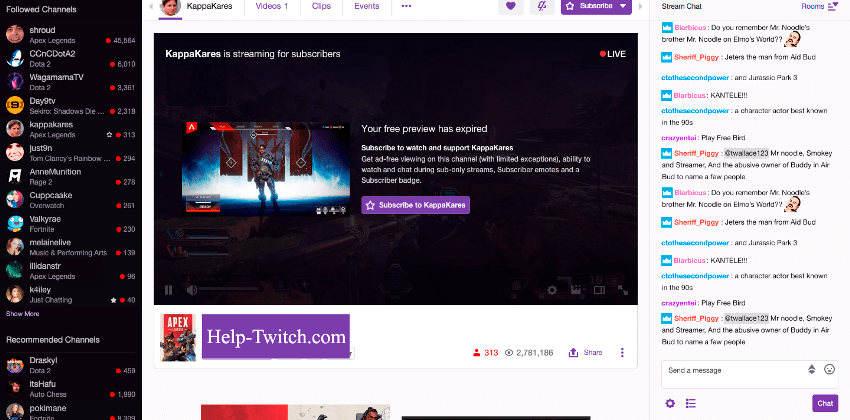
Зрителю для пользования преимуществами опции нужно подключить подписку на канал любого уровня, включая Twitch Prime. Закрытые трансляции доступны также партнерам и компаньонам Twitch. Но при условии, что они не нарушали правила системы на протяжении 90 дней. Если канал не учел это, то стример для пользования функцией в дальнейшем обязуется на протяжении 90 дней проводить уникальные трансляции.
После завершения запись в свободном доступе для каждого подписчика, которую можно использовать в приватных целях без ограничений. Например, загрузить на Youtube.
Как запустить закрытый стрим на Твиче
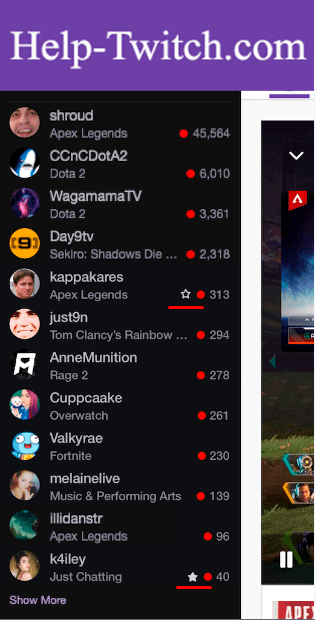
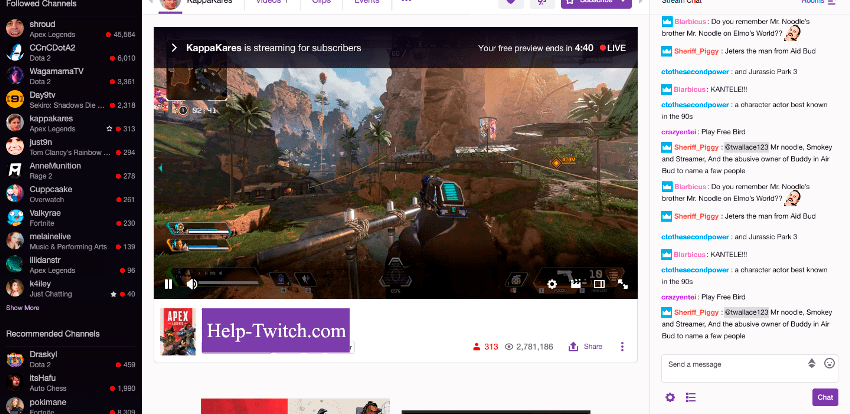
Как сделать закрытый стрим в Twitch? — важный вопрос для стримера. Для запуска закрытого стрима подписчику предварительно нужно оформить подписку на понравившийся канал. Если пользователь попадает на канал, на который он пока не подписан, ему предлагается предварительный просмотр. За это время он должен определиться со своим решением. После оплаты услуг открывается доступ ко всем предлагаемым услугам владельцем канала.
Для трансляции игры только ограниченному количеству людей (друзьям или подписчикам) используйте встроенную систему в Steam, выполнив следующие действия:
- получите личный ключ из своего аккаунта на Twitch.tv;
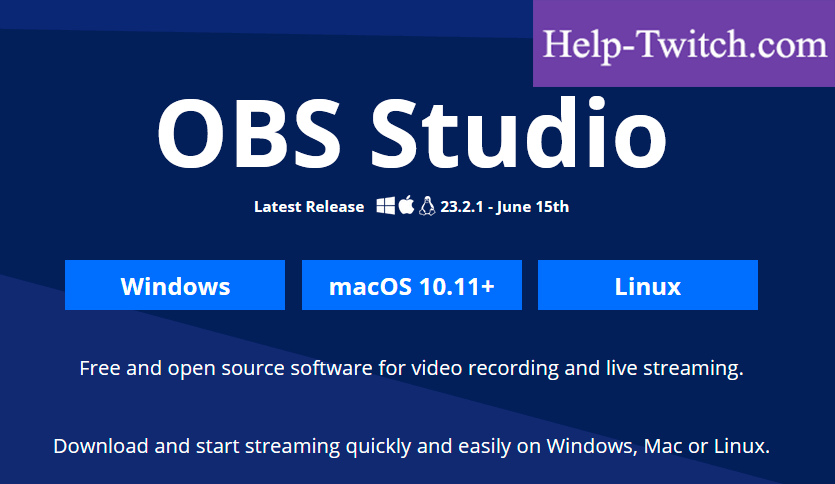
- загрузите Open Broadcaster Software — программу настройки режима захвата видео;
- для скачивания сервиса необходимо перейти на сайт obsproject.com, скачать и установить на ПК, следуя инструкциям, предоставляемые системой;
- открыть настройки OBS и ввести ключ;
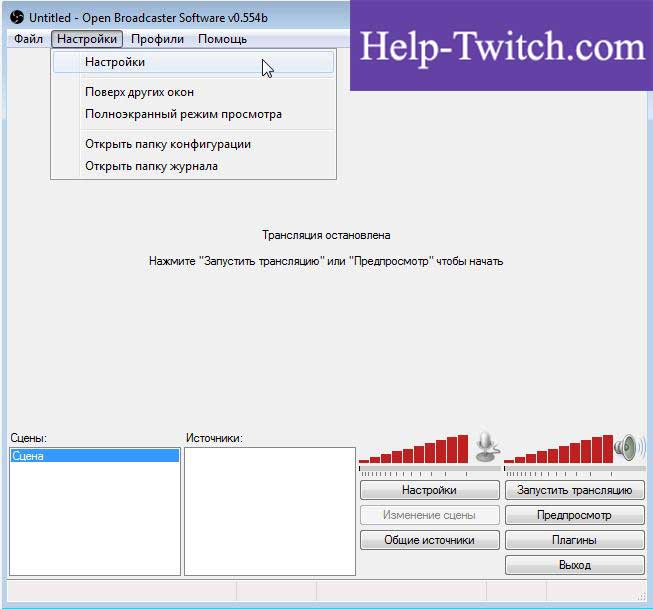
- нажмите «Начать трансляцию» и начинайте играть.
Если режим захвата игры не работает (это зависит от самой игры), сделайте режим захвата экрана. Но учитывайте, что он захватывает отображение полностью всего экрана, включая открытые вкладки на ПК. Важно стримить без потери кадров. Проблема возникает из-за плохого подключения к Интернету или слабой начинки ПК.
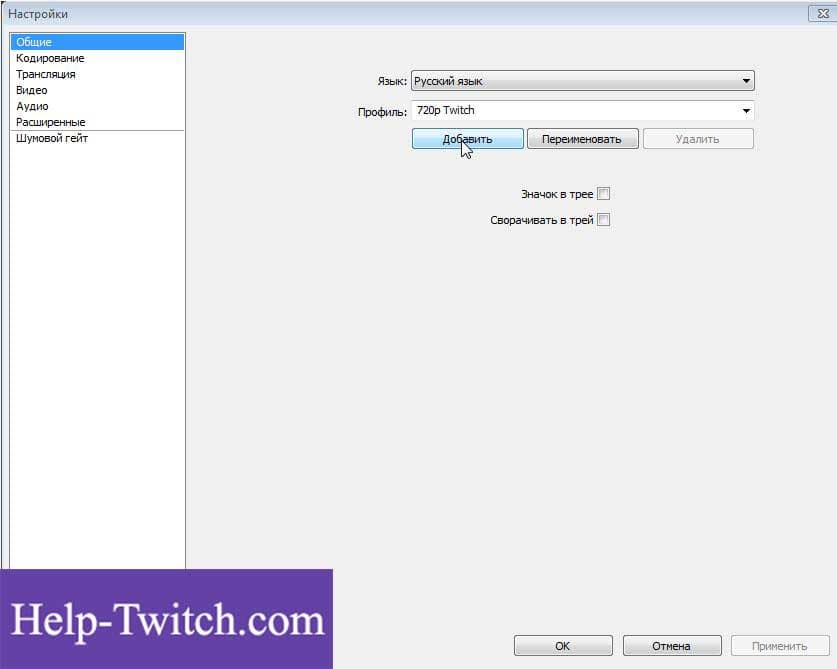
В настройках меняется язык, название профиля. При желании в этой же рубрике можно удалить профиль. Снятое видео после загрузки, может быть в свободном доступе на Ютуб.
Twitch обновлен плеером с плавающим окном, похожим на YouTube

Я уже несколько раз комментировал ценность, которой теперь обладает платформа для видеоигр, такая как Twitch, который сейчас у всех на слуху, чтобы иметь возможность играть в сотни игр онлайн и таким образом продолжить жесткую конкуренцию, существующую в различных онлайн-соревнованиях в так называемом киберспорте. Помимо этого, такой сервис, как Twitch, используется для того, чтобы узнавать о новых видеоиграх, которые появляются каждую неделю для консолей и ПК, поэтому его популярность объясняется несколькими причинами. Следовательно, уже есть несколько компаний, которые ищут способ приблизиться к этому типу услуг, чтобы попытаться забрать тот кусок пирога, который есть у Twitch прямо сейчас.
Чтобы идти в ногу со временем, Twitch запустил новую функцию в приложении для мобильных устройств Android, которая наверняка будет воспринята с распростертыми объятиями множеством пользователей, использующих эту услугу через свой планшет или телефон. Это окно плеера, похожее на YouTube, чтобы иметь возможность следить за потоковой передачей канала Twitch, пока приложение закрыто и давайте изучим нашу новостную ленту Facebook.
Следите за трансляцией в фоновом режиме
Хотя эта функция доступна на YouTube для тех, у кого есть подписка на Music Key, на Twitch они не хотят заставлять пользователя иметь премиум-подписку чтобы воспользоваться преимуществами просмотра потоковой передачи в плавающем окне, одновременно выполняя другие действия с вашего устройства.

Поэтому команда Twitch анонсировала новую функцию, позволяющую держать этого игрока на вашем устройстве, пока приложение закрыто или свернуто. Чтобы получить доступ к этой функции просто нажмите кнопку, расположенную в правом нижнем углу, или что бы через настройки приложения.
Настраиваемое окно
Когда человек уже находится в этом режиме, он может даже изменить размер плеера простым жестом увеличить или уменьшить размеры окна. Из него, в значке слева от плеера или даже из панели уведомлений мы вернемся в приложение.
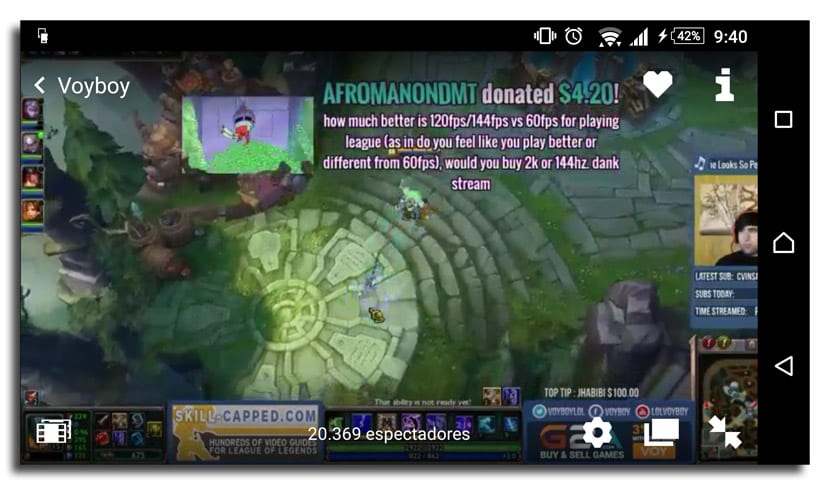
Цитата, что эта функция Это доступно только на смартфонах, когда мы находимся в альбомном режиме.. На планшете он будет работать независимо от того, находитесь вы в портретном или ландшафтном режиме. И именно в этом типе устройств мы в основном будем использовать преимущества этой новой функциональности, которую предлагает нам Twitch, поскольку на смартфоне из-за его меньших размеров нам придется увеличить окно, чтобы мы могли хорошо видеть, что происходит. в этой напряженной игре League of Legends.
Хотя обновление уже доступно в веб-версии в Google Play, может случиться так, что ваше устройство еще не обновлено, поэтому вы можете пройти через APKmirror чтобы получить доступ к этой новой функции.
Новинка, которая присоединяется к тому, что сам Twitch принес несколько месяцев назад для иметь возможность продолжать смотреть другие каналы наслаждаясь игрой.
Лагает twitch? или как поставить на паузу live-трансляцию.
Добрый вечер. Сначала немного информации для тех, кто не знает что такое twitch. Обратимся к виви:
«Twitch (также известен как Twitch.tv) — ведущий сайт видеостриминговой платформы, где основная тема стримминга — игровое видео и стриминг киберспортивных турниров. Сайт запущен в июне 2011 года сайтом justin.tv, специально для потокового стриминга видеоигр, дабы разграничить траффик и освободить основные серверы.»
Так же да данном сайте иногда проходят показы новых игр или live трансляции в выставок.
Не раз замечал, что транляции имеют качество плохое, происходят небольшие подвисания и тд, хотя с интернетом все хорошо. Поэтому есть небольшой гайд, который мне помог побороть все проблемы.
1) Понадобятся 2 программы — VLC Mediaplayer и LiveStreamer. Скачать и установить.
2)Далее открываем блокнот и копируем туда следующий текст :
Для х64:
@echo
cd c:program files (x86)livestreamer
livestreamer.exe «Ссылка на стрим» best
@echo off
@echo
cd c:program fileslivestreamer
livestreamer.exe «ссылка на стрим» best
@echo off
3) Сохраняем файл с любым названием, а в конце ставим .bat
4) Запускаем файл, открывается окно плеера и открывается сама трансляция.
Кстати, значение после «ссылки на стрим» — параметр качества. Можно так же выбрать Low, Medium, High, Best.
Что в итоге получаем: качество изображения выше, чем на самом сайте и отсутствие маленьких подвисаний. Но самое главное — можно ставить паузу, если вы куда-то отлучайтесь. Потом просто продолжить смотреть, не пропустив ничего)
Надеюсь кому-то поможет, как когда-то помогло мне.
Как закрыть свернутую трансляцию в твич
Команды владельца канала и модераторов для управления чатом на Тwitch.tv

Если вы ведете трансляции на Твиче, то наверняка интересовались командами для управления чатом. Команд не так уж и много, поэтому пройдемся по каждой.
Я вместе с командой запустил сервисы для стримеров на Twitch.tv:
- Stream-Up.ru — бесплатное продвижение канала по зрителям и фолловерам.
- Stream-Alert.ru — автопостинг о начале стрима ВК и Телеграм.
Все команды в чате начинаются с символа «/«. В чате выскакивает сразу подсказка по всем доступным командам. После выбора команды вам остается лишь нажать «Enter» или кликнуть по кнопке «Чат«.
Команды чата Твича (Twitch) доступные каждому
- /mods — показывает список модераторов канала.
- /vips — показать список VIP-пользователей этого канала
- /color— меняет цвет ника (логина) в чате. Доступные цвета: blue (синий), coral (коралловый), dodgerblue (защитно-синий), springgreen (зеленая весна), yellowgreen (желто-зеленый), green (зеленый), orangered (оранжево-красный), red (красный), goldenrod (золотисто-берёзовый), hotpink (ярко-розовый), cadetblue (серо-синий), seagreen (цвет морской волны), chocolate (шоколадный), blueviolet (фиолетово-синий) и firebrick (кирпичный).
- /block — блокирует все сообщения от определенного пользователя в чате и личке.
- /unblock — снимает блокировку с пользователя.
- /me — выделяет ваше сообщение цветом.
- /help— подробнее о команде чата.
- /disconnect — отсоединяет от беседы. Для присоединения обновите страницу.
Команды чата Твича (Twitch) владельца (стримера) и модераторов
- /mod — сделать пользователя модератором чата.
- /unmod — лишить пользователя статуса модератора.
- /raid — по окончанию вашей трансляции отправить зрителей на другой канала.
- /unraid — отменить текущий рейд.
- /host — запустить ретрансляцию другого канала.
- /unhost — завершить ретрансляцию.
- /marker — добавить маркер трансляции на текущей временной метке.
- /uniquechat — запретить пользователям отправлять в чат повторяющиеся сообщения. Режим «Только уникальные сообщения«.
- /uniquechatoff — отключить режим «Только уникальные сообщения«.
- /vip — предоставить пользователю статус VIP-пользователя.
- /unvip — лишить пользователя статуса VIP-пользователя.
- /user — показать данные профиля пользователя на этом канале.
- /timeout — блокировка пользователя на 10 минут.
- /timeout <имя>— блокировка пользователя на определенное время.
- /untimeout— отменить отстранение пользователя.
- /ban — перманентный бан пользователя в чате.
- /unban — снятие перманентного бана.
- /slow — позволяет установить ограничение на частоту сообщений в чате (Slow-мод). На платных подписчиках и пользователей с турбо доступом не действует.
- /slowoff — отключает Slow-мод.
- /subscribers — в чат могут отправлять сообщения только платные подписчики и модераторы (Subscribe-мод).
- /subscribersoff — отключает Subscribe-мод.
- /followers — включить режим «Только для фолловеров«. Разрешить доступ к чату только тем пользователям, которые отслеживают канал в течение определенного времени (30m, 1 week, 5 days 12 hours и т.п.).
- /followersoff — отключить режим «Только для фолловеров«.
- /emoteonly — разрешить отправлять в чат только сообщения из смайликов. Режим «Только смайлики«.
- /emoteonlyoff — отключить режим «Только смайлики«.
- /clear — очищает чат для всех зрителей.
Кнопки для модерирования чата
Кликните на ник (имя пользователя/зрителя) из чата и вам откроется такая вот панелька с кнопками, где вы можете:
- Добавить в друзья.
- Написать личное сообщение.
- Подарить подписку на канал.
- Пожаловаться или заблокировать пользователя (?).
- Дать временный бан или перманентный.
- Сделать модератором.

Эти кнопки доступны лишь владельцу канала и модераторам. Простым пользователям (зрителям) доступны только 1, 2 и 3.
Настройка чата Твича (Twitch)
Нажмите кнопки в виде шестеренки, которая находится в нижнем левом углу окна чата. Откроется панелька с доступными командами и настройками чата.
Настройки чата доступные каждому:
- Выбор цвета ника (имени). Необходимо нажать кнопку «Изменить» рядом с ником.
- Показывать временную метку — слева от ника будет указано время, когда было отправлено сообщение.
- Удобные для восприятия цвета — меняет стиль чата.
- Просмотреть правила чата — показывается правила чата, которые указал стример.
- Скрыть чат — полностью скрывает чат.
- Открыть в отдельном окне — чат переносится в отдельное окно.

Настройки чата доступные владельцу канала и модераторам (картинка ниже):
- Показывать значки модераторов — слева от ника появляются кнопки для быстрого бана и временного бана.
- Показать действия модератора — вам будет показываться подробно, что сделал модератор.
- Показать сообщения, отфильтрованные с помощью AutoMod.
- Приостановка чата — выберите, что будет происходить при приостановке чата.
- Удаленные сообщения — настроить показ удаленных сообщений.
- Настройка режимов чата — «Только смайлики», «Чат только для фолловеров», «Медленный режим».
- Медленный режим — включает режим Slow-мод (/slow).
- Настройка параметров модерации — настроить параметры модерации сообщений в чате и AutoMod.
- Просмотреть недавние рейды — просмотр ваших рейдов и их настройка.
- Очистить чат — очистка чата от сообщений (/clear).

Советую ставить галочку «Значки модераторов» — значительно упрощает модерирование чата.