Что такое дамп прошивки и как его сделать часть1 DUMP 
это образ памяти (копия) отражающий ее состояние в данный момент времени. Может быть как ОЗУ, так и видео памяти, EEPROM. Но как правило подразумевают упоминая его в оcновном образ флэш памяти. Считать с устройства его можно программатором или с помощью JTAG интерфейса.В случае каких-либо сбоев, дамп поможет восстановить ваше устройство так сказать вернуть до измененное состояние. Настоятельно рекомендуется делать дамп при использовании программатора, не однократно выручало и тогда когда устройство попадает в руки уже с не функционирующим биосом или прошивкой.
Чем отличается прошивка от дампа ?
Прошивки делятся на 2 условные группы : Первая — Это так называемые boot (бутоовые) , они же full (фуловые) или заводские . Вторая- Это апдейтовые .
Фулловая имеют области которые отвечают за старт системы , основную часть и часть для хранения временных данных — переменных .Апдейтовая имеет только основную часть . В основном все обновления и прошивки несут в себе только основную часть прошивки, после сбоя или неудачной прошивки такая прошивка не исправит ситуацию, во первых зачастую повреждается стартовая часть прошивки , а во вторых возня с поиском логического конца стартовой части и начала основной Вас не порадует ни по времени ни по трудозатратам , да к тому же еще есть вариант , что прошивка предварительно запакована и искать придется с разными алгоритмами.
В общем , подитожу , в случае сбоя идеально иметь дамп , поэтому прежде , чем , что то делать с устройством в плане изменений прошивки , позаботтесь о создании дампа !
Как снять дамп прошивки и получить доступ к консоли управления гаджета

В этой статье я покажу, как разобрать девайс, чтобы исследовать интерфейсы отладки, получение прошивки устройства или доступа к консоли управления. Если вы новичок в этой области, статья предложит вам подробный алгоритм действий, который позволит успешно справиться с подобной задачей.
Разбираем устройство
Скорее всего, многие читатели решат пропустить эту часть статьи. Именно так я бы и поступил несколько месяцев назад, но оказалось, что в этой теме есть множество нюансов, знание которых может заметно облегчить жизнь начинающему исследователю.
Винты
Чтобы максимально усложнить задачу любителям покопаться в потрохах электронных устройств, их производители напридумывали огромное количество специальных винтов самой причудливой формы.
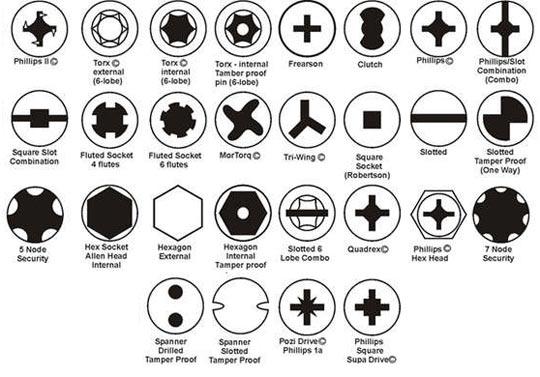
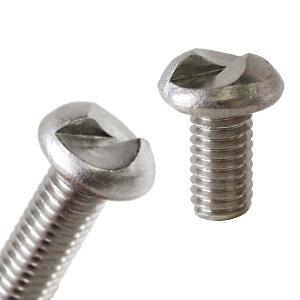
И не зря: в случае чего придется вскрывать устройство другими методами, в результате мы можем повредить плату и добровольно избавить разработчика гаджета от грустной обязанности выполнять гарантийные обязательства. На иллюстрации ниже показан классический пример нераскручиваемого винта.
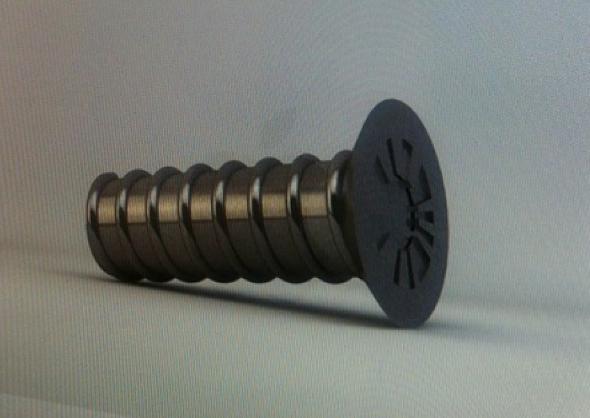
А вот так выглядит концепт «безопасного» винта Apple.
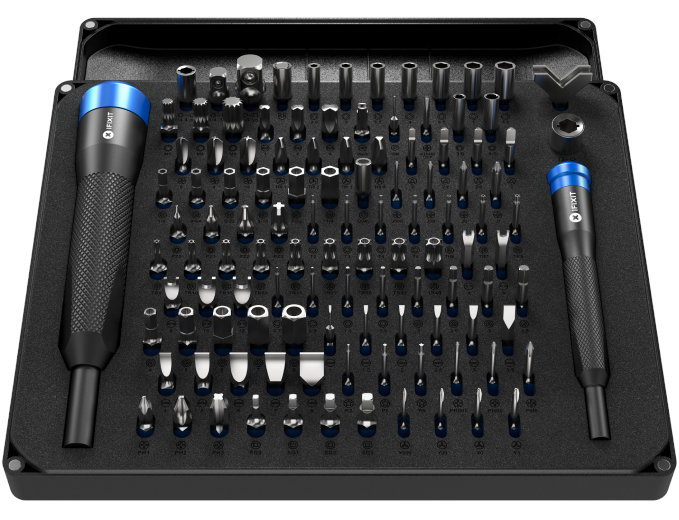
Чтобы быть максимально готовым к подобным сюрпризам, вам нужно заранее закупиться набором отверток с необходимыми переходниками. Не буду рекламировать решения конкретных производителей (тем более, они не платят за это денег), но наборы, специально предназначенные для разборки мобильных устройств, в среднем стоят около шестидесяти баксов.
Однако даже самый крутой набор отверток не гарантирует стопроцентного успеха. На практике мне попадались устройства с нормальными винтами, при откручивании которых внутри корпуса ломалась пластмассовая часть с внутренней винтовой резьбой. Поэтому очень важно обращаться с хрупкими девайсами аккуратно, используя отвертки руками, растущими строго из нужного места.
Защита от вскрытия: сторонние материалы на плате
Думаю, вы наверняка в детстве из любопытства разбирали электронику и изучали платы разных устройств. Очень часто на ней обнаруживалась странная черная «клякса» — примерно такая, как на картинке ниже.
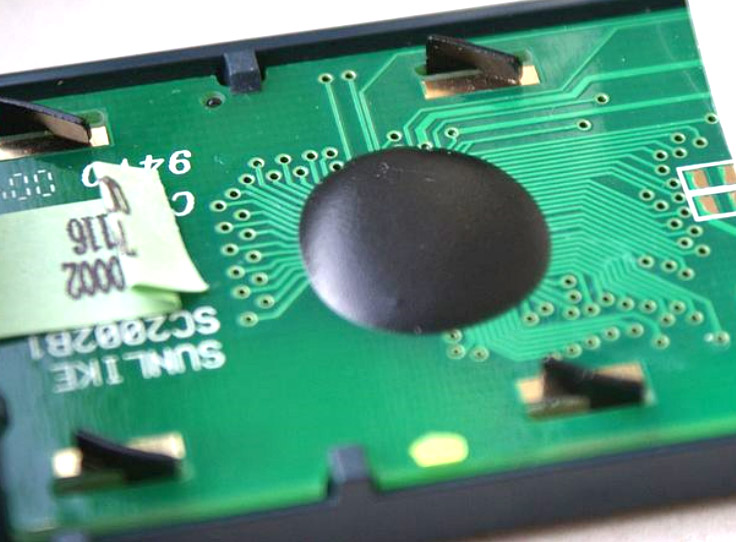
Она называется «компаунд». Если сказать проще, это отвердевшая полимерная смола с некоторыми добавками. Используется она преимущественно как электроизоляционный материал и иногда может мешать подключиться к определенным контактам на плате. Примем за основу компаунда эпоксидную смолу, как самый популярный тип.
Если вы поищите по форумам советы о том, чем ее убрать, то найдете много разных способов для самых различных случаев. Бессмысленно перечислять их все, подскажу только самый проверенный: нагревать верхние слои смолы и удалять. Это, конечно, не так красиво, как растворение, но зато почти всегда работает!
Кроме того стоит упомянуть, что на китайских платах иногда может встретиться прозрачный клей. Он легко удаляется, поэтому не будем на нем останавливаться.
Защита от вскрытия: прочие варианты
На практике другие методы защиты от вскрытия встречаются крайне редко. В специализированной литературе мне попадались упоминания о наличии специальных клипс, после вскрытия которых устройство уже будет нецелесообразно изучать. Так вот, это настолько диковинный способ защиты, что я даже не могу предложить пример такого устройства. Если вам попадалось что-то подобное, обязательно поделитесь своим опытом в комментариях.
Изучение платы устройства
После вскрытия устройства нас будет интересовать только его электронная плата.
Поиск информации в интернете
Часто на печатной плате устройства пишут ее номер или название, можно нагуглить по ним схему с описанием всех интерфейсов и пропустить сразу несколько этапов тестирования, которые проводятся, чтобы определить протоколы.
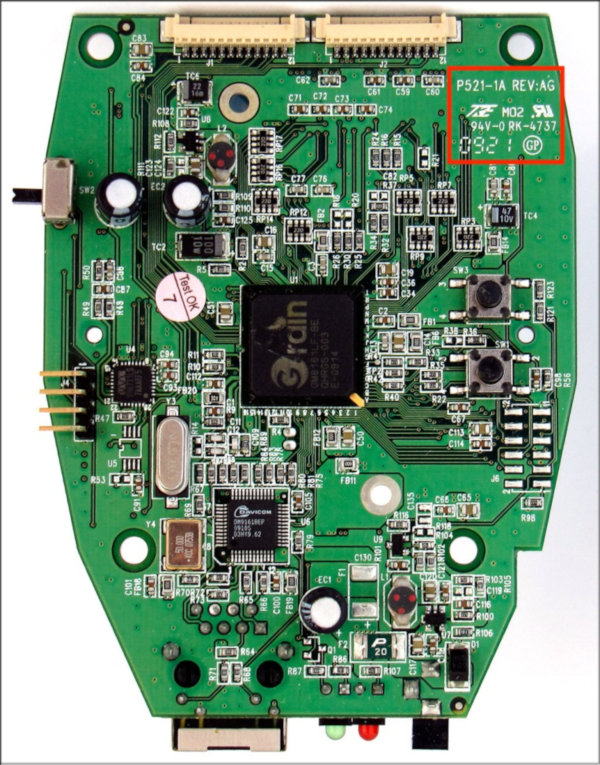
Ищем информацию о чипах
Кроме названия платы, следует найти и записать наименования всех чипов на ней. После этого нужно погуглить их назначение и поддерживаемые интерфейсы.
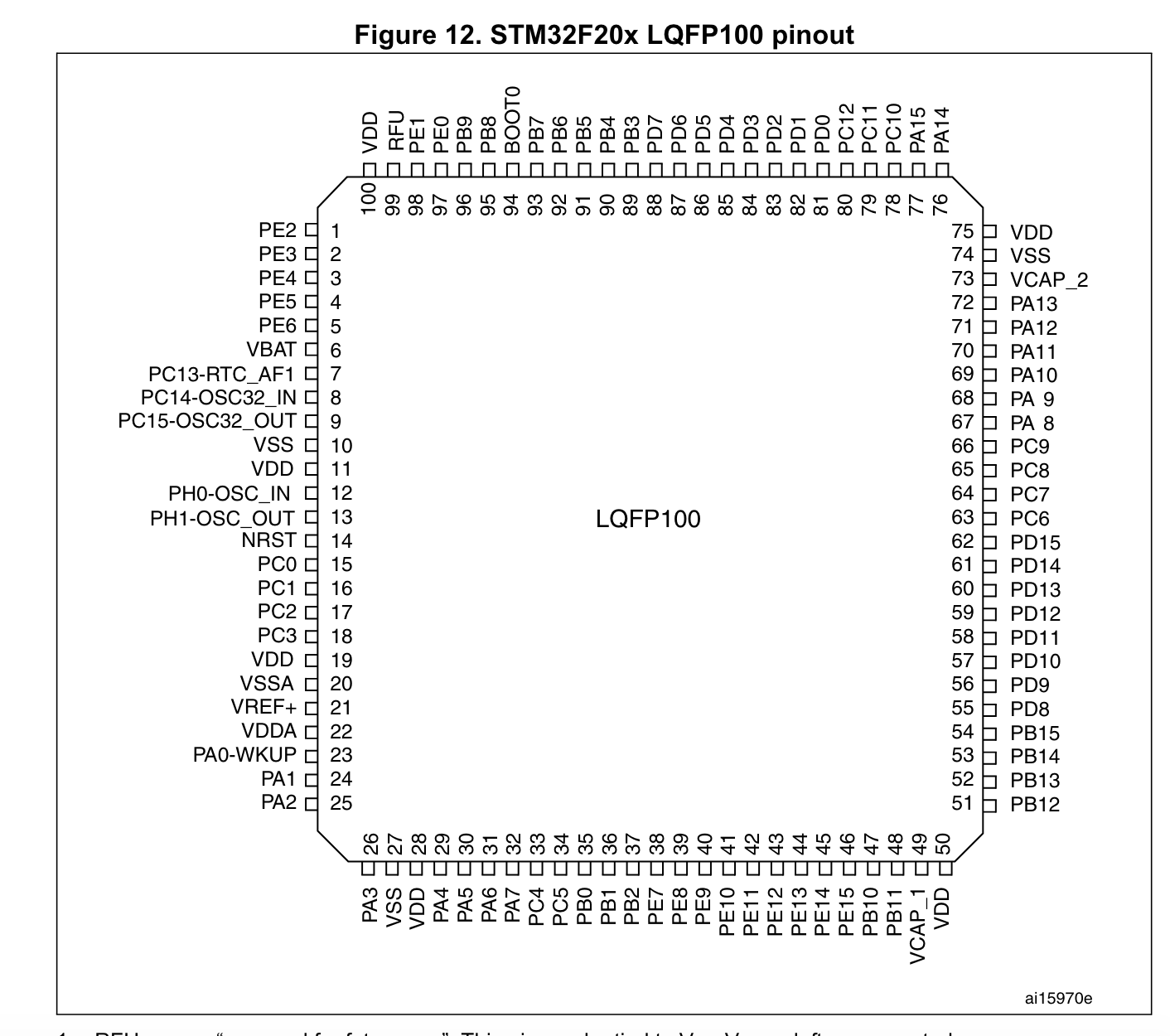
На фото ниже показан пример найденной технической спецификации чипа STM32F207: в этом документе приведены подробные описания предназначения каждого из контактов микросхемы.
Изучаем разъемы
Если на видном месте платы расположены разъемы, вероятнее всего разработчики девайса предполагали, что они будут как-то задействованы. Нужно помнить, что некоторые из портов устройства могут также использоваться как отладочные.
Так, у многих видеокамер разъем Ethernet используется еще и в режиме Power Over Ethernet (PoE). Если это ваш случай, то советую приобрести специальные разветвители.
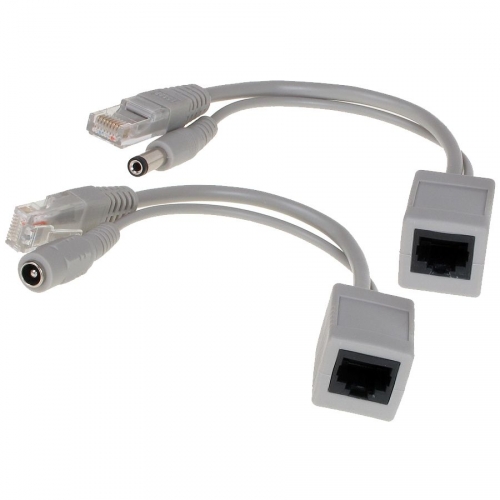
Кроме того, у некоторых устройств этот порт может использоваться как RS-232, о котором я расскажу чуть позже. Для таких случаев подойдет другой специальный проводок.
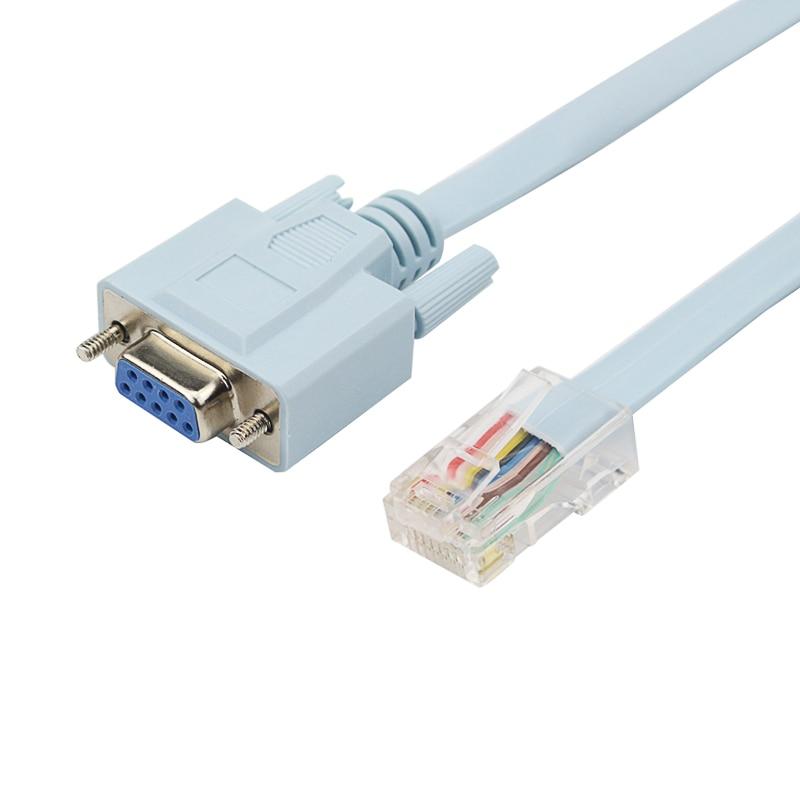
Обратите внимание: если на плате нашелся подходящий разъем, не факт, что переходник к нему идеально подойдет, ведь есть несколько стандартов распиновки.
Разъемы USB на платах умных устройств встречаются реже, и предназначены они преимущественно для подключения цифровых накопителей. Иногда такой порт может использоваться как отладочный, например на смартфонах с Android.
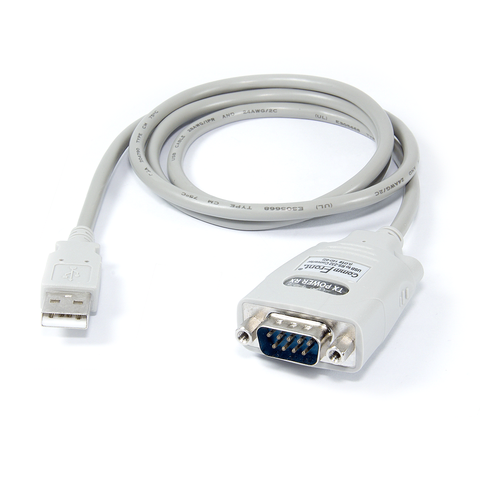
Разъемы RS-232 чаще всего встречаются на промышленном оборудовании и нужны для решения задач администрирования. Переходники для таких разъемов продаются на каждом углу.
Контакты микросхем
Для работы с аппаратными интерфейсами требуется сначала определить их наличие и расположение на микросхеме. Для этого рассмотрим восемь самых распространенных вариантов их размещения.
Внимательно посмотрите на следующую фотографию платы.
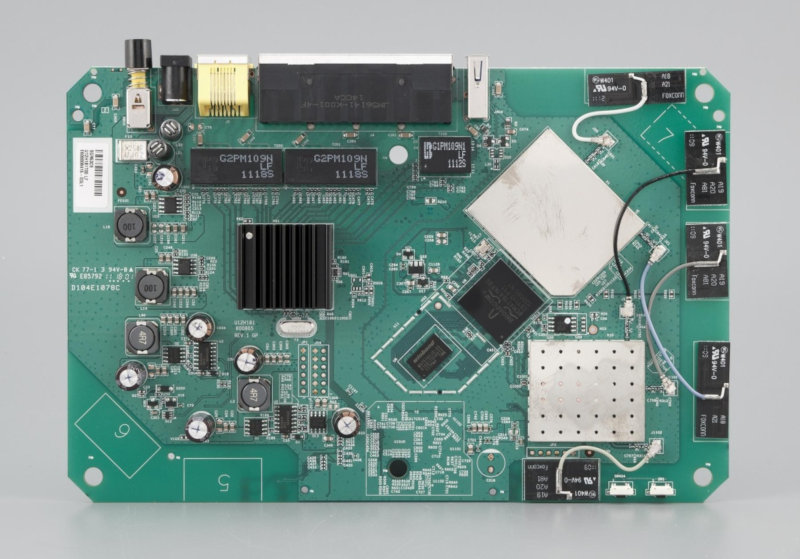
Видите вот эти контакты?
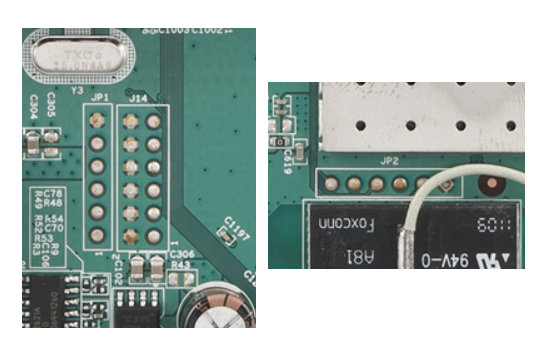
Почти со стопроцентной уверенностью утверждаю, что какие-то из них будут отвечать за отладку устройства по определенному интерфейсу, а может, даже и нескольким. Для подключения к этим пинам придется воспользоваться паяльником.
Также у некоторых устройств подобные контакты могут быть хорошо спрятаны.
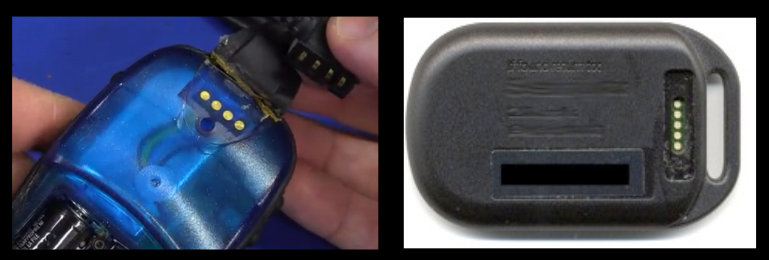
А вот другой пример. Посмотрите на картинку.
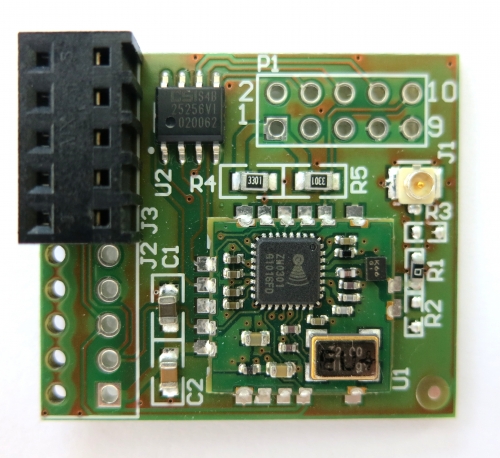
Некоторые контакты представляют собой сквозные отверстия с металлизацией. Для подключения к ним можно использовать стандартные пины, например для Arduino UNO. Но нужно учитывать ширину штырьков, иначе есть шанс повредить плату при подключении.
А вот еще один пример.
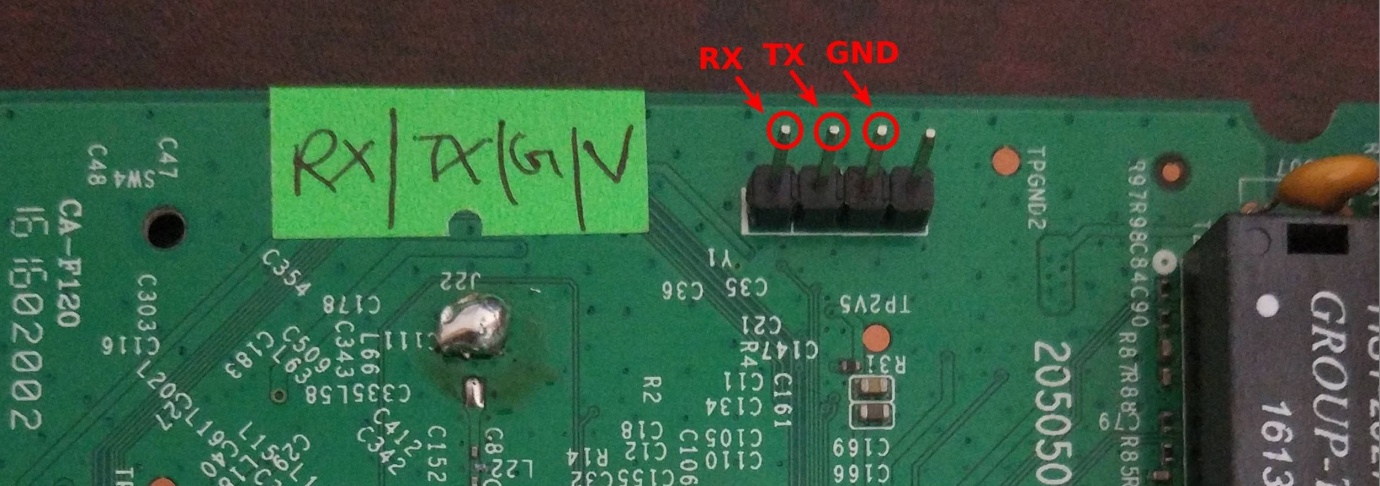
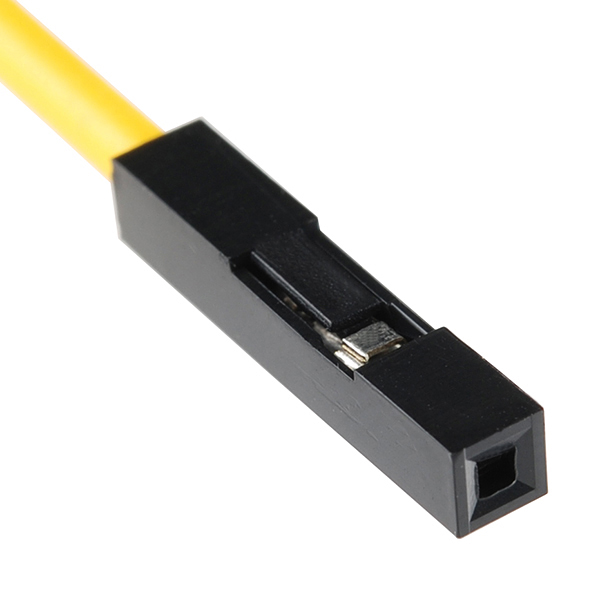
Если пины от Arduino не подойдут, можно использовать следующий метод. Берем провод с разъемом, показанным на следующем рисунке, — похожие разъемы часто используются для подключения индикаторов и управляющих кнопок к материнской плате компьютера. Удаляем пластмассовую оболочку, затем корректируем размер клеммы плоскогубцами и оборачиваем ее изолентой, чтобы избежать контакта с соседними пинами.
 Было
Было 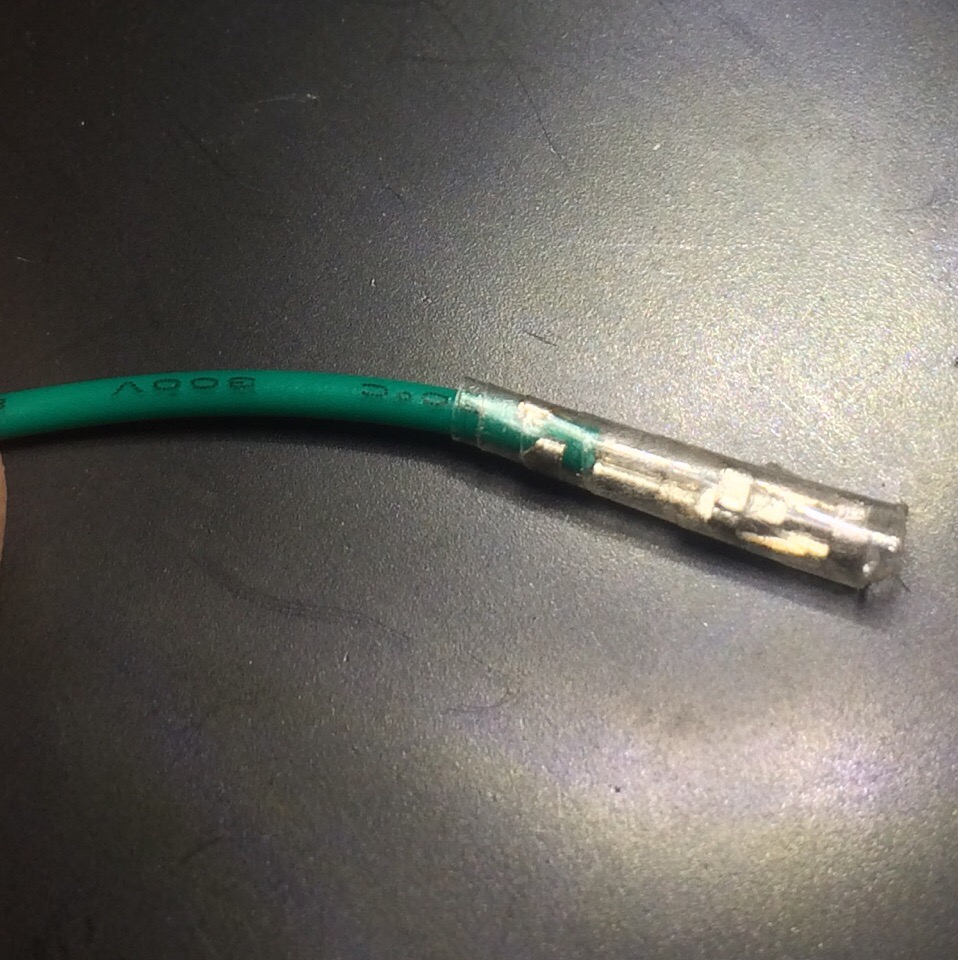 Стало
Стало
У устройства, показанного на следующей иллюстрации, отладочный разъем был смонтирован отдельно для удобства подключения. Лучше всего тут воспользоваться паяльником и вывести все нужные контакты на отдельные проводки.
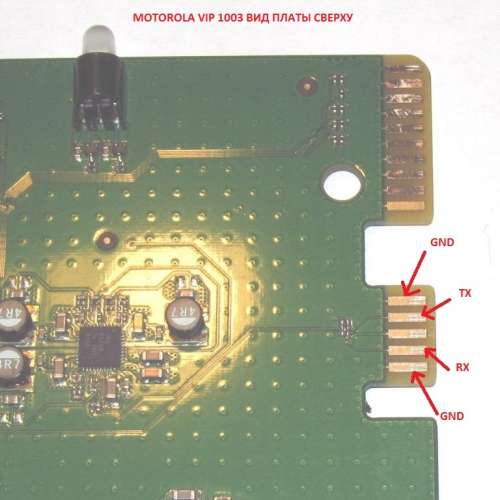
Рассмотрим еще один пример.
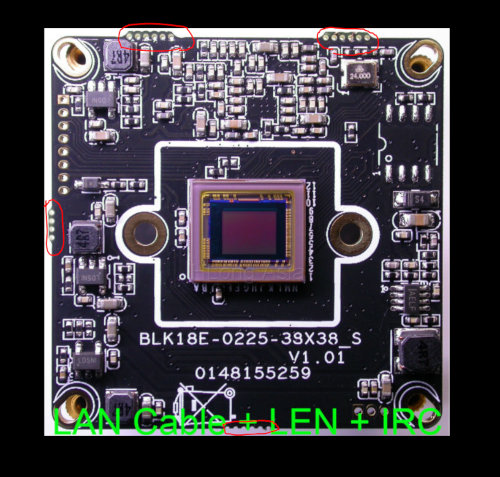
На многослойных печатных платах встречаются участки, наводящие на мысли о том, что там могли отломать какую-то лишнюю деталь. В данном случае есть шанс, что отладочные пины были выведены на отдельную плату, которую при выпуске продукта удалили. Подробно рассматривать этот случай мы не будем, скажу только, что возможность подключения к таким контактам сильно зависит от архитектуры платы устройства, поскольку всегда остается шанс случайно повредить остальные элементы.
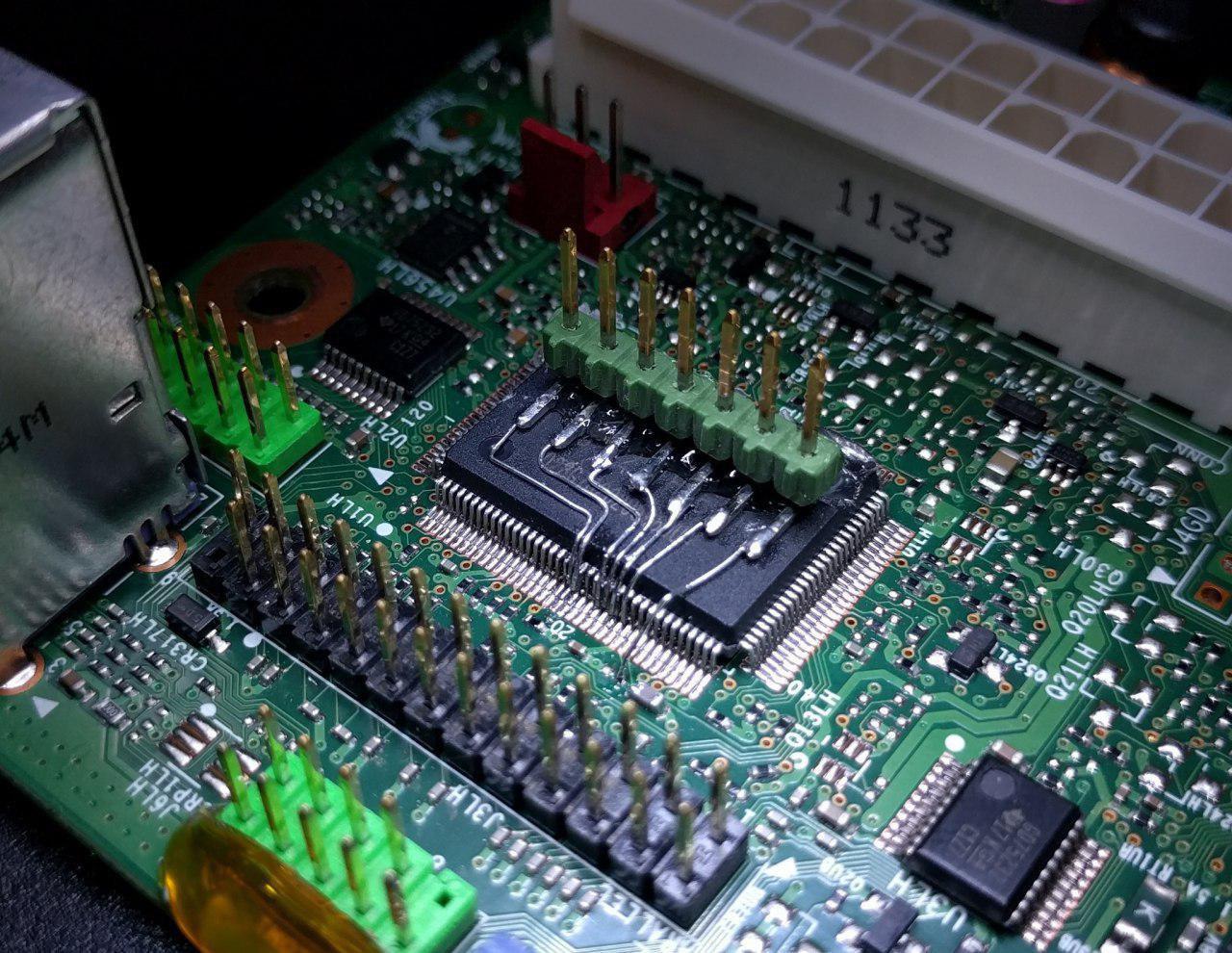
Если вы найдете в интернете схему распиновки какого-нибудь чипа, можно подключиться к нему напрямую, примерно так, как это показано на фото выше. Правда, для этого нужно уметь хорошо паять.
Некоторые пины могут быть спрятаны припойным покрытием — такой вариант показан на следующей картинке. Но опять же подобное встречается крайне редко.
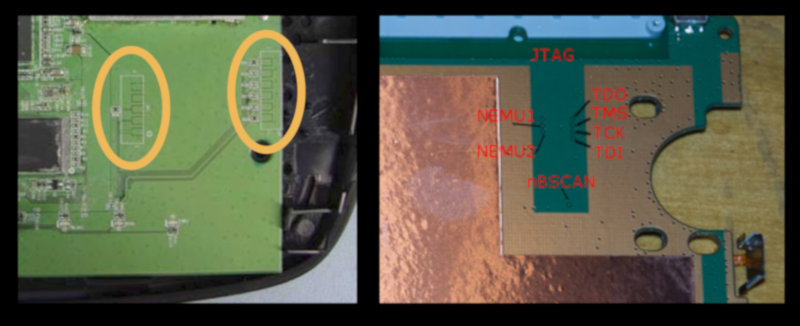
Исследователь Деннис Гис (Dennis Giese) на DEFCON 26 рассказывал (PDF) про безопасность устройств Xiaomi. Во время изучения платы одного из гаджетов производства этой компании он столкнулся с тем, что контактная площадка чипов находилось точно под ними, из-за чего не было никакой возможности подключиться к ним без пайки.
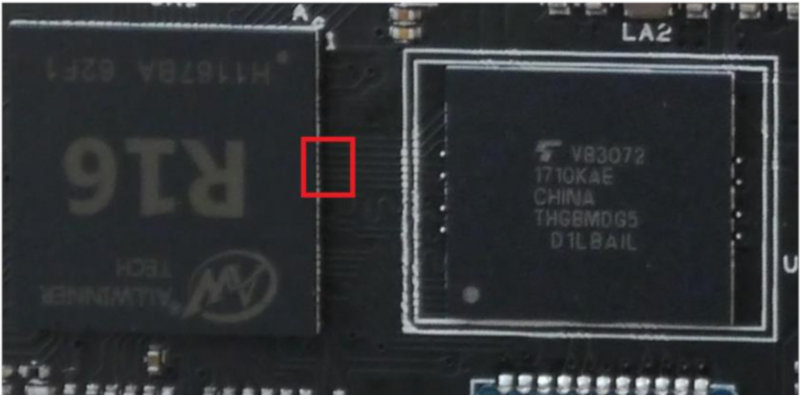
Но позже он заметил на плате контактные дорожки, идущие к другому чипу. После этого Деннису потребовалось немного времени для поиска datasheet этой микросхемы.
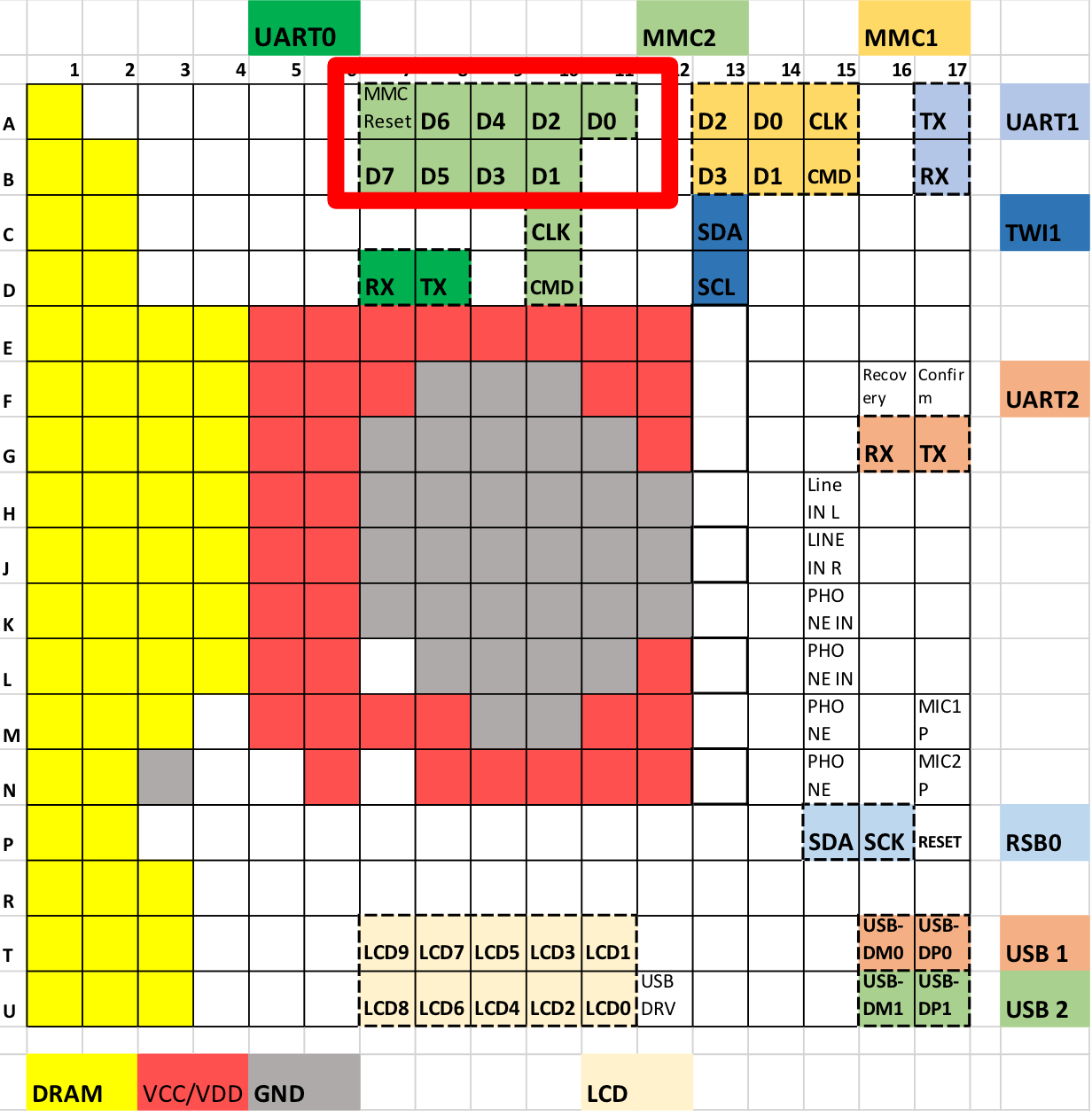
Таким образом он смог определить, что эти контактные дорожки отвечают за общение чипа с RAM. Осталось лишь подключиться к дорожкам и сдампить прошивку.
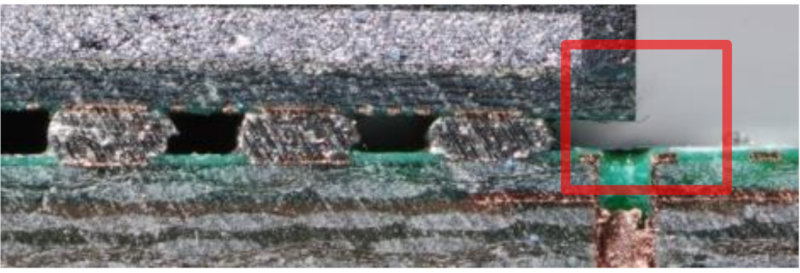
Определяем интерфейсы на контактах
После того как мы разобрались с контактами, нам потребуется определить, какие протоколы работают на отладочных пинах. В этой части статьи мы рассмотрим оборудование, предназначенное для исследования протоколов взаимодействия с нашим девайсом.
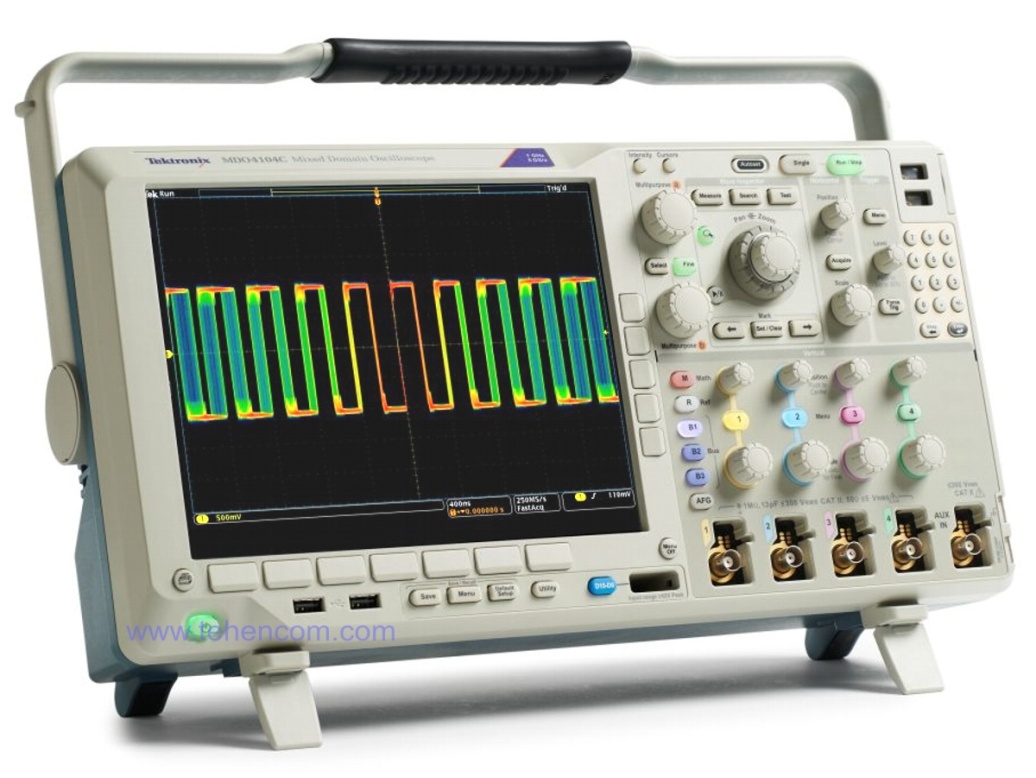
Осциллограф
С осциллографами многие уже знакомы. Этот прибор позволяет визуально и программно определить активность на соответствующих пинах. Минус такого решения заключается в высокой стоимости осциллографа. А плюс — в том, что вы получаете полноценное оборудование для определения интерфейсов. К тому же многие дорогие осциллографы имеют функцию логического анализатора.
Логический анализатор
Существует несколько конкурирующих логических анализаторов, например DSLogic и Saleae Logic. Сравнительные характеристики этих устройств можно найти в интернете, мы же рассмотрим работу с анализатором Saleae Logic.
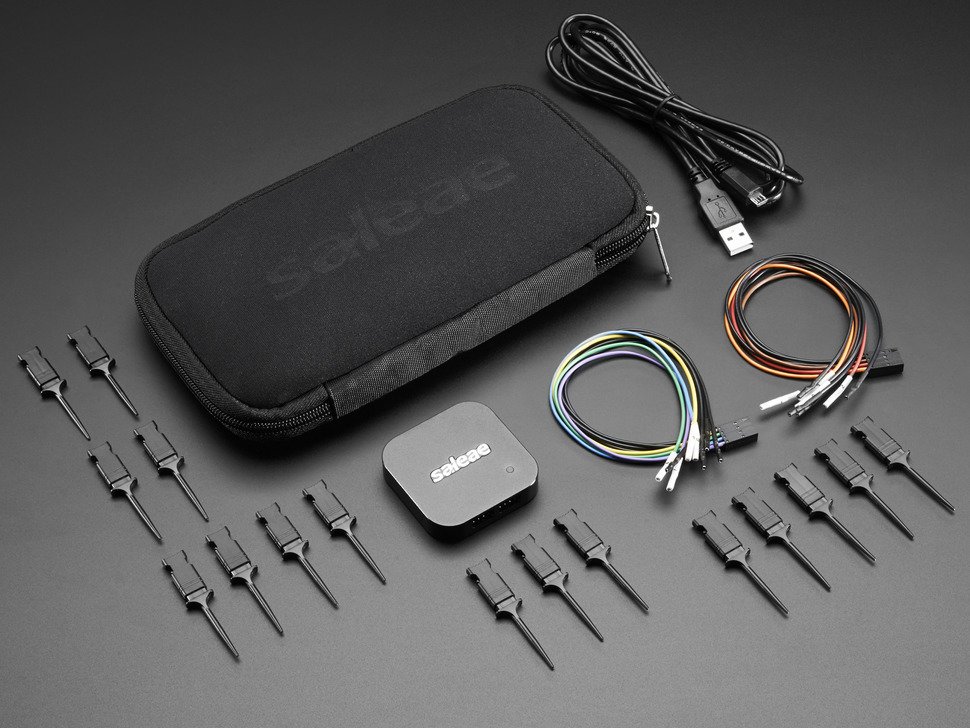
Стоимость девайса — от 500 долларов (для студентов предусмотрена скидка 50%). Контакты подключаем к исследуемым пинам, включаем устройство в режим прослушивания и наблюдаем примерно следующую картину.
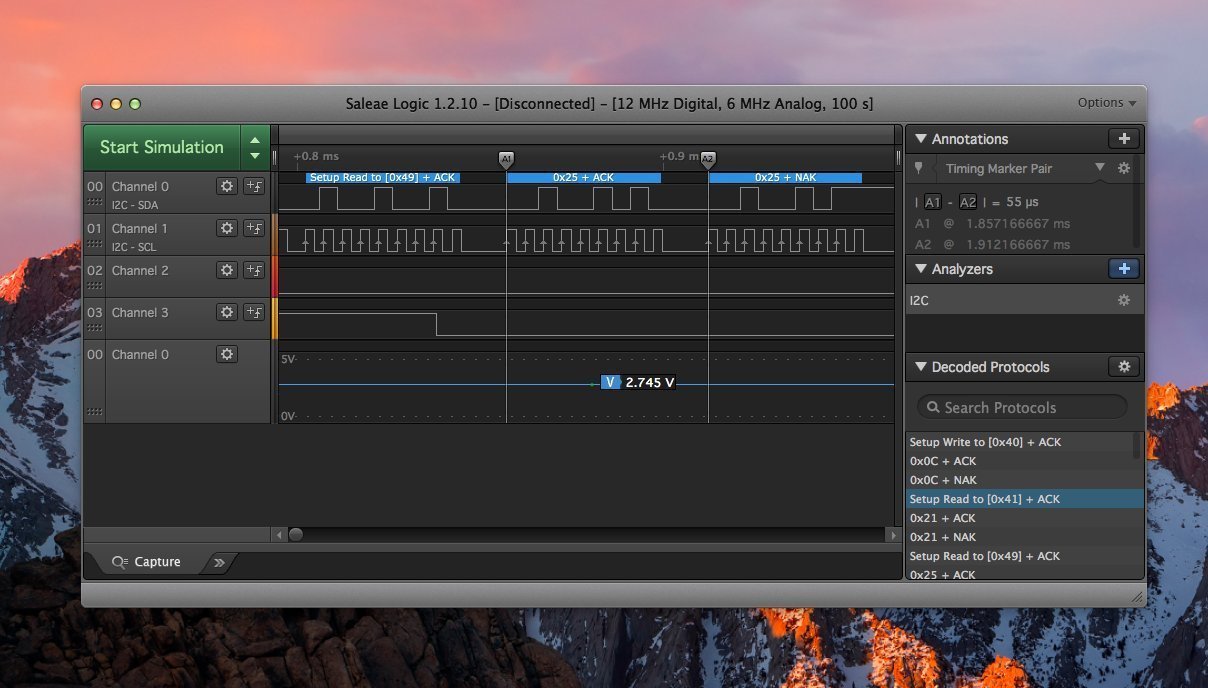
Определить протоколы, которые используются на выбранных нами пинах, можно либо визуально, либо программно — для этого в интерфейсе приложения анализатора имеется специальная вкладка Analyzers. В некоторых случаях вам придется подбирать параметры — например, скорость передачи данных.
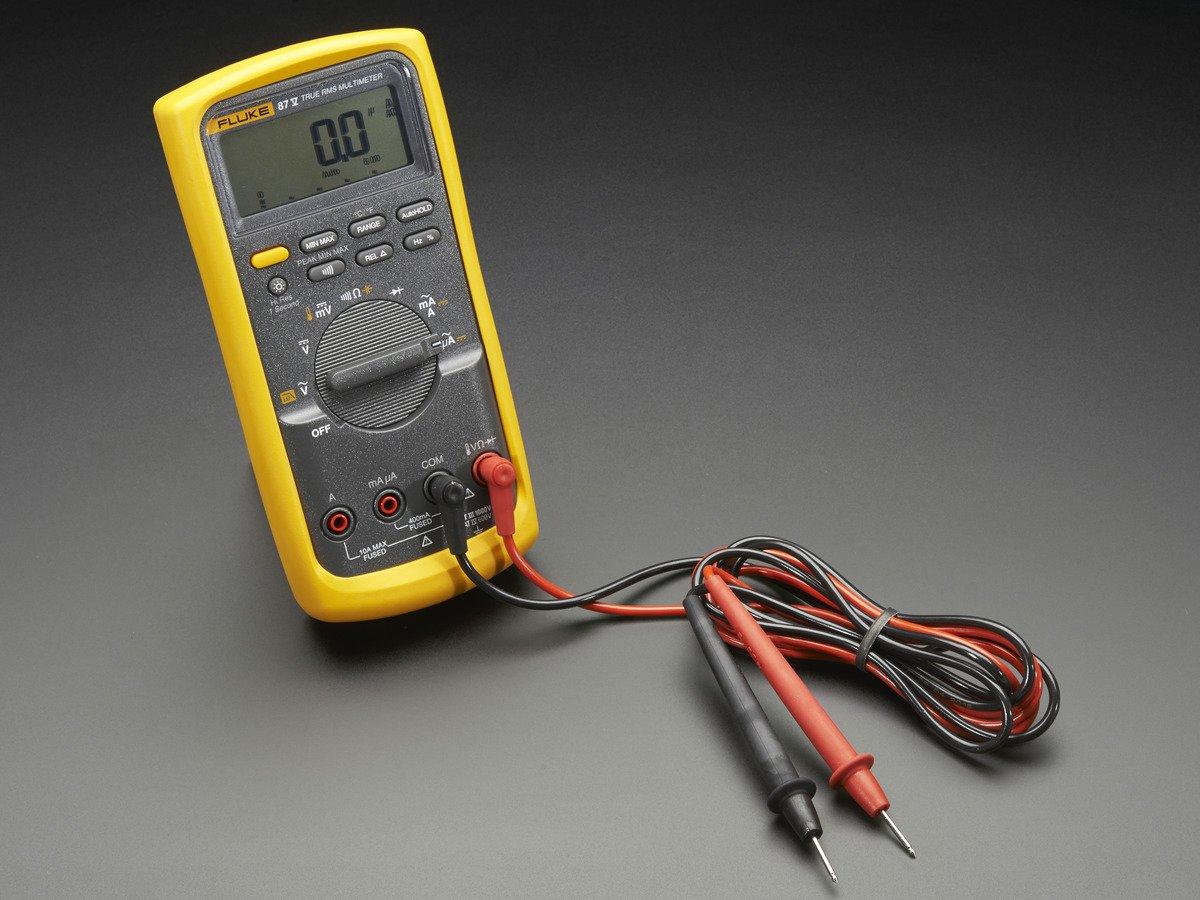
Мультиметр
При помощи мультиметра можно установить наличие сигнала на определенных пинах — достаточно найти контакты, на которых периодически будет подскакивать напряжение. Это удобно, если на исследуемой вами плате полно пинов, на проверку которых другими способами может уйти много времени.
Arduino
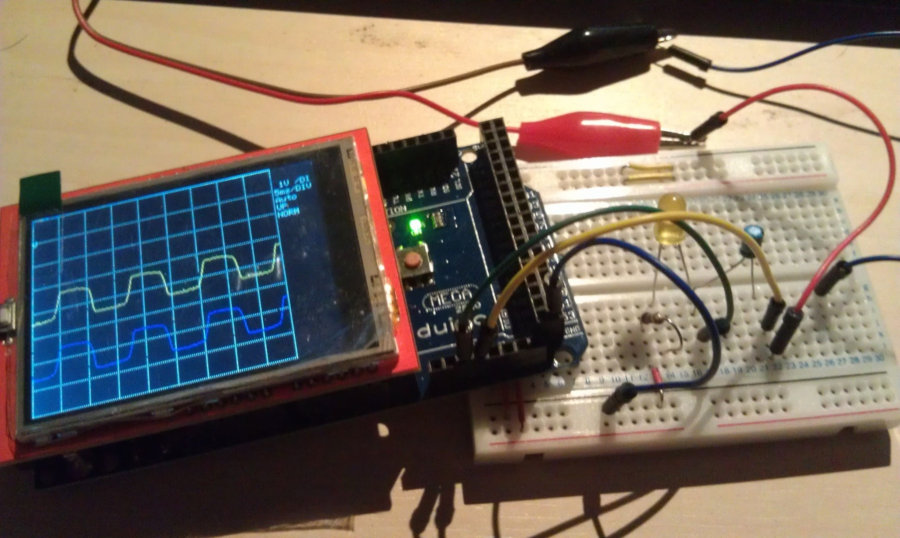
Если у вас есть Arduino и, желательно, небольшой экран для него, из этого комплекта вполне можно собрать портативный осциллограф. Как это делать, подскажет Великий Гугль — в интернете можно отыскать готовые проекты подобных приборов.
JTAGenum
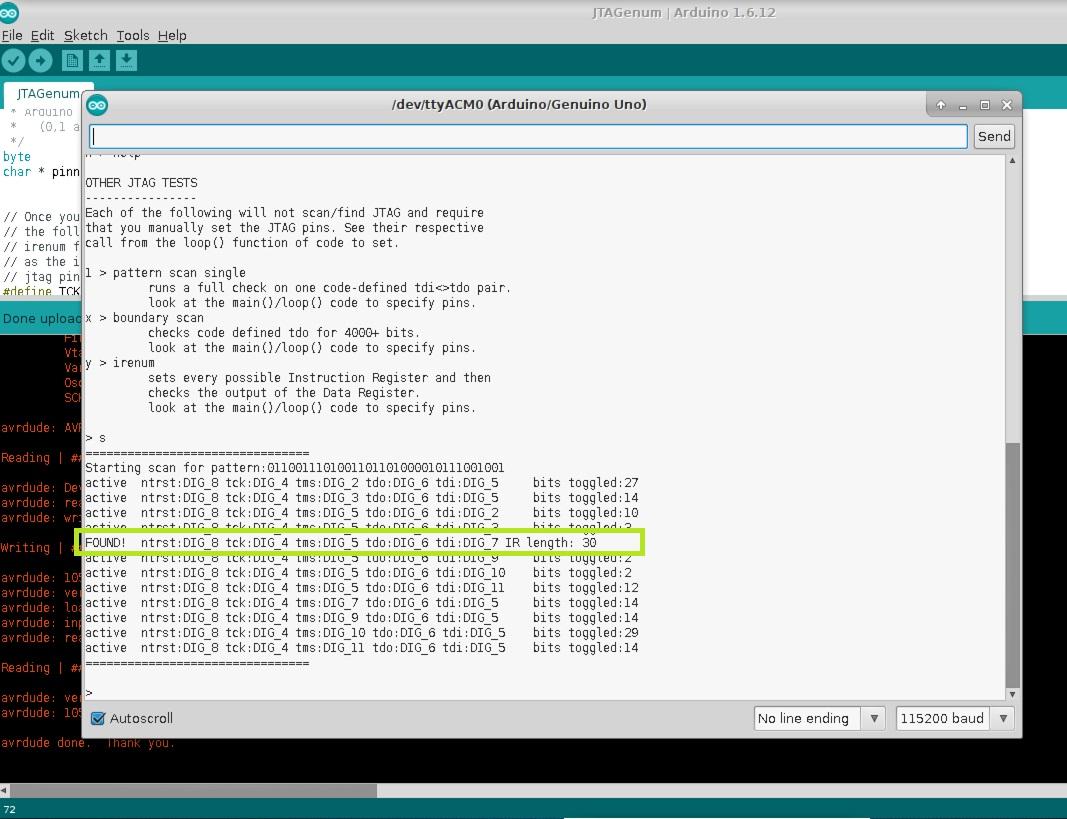
В некоторых случаях нужно догадаться, какой протокол вероятнее всего используется на том или ином интерфейсе. Для интерфейса JTAG существует специальный проект JTAGenum.
С помощью JTAGenum исследователь может определить, какой пин на изучаемой плате за что отвечает. Для этого достаточно приобрести Arduino, загрузить на него ПО JTAGenum и подключить контакты со 2-го по 11-й к тестируемой плате, после чего запустить сканирование. Пример работы такого устройства показан на следующей иллюстрации.
JTAGulator
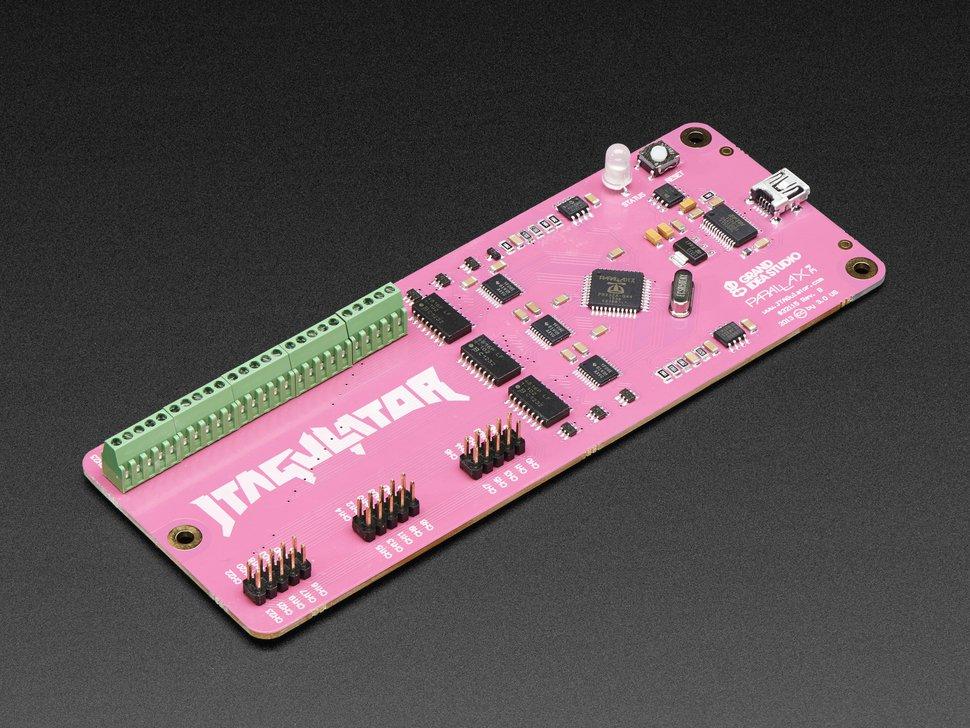
Эта гламурная розовая плата в стиле Hello Kitty предназначена для решения тех же проблем, что и JTAGenum. Преимущества у этой платы, которая называется JTAGulator, следующие:
- возможность одновременного подключения до 24 пинов;
- возможность работы в роли JTAG-переходника;
- возможность работы в роли UART-переходника;
- дополнительный бонус: определение частоты передачи данных UART.
Кроме того, в настоящее время ведется разработка ПО для применения JTAGulator в роли логического анализатора.
Из минусов стоит отметить только ее высокую стоимость — порядка 175 долларов.
Какой вариант лучше? Об этом подробно рассказано в статье JTAGulator vs. JTAGenum, Tools for Identifying JTAG Pins in IoT Devices. Спойлер: и Arduino, и JTAGulator прекрасно справились со своей задачей.
Взаимодействие с интерфейсами
UART — один из наиболее часто встречающихся отладочных протоколов. В зависимости от платы и прошивки устройства он позволяет общаться с загрузчиком и терминалом операционной системы.
Протокол использует минимум два обязательных пина: RX — приемник, TX — передатчик — и два необязательных: GND — земля, VCC — напряжение. Чаще всего на плате потребуется искать четыре сгруппированных пина.
Для работы с Serial-консолью устройства понадобится соответствующая программа. В Unix-based-системах лучше всего использовать minicom, а в Windows — Realterm.
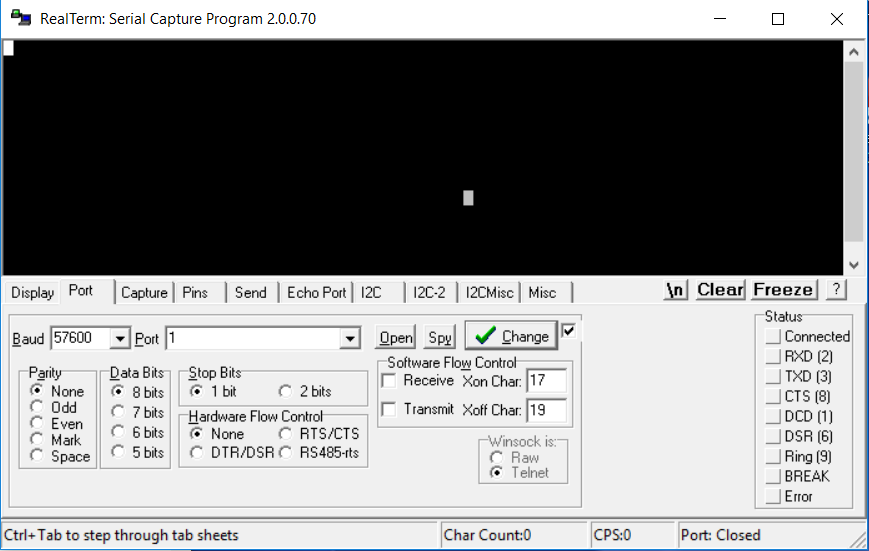
Интерфейс Realterm
После загрузки программы вам потребуется вручную подключать пины RX, и если не получится, то еще и GND, пока на экране при включении устройства не появится периодически прерывающийся (это важно!) поток байтов. Затем остается лишь подобрать частоту передачи данных, чтобы на экране вместо потока нечитабельных символов появились читабельные. Самые популярные частоты приведены в следующей таблице (первая колонка).
Подобрать частоту можно вручную, переключая значения в самой программе, а можно с использованием популярного скрипта на питоне baudrate.py.
Оборудование
Для работы с протоколом UART используются специальные переходники, например позволяющие подключиться к разъему USB.
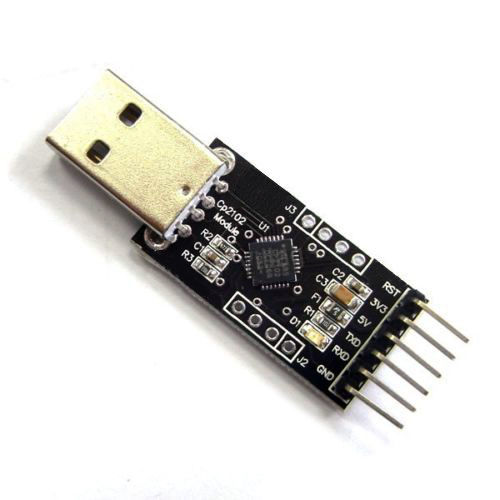
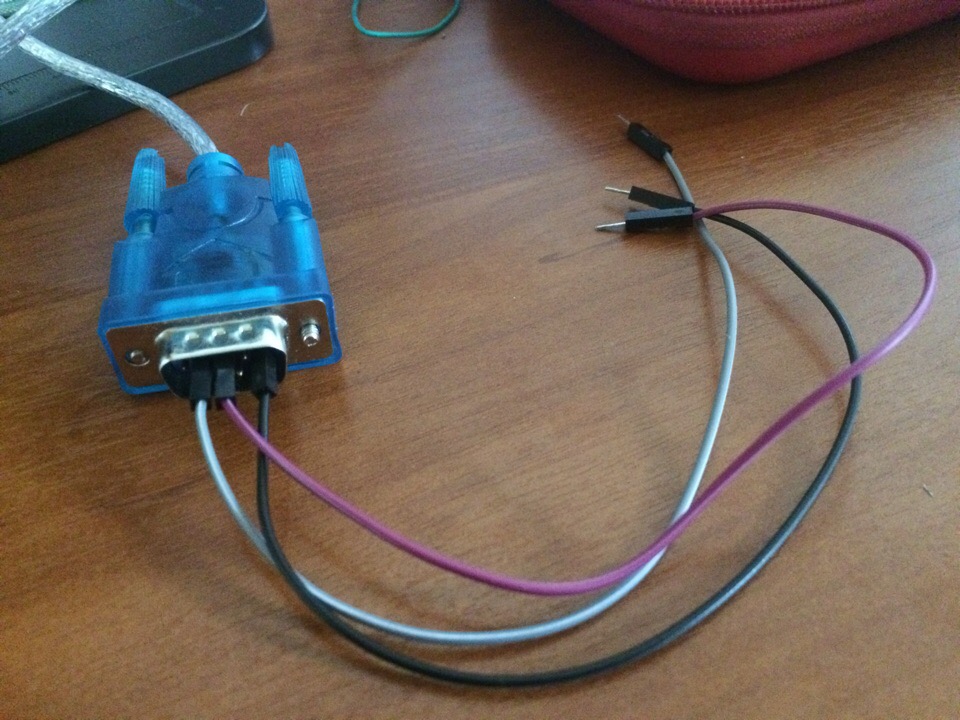
Переходник с USB на COM-порт тоже можно приспособить в качестве переходника USB — UART, достаточно использовать только контакты RD, TD и Ground.
Вот как выглядит переходник для UART, переделанный из переходника USB — RS-232.
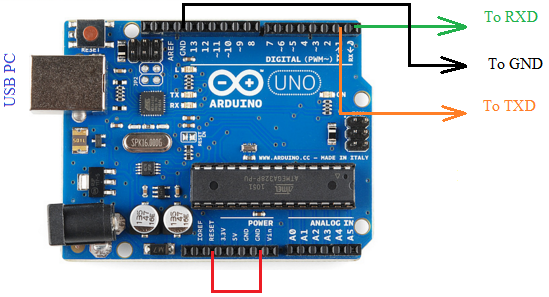
А еще в качестве переходника UART — USB можно использовать Arduino Uno. Для этого следует закоротить контакты Reset и GND.
Как вариант, можно приобрести плату Bus Pirate, которая позволяет решать целый спектр задач, но сейчас мы поговорим о ее использовании в качестве переходника USB — TTL.
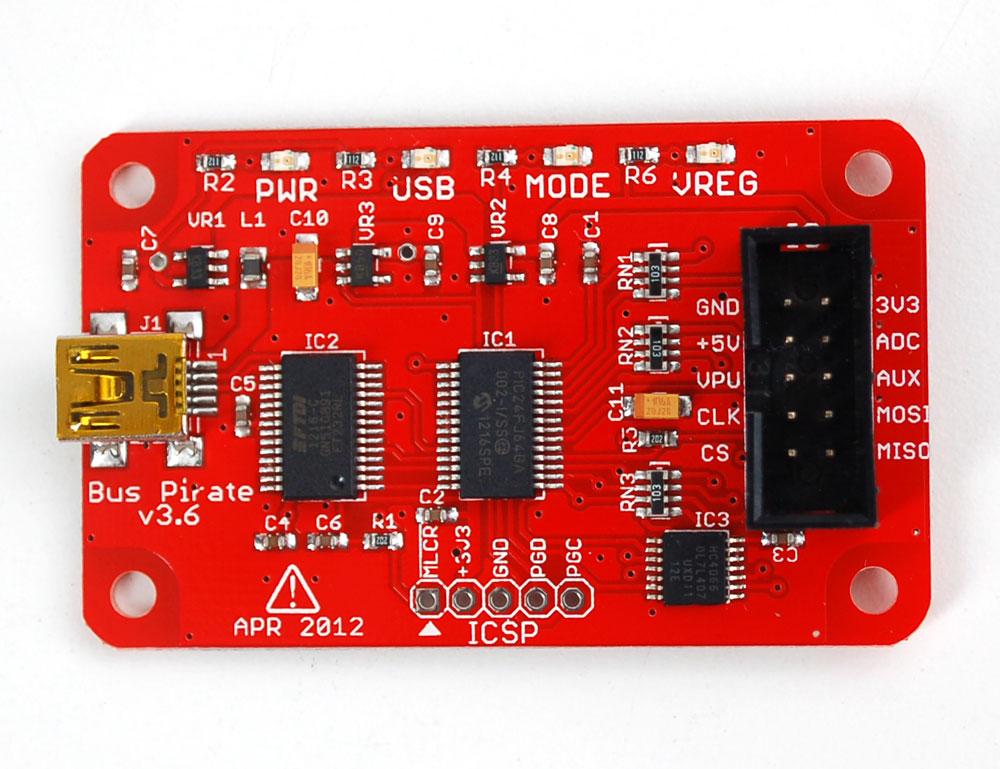
Для перевода платы в режим переходника потребуется подключить ее к компьютеру и, используя Realterm/minicom (о которых я рассказывал ранее) на частоте 115 200 начать общаться с командной строкой устройства.
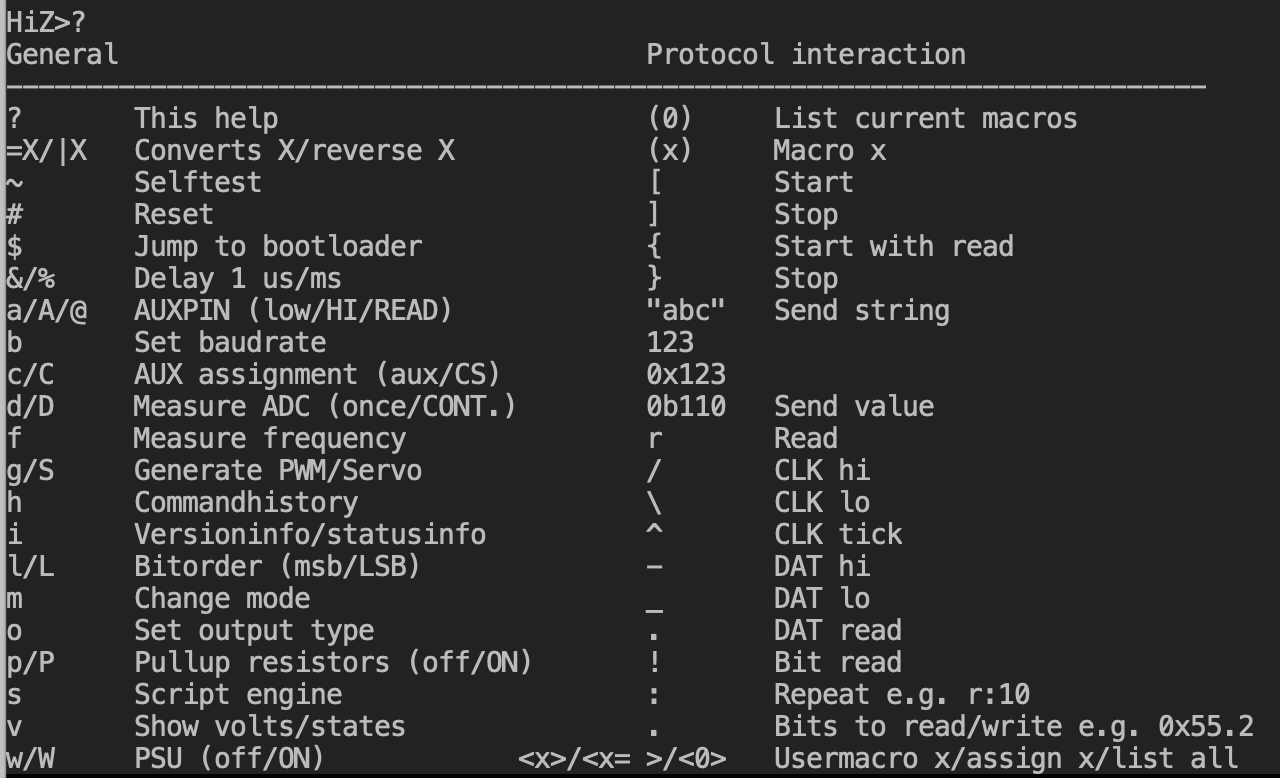
Не будем вдаваться в подробности настройки этого девайса. Листинг общения во время переключения платы в режим переходника предоставлен на картинке ниже.
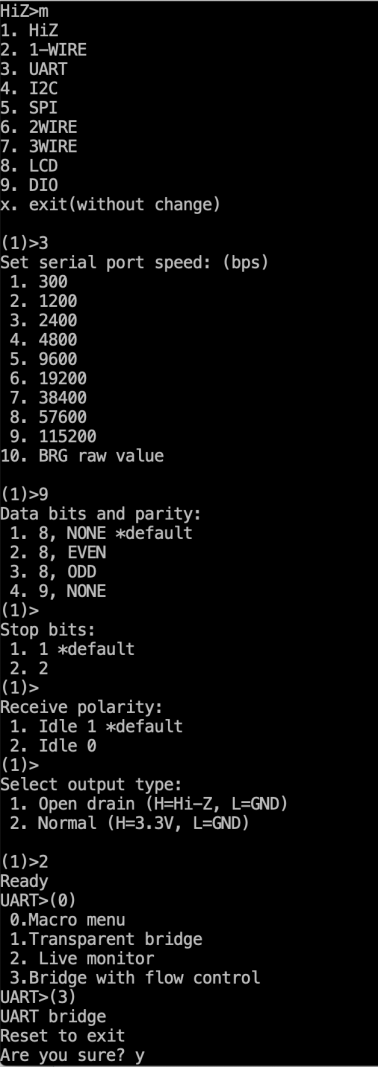
Далее потребуется соединить пины MOSI → RX, MISO → TX, GND → GND, и можно использовать Bus Pirate как стандартный переходник.
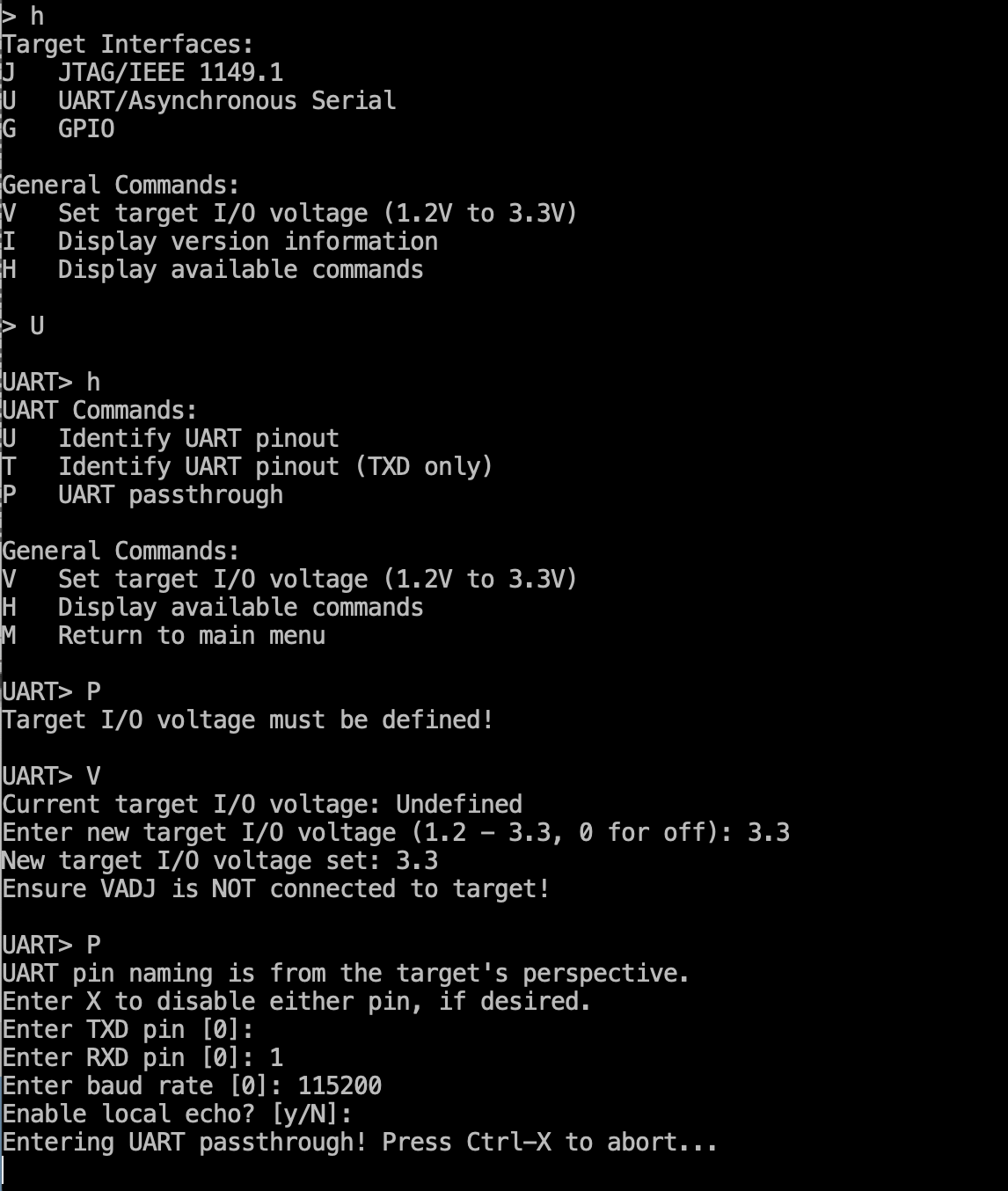
А теперь настало время снова вспомнить про девайс под названием JTAGulator. Хоть изначально он создавался не для этого, JTAGulator все же можно приспособить в качестве переходника USB — TTL. Для этого аналогично Bus Pirate требуется подключиться к консоли управления устройством и вбить команды, показанные на следующей иллюстрации.
Перед тем как приступить к творческим экспериментам, проверьте все пины мультиметром на отсутствие высокого напряжения, иначе велик шанс спалить такие устройства, как Arduino и USB — UART. На удивление, на моей практике именно переходники USB — Serial показали себя с лучшей стороны и ни разу не сгорели во время тестирования плат.
JTAG — это название рабочей группы по разработке стандарта IEEE 1449, но многие ассоциируют его с названием отладочного интерфейса. Доступ к этому интерфейсу в большинстве случаев дает нам неограниченный контроль над устройством, например возможность сдампить его прошивку. Чаще всего для работы с JTAG используется система отладки для микроконтроллеров — OpenOCD.
У этого интерфейса есть четыре обязательных рабочих пина: TDI (сигнал данных на вход), TDO (сигнал данных на выход), TCK (тактовая частота), TMS (выбор режима тестирования) — и один необязательный — TRST (TestReset).
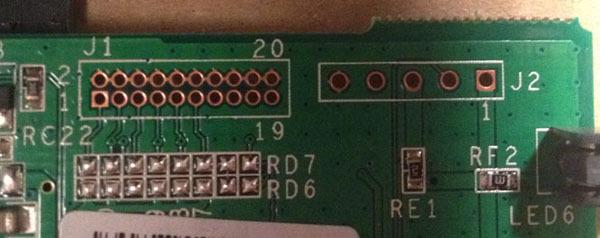
Чаще всего контакты на плате группируются с другими в одну-две дорожки, поэтому поиск нужных пинов осложняется. Способы определить, за что отвечает каждый порт, указывались ранее, а сейчас мы рассмотрим примеры общения с устройствами по интерфейсу JTAG.
Оборудование
Сергей Поделкин уже подробно описал использование Arduino в качестве программатора для некоторых чипов, поэтому настоятельно советую вам ознакомиться с его статьей «Превращаем Arduino в полноценный AVRISP программатор». От себя добавлю, что проектов для Arduino существует множество, и если вам вдруг понадобился программатор для определенной архитектуры, то ищите информацию в интернете — скорее всего, кто-то уже его реализовал.
Если мы уже знаем, за что отвечает каждый пин, и у нас есть плата JTAGulator, можно переключить ее в режим совместимости с OpenOCD и заставить работать как переходник.
Один из дешевых и многофункциональных программаторов, позволяющих работать с большим количеством различных процессоров и совместимых с OpenOCD, называется J-Link. Обойдется он примерно в 5000 рублей.
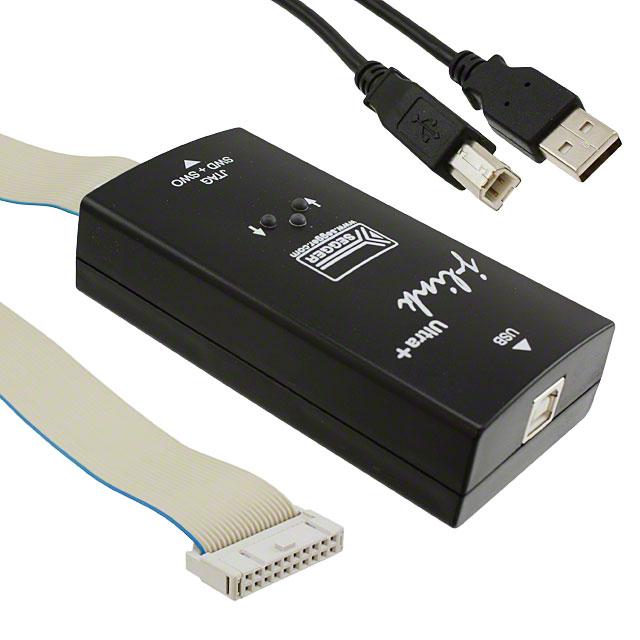
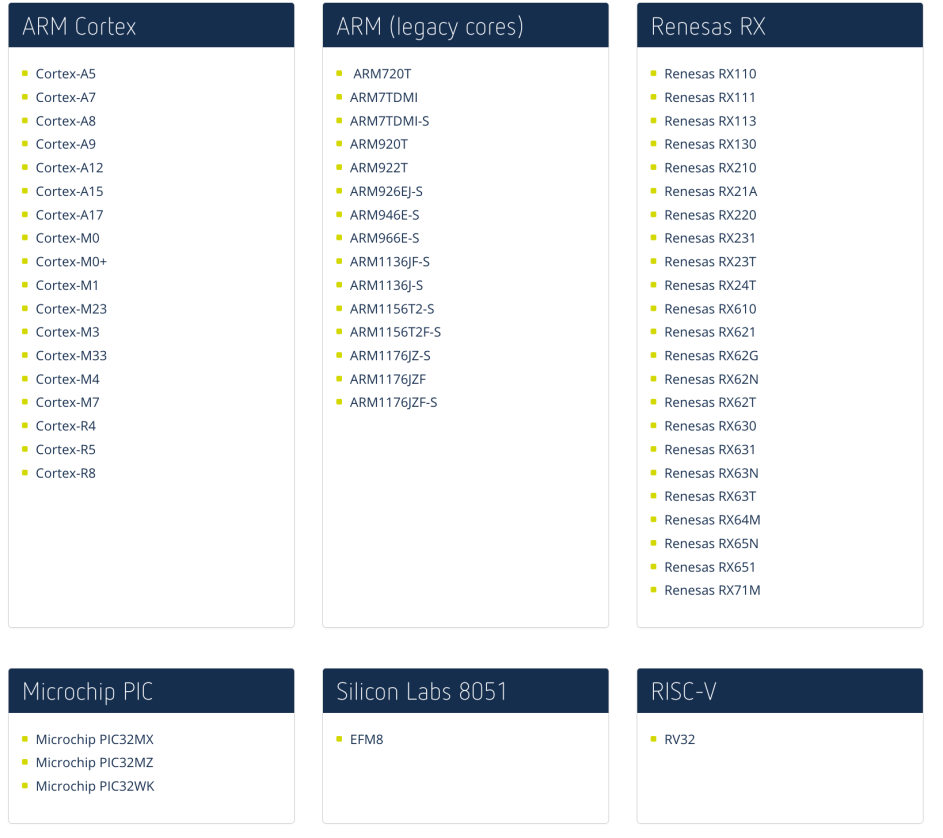
Напоследок стоит упомянуть о возможности работы с интерфейсом JTAG с использованием платы Bus Pirate и ПО OpenOCD. Подробно настройка устройства описана в статье Gonemad’s Bus Pirate/OpenOCD walk through.
Этот интерфейс чаще всего используется для общения с памятью EEPROM. Для подключения минимально требуется две дорожки. Рассмотрим способы, позволяющие прослушивать общение.
Оборудование
Активность I2C можно мониторить при помощи Arduino — есть соответствующий проект на GitHub.
Очевидно, этого инструментария недостаточно для полноценного дампа прошивки, но с помощью такого метода можно как минимум убедиться, что данные по этому интерфейсу передаются. Кроме того, для работы с I2C можно воспользоваться Bus Pirate. Помни, что при передаче данных могут возникнуть помехи, поэтому не стоит доверять этой информации на сто процентов. Подключение пинов: MOSI → SDA, CLK → SCL.
Подробный туториал по использованию Bus Pirate можно посмотреть в блоге Digitalpeer.
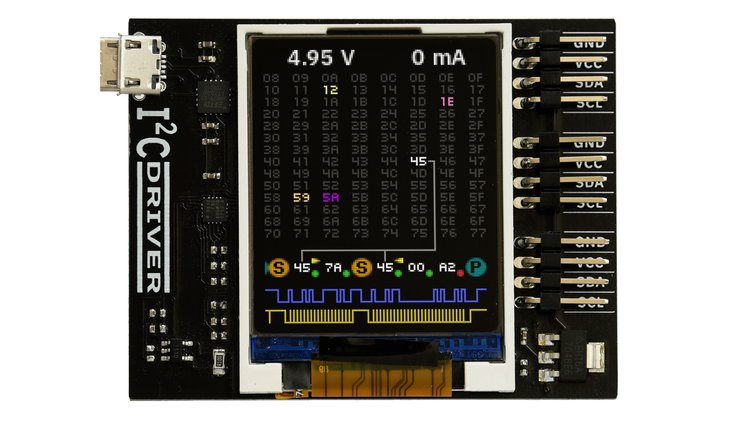
Существует еще девайс под названием I2CDriver: он предназначен для взаимодействия компьютера с I2C-интерфейсом по каналу USB. Он позволяет не только управлять устройством, но и прослушивать или декодировать его трафик. Сам я пока это приспособление не использовал, но выглядит оно крайне интересно.
Хоть и нечасто приходится работать с этим интерфейсом, но рассмотреть его надо.
SPI — интерфейс для последовательного обмена данными между микросхемами. Работает он по принципу Master — Slave и использует четыре сигнала: MOSI (от ведущего к ведомому), MISO (от ведомого к ведущему), SCK (тактовый сигнал) и CS (выбор ведомого).
Оборудование
Как всегда, начнем мы с Arduino. Проект под названием spi-dump позволяет использовать этот компьютер для дампа прошивки с SPI EEPROM. Много об этом писать не буду, на GitHub лежит хороший туториал по использованию этой технологии, написанный ее автором.
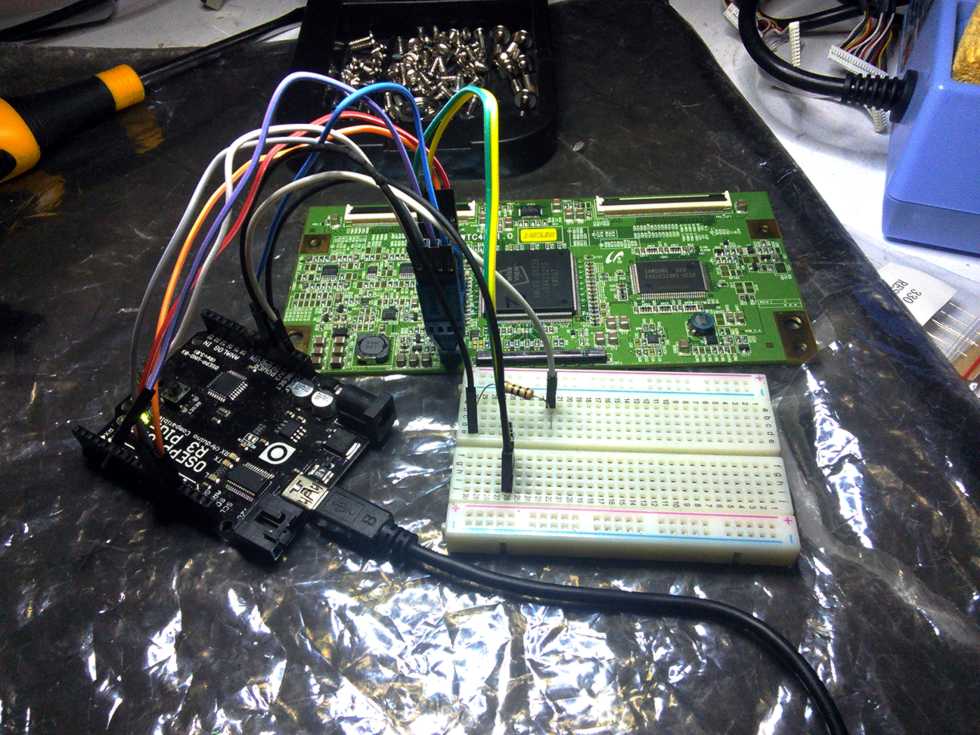
У Bus Pirate тоже есть функция SPI-сниффера. Настраивается так же, как и I2C.
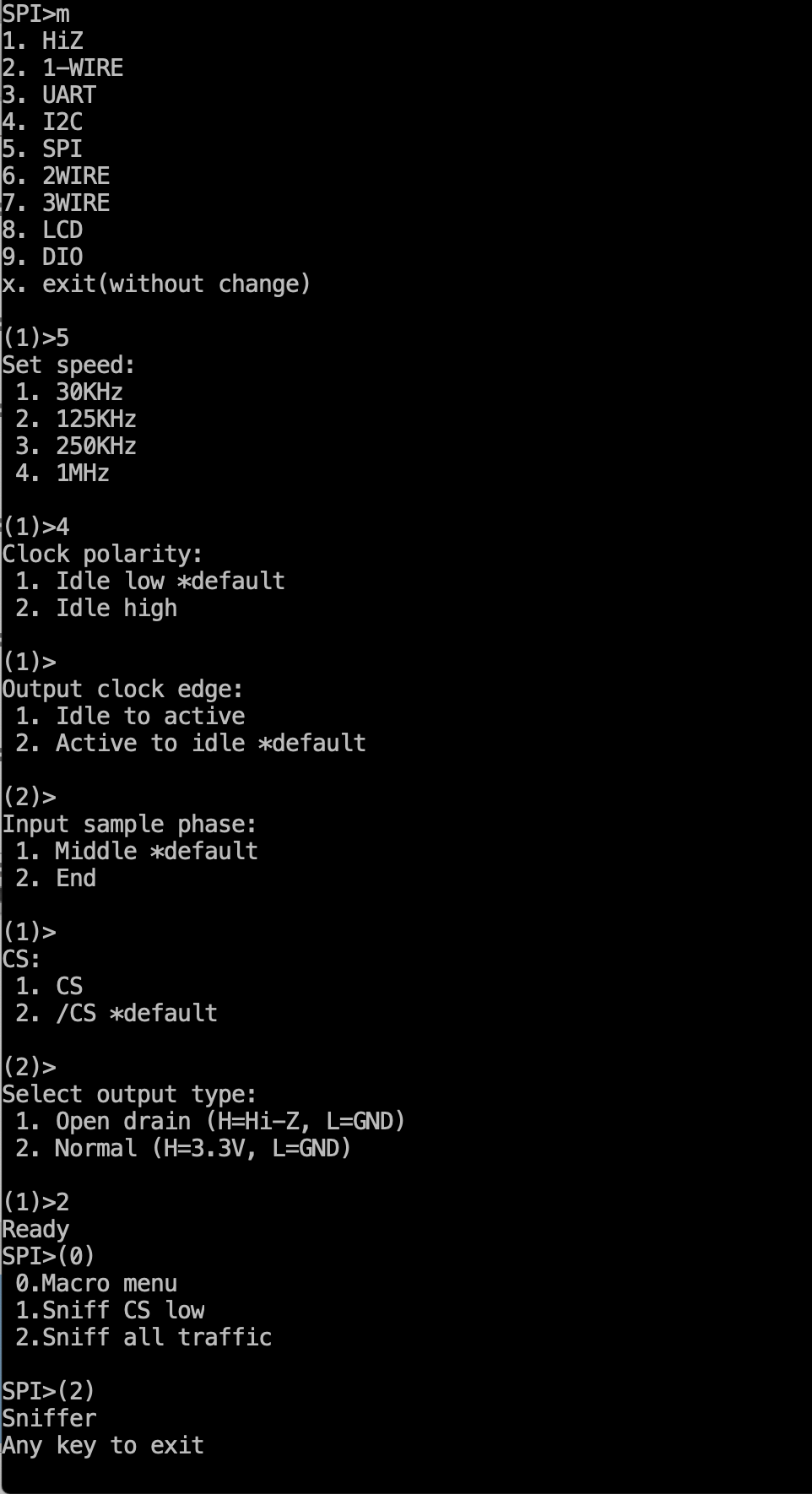
Схема подключения пинов: MOSI → MOSI, CLK → CLOCK, MISO → MISO, CS→ CS.
Скажу сразу: ни разу не встречал этот интерфейс в устройствах IoT, но, поскольку он широко применяется разработчиками микроконтроллеров, то, вероятнее всего, в скором времени появится и в составе умных устройств. Интерфейс SWD использует тот же протокол, что и JTAG. Для работы ему требуется только три провода: DIO (input-output), CLK и GND.
Оборудование
Так как у Bus Pirate нет полноценной поддержки SWD, мы сможем только записать прошивку на чип. Для этого схема подключения будет следующей: MOSI → DIO, CLK → CLK и GND → GND.
После того как мы рассмотрели работу с интерфейсами, разберемся, чем же нам это поможет при тестировании умного девайса.
Полезная нагрузка
Используя обнаруженные ранее интерфейсы, мы постараемся получить исчерпывающую информацию о устройстве — версию ПО, исходники, доступ в консоль управления и прочее.
Получаем дамп прошивки…
…с использованием интерфейса UART
Посредством UART чаще всего мы сможем общаться с загрузчиком операционной системы. Так как возможности интерфейса командной строки загрузчика ограничиваются требованиями разработчиков платы, мы не сможем изучить все случаи, поэтому будут рассмотрены два отдельных варианта с разными загрузчиками: Universal Boot Loader (U-Boot) и Common Firmware Environment (CFE).
Чтобы подключиться к загрузчикам, мы воспользуемся одной из программ для работы с Serial-устройствами — Minicom или Realterm. Частоту передачи данных мы уже определили на предыдущих этапах исследования. Также для активации консоли может потребоваться зажать Ctrl + C или другие комбинации клавиш, поэтому придется следить за сообщениями, появляющимися на экране.
Если вы используете U-Boot, после подключения к консоли можно посмотреть список доступных команд, набрав на клавиатуре волшебное слово help.
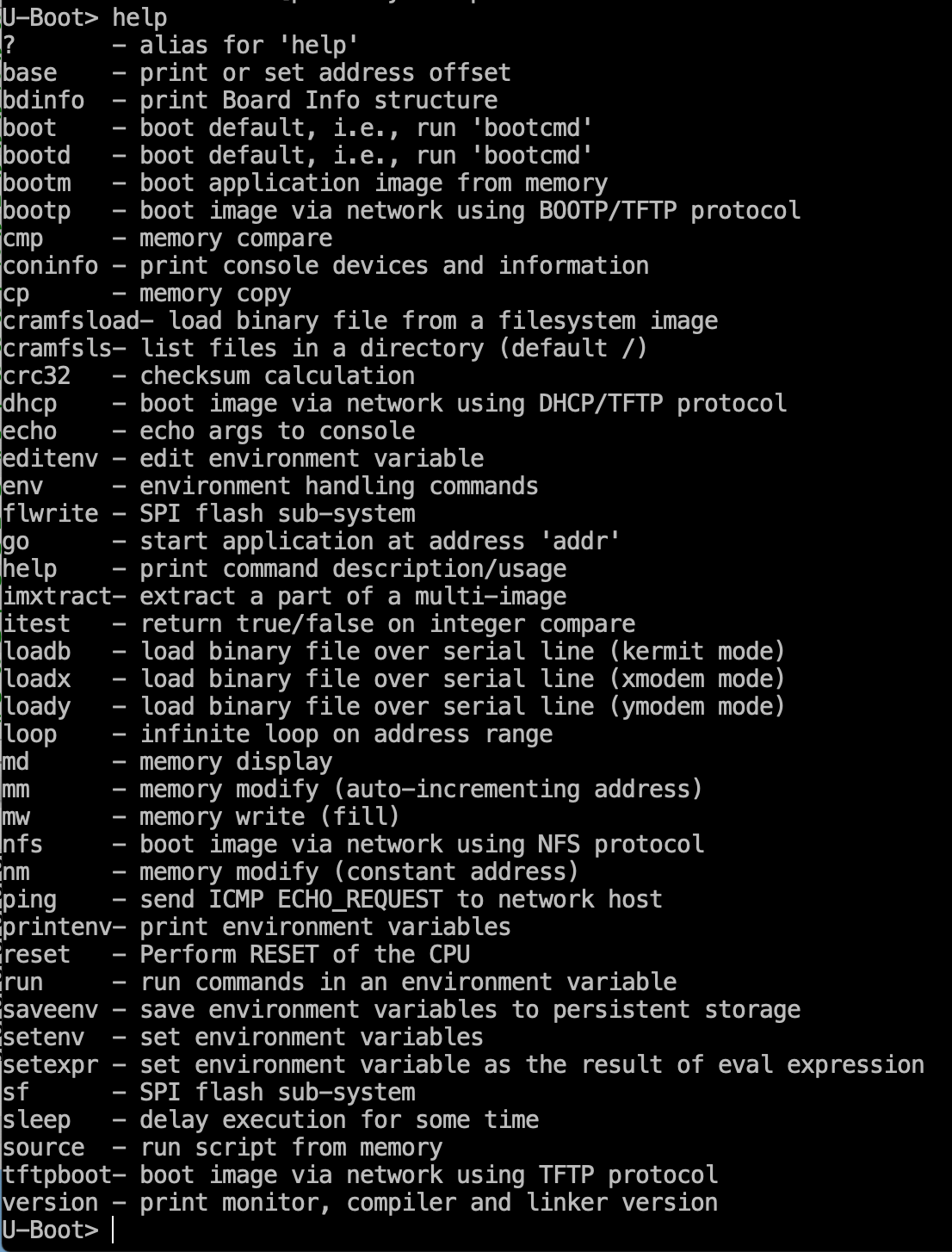
В этом примере нас интересуют три команды: cramfsls , cramfsload и md . Используя команду cramfsls, мы можем получить список файлов в файловой системе устройства.
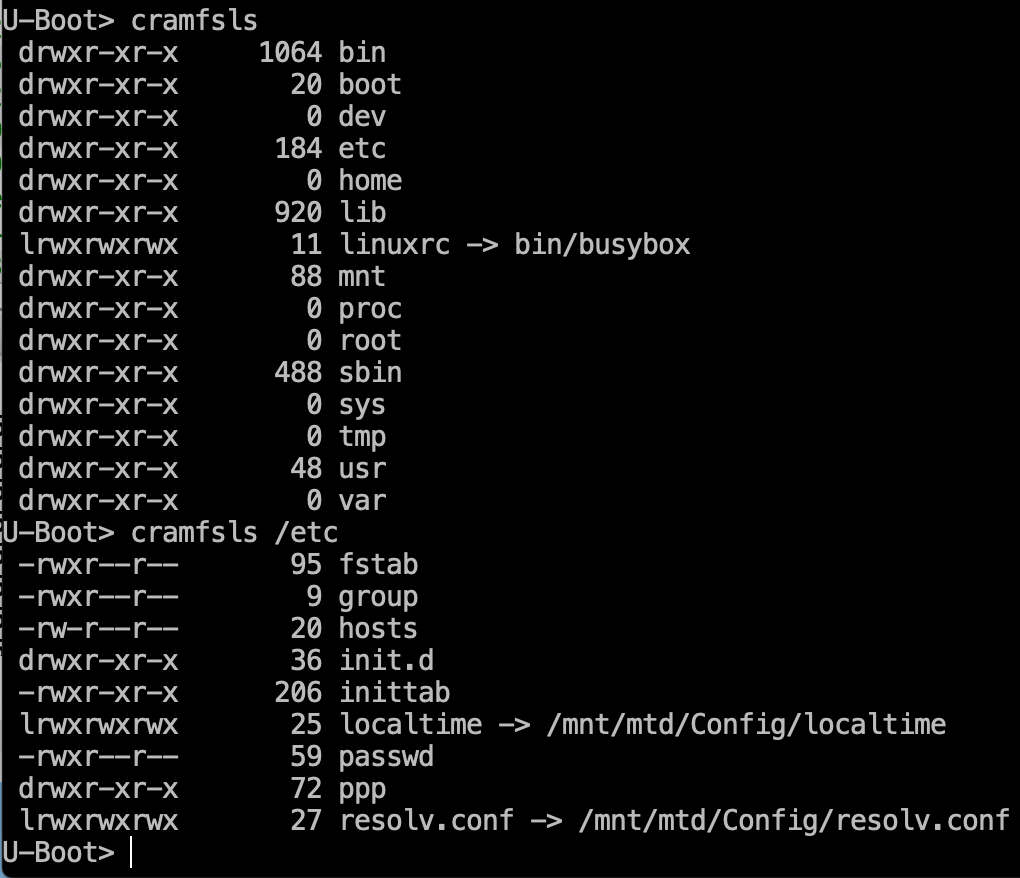
Далее выбираем нужный нам файл (пусть будет /etc/hosts) и считываем его командой cramfsload .

В ответ мы получим сообщение, что по адресу 0x81000000 во флеш-памяти записан наш файл. Прочитаем его командой md . l (memory display).
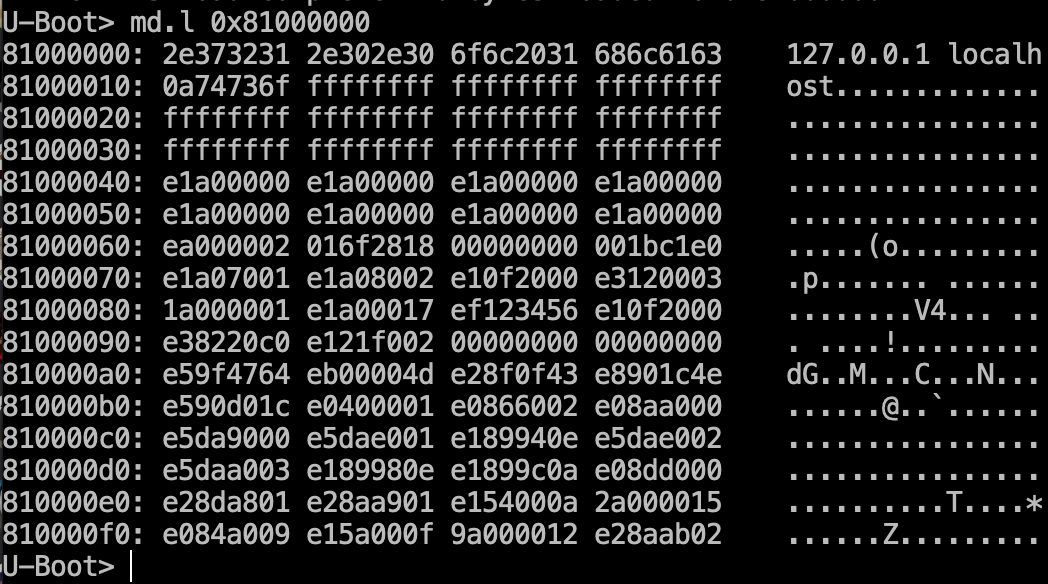
В дальнейшем этот процесс можно автоматизировать, например при помощи библиотеки PySerial.
В случае с загрузчиком CFE меняется только последовательность вводимых команд.
Для начала посмотрим список подключенных устройств с помощью команды show devices .
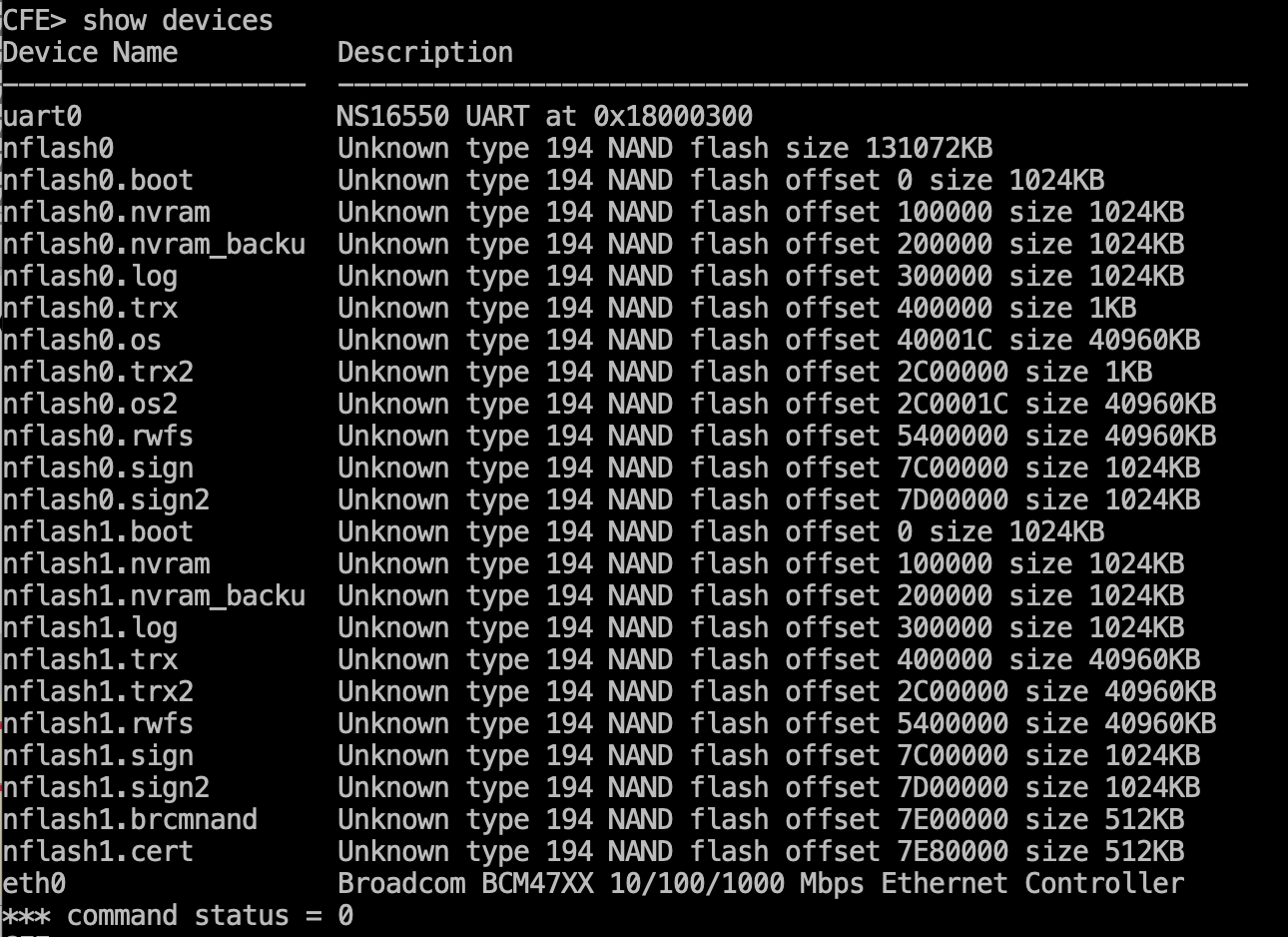
Попробуем прочитать 100 байт с устройства nflash1.nvram.

После этого нам остается лишь прочитать флеш-память по адресу 0x40000 .
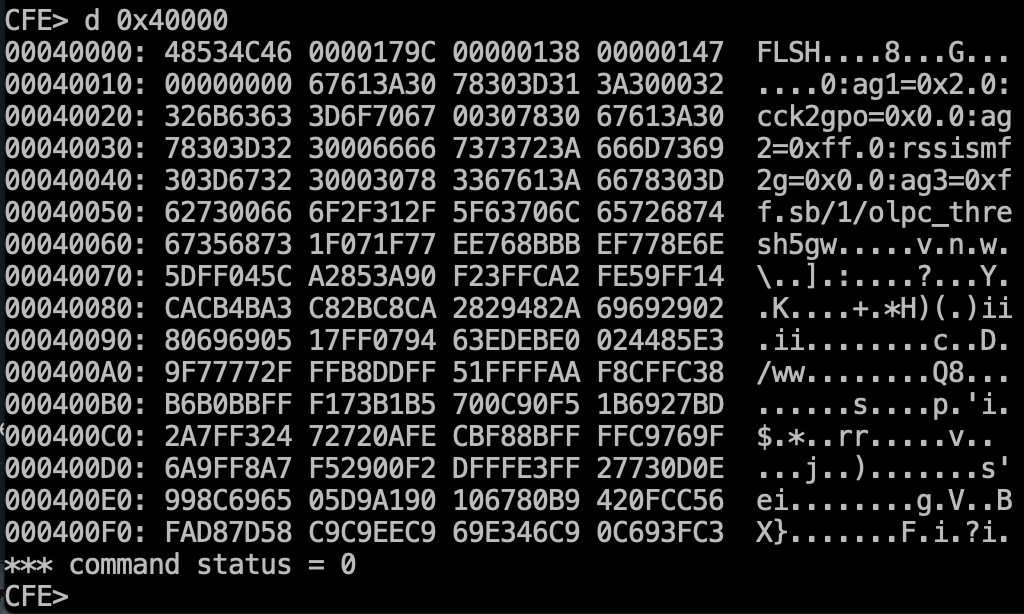
И, аналогично случаю с U-Boot, можно автоматизировать процесс чтения памяти при помощи PySerial.
В зависимости от конфигурации загрузчика иногда вместо того, чтобы тратить время на получение дампа памяти по UART (бывало, 15 Мбайт скачивались всю ночь), можно отправить их по протоколу TFTP или записать на microSD.
…с использованием интерфейса JTAG
При работе с JTAG очень важно определиться, какое ПО может взаимодействовать с этим интерфейсом. Сейчас я расскажу, как получить дамп прошивки, используя сборку OpenOCD + Bus Pirate.
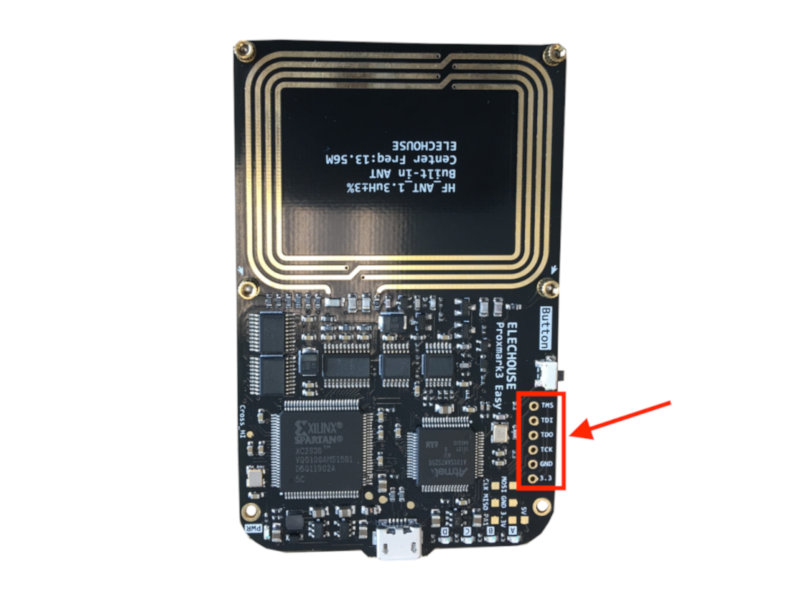
Нам потребуется программа OpenOCD и настроенная конфигурация для Bus Pirate, которая доступна в репозитории Proxmark.
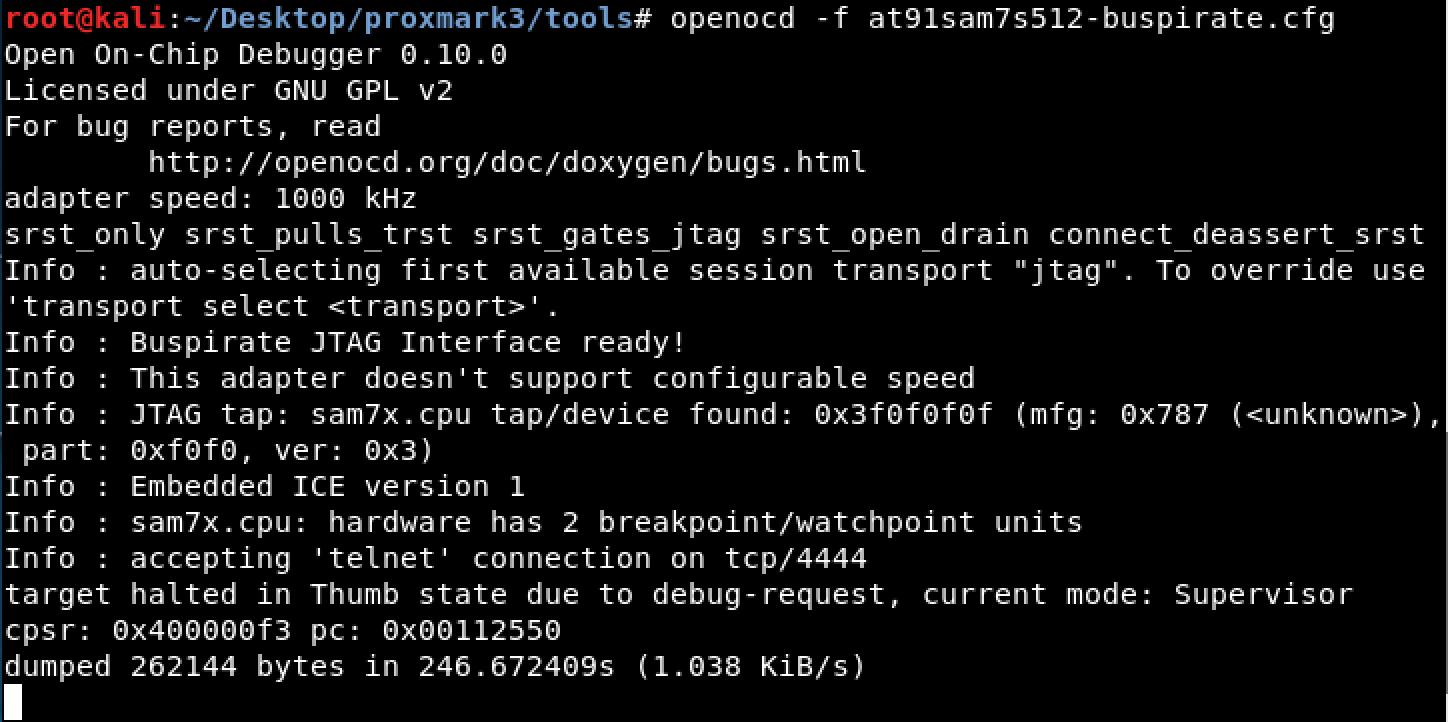
Для начала запустим OpenOCD с нашим конфигом.
Затем подключим пины Bus Pirate к JTAG Proxmark3 следующим образом: CS → TMS, MOSI → TDI, MISO → TDO, CLK → TCK, GND → GND и 3.3 → 3.3.
Теперь останется только подключиться к поднятому нами сервису на порте 4444, который указан в конфиге, и ввести пару команд.
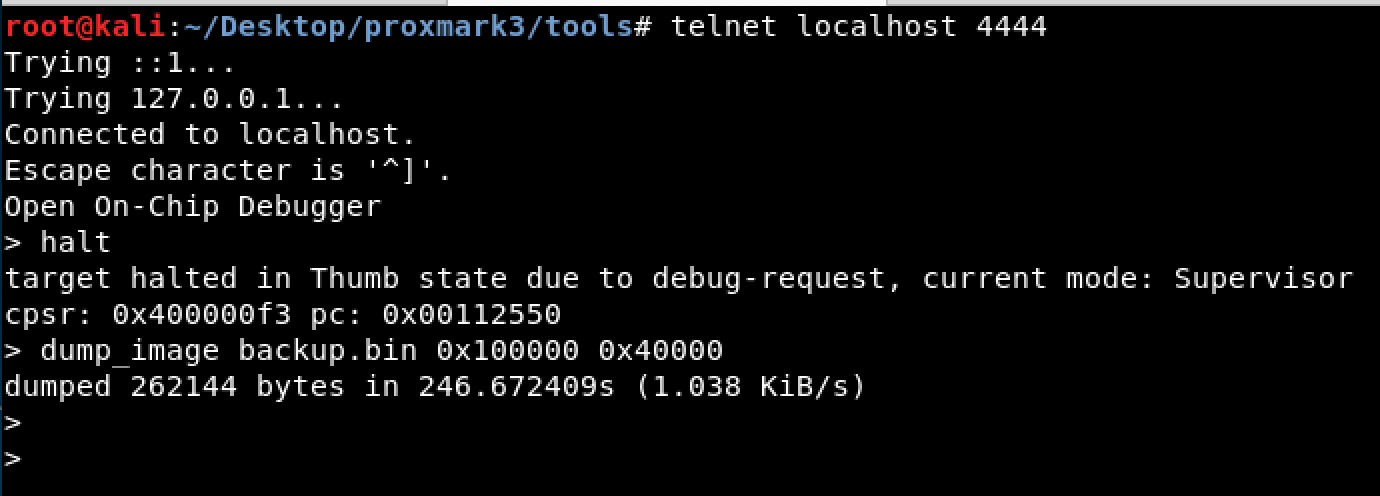
И в этой же директории мы обнаружим файлик backup.bin с прошивкой устройства.
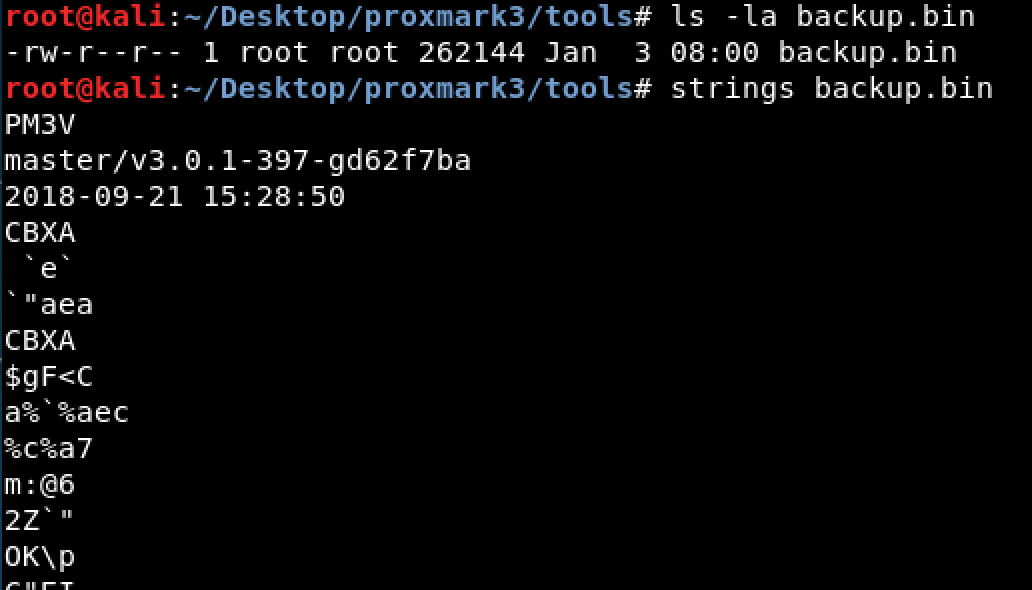
Процесс занял всего 246 секунд, и прошивка уже у нас!
…с использованием интерфейса I2C/SPI
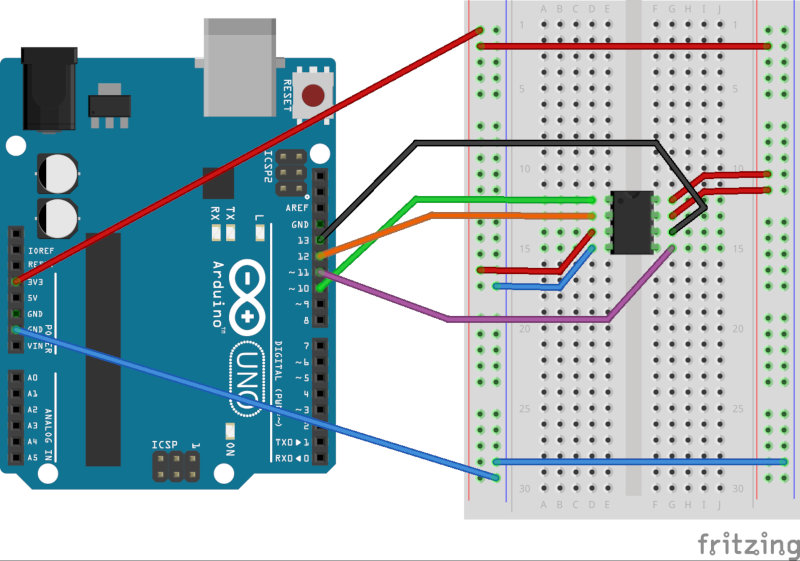
Преимущественно нас будет интересовать использование этих интерфейсов у чипов энергонезависимой памяти EEPROM. Отмечу сразу, что Arduino — не лучшее оборудование для работы с памятью, но считаю, что использовать его все-таки можно.
Для Arduino имеется как минимум два проекта по дампу прошивки чипов I2C/SPI: arduino-i2c-read-eeprom и spi-dump.
Не советую пользоваться этими разработками новичкам, так как при некорректном подключении устройства к пинам можно запросто его сжечь.
Отдельно хочу рассказать о программаторе tl866plus, который может работать с EPROM, EEPROM, FLASH, SPI, I2C,93Cxx, ICSP и другими чипами. По сравнению с другим аналогичным оборудованием стоит он копейки.
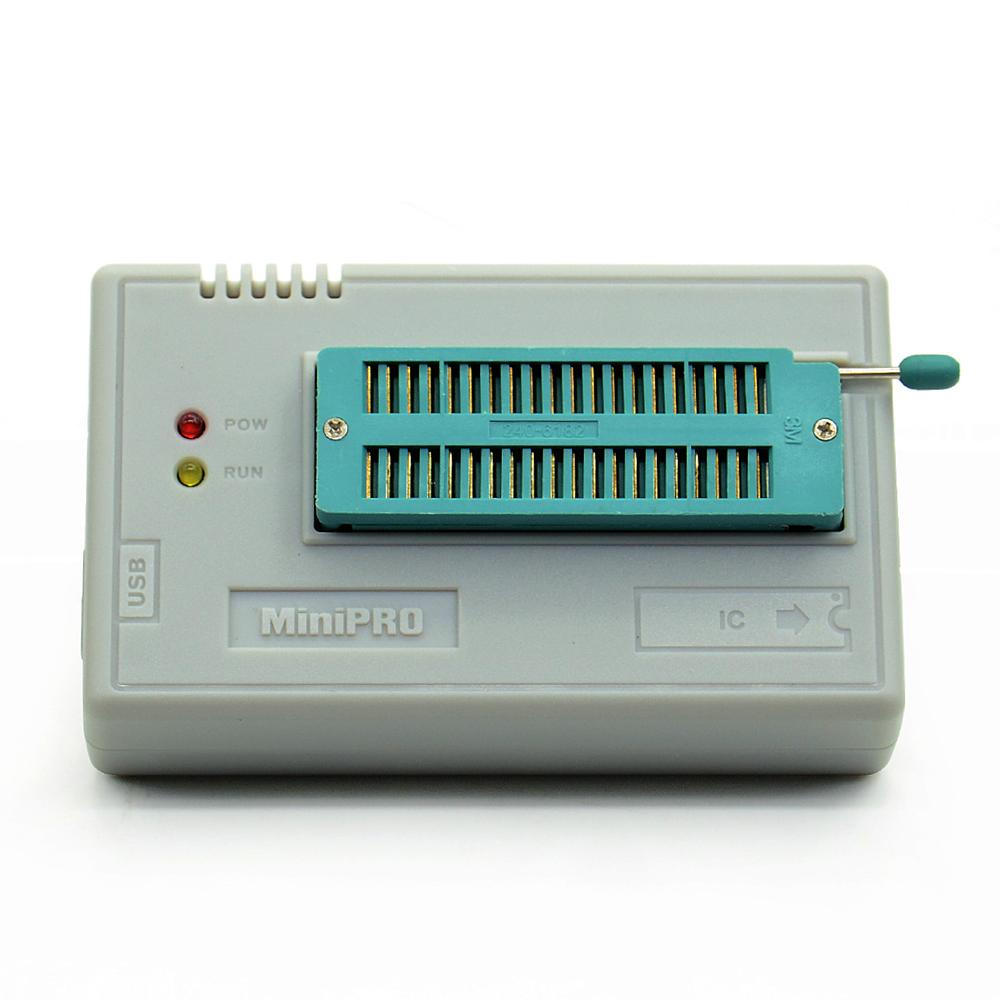
ПО для tl866plus есть только под Windows, но, если вы используете другую ОС, оно хорошо заработает в виртуалке, и проблем с пробросом устройства быть не должно. Также для этого программатора есть наборы переходников, позволяющих подключать к нему разные чипы.
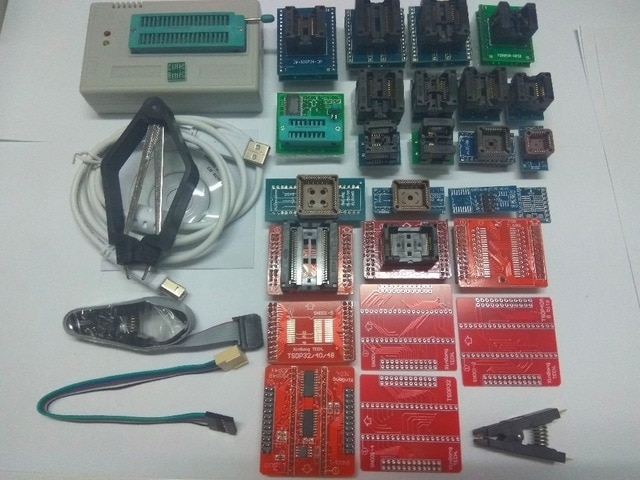
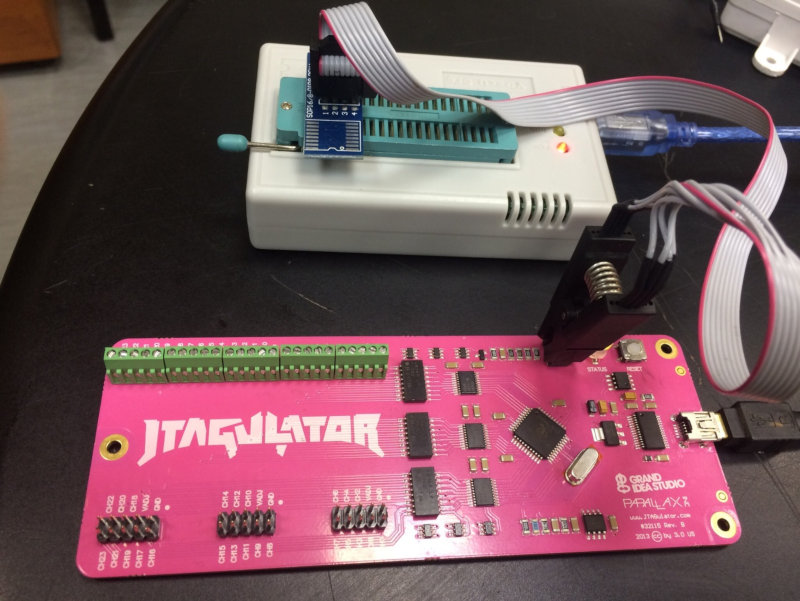
Мы рассмотрим считывание прошивки с JTAGulator без пайки, с использованием прищепки для SOP8.
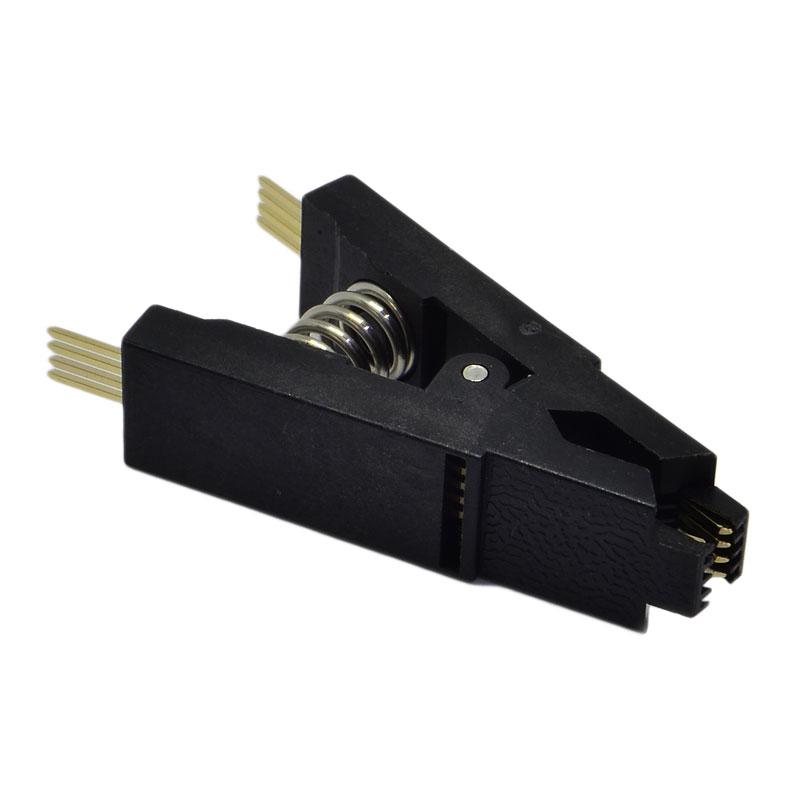
Сразу оговорюсь: во время работы JTAGulator находился в ждущем режиме и был запитан по USB, поскольку программатор не справлялся с обеспечением питания для всей платы устройства. Чтобы девайс не проявлял активность в процессе дампа прошивки, лучше всего зажать на чипе пин Reset.
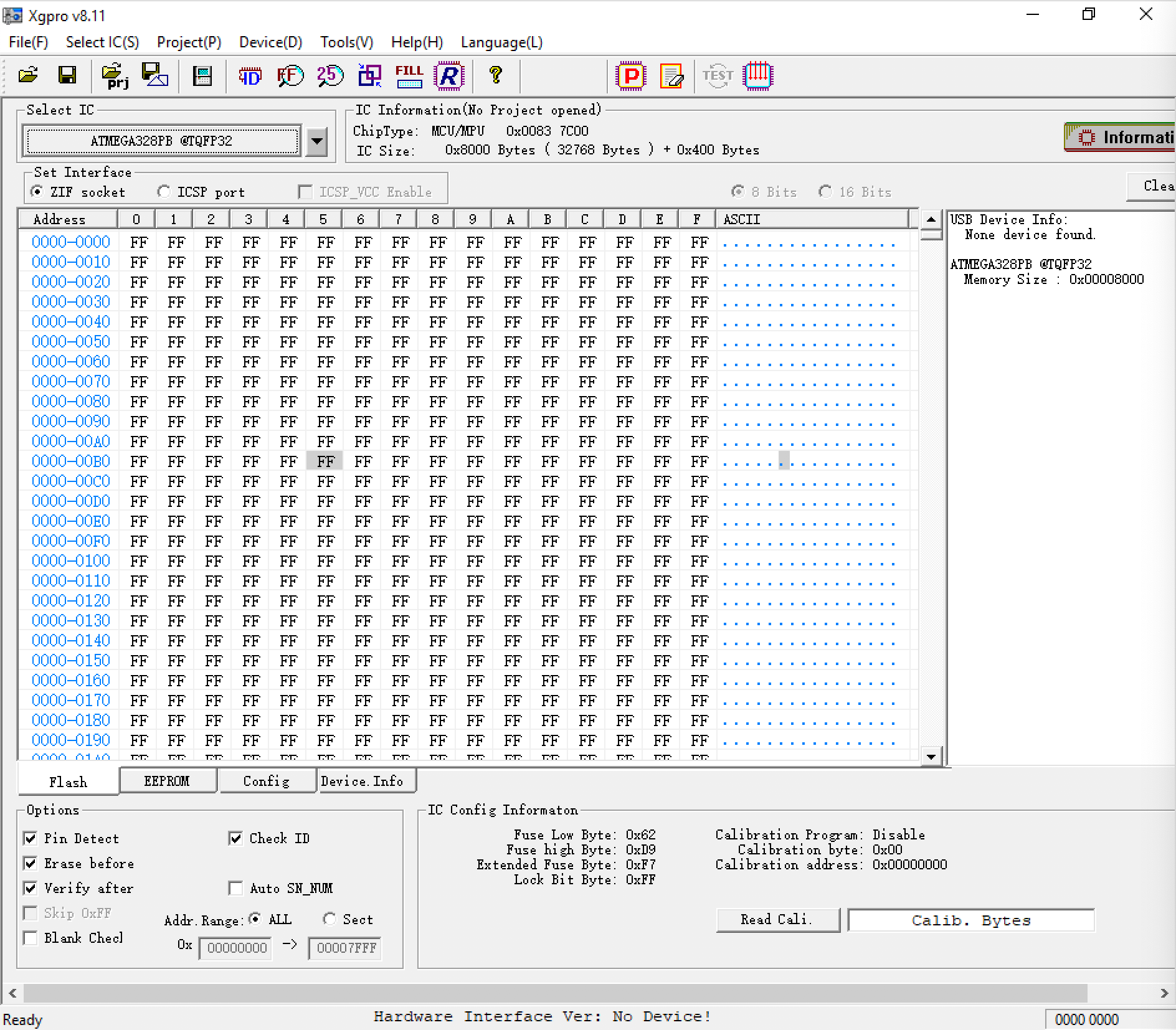
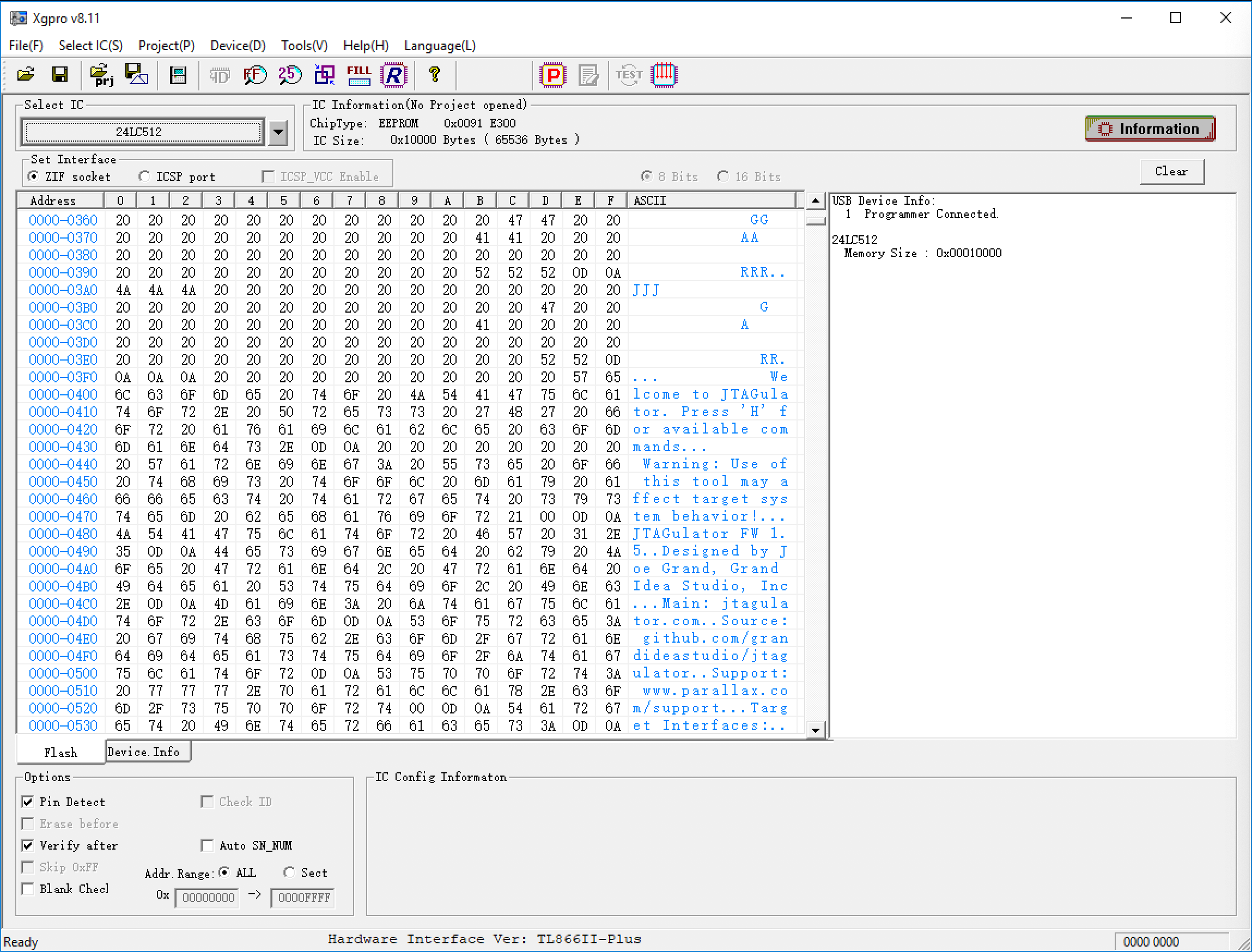
Начнем с запуска ПО для работы с TL866 — Xpro. Ниже показан скриншот интерфейса программы.
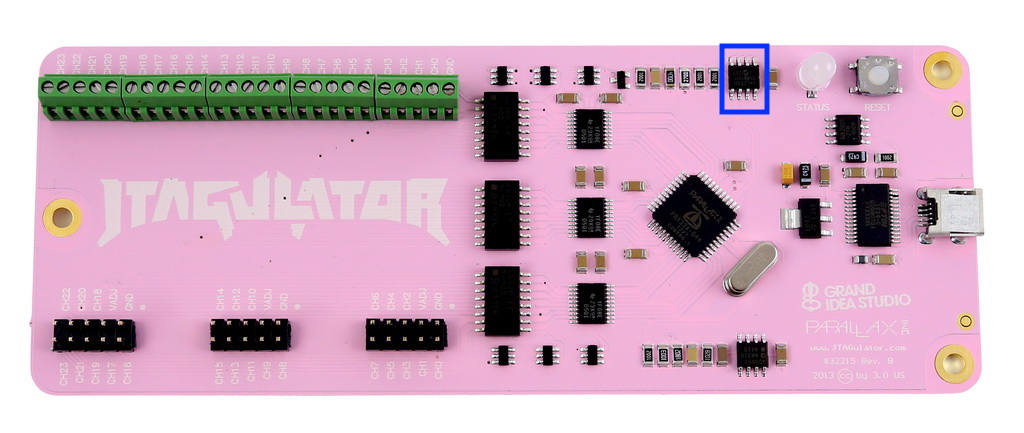
На фотографии ниже отмечен чип памяти, смонтированный на плате JTAGulator, — у меня это 24LC5121.
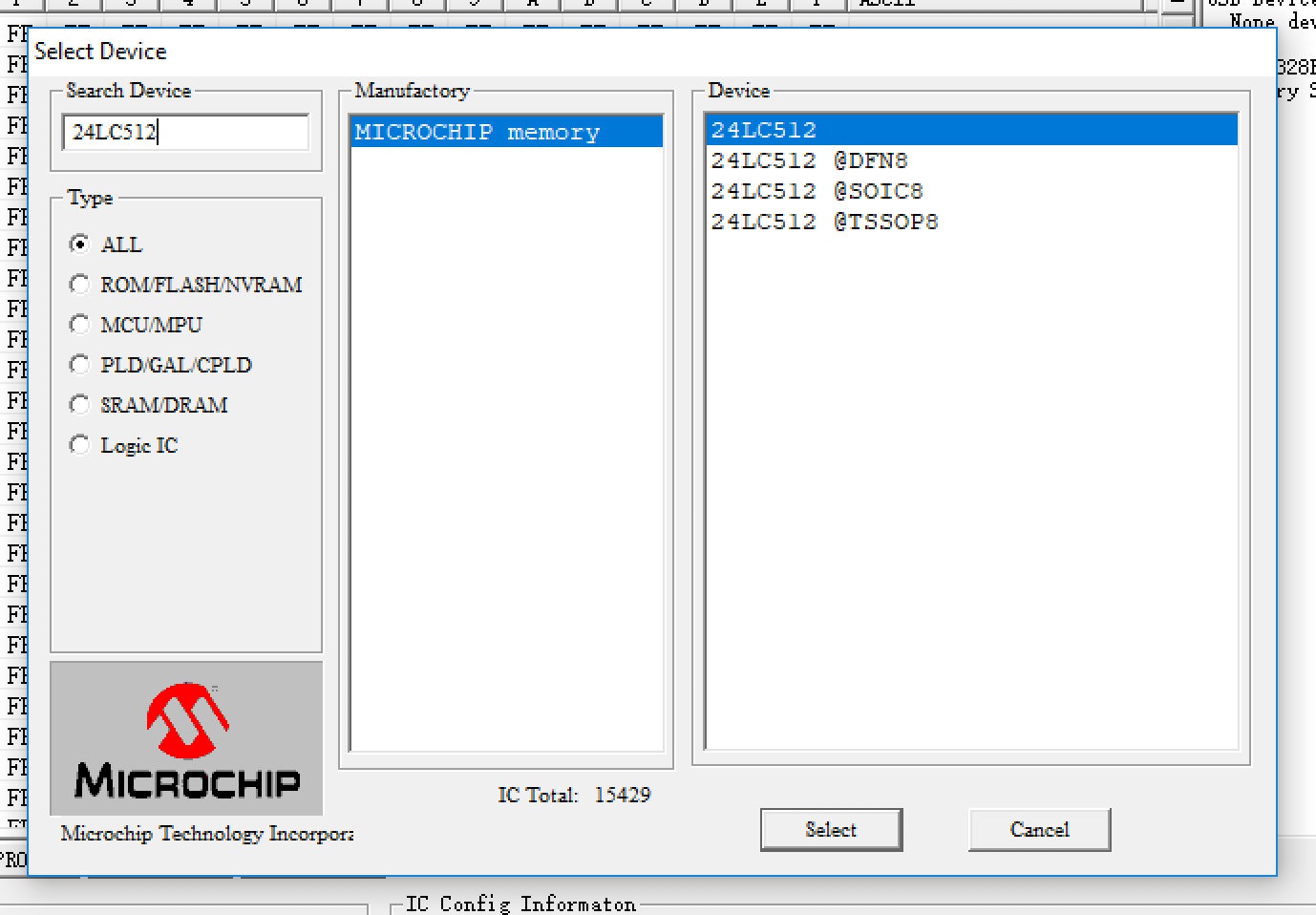
Выбираем его в программе.
Далее подключаем к памяти клипсу зажима (как на фото).
Нажимаем на кнопку Chip read и получаем дамп прошивки JTAGulator.
Получение root-консоли
Если у вас по какой-то причине не получилось сдампить прошивку, можно попробовать получить доступ к админской консоли управления по интерфейсу UART.
Аргументы запуска
И в загрузчике U-Boot, и в CFE есть возможность как считывать, так и записывать глобальные переменные с помощью команд printenv и setenv .
Для начала посмотрим, какие переменные были установлены разработчиками.
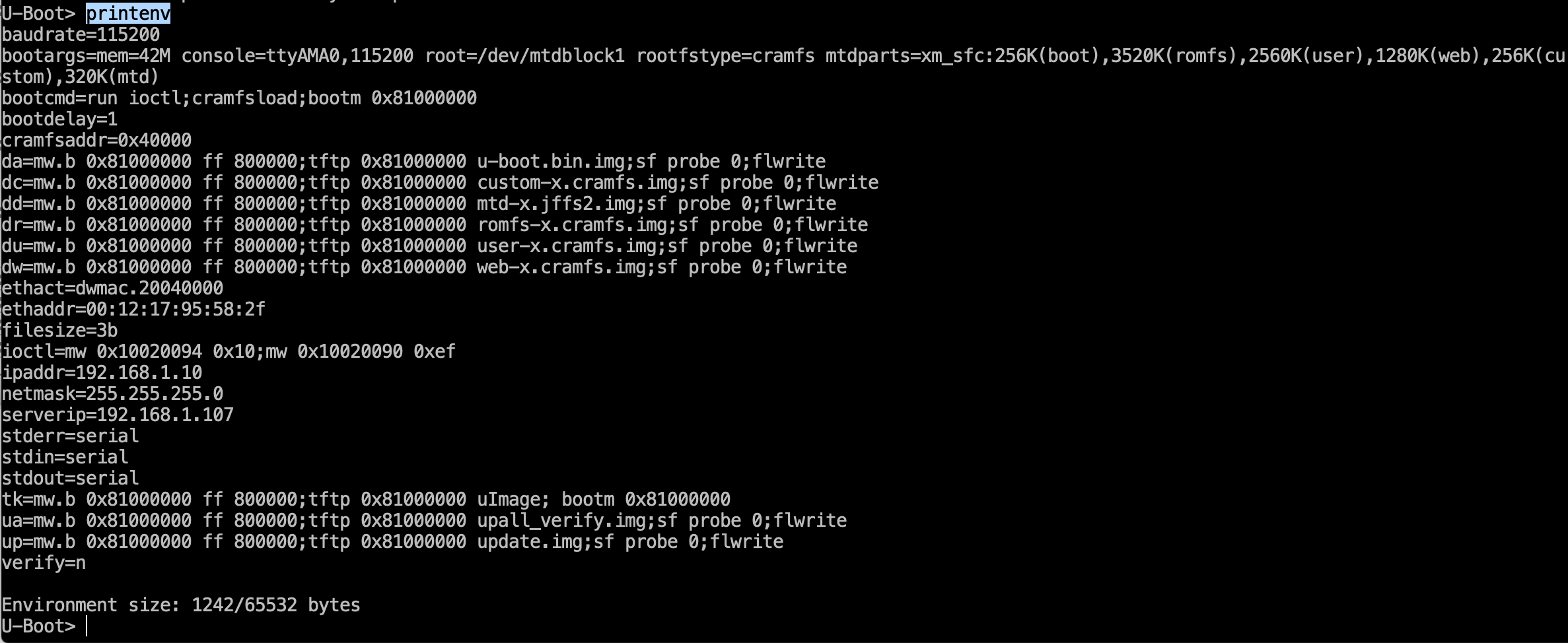
Нас должна заинтересовать переменная аргументов запуска bootargs:
bootargs = mem = 42M console = ttyAMA0 , 115200 root =/ dev / mtdblock1rootfstype = cramfsmtdparts = xm \ _sfc : 256K ( boot ) , 3520K ( romfs ) , 2560K ( user ) , 1280K ( web ) , 256K ( custom ) , 320K ( mtd )
Для получения рутового доступа можно попробовать дописать в аргументы запуска путь до Bash/BusyBox, чтобы обеспечить автозапуск рутовой консоли при старте системы. Для этого в консоль требуется ввести одну из следующих команд:
< span class = «pln» > $ setenv extra_boot_args init < / span > < span class = «pun» > = < / span > < span class = «str» > / bin / < / span > < span class = «pln» > sh $ setenv optargs init < / span > < span class = «pun» > = < / span > < span class = «str» > / bin / < / span > < span class = «pln» > sh $ setenv bootargs $ single init < / span > < span class = «pun» > = < / span > < span class = «str» > / bin / < / span > < span class = «pln» > sh < / span >
Этот метод срабатывает нечасто. Советую посмотреть презентацию компании Synack на DEFCON 23, где были протестированы четырнадцать устройств и к двенадцати из них получены рутовые консоли именно таким методом.
Подмена прошивки
Подменить прошивку устройства с помощью TFTP можно только при наличии порта Ethernet. В переменных окружения потребуется ввести команду setenv и указать настройки сети.
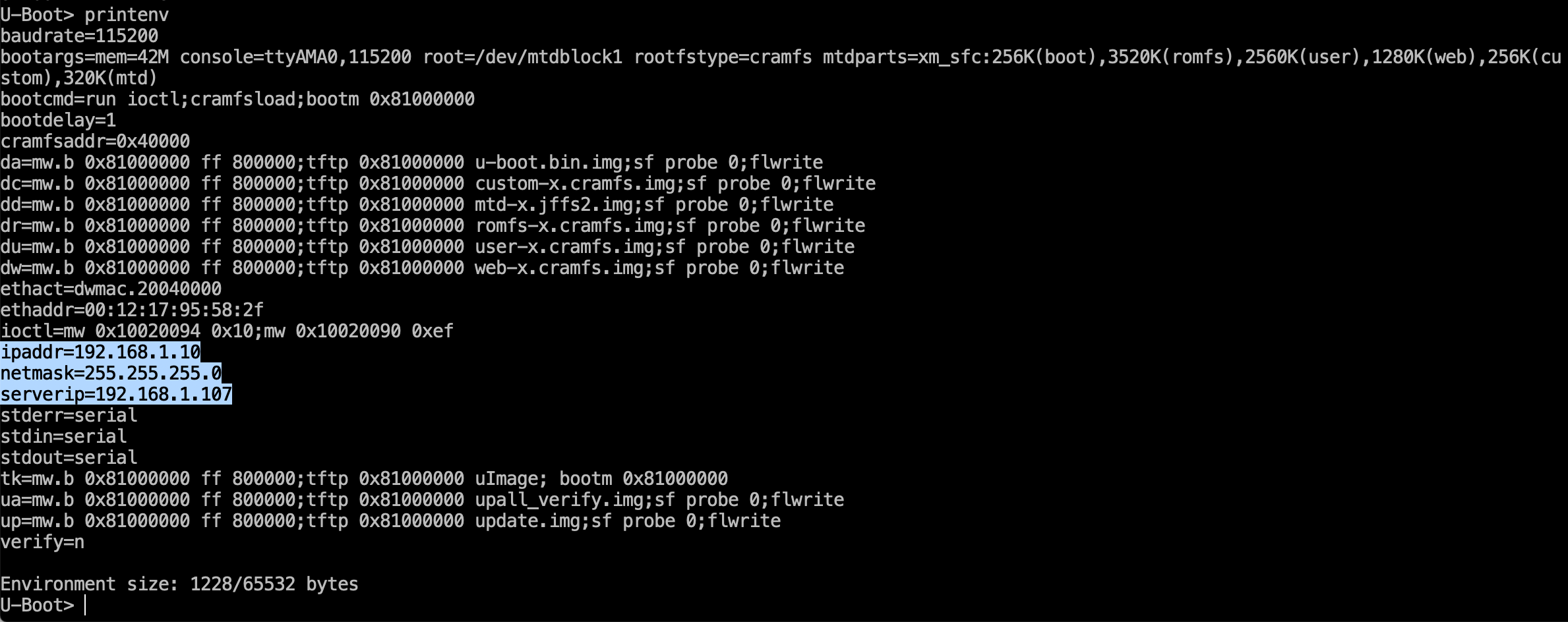
Здесь ipaddr — IP-адрес устройства, netmask — маска сети, serverip — адрес сервера TFTP на вашем компьютере. Синтаксис команды tftpboot имеет следующий вид.
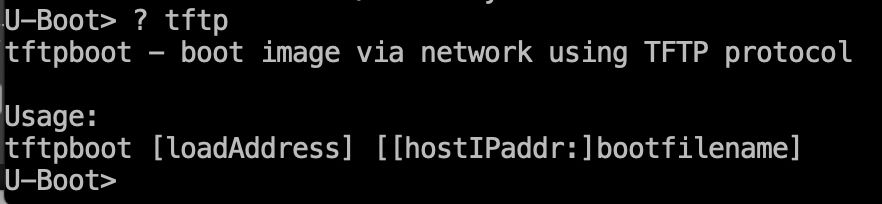
Теперь нужно поднять сервер TFTP, поместить в его папку файл прошивки и загрузить этот файл на устройство командой tftpboot .
Другой метод заключается в сохранении прошивки на SD-карточку с последующей ее загрузкой. Для этого можно использовать команды mmcinit и ext2ls .
Команда mccinit нужна для инициализации карточки, а ext2ls — для загрузки файла с карточки во флеш-память. Подробнее эта процедура описана в вики OpenMoko.
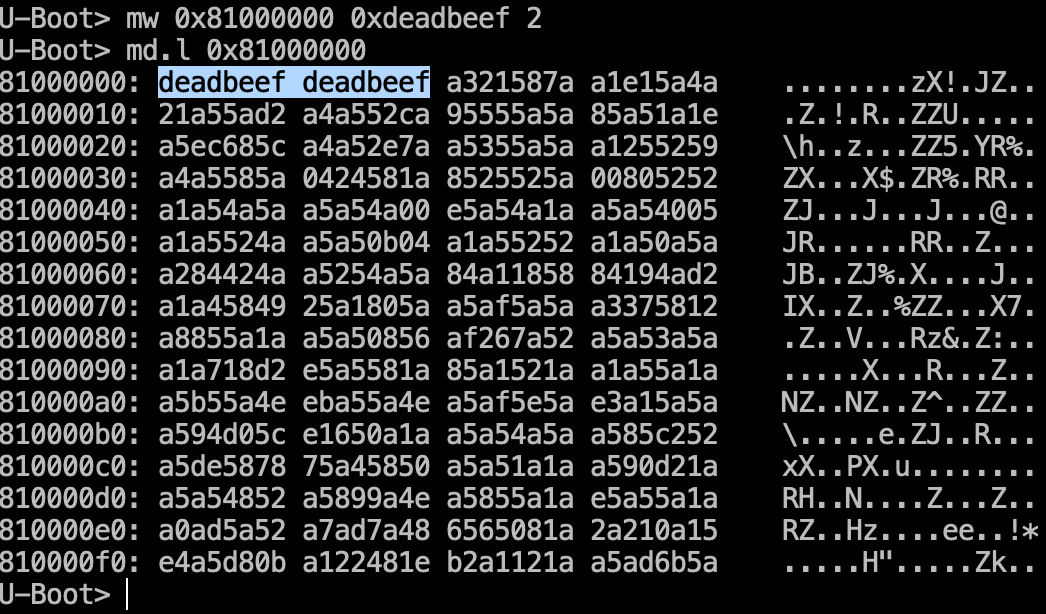
Используя команду mw (memory write), вы можете записывать байты напрямую во флеш-память. Но этот процесс требует автоматизации, поскольку запись в случае разных значений байтов будет идти со скоростью четыре байта за один цикл выполнения команды mw . Синтаксис команды имеет следующий вид.
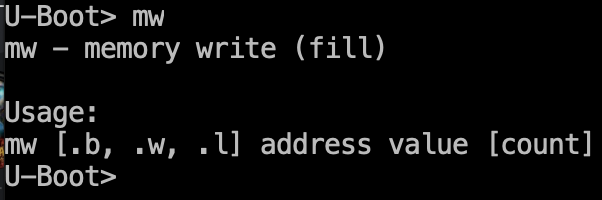
Ниже показан пример использования этой команды.
Метод швейной иглы
Этому способу было посвящено выступление «pin2pwn — How to Root anEmbedded Linux Box with a Sewing Needle» на конференции DEFCON 24.
Суть хака заключалась в том, чтобы закоротить соответствующие пины на чтение во время загрузки девайса и тем самым вызвать исключение у скрипта автозагрузки, которое выкинет нас в рутовую консоль.
Внимание! Есть шанс сжечь память устройства, так что используйте этот метод осторожно.
На этой радостной ноте с теорией мы, пожалуй, закончим и перейдем к практике. Нам предстоит решить увлекательную задачу: извлечь прошивку из IP-камеры. Не переключайтесь.
Практическая часть: извлечение прошивки камеры
Для эксперимента я использовал камеру с незатейливым названием WiFi Smart Camera. Это очень симпатичный девайс, внешне похожий на гибрид фена с ночником.
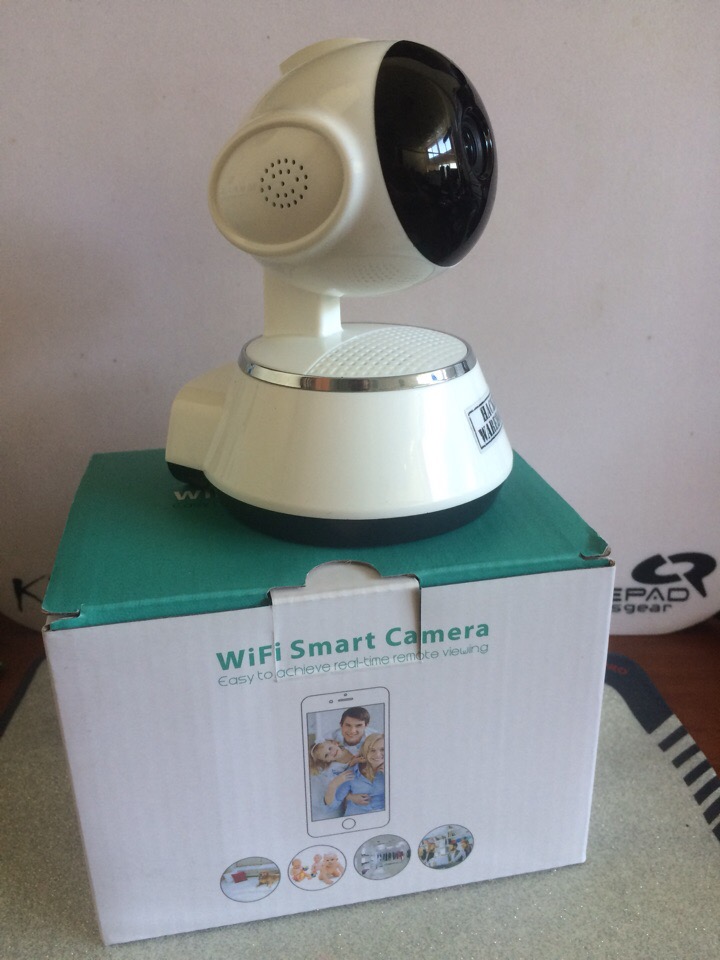
Поскольку камера китайская, открыть ее не составило особого труда, даже без отвертки.
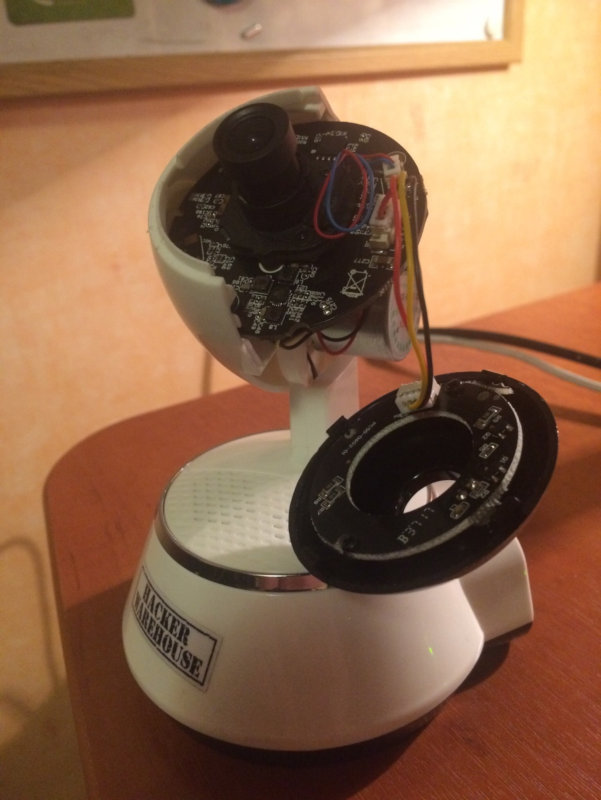
В первую очередь изучим название платы.
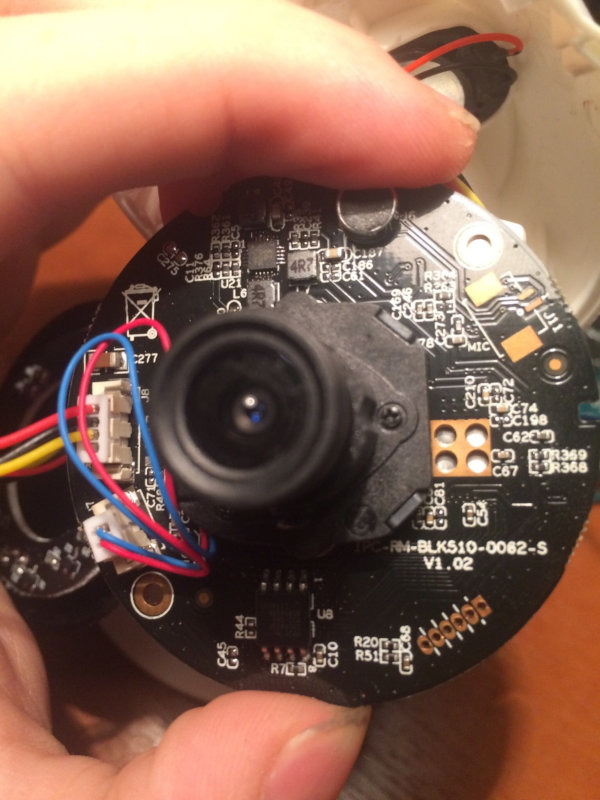
Теперь посмотрим на нее с другой стороны.
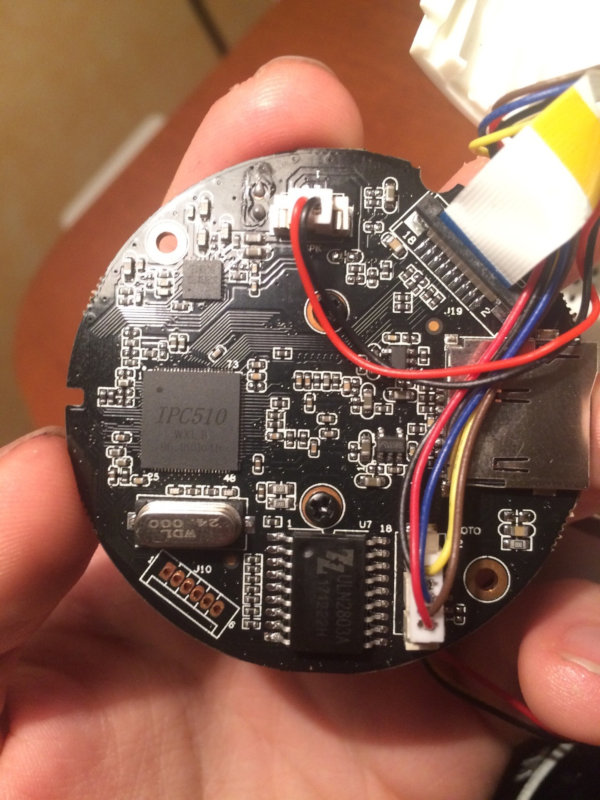
Наименование платы видно на первой фотографии: IPG-RM-BLK510-0062-S. Гуглим.
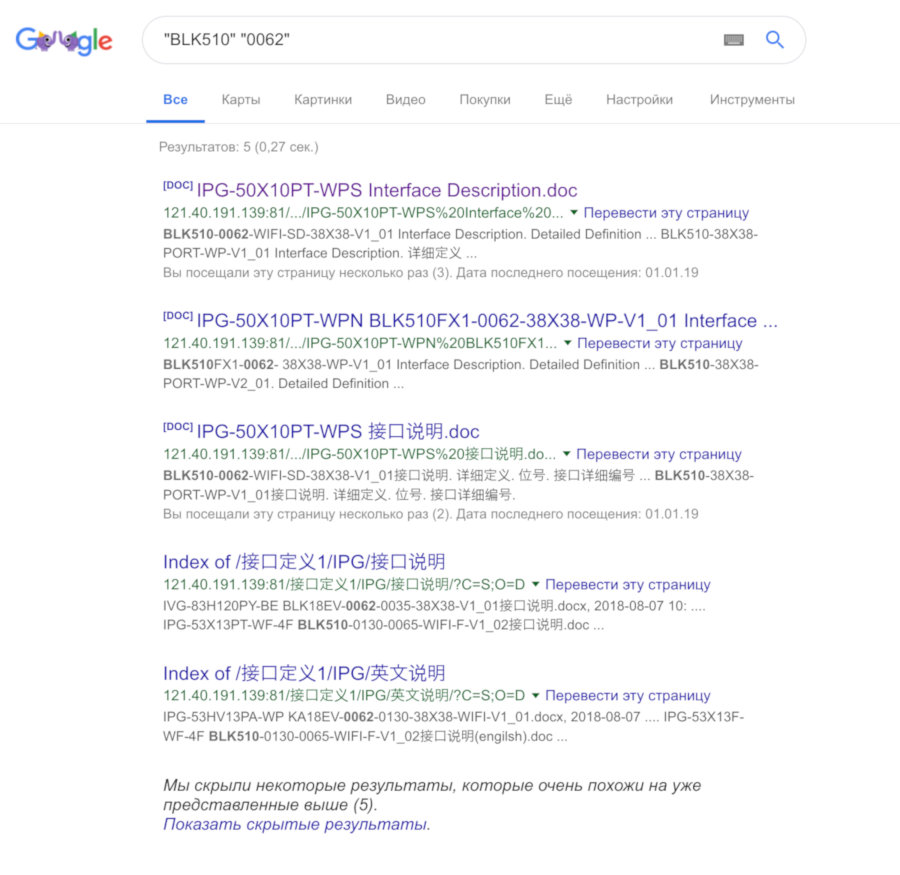
Сайт 121.40.191.139:81 на момент написания статьи был отключен, поэтому воспользуемся кешем Google.
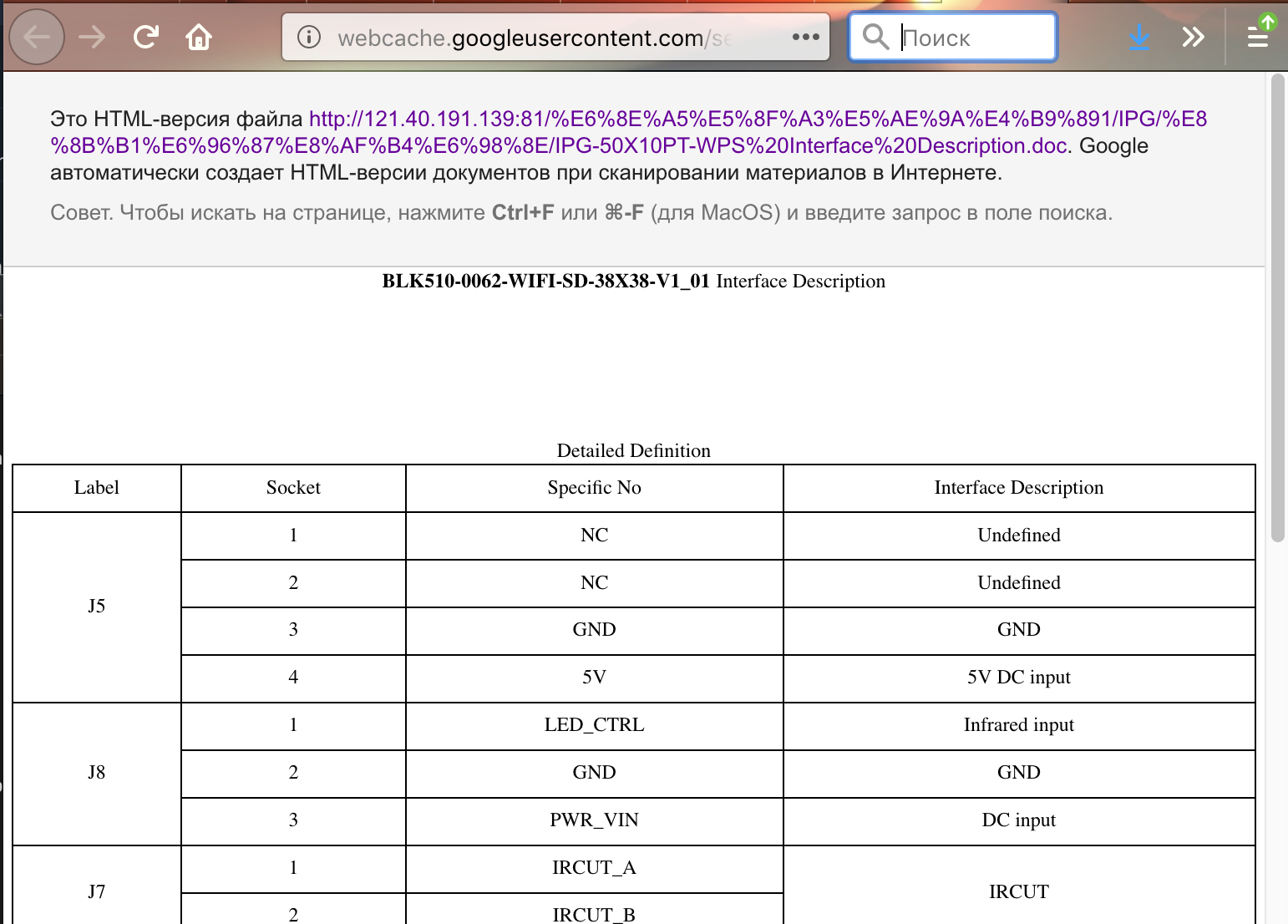
В первой колонке таблицы перечислены названия контактных площадок на плате, во второй — номера контактов, в третьей и четвертой — их описание и предназначение.
Быстро просматриваем табличку в поисках интересных интерфейсов и обнаруживаем, что у площадки J10 вынесены порты UART.
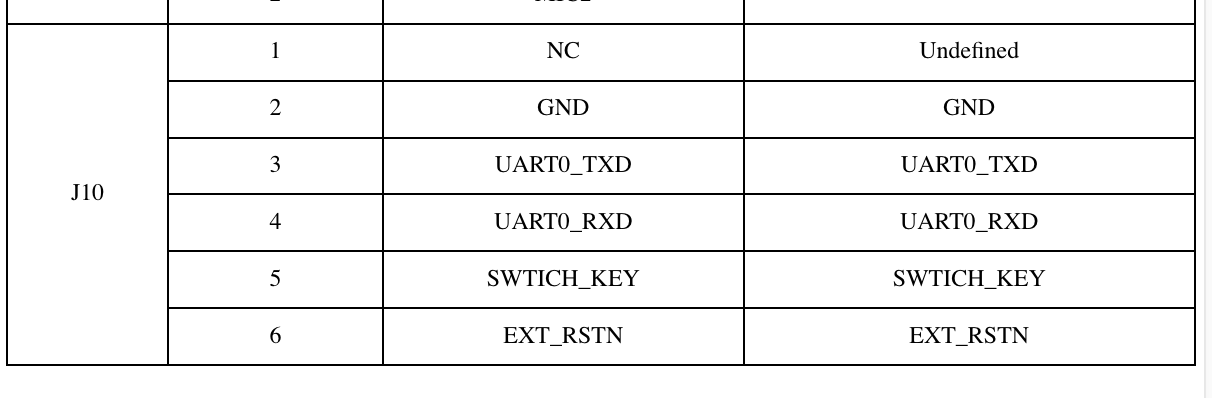
Находим ее на плате.
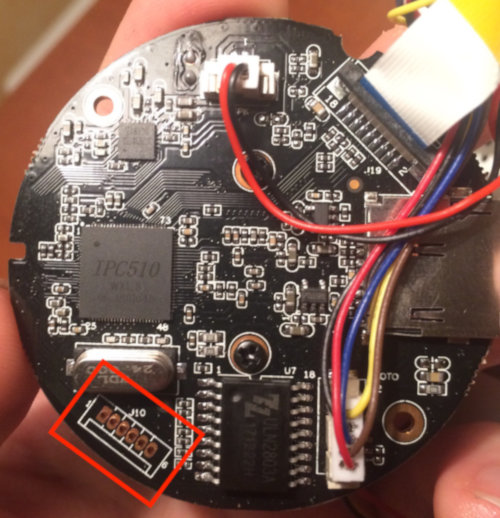
Количество пинов совпадает, нумерация есть. Дело за малым! Подключаем Arduino к пинам GND (земля), UART0_TXD (отправка) и UART0_RXD (прием).
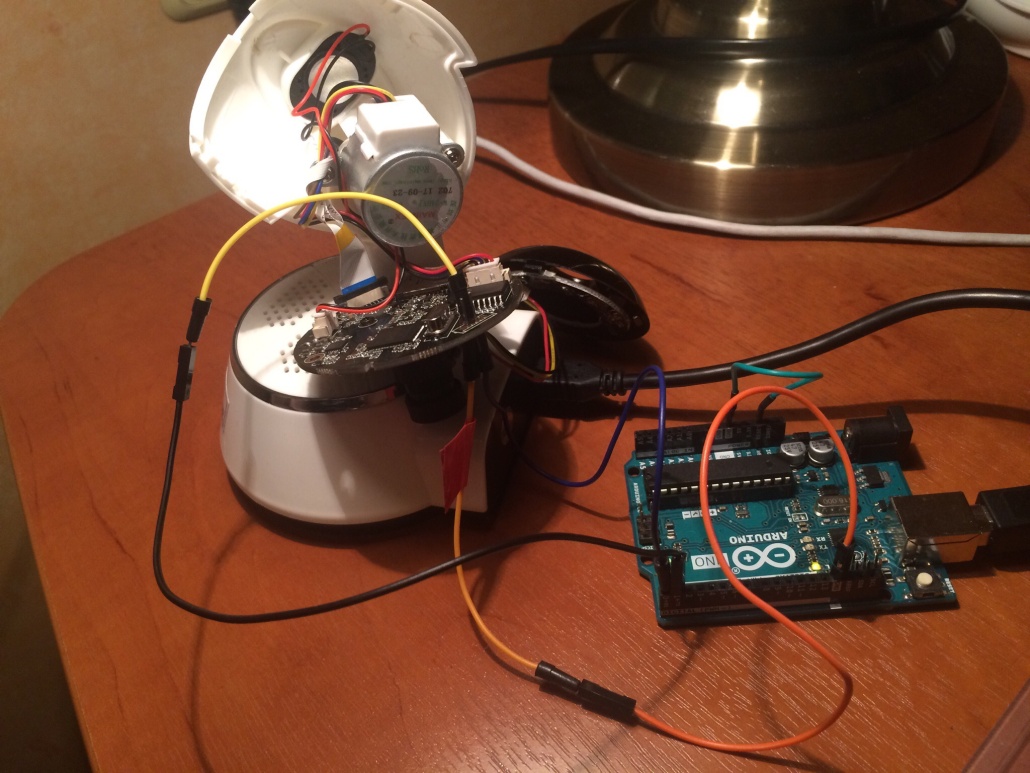
Включаем программу для работы с Serial-устройствами: в моем случае это IONinja, перезапускаем устройство и зажимаем Ctrl + C на клавиатуре для входа в консоль загрузчика U-Boot.
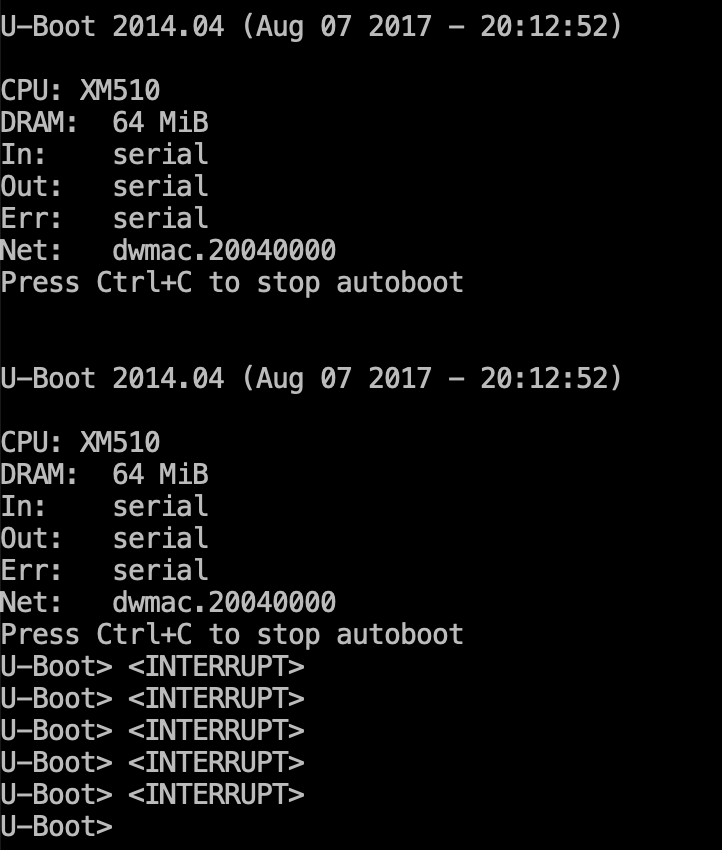
Получить рутовую консоль не удалось, так что перейдем к следующему пункту. У нас есть возможность использовать команды cramfsls и cramfsload. Попробуем сдампить файлик с именами пользователей и паролями.
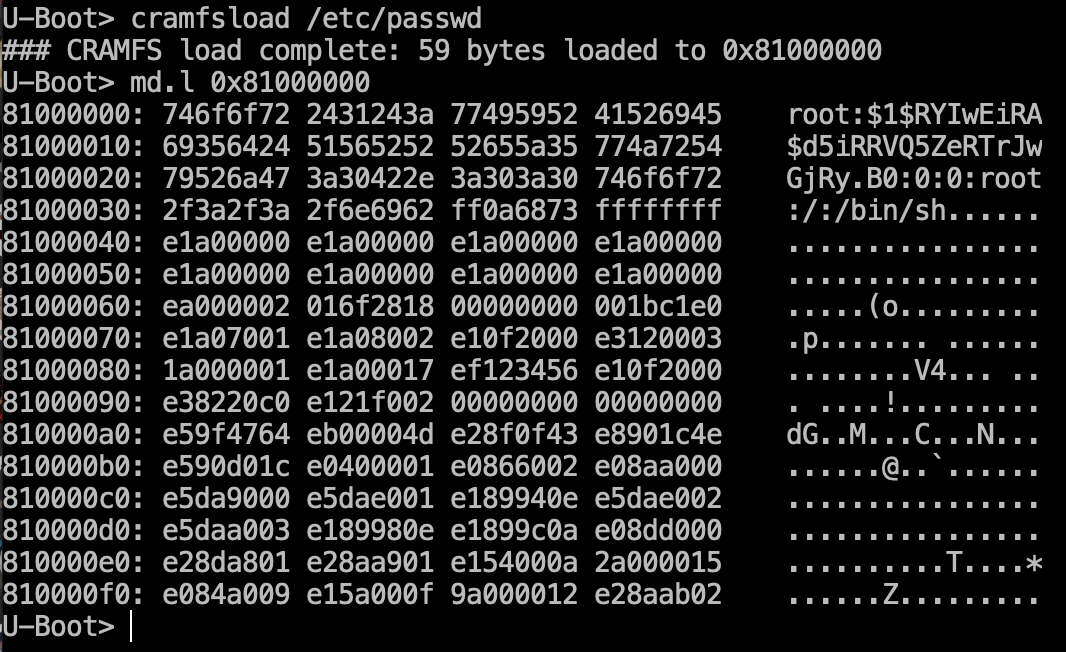
Вот мы и получили первый зашитый пароль в камере:
root : \ $ 1 \ $ RYIwEiRA \ $ d5iRRVQ5ZeRTrJwGjRy . B0 : 0 : 0 : root : / : / bin / sh
На одном из форумов находим уже декодированный хеш.
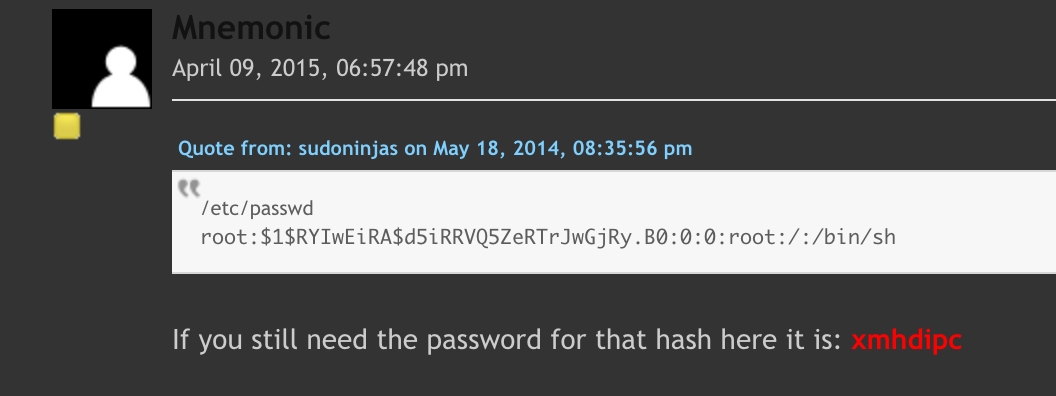
Итак, мы получили пароль root: xmhdipc . С этим разобрались, вернемся к первой фотографии платы.
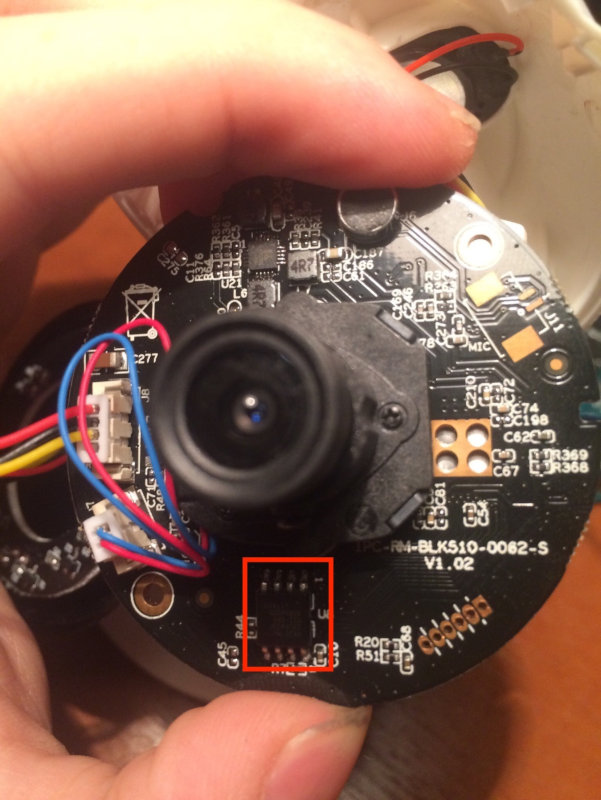
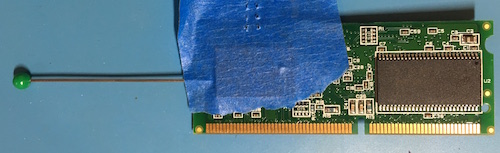
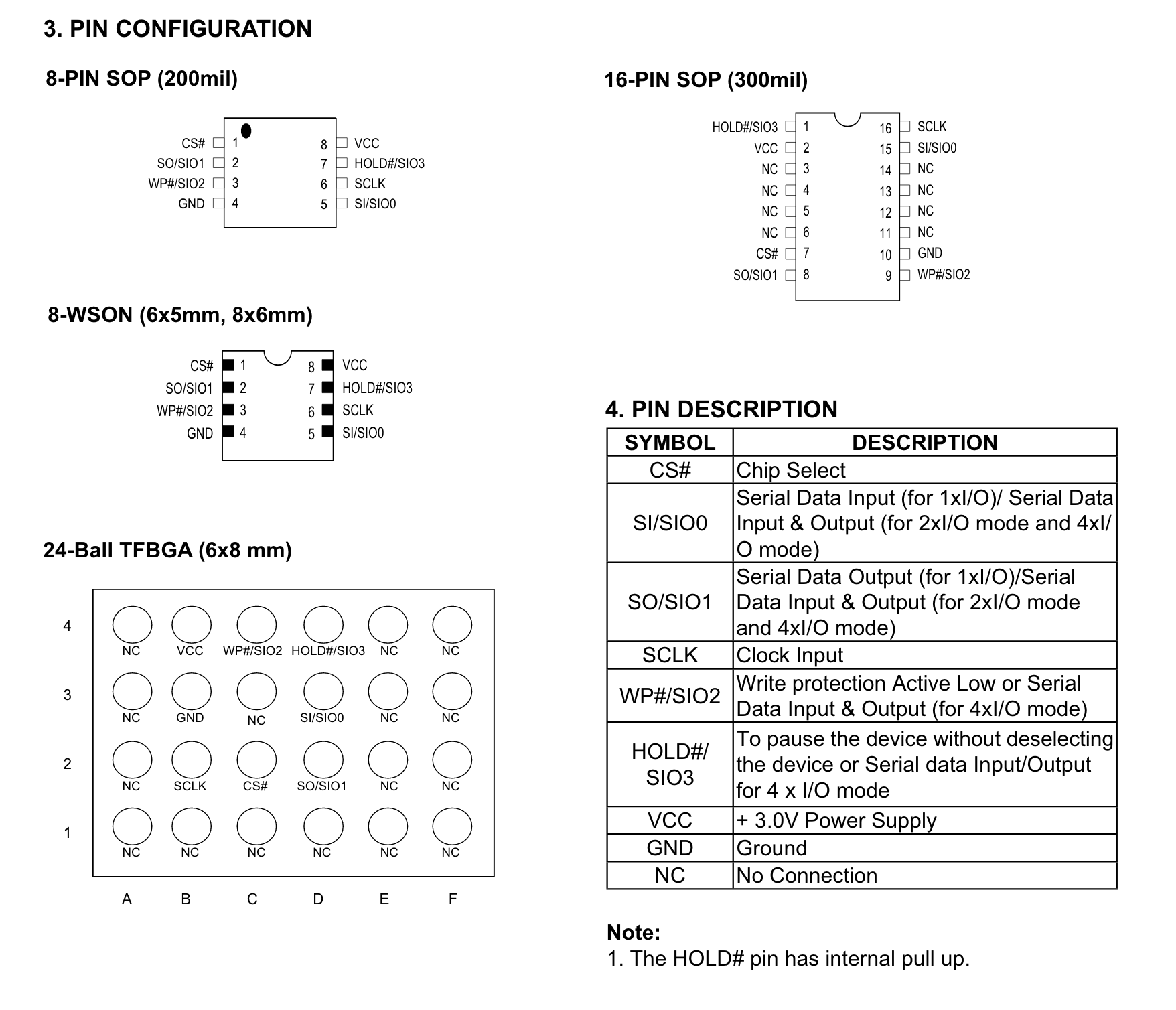
Красным отмечен чип памяти EEPROM с контактной площадкой SOP8. На нем написано его название: 25L6433F. Погуглив, определяем, что общение идет по SPI, а также находим распиновку микросхемы.
Считать содержимое чипа напрямую с платы не получилось. Придется выпаивать.
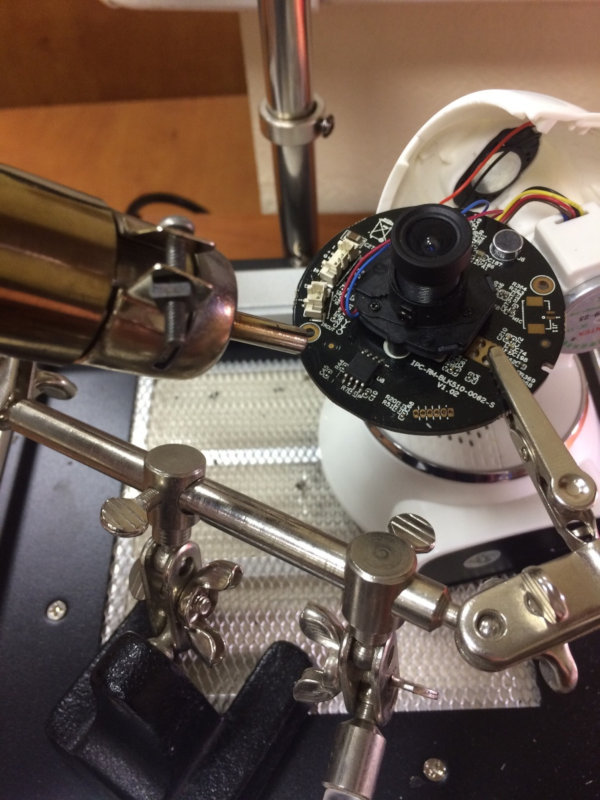
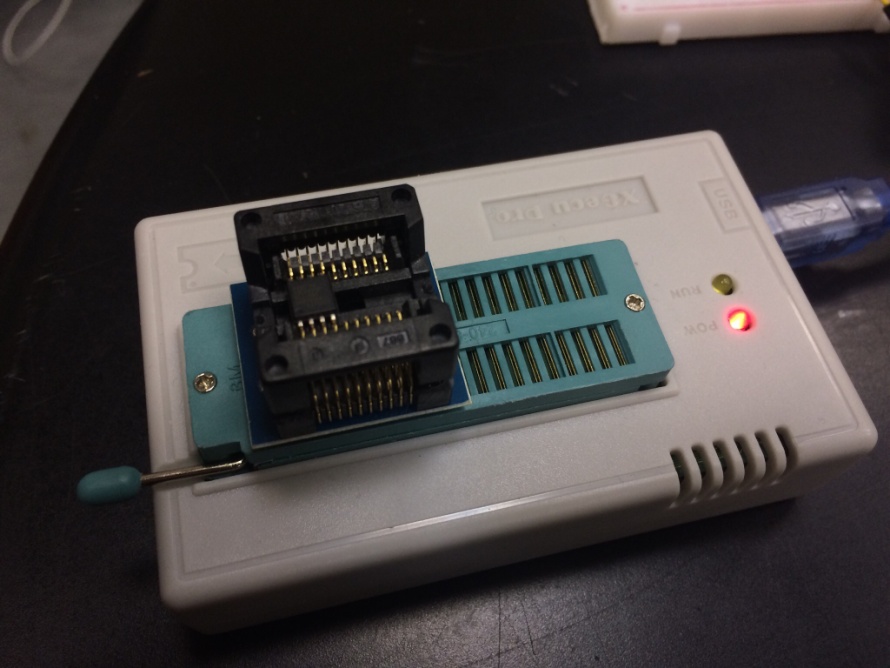
Подключаем извлеченную при помощи паяльника микросхему к программатору.
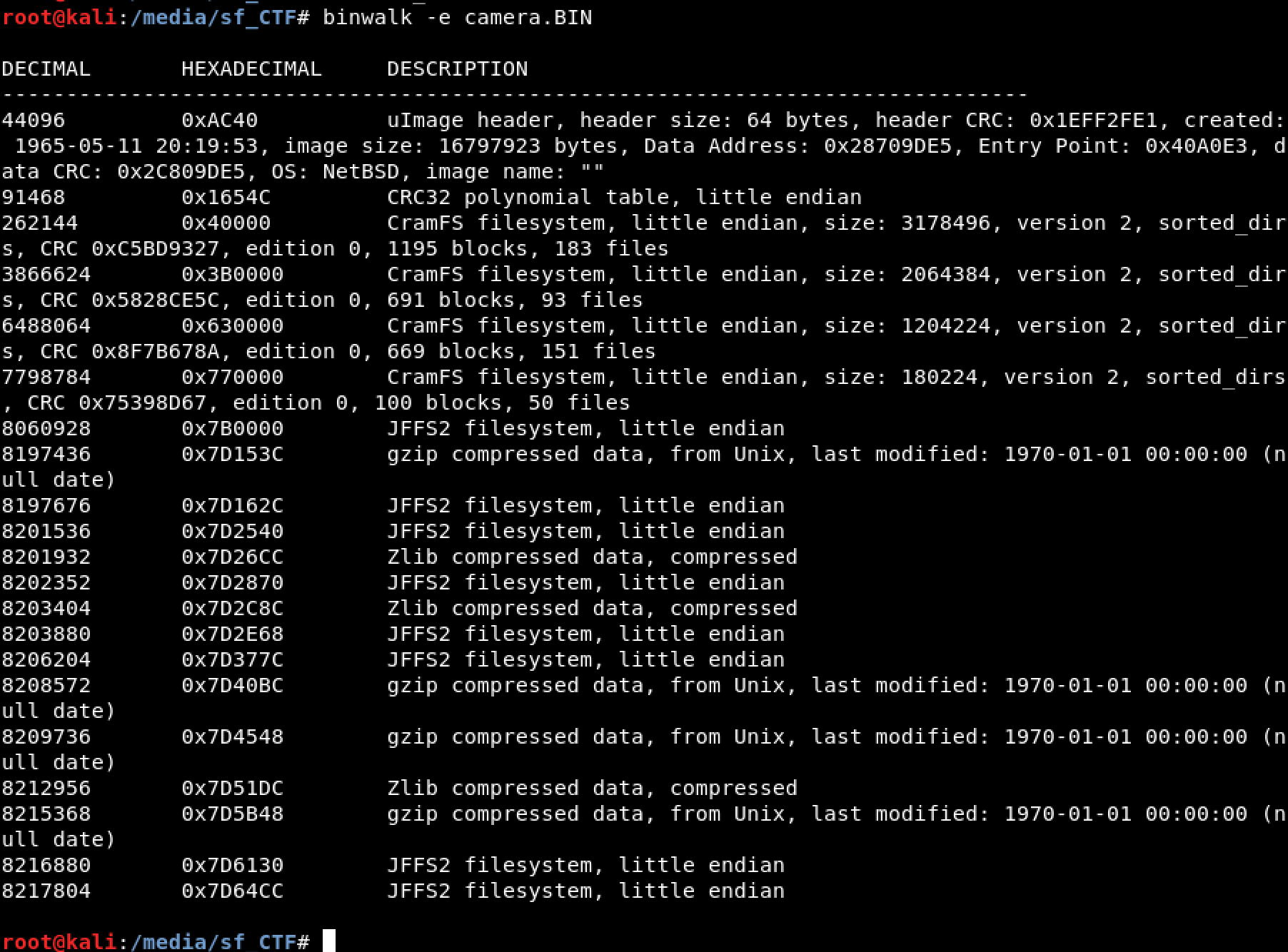
Записываем дамп, припаиваем чип обратно и удостоверимся, что в сохраненном файле есть то, что нам требуется. Для этого воспользуемся утилитой binwalk.
Посмотрим, что получилось распаковать.
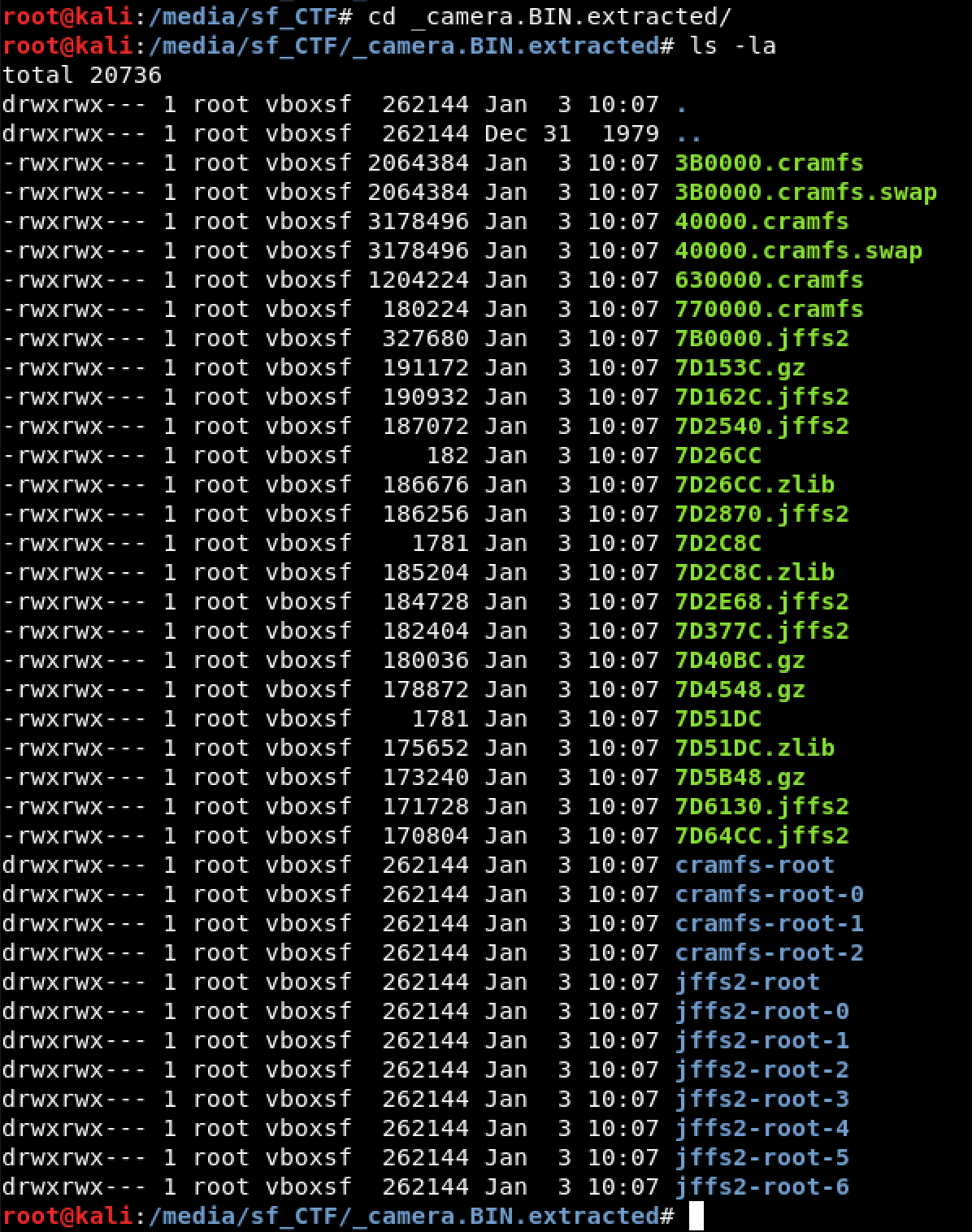
Вот мы и получили все файлы с этого устройства!
В завершение
На этом статья, посвященная д ампу прошивки и доступ к консоли управления устройства , заканчивается. Многое в ней не было затронуто, а по некоторым из ее частей можно написать отдельные статьи для подробного рассмотрения всевозможных случаев. Тем не менее, надеюсь, этот материал поможет вам изучить внутреннее устройство окружающих нас умных гаджетов.
Чтение и корректировка дампа
Здесь я попробую рассказать о своей попытке самостоятельно активировать бортовой компьютер на панели приборов Volvo S70 1998г.в.

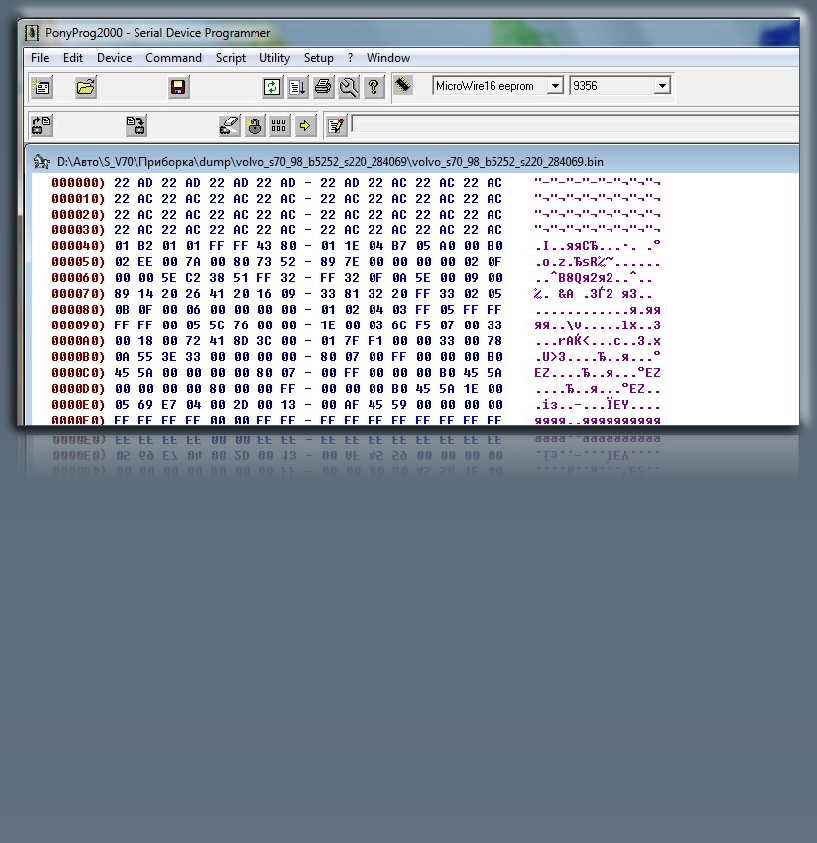
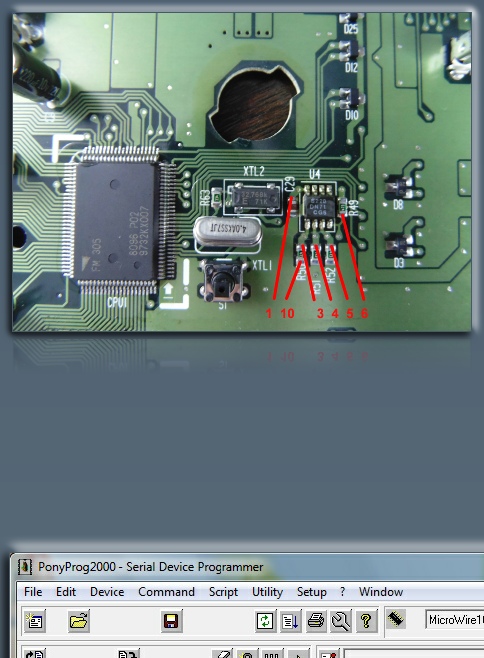
Микросхема памяти с точками подключения программатора Si-Prog
Считанный дамп микросхемы памяти
Все время после приобретения авто, не давала покоя мысль о неустановленном бортовом компьютере(БК). Перелопатив кучу информации на эту тему, я определил, что возможность что то сделать с БК есть, в основном, на панелях приборов(ПП) выпуска до июня 1998г. Это объясняется тем, что на этих панелях программное обеспечение(ПО) функции БК уже заложено в панель приборов, так же как и проводка. При желании клиента получить дополнительную опцию, в виде БК, ему устанавливают переключатель режимов и активируют это ПО. С 1998г. при подключении дополнительной опции БК, нужно полностью устанавливать ПО, что несколько труднее сделать в «домашних» условиях.
Основываясь на полученной информации и учитывая что моя ПП выпуска конца 1997г. я определил основные возможности реализации этой хотелки:
— Активация бортового компьютера у дилера. Очень затратный по деньгам вариант, да и машинка старая и не всякий дилер справится. Ростовским дилером мне была озвучена сумма в 8 т.р. и этот вариант сразу отпал.
— Активация бортового компьютера у знатоков. Более приемлемый по деньгам вариант, но времени отнимет кучу, из-за пересылки. Эту операцию мне предлагали выполнить за 4-6 т.р. Это без учета затрат на пересылку. Во общем взял на заметку, но решил попробовать другие варианты.
— Замена панели приборов на аналогичную, но с активированным бортовым компьютером. Самый простой вариант, если в продаже есть такая панель. Ручку переключения режимов БК нужно приобретать отдельно. Стоимость панели от 1 до 4 т.р. И не всегда продавец знает, активен компьютер или нет. В итоге два года назад была с трудом приобретена ПП с активным компом, но, как выяснилось после её получения, с дизельного авто и 99г.в. Разочарованию не было предела и идея БК была оставлена. Но тараканы в голове периодически шевелились и через пару лет была сделана вторая попытка. Приходит ПП, все данные совпадают, но увы, ПП с неактивным БК. Этот вариант для себя с треском закрываю.
— Активация своими силами. Вначале этот вариант вообще не рассматривался, как выяснилось далее зря. Он всплыл после того, как я стал счастливым обладателем двух ПП. Как говориться, есть где поковыряться, не боясь накосячить. Вот это способ и опишу я далее.
Когда всплыла идея попробовать активировать БК своими силами, пришлось опять зарыться в дебри интернета. К большому сожалению, моя идея активации БК натолкнулась на глухую стену из непонимания и нежелания помочь. Так как ключ активации хранился скорее всего в дампе приборки, то инфу по нему приходилось искать на форумах смотчиков пробега. Однако эти «специалисты» в штыки принимают просьбы о помощи разобраться в дампе, из боязни нажить конкурента. Все объяснения, что мне изменение пробега не нужно, а нужно просто знать, где и что в дампе хранится, и что это только для личного пользования, вызывало непонятные приступы агрессии. Приходилось всю информацию собирать буквально по крупицам: там намек, там дампик, там программку. В результате продолжительных поисков была получена следующая информация:
Сделав предварительный анализ на остове полученных дампов, я смог выяснить только куда и по какому алгоритму пишется пробег авто. Все остальное нужно выяснять методом научного тыка. Пора было приступать к изучению на практике.
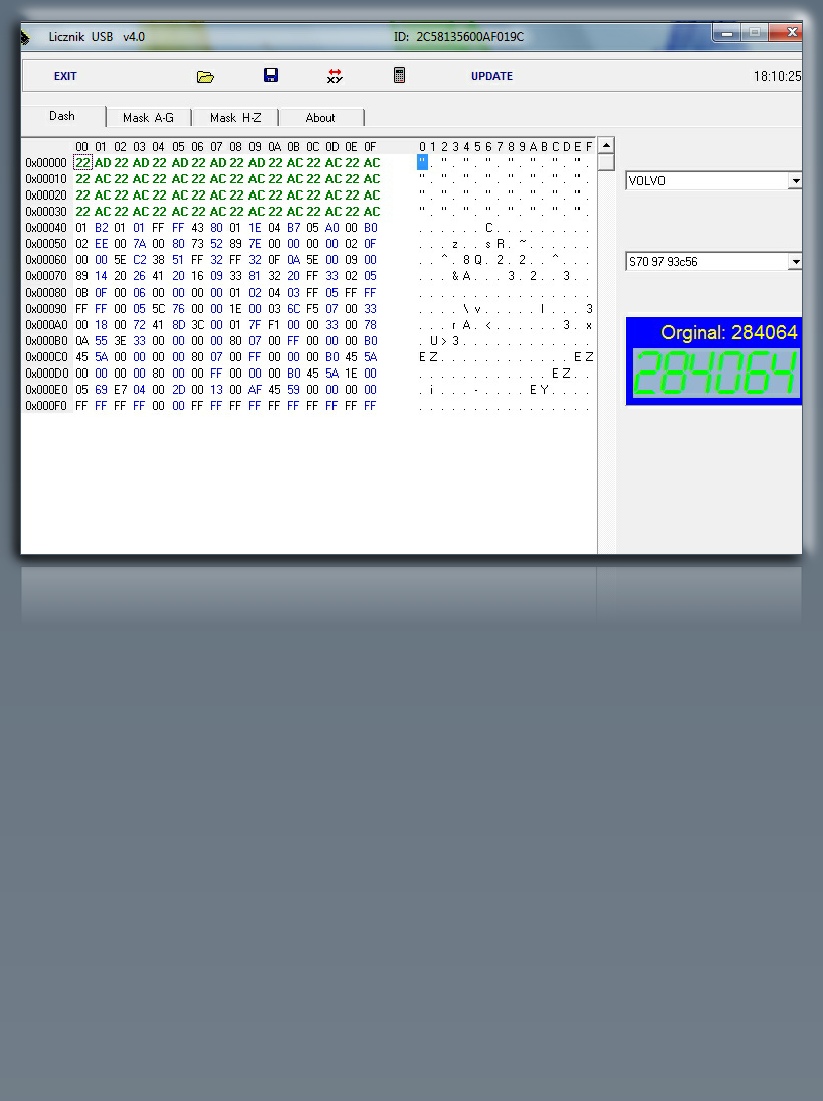
Открытый в программе Licznik дамп панели приборов
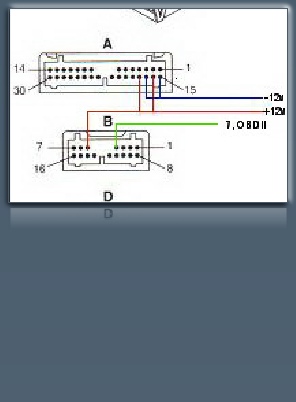
Первое, с чего нужно начать, это подключение ПП на столе. Для этого воспользуемся схемой на фото или любой доступной принципиальной схемой нашей ПП.
Далее нужно собрать или приобрести программатор, позволяющей читать микросхемы памяти eeprom S220. Кстати, прямой аналог этой микросхемы — 93С56. Она более широко распространена и именно на неё нужно ориентироваться. Подробнее о сборке программатора можно прочитать в этой статье. Я использовал самодельный программатор Si-Prog и программу PonyProg, хотя «специалисты» дают ей не лестные отзывы.
Используя инструкцию к своему программатору, подключаем его к ножкам микросхемы памяти. Я подключался, подпаивая маленьким паяльником проводки к дорожкам на печатке. Проявляйте максимум осторожности и внимательности. Не перегревайте дорожки и детали монтажа. Предупреждаю. Все работы со своей панелью приборов вы выполняете на свой страх и риск. Информация, опубликованная на данном ресурсе, дается только в ознакомительных целях, а не как руководство к действию .
Итак, программатор подключен. Питание на ПП не включаем. Запускаем программу PonyProg или аналогичную, для работы с вашим программатором. Первым делом настраиваем программу. В PonyProg выбираем тип микросхемы как на фото. Заходим в Setup>Interface setup и устанавливаем свой порт и в моем случае SI-Prog API. Проводим калибровку, выбрав Setup>Calibration и наконец читаем микросхему, нажав Command>read all. Полученый дамп сохраняем и начинаем разбираться с его копией.
Для удобства чтения дампа, я пользовался программой Licznik. Запустив её, выбираем модель Volvo и приборку S70 97 93c56. Далее кликаем открыть файл, находим наш дамп и открываем его.
Так как программа рассчитана для пересчета пробега, то она и выделяет те строки, где прописан пробег авто. В данном дампе это первые четыре строки. Информация о пробеге записывается по простому алгоритму — через каждый километр пути добавляется единица в следующие два байта памяти. Т.е. сначала пишется в ячейки 00 и 01 строки0х00000, где 00 старший байт, а 01 младший, потом в ячейки 02 и 03 и т.д. После заполнения строки запись переходит в следующую строку и так по кругу. Здесь нужно упомянуть об одном нюансе. Некоторые программаторы скачивают дамп с зеркальными старшим и младшим байтом. То есть в пробеге в данном случае дамп будет записан AD 22. Соответственно пробег будет отображаться непонятный. Программа позволяет изменить это, нажатием кнопки с двойной стрелочкой Х< — >Y. Если вам нужно просто изменить пробег авто, то просто вводим его в окошко программы и видим, как меняется дамп. После сохраняем файл и с помощью PonyProg записываем его в микросхему command>write all, не забыв предварительно стереть предыдущий дамп командой command>erase. Получаем ПП с новым пробегом. Хочу только напомнить, что само изменение пробега авто не является нарушением закона, а вот при продаже авто с изменённым пробегом, вы обязаны предупредить покупателя об изменении пробега. Мне это было не нужно и поэтому меня интересовали ни эти четыре строки, а следующие.
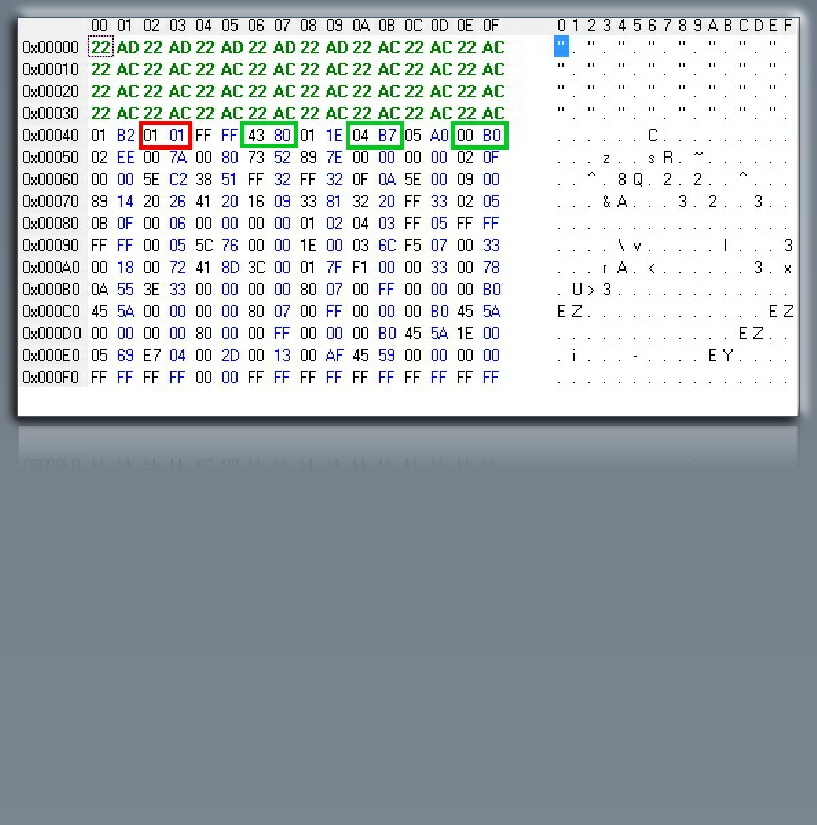
Вот и настал момент, когда ничего кроме метода «научного тыка» не поможет, поскольку информацию о том, что в какой строке расположено, я ни у кого так и не смог достать. Увы, новым миром правят деньги. Слова — помощь и взаимовыручка , работают только подкрепленные определённой суммой. Ну это все лирика, перейдем к делу.
Сохранив на всякий случай свой исходный дамп, я начал эксперименты. Все просто. Заливаем дамп скачанный в интернете от аналогичной ПП в свою, включаем её и смотрим заработает ли БК. И так повторяем нужное количество раз. Найдя дамп с активированным БК, я сначала хотел методом сравнения его со своим, родным дампом, попробовать определить байт, в котором хранится код активации, но потом понял что мало данных для этого. Неизвесто какой длинны код и хотя бы в какой строке находится. Пришлось «тыкать» дальше.
Технология та же. Берем свой дамп и меняем в нем пятую строку на строку от дампа с активацией. Заливаем дамп в ПП, включаем и вуаля! С первой же попытки получаем активированный БК. Дальше меняем в своей родной пятой строке по два байта, как в пробеге. Итак байты 00 и 01 ставим из активного дампа, заливаем изменённый дамп в ПП, включаем и ничего. Возвращаем свои байты и меняем следующие два 02 и 03. Процедуру повторяем, включаем ПП – есть. Ну а из двух байт, сравнивая дапмы приборок, видим, что меняется только ячейка 03. Если активации БК нет, то значение ячейки 01, если есть, то значение 02. Вот так все просто. И эту тайну «специалисты» охраняют почище государственной. Ну ещё бы. За 10 минут работы срубить с клиента около 4 киллорублей это.
Итак, подведем итог. Для активации опции бортовоко компьютера на панелях приборов Volvo S/V70 выпуском до июня 1998г( с микросхемой памяти S220) необходим программатор, дающий возможность читать и писать eeprom 93C56, программа для программатора и любой редактор hex кода. Меняем в своем дампе значение ячейки 03 в строке 0х00040 с 01 на 02. Записываем новый дамп в свою панель приборов и радуемся экономии в 4 т.р.
Да, информация к размышлению. После сброса сервиса, изменились данные в ячейках, обведённых зелёным, значит данные о сервис интервалах хранятся там.
Всем удачи на дорогах!
Напомню, что все права на материалы данного ресурса принадлежат автору и копирование приветствуется только при наличии активной ссылки на этот ресурс.
Дамп с отмеченными байтами
Разъемы приборки с обозначениями ножек питания
Ремонт задней полки в Volvo 740S  Ремонт солнцезащитных козырьков Ремонт потолка в Volvo 740S Ремонт указателя уровня топлива в Volvo 740S Ремонт датчика уровня топлива в Volvo S70 Вентилятор радиатора Volvo S70 Диагностика Volvo S70 с двигателем B5252FS и блоком управления Fenix 5.2 Чтение и корректировка дампа Замена датчика кислорода на B5252FS Замена передней ступицы в Volvo S70 Замена сайлентблоков подрамника Volvo S70 Замена колодок ручника в Volvo S70 Замена передних стоек в Volvo S70 Ремонт привода замка двери в Volvo S70 Ремонт генератора в Volvo S70 Ревизия моторчика замка двери в Volvo S70 Ремонт круиз-контроля в Volvo S70 Блок управления поворотным устройством Ротор-1 Блок управления поворотным устройством Ротор-2 Тормозной механизм Интерфейс для TS-440 Программатор Si-Prog Самодельный инкубатор Терморегулятор для инкубатора Программа «Управление антенной» Программа управления Азимут Изготовление мангала Капитальный ремонт в доме Распорка передних стоек в Volvo S70
Чем открыть файл дампа памяти Windows MEMORY.DMP
Многие знакомы с «синим экраном смерти» или BlueScreen. Синий экран появляется когда в работе Windows возникает критическая ошибка, что приводит к остановке работы операционной системы. При этом операционная система создает дамп памяти, в который записывает отладочную информацию и добавляет запись в журнал событий.
В Windows существуют два типа дампа памяти — малый дамп (minidump) и полный дамп.
Minidump находится в директории C:\Windows\Minidump и его название имеет примерно такой вид Mini051819-01.dmp.
Полный дамп располагается в папке C:\Windows и называется MEMORY.DMP.
Просмотр и анализ файла минидампа.
Для просмотра и анализа файла минидампа можно воспользоваться достаточно простой и удобной утилитой BlueScreenView от Nirsoft, которую можно скачать с официального сайта https://www.nirsoft.net/utils/blue_screen_view.html .

Для просмотра минидампа достаточно перетащить файл в окно программы и тут же загрузится отладочная информация. Красным будут подсвечены модули вызвавшие ошибку. В случае представленном на скриншоте выше это был драйвер tcpip.sys.
Щелкнув по имени файла минидампа можно запустить поиск решения в Google.
Но эта программа не способна обработать полный дамп памяти Windows — memory.dmp.
Просмотр полного дампа памяти MEMORY.DMP.
Чтобы посмотреть содержимое полного дампа памяти необходимо открыть файл MEMORY.DMP при помощи утилиты WinDBG, которая входит в пакет Microsoft Windows SDK. Скачать эту утилиту можно с официального сайта Майкрософт по этой ссылке https://developer.microsoft.com/ru-ru/windows/downloads/windows-10-sdk .
Установка и настройка WinDBG.
Запускаем установку пакета Windows Software Development KIT и на этапе выбора компонентов отмечаем «Debugging Tools for Windows».

При первом запуске WinDBG необходимо выполнить настройку сервера отладочных символов.
1. Переходим в меню File > Symbol File Path и вставляем строку:
где C:\symbol_cache — это директория куда будут загружаться символы.
2. Сохраняем настройку File > Save Workspace.
Просмотр и анализ файла MEMORY.DMP.
Открываем файл MEMORY.DMP: File > Open Crash Dump. Начинается процесс загрузки отладочных символов, в этот момент внизу будет видна надпись: Debugee not connected.

По окончанию загрузки появится подсказка: «для анализа этого файла запустите !analize-v».

Щелкаем по надписи !analize-v и запускается анализ дампа. В этот момент в строке состояние будет надпись *BUSY*.
По завершении обработки файла дампа памяти Windows нам необходимо найти среди полученной информации модуль, который вызвал сбой в работе. Найти сбойный модуль можно в строках MODULE_NAME и IMAGE_NAME.
В моем случае произошел сбой в работе драйвера srv.sys. В строке MODULE_NAME имя представлено в виде ссылке, щелкнув по которому можно получить информацию о модуле.

После выявления драйвера послужившего причиной сбоя в работе Windows и появления «Синего экрана смерти» необходимо попытаться обновить его.
Большинство проблем с драйверами решаются их обновлением.
1 thought on “ Чем открыть файл дампа памяти Windows MEMORY.DMP ”
Зраствуйте вот у меня такая проблема. Когда я закидываю файл в прогу у меня не показывает из-за чего возникла проблема. Как это исправить.