Функции поиска в Master Outlook 2016 с помощью этих простых советов

Для некоторых людей их почтовые ящики удваиваются как хранилище файлов, и они сохраняют все полученные вложения. Вместо того чтобы удалять сообщения, когда проблемы были решены, они сохраняют их для справки … хотя они не знают, когда это произойдет. Это не самый эффективный способ архивации документов, и Microsoft OneDrive , вероятно, является лучшей альтернативой хранилища. Эти люди могут жаждать Inbox Zero, но их работа требует, чтобы они были частью списков рассылки, которые не всегда могут иметь к ним отношение. К счастью, Outlook предлагает несколько способов быстрого поиска сообщений для поиска определенных элементов. Давайте взглянем.
- Искать папки
- Вкладка поиска
- Мгновенный поиск
Как искать папки в Outlook

В Outlook 2016 есть выбор эффективных методов поиска и сортировки. Для пользователей, которые чувствуют себя более комфортно с обширной историей входящих сообщений, одним из самых полезных является папка поиска. Этот метод поиска и поиска позволяет пользователям создавать папку, содержащую просмотр электронной почты, которая соответствует выбранным критериям поиска, независимо от папки происхождения. Скажем, вы должны были выбрать «Счета» в качестве параметра поиска. Папка поиска объединяет любое электронное письмо, относящееся к этой теме, из любой папки в одно место. Помните, что папку поиска нельзя использовать для получения результатов из нескольких файлов данных Outlook. Outlook позволяет пользователю создавать пользовательские или предопределенные папки поиска.
Как создать собственную папку поиска
- В Outlook выберите папку на ленте навигации.
- Найдите новую группу и выберите « Новая папка поиска» .
- В списке « Выбрать папку поиска» выберите « Создать пользовательскую папку поиска» в разделе « Пользовательские ».
- В разделе « Настройка папки поиска» выберите « Выбрать», затем присвойте имя папке поиска.
- Выберите критерий , который позволяет назначать различные параметры поиска.
- Выберите Обзор , который представляет список существующих папок.
- Выберите папки, которые будут включены в поиск.
- Нажмите OK для всех открытых в данный момент диалогов.
На шаге № 5 раздел «Критерии» предоставляет средства для создания дополнительных фильтров для поиска. Каждый фильтр углубляется в сообщение, чтобы действительно сузить результаты поиска. В разделе «Сообщения» пользователи могут определять критерии на основе полей «От» и «До» и ключевых слов. Это смотрит на содержание и свойства. В разделе «Дополнительные параметры» параметры идут дальше и включают категории, которые вы настроили, вложения или даже уровни важности. Это смотрит на условия электронной почты или товара. В разделе «Дополнительно» вы можете по-настоящему добавить точные критерии поиска, чтобы сделать вашу папку поиска невероятно эффективной. Вот как:
- Выберите Определить больше критериев .
- Выберите поле , введите необходимые критерии, а затем выберите из представленного списка.
- Найдите поля « Условие» и «Значение» и выберите представленные параметры.
- Выберите Добавить в список .
- Нажмите OK, чтобы закончить.
На вкладке «Дополнительно» пользователи могут определить столько критериев, сколько пожелают. С этим вариантом следует поэкспериментировать, поскольку слишком много критериев может привести к тому, что поиск будет слишком узким, чтобы быть эффективным.
Как создать предопределенную папку поиска
- В Outlook выберите папку .
- В новой группе выберите « Новая папка поиска» .
- В списке « Выбрать папку поиска» выберите нужную папку поиска, например, « Почта», помеченная для отслеживания .
- Если доступно, используйте параметр « Настроить папку поиска», чтобы выбрать дополнительные критерии.
- Кроме того, используйте Настроить папку поиска и используйте поле Поиск почты в, чтобы определить почтовый ящик, который будет использоваться при поиске.
Как использовать вкладку поиска в Outlook

На ленте навигации Outlook есть возможность добавить вкладку поиска. Это дает вам постоянный арсенал параметров поиска, которые помогут вам разобраться в ваших сообщениях. Поиск по определенным папкам, помеченным сообщениям или по теме — вот некоторые из возможных вариантов.
Как добавить вкладку «Поиск» на ленту
- Щелкните правой кнопкой мыши на ленте Outlook.
- Выберите « Настроить ленту» .
- Выберите Дом (Почта), расположенный в списке справа.
- В списке « Выбрать команды» в списке слева выберите « Все вкладки» .
- Под инструментамипоиска выберите Поиск .
- Между двумя списками нажмите кнопку Добавить, чтобы переместить Поиск из левого списка в правый список.
- Нажмите OK, чтобы закончить.
Как использовать Outlook Instant Search

Независимо от того, какую почтовую папку вы просматриваете, панель «Мгновенный поиск» присутствует всегда. Вы можете вводить различные слова, чтобы помочь вам фильтровать папку, например, имя или термин, и Outlook будет работать над отображением всех соответствующих элементов. Что вы, возможно, не знали, так это то, что вы можете помочь уточнить свой поиск с помощью логических операторов. Вместо «Джон Смит» вы можете ввести «Джон И Смит», чтобы отобразить сообщения, содержащие оба слова, но не всегда в одном и том же порядке. Другие логические операторы включают «=», «НЕ» и «ИЛИ».
Если вам не нравится быстрая прокрутка длинного списка элементов, Outlook 2016 не дает вам повода тратить время на поиск. По крайней мере, у вас есть альтернативы при управлении почтовыми отправлениями.
Какие методы вы используете? Дайте нам знать в комментариях ниже.
И вы можете посетить наш справочный центр Office 101 для получения дополнительных статей.
Как использовать новое окно поиска Microsoft Outlook

Microsoft добавила новое поле поиска в строку заголовка Outlook. На первый взгляд, оно очень похоже на старое окно поиска, но в нем есть много новых хитростей. Вот как эффективно использовать эту функцию.
Microsoft Outlook, как и другие приложения Office, теперь имеет новое поле поиска в строке заголовка. Это называется Microsoft Search, и он доступен как в клиентских приложениях, так и в веб-приложениях в Microsoft 365 (M365) / Office 365 (O365).
Поле поиска работает одинаково во всех приложениях, но ранее единственным приложением Office, в котором действительно был поиск, был Outlook. Так что, если вы привыкли к старому стилю, то это небольшое изменение.
Раньше поле поиска располагалось под лентой и над вашими электронными письмами.
Вместо этого новое поле поиска находится в строке заголовка.

Новая панель поиска дает больше места по вертикали, что очень удобно, если вы используете экран меньшего размера, например ноутбук или планшет, а не монитор большего размера. Людям, у которых есть мышечная память о щелчке мышью над папкой электронной почты для поиска, потребуется немного привыкнуть, но это не огромный позиционный скачок.
Microsoft также добавила два сочетания клавиш, чтобы помочь вам в настройке — CTRL + E и ALT + Q, что является долгожданным дополнением для тех из нас, кто любит по возможности избегать переключения между клавиатурой и мышью.
Когда вы щелкаете новое поле поиска (или используете сочетание клавиш), появляется меню, в котором отображаются недавние поиски, люди и действия.

У нас смешанные чувства по этому поводу. С одной стороны, очень полезно иметь под рукой то, что похоже на буфер обмена недавних действий в приложении. Но, с другой стороны, он охватывает множество инструментов на ленте вкладки «Поиск». Невозможно изменить это поведение, и мы не ожидаем, что Microsoft сделает его настраиваемым.
Если вы хотите увидеть вкладку «Поиск», вам нужно будет щелкнуть пустой кусок ленты, чтобы скрыть раскрывающееся меню панели поиска.

По мере того, как вы вводите текст в поле поиска, меню будет фильтровать поисковые запросы, людей и действия в соответствии с тем, что вы вводите. Независимо от чего-либо еще, это самое большое изменение в Microsoft Search: он больше не просто выполняет поиск по электронной почте. Новая функция ищет все в Outlook, включая функции Outlook.
Это изменение особенно полезно для понимания того, как что-то делать. Если вы хотите узнать, как перемещать электронные письма, например, введите «переместить» в поле поиска, и под любыми электронными письмами, соответствующими этому слову, в меню будут отображаться соответствующие команды.

Хотя вы по-прежнему можете вводить такие команды, как «from: [email protected]», как в старом поиске, теперь Outlook имеет гораздо лучший и более простой пользовательский интерфейс для построения поиска. Щелкните стрелку рядом с полем поиска, и появится простое меню поиска.

Введите в эти фильтры, и Outlook автоматически добавит правильный синтаксис в поле поиска, что означает, что вам больше не нужно запоминать правильные команды для ввода.

Вы по-прежнему можете изменить местоположение поиска по умолчанию, но теперь вы также можете изменить поля поиска по умолчанию. Если вы хотите найти то, чего нет в полях по умолчанию, нажмите «Добавить дополнительные параметры».

Это вызовет дополнительные параметры, которые вы можете включить, а также отключение полей, которые вы не используете. Установите или снимите флажки и нажмите «Применить», когда закончите.
И если вы не являетесь поклонником нового раскрывающегося списка, вкладка «Поиск» на ленте все еще существует, хотя теперь она появляется только при нажатии на поле поиска.

Если на вашем месте работы используется O365 с бизнес-лицензией, вы получите некоторые дополнительные функции, такие как возможность поиска в общих почтовых ящиках и просмотра результатов из Bing.
В целом, нам очень нравится новое окно поиска. Оно обладает большей мощностью и функциональностью, чем старое окно поиска, и предоставляет больше места на экране для ваших реальных писем. Да, автоматическое меню, раскрывающееся над вкладкой «Поиск», немного раздражает, но трудно понять, как компания может этого избежать, по-прежнему предоставляя список «История». В целом, это явное улучшение, что неплохо.
Как добавить строку поиска в outlook
Как искать в теме письма только в Outlook?
Когда вы выполняете поиск в Outlook, просто вводя ключевые слова в поле «Мгновенный поиск» над списком рассылки, результаты, как правило, могут быть множественными, которые соответствуют условию с темой, телом электронного письма и т. Если вы хотите просто искать электронные письма, ключевые слова которых включены только в тему, что бы вы сделали? Из следующей статьи вы узнаете, как выполнять поиск по строке темы только в Outlook.
- Авто CC / BCC по правилам при отправке электронной почты; Автопересылка Множественные письма по правилам; Автоответчик без сервера обмена и дополнительных автоматических функций .
- Предупреждение BCC — показывать сообщение при попытке ответить всем, если ваш почтовый адрес находится в списке BCC; Напоминать об отсутствии вложений , и многое другое напоминает функции .
- Ответить (всем) со всеми вложениями в почтовой переписке; Отвечайте сразу на несколько писем; Автоматическое добавление приветствия при ответе; Автоматически добавлять дату и время в тему .
- Инструменты для вложения : Автоотключение, Сжать все, Переименовать все, Автосохранение всех . Быстрый отчет , Подсчет выбранных писем, Удаление повторяющихся писем и контактов .
- Более 100 дополнительных функций будут решить большинство ваших проблем в Outlook 2021–2010 или Office 365. Полнофункциональная 60-дневная бесплатная пробная версия.
 Строка темы поиска только с добавлением критериев темы на панель мгновенного поиска
По умолчанию панель мгновенного поиска отображает только поле поиска без каких-либо критериев поиска. Вам необходимо вручную добавить критерии темы в панель мгновенного поиска, чтобы сузить область поиска.
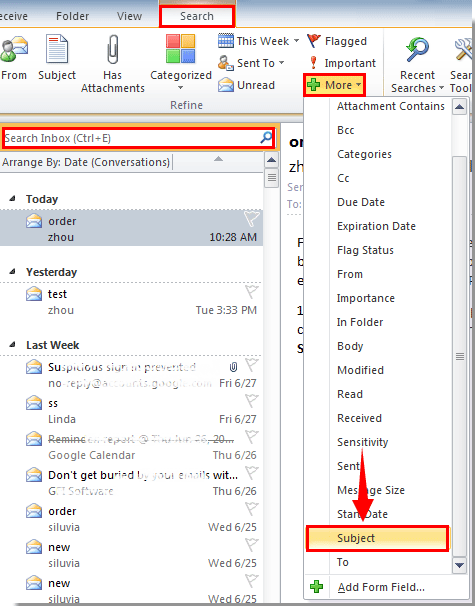
1. В Outlook 2010 и 2013 щелкните поле «Мгновенный поиск», чтобы включить Поиск таб. А затем нажмите Больше > Тема . Смотрите скриншот:
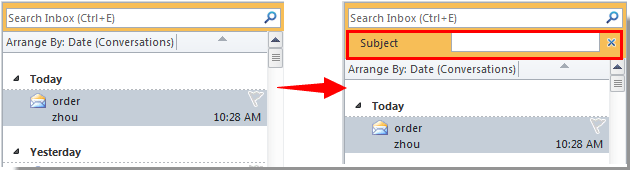
2. Затем критерий темы добавляется на панель мгновенного поиска.
В Outlook 2007 щелкните значок  кнопку, чтобы развернуть построитель запросов.
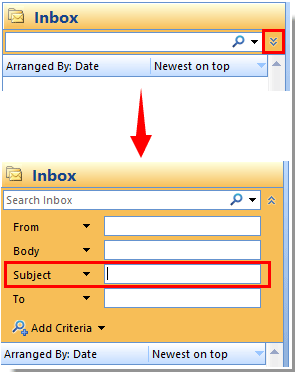
3. Введите ключевые слова в Тема поле, то поиск будет действовать только в строке темы.
Строка темы поиска только с функцией расширенного поиска
Помимо описанного выше метода, вы можете использовать функцию расширенного поиска только для поиска по строке темы.
1. Пожалуйста, нажимайте сочетания клавиш Ctrl + Shift + F для открытия Расширенный поиск диалоговое окно.
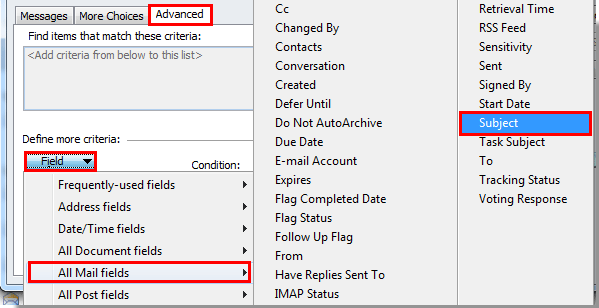
2. в Расширенный поиск диалогового окна, перейдите к Дополнительно tab, затем:
1). Нажмите Поиск > Все поля почты > Тема ; Смотрите скриншот:
2). Затем выберите содержит в состояние раскрывающийся список;
3). Введите ключевые слова, по которым вы хотите искать по теме, только в поле Значение коробка;
4). Щелкните значок Добавить в список кнопка;
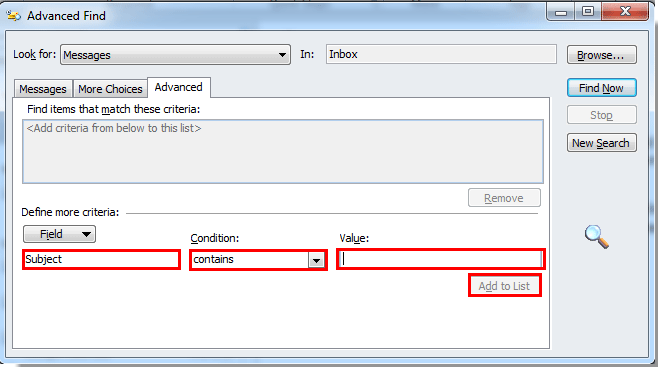
5). Затем выберите условие, которое вы только что добавили в Найдите предметы, соответствующие этим критериям поле, а затем щелкните Find Now кнопку.
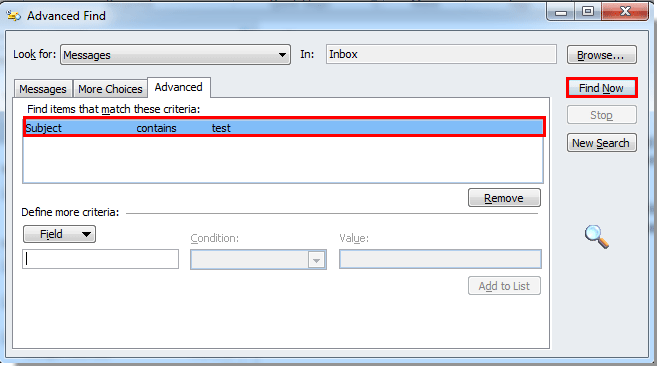
Теперь перечислены только те письма, ключевые слова которых включены в тему.
Как добавить строку поиска в outlook
Строка поиска в Microsoft Outlook 2013 очень неинформативна. Это просто строка, в которой, по мнению неподготовленных пользователей, просто пишется слово и фраза, которую надо найти в письмах. Проблема в том, что такой поиск не может быть точным — находится слишком много писем.
В более старых версиях Outlook поиск осуществлялся из специального окна, в котором можно было настроить критерии поиска:
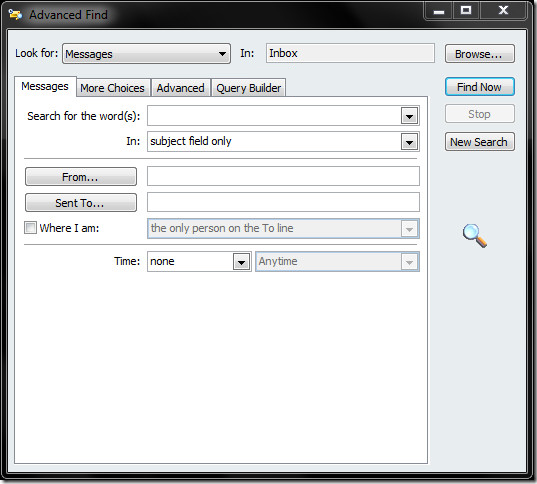
Найти его было несложно, но дизайнеры интерфейса Microsoft Outlook 2013 решили спрятать его куда подальше. Теперь оно скрывается за кнопкой, расположенной так: вкладка "Поиск", выпадающий список "Параметры" (опционально), выпадающий список "Средства поиска", пункт "Расширенный поиск". Причем, это меню появится только после того, как пользователь поставит курсор в строку поиска:
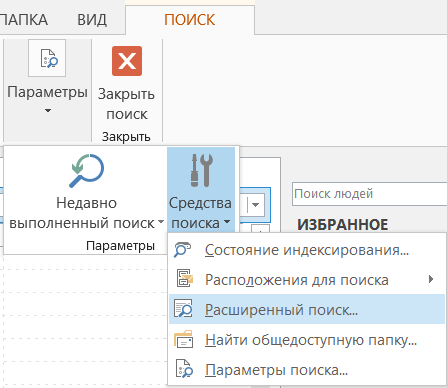
Согласен, выглядит жутко. Вместо этого кнопкотыканья вызвать окно поиска можно и с клавиатуры, путем нажатия Ctrl+Shift+F.
Не все знают, что в Microsoft Outlook 2013 есть встроенный язык запросов, который работает непосредственно в строке поиска:
Синтаксис поискового запроса, в общем виде, имеет простую форму:
[ключевоеслово:]критерий_поиска ОПЕРАТОР [ключевоеслово:]критерий_поиска
Где критерий поиска — это либо одно слово, либо строка, заключенная в кавычки, либо критерий, написанный в специальном синтаксисе.
Для уточнения критериев поиска можно использовать логические операторы И, НЕ, ИЛИ, <, >, = и т. д , что отмечено в нижеприведенной таблице. Логические операторы должны обязательно вводиться прописными (т. е. большими) буквами.
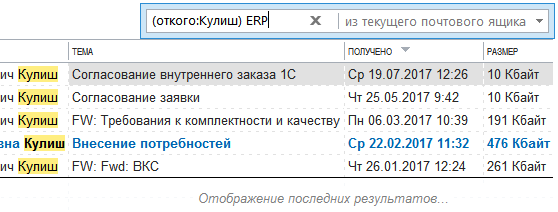
В запросах можно использовать круглые скобки ( ) для группировки условий и для определения границ условий. Указывать границы условий нужно в том случае, если запись с кавычками приводит к точному поиску фразы, а нужно найти слова в любом порядке. Другими словами, нижеприведенные запросы работают по-разному:
(откого:Вася Иванов) кукарямба
— запрос найдет письма от Васи Иванова и Иванова Васи, в которых будет слово "кукарямба". Причем, Иванов Вася будет найден не потому, что в поле "от кого" есть и "Вася" и "Иванов", а потому, что в поле "от кого" есть "Вася", а "Иванов" встречается в каком-то (любом) поле письма, в данном случае — в поле "от кого".
откого:"Вася Иванов" кукарямба
— запрос найдет письма только от Васи Иванова, в которых будет слово "кукарямба".
Вот сама таблица с синтаксисом запросов Outlook:
Элементы, содержащие ivan , IVAN , IvAn или любое другое сочетание строчных и прописных букв. Мгновенный поиск работает без учета регистра.
Элементы, содержащие оба слова ( ivan и voronkov ), но не обязательно в указанном порядке.
По-умолчанию считается, что если вводить слова через пробел, то на самом деле между ними будет логический оператор И.
ivan И voronkov
Элементы, содержащие оба слова ( ivan и voronkov ), но не обязательно в указанном порядке. Обратите внимание: логические операторы, такие как И, НЕ и ИЛИ, следует вводить прописными буквами.
ivan НЕ voronkov
Элементы, содержащие ivan , но не voronkov .
ivan ИЛИ voronkov
Элементы, содержащие ivan , voronkov или оба слова.
Элементы, содержащие точную фразу ivan voronkov . Обратите внимание на использование двойных кавычек: результаты поиска будут точно соответствовать фразе в кавычках.
Элементы, отправленные пользователем ivan voronkov . Обратите внимание на использование двойных кавычек: результаты поиска будут точно соответствовать фразе в кавычках.
откого:"ivan voronkov" содержимое:"отчет о состоянии"
Элементы, отправленные пользователем ivan voronkov и содержащие фразу отчет о состоянии в строке темы, тексте письма или вложениях. Обратите внимание на использование двойных кавычек: результаты поиска будут точно соответствовать фразе в кавычках.
Элементы, имеющие вложения. Те же результаты можно получить, используя запрос "свложениями:истина".
Элементы, имеющие вложения с именем презентация.pptx или вложения, которые содержат фразу презентация.pptx .
Элементы, в теме которых содержится фраза ivan voronkov .
Элементы, которые содержат слово ivan в строке темы и слово voronkov в любом другом месте.
Элементы, которые содержат отображаемое имя ivan voronkov в строке "Копия".
Элементы, содержащие адрес электронной почты ivanvoronkov@contoso.com в строке "Копия".
Элементы, содержащие имя ivan в строке "СК".
Элементы, размер которых меньше 10 КБ. Обратите внимание на использование оператора сравнения "меньше" (<).
Элементы, размер которых превышает 5 МБ. Обратите внимание на использование оператора сравнения "больше" (>).
Элементы, полученные 01.01.2006 г. Обратите внимание на использование оператора сравнения "равно" (=).
Элементы, полученные вчера. Функция "Мгновенный поиск" также распознает следующие значения дат:
- Относительные даты: например, сегодня , завтра , вчера ;
- Относительные даты из нескольких слов: например, эта неделя , следующий месяц , прошлая неделя , прошлый месяц , следующий год ;
- Дни: понедельник, вторник. воскресенье ;
- Месяцы: январь, февраль. декабрь .
Элементы, полученные на прошлой неделе. Обратите внимание: если выполнить этот запрос еще раз через месяц, результаты будут другими, так как используется относительное значение времени.
Элементы, помеченные к исполнению с датой выполнения на прошлой неделе.
Элементы, размер которых меньше 10 КБ.
Элементы, размер которых составляет от 10 до 25 КБ.
Элементы, размер которых составляет от 25 до 100 КБ.
Элементы, размер которых составляет от 100 до 500 КБ.
Элементы, размер которых составляет от 500 КБ до 1 МБ.
Элементы, помеченные к исполнению.
Элементы, размер которых превышает 5 МБ.
Элементы, помеченные к исполнению.
откого:ivan (получено: 07.01.2005 ИЛИ получено: 08.01.2005)
Элементы, полученные от пользователя ivan 07.01.2005 г. или 08.01.2005 г. Обратите внимание на использование скобок для группировки дат.
получено:>=01.10.2006 И получено:<=05.10.2006
Элементы, полученные с 01.10.2006 по 05.10.2006.
получено:>01.10.2006 И получено:<05.10.2006
Элементы, полученные позже 01.10.2006, но раньше 05.10.2006.
Элементы, отправленные вами вчера.
Элементы, которые вы отправили пользователю ivan (если поиск выполняется в папке Отправленные ).
Элементы, которые не были прочитаны. Те же результаты можно получить, используя запрос "прочитано:ложь".
Элементы, полученные от любых пользователей в мае (любого года) и содержащие слово состояние в строке темы.
начало:на следующей неделе тема:состояние
Элементы календаря, относящиеся к следующей неделе и содержащие слово состояние в строке темы.
Повторяющиеся элементы календаря.
Элементы календаря, для которых организатором является ivan .
Элементы, которые относятся к категории Бизнес .
Контакты, которые содержат слово ivan в поле "Имя".
Контакты, которые содержат слово voronkov в поле "Фамилия".
Контакты, которые содержат слово ivan в поле "Псевдоним".
Контакты, которые содержат слово терапевт в поле "Должность".
Контакты, которые содержат 555-01-00 в поле "Пейджер".
Контакты, которые содержат 555-01-00 в поле "Служебный телефон".
Контакты, которые содержат 555-01-00 в поле "Домашний телефон".
Контакты, которые содержат 555-01-00 в поле "Мобильный телефон".
Контакты, которые содержат 555-01-00 в поле "Телефон в машине".
Контакты, которые содержат 555-01-00 в поле "Факс".
Контакты, которые содержат 555-01-00 в поле "Факс дом."
работа,адрес:(ул. Вишневая, д. 345, Воронеж, Россия, 123456)
Контакты, которые содержат адрес ул. Вишневая, д. 345, Воронеж, Россия, 123456 в поле "Рабочий адрес". Обратите внимание на то, что адрес заключен в скобки.
дом,адрес:(ул. Вишневая, д. 345, Воронеж, Россия, 123456)
Контакты, которые содержат адрес ул. Вишневая, д. 345, Воронеж, Россия, 123456 в поле "Домашний адрес". Обратите внимание на то, что адрес заключен в скобки.
Контакты, которые содержат слово воронеж в поле "Город (раб. адрес)".
Контакты, которые содержат 123456 в поле "Индекс (раб. адрес)".
улица:(ул. Вишневая, д. 345)
Контакты, которые содержат строку "ул. Вишневая, д. 345" в поле "Улица (раб. адрес)". Обратите внимание на то, что адрес заключен в скобки.
дом,улица:(ул. Вишневая, д. 345)
Контакты, которые содержат строку "ул. Вишневая, д. 345" в поле "Улица (дом. адрес)". Обратите внимание на то, что адрес заключен в скобки.