Отключение встроенной звуковой карты в BIOS
Любая современная материнская плата оснащена интегрированной звуковой картой. Качество записи и воспроизведения звука с помощью этого устройства далеки от идеального. Поэтому многие владельцы ПК проводят апгрейд оборудования, устанавливая в слот PCI или в порт USB отдельную внутреннюю или внешнюю звуковую плату с хорошими характеристиками.
Отключаем интегрированную звуковую карту в БИОС
После такого аппаратного обновления иногда возникает конфликт между старым встроенным и новым установленным устройством. Выключить корректно интегрированную звуковую карту в Диспетчере устройств Windows не всегда удается. Поэтому возникает необходимость сделать это в BIOS.
Способ 1: AWARD BIOS
Если на вашем компьютере установлена прошивка от Phoenix-AWARD, то немного освежаем знания английского языка и начинаем действовать.
- Делаем перезагрузку ПК и нажимаем клавишу вызова БИОС на клавиатуре. В версии AWARD это чаще всего Del, возможны варианты от F2 до F10 и другие. Часто появляется подсказка внизу экрана монитора. Можно посмотреть нужную информацию в описании материнской платы или на сайте производителя.
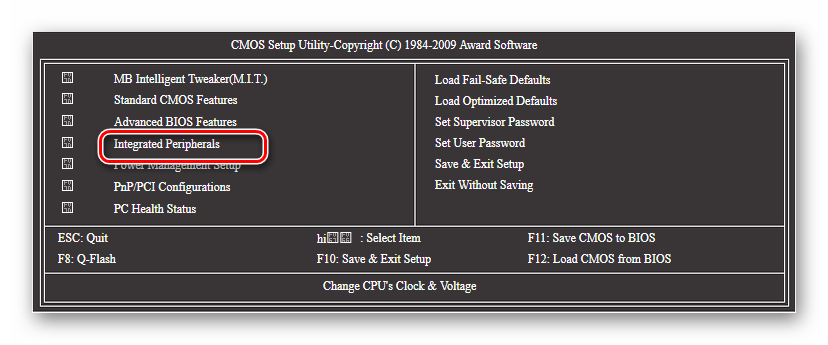
- Посредством клавиш со стрелочками передвигаемся на строку «Integrated Peripherals» и нажимаем Enter для входа в раздел.
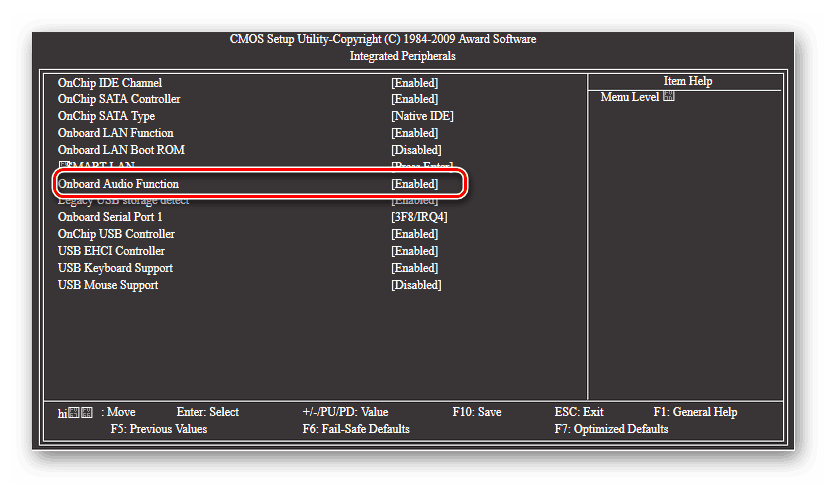
- В следующем окне находим строку «OnBoard Audio Function». Устанавливаем напротив этого параметра значение «Disable», то есть «Выключено».
Способ 2: AMI BIOS
Встречаются также версии BIOS от American Megatrends Incorporated. В принципе, внешний вид AMI не очень сильно отличается от AWARD. Но на всякий случай рассмотрим и этот вариант.
- Входим в БИОС. У AMI чаще всего для этого служат клавиши F2 или F10. Возможны и другие варианты.
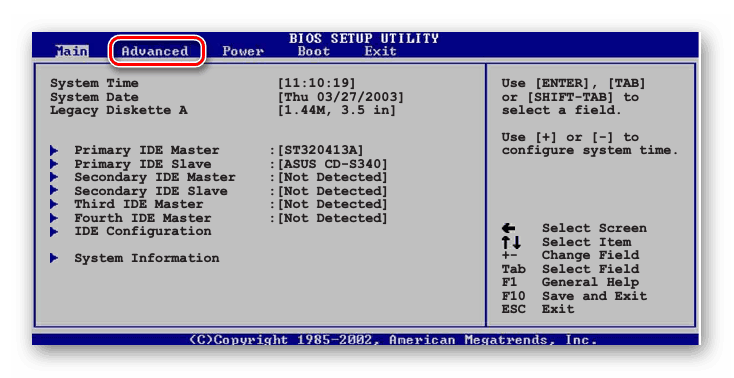
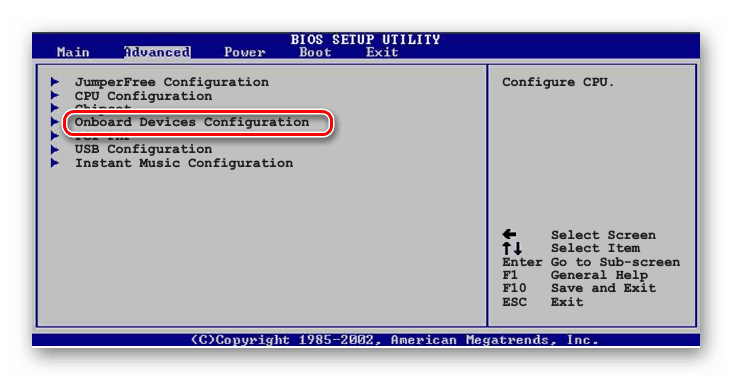
- В верхнем меню BIOS стрелками переходим на вкладку «Advanced».
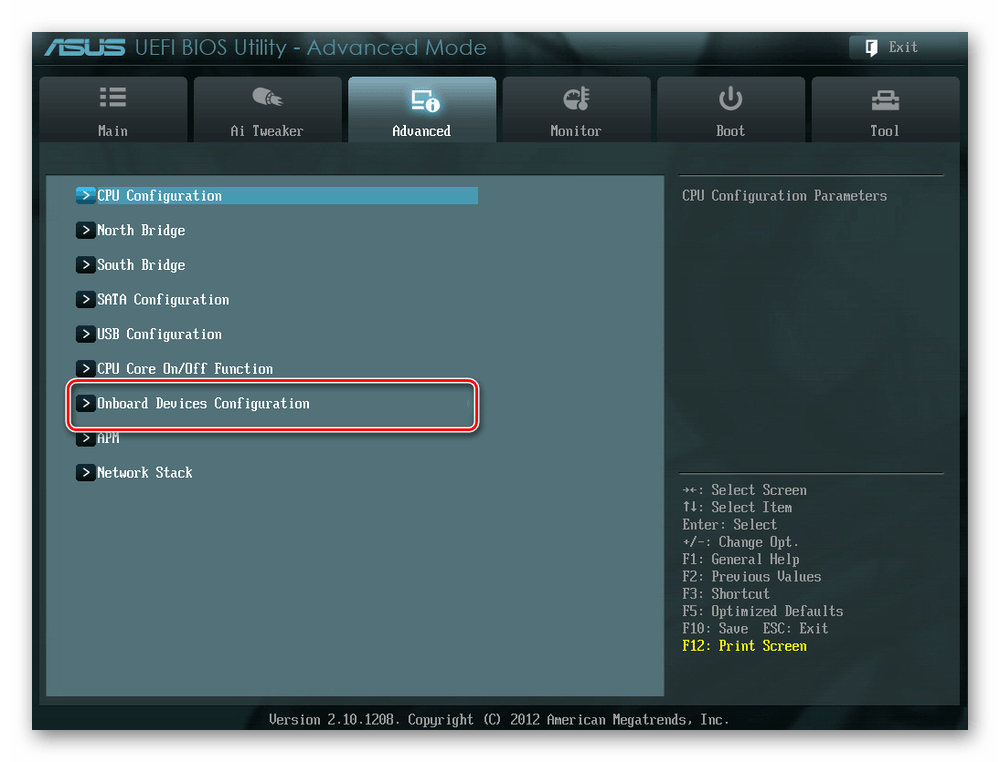
- Здесь нужно найти параметр «OnBoard Devices Configuration» и войти в него, нажав Enter.
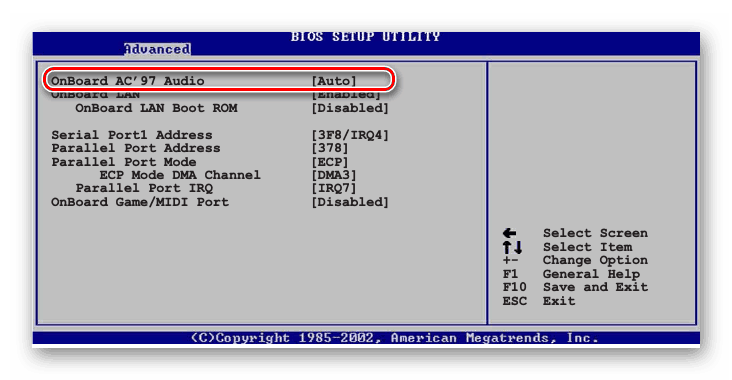
- На странице интегрированных устройств находим строку «OnBoard Audio Controller» или «OnBoard AC97 Audio». Меняем состояние звукового контроллера на «Disable».
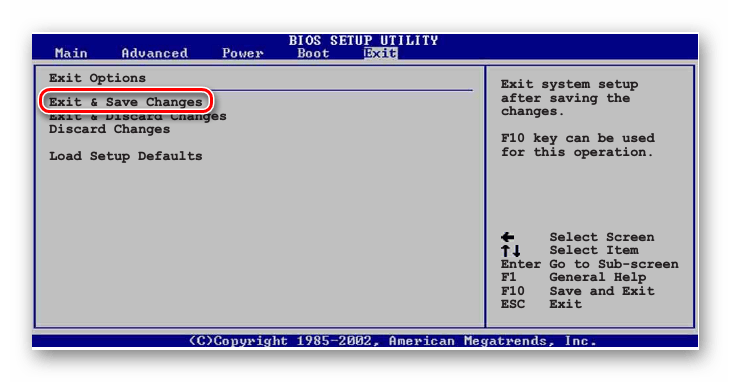
- Теперь передвигаемся на вкладку «Exit» и выбираем «Exit & Save Changes», то есть выход из БИОС с сохранением внесенных изменений. Можно воспользоваться клавишей F10.
Способ 3: UEFI BIOS
На большинстве современных ПК стоит продвинутая версия БИОС — UEFI. В ней более удобный интерфейс, поддержка мыши, иногда даже есть русский язык. Посмотрим, как здесь отключить интегрированную аудиокарту.
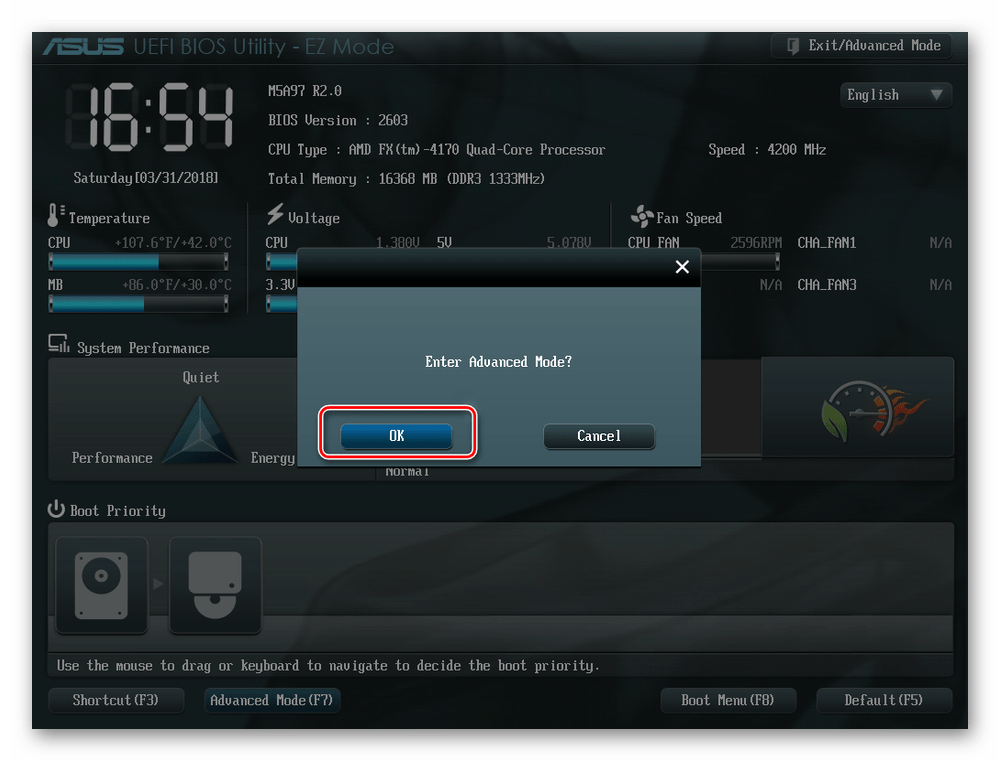
- Входим в BIOS с помощью сервисных клавиш. Чаще всего Delete или F8. Попадаем на главную страницу утилиты и выбираем «Advanced Mode».
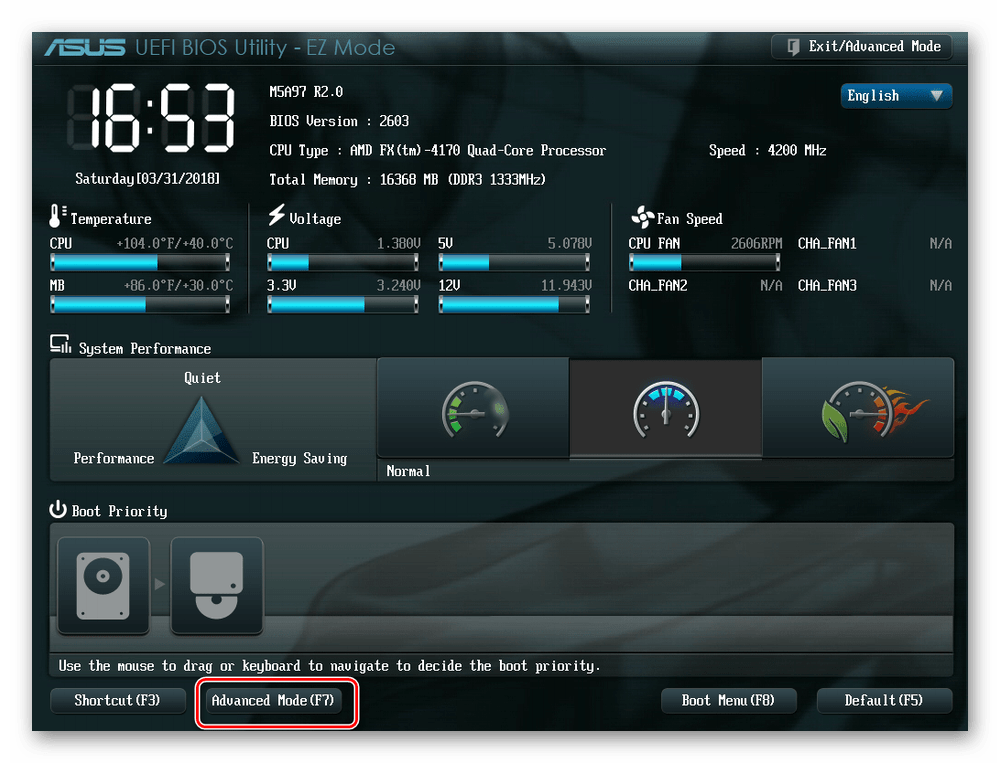
- Подтверждаем переход в расширенные настройки кнопкой «OK».
- На следующей странице перемещаемся во вкладку «Advanced» и выбираем раздел «OnBoard Devices Configuration».

Как мы видим, выключить интегрированное звуковое устройство в БИОС совсем не трудно. Но хочется отметить, что в разных версиях от различных производителей названия параметров могут незначительно отличаться с сохранением общего смысла. При логическом подходе данная особенность «вшитых» микропрограмм не осложнит решение подставленной задачи. Просто будьте внимательнее.
Как отключить встроенный динамик в Windows 10: 2 проверенных способа
Встроенный динамик — это устройство-спикер, которое находится на материнской плате. Компьютер считает его полноценным устройством для вывода аудио. И даже если все звуки на ПК выключены, этот динамик иногда издаёт писк. Причин этому множество: включение или выключение компьютера, доступное обновление ОС, залипание клавиш и так далее. Отключить Speaker в Windows 10 довольно легко.
Отключение встроенного динамика в Windows 10
Второе название этого устройства в Windows 10 PC Speaker. Практической пользы для обычного владельца ПК он не представляет, поэтому отключить его можно без всяких опасений.
Через диспетчер устройств
Этот способ — очень простой и быстрый. Он не требует никаких специальных познаний — просто следуйте инструкциям и действуйте так, как показано на скриншотах:
-
Откройте диспетчер устройств. Чтобы это сделать, кликните правой кнопкой мыши по меню «Пуск». Появится контекстное меню, в котором необходимо выбрать строку «Диспетчер устройств». Кликните по ней левой кнопкой мыши.
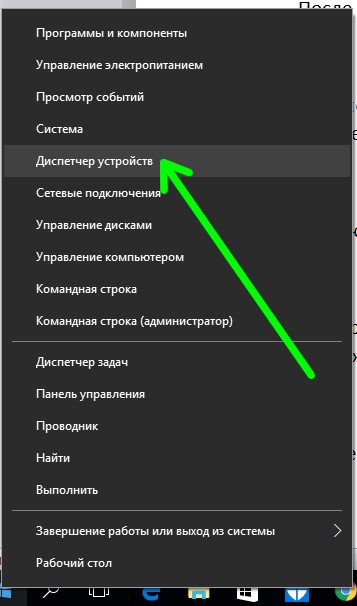
В контекстном меню выберите пункт «Диспетчер устройств»
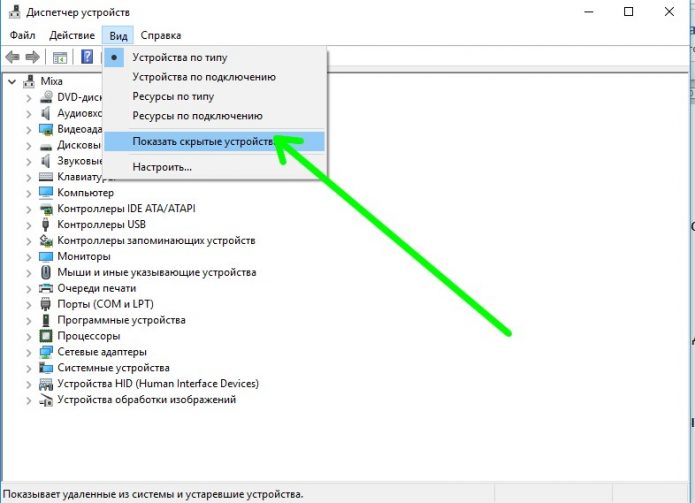
Затем вам нужно перейти в список скрытых устройств
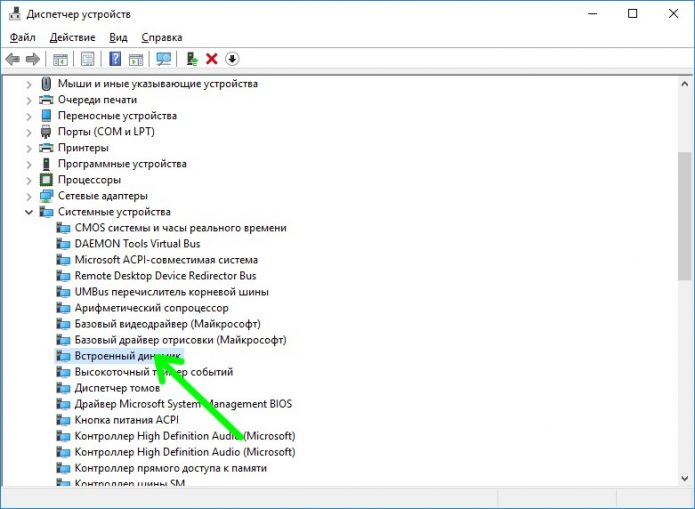
PC Speaker современными компьютерами воспринимается как полноценное аудиоустройство
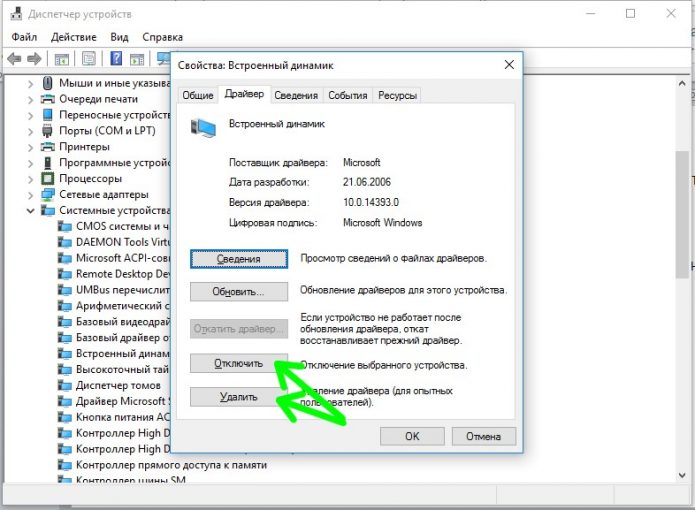
Нажмите кнопку отключения и затем кликните «ОК», чтобы сохранить внесённые изменения
Отключение работает только до перезагрузки ПК, а вот удаление — постоянное. Выбирайте желаемую опцию.
Через командную строку
Этот способ немного сложнее, поскольку подразумевает ввод команд вручную. Но и с ним можно справиться, если действовать по инструкции.
-
Откройте командную строку. Для этого кликните правой кнопкой мыши по меню «Пуск». В появившемся контекстном меню выберите строку «Командная строка (администратор)». Запускать нужно только с правами администратора, иначе вводимые команды не будут иметь никакого воздействия.
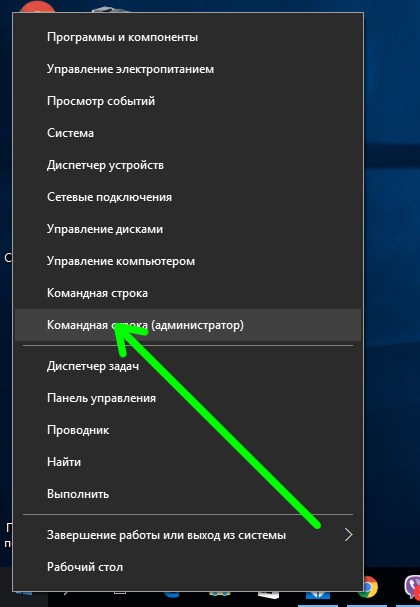
В меню выберите пункт «Командная строка (администратор)», убедитесь прежде, что вы работает по административной учётной записью
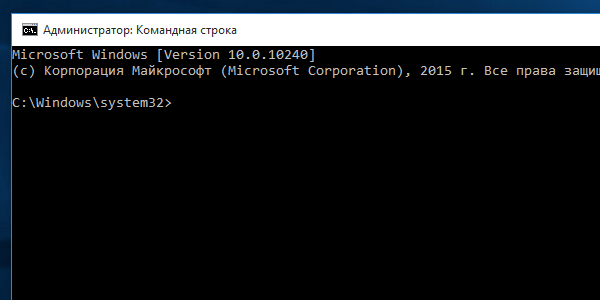
В операционной системе Windows 10, звук Спикера ПК управляется драйвером и соответствующей службой с именем «beep»’
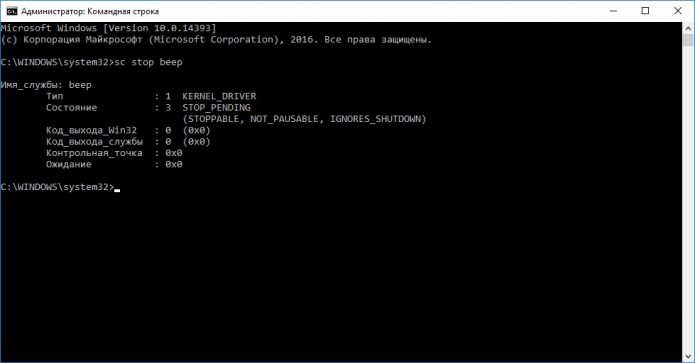
При включении наушников, динамики не выключаются и играют синхронно с наушниками
Выключить встроенный динамик довольно просто. С этим справится любой пользователь ПК. Но иногда ситуация осложняется тем, что «Встроенного динамика» в списке устройств почему-то нет. Тогда его можно отключить либо через BIOS, либо сняв корпус с системного блока и убрав динамик с материнской платы. Однако такое бывает очень редко.
Ваш вопрос: Как отключить звуковой сигнал в BIOS?
Разрешение. Войдите в программу настройки системы (BIOS) и включите функцию тихой загрузки. Первый звуковой сигнал, который издает ваша портативная система, является результатом самотестирования при включении (POST). Чтобы отключить звуковой сигнал POST, вам необходимо войти в программу настройки системы (BIOS) и включить функцию тихой загрузки.
Почему мой BIOS пищит?
Некоторое количество коротких звуковых сигналов, которые подает BIOS при запуск при обнаружении ошибки памяти, кеша или процессора. Существует множество шаблонов звуковых сигналов, а коды Phoenix BIOS представляют собой длинные и короткие звуковые сигналы, подаваемые группами. … См. BIOS и карту POST.
Как отключить звуковой сигнал?
В окне «Свойства звукового сигнала» перейдите к вкладка Драйвер. В разделе «Автозагрузка» щелкните и затем прокрутите список «Тип» вниз. Выберите Disabled и нажмите OK. Перезагрузите Windows 7, и теперь звуковой сигнал системы отключен.
Как отключить звуковой сигнал в моем HP BIOS?
Отключить звуки можно только в BIOS. Это вне контроля ОС. Для доступа к BIOS просто нажмите F10, когда вы видите заставку HP сразу после включения системы. Не волнуйтесь, в BIOS нет настроек, которые пользователь может изменить, которые разрушили бы систему.
Почему мой компьютер издает случайные звуковые сигналы?
Звуковые сигналы могут быть из-за устаревшего драйвера или что-то не так с жестким диском или оперативной памятью. … Как только устранение неполадок будет завершено, перезагрузите компьютер и, надеюсь, звуковой сигнал исчезнет навсегда.
Как мне исправить мой компьютер, чтобы он не пищал?
Распространенные и легко решаемые проблемы со звуковым сигналом на компьютере
- Убедитесь, что на клавиатуре нет застрявших клавиш и не удерживаются ли они. …
- Проверьте все кабели, подключенные к компьютеру, и убедитесь, что они полностью подключены.…
- Удалите все предметы, закрывающие вентиляционные отверстия компьютера.
Как заставить окна перестать пищать?
1] Отключить системный звуковой сигнал через панель управления
Под звуком, нажмите «Изменить системные звуки». Теперь на вкладке «Звуки» найдите и выберите «Звуковой сигнал по умолчанию». Теперь в нижней части окон свойств звука вы увидите раскрывающееся меню для звуков. Выберите «Нет» и нажмите «Применить / ОК».
Что издает звуковой сигнал ночью?
Звуковой сигнал — это своего рода «будильник». Наверняка, какое-то устройство с разряженной или плохой батареей, и оно просто сообщает вам, что нуждается в обслуживании. Я долгое время работал техником по обслуживанию и представителем службы поддержки клиентов, поэтому мне приходилось отвечать на множество звонков по этому поводу.
Как отключить звуковой сигнал на моем компьютере HP?
Отсоедините мышь и клавиатуру, а затем перезагрузить компьютер. Если звуковой сигнал прекратился, отремонтируйте или замените эти устройства. Горячий воздух может повредить внутренние компоненты! Удалите все препятствия, закрывающие вентиляционные отверстия.
Что означает 1 гудок на компьютере?
1 короткий звуковой сигнал обычно означает, что все в порядке. 1 long гудок, за которым следуют 2 коротких гудка, — это проблема с памятью. … Если вы получите такой же звуковой сигнал, возможно, это неисправная материнская плата или процессор. 5 коротких звуковых сигналов — проблема с процессором.
Почему Windows 10 продолжает шуметь?
В Windows 10 есть функция, которая предоставляет уведомления для разных приложений называется «Тостовые уведомления». Уведомления выдвигаются в правом нижнем углу экрана над панелью задач и сопровождаются звуковым сигналом.
Почему мой компьютер издает 6 звуковых сигнала?
6 коротких звуковых сигнала
Этот звуковой сигнал обычно вызван вышедшая из строя карта расширения или материнская плата, которая больше не работает. Вы также можете столкнуться с определенным типом сбоя клавиатуры, если услышите 6 коротких звуковых сигналов.
«1 длинный, 2 коротких» — что за звуки (гудки/писк) из компьютера при включении? Сигналы BIOS: таблицы
 Доброго времени!
Если после включения компьютера вы слышите какие-то странные звуки, напоминающие гудки или писк (как в морзянке: «1 длинный, 2 коротких», например) — вероятно, что с каким-то из ваших компонентов ПК возникла ошибка. (неисправность).
Разумеется, по этим сигналам можно «провести» первичную диагностику, и существенно сузить круг потенциальных «виновников» ( прим. : у разных версий BIOS сигналы могут несколько различаться) .
В этой небольшой заметке приведу наиболее популярные версии BIOS, и звуковые сигналы к ним. 👇
👉 Примечание!
Откуда вообще берутся эти сигналы? Дело в том, что в мат. платах компьютеров есть спец. микросхема, в которой записана BIOS (по сути, это программа*).
Так вот, после включения компьютера — сначала стартует BIOS и проводит инициализацию установленного оборудования (так называемое «само-тестирование» — по англ. Power-On Self Test – POST).
Если какое-то оборудование не пройдет инициализацию — POST будет остановлен, а на небольшой доп. динамик (спикер) на мат. плате будет выведен спец. звуковой сигнал.

Сигналы BIOS: таблицы
Как определить версию BIOS
И так, для того чтобы «судить» о том, что нам хочет сказать ПК своими сигналами — нужно определить версию BIOS. Как это сделать 👇.
Вариант 1 : посмотреть документацию к вашему ПК (материнской плате).
Вариант 2 : если Windows на компьютере у вас загружается — можно нажать сочетание Win+R (чтобы появилось окно «Выполнить») , и использовать команду msinfo32 (см. «1» на скрине ниже).
Вариант 3 : зайти в настройки BIOS — в верхней части окна (обычно) всегда указывается версия. См. скрин ниже: AWARD, AMI, Phoenix.
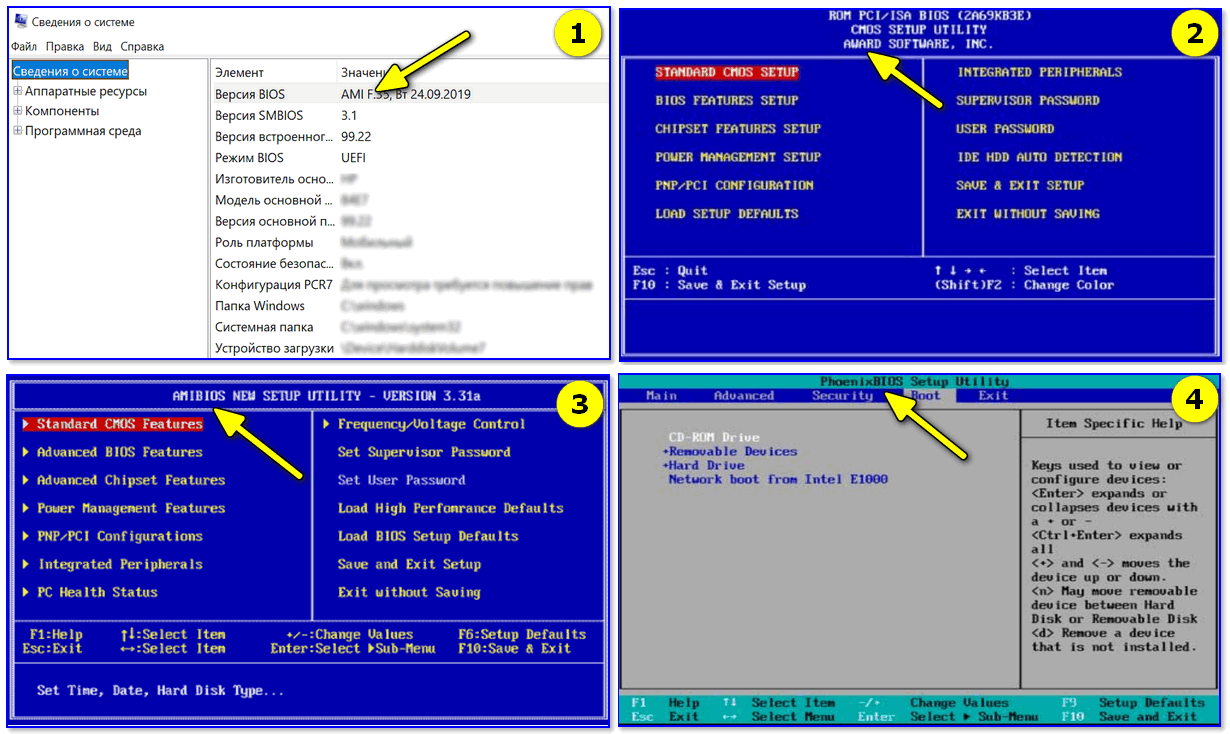
Как узнать версию BIOS
Вариант 4 : также можно узнать 👉 модель материнской платы и посмотреть что за BIOS на офиц. сайте производителя.
BIOS Award
| Сигнал | Описание |
| Сигнала нет | Вопрос с блоком питания: либо не исправен, либо не подключен (также возможно, что отключен спикер). |
| Непрерывный | Вероятно наличие неисправности блока питания. |
| Короткий повторяющийся | Замыкание в цепях питания (также может указывать на проблему с БП). |
| Длинный повторяющийся | Ошибка, связанная с ОЗУ. Например, неправильно установлены плашки ОЗУ (или одна из плашек вышла из строя). Как минимум, рекомендуется переустановить плашки и продуть слоты от пыли. |
| 1 короткий | Обычно возникает сразу после включения. Означает, что процедура POST выполнена, ошибок нет, и компьютер работает в штатном режиме. |
| 2 коротких | Возникла некритическая ошибка (решить вопрос часто поможет даже простой сброс настроек BIOS). |
| 3 длинных | Ошибка, связанная с контроллером клавиатуры. Если после сброса настроек BIOS и перезагрузки ПК — ошибка не пропала, вероятно есть неисправность мат. Платы. |
| 1 длинный, 1 короткий | Ошибка, связанная с ОЗУ. Попробуйте вынуть все плашки памяти и подключить только одну из них. |
| 1 длинный, 2 коротких | Не инициализирована видеокарта (видеопамять). Рекомендуется проверить, хорошо ли подключена видеокарта, надежно ли зафиксирована в слоте (подключено ли к ней питание). Возможно, что была установлена видеокарта, не поддерживаемая мат. Платой. |
| 1 длинный, 3 коротких | Ошибка, связанная с клавиатурой. Может указывать как на неисправность клавиатуры, так и мат. Платы (как вариант: попробуйте подключить клавиатуру к другому порту / или использовать другую клавиатуру). |
| 1 длинный, 9 коротких | Ошибка чтения BIOS (часто возникает после ошибок при прошивке, сбоев в электропитании ПК и пр.). |
AMI BIOS (American Megatrends)
| Сигнал | Описание |
| Сигналы отсутствуют | Необходимо проверить подключение БП, исправен ли он (возможно выключен спикер). |
| 1 короткий | Ошибок не обнаружено, все устройства инициализированы, компьютер загружается в штатном режиме. |
| 2 коротких | Ошибка, указывающая на проблемы с ОЗУ. Можно порекомендовать достать модули ОЗУ из слотов, продуть их, и вставить обратно. После перезагрузить ПК. |
| 3 коротких | Ошибка первых 64 Кбайт ОЗУ. |
| 4 коротких | Неисправность системного таймера на материнской плате. |
| 5 коротких | Возникла проблема с ЦП. Возможна его некорректная установка (или выход из строя…). |
| 6 коротких | Ошибка, связанная с клавиатурой (причина может быть как в клавиатуре, так и в мат. Плате). Для начала порекомендовал бы попробовать подключить др. клавиатуру к ПК. |
| 7 коротких | Неисправность материнской платы (кстати, как вариант: неправильная установка платы в корпус). |
| 8 коротких | Не инициализирована видеокарта (видеопамять). Проверьте правильность ее установки, попробуйте пере-подключить. |
| 9 коротких | Проблема чтения BIOS. Вопрос, как правило, удается решить после обновления содержимого BIOS. |
| 10 коротких | Невозможно вести запись в CMOS память. |
| 11 коротких | Ошибка, связанная с ОЗУ. |
| 1 длинный 2 коротких | Проблема, связанная с инициализацией видеоадаптера (возможно, что карта не подключена или неисправна). |
| 1 длинный 3 коротких | Не найдена видеокарта. -//- |
| 1 длинный 8 коротких | Проблема с ошибкой видеопамяти (=неисправность видеокарты). Кстати, редко эта ошибка может возникать, если к видеокарте не подключен монитор. |
BIOS Phoenix
Примечание : сигнал вида «1-1-3» (👇) у BIOS Phoenix означает, что прозвучит 1 короткий гудок, пауза, еще 1 короткий, пауза, и еще 4 коротких.