Как настроить графический планшет Gaomon?
Подключите дисплей и Ваш компьютер через 2 в 1 кабель, согласно схеме, нажмите на клавишу Вкл./Выкл. для включения устройства. 1 — USB Type-C подключается в соответствующий порт графического планшета. 2,3 – разъемы HDMI и USB подключаются в соответствующие порты на компьютере.
Нужно ли заряжать графический планшет Gaomon S620?
Важно, что ручка у S620 без батареи и заряжать ее не нужно.
Как настроить Gaomon PD1560?
Нажмите кнопку «настройка разрешение экрана» либо «Дополнительные параметры экрана», чтобы установить разрешение GAOMON PD1560 в Панели управления компьютера. Выберите дисплей графического монитора PD1560(GM156HD) установите «разрешение» как 1920*1080 и нажмите кнопку «Применить», чтобы сохранить изменения.
Как откалибровать графический планшет?
- Установите интерактивный дисплей в рабочее положение.
- Откройте окно Свойства планшета Wacom. .
- Выберите перо в списке Инструмент.
- Выберите вкладку Калибровать.
- При работе с несколькими мониторами выберите в выпадающем меню монитор, соответствующий интерактивному дисплею.
Как настроить графический планшет Huion?
Перейдите на официальный сайт Huion (www.huion.com/download) (ранее www.huiontablet.com/support) и скачайте нужный драйвер. Убедитесь, что вы скачали правильный драйвер для вашей модели (например, полное название вашего графического планшета — WH1409 V2, вместо WH1409 вы должны выбрать WH1409 V2).
Как подключить граф планшет к телефону?
Достаньте переходник от USB-A female ( рассчитываю, что планшет подключается к компьютеру через обычный USB) до типа разъема вашего телефона, скорее всего это Micro-USB или Type-C. Если у вас устройство Apple, планшет наверняка работать не станет. Соедините планшет и телефон с помощью шнура и переходника.
Нужно ли заряжать Графический планшет Wacom?
Перед первым использованием графического планшета в беспроводном режиме полностью зарядите его батарею. При ежедневном использовании батарея заряжается примерно за 4 часа. Полная зарядка батареи занимает приблизительно 6 часов. Время зарядки зависит от уровня заряда батареи и использования планшета во время зарядки.
Нужно ли заряжать стилус Wacom?
Используйте стилус до 15 часов, прежде чем он потребует зарядки. Просто вставьте USB-зарядку в USB-порт и присоедините стилус к магнитному коннектору зарядки.
Как заряжать перо графического планшета?
- С помощью кабеля USB подключите графический планшет к USB-порту на компьютере или к концентратору USB. .
- При зарядке батареи кабель USB следует всегда напрямую подключать к компьютеру или USB-концентратору с питанием, чтобы обеспечить достаточный ток для зарядки.
Как установить драйвера на графический планшет Gaomon?
Перейдите к загрузке нового драйвера и распакуйте установочный пакет. Щелкните правой кнопкой мыши значок настройки драйвера, расширение файла которого ‘.exe’, в файле установки и выберите «Запуск от имени администратора» из выпадающего списка. Установочный файл будет запущен автоматически.
Как подключить стилус к планшету?
Зайдите в «Настройки» → «Bluetooth» на планшете и активируйте технологию. Прислоните стилус 2-го поколения к боковой грани планшета, и он сразу начнёт заряжаться и мгновенно подключится к устройству.
Как откалибровать Cintiq?
Выберите вкладку «Калибровка» в меню «Ручка». Эта опция доступна только для планшетов Cintiq, потому что они имеют особые требования к калибровке. Выберите ваш дисплей в меню «Монитор», если вы работаете с несколькими мониторами.
Графический планшет GAOMON S620: обзор и мнение редакции
Приближается период отпусков и летних каникул, а у кого-то подготовка к новому учебному году. Наша редакция не исключение, у нас возникла необходимость в приобретении компактного и простого графического планшета, который можно взять в отпуск. Проштудировав предложения, наш выбор пал на простой и бюджетный графический планшет GAOMON S620.
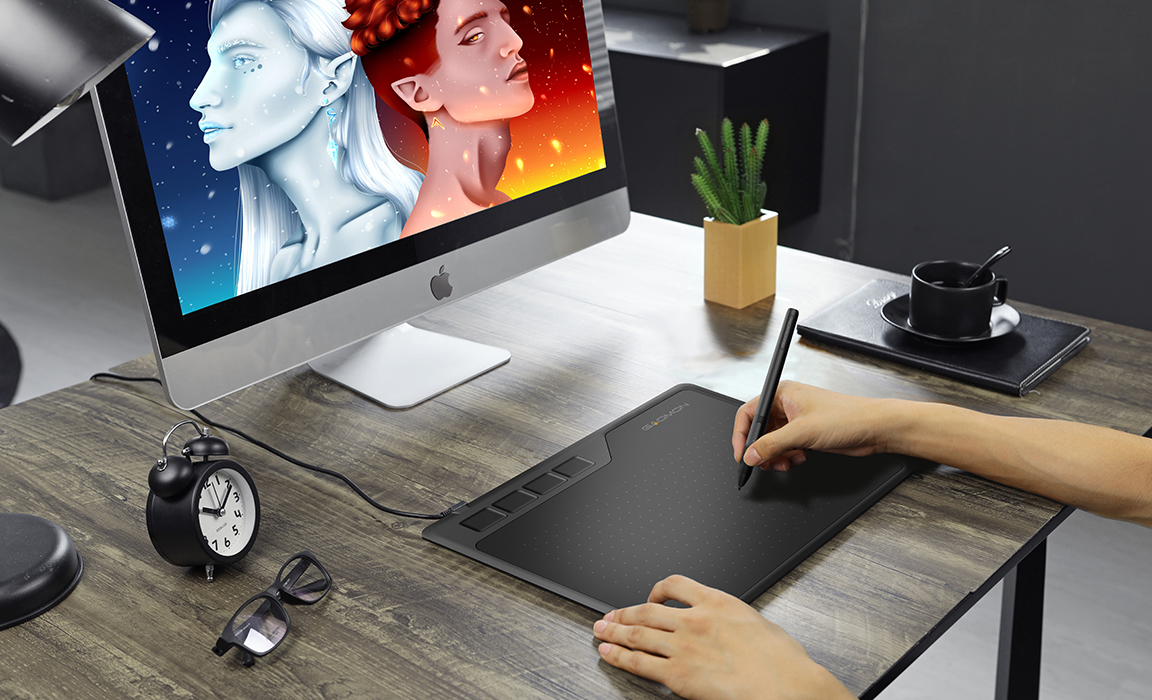
До знакомства с GAOMON мы работали на графических планшетах WACOM и HUION, поэтому выбирали со знанием и опытом. GAOMON S620 подходил для наших задач идеально: он компактный, лёгкий и качественный, а самое главное — недорогой. На момент написания статьи он стоил 2033 рубля.
Планшет относится к начальному уровню, но при этом обладает всеми возможностями продвинутых планшетов. Он идеально подойдёт для школьников, студентов, репетиторов и сотрудников на удалёнке.
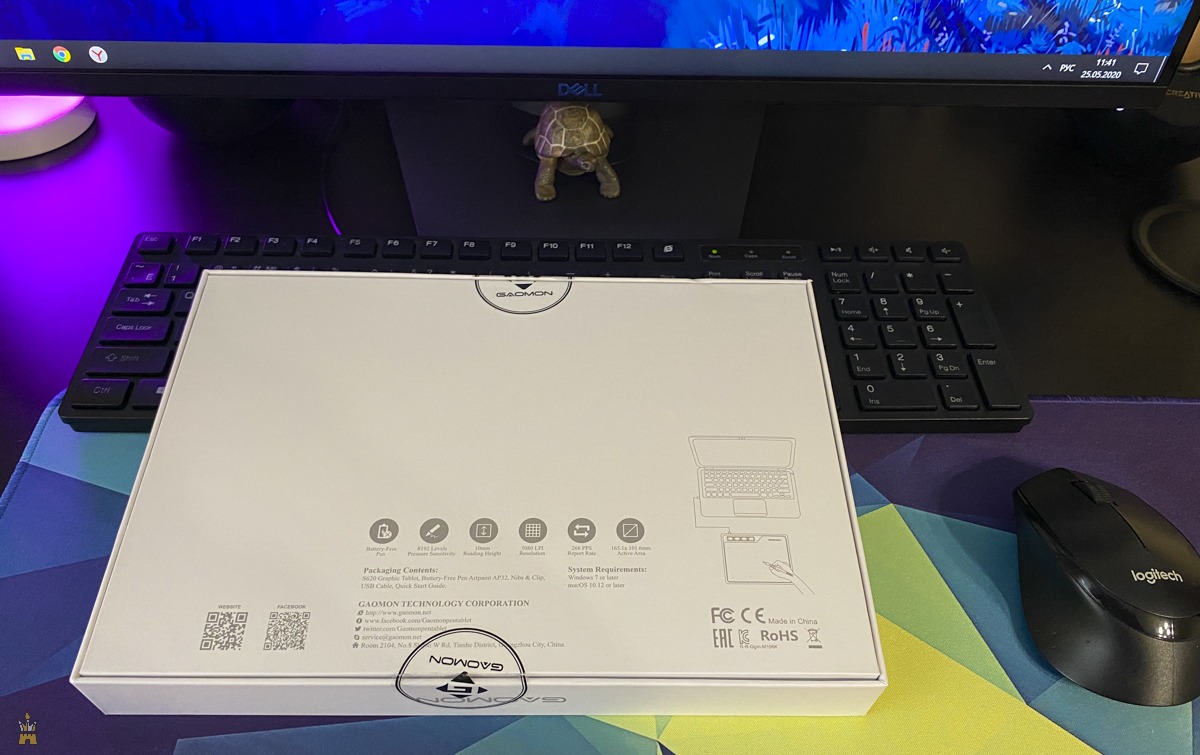
Характеристики GAOMON S620
- Размер: 211 x 174 x 8 мм.
- Рабочая зона: 165,1 x 101,6 мм.
- Технология: пассивный электромагнитный резонанс.
- Разрешение: 5080 LPI (линий на дюйм).
- Максимальная скорость отклика: 266 PPS.
- Софт-клавиши (программируемые): 4.
- Уровни нажатия: 8192.
- Точность: ± 0.3 мм.
- Высота срабатывания: 10 мм.
Из характеристик видно, что главные различие с продвинутыми моделями планшетов в размере рабочей зоны и количеством программируемых клавиш. Для нас привычнее комбинации клавиш на клавиатуре, поэтому софт-клавиши вообще не критерии отбора даже в продвинутых и профессиональных линейках.
Внешний вид и комплектация
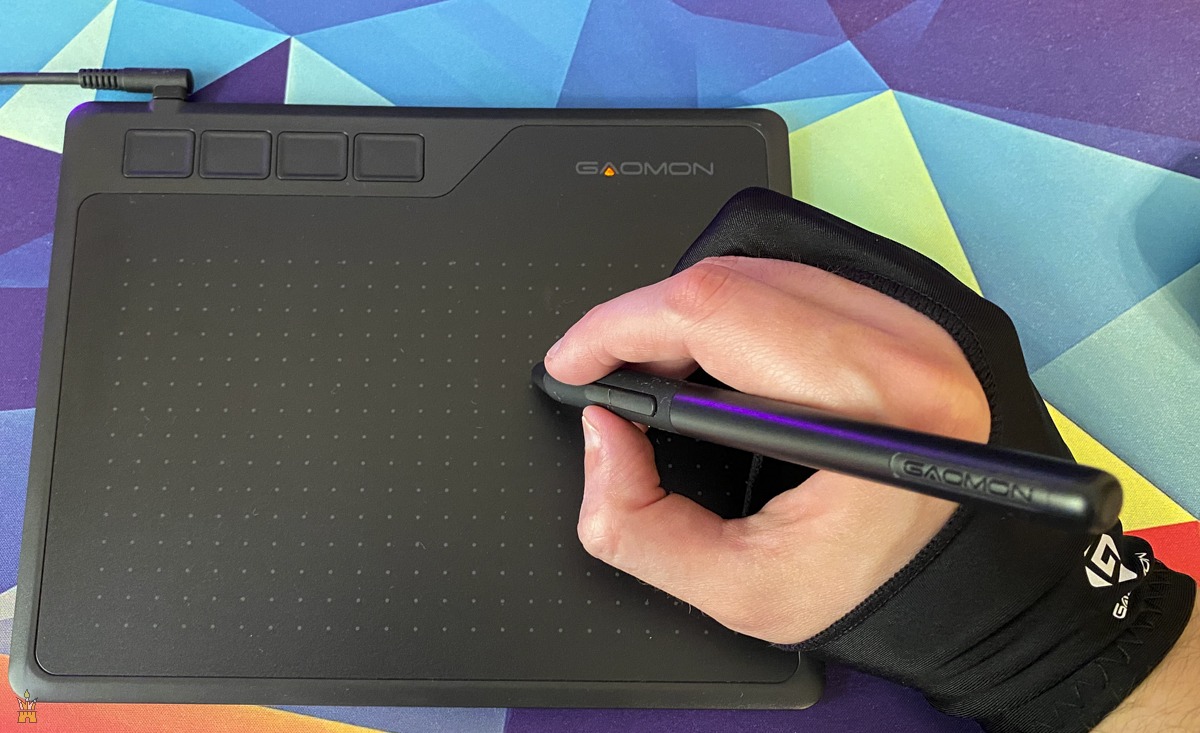
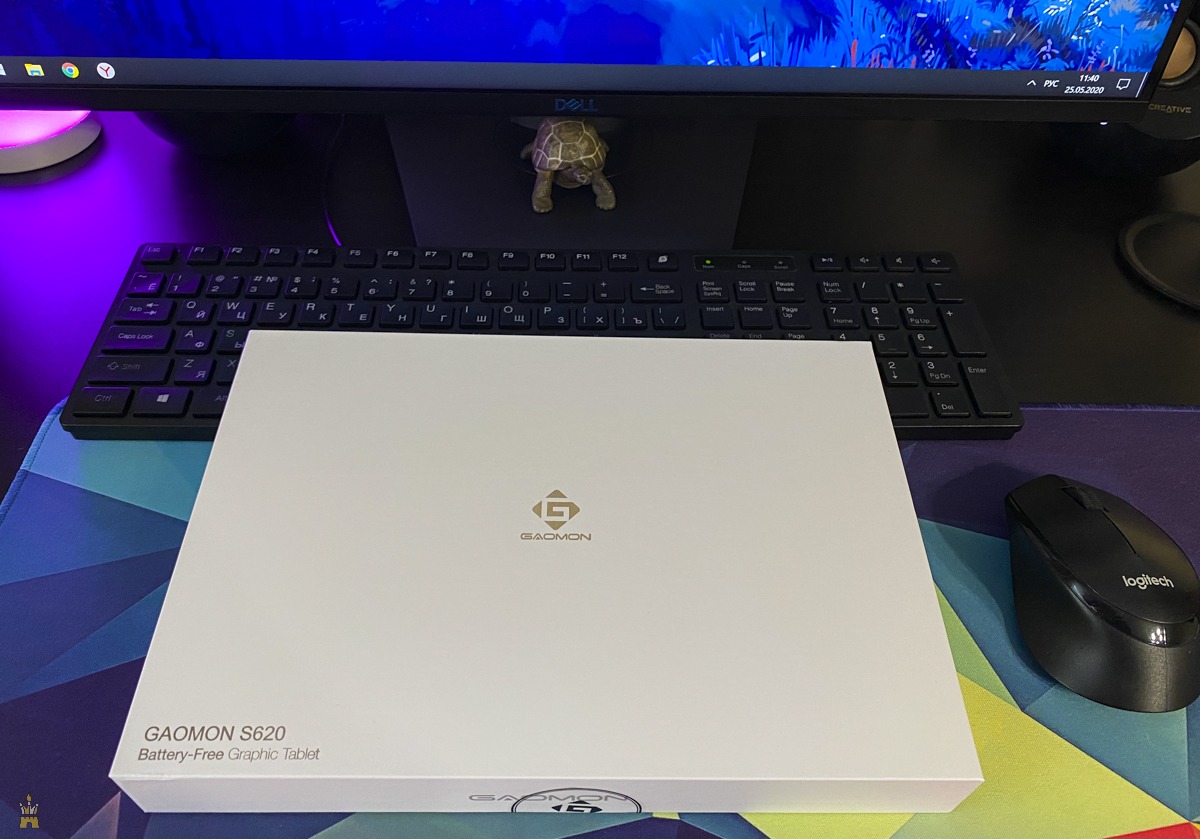
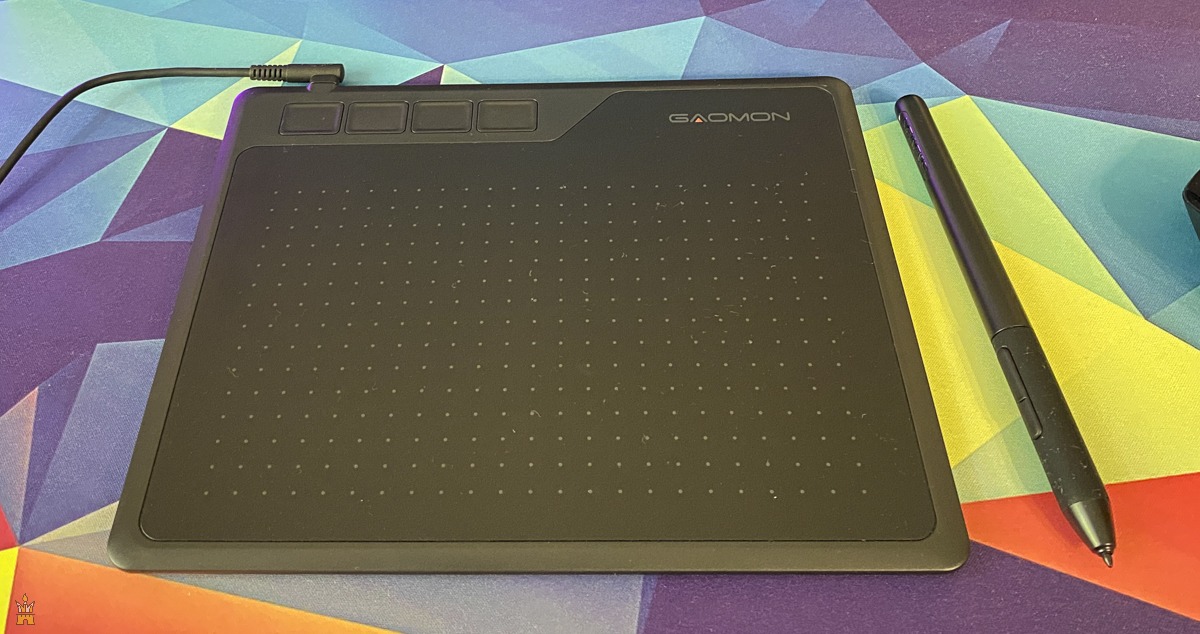
Графический планшет GAOMON S620 качественно сделан. Для устройства по такой низкой цене он упакован приятно, современно. Внешний вид, комплектация и коробку можно выделить отдельным плюсом, если вы рассматриваете это планшет в виде подарка.
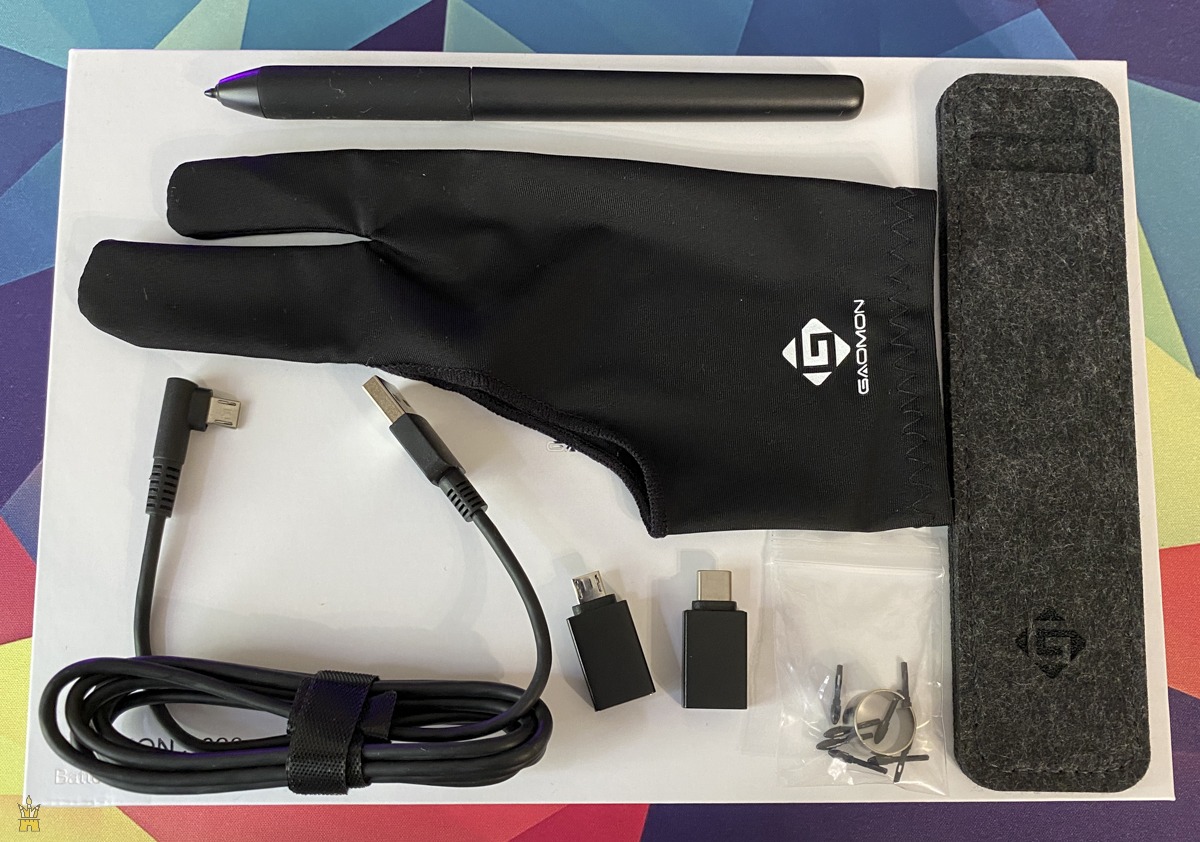
В комплекте:
- кабель длиной 1.2 метра Micro-USB на USB;
- два переходника с USB на Micro-USB и Type-C;
- перо AP32;
- восемь сменных наконечников для ручки;
- перчатка;
- тканевый футляр.
Взаимодействие с различными устройствами и ОС
Мы протестировали планшет на Windows 10, macOS 10.15 и Android 6.0 — работает. Исключением стали iPhone 11 Pro и iPad 2017 года: с ними планшет не заработал, но эти ОС и не заявлены производителем.
С Photoshop, Illustrator, CorelDRAW и Painter планшет работает без проблем. Хотя сейчас сложнее будет найти, с какой графической программой он бы не работал. Ведь все разработчики ПО стараются адаптировать софт под удобную работу пользователей.
GAOMON S620, как и все современные планшеты, определяется системами и заводится без драйверов, но вот многие функции и программируемые клавиши работать не будут.
Важно: в комплекте с планшетом нет диска с драйверами. Но это хорошо, меньше углеродный след от производства компакт-дисков. Программное обеспечение можно скачать на сайте производителя.
Минусы GAOMON S620
Единственный важный, на наш взгляд, минус — отсутствие подставки под перо. Для него есть футляр из материала, похожего на войлок, но подставка была бы удобнее. Так перо можно было бы поставить на столе вертикально.
Также в комплекте ненужная перчатка, выглядит забавно, пару раз побаловаться можно, но в целом её функциональность нулевая. Лучше бы её и футляр заменили на подставку для пера.
Придётся заказывать и ждать из Китая. Но мы ждали всего 5 дней, так как продавец отправил планшет транспортной компанией.
Планшет вышел в 2019 году, но при этом подключается через Micro-USB. Для нас это проблема, так как устройств с Micro-USB всё меньше. Если кабель потеряется или повредится, придётся где-то искать новый. Хотелось бы от современного устройства порт Type-C.
Заключение
За свои деньги планшет шикарный. Сделан качественно, упакован хорошо, комплектация почти не подкачала. Мы остались довольны и будем его рекомендовать. Не переплачивайте перекупщикам и серым магазинам, планшет можно быстро и без проблем заказать в официальном магазине GAOMON со всеми гарантиями и поддержкой на русском языке.