Установка mcpack и mcaddon-модов для Minecraft
В данной инструкции детально (со скриншотами) показан процесс установки модов в формате .mcpack и mcaddon которые можно устанавливать в игру Minecraft семейства Bedrock Edition (Pocket Edition) для Android, iOS и Windows 10.
Моды, аддоны, дополнения (их можно называть по разному, содержимое от этого не меняется) — это специальные файлы, с помощью которых можно изменить игровой процесс Майнкрафта, ввести в его миры новые мобы или предметы, а также делать некоторые другие изменения.
Скачать аддоны можно на нашем сайте, в разделе «Моды». Зайдите на страницу нужного вам мода, ознакомьтесь с его возможностями и скачайте там его файл mcpack или mcaddon. Часто моды имеют два файла — поведения (behaviors) и ресурсов (resources). В этом случае нужно скачать их оба.
Всегда читайте краткую инструкцию по установке мода на его странице — там могут быть дополнительные сведения по установке и использованию данного конкретного аддона.
Также внимательно смотрите на поддерживаемую версию Майнкрафта (как правило она указывается в квадратных скобках возле каждого файла мода). Если версия игры будет иной, чем та, что установлена на вашем устройстве, мод скорее всего работать не будет или будет работать с ошибками.
Ниже мы подробно рассмотрим установку модов на Android, iOS и Windows 10. В зависимости от операционной системы процесс немного отличается (хотя и не очень).
Установка файлов mcpack или mcaddon на Android
Скачайте файл или файлы мода на свой телефон или планшет.
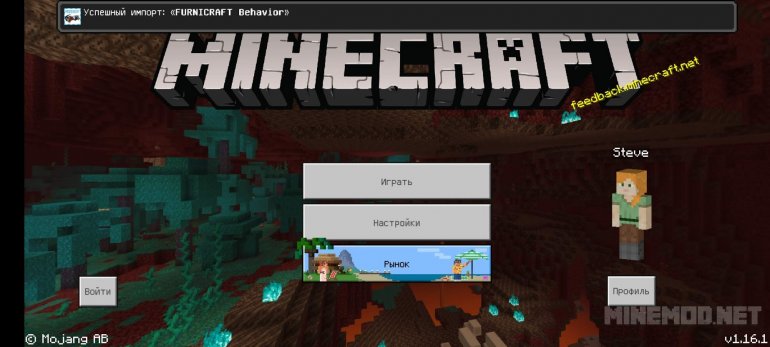
После загрузки файлы можно найти в папке «Downloads» устройства. В большинстве случаев для установки нужно просто нажать на файлы mcpack/mcaddon. Майнкрафт автоматически инсталлирует их (появится всплывающее сообщение о успешном импорте). Если файла два, то нужно нажать на оба.
Если после нажатия на файл устройство сообщает, что его тип не распознан — скачайте и установите какой-то файловый менеджер для Андроид (например, ES Проводник), найдите файлы в нем и нажмите на них. После этого должна появится возможность открыть файлы с помощью Minecraft.
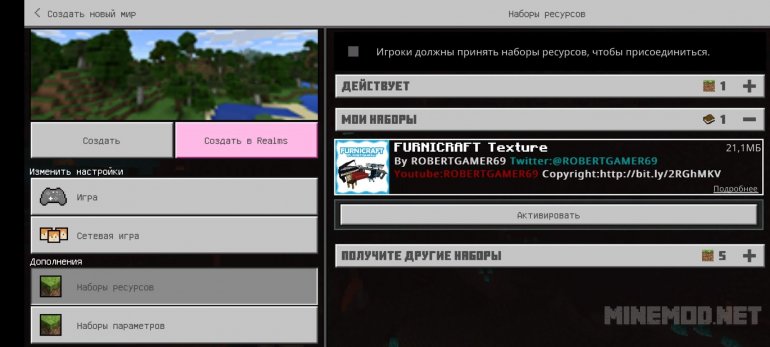
После установки мода (и его ресурс-пакета, если такой есть), в окне создания или редактирования мира перейдите во вкладку «Наборы ресурсов». Найдите пакет и нажмите на него, а затем на кнопку «Активировать» для активации. Затем перейдите во вкладку «Наборы параметров» и проделайте тоже самое там.
Мод установлен. Зайдите в игру и удостоверьтесь в этом!
Установка файлов mcpack/mcaddon на iOS (iPhone/iPad)
Нажмите на ссылку для скачивания файла аддона, который хотите установить на своем iPhone или iPad. Устройство предложит открыть файл при помощи Minecraft.
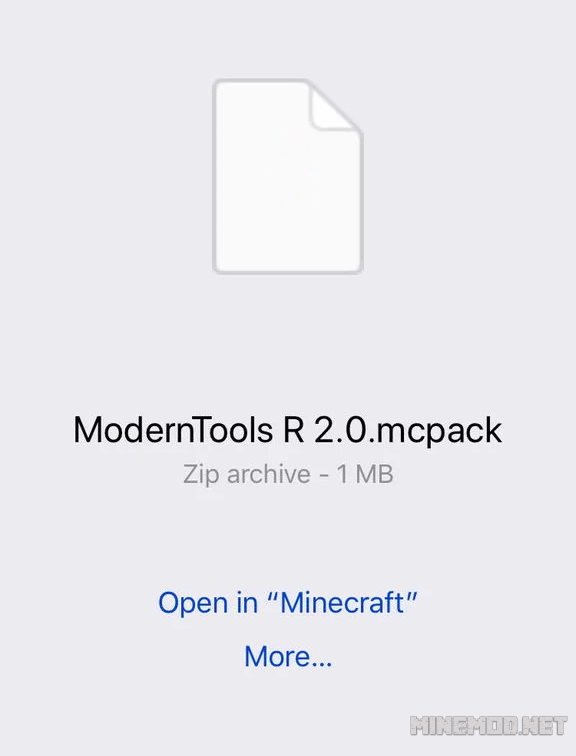
Нажмите «Открыть в Minecraft», после чего игра откроется с выбранным файлом. Появится уведомление об успешном импорте набора. В зависимости от типа пакета, как и на Андроиде, мод нужно будет включить во вкладках «Наборы ресурсов» и «Наборы параметров» мира.
Установка файлов mcpack и mcaddon на Windows 10
Скачайте файл или файлы мода на свой компьютер.
Перейдите в папку куда загрузились файлы mcpack или mcaddon и поочередно кликните на них. Откроется Minecraft с сообщением об успешном импорте аддона и пакета ресурсов (если он есть).
После установки дополнения нужно, как и в предыдущих примерах, включить мод и ресурс-пак в настройках мира.
Пригодилась ли вам наша инструкция? Все ли понятно в ней? Может у вас возникли вопросы, замечания или предложения… Выскажите их в комментариях!
Как установить моды в Minecraft PE?
В современном мире установить мод или аддон в Minecraft PE можно быстро и легко. Эта инструкция подойдёт даже для новичков. На телефоне проводить подобные операции даже легче, чем на компьютере или другом устройстве, ведь Mojang встроили такую функцию внутри игры. Несмотря на это, на ПК созданы специальные программы, с помощью которых можно установить наиболее глобальные моды, к примеру, Индастриал Крафт, Таум Крафт и так далее. Существует несколько вариантов установки дополнений, подробно рассмотрим каждый из них в отдельности.
Установка мода в формате McPack / McAddon
Самым простым вариантом установки считается установка аддонов или модов в МКПЕ. По той причине, что они имеют расширение McPack / McAddon, для активации их в игре необходимо только кликнуть на сохранённый ранее файл. Если скачанный файл имеет расширение zip, то есть, является архивным, тогда перед работой с ним необходимо его распаковать.
Установка мода в формате Zip / Rar
Установка проходит сложнее и порой дольше, ведь в процессе необходимо самостоятельно перемещать файлы в папку Minecraft PE. Но если во всём разобраться, то установка не займёт много времени и сил, она покажется лёгкой даже новичку:
- Перед началом следует удостовериться в том, что установлена свежая версия МКПЕ;
- Далее необходимо открыть категорию «Моды», выбрать интересующий мод и скачать его на свой телефон;
- После придётся обратиться к помощи файлового менеджера, поддерживающего извлечение из zip-архива. Подойдёт и стандартный. Для того, чтобы распаковать архив, необходимо кликнуть на него и нажать кнопку «Извлечь»;
- Чаще всего будет извлечена лишь одна папка, но их может быть больше, ведь сейчас многие аддоны идут в комплекте с текстурами. По этой причине необходимо поместить каждую папку в определённую директорию, о чём подробно рассказывается далее;
- Начнём с текстур: папку «Textures» следует перенести в директорию /games /com.mojang /resource_packs;
- А сам мод: папку «Behavior» (или названную по-другому: «Mosda») надо поместить в папку по адресу /games /com.mojang /behavior_packs.
После этого нужно активировать мод в настройках самой игры через окно «Дополнения» и наслаждаться игрой.
Установка модов для BlockLauncher в Майнкрафт
Для того, чтобы внедрить большее количество функций, нежели в стандартных аддонах, создатели модов часто прибегают к использованию сторонних лаунчеров, одним из таких является BlockLauncher. Что нужно сделать, чтобы установить подобные дополнения? В действительности, алгоритм несложный, рассмотрим его подробнее.
- Сперва необходимо скачать программу BlockLauncher, это можно сделать бесплатно, и осуществить процедуру её установки;
- После в категории «Моды для Minecraft PE» следует выбрать формат modpkg или js и скачать его;
- После этого нужно открыть BlockLauncher и выбрать Manage ModPE Sripts.

- В конце надо указать папку в памяти устройства, из которой импортируется в Minecraft PE скачанный мод.


Видео по установке модов
Спасибо за Ваше внимание, надеюсь мы смогли помочь Вам с установкой модов на Майкрафт ПЕ! А если у Вас остались вопросы, то обязательно пишите комментарии, мы обязательно Вам ответим!
MCADDON Расширение файла
Файл MCADDON содержит файлы .MCPACK или .MCWORLD, которые модифицируют Minecraft, популярную игру по созданию блоков. Он хранит один или несколько файлов MCPACK или MCWORLD, сжатых с помощью Zip-сжатия. Файлы MCADDON используются для распространения дополнений среди других пользователей Minecraft.
Файлы MCPACK и MCWORLD, хранящиеся в файлах MCADDON, обычно используются для изменения игрового процесса или пользовательского интерфейса Minecraft. Они могут добавлять миры в игру, изменять графику, изменять персонажей или оптимизировать графику.
Файлы MCADDON создаются вручную пользователями, которые хотят распространять несколько файлов MCPACK или MCWORLD в Интернете. Чтобы создать файл MCADDON, сожмите файлы MCPACK или MCWORLD в файл .ZIP, а затем переименуйте расширение из «.zip» в «.mcaddon».
Поскольку файлы MCADDON сжимаются с помощью сжатия Zip, их можно расширить с помощью утилиты распаковки Zip. Просто переименуйте расширение «.mcaddon» в «.zip» и используйте программу распаковки zip для расширения содержимого. Некоторые программы Zip включают в себя Corel WinZip, 7-Zip, Apple Archive Utility или ES File Explorer.
Как начать импорт файла в Minecraft?
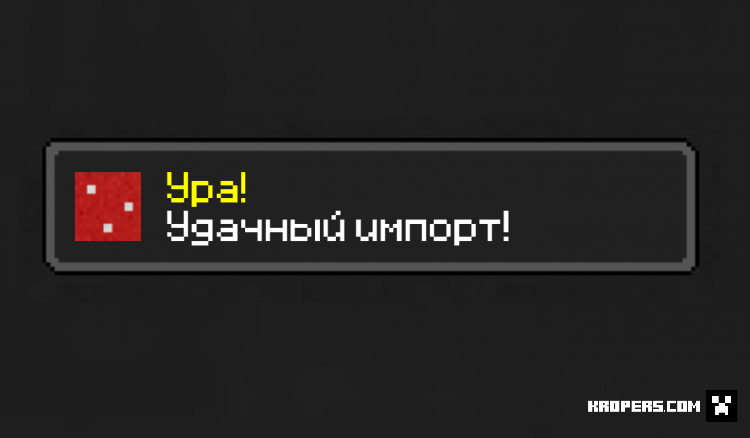
В этом статье, вы узнаете, как импортировать файл с расширением mcworld, mcaddon, mcpack. Изгачально, чтобы импортировать их, операционная система не знает таких расширений, но мы обойдём такое ограничение и сделанм импорт в двух популярных ОС (iOS и Android). В одной из OC нам обязательно пригодится сторонняя программа!
Android
- Скачай программу RS Файловый менеджер
- Найди скачанный файл
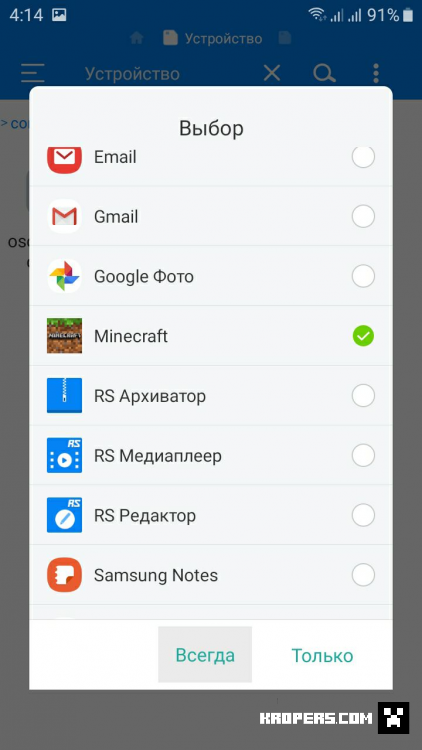
- Нажми на файл и выбери «Minecraft»
- Готово
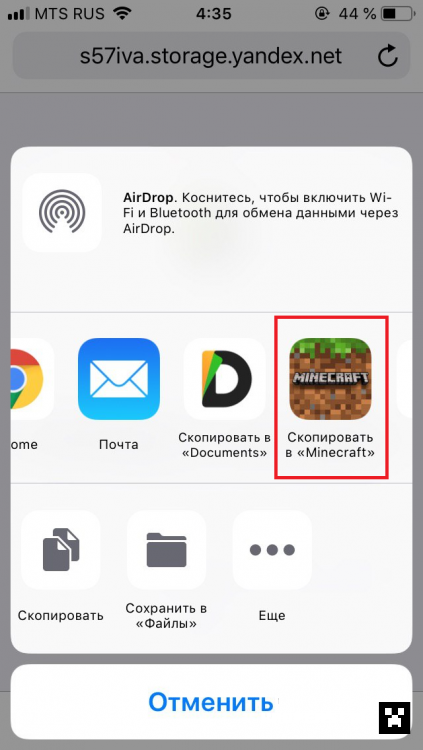
- Скачиваем файл
- Нажимаем на «Ещё»
- Выбираем Minecraft