Как обновить BIOS видеокарты (на примере AMD RX 570)
 Доброго времени!
Если кто не знал, то у видеокарты есть своя версия BIOS (базовая система ввода-вывода). Она отвечает за работу различных элементов карты между собой: графич. ядра, памяти, системы охлаждения и пр.
Вообще, обновлять BIOS видеокарты требуется не так уж и часто (в большинстве случаев можно «сидеть» всю ее жизнь на родной версии прошивки). Исключением будут лишь несколько случаев:
- есть потребность в разгоне и ускорении карты (или оптимизации под какую-то узкую задачу, майнинг тот же) ;
- возникла проблема несовместимости карты и ПО с другим железом на ПК (из-за этого могут, например, сыпаться ошибки в тех же играх) ;
- карта подвергалась пайке (замене ряда элементов) и теперь необходимо ее до-настроить до рабочего состояния.
В общем-то, лично я столкнулся со второй (по списку) проблемой и волей-неволей пришлось обновлять BIOS (заодно решил набросать коротенькую заметку). 👌
👉 Важно!
1) Обновляйте BIOS только при острой необходимости (просто ради новой версии прошивки — делать этого явно не стоит).
2) Все ваши манипуляции с видеокартой на основании материалов этой статьи — вы делаете на свой страх и риск!
Пошаговые действия для перепрошивки видеокарты
ШАГ 1
И так, для начала нам нужна спец. утилита для работы с AMD видеокартами — 👉 AMD/ATI VBFlash (ссылка на загрузку).
После того, как вы ее скачаете — необходимо будет распаковать архив и запустить от имени администратора (ПКМ по «exe» файлу) исполняемый файл (см. пример ниже на скриншоте).
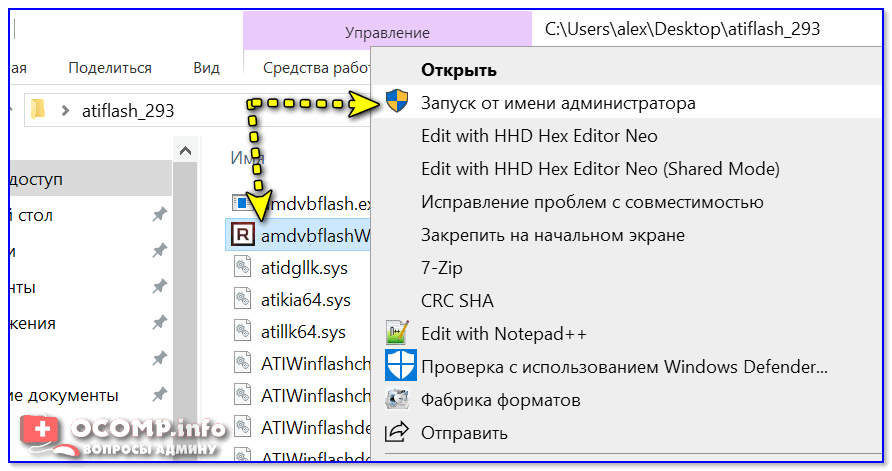
Запуск от имени администратора
ШАГ 2
Далее убедитесь, что у вас подключена только одна видеокарта (если несколько — отключите лишние) и ее модель правильно отображается в утилите (стрелка-1 на скрине ниже).
После, нажмите на кнопку «Save» и укажите папку на диске, куда будет сохранен файл-ром с текущей рабочей версией BIOS (вдруг новая прошивка будет работать хуже — а так можно будет легко вернуть всё назад!) .
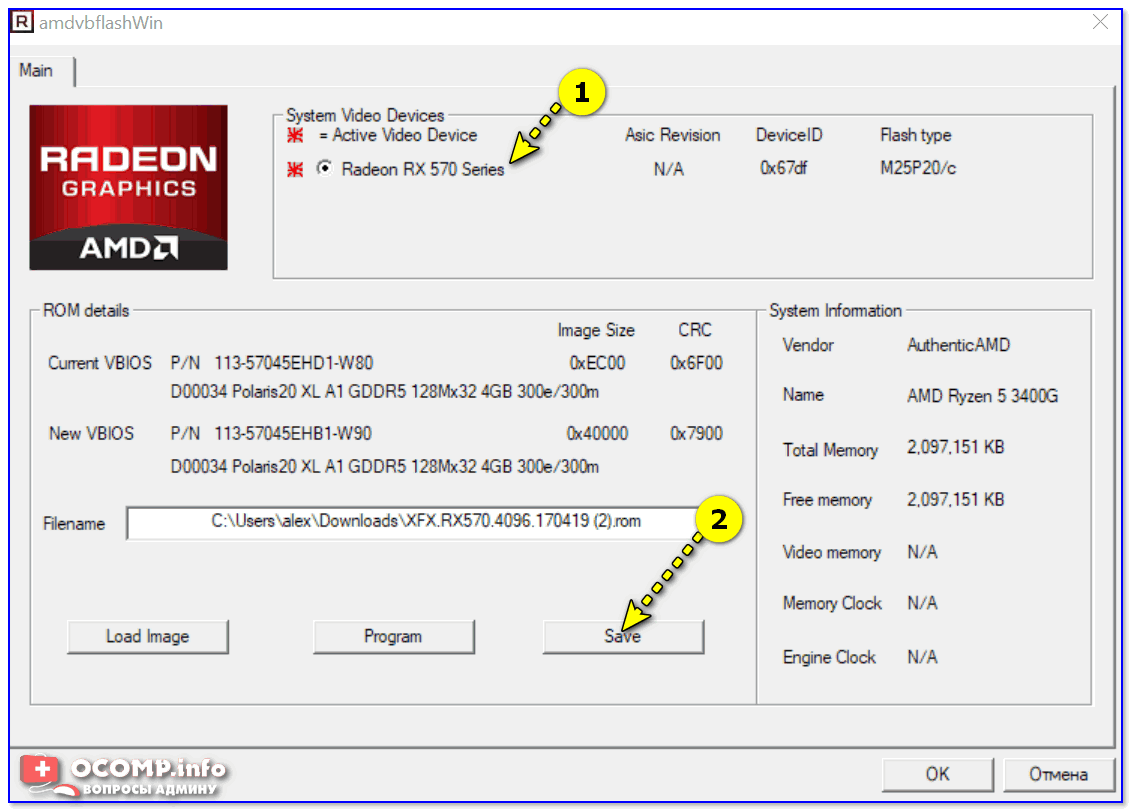
Сохранить старую версию BIOS!
Примечание : у сохраненного файла должно быть расширение «.rom» 👇.
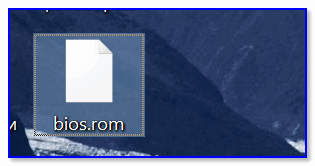
Файл-ром со старым BIOS
ШАГ 3
Теперь нам понадобиться утилита TechPowerUp (ссылка на офиц. сайт) .
После ее запуска вы увидите характеристики своей видеокарты (самые основные, кроме модели карты, я выделил). Благодаря этим параметрам можно начать искать новую версию прошивки (файл-ром BIOS).
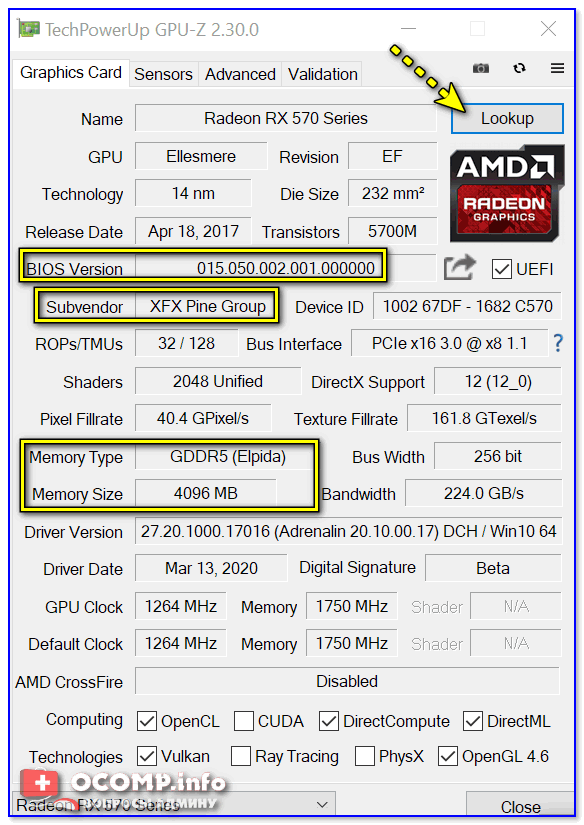
Вообще, для начала, я бы рекомендовал посетить официальный сайт производителя вашей карты и вот эту веб-страничку: https://www.techpowerup.com/vgabios/
На ней есть удобный фильтр, воспользовавшись которым можно быстро найти всё, что есть для вашей карты (обратите внимание на выделенные параметры, которые я указал на скрине выше) .
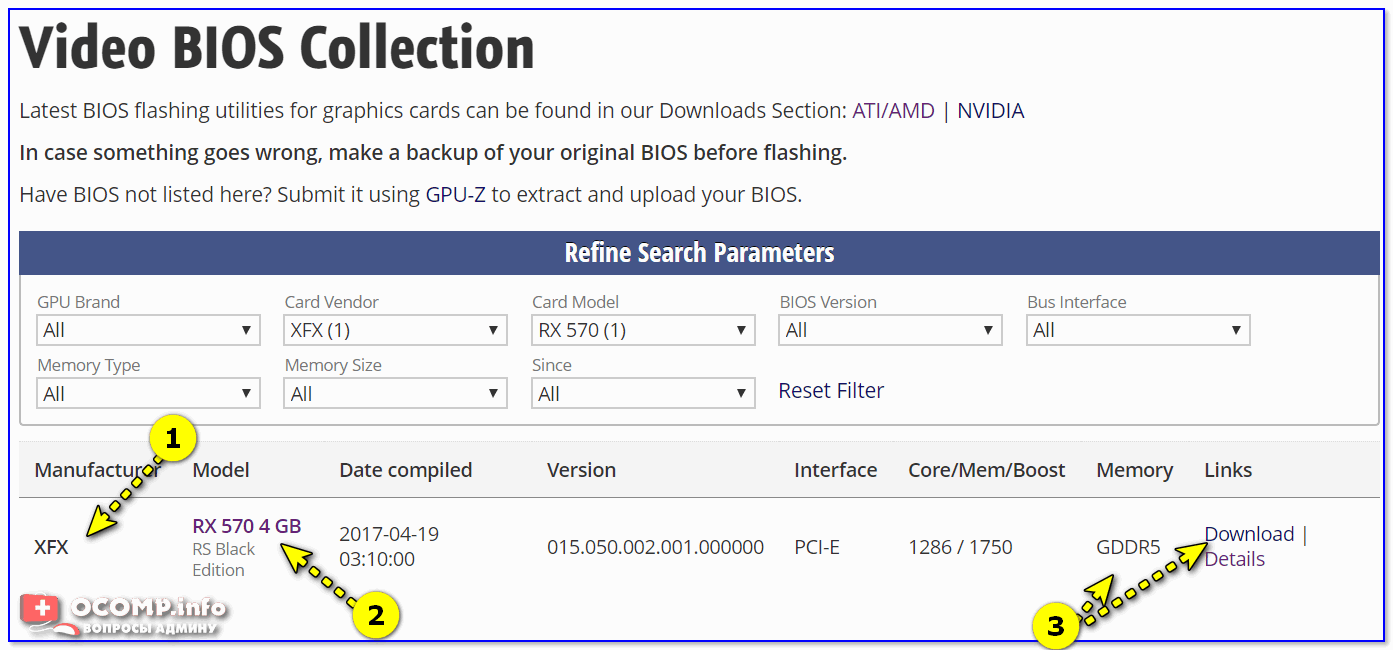
Загрузка нужной версии BIOS
В общем-то, в рамках этой статьи указать, где найти и скачать корректный файл-ром не представляется возможным (это сотни комбинаций для разных моделей и производителей карт).
Важно!
Будьте внимательны при выборе версии BIOS. Если вы перепрошьете неподходящей версией BIOS — возможно, ваша карта «откажется» показывать картинку.
В этом случае придется ее подключать к устройству с APU (интегрированная видеокартой) или к мат. плате со второй внешней картой и перепрошивать еще раз.
ШАГ 4
Перед обновлением BIOS рекомендую закрыть все «лишние» приложения: игры, торренты, редакторы и т.д. Если есть источник бесперебойного питания — подключите ПК к нему.
Далее в утилите AMD VBFlash нужно нажать по кнопке «Load image» и указать файл-ром с BIOS, которым хотите обновить видеокарту. Для запуска обновления — кликните по кнопке «Program» .

На секунд 10-20 ПК задумается (изображение может мелькнуть/пропасть), далее, если все прошло успешно — вы увидите сообщение о том, что BIOS был обновлен и компьютер следует перезагрузить (примеры ниже 👇). Просто соглашаемся!
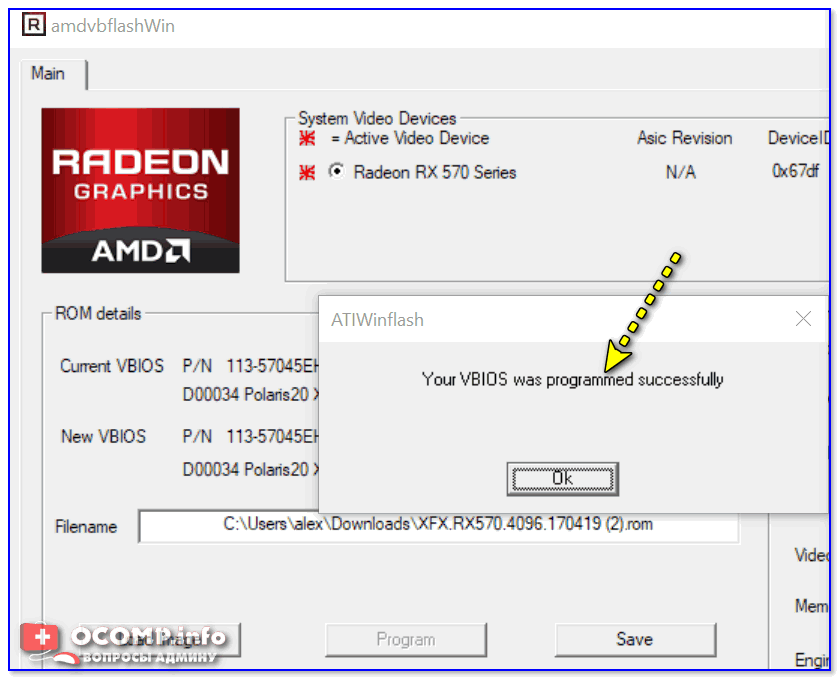
Ваша версия BIOS обновлена
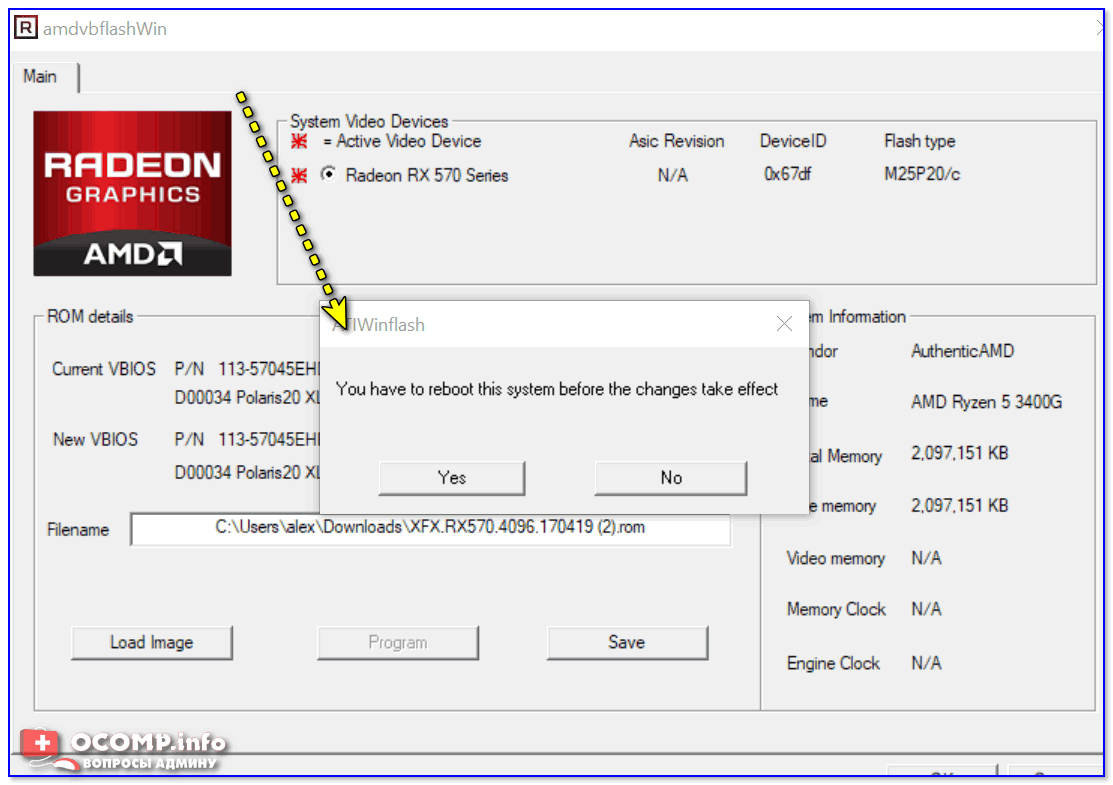
Вы должны перезагрузить систему, прежде чем заметите эффект от обновления
ШАГ 5
Собственно, после перезагрузки ПК — можете снова войти в утилиту TechPowerUp и посмотреть, как изменились параметры. В общем-то, в большинстве случаев всё должно работать корректно*.
👉 * Если возникла проблема с видеодрайверами
Дело в том, что последние версии драйверов от AMD проверяют BIOS видеокарты, и, если он отличается от оригинального — работать «не хотят».
Это можно легко исправить, если «пере-подписать» установленные драйвера. Для этого понадобиться утилита AMD/ATI Pixel Clock Patcher (ссылка на загрузку).
[Материнская плата] Как установить драйверы и утилиты материнской платы?
Отсканируйте QR-код, чтобы открыть эту страницу на вашем смартфоне.
Связанные темы
- [Asus Armoury Crate] Часто задаваемые вопросы Armoury Crate
- [Материнская плата] Как установить Windows 11?
- [Материнская плата] Как скачать и установить LAN драйвер из Центра загрузок ASUS?
- [Материнская плата] Устранение неполадок — Как установить операционную систему Windows 11 Pro/Home на материнскую плату серии AM5 или Intel Z790 с сетевой картой Intel
Если Вам необходимо установить драйверы и утилиты, Вы можете установить их через Armoury Crate или сайт поддержки ASUS. Пожалуйста, убедитесь, что у Вас есть подключение к интернету.
Содержание:
1. Как установить драйверы и утилиты через Armoury Crate?
2. Как установить драйверы и утилиты через сайт поддержки ASUS?
Способ 1. Чтобы установить драйверы и утилиты через Armoury Crate, пожалуйста, выполните следующие действия
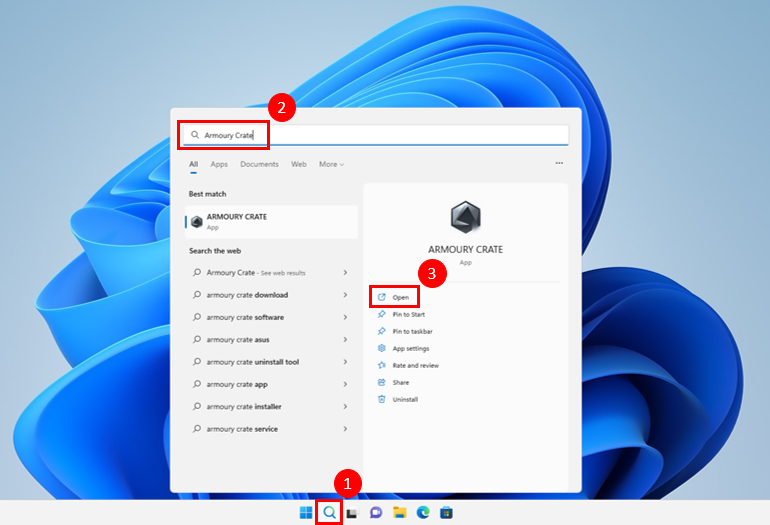
1. После установки Armoury Crate щелкните ① по иконке лупы и выполните поиск ② Armoury Crate, в поле поиска щелкните ③ Открыть для запуска Armoury Crate.
2. После запуска Armoury Crate, щелкните ④ Инструменты в левом меню, и щелкните ⑤ Драйвер на странице Инструментов. Щелкните ⑥ в белом боксе отметьте все драйверы, которые не установлены, и нажмите ⑦ Скачать и установить для запуска установки.

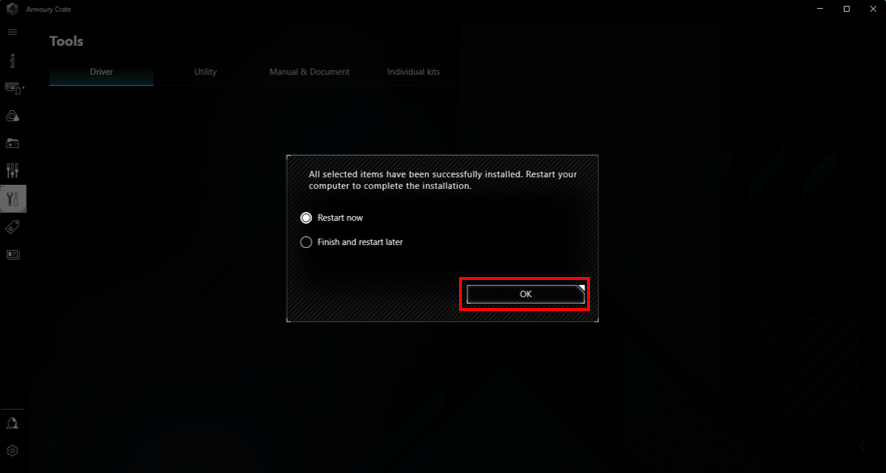
3. После завершения установки, система сообщит о перезагрузки компьютера, выберите OK для завершения установки всех драйверов.
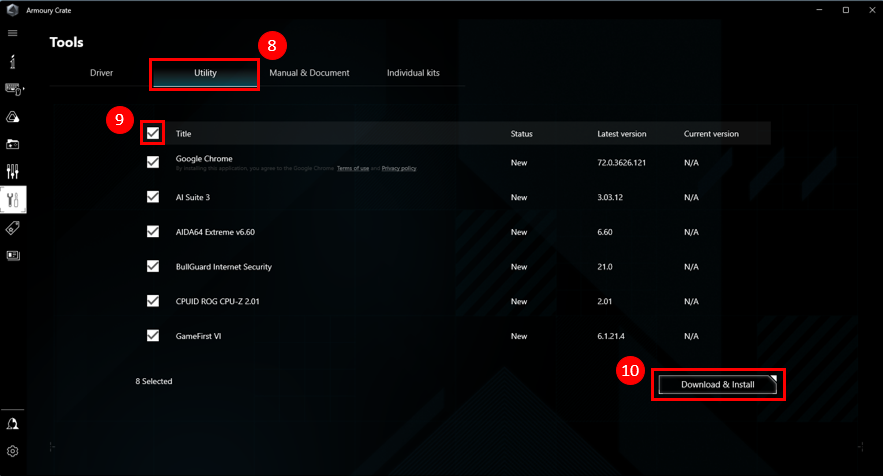
4. Выберите ⑧ Утилиты на странице Инструментов, и щелкните ⑨ белое поле для пометки всех утилит, которые не установлены. Выберите Скачать и Установить для установки.
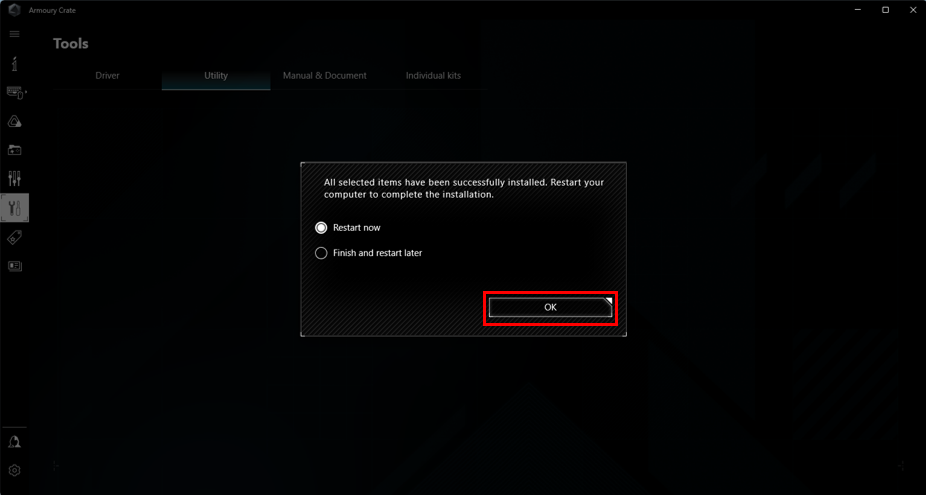
5. После завершения установки система предложит перезагрузить компьютер, нажмите кнопку ОК, чтобы завершить установку всех утилит.
Способ 2. Для установки через сайт поддержки, пожалуйста следуйте шагам ниже
1. Пожалуйста откройте сначала Сайт поддержки ASUS , введите имя продукта в строке поиска, и затем нажмите ① Enter на клавиатуре.

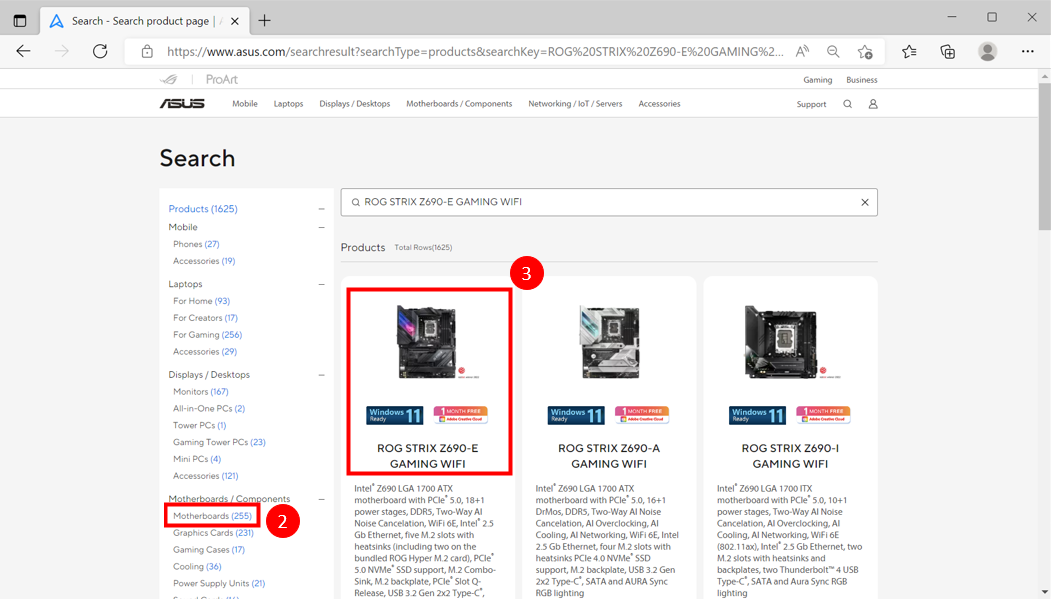
2. После появления результата поиска, пожалуйста, выберите ② [Материнские платы] в [Материнские платы/Компоненты] категории, и затем выберите ③ продукт, который Вы ищите.
3. После открытия страницы продукта, нажмите ④ Поддержка, и выберите ⑤ Драйвера и Утилиты.
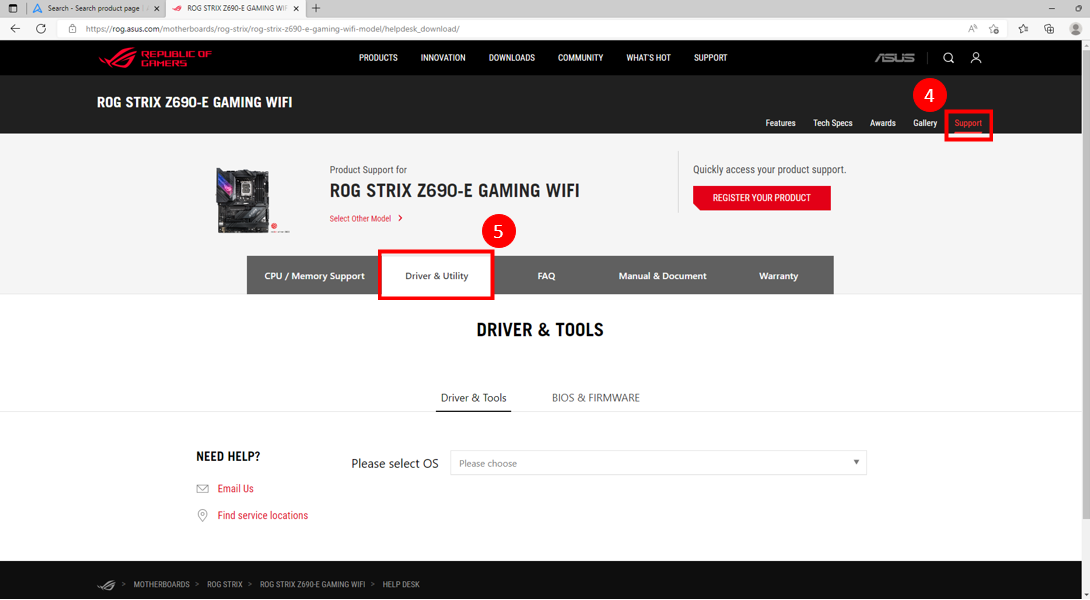
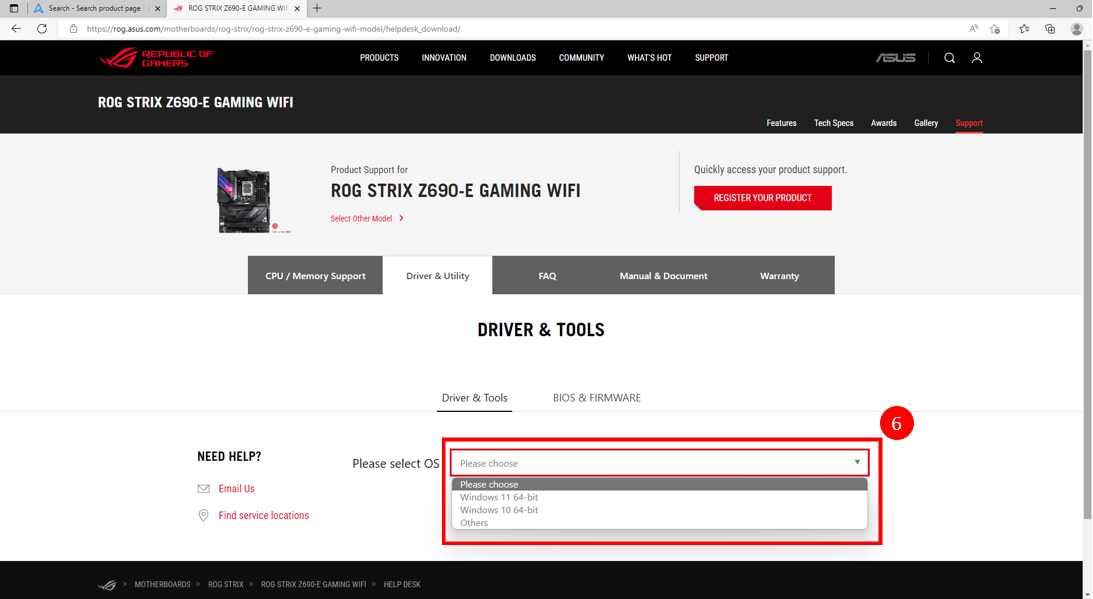
4. Щелкните выпадающее меню и выберите версию операционной системы, которую Вы используете ⑥ .
Примечание: ASUS пердоставляет Драйвера и Утилиты только для поддерживаемых систем . Если Вы используете другие операционные системы, пожалуйста, обязательно приобретите драйверы по другим каналам.
5. Все драйверы и утилиты будут перечислены на странице поддержки продукта. Найдите элемент, который Вам нужно загрузить, и нажмите ⑦ [Скачать] для начала загрузки.
Как правильно обновить BIOS или UEFI и не испортить компьютер
BIOS компьютера (базовая система ввода и вывода) записан в чип на материнской плате. В нем содержится информация, которая нужна для запуска ноутбука или настольной машины. Подобно любому софту, его необходимо периодически обновлять. В современных компьютерах используется UEFI, интерфейс которого отличается соответствующей сегодняшнему дню графикой.
Предосторожности
В отличие от любого софта и даже ОС, которые в случае сбоя в процессе инсталляции можно будет инсталлировать повторно, если в ходе обновления BIOS что-то пойдет не так, ваш компьютер может стать бесполезным.
Наиболее частой причиной подобной нерадостной ситуации является отключение питания во время инсталляции BIOS. Это случается редко, но забывать об этой вероятности не рекомендую. И если возможно отключение электроэнергии, воздержитесь от обновления.
Во время обновления не должно быть никаких случайных касаний клавиатуры.
Нужно ли вам это
Перед тем как обновлять, прочтите на сайте производителя вашего ноутбука или материнской платы настольного компьютера все примечания к выпуску последней версии для вашей модели, а также к предшествующим, чтобы убедиться, что в новой прошивке присутствуют необходимые вам функции и она исправляет какие-то проблемы или уязвимости. Если этого нет, то лучше не рисковать.

Зачастую обновление Биоса требуется для того, чтобы материнская плата поддерживала новый процессор или другие аппаратные компоненты. Вторая причина — исправление ошибок, улучшение стабильности и производительности.
Как обновить
Необходимые действия в общих чертах одинаковы, вне зависимости от того, предусмотрен ли вашей моделью UEFI или устаревший BIOS:
- Загрузите свежую версию BIOS или UEFI с сайта производителя материнской платы или ноутбука. Необходимо брать только предназначенную именно для вашей модели, а не подобной.
- Распакуйте архив и скопируйте его содержимое на работоспособную флэшку.
- Перезагрузите компьютер и войдите в UEFI или BIOS так, как это предусмотрено в вашей модели.
- Используйте меню для обновления UEFI или BIOS.

Перед тем, как начинать
Сохраните все важные файлы с вашего компьютера на дополнительном накопителе. Неудачное обновление не повреждает напрямую данные на жестком диске, но получить к ним доступ вы не сможете. Если же данные помещены на съемный диск, вы сможете продолжить с ними работу на другой машине.
Желательно создать резервную копию BIOS. В некоторых случаях это выполняется автоматически, но если действие необходимо произвести вручную, вам будет предложено это сделать. Не пропустите этот шаг.
Точность при определении марки и модели
Полное название модели (к примеру, Z170A Gaming Pro) обычно нанесено на саму материнскую плату. Важно знать именно его, поскольку обычно существует несколько модификаций подобных (но не одинаковых) плат. И для каждой из них может быть предусмотрена своя версия BIOS.

Необходимо также записать номер ревизии (допустим, REV 1.03G), поскольку от этого также зависит, какой файл новой прошивки вам необходим.
Не забудьте подписаться на наш Дзен
Текущая версия
Для определения установленной на вашем компьютере версии нажмите клавиши Win и R. В появившейся строке введите «msinfo32». В окне информации о системе ищите пункт о версии о дате Биоса.
Как искать
На сайте производителя оборудования найдите раздел поддержки. Выберите там свою модель и вы увидите перечень доступных для нее файлов. В их числе — инструкции, драйвера и файлы UEFI и BIOS.
Когда вы нашли обновление, сверьте цифры и даты. Скачивать ее имеет смысл лишь в том случае, если она является более новой, чем та, которая установлена у вас.
Как обновлять
Старые версии представляли собою программу, которая запускалась с флэшки после ввода команды в командной строке. Современные платы обычно характеризуются наличием встроенной утилиты в самом BIOS. Таким образом, загружаемый вами архив содержит лишь файл самого обновления и текстовый файл, в котором присутствуют подробные примечания к выпуску.
Дать универсальные рекомендации по обновлению невозможно, поскольку на сайте производителя содержатся подробности, касающиеся точного процесса обновления именно для вашей модели. Могу лишь отметить, что в ряде случаев перед началом обновления вам придется произвести некоторые установки. К примеру, отключить режимы безопасной и быстрой загрузки.
Обновление в Windows 10
Биос многих материнских плат не обновляется из операционной системы. Вам надо будет войти в BIOS и поискать в меню опцию, которая может называться «Q Flash», «EZ Flash» или «M Flash». Далее выберите файл на подключенном USB-накопителе и следуйте появляющимся на экране инструкциям. Недавно я рассматривал утилиты, которые пригодятся для обновления Биоса обладателям материнских плат разных производителей.

Если все хорошо
После успешного обновления вы можете сразу же перезагрузить компьютер и работать с ним, как обычно, но я рекомендовал бы сначала проверить некоторые моменты. Неправильные настройки могут оказаться причиной, по которой система отказывается загружаться, даже в том случае, когда обновление прошло успешно.
Убедитесь, что дата и время указаны правильно, а диск, с которого загружается система, является приоритетным в списке загрузки. Если вы записали свои предыдущие настройки, касающиеся частоты процессора и памяти, вы сможете их установить и в новой версии. Но это применение в основном для пользователей, которые предпочитают настраивать под себя каждую деталь.
В случае неудачи
Если несмотря на все предосторожности обновление закончилось крахом, кое-что можно попробовать сделать. Не выключайте компьютер. Закройте инструмент обновления и перезапустите процесс, чтобы увидеть, работает ли он.
Если вами была сделана резервная копия, вы можете попытаться выбрать для установки этот файл, а не более новый. В некоторых материнских платах предусмотрена опция резервной копии, что дает вам возможность восстановить информацию из нее. Воспользуйтесь инструкцией к своей модели или подсказками, которые даются в интернете.
К сожалению, в случае провала обновления BIOS, самым простым и дешевым решением зачастую становится замена материнской платы, так как не все сервисные центры имеют программатор, способный исправить ситуацию.
БИОС устанавливает драйверы?
Он имеет для установки в среде Windows. У вас должен быть порт USB 2.0, который можно использовать для загрузки драйверов в Windows.
Есть драйвера в БИОСе?
В BIOS есть код для связи только с ограниченным набором устройств, необходимых для загрузки системы (контроллеры запоминающих устройств, Ethernet, USB-клавиатура / мышь, USB-накопитель). В BIOS нет драйвера для USB-принтера или веб-камеры..
Нужно ли мне устанавливать драйверы BIOS?
Важно обновить операционную систему и программное обеспечение вашего компьютера. … Обновления BIOS не сделают ваш компьютер быстрее, они, как правило, не добавляют новых функций, которые вам нужны, и могут даже вызвать дополнительные проблемы. Обновлять BIOS следует только в том случае, если новая версия содержит необходимые улучшения..
БИОС и драйверы одинаковы?
Ваша материнская плата основана на определенном чипсете AMD. Этот чипсет, будучи платой-уровень требует драйверов в дополнение к BIOS. Сюда, среди прочего, входят драйверы для встроенного звука и работы в сети. Они просто рекомендуют установить для этих драйверов определенный уровень обновления ПЕРЕД обновлением BIOS.
Как установить драйвер вручную?
- Перейдите в Панель управления и откройте Диспетчер устройств.
- Найдите устройство, на которое вы пытаетесь установить драйвер.
- Щелкните устройство правой кнопкой мыши и выберите свойства.
- Выберите вкладку «Драйвер» и нажмите кнопку «Обновить драйвер».
- Выберите «Искать на моем компьютере драйверы».
- Позвольте мне выбрать из списка драйверов устройств на моем компьютере.
Driver easy безопасно?
Некоторые люди считают, что Driver Easy безопасен в использовании и настоятельно рекомендуем использовать программное обеспечение для обновления драйверов. Вот положительные отзывы от thinkmobiles.com. Это отличное программное обеспечение.
Как проверить драйверы BIOS?
Проверьте версию BIOS с помощью Панель информации о системе. Вы также можете найти номер версии вашего BIOS в окне информации о системе. В Windows 7, 8 или 10 нажмите Windows + R, введите «msinfo32» в поле «Выполнить» и нажмите Enter. Номер версии BIOS отображается на панели «Сводная информация о системе».
Для чего нужен драйвер BIOS?
Драйверы BIOS обычно используются в отношении самой программы, а также того, как программа работает и взаимодействует с другими устройствами на компьютере. Эти драйверы на компьютере сохраняются в памяти материнской платы и обеспечить правильную инициализацию и запуск компьютера при включении.
В чем разница между BIOS и UEFI?
UEFI расшифровывается как Unified Extensible Firmware Interface. Он выполняет ту же работу, что и BIOS, но с одним основным отличием: он хранит все данные об инициализации и запуске в . … UEFI поддерживает диски размером до 9 зеттабайт, тогда как BIOS поддерживает только 2.2 терабайта. UEFI обеспечивает более быстрое время загрузки.
БИОС обновлять плохо?
Установка (или «перепрошивка») новый BIOS опаснее, чем обновление простой программы Windows, и если что-то пойдет не так во время процесса, вы можете в конечном итоге заблокировать свой компьютер. … Поскольку обновления BIOS обычно не вводят новых функций или значительного увеличения скорости, вы, вероятно, в любом случае не увидите огромных преимуществ.
В чем преимущество обновления BIOS?
Вот некоторые из причин для обновления BIOS: Аппаратные обновления — более новые обновления BIOS. позволит материнской плате правильно идентифицировать новое оборудование, такое как процессоры, оперативная память и т. д.. Если вы обновили свой процессор, а BIOS его не распознает, возможно, вам понадобится флэш-память BIOS.
Как узнать, нуждается ли мой BIOS в обновлении?
Некоторые будут проверять, доступно ли обновление, другие просто покажут вам текущую версию прошивки вашего текущего BIOS. В этом случае вы можете пойти на страницу загрузки и поддержки для вашей модели материнской платы и посмотрите, доступен ли файл обновления прошивки новее, чем установленный в данный момент.
Как установить драйверы USB из BIOS?
Метод 6: установка драйверов с помощью загрузочный USB-диск
Шаг 2. Вставьте USB-накопитель в порт компьютера, который работает неправильно. Загрузите компьютер и войдите в BIOS. Шаг 3: Установите USB-накопитель в качестве первого порядка загрузки. Сохраните и выйдите, чтобы запустить компьютер в обычном режиме.