Как транслировать видео с Android на Xbox

Android имеет большинство функций, которые большинство пользователей игнорируют. Потоковое видео – это только одна особенность. С помощью этой функции вы можете передавать видео с Android на Xbox, TV, планшет или другие мультимедийные устройства. Это идеальная функция, если вы хотите расширить экран или играть в видеоигры на устройстве Xbox.
Как транслировать видео с Android на Xbox
Xbox не только для игр. Это мощный маленький компьютер, который оснащен такими дополнительными функциями, как потоковое мультимедиа. Это означает, что вы можете передавать потоковое видео, фильмы, игры и даже видео с YouTube с вашего устройства Android. Вот краткое руководство о том, как транслировать видео с Android на Xbox:
Использование iMediaShare
iMediaShare поставляется с лучшими функциями дистанционного управления для регулировки громкости, воспроизведения и передачи видео. По умолчанию поддерживается потоковое видео на других устройствах. Процесс проще и даже без звука его можно настроить для потоковой передачи видео на ваше устройство Xbox. Вот краткое руководство, чтобы сделать это:
- Сначала подключите смартфон Xbox и Android к одной сети. Это важный шаг для передачи на работу.
- Теперь загрузите приложение iMediaShare.
- После загрузки приложения откройте панель управления и выберите свое устройство. Это автоматически обнаружит ближайшее устройство, и ваш Xbox будет там.
- После успешного подключения поделитесь мультимедийными файлами, которые вы хотите передавать на свой Xbox.
Android Советы: как включить YouTube Перерыв Напоминание
Использование AllCast
AllCast – это простой в использовании потоковый сервис, который позволяет передавать мультимедийный контент на другие устройства. Он в основном используется для подключения Android к телевизорам Smart TV. Однако его также можно использовать для подключения к Xbox. Вот как:
- Сначала вам нужно установить Xbox видео и Музыка Xbox на вашем устройстве Xbox One или Xbox 360.
- Откройте приложение «Настройки» на Xbox и включите опцию «Включить воспроизведение для».
- Теперь прокрутите вниз, вы найдете «DLNA Proxy option». Пожалуйста, включите его.
- Теперь вернитесь к своему телефону Android и начните поиск ближайшего устройства. Там вы найдете Xbox, просто подключите его и начните наслаждаться потоковым видео.
Note: Это будет работать, только если вы не играете на Xbox. Чтобы использовать его, вы должны приостановить / остановить текущую игру.
Использовать YouTube
Да, мы все знаем, что такое YouTube, но большинство из нас не знают, что он имеет встроенную поддержку потоковой передачи. И, возможно, у вас уже есть приложение YouTube на вашем телефоне Android, что упрощает подключение. Вы также можете поделиться онлайн-видео с Xbox, если вы используете YouTube Приложение. Это хороший вариант, если вы хотите тратить время на просмотр видео с YouTube,

- Сначала подключите смартфон Xbox и Android к одной сети. Это важный шаг для передачи на работу.
- Теперь выберите опцию Stream в приложении Youtube.
- Перейти к YouTube приложение на вашем Xbox и откройте его Войдите> Настройки> Подключить устройство.
- Теперь добавьте экран, и вы увидите значок телевизора в приложении проигрывателя Youtube на вашем устройстве Android. Он станет синим, если соединение сопряжено. Тогда вы можете начать потоковую передачу контента!
заключать
Благодаря передовой технологии сопряжения на консоли Xbox вы теперь также можете использовать ее для потоковой передачи контента в Интернете. Хотя вам может понадобиться помощь всех этих приложений для потоковой передачи видео с Android на Xbox. Поэтому, даже если у вас нет доступа к кабелю, вы все равно можете использовать свой телефон Android для подключения к Xbox. Вы пробовали какое-либо из этих приложений? Расскажите нам о своем опыте в поле для комментариев ниже!
Читайте дальше: стирать данные с телефона Android удаленно без интернета
Быстрый ответ: Как транслировать изображение с Xbox на телефон?
Её можно вызвать вручную, для этого перейдите в настройки консоли → «Устройства и потоковая передача» → «Потоковая передача с консоли» → «Включить потоковую передачу с консоли».
Как транслировать с Xbox?
Чтобы начать трансляцию, щелкните Начать потоковую передачу. Нажмите кнопку Xbox , чтобы открыть гид, выберите Мои игры и приложения > Просмотреть все > Игры, а затем выберите игру для трансляции. Для завершения трансляции перезапустите приложение Twitch и нажмите Завершить потоковую передачу.
Как настроить консоль в Xbox на телефоне?
Нажмите кнопку Xbox на геймпаде, а затем выберите Профиль и система > Настройки > Общие > Режим включения и запуск.
…
Выполнение настройки консоли с помощью мобильного приложения Xbox
- Скачайте мобильное приложение Xbox из магазинов приложений Google Play или Apple App Store: …
- Откройте приложение.
Как транслировать с Xbox на телефон?
Просто запустите приложение YouTube на своем смартфоне, и снова, если у вас включен Xbox One и он находится в той же сети, что и мобильный терминал, появится значок для потоковой передачи. Если все прошло успешно, консоль появится в списке устройств, на которые нужно отразить экран.
Как настроить Xbox на телефоне?
Для подключения смартфона и/или планшета к Xbox One надо сначала убедиться, что и мобильный девайс, и сама консоль подключены к одной локальной сети, далее открыть SmartGlass на мобильной девайсе и потом просто нажать кнопку «Подключить» (Connect), после чего программа покажет консоль на экране.
Как включить потоковую передачу на Xbox?
На консоли Xbox One нажмите кнопку Xbox , чтобы открыть гид, и выберитеПрофиль и система (значок вашей учетной записи) > Параметры. Выберите Устройства и потоковая передача > Подключения устройства > Разрешить потоковую передачу игр на другие устройства.
Можно ли играть в Xbox на телефоне?
Теперь в игры Xbox можно играть прямо на телефоне или другом устройстве. Все, что нужно для игры, — это применимое мобильное приложение или поддерживаемый веб-браузер, надежное сотовое соединение или подключение к сети Wi-Fi, а также беспроводной контроллер с поддержкой Bluetooth.
Как подключить консоль к приложению Xbox?
Синхронизация смартфона и приставки В приложении Xbox нажмите на кнопку с тремя горизонтальными полосками в левом верхнем углу, откроется главное меню. Тут можно получить доступ к большинству возможностей. Нажмите на консоль, наверху экрана появится опция “Подключиться к Xbox One”.
Как играть в Xbox на iPhone?
Запускаем Xbox Cloud Gaming на iPhone или iPad
- Включите VPN.
- Нажмите Sign In и авторизируйтесь со своей учетной записью Microsoft, к которой привязана подписка Xbox Game Pass Ultimate.
- Откроется страница с каталогом игр и вас попросят добавить значок сервиса на экран «Домой»
Как настроить приложение Xbox?
На устройстве Android откройте Bluetooth, перейдя в раздел Приложения > Настройки > Подключения > Bluetooth > Включить.
…
- Откройте приложение Xbox.
- Нажмите значок Моя библиотека и выберите Консоли.
- В разделе «Моя консоль» выберите Подключитьсяпод консолью, к которой вы хотите подключиться.
Как выключить Xbox с телефона?
Нажмите кнопку Xbox , чтобы открыть гид. Выберите Профиль и система > Питание, затем Выключить консоль или Перезапустить консоль > Перезапуск.
Как активировать код в приложении Xbox на телефоне?
В приложении Store переместите курсор влево или нажмите кнопку Просмотр на геймпаде, чтобы открыть боковое меню. В этом меню выберите Погасить. Введите 25-значный код и следуйте указаниям на экране. Не вводите дефисы: система введет их автоматически.
Теперь можно играть в Xbox на любом смартфоне и ноутбуке. Приставка не нужна! Вот инструкция
 В закладки
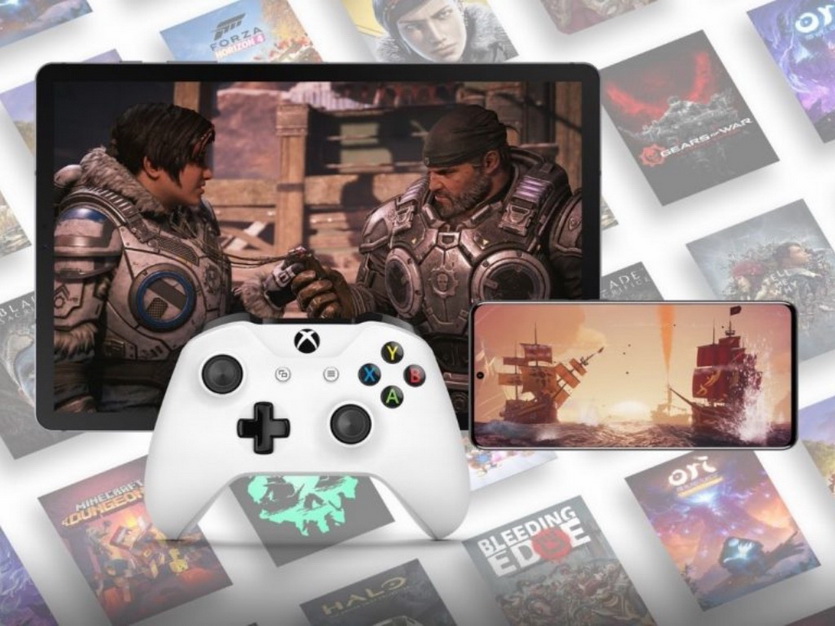
Глобальный дефицит полупроводников сделал свое дело: сегодня уважающий себя геймер не может купить не только видеокарту, но и приставку нового поколения.
На этом фоне глобальный запуск бета-тестирования облачного гейминга xCloud от Microsoft кажется манной небесной. Официально он недоступен в России.
А неофициально можно играть с помощью xCloud и подписки Xbox можно играть в популярные ААА-игры в любой стране и на любом устройстве, будь то смартфон, телевизор или планшет.
Ну или почти на любом. Сейчас всё расскажу.
Все об xCloud: как работает, где доступен
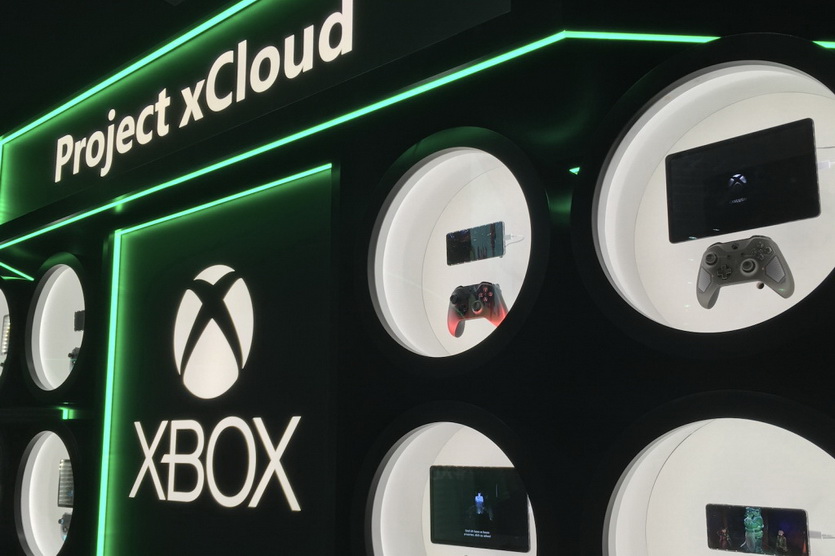
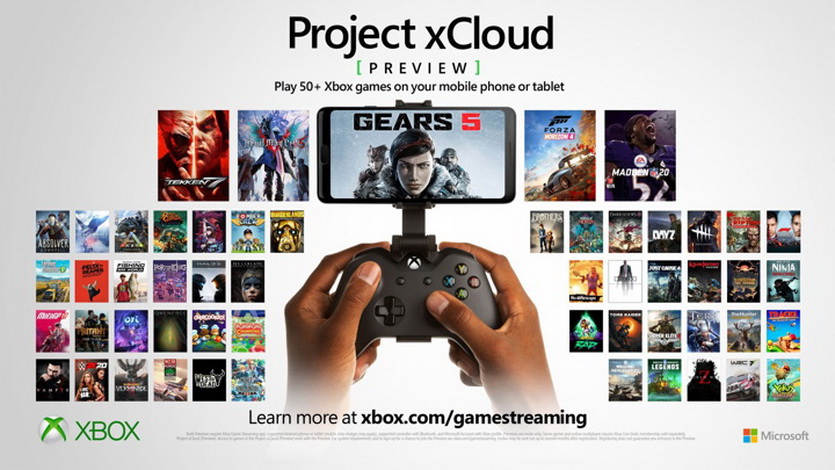
Проект xCloud (Xbox Cloud Gaming) существует у Microsoft с 2019 года.
Первоначально приложение позволяло транслировать изображение по Wi-Fi с домашней приставки Xbox 360 или One на смартфон или планшет.
Управление при этом производилось с помощью джойстика приставки. Разработчики планировали внедрить поддержку сенсорных экранов, но обещание так и осталось неисполненным.
В 2020 году с целью оптимизации подписок Microsoft внесла xCloud в число сервисов, доступных с подпиской Xbox Game Pass. Одновременно с этим ряд пользователи получили возможность запускать ПК-версии игр, доступных в подписке, на настольных компьютерах.
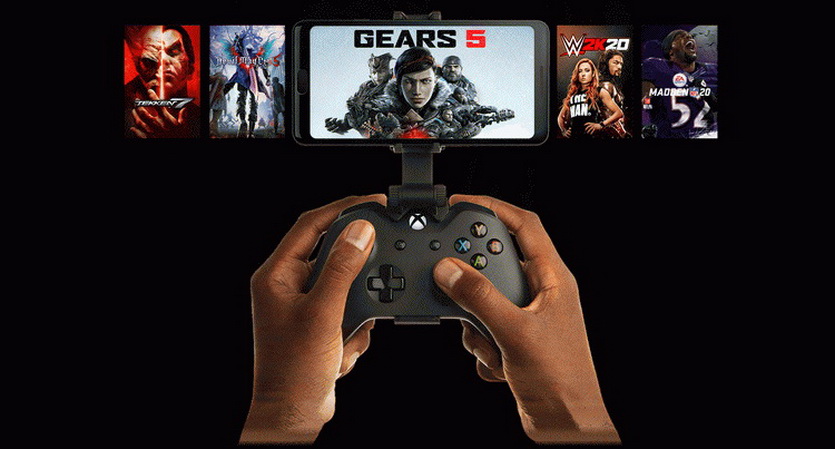
А зимой 2021 года сервис xCloud заработал в виде приложения для Android и ПК и получил возможность облачного запуска игр.
Apple не дала разрешения Microsoft опубликовать версию приложения для iOS и macOS.
В связи с этим, несколькими днями ранее в честь официального запуска xCloud была подключена браузерная версия сервиса, стабильно работающая через Safari.
БОНУС: пользователи могут выбирать между внешним контроллером и сенсорным управлением для определённых игр.
На данный момент xCloud доступен в 22 странах. России и других стран СНГ в этом списке нет. Кроме того, для его работы требуется активная подписка Xbox Game Pass.
Разбираемся с подписками Xbox: Gold или Ultimate
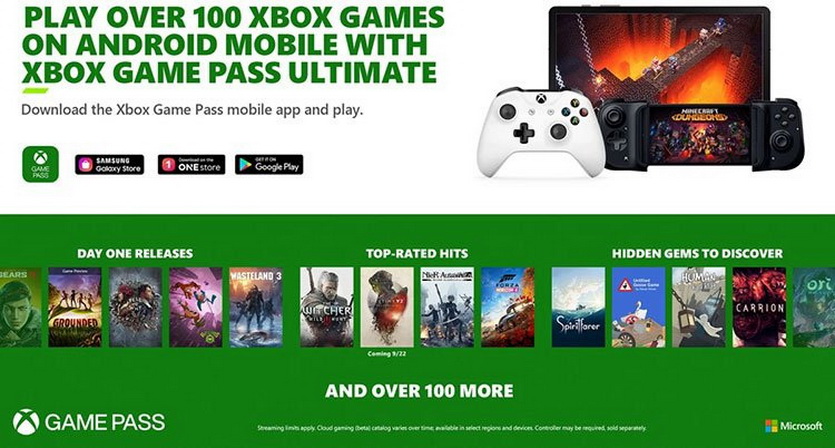
На данный момент у Microsoft существует несколько вариантов подписки:
�� Live Gold — необходима для сетевой игры; ежемесячно предлагает 4 игры, которые можно добавить на аккаунт.
�� Game Pass — открывает библиотеку из 200 игр, доступных при покупке или во время действия подписки; для мультиплеера требует активную подписку Gold.
�� Game Pass PC — аналог Game Pass для Windows 10 (игры запускаются за счет ресурсов компьютера); библиотека немного отличается.
�� Game Pass Ultimate — включает Xbox Live Gold + Game Pass + Game Pass PC + EA Play.
�� EA Access/EA Play — аналог Game Pass от игровой студии EA Games.
Для работы xCloud необходима активная подписка Game Pass Ultimate.
В таком случае, владелец Game Pass Ultimate получает возможность играть на любых устройствах:
- на Xbox — только за счет ресурсов самой приставки
- на Android, macOS и iOS — запуская игры на облачных серверах Microsoft Azure
- на настольных компьютерах с Windows 10/11 — с помощью любого варианта
Для установки игр требуется приложение Xbox. Управление подпиской производится в приложении Xbox Game Pass.
Для игры на облачном ресурсе требуется запущенное приложение xCloud или его браузерная версия.
Игры, включенные в подписку
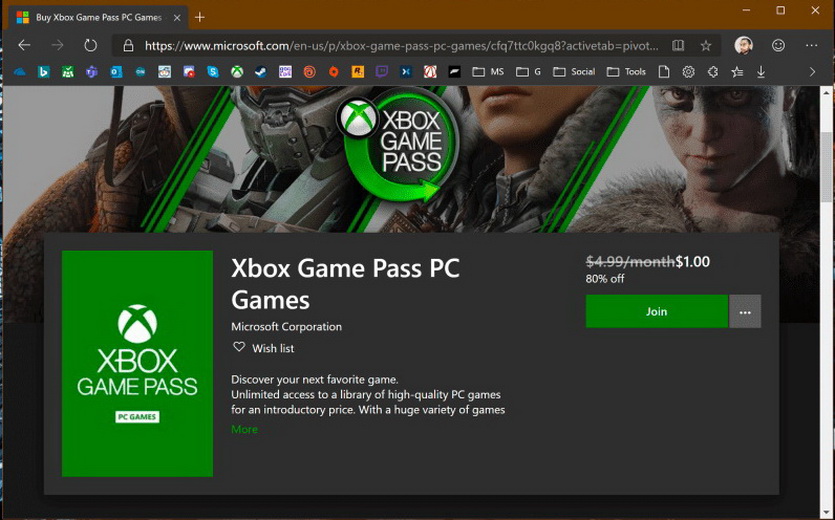
Как упомянуто выше, Microsoft вместе с подпиской предлагает 2 варианта пополнения коллекции игр.
С Live Gold можно добавлять по 2 игры ежемесячно на свой аккаунт Xbox, собирая собственную коллекцию. Пока будет действовать подписка — в них можно будет играть.
В Game Pass доступна коллекция разнообразных игр для Xbox, PC. Преимущественно новинки, но есть и классические тайтлы, приобретенные Microsoft.
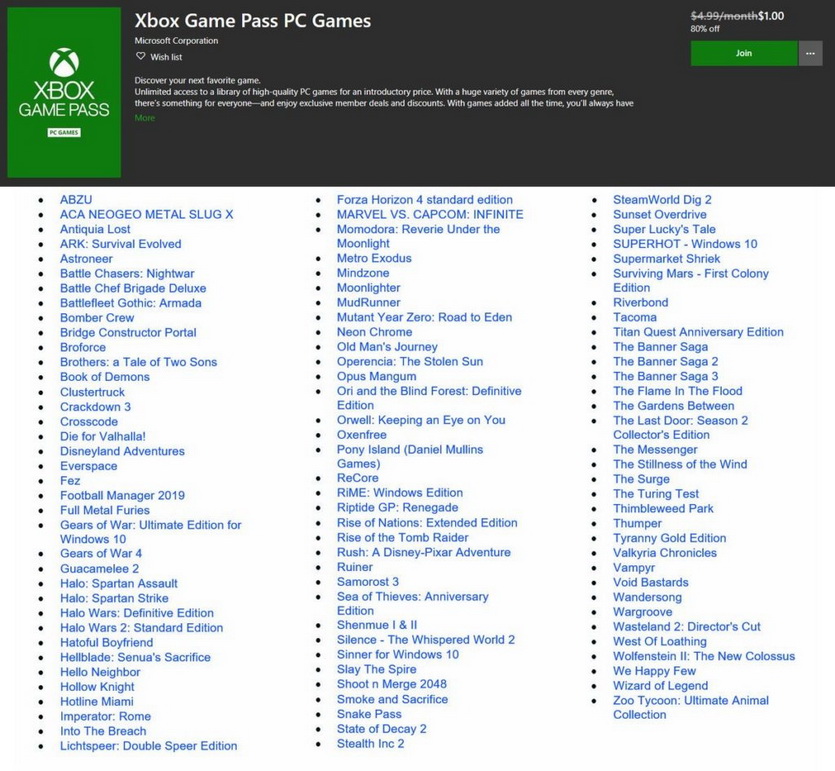
Актуальный перечень доступных проектов можно найти на официальном сайте: для компьютера и приставки они немного отличаются.
Для облачного гейминга отдельной русскоязычной страницы нет, но сами игроки собирают перечень работоспособных в xCloud игр, обновляя этот список.
На данный момент точно работают практически все ААА-хиты, доступные в Game Pass, включая Metro, Dead Space, Halo, TES и DOOM.
Как купить подписку выгодно
На сайте Microsoft покупка подписки Xbox для России недоступна. Продажа осуществляется через крупные магазины электроники, названия которых знает каждый из вас.
На данный момент стандартная стоимость подписки на 1/3/6/12 месяцев соответственно составляет:
�� Live Gold: нет / 1419 / 1829 / 3649
�� Xbox Game Pass: нет / 1829 / 3649 / 7188
�� Xbox Game Pass Ultimate: 898 / 2694 / нет / 10776
Также можно воспользоваться другим способом приобретения, который позволяет серьезно сэкономить.
Дело в том, что Microsoft устанавливает собственные цены в каждом регионе. Наиболее выгодные для российского покупателя — в Аргентине и Турции.
Кроме того, возможно приобретение подписки на сайтах объявлений или сторонних ресурсах. Там это делается на свой страх и риск. Цены варьируются. В среднем подписка на 15 месяцев (12 + 3 бонусных) обойдется от 1900 до 4500 рублей.
Ещё один удобный способ экономить — конвертация подписок.
Конвертация подписки — самый удобный способ экономить
Поскольку Live Gold/Game Pass теряют свою актуальность со временем, Microsoft позволяет превратить их в подписку Game Pass Ultimate.
Для конвертации необходимо приобрести подписку Game Pass Ultimate с любым сроком.
При активации Game Pass Ultimate поверх любой (или нескольких) подписки, сроки текущих подписок просуммируются и зачтутся как Game Pass Ultimate.
Например, если на аккаунте уже активировано 10 месяцев Live Gold и 2 месяца Game Pass(одного региона активации), и поверх них активируются 3 месяца Ultimate, после активации они сконвертируются в 15 месяцев Ultimate.
Конвертация сработает, если регион Ultimate не совпадает с регионом другой подписки только в том случае, если все предыдущие подписки — одного региона. Окончательный регион подписки будет совпадать с регионом Ultimate.
Если на аккаунте уже присутствуют 2 и более подписки с разными регионами, сконвертировать можно будет только одну из них.
Например, можно сконвертировать бразильский Gold российским кодом на Ultimate. Если на аккаунте бразильский Gold и аргентинский GamePass конвертировать в Ultimate, обе эти подписки не удастся — придется выбрать только одну, вторая останется в исходном состоянии.
► EA Access конвертируется в соотношении 4 к 1: 12 месяцев подписки превращается в 3 месяца Ultimate по тем же правилам.
► Live Gold конвертируются в Ultimate 1 к 1.
► Game Pass конвертируется в Ultimate 1 к 1.
Как правильно подключить подписку Xbox
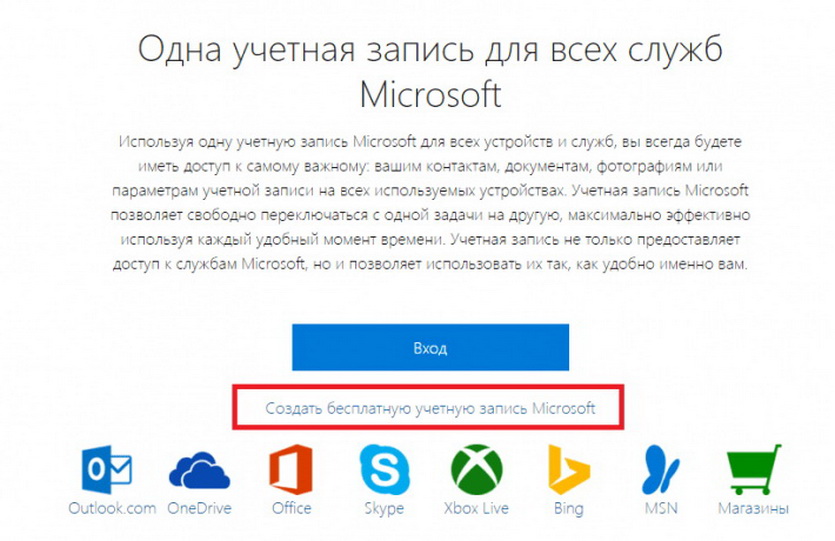
Полная последовательность действий любого «хакера» с подпиской такова:
- Заводим новый аккаунт Microsoft/Xbox.
- Ищем продавца на Авито с максимальным рейтингом.
- Договариваемся о покупке.
- Передаем данные аккаунта продавцу.
- После подключения Xbox Game Pass на аккаунт меняем пароль.
Если продавец высылает коды, их можно безбоязненно применять как на старый, так и на новый аккаунт.
Стоит иметь в виду, что иногда Microsoft устраивает чистки аккаунтов с приобретенными подписками на непроверенных сайтах. Есть небольшой шанс получить бан, если на аккаунте нет купленных за собственный счет игр.
Как запустить xCloud на iOS, Android и телевизоре
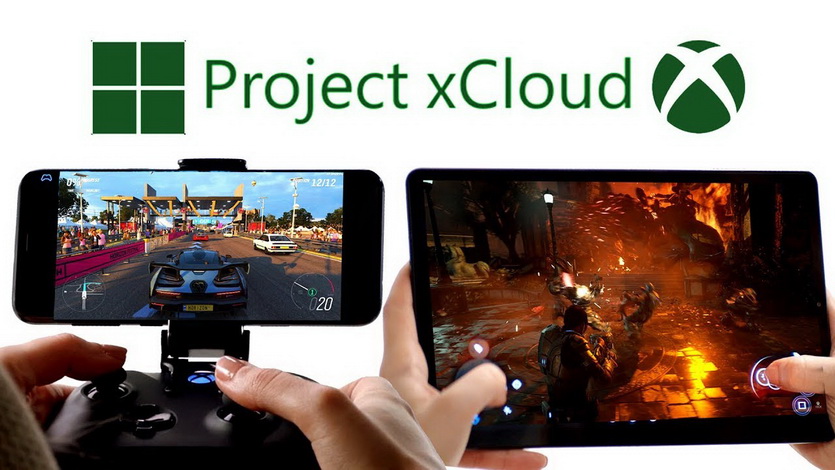
Сначала стоит озаботиться правильным выбором устройств для игры и контроллером: приложение Xbox не видит клавиатуры, мыши даже на ПК.
Подойдут следующие девайсы:
- iPhone 8 и новее
- Android-смартфон с 4 Гб памяти, Android 6.0 и новее
- Android-телеприставка с 2 Гб памяти и больше
- Android TV с 2 Гб памяти и больше
- любой среднестатистический современный ПК/ноутбук с Windows 10
- MacBook свежее 2014 года с Safari 13 и новее
Управление в играх осуществляется с помощью джойстика Xbox или аналогичного. Проверенный список доступен здесь.
Геймпад от Shield TV не работает с приложением.
Для игры потребуется установить приложение соответствующей платформы или открыть в Safari страницу сервиса.
1. Создаем аккаунт Xbox.
2. Подключаем подписку Xbox Pass Ultimate.
3. Устанавливаем на устройство, с которого будем играть, любой VPN.
4. Включаем VPN, выбираем Нидерланды, Великобританию или США.
5. Заходим на страницу настроек приложения Xbox -> Язык и расположение -> выбираем страну, включенную в VPN.
6. Перезаходим в приложение с включенным приложением. КгИграть не работает, продолжаем.
7. Если в п.6 кнопка Играть активна, можно спокойно играть.
7. Если в п.6 кнопка Играть не активна, заходим в аккаунт Microsoft через браузер и переходим на страницу настроек аккаунта.
8. Меняем в личных данных страну на любую, в которой доступен xCloud.
9. Перезаходим в аккаунт в браузере.
10. Заходим в приложение Xbox.
11. Входим в аккаунт в приложении и меняем страну локации на выбранную ранее.
12. Дожидаемся подтверждения о смене региона.
13. Можно играть.
ВАЖНО: на счету не должно быть средств! Они пропадут безвозвратно после смены региона!
Возможные проблемы и их решения
Для работы xCloud желательно использовать популярные VPN или сделать свой собственный.
«Играбельность» не зависит от предоставленного ресурсом канала, но зависит от стабильности VPN-подключения.
► Теряются пакеты: нужно менять приложение/сервис для VPN-доступа.
► Высокий пинг: необходимо расширять канал подключения.
► Задержки: необходимо подобрать правильную страну серверов xCloud.
Выбор страны зависит от трассировки пакетов провайдером игрока. Рекомендуется выбирать Великобританию или Нидерланды, но может потребоваться иная.
Тогда придется либо подбирать (не рекомендуется), либо во время работы VPN определить путь пакетов до серверов xCloud программой для анализа подключения и трафика.
Скорость VPN практически не влияет.
Скорость канала подключения к оператору очень важна: 4G чаще всего недостаточно, а для ПК точно нужно от 50 мегабит.
Доступность xCloud не зависит от региона подписки, достаточно «сменить» местоположение устройства с помощью VPN. С ним связана и большая часть неполадок: всегда в первую очередь проверяем работоспособность VPN.
В редких случаях может мешать роутер или дополнительное оборудование. Ещё реже провайдер может отдавать реальное месторасположение или разворачивать трафик VPN на определенных портах.
На ряде Android TV и ТВ-боксов замечены долговременные фризы и лаги. На данный момент они не лечатся. Если Android-устройству не хватает памяти для одновременного запуска VPN и приложения Xbox, то надо поставить VPN в автозапуск.
Как играть без VPN и других ограничений
Если туннелирование работает не слишком хорошо, не стоит отчаиваться: после запуска игры можно выключить VPN. Когда xCloud работает с постоянно включенным VPN, отключение после запуска не мешает.
Проверка серверами Microsoft проводится только на самом раннем этапе. В меню игр уже не имеет значения, как идет трафик.
Поэтому для большинства жителей России и СНГ отключение VPN после запуска игры — единственный способ нормально играть через xCloud. Бесплатные VPN и дешевые планы платных сервисов просто не смогут быстро доставлять картинку.
Личные впечатления: теперь можно играть везде
В период дефицита игровых видеокарт и приставок xCloud показывает себя наилучшим игровым ресурсом для нетребовательных игроков. На 4К рассчитывать не стоит, его здесь просто нет. Но честное FullHD с максимальными настройками графики становится доступно каждому.
За пару недель игры мне не удалось протестировать проекты с поддержкой «лучей», поэтому о них рецензии не дам. Остальное — отлично. Намного стабильнее GeForce NOW, картинка «мылится» не так сильно, полностью отсутствуют очереди.
Работает xCloud с VPN надежнее, чем тот же GeForce NOW. В однопользовательских играх с проводным подключением на ПК или телевизоре, xCloud достойно заменяет приставку или средний игровой компьютер.
Пинг 10-30 и такие задержки почти не влияют на однопользовательские шутеры.
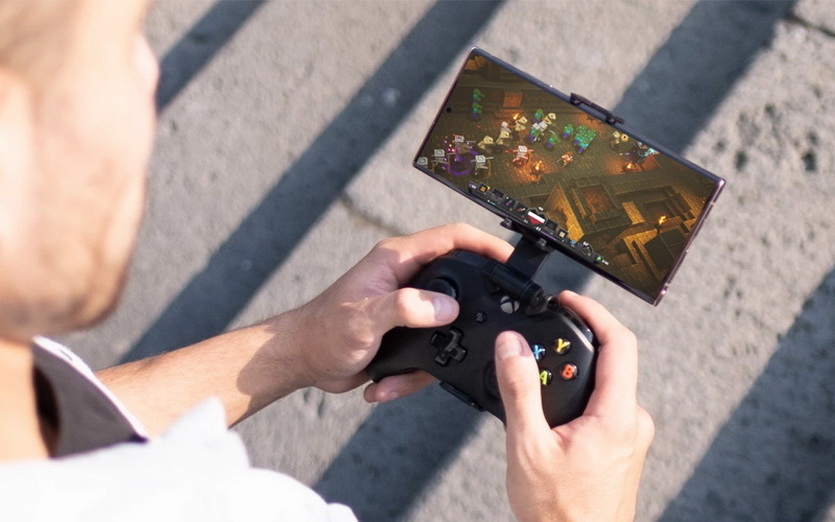
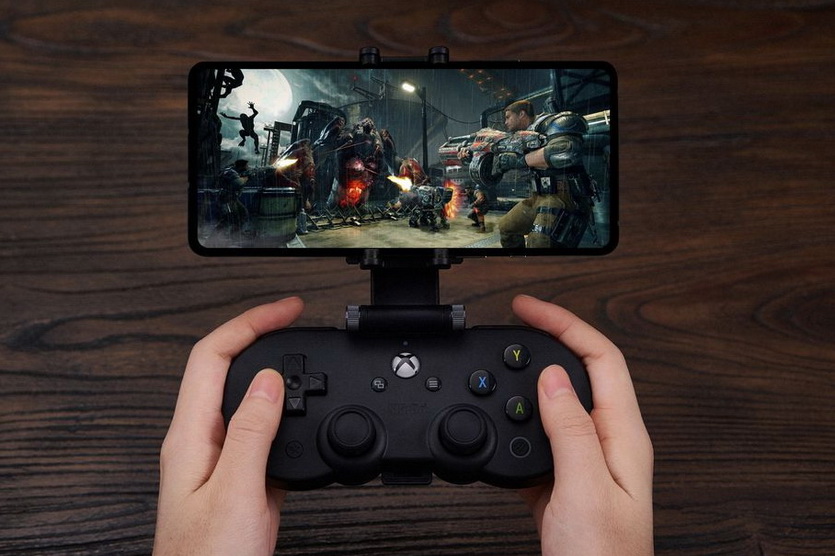
Играть на смартфоне на ходу довольно сложно: нужно стабильное соединение и кастомный держатель для геймпада. xCloud стабильно работает только с оригинальными джойстиками или их аналогами, для которых крепления смартфона не предусмотрены.
Если использовать смартфон как экран, то проблем с манипулятором нет. Остается выбрать зону с хорошим покрытием Wi-Fi и наслаждаться игрой.
Я доволен xCloud и вам советую
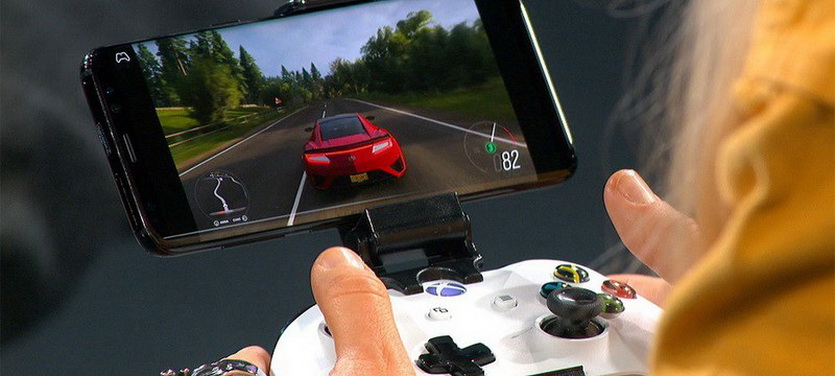
Общие впечатления крайне положительные. Теперь у меня есть игровая приставка в любой момент времени, пока я в зоне покрытия быстрого интернета. А каталог у неё огромен.
Категорически рекомендую приобретение Game Pass на 15 месяцев, чтобы было максимально выгодно. Благодаря нему, в этом поколении лично мне Xbox видится наиболее выгодной и интересной консолью: ведь зачем платить по 5 тысяч за каждую игру, когда можно получать их бесплатно, и зачастую прямо в день выхода?
Но это уже совсем другая тема для холиваров, конечно…
В закладки
Remote Play/Stream for Xbox
Это приложение позволяет вам транслировать экран консоли Xbox прямо на ваше устройство Android. Даже игры для Xbox 360, совместимые с предыдущими версиями, можно транслировать на Xbox One/X/S в полном разрешении 1080p (HD)! Кроме того, это приложение позволяет вам управлять игровым процессом с помощью экранного контроллера, а также поддерживает физические контроллеры.
У вас нет консоли Xbox? Нет проблем, используйте функцию xCloud для удаленного воспроизведения из любого места, не нужно быть в той же сети Wi-Fi, что и ваша консоль!
Функции:
— Трансляция: транслируйте игровой процесс на свой телефон и управляйте им с помощью мини-геймпада на экране.
— Управление: поддерживает физические контроллеры, подключенные к вашему телефону, и виртуальный геймпад на экране. Вы даже можете играть в игры для Xbox с помощью контроллера PS5, подключенного к вашему телефону!
— Конструктор контроллеров: создайте и сохраните свой собственный макет контроллера.
— xCloud: Удаленное воспроизведение любой совместимой игры прямо на вашем смартфоне без консоли Xbox.