Как убрать координаты в архикаде
Как и в любой координатной системе, все измерения в системе координат ARCHICAD осуществляются относительно ее начала. Расположение начала координат интерпретируется как (0, 0).
ARCHICAD использует три системы координат с разными начальными точками.
Проектная Система Координат (Начало Координат Проекта)
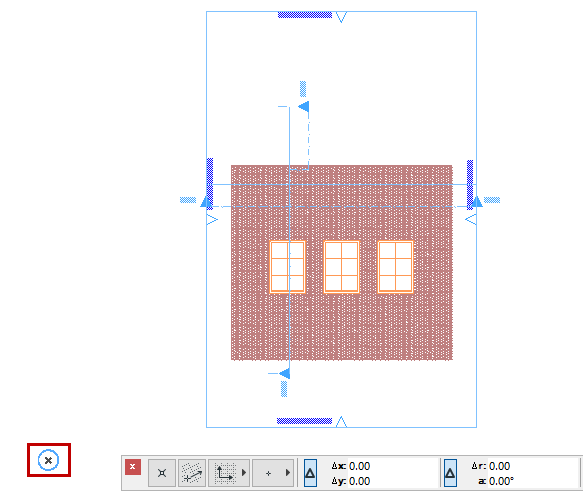
Начало Проектной Системы Координат имеет постоянное местоположение, остающееся неизменным на протяжении всего существования проекта. Начало Проектной Системы Координат помечается символом X; оно располагается в левом нижнем углу окна Плана Этажа шаблона по умолчанию. (В Табло Координат координаты указываются следующим образом — (0, 0)).
На Плане Этажа и в других 2D-видах начало координат отображается жирным символом X .
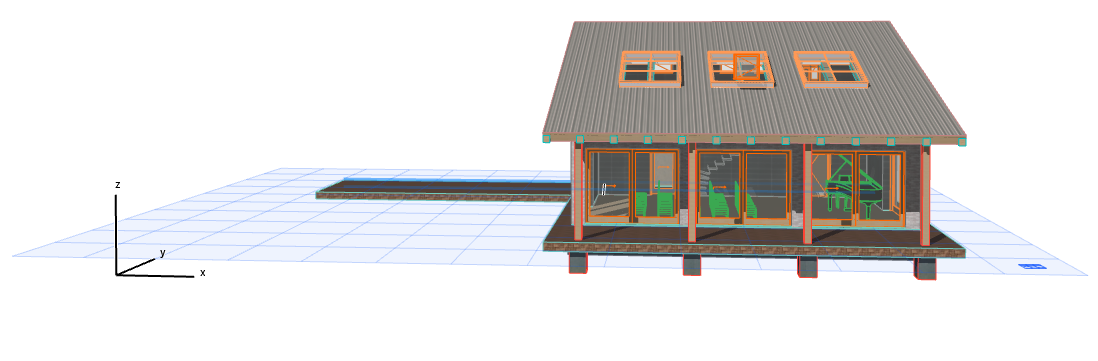
В 3D-видах начало координат, а также оси X, Y и Z отображаются в виде жирных черных линий.
Локальная Система Координат
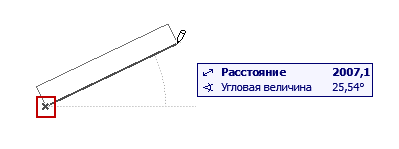
Локальная Система Координат (Начало Редактирования) отображается автоматически при начале ввода. Временное расположение Начала Локальной Системы Координат помечается символом x и отображается только в процессе операций построения или редактирования элементов.
В Табло Слежения по умолчанию все координаты отсчитываются от Начала Локальной Системы Координат , так как эти Координаты являются Относительными.
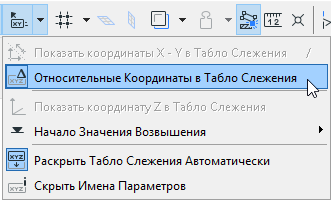
Примечание: Для использования Абсолютных координат деактивируйте переключатель Относительные Координаты в Табло Слежения в меню Табло Слежения, находящемся в Стандартном табло команд.
Пользовательское Начало Координат
По умолчанию Начало Пользовательской Системы Координат совпадает с Началом Проектной Системы Координат. Начало Пользовательской Системы Координат можно переместить куда угодно, что позволяет вам задать “текущую точку отсчета” практически в любом удобном месте.
Существуют три способа перемещения Пользовательского Начала Координат:
• Наведите курсор на любую вершину элемента и сделайте щелчок мышью при нажатых клавишах Alt + Shift (Mac: Opt + Shift).
• В любой точке модельного окна: нажмите кнопку Переместить Пользовательское Начало Координат , находящуюся в Стандартном табло команд (и в панели Координаты ), а затем сделайте щелчок мышью в любой точке. Начало Координат переместится в указанную точку.
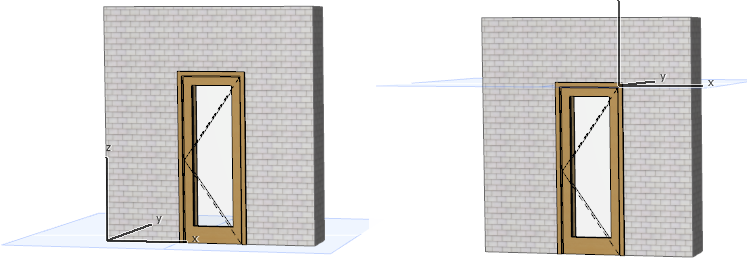
• Воспользуйтесь Опорным Элементом Привязки в качестве Пользовательского Начала Координат:
При осуществлении позиционирования по Линии Привязки Пользовательское Начало Координат автоматически перемещается в ближайшую Опорную Точку Привязки. Расположение Пользовательского Начала Координат помечается голубым символом X.
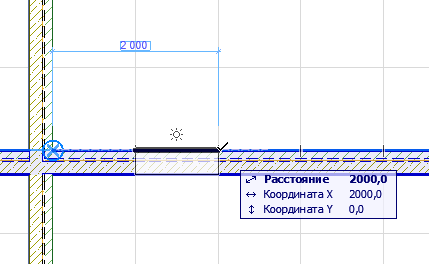
Примечание: Опорные Точки Привязки не действуют в том случае, если Пользовательское Начало Координат было перемещено вручную.
Возврат Пользовательского Начала Координат в Исходное Положение
Для возврата Пользовательского Начала Координат в Начало Координат Проекта сделайте двойной щелчок мышью на кнопке Установить Пользовательское Начало в Стандартном табло команд.
Координаты в ARCHICAD
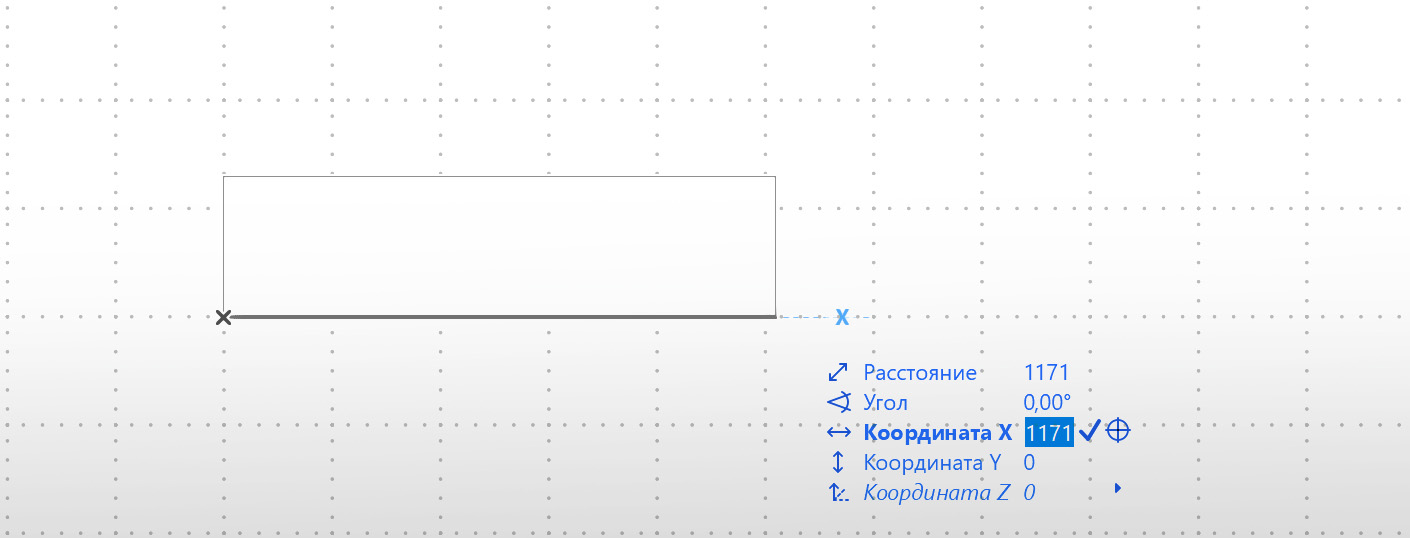
Координаты в ARCHICAD позволяют существенно ускорить построения в программе. Используя координаты можно без лишних действий начать построение от нужной точки.
Давайте узнаем, как выполняются точные построения по координатам в ARCHICAD.
Построение по координатам
Чтобы начать построение выберем любой инструмент. Я выберу стену.
Зададим начальную точку, кликнув в любом месте 2D окна. Справа от курсора появится панель со значениями расстояния и угла. Но мы будем использовать только координаты.
По умолчанию координаты Х и Y скрыты. Для того чтобы добраться до них двигаемся вниз по списку значений, нажимая на клавишу Tab.
Введем значение 5000 для координаты Х. Для завершения построения нужно нажать клавишу Enter.
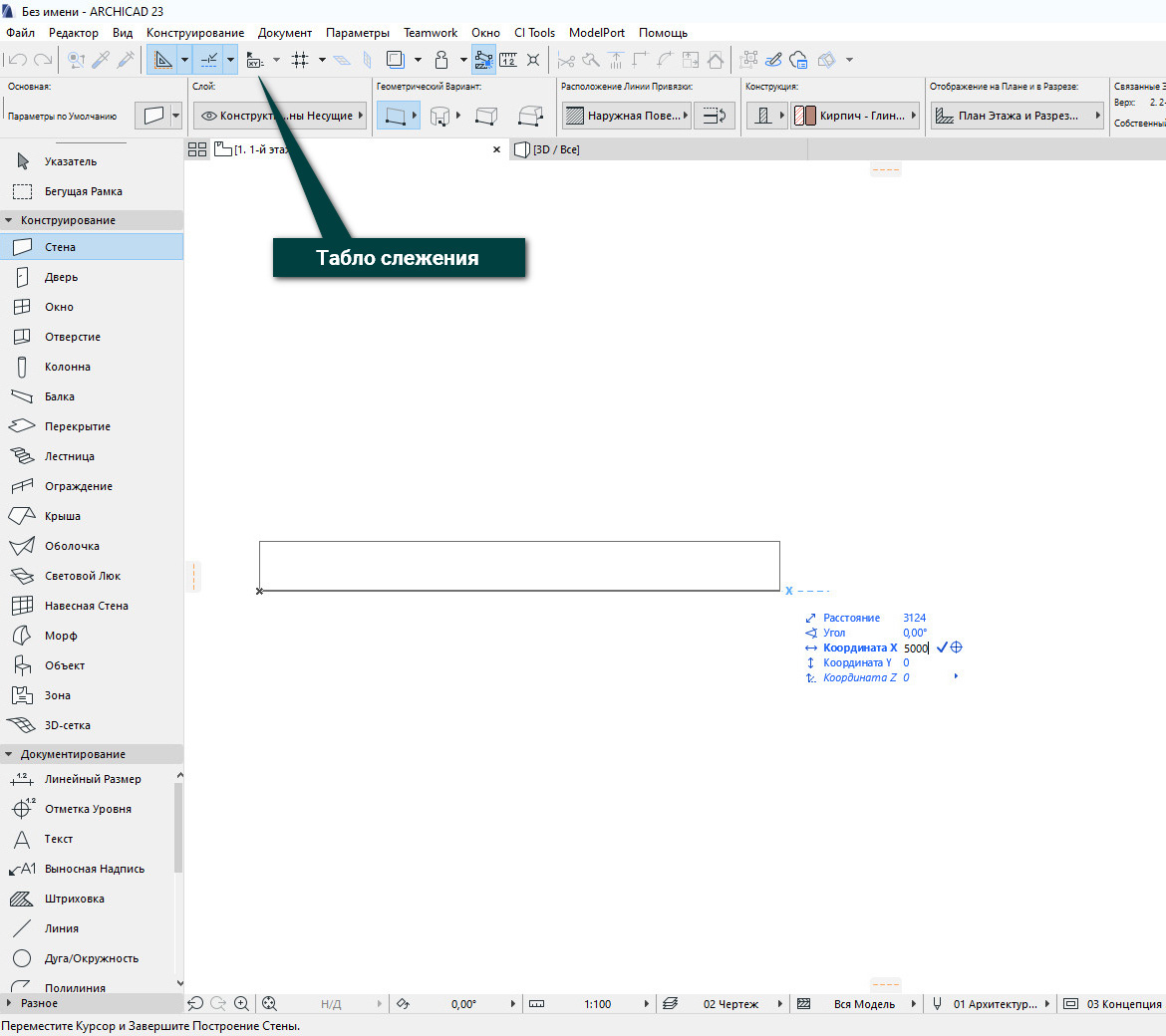
Обратите внимание, чтобы координаты отображались, должно быть включено «Табло Слежения», как показано на скриншоте.
Мы можем вводить положительные или отрицательные значения.
Если ввести -5000 для координаты Х стена будет построена слева относительно курсора.
Также мы можем вводить сразу два значения Х и Y, тогда стена будет построена под углом.
Доступ к вводу координат в панели можно получить быстрее. Для этого нажимайте соответствующие клавиши на клавиатуре – Х и Y.
Теперь давайте разберемся с координатами детальнее и закрепим материал. Смотрите наш видео урок:
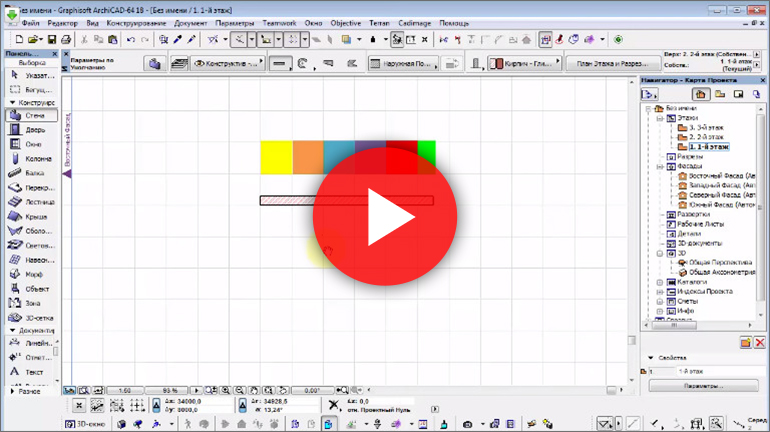
Конечно, в этом случае можно просто вводить расстояние с клавиатуры. Но это была только ознакомительная часть.
Относительные построения по координатам
Иногда невозможно без дополнительных элементов начать построение с нужной точки. Приходится использовать направляющие, линии привязки или просто дополнительные 2D линии. Это не всегда удобно и не быстро.
Но есть ещё один способ, о котором мало кто знает – относительные построения. Можно назвать его «мнимые привязки».
В целом, мы также используем координаты X и Y. Но есть некоторые важные моменты.
Давайте посмотрим на такую ситуацию:
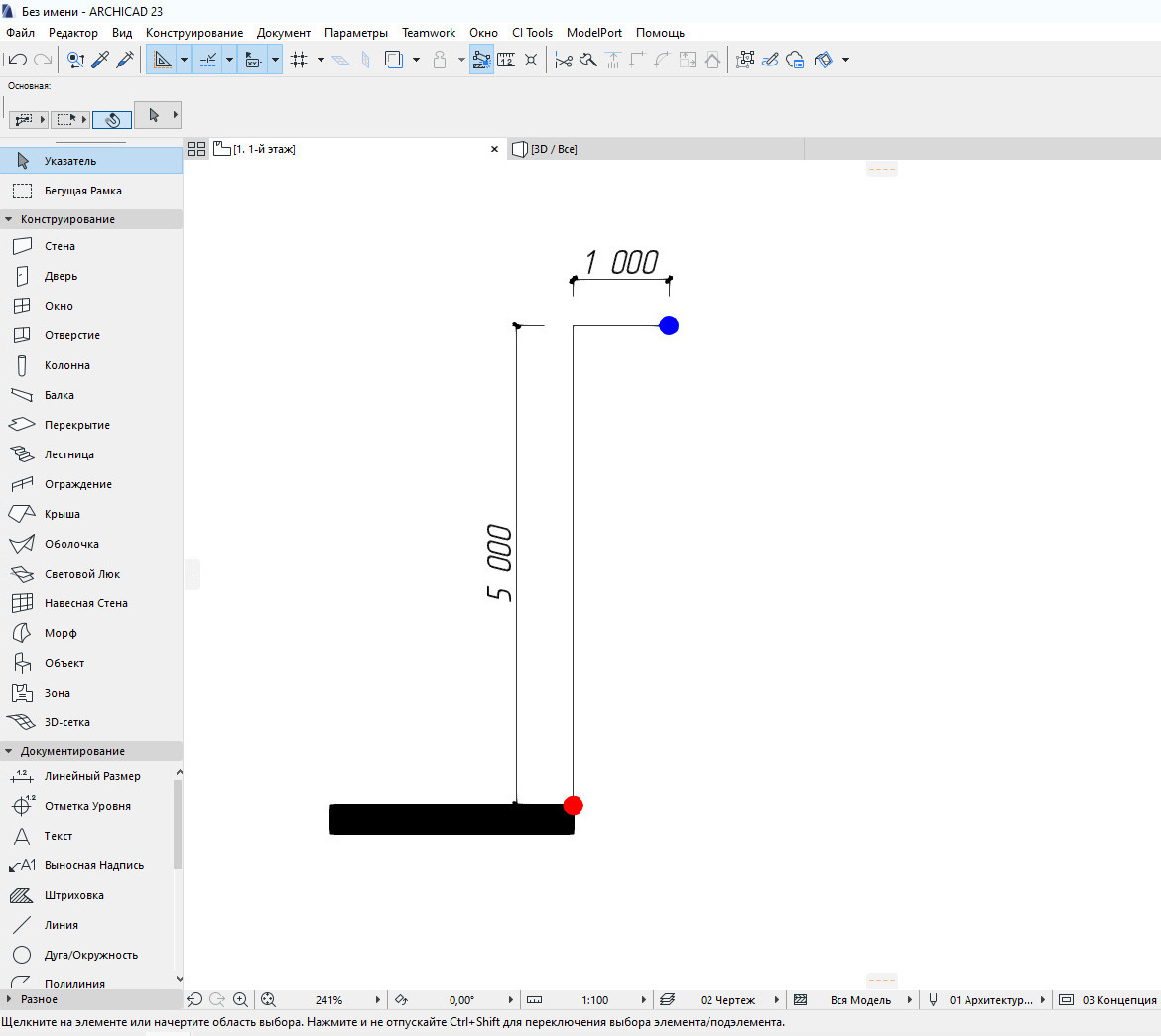
Нам нужно быстро начать построение стены в синей точке. Синяя точка находится на расстоянии 1000 мм по координате X и 5000 мм по координате Y относительно красной точки.
Можно нарисовать дополнительные линии и спокойно начать строить стену. Но мы будем использовать относительные построения.
Для этого выбираем нужный инструмент, в нашем случае это «Стена». Наводим курсор на красную точку. Не кликаем на нее, а просто наводим курсор.
Нажимаем на клавиатуре клавишу X и вводим расстояние 1000, затем жмем клавишу + на клавиатуре. После этого вводим координаты для Y и также не забываем нажать +. Для завершения ввода координат жмем Enter. После этих действий построение стены начнется с синей точки.
Обязательно нажимайте + или — , потому что построения ведутся относительно точки. Эта точка тоже имеет свои координаты, поэтому значения либо отнимаются, либо прибавляются к координатам исходной точки.
Более подробно об этом способе рассказываем в видео уроке:
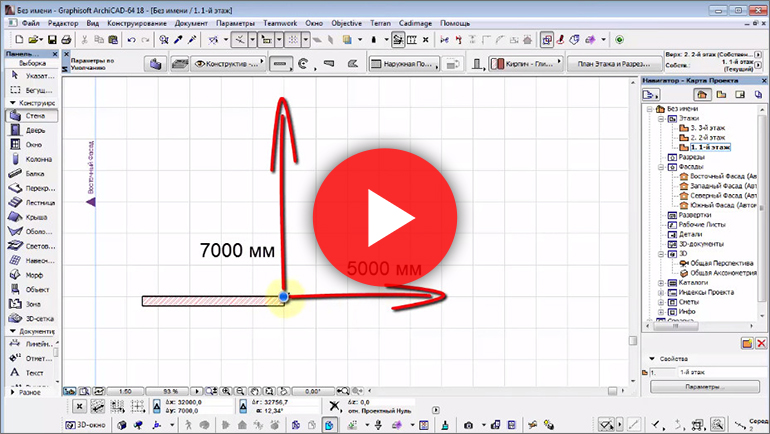
Теперь вы знаете все о построениях по координатам. Координаты для построений используют не часто. Но это действительно быстрый и удобный способ.
Ввод координат
В процессе построения объектов, как вы уже знаете, на экран выводится табло с указанием текущих параметров объекта – расстояния от начальной точки и относительного угла. Если нажать клавишу /, то вместо них появятся значения координат по осям X и Y. Таким способом проще всего переключаться от декартовой (прямоугольной) системы координат к полярной и наоборот.
Однако просмотр текущих координат имеет только справочное значение. «Поймать» при построении объекта с помощью мыши точное значение его длины или угла наклона невозможно. По этой причине основным назначением табло является не просмотр координат указателя мыши, а их ввод и, как результат, определение точного положения необходимой точки.
Чтобы получить возможность указать координаты, при отображенном табло введите с клавиатуры один из символов: A, D, X или Y. Табло расширится, и на нем появится активное текстовое поле для ввода данных (рис. 3.38).
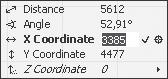
Рис. 3.38. Информационное табло
Какое именно поле будет активным, зависит от введенного символа:
• A – Angle (Угол), ввод относительного угла;
• D – Distance (Расстояние), расстояние от предыдущей точки;
• X – X Coordinate (Координата по оси X);
• Y – Y Coordinate (Координата по оси Y).
Переключаться между полями ввода можно не только вводя соответствующие символы, но и пользуясь клавишами управления курсором. Ввод данных завершается нажатием клавиши Enter.
По умолчанию на табло отображаются значения координат относительно последней введенной точки, но можно переключиться и на отображение/ввод абсолютных координат, отсчитываемых от начальной точки проекта. Для этого нужно щелкнуть на стрелочке кнопки Show/Hide tracker (Скрыть/показать табло)

на панели инструментов Standard (Стандартная) и выбрать из открывшегося меню команду Relative Coordinates in Tracker (Относительные координаты на табло). Повторный выбор этой команды вернет отображение относительных координат. Щелчок на самой кнопке Show/Hide tracker (Скрыть/показать табло) позволяет включать/отключать отображение информационного табло на экране.
Читайте также
Ввод координат
Ввод координат Когда программа AutoCAD запрашивает точку, команда ожидает ввода координат какой-либо точки текущего рисунка. В AutoCAD может быть включен контроль лимитов рисунка, осуществляемый командой LIMITS. В этом случае, если введенная точка выходит за пределы рисунка, AutoCAD
Динамический ввод координат
Динамический ввод координат С помощью функции динамического ввода значения координат можно вводить не в командной строке, а в поле всплывающей подсказки, которая отображается рядом с курсором и динамически обновляется по мере перемещения курсора. Функция
Ввод трехмерных декартовых координат
Ввод трехмерных декартовых координат Трехмерные декартовы координаты (x, y, z) вводятся аналогично двумерным (x, y). Дополнительно к координатам по осям X и Y необходимо ввести еще и значение по оси Z. На самом деле в AutoCAD не существует двумерных координат, и если введены
Ввод трехмерных координат
Ввод трехмерных координат При построении трехмерных объектов можно использовать те же способы задания координат, которые применяются при двухмерном моделировании. Отличительной особенностью указания пространственных координат является лишь то, что к осям X и Y,
Системы координат GDI+
Системы координат GDI+ Нашей следующей задачей будет рассмотрение координатных систем GDI+. В GDI+ определяются три разные системы координат, которые используются средой выполнения, при определении места размещения и размеров содержимого визуализации. Во-первых, есть так
Ввод координат
Ввод координат Когда программа AutoCAD запрашивает точку, команда ожидает ввода координат какой-либо точки текущего рисунка. В AutoCAD может быть включен контроль лимитов рисунка, осуществляемый командой LIMITS. В этом случае, если введенная точка выходит за пределы рисунка, AutoCAD
Динамический ввод координат
Динамический ввод координат С помощью функции динамического ввода значения координат можно вводить не в командной строке, а в поле всплывающей подсказки, которая отображается рядом с курсором и динамически обновляется по мере перемещения курсора. Функция
Ввод трехмерных декартовых координат
Ввод трехмерных декартовых координат Трехмерные декартовы координаты (х, у, z) вводятся аналогично двумерным (х, у). Дополнительно к координатам по осям X и Y необходимо ввести еще и значение по оси Z. На самом деле в AutoCAD не существует двумерных координат, и если введены
Ввод координат
Ввод координат Когда программа AutoCAD запрашивает точку, команда ожидает ввода координат какой-либо точки текущего рисунка. В AutoCAD может быть включен контроль лимитов рисунка, осуществляемый командой LIMITS. В этом случае, если введенная точка выходит за пределы рисунка, AutoCAD
Динамический ввод координат
Динамический ввод координат С помощью функции динамического ввода значения координат можно вводить не в командной строке, а в поле всплывающей подсказки, которая отображается рядом с курсором и динамически обновляется по мере перемещения курсора. Функция
Ввод трехмерных декартовых координат
Ввод трехмерных декартовых координат Трехмерные декартовы координаты ( x , y , z ) вводятся аналогично двумерным ( x , y ). Дополнительно к координатам по осям X и Y необходимо ввести еще и значение по оси Z . На самом деле в AutoCAD не существует двумерных координат, и если введены
Ввод цилиндрических координат
Ввод цилиндрических координат Ввод цилиндрических координат аналогичен указанию полярных координат на плоскости. Дополнительно появляется значение, определяющее координату z по оси Z , перпендикулярной плоскости XY . Цилиндрические координаты описывают расстояние от
Ввод сферических координат
Ввод сферических координат Ввод сферических координат в трехмерном пространстве также подобен вводу полярных координат на плоскости. Положение точки определяется ее расстоянием от начала координат текущей ПСК, углом к оси X в плоскости XY и углом к плоскости XY . Все
Ввод трехмерных координат
Ввод трехмерных координат При построении трехмерных объектов можно использовать те же способы задания координат, которые применялись при двухмерном моделировании. Отличительной особенностью указания пространственных координат является лишь то, что к осям X и Y,
Ввод координат
Ввод координат Ввод координат в AutoCAD может осуществляться двумя способами:? непосредственно с клавиатуры, путем указания численных значений;? с использованием графического маркера (курсора), который движется по экрану с помощью устройства указания. Ввод координат
Ввод трехмерных декартовых координат
Ввод трехмерных декартовых координат Трехмерные декартовы координаты (x, y, z) вводятся аналогично двумерным (x, y). Дополнительно к координатам по осям X и Y необходимо ввести еще и значение по оси Z. На самом деле в AutoCAD не существует двумерных координат, и если введены
Горячие клавиши в ArchiCAD
ArchiCAD — одна из самых популярных и многофункциональных программ для комплексного проектирования зданий. Многие архитекторы выбрали его в качестве главного инструмента для своего творчества благодаря удобному интерфейсу, понятной логике работы и скорости выполнения операций. знаете ли вы, что создание проекта в Архикаде можно ускорить еще больше, применяя горячие клавиши?
В этой статье познакомимся с ними поближе.
Скачать последнюю версию ArchiCAD
Горячие клавиши в ArchiCAD
Горячие клавиши управления видом
С помощью комбинаций горячих клавиш очень удобно перемещаться между различными видами модели.
F2 — активирует план этажа здания.
F3 — трехмерный вид (перспектива или аксонометрия).
Горячая клавиша F3 будет открывать перспективу или аксонометрии в зависимости от того, с каким из этих видов работали последний раз.
Shift + F3 — режим перспективы.
Сtrl + F3 — режим аксонометрии.
Shift + F6 — каркасное отображение модели.
F6 — рендеринг модели с последними установками.
Зажатое колесико мыши — панорамирование
Shift + зажатое колесико мыши — вращение вида вокруг оси модели.
Ctrl + Shift + F3 — открывает окно параметров перспективной (аксонометрической) проекции.
Читайте также: Визуализация в ArchiCAD
Горячие клавиши направляющих и привязок
G — включает инструмент горизонтальных и вертикальных направляющих. Тяните за значок направляющих, чтобы поместить их в рабочее поле.
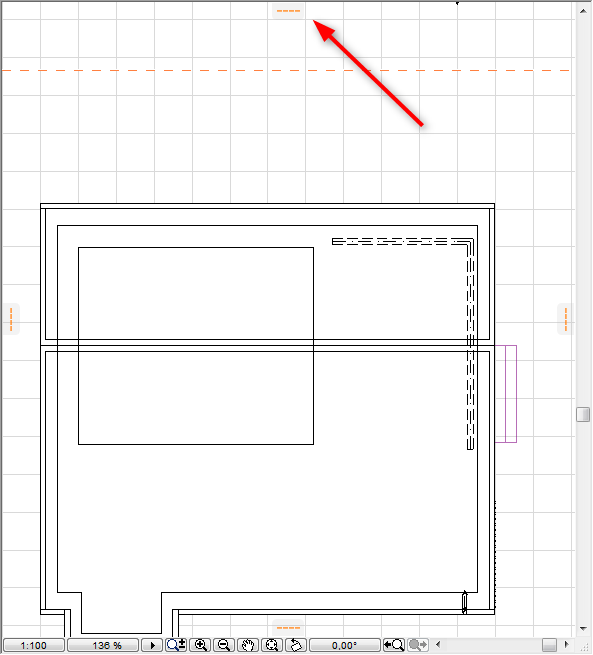
J — позволяет нарисовать произвольную направляющую линию.
K — удаляет все направляющие линии.
Читайте еще: Лучшие программы для планировки квартиры
Горячие клавиши трансформирования элементов
Ctrl + D — перемещение выделенного объекта.
Ctrl + M — зеркальное отражение объекта.
Ctrl + E — вращение объекта.
Ctrl + Shift + D — перемещение копии.
Ctrl + Shift + M — зеркальное отражение копии.
Ctrl + Shift + E — вращение копии
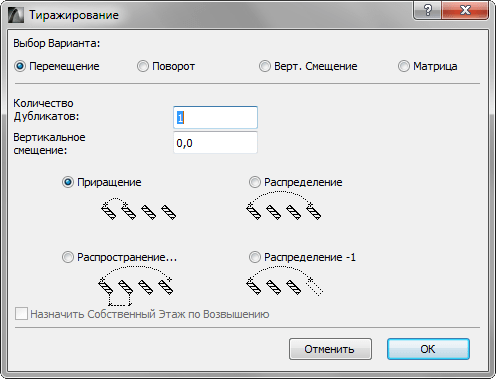
Ctrl + U — инструмент тиражирования
Ctrl + G — группирование объектов (Ctrl + Shift + G — разгруппировать).
Ctrl + Н — изменить пропорции объекта.
Другие полезные сочетания
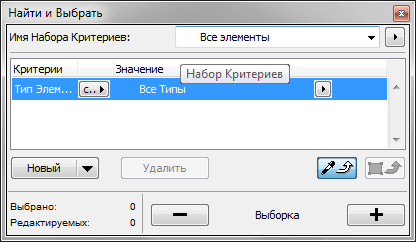
Ctrl + F — открывает окно «Найти и выбрать», с помощью которого можно отрегулировать выборку элементов.
Shift + Q — включает режим бегущей рамки.
Полезная информация: Как сохранить PDF-чертеж в Archicad
W — включает инструмент «Стена».
Shift + L — инструмент «Полилиния».
Space — зажатием этой клавиши активируется инструмент «Волшебная палочка»
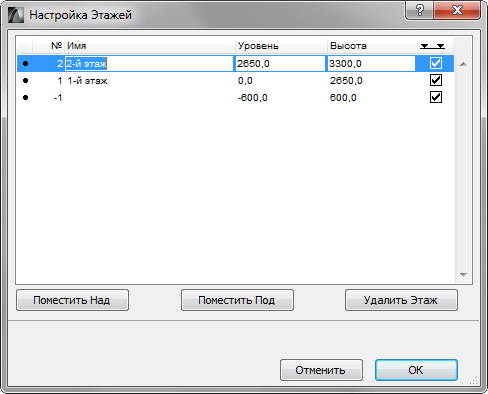
Ctrl + 7 — настройка этажей.
Настройка горячих клавиш
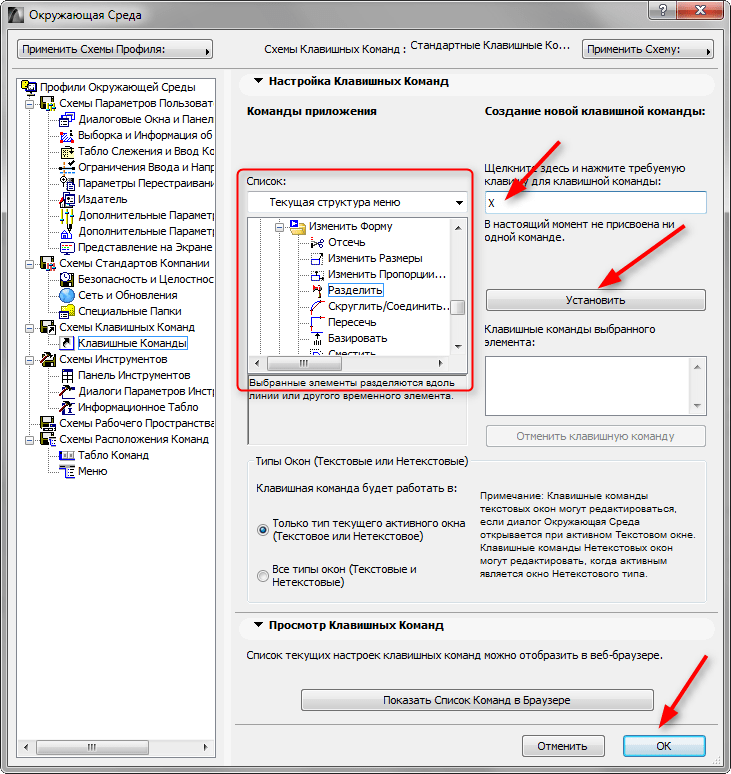
Нужные комбинации горячих клавиш можно настроить самостоятельно. Разберемся, как это делается.
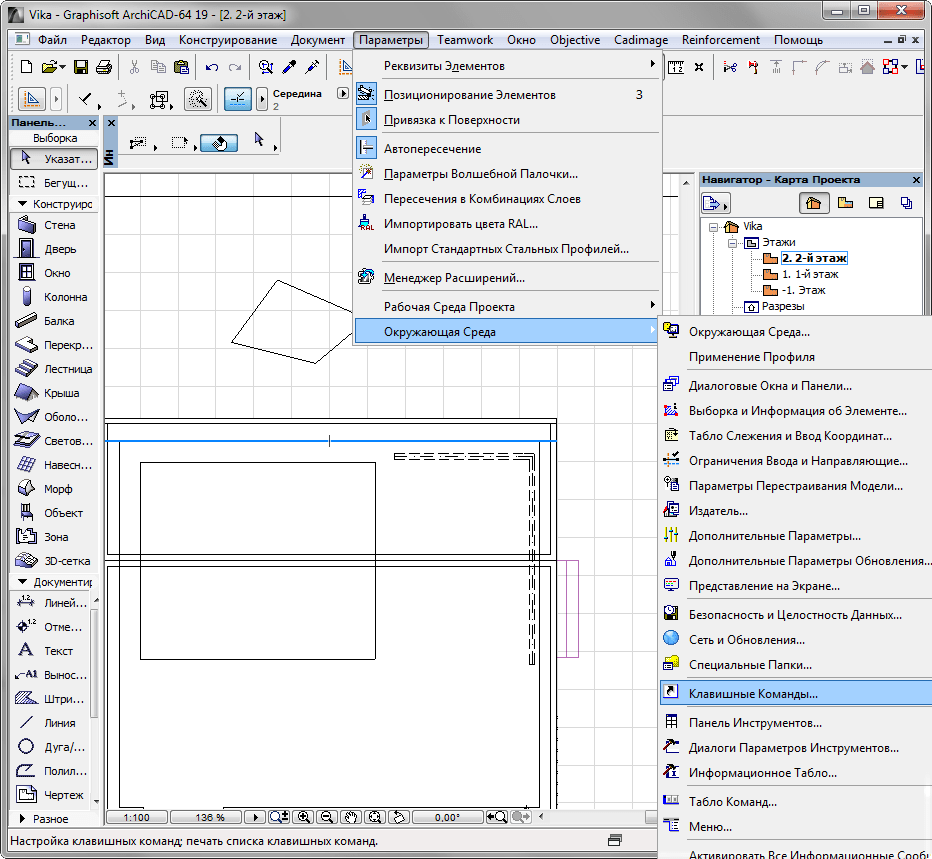
Зайдите в «Параметры», «Окружающая среда», «Клавишные команды».
В окне «Список» найдите нужную команду, выделите ее установив курсор в верхней строке нажмите удобную комбинацию клавиш. Щелкните по кнопке «Установить», нажмите «Ок». Сочетание назначено!
Обзор программного обеспечения: Программы для проектирования домов
Вот мы и познакомились с наиболее часто используемыми горячими клавишами в Архикаде. Применяйте их в своем рабочем процессе и вы заметите, как возрастет его эффективность!