Установка VMware на Ubuntu 18.04
В наши дни компьютеры становятся настолько мощными, что на них могут свободно выполняться несколько операционных систем одновременно. Для этого можно использовать виртуальные машины. Запуск Linux в виртуальной машине может быть полезным если вы хотите попробовать какую-нибудь новую операционную систему или потренироваться перед установкой на реальный жесткий диск.
В виртуальных машинах можно запускать не только различные дистрибутивы Linux, но и разные версии Windows. VMware — это одна из самых популярных виртуальных машин для Linux и Windows. С помощью нее вы можете создавать и запускать несколько виртуальных машин одновременно.
Нужно сказать, что программа не распространяется с открытым исходным кодом. Но она имеет две версии — платную Pro для компаний и бесплатную, но облегченную для домашних пользователей — Player. В этой статье мы рассмотрим как выполняется установка VMware на Ubuntu 18.04.
Установка VMware на Ubuntu 18.04
Поскольку это проприетарная программа, ее нет в официальных репозиториях и даже в PPA. Но вы можете бесплатно скачать установщик VMware Player из официального сайта. Для некоммерческого использования программу можно получить бесплтано. На данный момент последняя версия — 15, вам нужно только выбрать операционную систему:
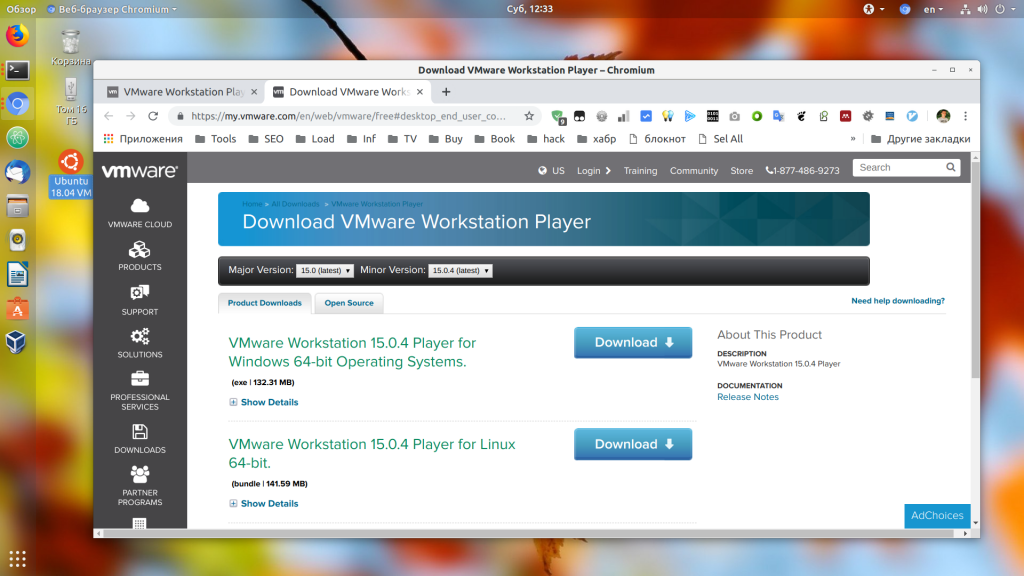
После того как вы скачаете установщик, нужно установить заголовочные файлы ядра. Для этого нажмите Ctrl+Alt+T и выполните следующую команду:
sudo apt install build-essential linux-headers-$(uname -r)
После установки зависимостей может быть выполнена установка VMware на Ubuntu 16.04:
Вы также можете пойти другим путем. Сначала нужно добавить флаг исполняемости:
Затем запустите установщик:
После этого запустится графический установщик, где нужно будет, в основном, нажимать кнопку Далее. На первом шаге примите лицензионное соглашение:
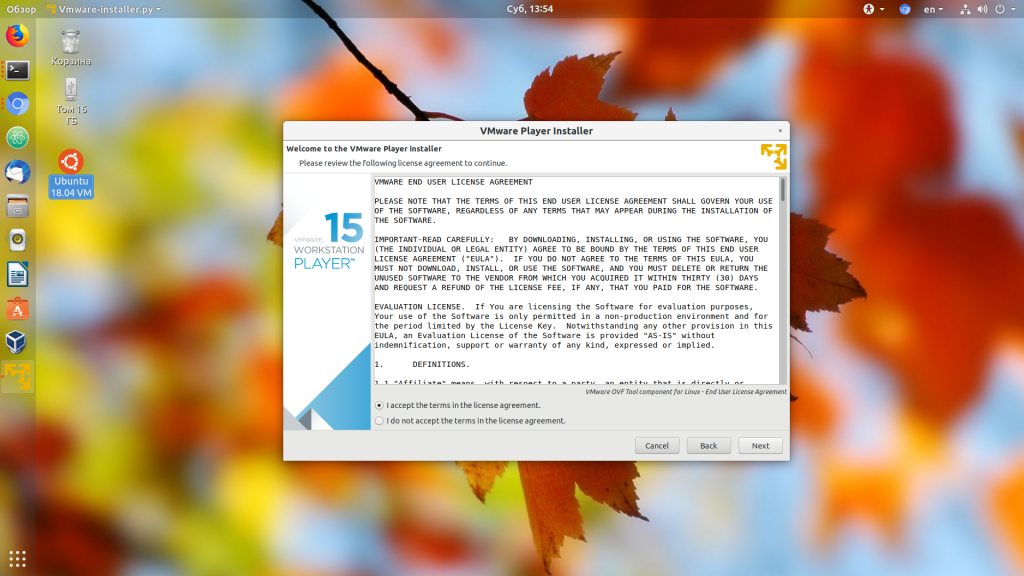
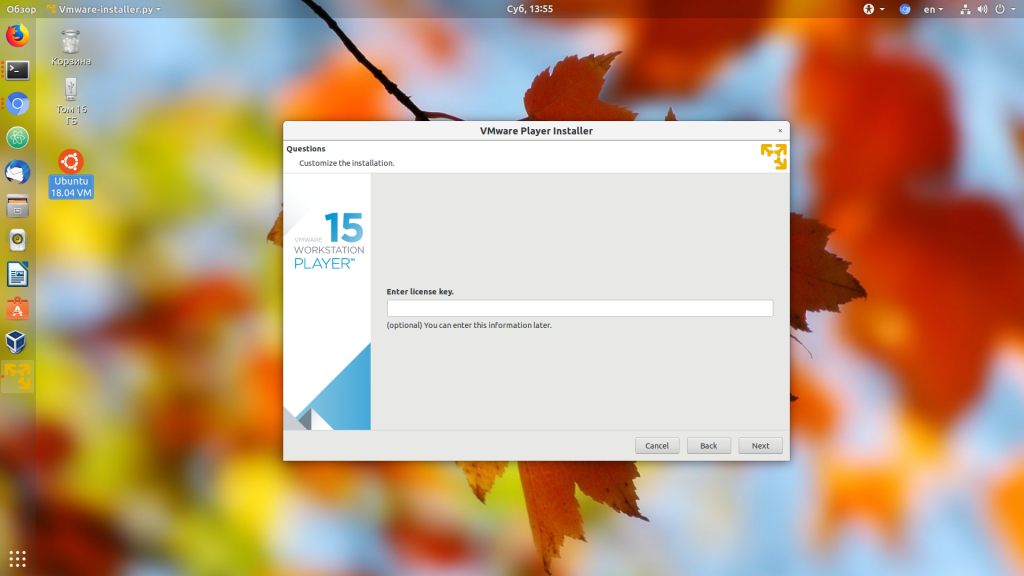
Во время установки программа попросит ввести ключ. Это необязательный шаг. Для не коммерческой версии ключ можно не вводить:
Затем будет еще несколько шагов, после которых пойдет установка программы:
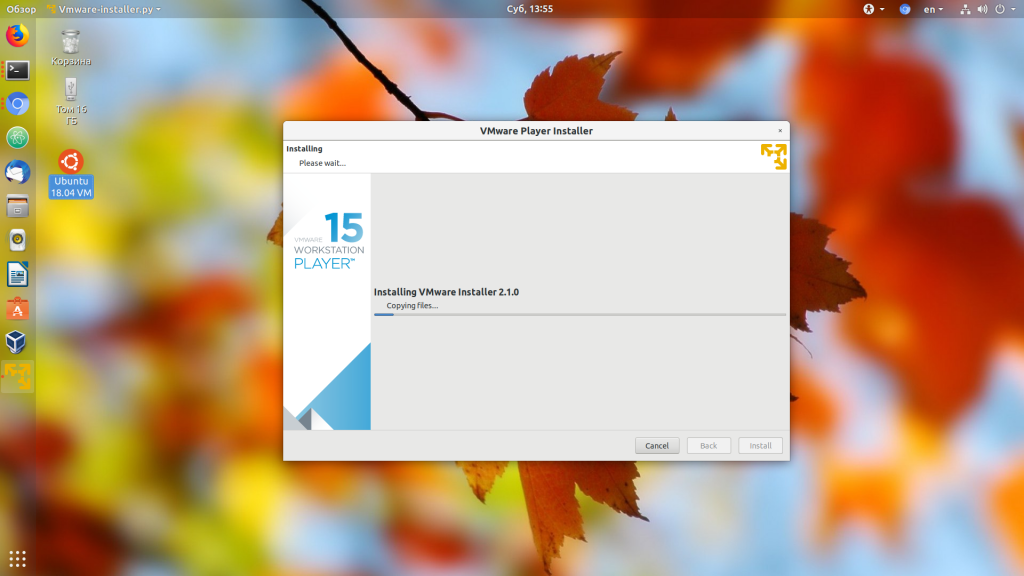
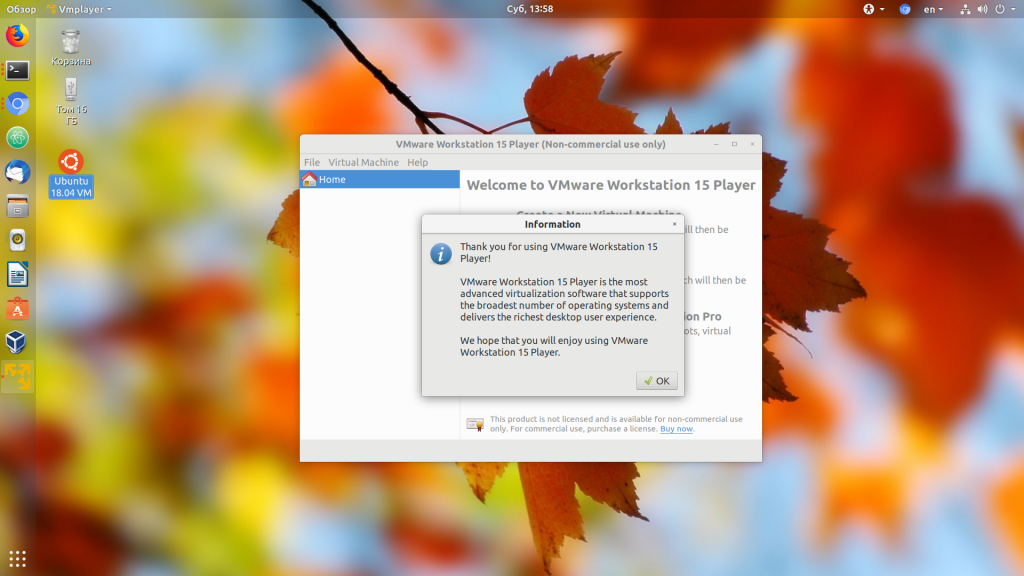
Когда установка VMware Ubuntu 18.04 будет завершена, вы можете запустить ее из главного меню системы или через терминал.
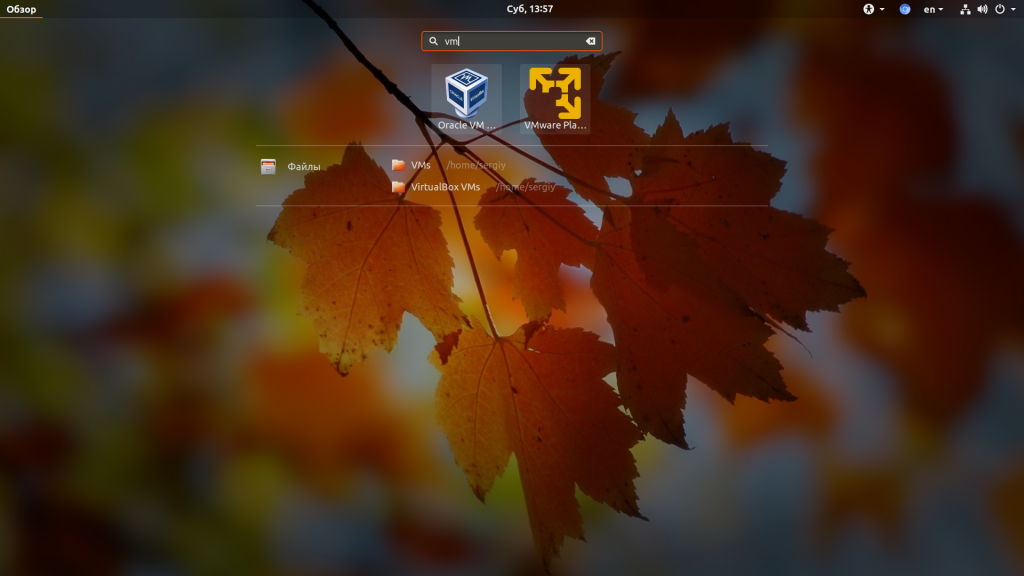
Для работы программы в окне ввода ключа выберите Use VMware Workstation 15 Player for free for non-commercial use:
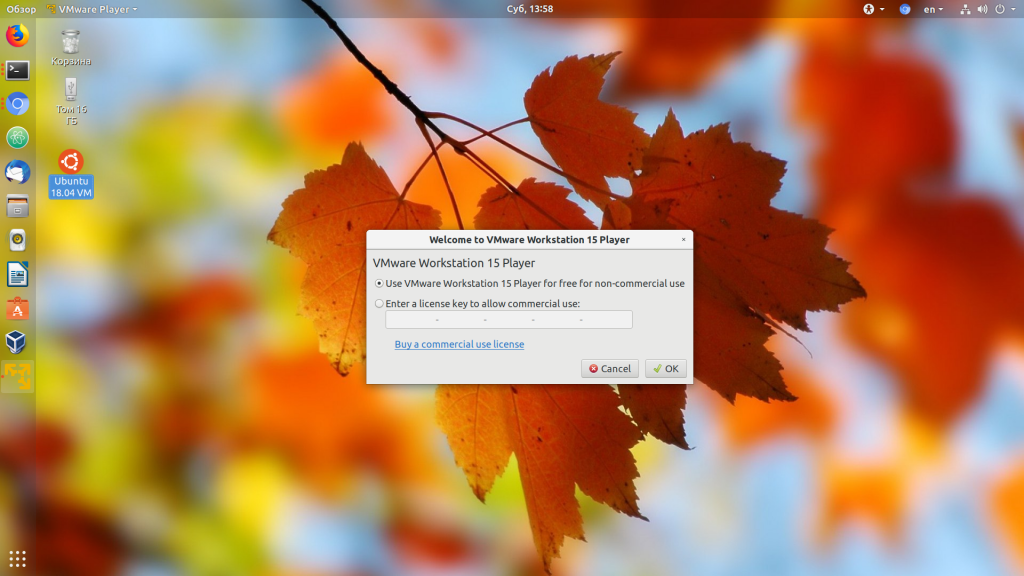
Главное окно менеджера управления виртуальными машинами VMware будет выглядеть вот так:
Кроме того, установить VMware на Ubuntu 16.04 можно в текстовом режиме:
Удаление VMware Workstation
Если вы хотите удалить программу с вашего компьютера, то для этого достаточно использовать такую команду:
/Downloads/VMware-Player-15.0.4-12990004.x86_64.bundle -u vmware-player
Опять же откроется установщик, в котором нужно будет подтвердить удаление:
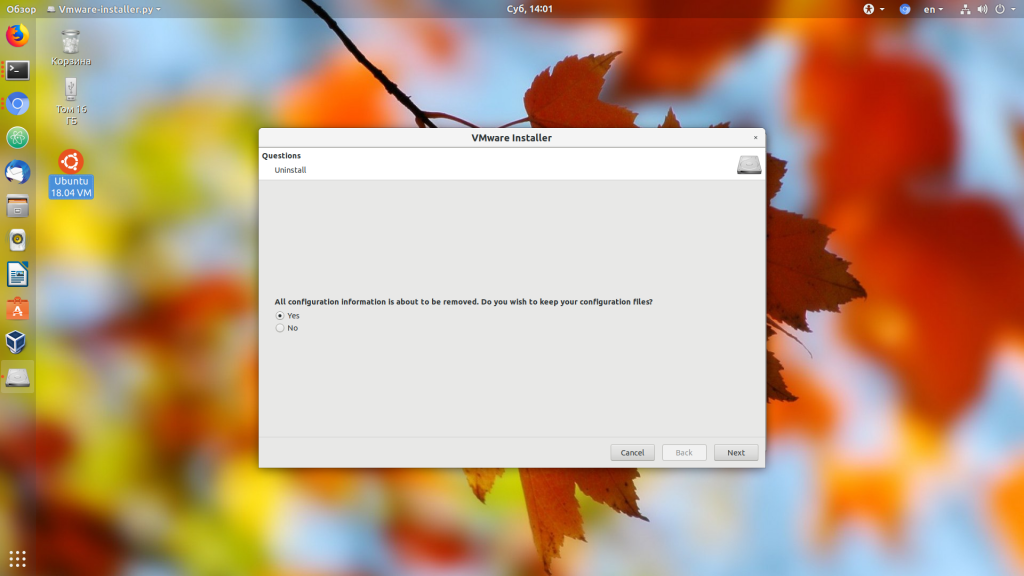
После этого программа будет полностью удалена из вашего компьютера, включая все ее файлы.
Выводы
В этой небольшой инструкции мы рассмотрели как выполняется установка VMware на Ubuntu. Это отличная виртуальная машина, которая в некоторых случаях даже лучше VirtualBox, решения с открытым исходным кодом. Если у вас остались вопросы, спрашивайте в комментариях!
How to install .bundle packages in Ubuntu?
I’ve recently downloaded a package with .bundle extension. it’s VMware-Player-6.0.3-1895310.x86_64.bundle . I want to install vmware-player , but when I open that, it opens with text editor.

2 Answers 2
First be warned, installing files from outside of Ubuntu repository may compromise the system. VMware is probably safe, but it still should be mentioned.
You need to change permission of the file to make it executable:
Start the file. You will most probably need root privileges to install VMWare, but that is not always the case. So in this case:

How to find out what kind of file it is?
The .bundle files for VMware Player, Workstation, and other products are actually shell scripts, with embedded binary data. You can discover or verify this with the file utility, which is handy for finding out what kind of file something (probably) is:
How to use the file, based on this information?
You can make it executable with chmod , then run it:
(If it’s the only .bundle file in your current directory, you can just use chmod +x *.bundle and ./*.bundle . Or type the first few characters of the filename and press Tab , and the shell will type the rest out for you.)
Why sudo ?
Virtualization software, such as VMware products, must be installed as root. This is why I put sudo at the start of the second line. (In contrast to virtualization, emulators not employing any virtualization may generally be installed and used by a limited user, without any action by root.)
Why is plain sudo okay here, when the installer is graphical?
VMware product installers are graphical (at least for part of the installation). Although it’s generally recommended to avoid running a graphical program with sudo program (preferring gksudo program or sudo -H program ), in this case it should be fine:
Русские Блоги
1. Файл * .bundle является особенным, и операция установки может быть выполнена только после того, как ему будет предоставлено разрешение на выполнение. Итак, первым шагом установки является добавление разрешений на выполнение к файлу * .bundle. Введены два метода:
1. Щелкните правой кнопкой мыши файл * .bundle, выберите последнюю опцию «Свойства» и выберите вкладку «Разрешения» во всплывающем окне «Свойства». На этой вкладке вы можете увидеть «Разрешить программе. вариант «Выполнить файл», как показано на рисунке:

Таким образом, мы добавляем разрешения на выполнение в файл пакета.
2. Другой метод — добавить разрешения на выполнение к файлу пакета с командами в терминале. Откройте терминал (сочетание клавиш Ctrl + Alt + T), после открытия терминала введите каталог, в котором находится файл пакета (легко работать), а затем используйте следующую команду, чтобы добавить разрешения на выполнение в файл пакета:
- sudo chmod +x *.bundle
Нажмите Enter и введите пароль пользователя, чтобы разрешение на выполнение было добавлено в файл пакета.
[Примечание: среди них sudo запускается с правами администратора; chmod — это команда настройки разрешений; + означает увеличение разрешений; x означает исполняемый файл;]
2. После добавления разрешения на выполнение оно устанавливается. Выполните следующую команду в терминале, чтобы начать процесс установки:
- sudo ./*.bundle
Нажмите Enter, чтобы начать процесс установки.
[Примечание: сначала введите каталог, в котором находится файл пакета]
Что касается использования chmod, вы можете использовать команду в терминале:
Как установить bundle на ubuntu
You are using an outdated browser. Please upgrade your browser to improve your experience.
You run the Linux bundle installer to install Workstation Player on a Linux host system. By default, Workstation Player is installed silently, and the installation progress is displayed in the terminal. When Workstation Player is launched for the first time, a dialog box asks you to accept the EULAs and configure necessary settings. At the same time, pure console installation is also supported. You can run the installer with the —console option to install and configure Workstation Player in the terminal, without the first-time dialog box appearing during the first launch.
Prerequisites
- Verify that the host system meets the host system requirements. See Host System Requirements for Workstation Player.
- Obtain the Workstation Player software.
- Familiarize yourself with the Linux command-line installation options. See Linux Command Line Installation Options.
- Verify that you have root access on the host system.
Procedure
- Log in to the Linux host system with the user name that you plan to use when you run Workstation Player .
- Become root.
What to do next
After Workstation Player is installed, you can exit from the root account. You do not need to be root to run Workstation Player .