Текстовый редактор Nano в Linux для новичков
Несмотря на то что большинство действий в операционной системе Linux можно сделать через графический интерфейс, если вы хотите большого контроля над процессом и большей гибкости, вам придется прибегнуть к ручному редактированию конфигурационных файлов.
Так вы сможете точно настроить каждый параметр и будете знать, за что отвечает та или иная строка. Для работы с конфигурационными файлами можно использовать разные редакторы. Новички, чаще всего, используют Gedit, более опытные пользователи, которые уже привыкли к терминалу предпочитают редактор nano, а многие профессионалы хотят использовать только Vim.
Как использовать Vim мы уже рассматривали в одной из предыдущих статей, он очень гибкий, но за эту гибкость пришлось заплатить сложностью и вертикальной кривой обучения. В этой статье я хочу рассмотреть как использовать текстовый редактор Nano в операционной системе Linux. Это очень простой редактор и с ним справиться любой новичок. Но, в свою очередь, это будет отличным шагом в сторону освоения терминала.
Что такое редактор Nano?
Текстовый редактор Nano входит в набор программ GNU и является стандартным консольным редактором для многих дистрибутивов Linux. Разработка программы, как и многих других программ из набора GNU началась в девяностых годах.
В те времена существовала программа для отправки и приема электронной почты — Pine. Ее частью был текстовый редактор Pico, который можно было использовать для написания своих сообщений. Многим новичкам нравился Pico за его простоту и интуитивно понятный интерфейс. Но дистрибутивы Linux, в том числе Debian, не могли включить в свои репозитории закрытые бинарники для Pine и Pico.
Учитывая все это было принято решение создать редактор TIP или Tip Isn’t Pico. Но потом из-за конфликта названий с другой утилитой, редактор переименовали в nano.
Главное преимущество nano в простоте использования. Работать с ним так же просто, как с OpenOffice или Gedit. Поэтому работе с программой очень просто научиться. А теперь давайте перейдем к вопросу как использовать nano.
Как использовать редактор Nano?
В первую очередь нужно сказать, что nano — это консольный текстовый редактор, а это значит что его принято выполнять именно из терминала. Для этого применяется такой синтаксис:
$ nano опции /адрес/файла/файл
Использовать опции командной строки не обязательно достаточно только указать имя файла, но в некоторых случаях опции могут быть очень полезны. Рассмотрим их подробнее:
- +номер — указать строку в файле, с которой нужно начинать редактирование;
- -B — создавать резервную копию для файла при сохранении;
- -С — папка для резервной копии;
- -D — выводить текст жирным;
- -E — конвертировать табуляции в пробелы;
- -F — включить поддержку редактирования нескольких файлов;
- -H — сохранять историю поиска и замены;
- -I — не читать конфигурацию из файлов nanorc;
- -P — запоминать и восстанавливать позицию курсора во время последнего редактирования;
- -T — размер табуляции в пробелах;
- -m — включить поддержку мыши;
- -v — режим только для чтения, вы не можете сохранить файл.
Мы рассмотрели только самые главные опции программы, естественно, что на самом деле их намного больше, но для начала этих будет вполне достаточно. Дальше мы рассмотрим как работать с самой программой ее внешний вид и сочетания клавиш.
Чтобы открыть какой-либо файл, достаточно передать его в параметрах команде nano. Если такого файла не существует, будет создан новый. Например:
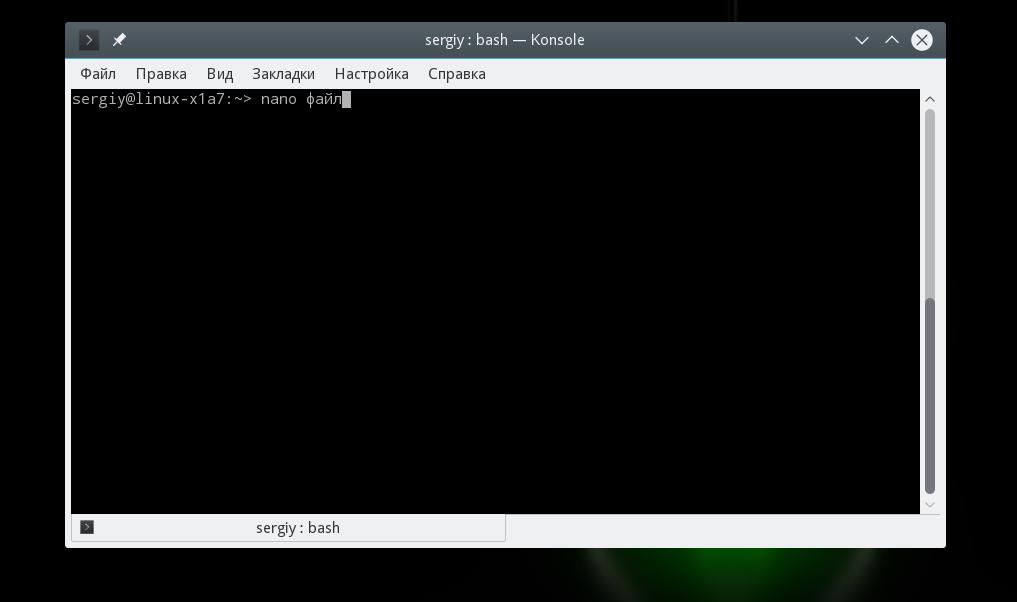
Главное окно программы выглядит очень просто, в верхней строке находится версия редактора и имя файла, а также уведомление был ли файл изменен. Дальше идет сам текст, а в самом низу опять имя файла и основные сочетания клавиш, которые вы можете использовать для работы с программой.
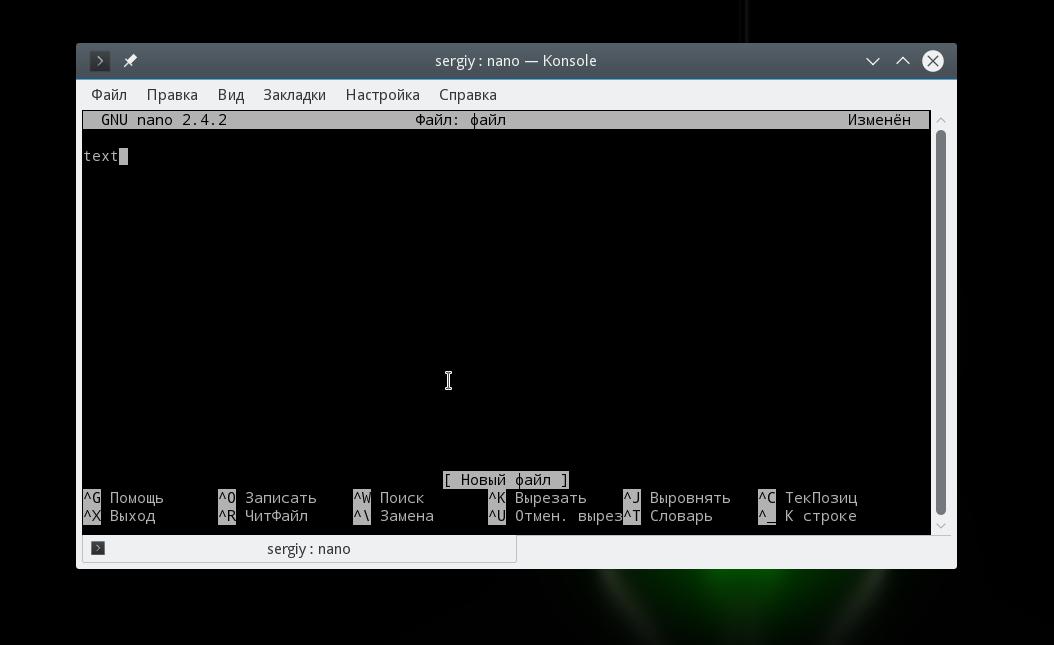
Для перемещения по тексту вы можете использовать мышку, стрелки на клавиатуре или специальные сочетания клавиш. В программе нет никакого меню, а все действия выполняются именно с помощью горячих клавиш. Возможно, некоторые из них будет не просто запомнить с первого раза,но после нескольких раз практики все получится. Тем более, что все самое необходимое отображается внизу экрана. Для активации того или иного действия достаточно нажать Ctrl и указанную букву. Клавиша Shift нигде не используется.
Основные комбинации клавиш
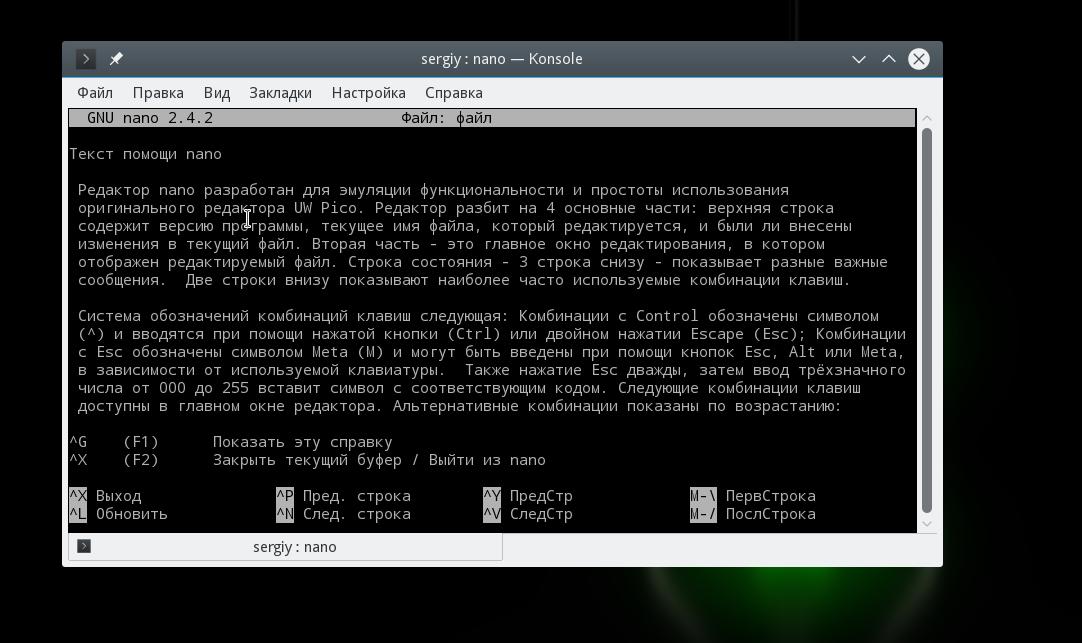
А теперь рассмотрим подробнее какие сочетания клавиш предлагает текстовый редактор nano linux. Чтобы открыть более подробную информацию о сочетаниях клавиш нажмите Ctrl+G:
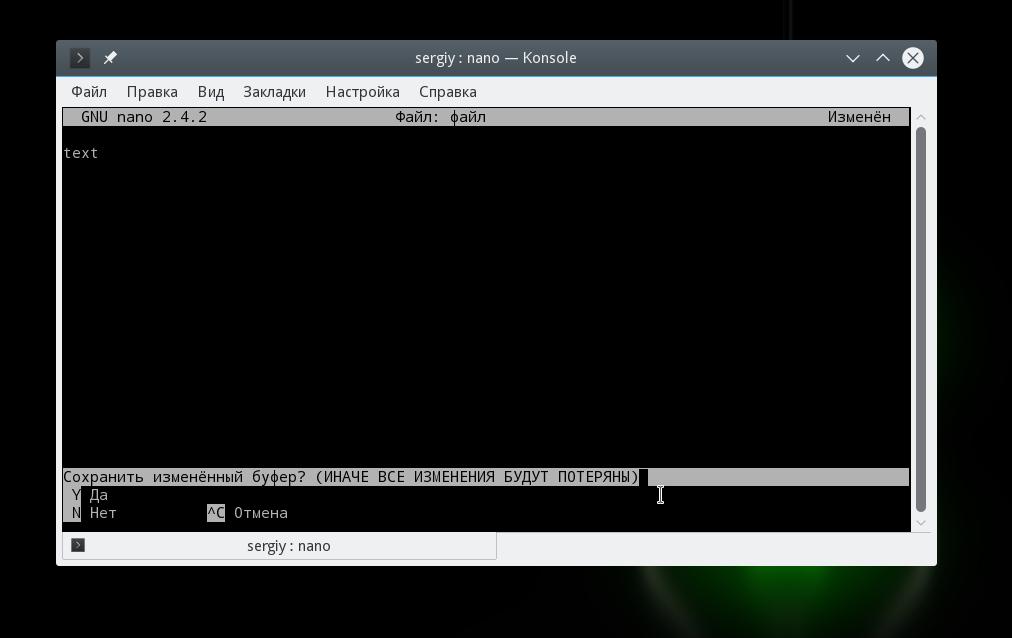
Когда завершите работу с редактором и сохраните изменения нажмите Ctrl+X для выхода, если файл не был сохранен, программа предложит это сделать:
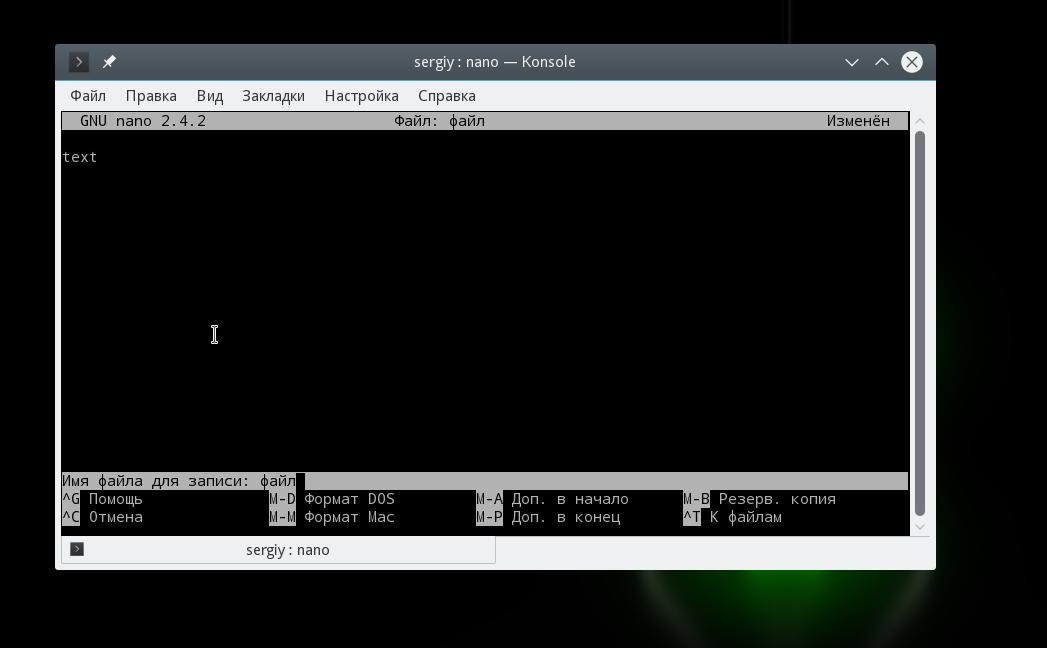
Перед тем как закрывать программу, нужно сохранить изменения в файл на диске. Для этого используйте сочетание Ctrl+O. Если вы запустили nano без параметров, вам нужно будет ввести имя файла.
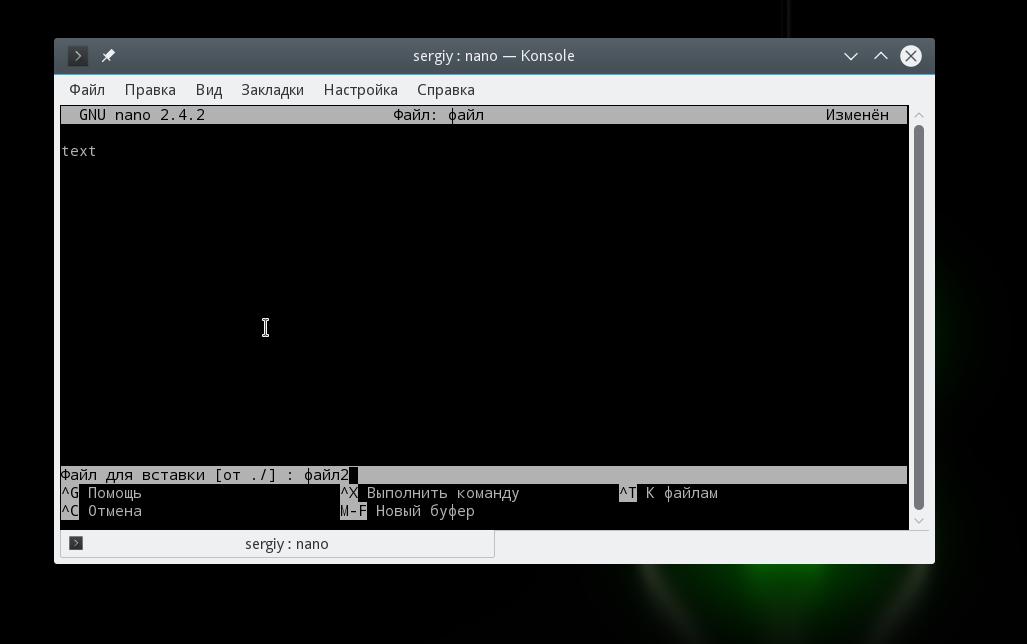
Вы можете вставить содержимое другого файла на позицию курсора, для этого нажмите Ctrl+R и введите имя целевого файла:
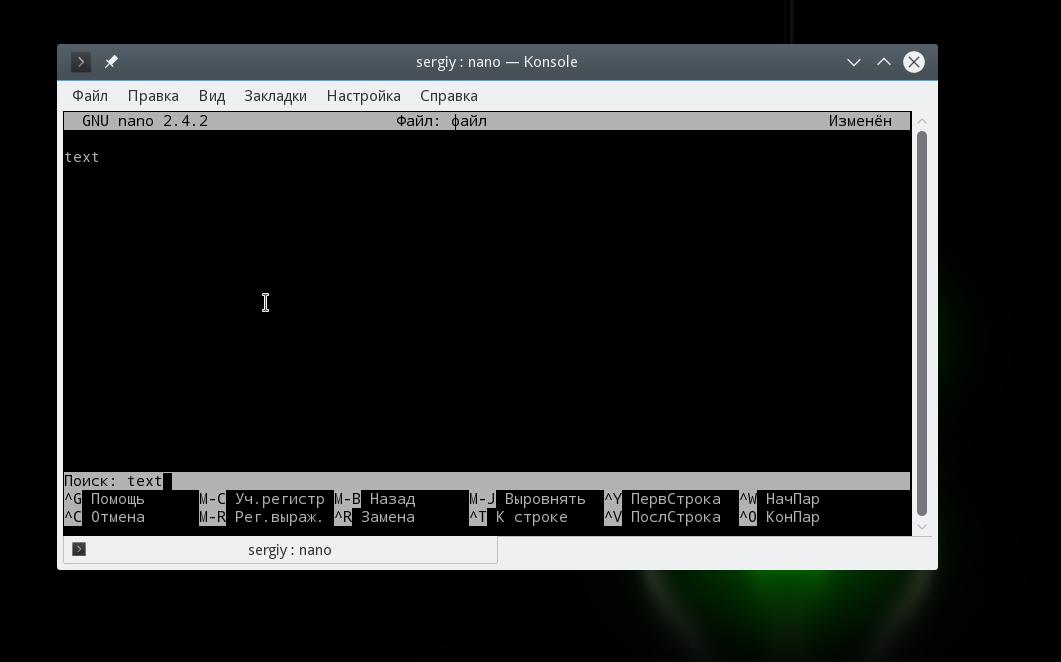
Чтобы отменить последнее действие нажмите Alt+U. А повторить последнее действие еще раз вы можете с помощью Alt+E. Для поиска по строке или регулярному выражению нажмите Ctrl+W, вы можете использовать стандартные регулярные выражения синтаксиса perl:
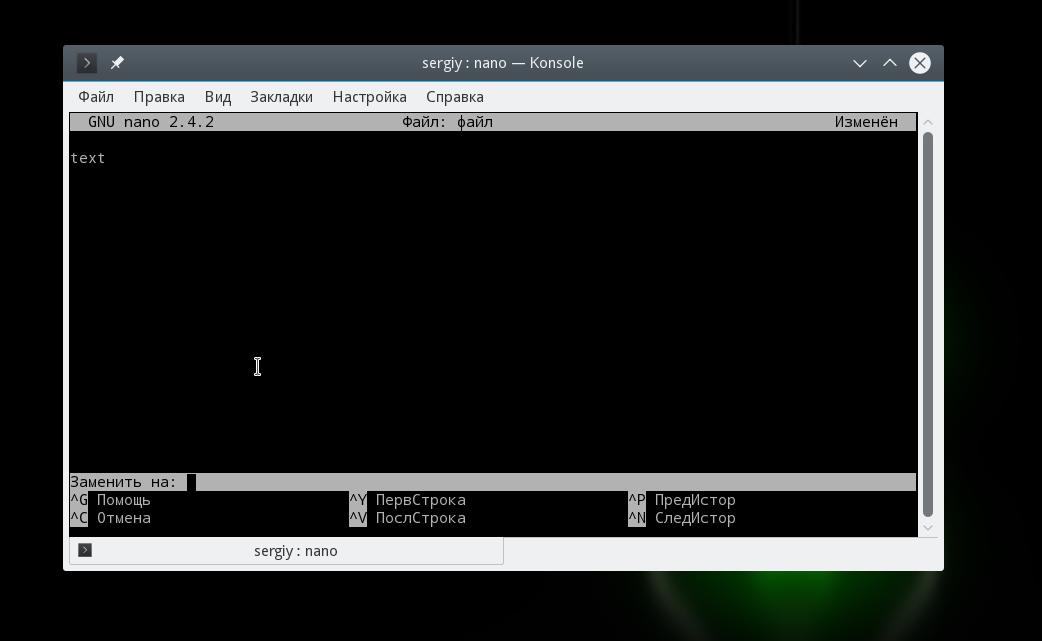
С помощью сочетания клавиш Alt+R вы можете использовать поиск и замену:
Мы рассмотрели основные комбинации клавиш, которые используются для управления функциями редактора. Возможно, они покажутся вам сложными, но для начала достаточно знать только Ctrl+O и Ctrl+X, все остальное придет потом.
Сочетания клавиш для навигации
Давайте теперь рассмотрим горячие клавиши для быстрого перемещения по тексту в редакторе nano. Конечно, вы всегда можете использовать уже привычные клавиши PageUP, PageDown, Home, End и клавиши со стрелками, но это не совсем удобно учитывая, что у nano есть свои сочетания. Хотя они не настолько практичны как у Vim, но вы все же можете их использовать.
Для перемещения курсора вперед или назад нажимайте Ctrl+F и Ctrl+B, а для перемещения вверх/вниз по одной строке применяйте Ctrl+P и Ctrl+N.
Для перемещения в начало строки используйте Ctrl+A, а в конец — Ctrl+E. Также существуют сочетания для перемещения по страницах, Ctrl+V перемещает на страницу вниз, а Ctrl+Y — на страницу вверх.
Но это еще не все. Вы можете перемещаться по словам с помощью Ctrl+Пробел и Alt+Пробел, а также нажать Ctrl+_ и ввести номер нужной строки, а через запятую даже символ.
Чтобы посмотреть где сейчас находится курсор, нажмите Ctrl+C.
Копирование вырезание и вставка
Вы можете копировать текст с помощью мышки, но это только если вы работаете в графическом интерфейсе. Но если вы используете программу в чистом терминале, такой вариант не подойдет. Для таких случаев у nano есть собственные инструменты выделения и копирования.
Чтобы выделить участок текста нажмите Ctrl+^ переместите курсор к концу нужного участка и опять нажмите это же сочетание клавиш. Весь текст между начальной и конечной точкой не включая позицию курсора будет выделен и вы можете его скопировать или вырезать.
Для копирования выделенного текста нажмите Alt+^, а чтобы его вырезать — Ctrl+K. Чтобы вставить вырезанный текст переместите курсор на нужную позицию и нажмите Ctrl+U.
Чтобы вырезать всю строку текста достаточно нажать Ctrl+K, иногда это очень удобно при редактировании файлов конфигурации.
Несколько файлов в Nano
Не все знают, но текстовый редактор nano linux поддерживает открытие нескольких файлов. Вы не можете открыть их на одном экране, но зато можете свободного переключаться между редактированием каждого из них.
Для этого передайте утилите при запуске несколько файлов:
nano файл1 файл2
А затем для перемещения между ними используйте сочетания клавиш Alt+> и Alt+<. Чтобы закрыть ненужный больше файл нажмите Ctrl+X. Закроется не вся программа, а только активный буфер с файлом.
Выводы
В этой статье мы рассмотрели как использовать редактор nano linux. Несмотря на то, что он очень прост и рассчитан в первую очередь на новичков в Linux, здесь есть огромное количество возможностей, которые делают программу очень мощным редактором. Если у вас остались вопросы, спрашивайте в комментариях!
Nano: И всё-таки его придётся выучить [2]
Продолжаем. Предыдущий топик (навигация по тексту): тут.
Сегодняшняя тема — работа с выделением, копирование и удаление кусков текста.
Для понимания принципов команд работы с текстом нужно сначала понять принцип выделения текста. Он осуществляется либо мышью, либо с клавиатуры. С клавиатуры выделение происходит так: сначала отмечается начало выделение: Alt-A или Ctrl-^. Далее следует навигация — и до момента выполнения действия над текстом в буффере, выделение сохраняется (обратите внимание, выделение сохраняется даже при вводе текста, в этом оно сильно отличается от выделения в gui-приложениях windows и ближе к persistent blocks в TurboC, DN и соответствующей опции Far Manager’а).
Обратите внимание, применимы все функции навигации, включая переход по номеру строки или поиск (в следующих выпусках).
Далее выделенный текст можно удалить или скопировать в буффер. Это делает комбинация Ctrl-K (или F9 ).
Выделенный текст можно скопировать в буффер обмена — комбинация Alt-6 (да, мы ЛЮБИМ nano).
Далее мы можем вставить текст из буффера обмена — Ctrl-U или F10 . Обратите внимание — в подсказке снизу написана неправда, это не отмена удаления, это вставка.
Кроме этого, для удобства редактирования, Ctrl-K при отсутствии выделения удаляет строку. Либо целиком, либо от курсора до конца строки. Поведение переключается комбинацией Alt-K (по-умолчанию стоит режим удалять строку целиком, а Alt-K переключает его туда-сюда).
Обратите внимание — удалённая строка в буффере, так что её можно вставить с помощью Ctrl-U .
Ещё одна комбинация для лентяев — Alt-T , стирающая всё от курсора и до конца файла (команда trunkate).
Для вставки текста из другого файла используется кнопка Ins (думаю, все пользователи vim хорошо знают поведение этой кнопки в nano).
Как выбрать весь текст из файла с помощью nano?
Я открываю файл в редакторе Ubuntu nano из командной строки и хочу скопировать все содержимое файла, чтобы вставить его в другое приложение вне оболочки.
До сих пор я могу копировать только с помощью Shift на экране, который виден, но не на весь контент.
13 ответов 13
Есть возможный путь:
Курсор в начале файла
Ctrl 6, чтобы установить отметку
Alt Shift T (или попробуйте Alt T ), чтобы вырезать до конца файла
Если Alt T не работает, попробуйте Ctrl K
Вы не можете использовать буфер nano чтобы использовать его где-либо еще, вам нужно использовать буфер X или Gnome.
Интерфейс командной строки для буфера обмена X11. Его также можно использовать для копирования файлов, в качестве альтернативы sftp/scp, избегая ввода пароля, когда переадресация X11 уже была настроена.
На самом деле, этот ответ может быть немного поздно, но я искал ответ на тот же вопрос, и я только что понял. когда у вас есть файл, который вы хотите скопировать, чтобы открыть в нано. Вы можете нажать Ctrl-R и ввести файл, из которого вы хотите скопировать. это принесет весь файл.
В моем случае я просто копировал свой старый fstab, так что это не имело большого значения. но может стать смешным с огромными файлами.
В качестве альтернативы вы можете уменьшить масштаб, используя Ctrl + -, чтобы разместить все содержимое файла на «одной странице экрана» и выбрать все, используя мышь. После того, как вы вернетесь назад с помощью Ctrl + 0 или увеличите масштаб с помощью Ctrl + + .
Мне не нравится часть мыши, но это быстрый способ скопировать текст в нано.
Вот еще одно решение. Тот, который я лично предпочитаю. Он использует Xsel. Это очень похоже на Xclip, но с ключевым отличием.
В то время как Xclip помещает все в основной буфер обмена, Xsel манипулирует буфером выбора, позволяя вставлять выделение с помощью среднего щелчка. Это отлично подходит для разовых! Так что, если в вашем буфере обмена есть что-то, что вы еще не вставили, это останется без изменений!
И если вы хотите вставить содержимое, xsel -o его прямо.
Вы можете установить его в системе на основе Debian, используя
Источник доступен здесь в противном случае! Надеюсь, это кому-нибудь поможет.
Как использовать текстовый редактор Nano в Linux
В Linux существует множество различных текстовых редакторов. Однако текстовый редактор Nano выделяется среди остальных как самый простой в использовании, особенно для новичков.
Nano предустановлен на многих системах Linux и на, то есть веские причины. Он имеет простые сочетания клавиш и его легко использовать для редактирования файлов конфигурации от имени администратора. В этом руководстве я покажу вам, как использовать и установить текстовый редактор Nano.

Интерфейс редактора Nano
Установка Nano в Linux
Ubuntu
В Ubuntu текстовый редактор Nano предустановлен. Однако если у вас по какой-то причине его нет в вашей системе, вы можете быстро установить его используя команду Apt.
Debian
Arch Linux
Fedora
Fedora Linux не поставляется с предустановленной Nano поскольку разработчики решили добавить вместо нее другие текстовые редакторы. Однако в репозитории программного обеспечения Fedora есть пакет Nano и его довольно легко установить с помощью команды Dnf
OpenSUSE
Как использовать текстовый редактор Nano в Linux
Знакомство с интерфейсом редактора Nano
Вам следует ознакомиться с символами Nano которые отображаются в подсказках внизу окна.
Чем шире окно вашего терминала, тем больше в нем ярлыков.
alt=»ярлыки» width=»1024″ height=»57″ /> Nano подсказки
Вам следует ознакомиться с символами в Nano.
- Символ (^) означает клавишу Ctrl.
- Символ M означает клавишу Alt.
«^X Выход», означает использование клавиш Ctrl+X для выхода из редактора.
«M-U Отмена», это означает Alt+U отменить последнее действие.
Откройте или создайте файл для редактирования в Nano
Вы можете открыть файл для редактирования в Nano следующим образом:
Если файл не существует он все равно откроет редактор и когда вы выйдете у вас будет возможность сохранить текст в my_file.
Вы также можете открыть новый файл без имени с помощью Nano следующим образом:
Базовое редактирование
Вы можете сразу начать писать или изменять текст в Nano. Нет специального режима вставки или чего-то в этом роде. Это похоже на использование обычного текстового редактора, по крайней мере для написания и редактирования.
Как только вы измените что-либо в файле, вы заметите, что эта информация отображается в редакторе.

Базовое редактирование.
Ничего не сохраняется в файл автоматически, если вы этого не сделаете. Когда вы выходите из редактора с помощью сочетания клавиш Ctrl+X, вас спросят хотите ли вы сохранить измененный текст в файл или нет.
Перемещение в редакторе
Щелчок мышью здесь не работает. Используйте клавиши со стрелками для перемещения вверх и вниз, влево и вправо.
Вы можете использовать клавишу Home или Ctrl+A для перехода к началу строки и клавишу End или Ctrl+E для перехода к концу строки. Для прокрутки страниц можно использовать клавиши Ctrl+Y / Page Up и Ctrl+V / Page Down.
Если вы хотите перейти в определенное место например в последнюю строку, первую строку или к определенному месту в тексте, используйте комбинацию клавиш Ctrl + _. Это покажет вам некоторые параметры в нижней части редактора, которые вы можете использовать.

Перейти к определенной строке в Nano.
Вырезайте, копируйте и вставляйте в редакторе Nano
Если вы не хотите тратить слишком много времени на запоминание ярлыков, используйте мышь.
Выделите текст мышью, а затем используйте контекстное меню, чтобы скопировать текст. Вы также можете использовать сочетание клавиш Ctrl+Shift+C. Точно так же вы можете щелкнуть правой кнопкой мыши и выбрать «Вставить» в меню или использовать комбинацию клавиш Ctrl+Shift+V.
Специальные сочетания клавиш для копирования и вставки
Nano также предоставляет свои сочетания клавиш для вырезания и вставки текста, но это может сбить с толку новичков.
Переместите курсор в начало текста, который вы хотите скопировать. Нажмите Alt+A, чтобы установить маркер. Теперь используйте клавиши со стрелками, чтобы выделить текст. После вы можете нажать Alt+6, чтобы скопировать выделенный текст, или используйте Ctrl+K, чтобы вырезать выделенный текст. Используйте Ctrl+6, чтобы отменить выбор.
После, как вы скопировали или вырезали выделенный текст, вы можете использовать Ctrl+U, чтобы вставить его.
Удалить текст или строки в Nano
В Nano нет специальной опции для удаления. Вы можете использовать клавишу Backspace или Delete для удаления одного символа за раз. Нажимайте их несколько раз или удерживайте, чтобы удалить несколько символов.
Вы можете использовать клавиши Ctrl+K, которые обрезают всю строку.
Если вы хотите удалить несколько строк, вы можете использовать Ctrl+K удаляя одну за другой.
Отменить или повторить последнее действие
Вставили неправильный выделенный текст? Такие глупые ошибки легко совершить, и эти глупые ошибки легко исправить.
Вы можете отменить и повторить свои последние действия, используя:
- Alt + U — отменить
- Alt + E — повторить
Вы можете повторять эти комбинации клавиш для отмены или возврата несколько раз.
Искать и заменять
Если вы хотите найти определенный текст используйте Ctrl+W, затем введите термин который вы хотите найти и нажмите Enter. Курсор переместится к первому совпадению. Чтобы перейти к следующему матчу используйте клавиши Alt+W.
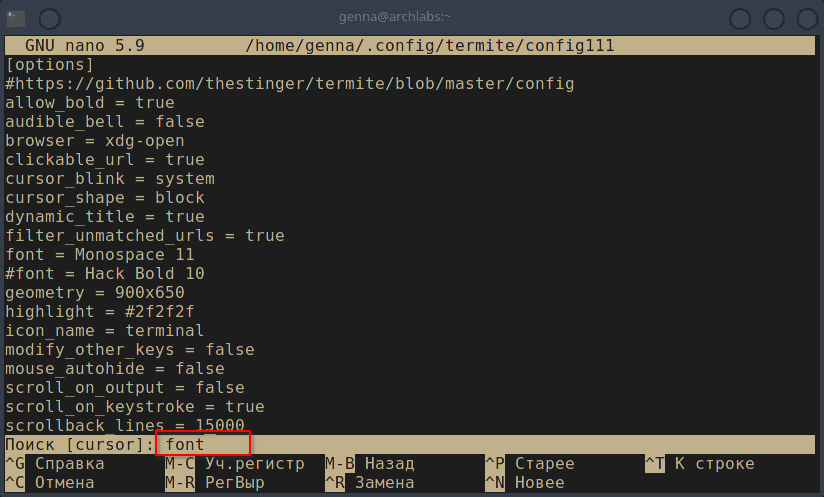
Поиск Ctrl+w.
По умолчанию поиск без учета регистра. Вы также можете использовать регулярное выражение для условий поиска.
Если вы хотите заменить искомый термин, используйте клавиши Ctrl+\, затем введите поисковый запрос и нажмите клавишу Enter. Затем он запросит термин, которым вы хотите заменить найденные элементы.
Курсор переместится к первому совпадению, и Nano запросит ваше подтверждение для замены совпадающего текста. Используйте Y или N для подтверждения или отклонения соответственно. Использование Y или N приведет к переходу к следующему совпадению. Вы также можете использовать A для замены всех совпадений.
Сохраните файл во время редактирования
В графическом редакторе вы вероятно привыкли время от времени сохранять свои изменения. В Nano вы можете использовать Ctrl+O (o буква не цифра) , чтобы сохранить изменения внесенные в файл. Он также работает с новым безымянным файлом.
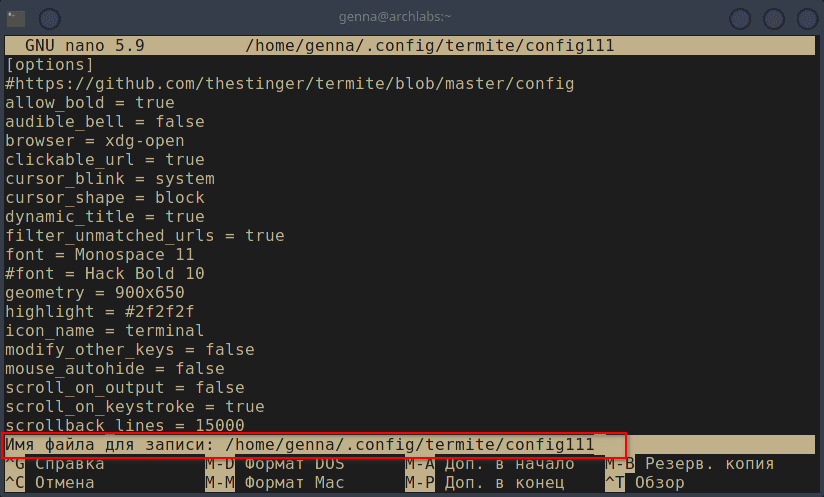
Сохранение файла.
Сохраните и выйдите из редактора Nano
Чтобы выйти из редактора, нажмите клавиши Ctrl+X. Когда вы это сделаете, у вас будет возможность сохранить файл, или удалить файл, или отменить процесс выхода.
Забыли сочетание клавиш? Воспользуйтесь справкой
Как и любой другой текстовый редактор на основе терминала Nano в значительной степени полагается на сочетания клавиш. Хотя он отображает несколько полезных ярлыков в нижней части редактора, вы не можете увидеть их все.
Невозможно запомнить все сочетания клавиш, особенно вначале. Что вы можете сделать, так это использовать клавиши Ctrl+G, чтобы открыть подробное меню справки. В меню справки перечислены все сочетания клавиш.

Справка nano.
Заключение
Надеюсь вы найдете это руководство для начинающих по текстовому редактору Nano полезным.