Последние действия на компьютере – как узнать кто пользуется моим ПК
Многих пользователей интересует, сможет ли кто-либо просмотреть историю его посещений на компьютере и того, что он делал на компьютере. Вся история храниться в логах на компьютере, либо в браузере. Конечно полной статистики получить не получиться, но кое-какую информацию узнать все-таки можно.
Просмотр последних документов
Просмотреть, какие документы были открыты совсем недавно пользователем можно в специальной папке, предназначенной для этого. На английском она называется «Recent» или «Недавние документы».

Для того, чтобы это сделать необходимо провести ряд манипуляций с кнопкой «Пуск». Кликнуть правой кнопкой мыши по меню «Пуск» и нажать на «Свойства».

Затем открыть вкладку «Меню Пуск» и кликнуть кнопку «Настроить». Отметьте галочками следующие пункты «Хранить и отображать список недавно открытых документов в меню Пуск», «Хранить и отображать список недавно открывавшихся элементов в меню Пуск».

Затем в настройках меню кликаем по значению «недавние документы», чтобы отобразилась установить галочку.
Теперь откройте меню Пуск левой кнопкой мыши и вы увидите вкладку «недавние документы». Кликнув по ней, вы сможете просмотреть какие документы были открыты за последнее время на этом ПК.
История посещений
Кроме того, что можно увидеть последние просмотренные документы на компьютере, подобную историю можно найти и о его действиях в глобальной сети интернет. То есть то, что он искал в браузере.

Чтобы посмотреть, куда заходили в интернете, необходимо кликнуть по трем вертикальным точкам в правом верхнем углу браузера.
Далее кликаете по вкладке «История» в правом боковом окне. После этого перед вами отобразится все последние действия и просмотры страницы с этого компьютера.
Процедура для всех обозревателей идентична, отличия могут быть только в интерфейсе. Более детально о просмотре истории во всех современных браузерах можно узнать в нашей статье.

Также существует функция Гугл-слежения за действиями пользователя. Для того, чтобы войти в нее необходимо настроить свой Google-браузер под свой аккаунт, чтобы там отображались и сохранялись данные истории. Затем через некоторое время, если вы хотите просмотреть, что делали, заходите в свой Гугл-аккаунт. Находите вкладку «Мои действия», переходите на «Приложения и веб-поиск». Здесь вы можете увидеть, что происходило в вашем аккаунте на смартфоне, на компьютере – то есть везде, где вы зарегистрированы.
История запуска утилит
Историю запуска утилит можно увидеть с помощью особых программ и журнала событий. Последний будет рассмотрен позже. А также можно узнать историю в специальной папке.

Практически все программы можно найти на диске С. Зайдите в папку Program Files или Program Files (x86). Отыщите папку с утилитой, например, Google Chrome. Кликаете по ПКМ на исполняемом файле для запуска и заходите в свойства.
В окне будет показано время создания, изменения и последнего доступа к файлу.
Есть более простой способ найти расположение исполняемого файла:
- находим ярлык утилиты;

- вызываем Свойства, правым нажатием мыши;
- в окне кликаем на кнопку – Расположение файла, после чего откроется папка нужной программы.

ExecutedProgrammlist

Используя такую программу, как ExecutedProgramslist, пользователь может просмотреть список утилит и пакетов файлов, которые были запущены на вашем компьютере, а также сможет отследить действия на компьютере. Устанавливаете данную утилиту и запускаете ее. Затем сканируете компьютер.
Софт отобразит все утилиты, которые были запущены. Кликнув ПКМ по одной из программ в окне вы можете сохранить выделенные элементы.
Из этой программы вы узнаете такую информацию:
- Название файла.
- Время изменения.
- Время создания.
- Время запуска.
- Размер файла.
- Атрибут файла.
- Расширение.
- Версию программы.
- Название компании.
И так о каждой запущенной программе.
LastActivityView

Эта утилита собирает информацию и отображает ее в своем журнале событий, может отобразить практически всю историю компьютера.
С помощью LastActivityView можно легко вычислить, когда был включен компьютер, когда выключен, какие файлы и утилиты были установлены и запускались на нем.
Просмотр времени включения ПК
Просмотреть время, когда был запущен компьютер можно несколькими способами — либо с помощью программы LastActivityView, либо используя командную строку. Рассмотрим второй вариант.
В окне поиска кнопки «Пуск» набираете на английском cmd и кликаете кнопку Enter. В отобразившемся окне набираете systeminfo.

Вот в таком окошке вы найдете время запуска системы.

Либо заходите в «Диспетчер задач», кликаете вкладку «Быстродействие» и смотрите пункт «Время работы».
Недавно измененные файлы

Для того, чтобы просмотреть, когда были изменены те или иные файлы, необходимо открыть «Проводник», перейти на вкладку «Поиск» и нажать на кнопку «Дата изменения».
В выпавшем меню выбрать, когда нужные вам файлы били изменены и нажать на этот пункт.

Перед вами появятся все файлы, которые были изменены в этот день.
Таким образом можно найти недавно просмотренные фильмы на этом компьютере. Достаточно указать в строке поиска расширение или в параметрах выставить поиск видео.
Папка загрузок
Чтобы найти ваши загрузки, которые вы сделали за все время, необходимо открыть «Проводник» и нажать на папку «Загрузки» в левом верхнем углу открывшегося окна в меню «Избранное». Если вы не изменяли путь для скачанных файлов, то все загрузки будут находиться в ней.
Проверяем корзину
Для того, чтобы просмотреть, какие файлы были удалены, необходимо зайти в корзину, которая расположена на рабочем столе. В ней будут отображены все документы, которые пользователь удалял за время использовании компьютера. Конечно, только в том случае, если корзина не очищалась.
Просмотр журнала событий

Посмотреть последние действия на компьютере, также можно перейдя к просмотру журнала событий. Нужно кликнуть кнопку «Пуск», затем найти вкладку «панель управления» и кликнув по нему, отыскать пункт «Администрирование». В этом пункте найти «Просмотр событий» и кликнуть по нему.

Затем в появившемся журнале просмотр событий выбираете вкладку «Журналы Windows».
В первой части журнала под названием «Приложение» находится история всех изменения в утилитах, которые зарегистрировала система.

Далее следует вкладка «Безопасность».
В ней вы можете найти сколько раз и когда входили в систему и выходили из нее. А также отображается информация об обращении к различным ресурсам и утилитам. По сути, его можно назвать журналом посещений.

Во вкладке «Система» будут зафиксированы все сбои приложений, запуск проблемных драйверов, вся информация, которая так или иначе связана с работой операционной системы.
Лучшие программы
Power Spy
Хорошая программа для отслеживания действий на компьютере.
- Копирование набранного текста на клавиатуре.
- Отслеживание любых действий на компьютере.
- Доступ к мессенджерам и скриншоты переписки в заданное время.
- Скрытое слежение.
- Ограничение функций в бесплатной версии.

Скачиваете программу, запускаете инсталлятор и после установки заходите в окно настроек. В этой вкладке объяснены все пункты, которые будут необходимы при работе с утилитой.
Интерфейс прост и понятен даже для новичка.
NeoSpy
Еще один платный шпион для наблюдения за ПК, который позволяет записывать действия на компьютере.
- Сохранение собранной информации.
- Скрытое наблюдение за компьютером и действиями пользователя.
- Простой и удобный интерфейс.
- Нет версии для смартфонов.
- Полная версия – платная.

Устанавливаете программу, затем запускаете настройки. Все параметры, как и в предыдущей утилиты детально объяснены.

Для запуска во время включения компьютера необходимо поставить галочку «Запускать при старте Windows».

Также можно настроить слежение за открытием и закрытием окон, автоматически создавать скриншот при открытии окна. Все это делается с помощью меток на соответствующих заданиях.
Snitch
В отличие от предыдущих решений – нетребовательна к ресурсам компьютера, поэтому позволяет наблюдать за действиями пользователя даже на слабых ПК.
- Работает без доступа в интернет.
- Скрытый режим установки.
- Не требовательна к ресурсам компьютера.

- Англоязычный интерфейс.
Перед первым использованием проводит настройки не обязательно. Все параметры, выставленные по умолчанию, позволяют проводить детальную слежку. Все предустановлено.
Мониторинг сети с использование утилиты TCPView и netstat
Данная статья будет, в какой-то мере, посвящена безопасности. У меня недавно возникла мысль, а как проверить, какие приложение используют интернет соединение, куда может утекать трафик, через какие адреса идет соединение и многое другое. Есть пользователи, которые также задаются этим вопросом.
Допустим у вас есть точка доступа, к которой подключены только вы, но вы замечаете, что скорость соединения какая-то низкая, звоните провайдеру, они отмечают, что все нормально или что-то подобное. А вдруг к вашей сети кто-то подключен? Можно попробовать с помощью методов из этой статьи узнать, какие программы, которые требуют Интернет-соединения он использует. А вообще, вы можете использовать эти методы, как душе угодно.
Ну что, давайте анализировать?
Команда netstat для анализа сетевой активности
Этот способ без использования всяких программ, нам лишь понадобится командная строка. В Windows есть специальная утилита netstat, которая занимается анализом сетей, давайте использовать ее.
Желательно, чтобы командная строка была запущена от имени администратора. В Windows 10 можно нажать на меню Пуск правой кнопкой мыши и выбрать соответствующий пункт.
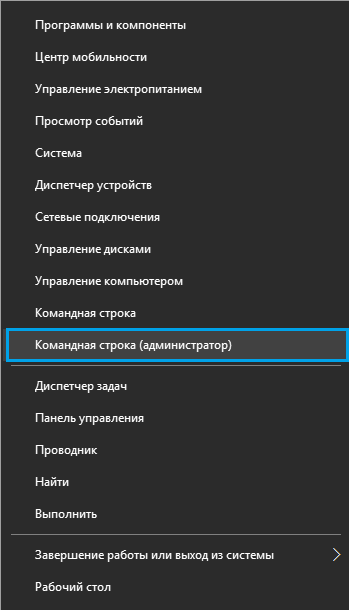
В командной строке вводим команду netstat и видим много интересной информации:
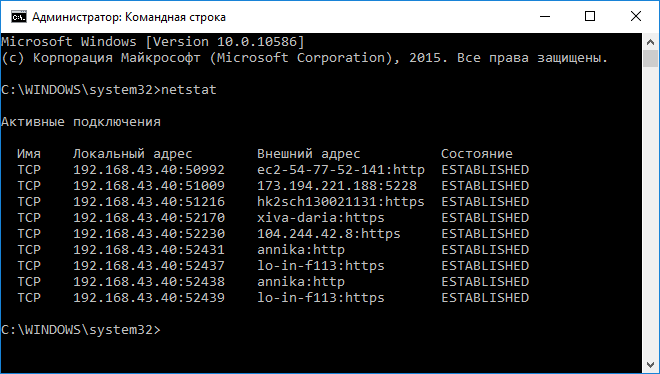
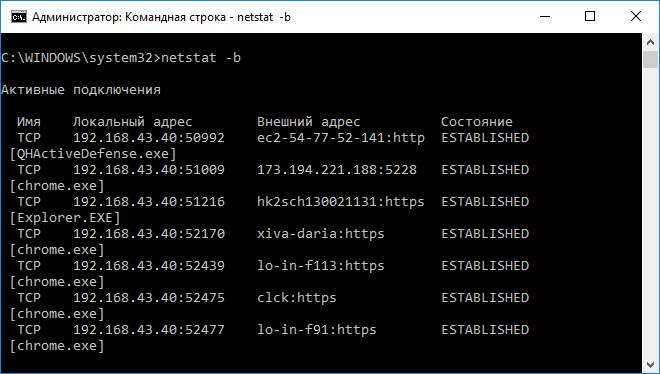
Мы видим соединения, в том числе, их порты, адреса, соединения активные и ожидающиеся. Это конечно круто, но нам этого мало. Нам бы узнать, какая программа использует сеть, для этого вместе с командной netstat можно использовать параметр –b, тогда команда будет выглядеть так:
Теперь в квадратных скобочках будет видна утилита, которая пользуется интернетом.
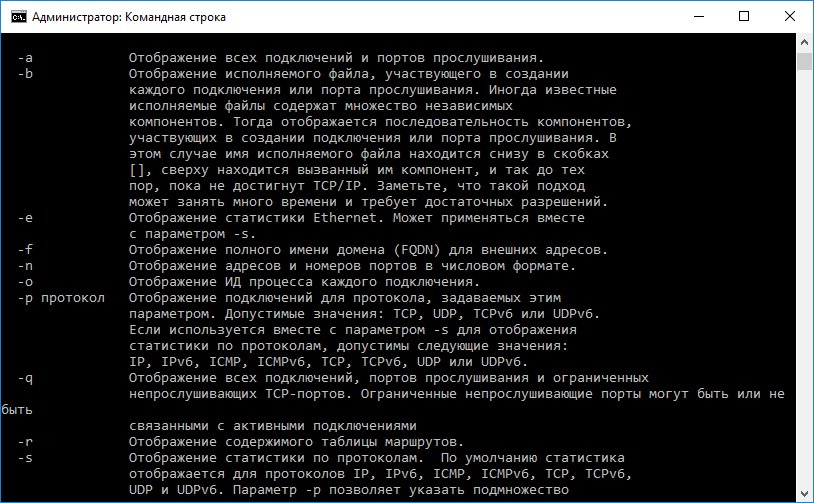
Это не единственный параметр в этой команде, для отображения полного списка введите команду netstat –h.
Дальше можно просто использовать несколько команд для получения необходимой информации.
Но, как показывает практика, многие утилиты командной строки не дают той информации, которой хотелось бы видеть, да и не так это удобно. В качестве альтернативы мы будем использовать стороннее программное обеспечение – TCPView.
Мониторинг сетевой активности с помощью TCPView
Скачать программу можно отсюда. Ее даже не нужно устанавливать вы просто ее распаковываете и запускаете утилиту. Также она бесплатная, но не поддерживает русский язык, но этого особо и не нужно, из этой статьи вы поймете, как ей пользоваться.
Итак, утилита TCPView занимается мониторингом сетей и показывает в виде списка все подключенные к сети программы, порты, адреса и соединения.
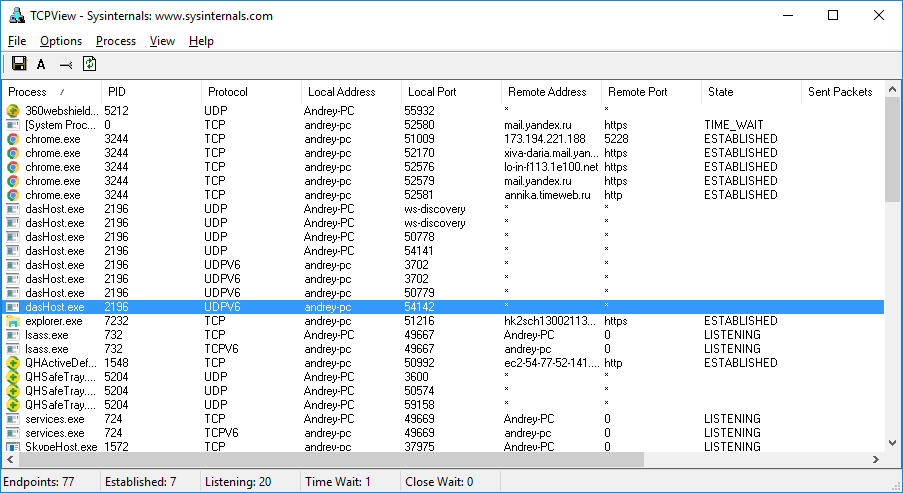
В принципе тут все предельно ясно, но некоторые пункты программы я поясню:
- Столбец Process, ясное дело, показывает название программы или процесса.
- Столбец PID указывает на идентификатор подключенного к сети процесса.
- Столбец Protocol указывает на протокол процесса.
- Столбец Local adress – локальный адрес процесса данного компьютера.
- Столбец Local port – локальный порт.
- Столбец Remote adress указывает на адрес, к которому подключена программа.
- Столбец State – указывает на состояние соединения.
- Там, где указано Sent Packets и Rcvd Packets указывает на отправленное и полученное количество пакетов, тоже самое и со столбцами Bytes.
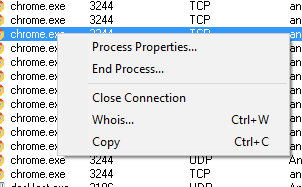
Еще с помощью программы можно нажать на процесс правой кнопкой мыши и завершить его, либо посмотреть, где он находится.
Названия адреса, как показано на изображении ниже можно преобразовать в локальный адрес, для этого нужно нажать горячие клавиши Ctrl+R.
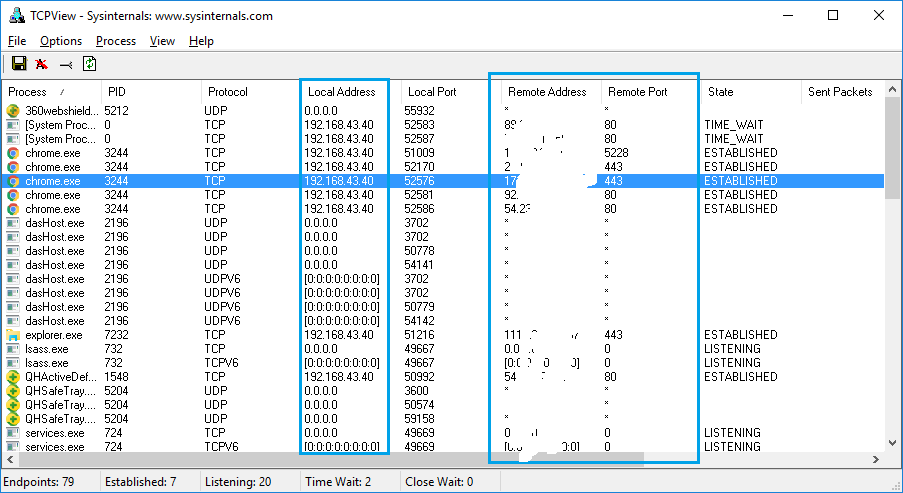
С другими параметрами тоже произойдет изменение – с протоколами и доменами. Если вы увидите строки разного цвета, например, зеленого, то это означает запуск нового соединения, если покажется красный цвет, то соединение завершено.
Вот и все основные настройки программы, там еще есть мелки параметры, типа настройки шрифта и сохранения списка соединения. Если вам понравилась эта программа, то обязательно используйте ее. Опытные пользователи точно найдут для каких целей применить ее.
Что делали с компьютером в ваше отсутствие или как узнать историю?
Вы пришли домой, отдохнули и решили проверить почту. Но подойдя к компьютеру, обратили внимание, что мышь стоит не на своем месте, клавиатура сдвинута и вообще – корпус теплый. Учитывая то, что у всех из домашних своя машина, данный факт кажется странным. Зачем пользовались вашим компьютером и с какой целью? Это пока неизвестно. Но в этой статье вы точно узнаете, как посмотреть историю на компьютере.
Просмотр истории посещений в браузере
Скажем прямо: первое, что захотите проверить – это список посещенных сайтов. Для этого откройте браузер (у меня, например, Google Chrome) и в «Параметрах» выберите «История».

Также список посещенных сайтов вызывается путем одновременного нажатия Ctrl+H или прописав в адресной строке «chrome://history/».

Справка! Для просмотра истории в других браузерах используются те же способы (кроме ввода адреса «chrome://history/» в строку).

Если же в вашей душе поселились тревога и недоверие – регулярно очищайте список посещенных сайтов.
Совет! Для очистки кэша, истории и прочего браузерного мусора, рекомендуется использовать CCleaner.
Просмотр файлов журналов
Все действия, совершенные на компьютере, фиксируются и документируются. Нам нужно лишь обратиться к этим данным, чтоб узнать интересующую информацию.
Журнал приложений
Данный журнал хранит информацию о всех запускающихся на компьютере программах и играх. Что самое главное – фиксируется точное время запуска и использования. Чтоб его открыть, находим пункт «Администрирование» в «Панели управления» и выбираем «Управление компьютером».

Далее нажмите «Просмотр событий» – «Журналы Windows» – «Приложения».

В списке отображается информация о работавших приложениях.
Журнал безопасности
Здесь находится интереснейшая информация: все сведения о входе и выходе из системы (включении/выключении машины). Сравните данные из журнала и своё реальное время работы за компьютером.

Недавно измененные файлы
Также в Windows вы найдете недавно созданные, просмотренные и отредактированные файлы. Для этого одновременно нажмите Win+R на клавиатуре и в текстовом поле введите «recent».

В открывшемся окне вы сможете просмотреть недавние файлы.

Как ограничить доступ к компьютеру и поставить ловушку
Если вас не интересует кто, когда и зачем использовал ваш компьютер, но просто неприятно – установите пароль. Перейдите в «Параметры» – «Учетные записи» – «Параметры входа». Здесь нажмите на кнопку «Добавить» и введите нужную комбинацию.

Теперь к личным данным сложнее добраться.
Но если «поймать» неизвестного посетителя становится навязчивой идеей, то устанавливается ловушка. Для этого нужно использовать стандартный «Планировщик задач».
- Кликните на «Создать простую задачу».

- Введите название и выберите «Триггер».

- Укажите необходимое действие (в моём случае отправка сообщения на электронную почту).

Теперь при включении компьютера вы будете получать мгновенное уведомление и поймаете «нарушителя» по горячим следам.
Как узнать какие программы соединены с интернетом — TCPView
Доброго времени суток, дорогие читатели, почитатели и всяческие прочие личности.
В рамках анализа безопасности компьютера, меня частенько спрашивают, мол, а как узнать какие программы сейчас пользуются интернетом, какие нет, что вообще занимает драгоценный канал загрузки/раздачи, через какие порты и на какие IP идет соединение и тд и тп.

В общем-то это стремление разумно и понятно, особенно, когда случаются какие-либо проблемы с скоростью, не понятно куда утекает трафик или что вообще происходит с соединением на компьютере в общем и целом.
Сегодня речь пойдет как раз об этом.
Давайте приступим.
Анализируем сетевой и интернет трафик с TCPView и netstat
Первый и самой простой способ узнать происходящее, — это воспользоваться встроенной в Windows утилитой, которая зовется не иначе как netstat .
Чтобы воспользоваться ей, потребуется попасть в консоль, которая живет по пути » Пуск — Выполнить — cmd.exe » (или » Win + R » на клавиатуре):

В появившейся консоли достаточно ввести команду netstat , чтобы увидеть список установленных, ожидающих и иных соединений, их адреса и порты:

Это не совсем то, что нам нужно, ибо мы, в рамках этой статьи, хотели бы увидеть какая из программ, собственно, эти соединения устанавливает и использует, поэтому хорошо бы использовать эту команду с параметром -b , т.е вот так:
Вывод получится уже более наглядным, с указанием процесса и прочего:

Собственно, netstat имеет еще много интересных параметров, которые Вы можете узнать, введя команду netstat -h (кликабельно):

Комбинируя эти параметры можно достигнуть множества интересных и подробных результатов, которые подойдут для диагностики опытными администраторами..

..но, как Вы понимаете, этот вариант, тем более для простого пользователя, всё же не самый наглядный, удобный и прочее.
Поэтому мы с Вами, в качестве второго решения, мы расскажем о такой программе как TCPView . Скачать программу можно, например, по этой ссылке.
Установка не требуется, — просто распакуйте архив чем-нибудь вроде 7-zip и запустите TCPView.exe . Программа полностью бесплатна, а поддержка русского языка, думаю, не требуется, — всё и так интуитивно понятно. Впрочем, мы расскажем, что в ней к чему.

Занимается она, как Вы уже, думаю, поняли, как раз тем, что выводит список всех программ соединенных в данный момент с чем-либо в сети и интернете, показывает удаленные и локальные порты, адреса, состояние соединения прочее.
Выглядит оное примерно вот так (кликабельно):

Где столбцы означают следующее:
- Process , — это, соответственно, программа (процесс), который использует соединение;
- PID , — идентификатор процесса;
- Protocol , — протокол, который используется программой (процессом);
- Local adress , — локальный адрес, задействованные процессом непосредственно на данном компьютере;
- Local port , — тоже самое, что и Local adress , но только порт;
- Remote adress , — удаленный адрес, т.е. с чем (каким адресом\хостом) соединен процесс (программа) в интернете;
- Remote port , — тоже самое, что и Remote adress , но только порт;
- State , — состояние соединения;
- Sent Packets , — отправленное количество пакетов;
- Sent Bytes , — отправленное количество байт;
- Rcvd Packets , — полученное количество пакетов;
- Rcvd Bytes , — полученное количество байт.
Нажав правой кнопкой мышки на любую из строчек можно завершить процесс ( Close Proccess ) или завершить соединение ( Close Connection ):

Так же можно вызвать свойства процесса дабы выяснить где он обитает в системе (Process Properties) или завершить его (End Process):

Нажав Ctrl + R можно так же преобразовать названия адресов в их ip-адреса (например, на скриншоте, локальный хост desktop-lt5f3ve при нажатии Ctrl+R преобразуется в локальный адрес 192.168.31.2 ):


Тоже самое произойдет с адресами доменов с которыми установлено соединение (что удобно, наглядно и полезно), проколов (например https превратится 443 ) и прочие разности.

Так же периодически Вы будете наблюдать выделение строк красным или, скажем, зеленым. Это означает открытие или закрытие соответствующего соединения.

Настроек не так много: есть сохранение текущего списка, изменение шрифтов, скорости обновления и всякие прочие мелочи.
На этом, собственно, всё.
Перейдем к послесловию.
Послесловие
Подобный инструмент полезно всегда держать под рукой, ибо никогда не знаешь когда он будет нужен и для каких целей (а их можно придумать достаточно).
Впрочем, при хорошо настроенном фаерволе ничего лишнего в этом списке быть не должно и всё должно работать, что называется, как часы.
Если есть какие-то вопросы, мысли, дополнения и всё такое прочее, то добро пожаловать в комментарии к этой записи.
Белов Андрей (Sonikelf) alt=»Sonikelf» /> alt=»Sonikelf» />Заметки Сис.Админа [Sonikelf’s Project’s] Космодамианская наб., 32-34 Россия, Москва (916) 174-8226
Блин, давно хотел такую программу. Но вот беда — ОЧЕНЬ часто вылетает с ошибкой. Это как-то лечится?
Я не телепат, к сожалению 🙂
С какой ошибкой, какая ОС? 😉
Вий SP 3 x86. Текст ошибки такой: Ошибка приложения tcpview.exe, версия 2.54.0.0, модуль ntdll.dll, версия 5.1.2600.5512, адрес 0x000118e9.
Можно попробовать Comodo Firewall, у него такие же функций и он автоматический блокироет интернет для программ(если правильна настроить,а то без инета останешся)
Вопрос не по теме,но достало.У меня процессы дублируются(crss.exe 2 штука, svchost.exe 14 штук) и жрет лишний памяты..Как быть?
Windows 7 x32 Ultimate
Ставить фаерволл для мониторинга за программами как-то не гумманно, особенно, если уже стоит другой или нельзя перезагружать машину.
Что до вопроса, — это не проблема, — это нормально. crss.exe может быть и 10 🙂 Ровно как и количество svchost.exe может привышать указанное значение.
А можете объяснить как можно контролировать всё свои подключения ( а то бывает включишь торрент, он разгонится и всё остальное тормозит)
И что это всё за проццесы такие
Их так много, что разобраться сложно.
Какие именно процессы Вас беспокоят? [System Process]:0 ?
отлично, опробуем прогу.
Ставил Zone Аlarm на vist’у ultimate x64, подгружала прога систему и при закрузке комп показывал черный экран, минут 5-10 (как буд-то не догружает систему, такое бывало из-за обновлений windows), но потом система загружалась полностью. Причем не знал что причиной тому ZA пока не удалил ее.
Далее, использовал фаерволл в связке с aps, видать зря, (ведь у меня стоит еще роутер asus wl-520GU), так как у меня aps орал на 80 порт и локальный ip мол «атака хакера», спустя какое-то время ZA начал блокировать адреса, причем подошел к этому вопросу серьезно, т.е. начал блокировать адреса роутера, в следствии чего произошло разъединение с инетом и последующее невозможное подключение. Не разобрался как разблокировать в этой проге адреса, пробовал добавлять их в «доверенную зону», но они все-равно не разблокировались. В итоге оказалось что меня робот провайдера заблокировал из-за скачка траффика. кароче, видать роутер + ZA + aps = перебор, или это просто с Vist’ой так. попробую позже outpost. Пока пользуюсь пробным фаерволлом eset, прикольный, много ф-ций, показывает подробно какое приложение куда лезет (хотя это может умеют все фаерволлы, не в курсе, в основном пользовался брэндмауэром), но некоторые программы отказывается работать, т.к. бывает мало обучить фаерволл разрешать доступ определенной проге в инет, например ТВ прога корбины все-равно не работала после разрешения ей доступа в инет, как оказалось надо было знать диапазон ip адрессов по которым работает прога и добавить этот диапазон в «доверенную зону». так же и с похожими прогами.
ИЗВИНЯЮСЬ за комментарий непохожий на комментарий.
У меня такая же почти связка (ZA + apc) через роутер работает на ура. Правда, на вин7
Связка отличная и работает как часы 🙂
Правда коммент выше за 2010-ый год 🙂
Обнаружил., что это связано с uTorrent — когда он не работает все нормально. Может, он открывает слишком много соединений (или слишком часто), и потому программа вылетает (кстати, только оконная версия — консольная и так и так работает).
Скорее всего, так и есть. Просто отключайте utorrent, проводите мониторинг, потом запускайте снова.