Где находится «Выполнить» в Windows 10

Очень многие начинающие пользователи, получившие обновление до Windows 10 с 7-ки, спрашивают, где находится Выполнить в Windows 10 или как открыть это диалоговое меню, поскольку в привычном месте меню Пуск, в отличие от предыдущей ОС, его нет.
Несмотря на то, что эту инструкцию можно было бы ограничить одним способом — нажать клавиши Windows (клавиша с эмблемой ОС) + R на клавиатуре для открытия «Выполнить», опишу еще несколько способов найти этот элемент системы, причем всем начинающим пользователям рекомендую обратить внимание на первый из описанных способов, он поможет во многих случаях, когда вы не знаете где находится что-то вам привычное в Windows 10.
Использование поиска
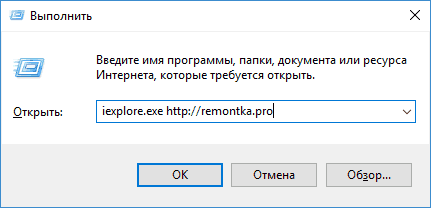
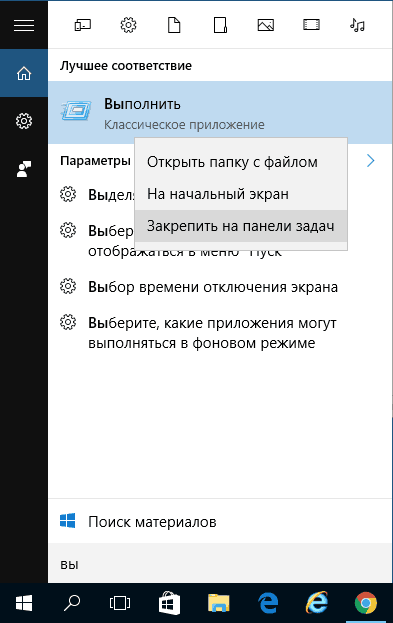
Итак, способ номер «ноль» был указан выше — просто нажать клавиши Win+R (этот же способ работает и в предыдущих версиях ОС и, вероятно, будет работать в следующих). Однако, как основной способ для запуска «Выполнить» и любых других вещей в Windows 10, точного расположения которых вы не знаете, рекомендую использовать поиск в панели задач: собственно, он для этого и сделан и успешно находит то, что требуется (иногда даже когда точно не известно, как оно называется).
Просто начните набирать нужное слово или их сочетание в поиске, в нашем случае — «Выполнить» и вы быстро обнаружите нужный пункт в результатах и сможете открыть этот пункт.
Причем, если кликнуть правой кнопкой мыши по найденному «Выполнить», вы сможете закрепить его на панель задач или в виде плитки в меню пуск (на начальный экран).
Также, если выбрать пункт «Открыть папку с файлом», откроется папка C:\ Users\ Пользователь\ AppData\ Roaming\ Microsoft\ Windows\ Start Menu\ Programs\ System Tools в которой находится ярлык для «Выполнить». Оттуда его можно скопировать на рабочий стол или куда-либо еще для быстрого запуска нужного окна.
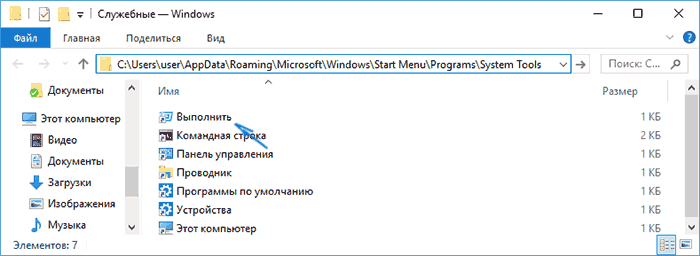
Выполнить в меню Пуск Windows 10
На самом деле, пункт «Выполнить» остался и в меню пуск, а первые способы я дал, чтобы обратить внимание на возможности поиска Windows 10 и на горячие клавиши ОС.
Если же нужно открыть окно «Выполнить» через пуск, просто нажмите по Пуску правой кнопкой мыши и выберите нужный пункт меню (или нажмите клавиши Win+X), чтобы вызвать это меню.

Еще одно расположение, где находится Выполнить в меню «Пуск» Windows 10 — обычный клик по кнопке — Все приложения — Служебные Windows — Выполнить.

Надеюсь, способов найти этот элемент я предоставил достаточно. Ну а если знаете дополнительные — буду рад комментариям.
С учетом того, что, вероятно, вы начинающий пользователь (раз попали на эту статью), рекомендую к ознакомлению мои инструкции по Windows 10 — с большой вероятностью вы найдете в них ответы и на некоторые другие вопросы, которые могут возникнуть при знакомстве с системой.
А вдруг и это будет интересно:
29.04.2016 в 17:28
Если использовать поиск, то будет находится, даже если включена неправильная раскладка. Например, набрав «ds» («вы» в английской), пункт найдется также легко.
ЗЫ. А нельзя ли включить куки, чтобы не набирать каждый раз логин и емайл? Автодополнение конечно рулит, но был бы рад, если бы они были прописаны сразу.
30.04.2016 в 08:44
Интересно (про раскладку), не знал.
По куки — движок этого не умеет (разве что сделать регистрацию, но по ряду причин я этого делать не планирую), а сам я не имею навыков, чтобы реализовать это вручную.
30.06.2017 в 21:17
Здравствуйте, Дмитрий !
Появилась небольшая проблема с окном Выполнить. Недавно перестала сохраняться история команд в диалоговом окне Выполнить Windows 10 сразу же после закрытия окна. С чем это может быть связано и как исправить?
01.07.2017 в 08:38
Здравствуйте.
Либо у вас работает софт для автоматической очистки компьютера или вы отключали «шпионские» функции Windows 10 (там по умолчанию и история этого диалогового окна могла отключиться).
Если у вас Windows 10 Pro, то в выполнить введите gpedit.msc и перейдите к разделу Конфигурация пользователя — административные шаблоны — меню пуск и панель задач.
Где-то там может быть отключено (по умолчанию все параметры — «не задано»)
30.06.2017 в 21:45
А параметр «Показывать наиболее часто используемые приложение» отключен и недоступен в Windows 10 v1703 в Персонализация — Пуск. Кнопка там не активная почему-то
01.07.2017 в 08:45
Тоже похоже на «антишпионский софт», которые в реестре (политиках) это меняет.
01.07.2017 в 10:42
Здравствуйте, Dmitry !
Я тоже поначалу так подумал. Перепробовал практически всё, но безуспешно. А потом начал копаться в настройках самой системы и пробовать включать и выключать функции. Оказалось, что проблема была действительно в конфиденциальности. Пуск — Параметры — Конфиденциальность. Вот там Функция «Разрешить Windows отслеживать запуски приложений для улучшения меню «Пуск» и результатов поиска» была отключена. Я включил, и кнопка параметра Пуск — Персонализация — Пуск — «Показывать наиболее часто используемые приложения» стала активной. Я её включил и вот эта история в окне Выполнить стала сохраняться, как и прежде. Я наверное слишком усердно увлёкся проблемой конфиденциальности. Но ту кнопку отключила точно не программа, я вспомнил, что несколько дней назад вручную ковырялся в Конфиденциальности и отключал кнопки , не обращая внимания на последствия.
Спасибо!
У меня вот ещё к Вам небольшой вопрос, извините за оффтоп. Я, можно сказать, поклонник, фанат Вашего сайта. Здесь так всё классно и понятно расписано и решить можно практически любую задачу. А вот когда я задаю вопрос и забываю, на какой странице этого сайта я её задал, чтобы посмотреть ответ на него, мне приходиться вспоминать и усердно полистать страницы : ) Оповещения мне на почту об этом не приходят… Только новости сайта о новых статьях. А как это проще сделать, чтобы быстро найти страницу и свой вопрос, если я забыл, на какой странице сайта я его задавал? И что такое Вэб-сайт в Оставить комментарий? Я не разбираюсь в этом. Ничего там не пишу…
Спасибо .
02.07.2017 в 08:27
Здравствуйте.
Спасибо, что поделились решением и за отзыв.
Насчет уведомлений на почту — понимаю возможные неудобства, но включать такую функцию не буду. И способа о том, как быстро найти ваш вопрос на сайте тоже, к сожалению, нет (кроме как куда-то у себя скопировать в заметки адрес страницы). Так что извините за эти неудобства, но на данный момент реализовать так чтобы и то и другое было не могу по ряду причин.
02.07.2017 в 12:23
Но, тем не менее, спасибо за такую отзывчивость на вопросы простых пользователей ! Я понимаю, что на всех времени и сил просто физически не хватит
Я уж теперь не поленюсь в следующий раз скопировать адрес определённой страницы, на которой я задавал вопрос : )
Спасибо!
03.07.2017 в 10:12
Спасибо за отзыв!
10.05.2018 в 01:13
Подскажите пожалуйста как сделать так что бы панель «Выполнить» она же «Открыть» в вин 10, запускалась от имени администратора при нажатии WIN+R.
10.05.2018 в 09:21
Здравствуйте. Просто так этого сделать нельзя, но: начиная с Win 10 1803, если в окне «выполнить» при нажатии Ok удерживать Ctrl+Shift, команда или программа запустятся именно от администратора.
Где в пуске выполнить
Всем привет! Ищете кнопку «Выполнить» в Пуске и не можете найти? Ничего страшного, в Windows 7 и Windows 8 ее по умолчанию убрали в другое место. Куда именно мы сейчас и разберемся!

Куда делась кнопка выполнить в пуске
Не знаю как Вы, но я не сразу заметил отсутствие этой кнопки так как использую горячие клавиши. Как то раз, помогая клиенту по удаленке я заметил, что некоторые сочетания клавиш не передаются на удаленный компьютер, а в «Пуске» «Выполнить» не оказалось, что заставило меня задуматься: а где в пуске выполнить?
В старой, доброй Windows XP все было просто: жмем Пуск, и там видим Выполнить… Однако она уже давно устарела, да и поддержка ее прекратилась, поэтому давайте разберемся где найти эту команду в современных ОС Windows.
Сделать это можно множественными способами, но я расскажу вам о тех, которые использую я (Да и покажу как вернуть все на место, а не просто как запустить…)
Где «Выполнить» в Windows 8
Вот чем мне нравится Windows 8, так это удобным поиском как файлов, так и программ… чтобы найти пункт «Выполнить» нужно всего лишь нажать «ПУСК» и начать набирать выполнить, система сама покажет вам этот пункт в результатах поиска.
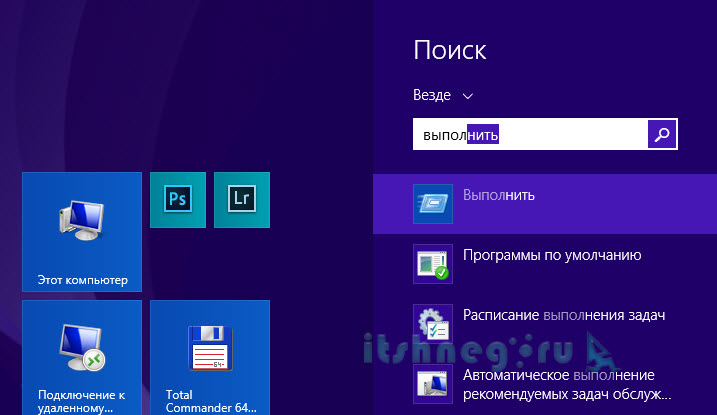
Если вы хотите чтобы она всегда была в пуске, просто кликните по «Выполнить» правой кнопкой мыши и выберите «Закрепить на начальном экране»
Где «Выполнить» в Windows 7
В Windows 7 тоже так же все замечательно ищется, однако чтобы этот пункт появился в меню пуск нам нужно проделать некоторые манипуляции. Жмем правой кнопкой мыши по панели задач и выбираем там «Свойства»

Переходим во вкладку «Меню «Пуск» и жмем «Настроить…»

Ставим галочку рядом с «Команда «Выполнить»

И вот у нас в пуске появилась эта команда…

Существует так же общий вариант который работает во всех версиях ОС Windows, как новейших, так и устаревших…
Вариант подходящий и для Windows 7 и для Windows 8
С ростом популярности ноутбуков во мне культивировалась неприязнь к тачпадам, ну не нравится мне пальцем водить по этой площадке, но ввиду своей профессии делать это приходится регулярно. Однако тыкать пальцем и выставлять нужные мне галочки чтобы вернуть этот пункт меня не впечатляет, поэтому как говорят «прокачал» свой скилл управления компьютером без клавиатуры. Оказалось команду «Выполнить» вызвать нажатием всего лишь двух кнопок
Сочетание этих клавиш вызывает команду «Выполнить»

Как видите все варианты очень простые и добавляют возможность вытащить этот параметр на видное место, если вы конечно же часто пользуетесь этой командой… Всего доброго ��
Команда выполнить в виндовс 7
Команда выполнить помогает пользователю запустить или найти любую программу, файл или папку при помощи одной команды. Предположим, вам нужно зайти в Paint, для этого вам придется пройти по пути «Пуск» — «Все программы» — «Стандартные» – и только тогда зайти в утилиту. Но с помощью команды выполнить это сделать гораздо проще и быстрее.
Еще один плюс команды заключается в том, что через нее можно войти в скрытые параметры ОС, в которые обычным путем не зайти и даже не найти их.
С помощь данной статьи вы сможете научиться пользоваться командами выполнить и узнаете много чего интересного.
Команда выполнить в виндовс 7. Как запустить и где найти
Самая команда находится в меню «Пуск».

Если у вас такого нет, это не проблема. Для того чтобы добавить «Выполнить» в меню Пуск нужно:
- Зайти в «Панель управления» и найти «Панель задач и меню Пуск».

- Нажать на пункт «Меню Пуск» и найти кнопку «Настроить».
- В открывшемся списке ищем выполнить и выбрать галочку напротив команды.
Так же можно запустить с сочетанием клавиш Win+R.
Теперь вы настроили доступ и можно начать пользоваться командой.
Основные команды
Самих команд многовато, их всех перечислить и описать трудновато. В статье пойдет речь о самых популярных и полезных из них. Для того чтобы начать работу просто запустите «Выполнить». Перед вами откроется окно, где нужно вписать нужную вам команду.

Начнем с команд, которые открывают самые нужные настройки ОС.
- Msconfig – с помощью этой команды вы откроете «Конфигурацию системы». Конфигурация служит для настройки программ в автозапуске и настройки системы путем диагностики проблем. Очень полезная вещь и не зря команда msconfig стоит на первом месте в нашем списке.

- Taskmgr – всем известный «Диспетчер задач». Этот диспетчер позволяет управлять всеми процессами Windows. Если у вас заглючила или попросту зависла какая-либо утилита, диспетчер мгновенно закроет ее и устранит проблему.
- Regedit – так называемый «Редактор реестра». Это настоящие хранилище системы, где хранятся все настройки и параметры. Не стоит без особых навыков и знаний заходить туда, так как это может произвести к сбоям в системе.

- Msc – после ввода команды вам откроется еще один диспетчер, а именно «Диспетчер устройств». Он поможет настроить ваше устройство и прилагающие к нему девайсы. Так же диспетчер поможет вам настроить, установить или удалить драйвера. Так что полезность данной команды очень большая.
- Cpl – по названию команды видно, что это связано с системой, это «Свойства системы». Тут можно изменить название своего ПК, выбрать нужные параметры для компьютера, настроить удаленный доступ, и еще много чего другого.
- Cmd – еще одна нужная вещь, командная строка Виндовс. Очень часто строку используют системные Администраторы для настроек системы. Строка предназначена для ввода специальных команд для перехода по файлам операционной системы.
- Control folders – команда откроет вам «Параметры папок». Если вы подумали что это ненужная вещь, то вы глубоко ошибаетесь. При помощи данных параметров можно настроить скрытые файлы и папки, поиск, клики мышкой по папкам и внешний вид. Так что заходите и настраивайте папки на вашем компьютере.
- Msc – эта функция относится у безопасности вашего ПК. Тут можно настроить пароль для входа в систему, доступ к устройству и многое другое. Не забывайте, куда-то записывать ваши установленные пароли, так как их потеря может добавить вам ненужной мороки.
- Dxdiag – если вы играли в разные игры на компьютере, то наверняка столковались с такой утилитой как DirectX. Именно эта команда позволяет запустить диагностику DirectX. Если у вас не запускается какая-либо игра, советую не удалять ее, а для начала зайти сюда.
О том, какие есть полезные настройки мы уже рассказали, а теперь перейдем к программам, которые может открыть команду выполнить в Windows 7.
firewall.cpl
Настройки Брандмауэра Windows или же другими словами настройка фаервола. Firewall – это так называемая стена между вашим устройством и интернетом. Он защищает ваши персональные данные от всемирной паутины и взлома.
Mspaint
Тут вы уже сами догадались, что это за программа. Правильно, это Paint. С его помощью можно нарисовать рисунок, редактировать картинку, сохранить скриншот Возможности утилиты не велики, но все же она стандартная и часто помогаем пользователям.
Iexplore
Данная команда откроет браузер Internet Explorer. Конечно данный браузер не очень популярен и уступает таким веб-браузерам как Google Chrome, Opera, Mozilla Firefox. Но есть и такие пользователи кто еще пользуется стандартным браузером, так что эта команда для вас.
Notepad
Команда откроет вам обычный «Блокнот». Текстовый редактор с очень маленькими возможностями. Может пригодиться, когда нужно, что-то записать на время, вставить какую-то информацию или сохранить пароль.
calc
И последняя стандартная и весьма нужная для многих программа это Калькулятор. Тут можно произвести как обычные подсчеты, так и более сложные подсчеты с использованием синусов и косинусов, так же можно переводить числа в разные системы исчисления и еще много чего полезного.
Есть еще и множество других команд, которые откроют вам быстрый доступ к нужной утилите. Но они не такие важны для пользователей ПК.
Итак, можно сделать вывод, что команда выполнить в виндовсе 7 дает пользователю не только быстрый доступ к приложениям но и доступ к скрытым настройкам системы. Не забывайте, что любые настройки и параметры операционной системы нельзя настраивать и изменять без особых навыков.
Как открыть окно «Выполнить» в Windows

В этой статье показаны действия, с помощью которых можно открыть окно «Выполнить» в Windows.
Диалоговое окно «Выполнить» — это полезный инструмент с помощью которого можно запустить любую программу расположенную в каталогах %systemroot% и %systemroot%\\system32, просто указав название нужной программы. Также, аналогичным способом можно запустить программы расположенные в каталогах, определенных в переменных среды окружения
Кроме того, в диалоговом окне «Выполнить», можно быстро открыть скрытые системные папки с помощью команд Shell, используя названия и GUID объектов
Данный материал опубликован в информационно-познавательных целях, в котором рассматриваются различные способы как отрыть диалоговое окно «Выполнить» в операционной системе Windows.
С помощью сочетания клавиш
Самый простой способ запуска окна «Выполнить», это нажать на клавиатуре сочетание клавиш  + R
+ R


В меню Win+X (Power User Menu)
Нажмите на клавиатуре сочетание клавиш + X, или нажмите правой кнопкой мыши по кнопке Пуск , и в появившемся меню выберите пункт Выполнить

В меню «Пуск»
Откройте меню «Пуск», в списке приложений найдите и разверните папку Служебные — Windows, и далее выберите Выполнить

Также можно закрепить приложение «Выполнить» на начальном экране или на панели задач, для этого выберите соответствующий пункт контекстного меню вызываемого нажатием правой кнопкой мыши.

Используя «Поиск»
Нажмите на панели задач на значок поиска или нажмите сочетание клавиш + S, в открывшейся панели поиска введите выполнить и в результатах поисковой выдачи выберите Выполнить

Также можно закрепить приложение «Выполнить» на начальном экране или на панели задач, для этого воспользуйтесь контекстным меню которое вызывается нажатием правой кнопкой мыши.

Используя расположение файла
Чтобы открыть окно «Выполнить», можно использовать папку где хранится его ярлык.
Для этого перейдите (скопируйте и вставьте в адресную строку проводника Windows) по следующему пути:
%USERPROFILE%\\AppData\\Roaming\\Microsoft\\Windows\\Start Menu\\Programs\\System Tools
Здесь можно скопировать ярлык приложения «Выполнить» в любое удобное место.

Через «Диспетчер задач»
Откройте диспетчер задач, для этого нажмите сочетание клавиш Ctrl + Shift + Esc, в левом верхнем углу нажмите Файл и в появившемся меню выберите пункт Запустить новую задачу

В результате откроется окно Создание задачи .

Теперь, используя любой из представленных выше способов, можно открыть диалоговое окно «Выполнить», но пожалуй наиболее предпочтительным является первый способ с использованием сочетания клавиш + R