5 лучших приложений Panorama для фото на Android

Верьте или нет, было время, когда вам приходилось ждать, чтобы увидеть, как ваши фотографии вышли. Вы должны были выбирать мудро относительно того, что вы собираетесь сфотографировать. Когда фотографии были готовы, вы практически побежали за ними, чтобы посмотреть, как они вышли. Сейчас изучите 5 лучших приложений Panorama!
Сегодня вы можете легко сделать столько фотографий, сколько захотите, не беспокоясь о пространстве. Но даже обычные цифровые снимки становятся немного скучными, и пользователи ищут новые острые ощущения, такие как панорамные снимки. Благодаря этим видам фотографий вы можете увидеть больше всего. Давайте посмотрим, какие панорамные приложения вам следует попробовать.
 5 лучших приложений Panorama для фото на Android
Google Street View
Нет, мы не пытались предложить вам вместо того, чтобы делать свои собственные 360 фотографий, просто доверить свою панорамную фотографию существующим изображениям в Google Street View. Одной из изящных секретных возможностей обширного репозитория изображений Googles является возможность делать свои собственные панорамные фотографии.
Вам нужно скачать приложение Google Street View, а затем нажмите «Создать». значок в правом нижнем углу, затем сфотографировать сферу. Это довольно просто, без каких-либо дополнительных функций, но вы можете загрузить свои фотографии в Street View и всегда редактировать их с помощью одного из ваших любимых приложений для редактирования фотографий Android.
PanoramaCrop для Instagram
Поскольку большая часть мира мобильной фотографии в настоящее время объединяется в Instagram, мы решили признать, что, включив приложение, созданное специально для этой цели.PanoramaCrop позволяет вам делать любую фотографию в форме квадрата или иным образом и обрезать ее широкую панораму, которая затем разбивается на до 10 фотографий рядом друг с другом, чтобы ваши подписчики могли просматривать одну за другой.
Хорошо, Instagram как бы расширяет определение Panorama, потому что технически он разделяет одну фотографию на целую кучу, а не представляет их как одно целое, но кто мы такие, чтобы спорить с Instagrams? словарный запас?
Panorama 360: VR Фото от TeliportMe Inc.
Panorama 360 — одно из самых популярных приложений. Вы можете взять отличные 360-градусные панорамы бесплатно. Приложение имеет более 4 миллионов загрузок. И представляет собой большое сообщество пользователей, которые также увлечены панорамами. Не беспокойтесь, если вы не знаете, как использовать приложение. Поскольку оно предлагает короткое видео, в котором показано, как сделать идеальное панорамное изображение.
Вы можете быстро поделиться своими фотографиями в социальных сетях. Таких как Twitter, Facebook и Tumblr. Он также имеет панорамный канал в режиме реального времени. Там вы можете увидеть последние панорамы, сделанные другими пользователями. Фотосфера может быть передана или видна как плоское изображение или 3D. Вы также можете использовать фантастический 3D-фильтр, чтобы оживить ваши фотографии.
Photaf Panorama на Android
Еще одно приложение, которое может помочь вам делать великолепные панорамные снимки, — это Photaf Panorama. С этим приложением невозможно не делать отличных снимков. Поскольку оно оснащено индикаторами уровня пузырьков. Они показывают, когда вы слишком далеко отодвинули камеру. Чтобы увидеть весь панорамный вид, вы можете использовать компас вашего телефона или сенсорный экран.
Приложение также имеет версию THD на случай, если у вас есть устройство Tegra. Это также дает вам возможность использовать автоматическую съемку при создании панорамных снимков. Я бы порекомендовал вам использовать эту функцию, поскольку с ней вы получите более качественные снимки. Другие функции, которые вы можете использовать: геотегирование, размер изображения, звуки затвора и автофокусировка.
Картонная камера от Google
В наши дни у Google есть приложение практически для всего. С помощью картонной камеры вы можете делать удивительные панорамные снимки. Это приложение превращает ваш смартфон в любительскую камеру VR. Чтобы сделать первый снимок, вам нужно переместить телефон по кругу. Как если бы вы делали любой панорамный снимок.
Когда вы смотрите на снятые вами изображения, они будут выглядеть в мерный. Если вы предпочитаете, вы также можете захватывать звуки при записи. Вы можете думать о Cardboard Camera как о приложении фотосферы, которое объединяет фотографии. И дает им некоторую глубину, отображая различные виды для левого и правого глаза. Вы также можете использовать приложение без картона, поскольку изображения можно обрабатывать в галерее телефонов.
Заключение
Если вы устали фотографировать по старинке и хотите двигаться дальше к панорамным снимкам — это отличные приложения, которые стоит попробовать. Вы делаете много панорамных снимков? Поделитесь своими мыслями в комментариях.
Обзор Android-приложений для создания панорамных снимков
Панорамные фотографии всегда захватывают дух, так как способны создать определенный эффект присутствия при просмотре. Смартфоны семейства HTC One имеют в своем распоряжении прекрасный инструмент для создания панорамных снимков. Но что делать, если ваш смартфон не оснащен подобной функциональностью или ее реализация вас не устраивает, не беда – всегда можно воспользоваться сторонними решениями, некоторые из которых мы постараемся рассмотреть в данной статье.
Под наше пристальное внимание попали как платная Pano наряду с бесплатной утилитой с говорящим названием Panorama, так и имеющая ознакомительную и коммерческую версии Photaf Panorama. Попробуем выяснить на конкретных примерах, стоит ли раскошеливаться на то или иное решение.
Обзор открывает наиболее выдержанная с визуальной точки зрения программа для съемки панорам. Минимализм и аккуратность интерфейса проявляются тут во всем. Но надо признать, что незавидная участь постигла и возможные настройки. Все, что мы можем сделать – отключить присвоение геометок для созданных снимков.
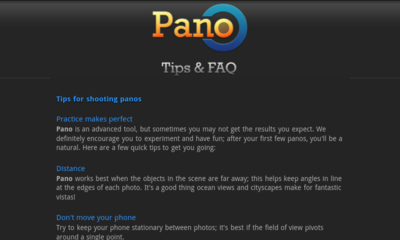
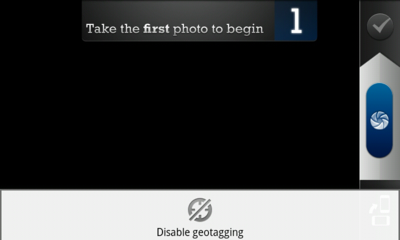
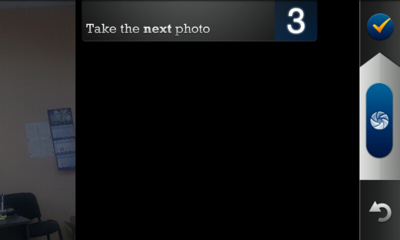
Схема работы, используемая в Pano, может считаться классической для подобного рода занятий. Вы делаете обычный снимок, и после короткой паузы на экране остается лишь его часть, с которой необходимо максимально точно совместить следующую фотографию. Каких-либо строгих ограничений на количество снимков в серии не предусмотрено. Как показала практика, до восьми фотографий программа склеивает без проблем, а время обработки снимков увеличивается весьма незначительно.

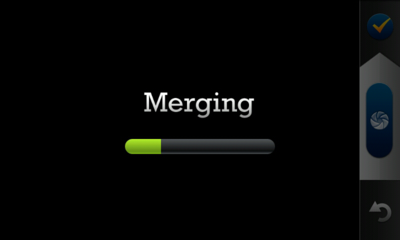
Когда вы захотите полюбоваться на результаты своего труда, достаточно будет нажать на кнопку с изображением галочки и немного подождать. Полученная панорама легко прокручивается слева направо, а поделиться ей с друзьями в социальных сетях можно прямо из приложения.
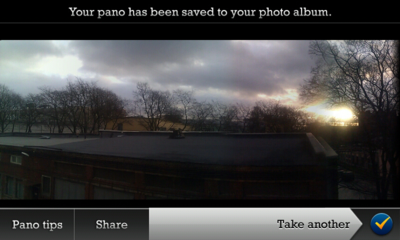
Несколько тестовых серий, сведенные в единое целое, показали относительно неплохую работу алгоритмов «склейки», но делать окончательные выводы еще рано. Стоит рассмотреть и остальных претендентов на роль наиболее предпочтительной программы для создания панорамных снимков. Тем более, что Pano – единственная программа, не имеющая бесплатной версии.
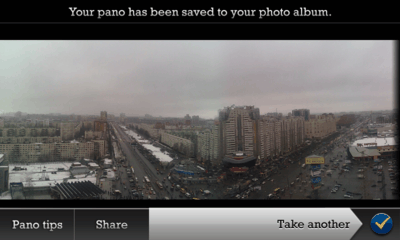
Самостоятельно оценить качество работы приложения вы можете по нижеприведенным снимкам:
Panorama
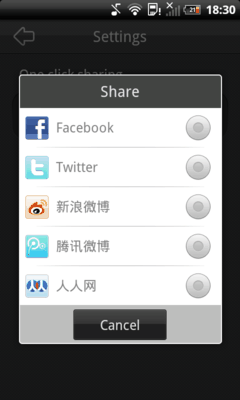
Эта программа также радует нас достаточно приятным интерфейсом, элементы которого разделяют приложение на два основных раздела – собственно съемка и галерея. Прежде чем углубляться в детали съемочного процесса, советуем обратиться к настройкам и выбрать социальную сеть, наиболее предпочтительную для быстрых публикаций ваших снимков. Необходимо лишь иметь в виду, что «one-click» здесь настоящий, и после авторизации нужного сервиса любое неосторожное нажатие может повлечь за собой пополнение вашего онлайн-архива с изображениями. Кроме того, из популярных сервисов представлены только Twitter и Facebook, а для хранения снимков сравнительно высокого разрешения все-таки лучше пользоваться специализированными фотохостингами.
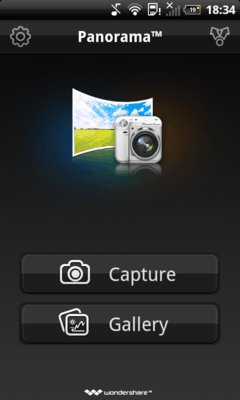

В сравнении с аскетичной Pano здесь определенно есть, чем поживиться: в наличии несколько простых фильтров для обработки изображения и возможность активация вспышки. Кроме того, имеется переход к Галерее, содержащей уже сохраненные снимки.

В отличие от Pano, Panorama не требует каждый раз нажимать на кнопку затвора. Достаточно один раз активировать работу алгоритма и медленно вращать телефон вокруг воображаемой оси, стараясь не сместить его в том или ином измерении. В процессе съемки Panorama сделает около десяти снимков, которые будут автоматически объединены и представлены вашему вниманию.
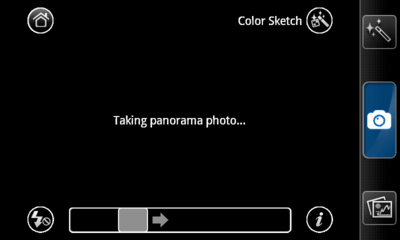
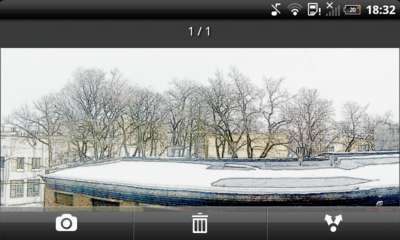
Отсняв панораму, ей можно не только поделиться, но и при необходимости удалить или незамедлительно приступить к созданию новой.
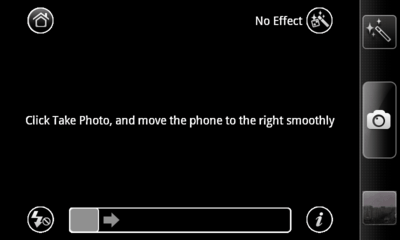
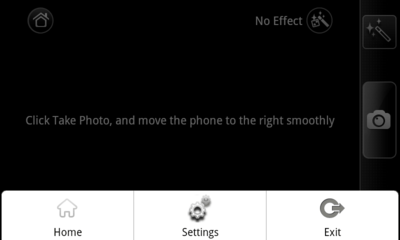
К сожалению, по тестовым снимкам не удается выразить удовлетворенность подобным подходом. Налицо значительная погрешность в формируемой геометрии, и скорее всего, при съемке с рук не удастся добиться более приемлемых результатов. Сделать выводы о качестве панорам, сделанных программой Panorama, вы можете самостоятельно по нижеприведенным примерам.
Бесплатно установить Panorama:
Photaf Panorama
За красивой заставкой скрывается совершенно невообразимый интерфейс. Честно говоря, подобное нагромождение кнопок несколько обескураживает. В принципе, освоить программу несложно и ее текущем представлении, но приятно ли будет ей пользоваться – большой вопрос.
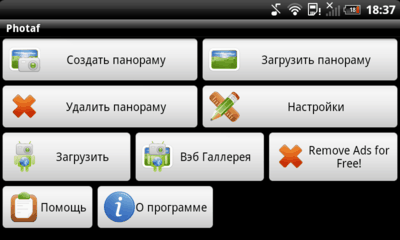
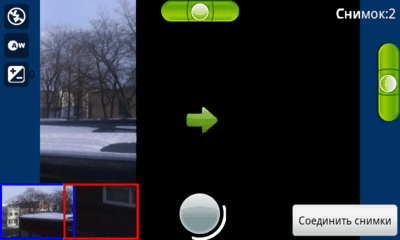
К сожалению, программа не реагирует на изменение положения аппарата в пространстве, поэтому пользоваться многочисленными настройками не очень удобно. Впрочем, на отдельных пунктах все равно стоит заострить внимание. Наиболее важной опцией является принудительная активация ручного режима, делающего из программы аналог Pano. По умолчанию Photaf формирует панорамное изображение автоматически, а бороться с отклонениями призваны индикаторы вертикального и горизонтального уровней.
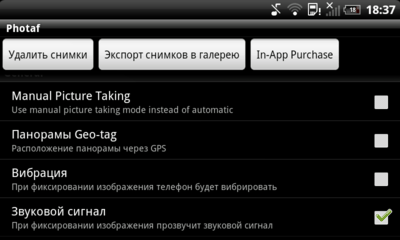

О захвате изображения программа может оповещать как вибрацией, так и звуковым сигналом. Автофокус по умолчанию включен, а непосредственно перед съемкой регулируется баланс белого или уровень экспозиции, а также при необходимости включается вспышка.
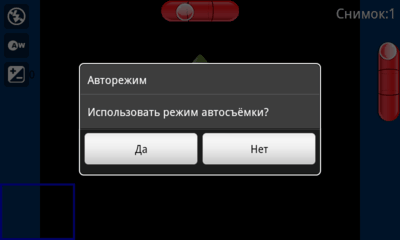
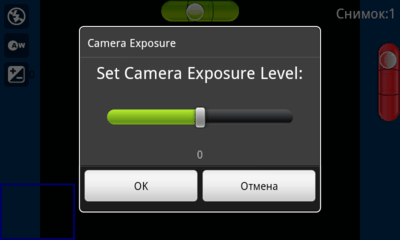
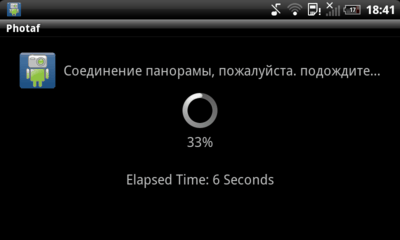
Нажатие экранной кнопки активирует съемку, а соединить снимки можно в любой момент с помощью соответствующей клавиши. В процессе объединения в области уведомлений отображается значок программы, а сама процедура отнимает немного больше времени, чем у других программ из данной выборки.

В режиме предварительного просмотра изображение предстает в псевдотрехмерном виде и легко прокручивается жестами по экрану. Качество картинки можно немного улучшить, нажав на соответствующий пункт контекстного меню.
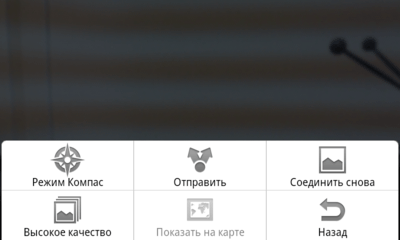
Наконец, в приложении имеется онлайн-галерея с подборкой сделанных другими пользователями панорам, а при желании к ним легко добавить и результаты своего творчества. Сравнивая Photaf Panorama с другими участниками обзора, нельзя не отметить богатство настроек и наличие вспомогательных индикаторов при съемке. Но добиться сколько-нибудь удовлетворительного качества снимков можно только при покупке полной версии.
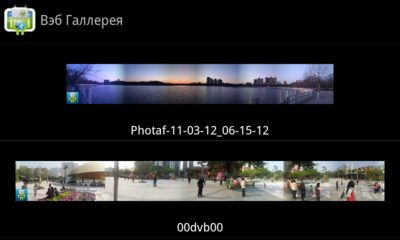

Ознакомиться с панорамами, снятыми при помощи Photaf Panorama, вы можете по нижеприведенным примерам.
Бесплатно установить Photaf Panorama:
Купить полную версию за
По итогам рассмотрения нескольких приложений для съемки панорам мы вынуждены констатировать, что выдаваемые ими снимки далеки от идеала. Впрочем, определенное преимущество явно наблюдалось у Pano. Во всяком случае, именно она показала не самую большую потерю исходного разрешения и удачное совмещение смежных областей снимков.
Окончательный выбор всегда остается за вами, а мы будем признательны за ваши комментарии и личный опыт в этом, как оказалось, нетривиальном вопросе.
Как снять панораму на телефон и фотоаппарат
Всего каких-то 10 лет назад для съемки панорамы требовалось большое мастерство, оборудование (хороший штатив как минимум), а также длительная работа в графическом редакторе. А сами панорамные снимки не были массовым видом фотографии. Сегодня снять качественную панораму может каждый, для этого понадобиться только смартфон или фотоаппарат. Штатив, без которого панорамная съемка раньше была немыслима сегодня можно назвать опциональным аксессуаром. А ручная обработка и склейка панорамных снимков из отдельных кадров остается уделом фанатов ручного труда.
Пример красивой панорамной картинки (с) David Califoux
Съемка панорамы на смартфон
У всех современных смартфонов, и даже устройства трех- и четырехлетней давности, есть специальный режим съемки панорам. Включается он по-разному в зависимости от конкретного производителя, от версии операционной системы или программной оболочки. На iPhone 6 нужно просто включить камеру, а затем горизонтальными свайпами добраться до панорамного режима. В общем случае с Android вам нужно вызвать меню режимов съемки. У Sony для этого есть отдельная кнопка, в последних моделях Huawei нужно сделать свайп вправо.
Панорамный режим на iPhone 6S
Панорамный режим на iPhone 6S и Huawei Honor 8
После этого вам остается только нажать на кнопку съемки и поворачивать смартфон в том направлении, которое указывает стрелка на экрана и стараться не опускать и не поднимать его. На iPhone вы можете изменить направление проводки, можно снимать в направлении справа налево, а можно слева направо. Делается это простым касанием по экрану. В некоторых Android-смартфонах изменить направление съемки нельзя.
Пример панорамы снятой на iPhone
Держать смартфон лучше вертикально, в этом случае разрешение итоговой картинки по высоте будет больше и панорама будет смотреться более пропорционально. И, кстати, совершенно не обязательно снимать до тех пор, вы не пройдете весь «путь» индикатора съемки. Прервать съемку можно в любой момент, а в памяти сохранится ровно то, что вы сняли до нажатия на кнопку «стоп».
Съемка панорамы фотоаппаратом
Многие фотокамеры (компактные, зеркальные и беззеркальные – не важно) тоже позволяют снимать панораму в автоматическом режиме. В фотоаппаратах разных производителей отличается только способ активации панорамного режима. Скажем, в беззеркалках Sony (включая профессиональные фуллфреймы A7/A7R/A7S) достаточно передвинуть селектор режимов съемки (это такая круглая «шайба» на верхней панели камеры) в положение с панорамой.
Панорамный режим в камере Sony
А в камерах Nikon (вроде D3300 и D5500) нужно поставить главный селектор в режим «Effects», а затем выбрать панорамную съемку. Камеру можно держать в руках, но если вы воспользуетесь штативом, результат будет лучше. По крайней мере штатив позволит вам поворачивать камеру, держа ее строго горизонтально. Вручную это сделать сложнее.
Съемка панорамы на Nikon D3300
Готовая панорама будет хранится на карте памяти – там же, где и все остальные ваши фотографии. В дорогих и профессиональных камерах отдельного панорамного режима может и не быть. Предполагается, что профессионал сам знает, как нужно снимать и обрабатывать панораму. Впрочем, в одном из следующих материалов мы расскажем от том, как сделать панораму в полностью ручном режиме и самостоятельно «собрать» ее в фотошопе.
Важные мелочи
В режиме панорамной съемки камера делает серию отдельных картинок, а затем объединяет их в одну. И если вы будете понимать этот принцип, вас не будут удивлять некоторые артефакты. Например, если во время съемки в кадр попадет птица, то на конечной панораме птиц может оказаться несколько. Поэтому старайтесь делать панорамы так, чтобы в кадре не было движущихся объектов – людей, машин, животных и прочего. Еще один немаловажный момент – старайтесь не делать панорамы там, где есть сильные перепады яркости – камера замеряет экспозицию по первому кадру, так что при перепаде уровня освещенности, часть панорамы может оказаться слишком темной (вплоть до чисто черного цвета) или же полностью пересеченной. Исправить это в фоторедакторе в большинстве случаев вы не сможете.
Как сделать фото 360 градусов на телефоне: съемка сферической 3D панорамы на Android и iPhone
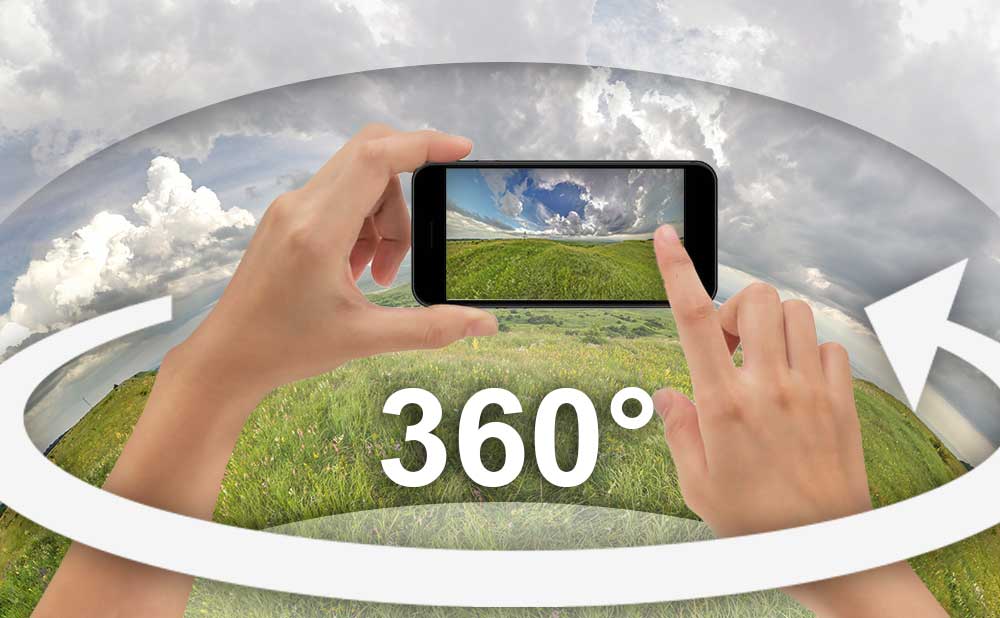
Как снять сферическую 3D панораму при помощи телефона? Это совсем не сложно. Сделать панорамное фото 360 можно при помощи любого смартфона. Далее мы разберем все шаги качественной панорамной фотосъемки 360 градусов на Android или iPhone. Но для начала немного теории.
Создание виртуальных 3D туров под ключ
Размещение 3D панорам в Яндекс, Google и другие платформы в Интернете.
| Москва Нижний Новгород, Воронеж, Тула, Тверь, Владимир |
+7 985 736 7376 |
| Санкт-Петербург Лен. обл. |
+7 981 821 5816 |
| Екатеринбург Челябинск, Новосибирск, Пермь, Тюмень |
+7 985 736 7376 |
| Ростов-на-Дону Волгоград, Самара, Астрахань |
+7 918 853 6755 |
| Краснодар Сочи, Анапа |
+7 918 853 6755 |
| Ставрополь Пятигорск, Невинномысск |
+7 918 874 9678 |
Что такое фото 360 или сферическая 3D панорам
В настройках камеры многих телефонов есть режим панорамной съемки. Но данная функция позволяет сделать только плоскую панораму. Это фотография с широким углом обзора на которой умещается больше информации по сравнению с обычным фото.
Сферическая 3D панорама – это фотография с обзором на 360 градусов, причем как по горизонтали, так и по вертикали. На таком снимке мы можем увидеть все пространство вокруг.
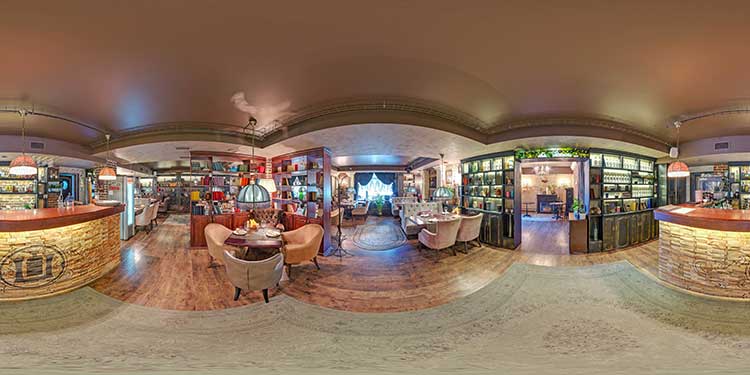
Сферическая 3D панорама в эквидистантной проекции
При помощи приложений, фото 360 можно прокрутить в любу сторону и посмотреть, что там находится. Сферические панорамы используются для создания виртуальных туров:
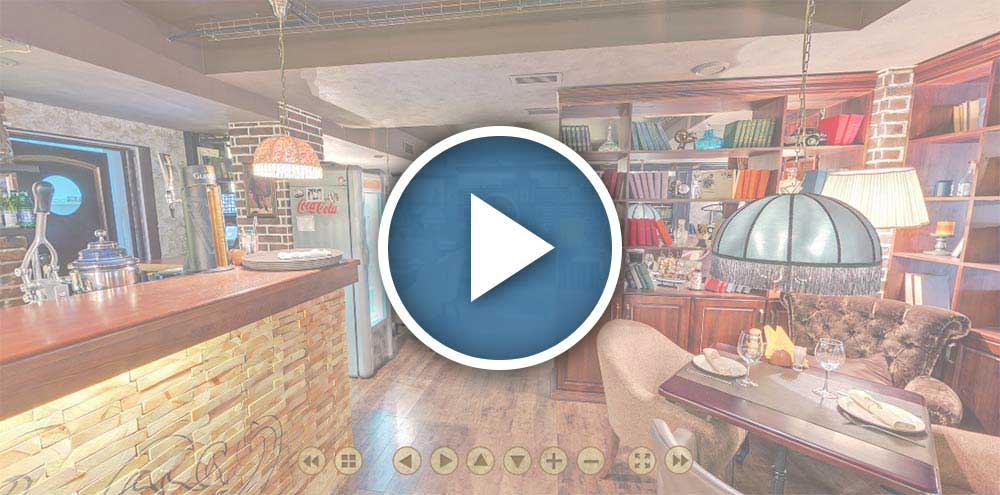
Виртуальный тур по ресторану (клик для просмотра)
Такую панорамную съемку можно сделать на телефоне Андроид или Айфон. Мы рассмотрим несколько вариантов – от самого простого, до более сложного, приближенного к профессиональной съемке.
Что необходимо для панорамной съемки на телефоне
В первую очередь нужен смартфон. Подойдет телефон на операционной системе Android или iOS.
Из магазина приложений мы установим бесплатную программу — Google Просмотр улиц. Она позволяет снимать панорамные фотографии 360 и делиться ими со всем миром, загружая фото на Google карты.

Для простого варианта съемки этого будет достаточно. Но для более качественной съемки понадобится любой штатив и крепление для телефона.
Съемка 3D панорамы на телефон
Открываем приложение Google Просмотр улиц и переходим в раздел «Создать». Здесь нам предлагается несколько вариантов:
- 3D панорам — создать круговую панораму при помощи смартфона.
- Импортировать панорамы – подойдет для загрузки уже готовых фото 360.
- Подключить сферическую камеру – при наличии камеры 360 можно делать снимки на нее и загрузить в телефон по беспроводной связи wi-fi.
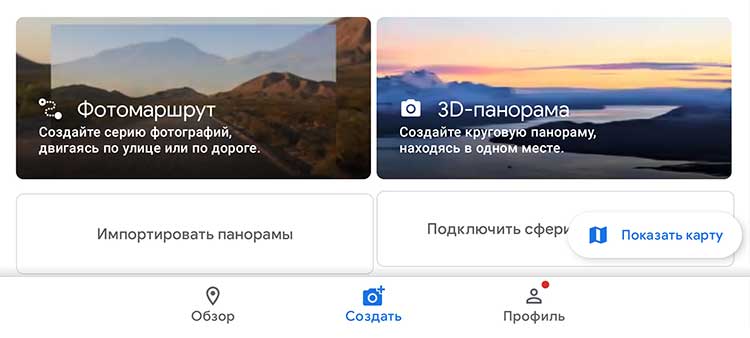
Панорамная съемка в приложении Google Просмотр улиц
Выбираем первый вариант. Далее приложение запросит разрешение на съемку и доступ к данным о местоположении – подтверждаем.
Процесс съёмки панорам
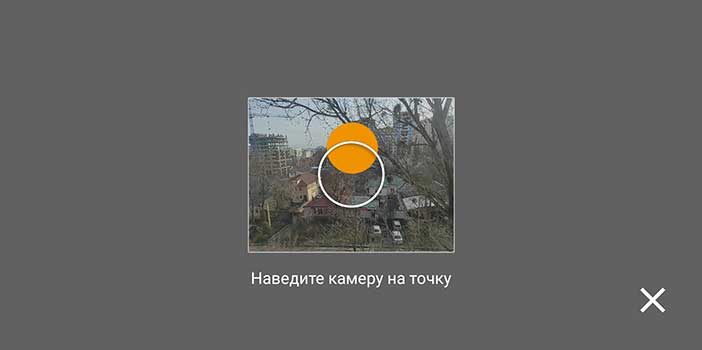
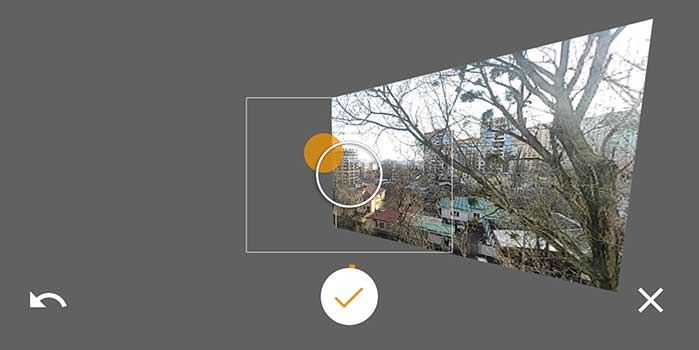
- На экране появится изображение с камеры и желтый кружок.
- Направляем телефон на окружность. Круг заполнится белым цветом и произойдет съемка первого кадра. В этот момент постарайтесь держать телефон неподвижно.
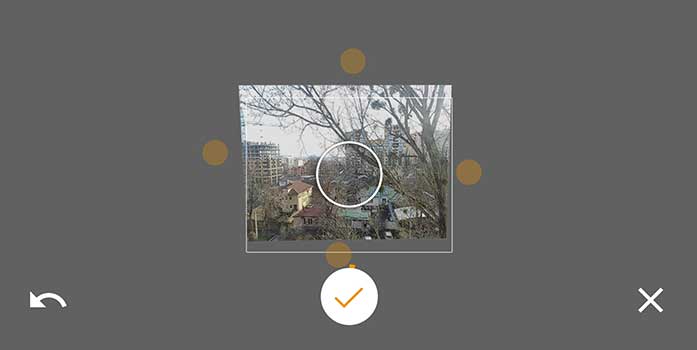
- Далее смещаем смартфон к краю первой фотографии, где появится следующий желтый кружок. Делаем снимок и вращаем камеру далее.
- Лучше всего отснять первый ряд по горизонтали, а затем переместиться на следующий.
- И так до тех пор, пока все пространство вокруг не заполнится фотографиями.
- В нижней части экрана расположен индикатор процесса съемки. После завершения, он окрасится зелёным цветом. Нажимаем на него. Если необходимо отменить один кадр, нажимаем кнопку «назад».
Обратите внимание на то, чтобы телефон вращался вокруг точки, в которой расположена камера. Именно так вы получите лучший результат после склейки фотографий.
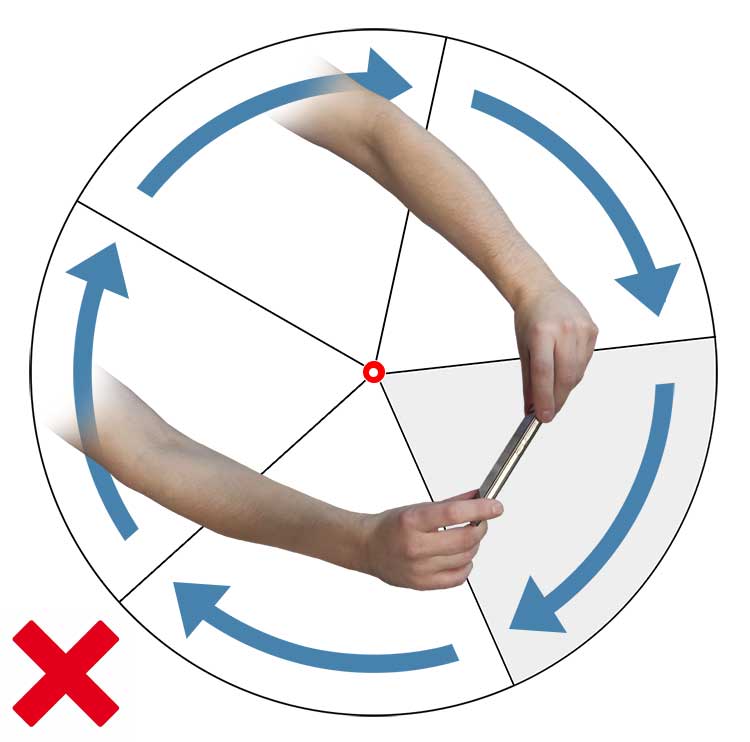
Неправильная съемка панорамы на телефон

Правильная съемка панорамы на телефон
После съемки запустится процесс обработки и объединения фотографий в сферическую панораму. Готовое фото 360 можно увидеть в разделе «Профиль». Здесь хранятся все 3D панорамы пользователя.
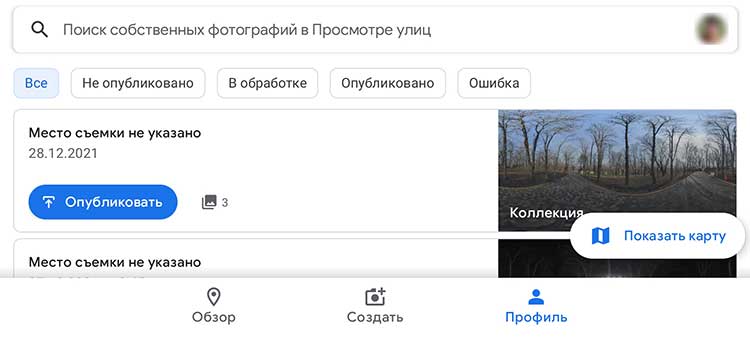
Профиль пользователя в приложении Google Просмотр улиц
Чтобы открыть фото в режиме 360, просто кликаем по ней. Теперь панораму можно покрутить в любом направлении. Здесь же (три точки в верхнем правом углу) можно указать месть съемки на карте, спрятать лица прохожих или удалить фото.
Примеры панорам сделанных на телефон
Вот примеры готовых панорам при правильной съемке и при удалении телефона от оси вращения:
Пример неправильная съёмки с рук
Пример правильной съёмки с рук
Как видно, на первой панораме заметны стыки между фотографиями. Они сильнее видны на ближайших объектах. Их можно избежать если правильно вращать телефон во время съемки.
Если результат нас полностью устраивает, жмем «Загрузить на Google карты». Через некоторое время ваша 3D панорама будет доступна для просмотра в Гугл картах.
Для сохранения фотографии в память телефона нужно нажать на значок «поделиться», выбрать файловый менеджер из списка и указать папку для хранения. Далее, полученные сферические панорамы, можно использовать для создания виртуального 3D тура. Например, в программах Pano2VR или KRpano.
Или же опубликовать панораму в одной из социальных сетей. Кстати, Facebook поддерживает просмотр 3D панорам в сферическом виде.
Съемка сферической панорамы на смартфон со штатива
Во время съемки с рук сложно вращать телефон вокруг одной точки. Из-за смещения на панораме появляются так называемы засечки – стыки между соседними кадрами.
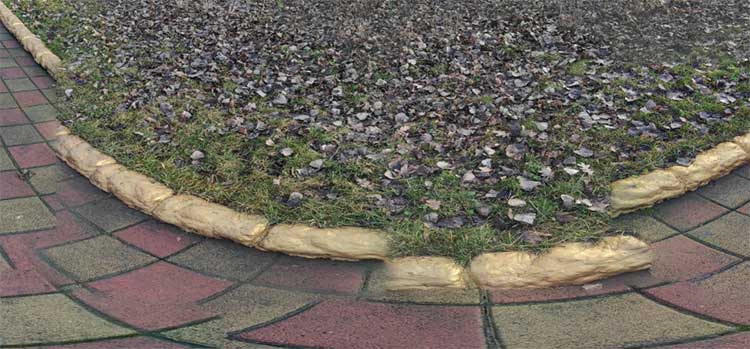
Засечки на панораме при неправильной съемке
Чтобы избежать этих дефектов можно использовать штатив во время съемки. Для фиксации смартфона на штативе понадобится специальное крепление, как на селфи-палках. Или профессиональное крепление для панорамной съемки – панорамную головку.