Как убрать звук уведомлений на андроид redmi
Не волнуйтесь, вы можете быть уверены, что вы не единственный человек, которого раздражает, что ваш телефон звонит каждый раз, когда кто-то отправляет вам сообщение. Поэтому сегодня мы расскажем, как убрать звук уведомления на Xiaomi. Так что если вы искали способ обрести покой с помощью бесшумного телефона, то вы пришли по адресу.
Так же, как и вы, есть много пользователей Xiaomi, которые ценят тишину и предпочитают иметь телефон, который не звонит при каждом полученном уведомлении. Выполнив этот процесс, вы сможете распрощаться с раздражающими звуками, которые нарушают ваш покой каждый раз, когда приходит уведомление.
Как убрать звук уведомлений в определенных приложениях
Удалить звук уведомлений на Xiaomi — проще простого, поскольку речь идет о действительно простом процессе, который выполняется довольно быстро. Просто следуйте этим шагам и в считанные секунды вы удалите все эти звуки из своего телефона:
- Для начала перейдите в раздел «Настройки» вашего Xiaomi.
- Теперь найдите раздел «Уведомления и Центр управления».
- Затем перейдите в раздел «Уведомления приложений». Здесь вы увидите все установленные вами приложения, которые получают шумные уведомления на вашем телефоне.
- По очереди выберите те приложения, которые вы не хотите, чтобы издавали звуки на вашем телефоне, и отключите переключатель справа.
Вот и все! Это все, что вам нужно сделать, чтобы убрать звук уведомлений на Xiaomi. Только от вас зависит, какие из них отключать, а какие нет. Уведомления WhatsApp могут быть назойливыми, но иногда очень полезными для повседневной жизни. Так что все зависит от вас и от приложений, которые могут вам мешать.
При отключении определенного приложения вы не будете получать никаких уведомлений. Однако вы можете нажать на него, чтобы настроить уведомления, например, показывать значки приложений, плавающие уведомления, уведомления на экране блокировки, разрешить звук, разрешить вибрацию или разрешить использование светодиодной подсветки. Как вы уже догадались, эти настройки идеально подходят для настройки уведомлений приложения в соответствии с вашими потребностями.
Как отключить звук всех уведомлений, но не звонки
Существует способ отключить звук всех уведомлений на Xiaomi, но сохранить звонки. Как? Активируйте режим «Не беспокоить», нажав на значок полумесяца, который появляется на панели управления. Вы также можете активировать его вручную и настроить следующим образом:
- Зайдите в «Настройки» вашего Xiaomi.
- Перейдите в раздел «Звук и вибрация» и выберите режим «Не беспокоить».
- Затем коснитесь параметра «Уведомлять о вызовах» и выберите «Все».
Вы также сможете настроить автоматическую активацию и деактивацию данного режима по расписанию. Однако имейте в виду, что установленные вами будильники все равно будут звонить, так что это отличный способ заснуть, не думая о том, что уведомления смогут прервать ваш сон.
Таким образом, вы можете отключить уведомления вашего Xiaomi, но не звонки. Это простой и действительно очень полезный способ!
Поделиться
Вам также может понравиться

Как устранить проблемы с Google Play Services
Как определить возраст мобильного телефона (4 способа)
Как включить скрытые функции камеры в любом смартфоне Xiaomi или Redmi?
Лучший способ удалить системные приложения с мобильных телефонов Xiaomi и Redmi
Нужно ли устанавливать антивирус на телефон Android
Как отключить звук уведомлений без использования режима «Без звука» на Xiaomi (Redmi) для конкретного приложения
В стандартных настройках звука на Xiaomi (Redmi) есть 3 варианта и ни один не подходит для нашей задачи.
С их помощью невозможно отключить сигнал уведомлений для конкретного приложения, или для нескольких, он либо будет всегда, либо перестанет работать вообще.
Но это возможно сделать в настройках, для чего нам придётся найти каждое приложение, слышимость уведомлений которого мы хотим отключить, и изменить настройки для него. Это не удобно, но иного способа нет.
Если вы захотите вернуть звук, придётся проделать описанную в этой статье операцию заново.
Этот метод работает и для СМС, если вы хотите, чтобы пропал только звук входящих СМС, следуйте этой же инструкции. В примере на скриншотах ниже я как раз покажу на приложении «Сообщения».
Войдите в общие настройки Xiaomi и найдите пункт «Приложения». 
Нажмите на строку «Все приложения». 
В строке поиска введите название той программы, сигнал от которой необходимо отключить. Для примера я использую программу «Сообщения». 
В её настройках нажмите на пункт «Уведомления». 
Теперь найдите строку, которая отвечает за настройку звука, она называется «Сообщения». 
В новом меню вы увидите опцию «Важность», нажав на которую получите возможность выбрать один из четырёх вариантов: 

- Высокая;
- Средняя;
- Низкая;
- Минимальная.
Выбирайте третий вариант, так вы продолжите видеть уведомления на экране Xiaomi, но звук при их появлении воспроизводится не будет.
Настройка звука и вибрации в Xiaomi

Каждый пользователь смартфона настраивает звук, мелодии, уведомления и вибрацию на устройстве под себя. Для кого-то нужен максимальный звук и звуковое подтверждение каждого действия на телефоне, для другого – максимум скрытности, тишины, чтобы не отвлекаться лишний раз.
Давайте разберемся со всеми настройками звука и вибрации в смартфонах Xiaomi.
Режим “Без звука”
Во-первых, быстро активировать режим “Без звука” можно двумя способами:
- Клавиша громкости сбоку на корпусе. Уменьшите громкость или нажмите на значок колокольчика, чтобы вообще выключить все звуки.
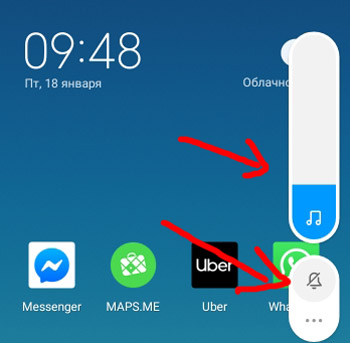
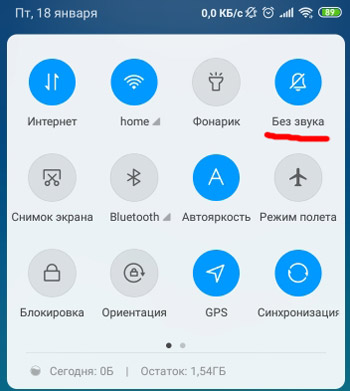
- Меню быстрого доступа. Проведите сверху вниз по экрану дважды – появится меню. Выберите колокольчик – мелодии звонков и сообщений будут отключены, вибрация останется.
Общие настройки
Перейдем в Настройки > Звук и вибрация. В этом разделе собрано всё, что связано со звуком на вашем устройстве.
Настройки громкости:
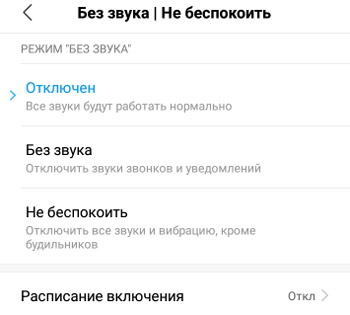
- Без звука/не беспокоить. Активируйте, чтобы отключить звуки звонков, уведомлений и вибрацию. Доступно 3 режима работы, причем их можно включать по расписанию:
- Отключен – все звуки включены.
- Без звука – отключены только звуки звонков и уведомлений.
- Не беспокоить – отключены все звуки и вибрация, кроме будильника.
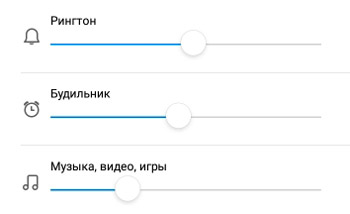
- Настройка громкости рингтона, будильника и музыки на телефоне. Устанавливаются отдельно.
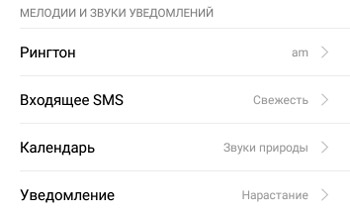
Настройки музыки и звуков уведомлений:
- Рингтон – задаем мелодию на входящий звонок. Доступны стандартные около 30 мелодий, но можно и установить свою музыку mp3 на звонок (опция “Выбор мелодии на устройстве”).
- Входящее sms – звук входящего сообщения. Выбираете стандартную мелодию или любую свою. Можно вообще отключить звук.
- Календарь – настройка звука, когда срабатывает какое-то событие/напоминание в календаре. Доступен выбор мелодии среди стандартных и своих. Можно отключить звук.
- Уведомление – звук уведомления. Выбор среди стандартных звуков и своих, загруженных на телефон. Можно отключить звук.
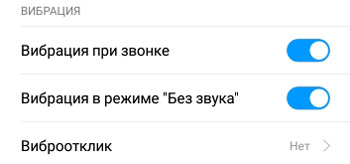
Настройки вибрации:
- Вибрация при звонке. Очень помогает в шумных местах – на улице или в метро, когда не слышно даже громкий звонок.
- Вибрация в режиме “Без звука”. Оставьте вибрацию, если выключаете звук на телефоне, чтобы не пропустить важных звонков и сообщений.
- Виброотклик – вибрация на каждое ваше нажатие по экрану телефона. Можно выбрать слабый, средний или сильный виброотклик. Пожилые очень любят использовать эту функцию.
Настройка системных уведомлений:
- Звук при наборе номера – звуковой сигнал, когда набираете чей-то номер.
- Звук нажатия на экран – каждое прикосновение к дисплею сопровождается звуком.
- Звук блокировки экрана – лучше отключить, чтобы не отвлекал.
- Звук снимка экрана – когда делаете скриншот, будет звуковой сигнал.
- Звук удаления объекта – при удалении иконки в корзину будет звук.
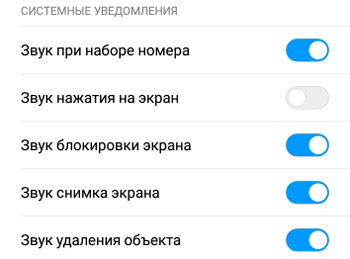
Вообще рекомендую включать системные звуки, т.к. они как бы “подтверждают” ваши действия, что ты на самом деле удалил, сделал скриншот или правильно набрал номер (для слабовидящих).
Подведем итоги. Мы разобрали все настройки звуков для звонков, смс и уведомлений. Отключайте звук на ночь (будильник при этом не отключится), на время учебы или важного совещания.
Настройка уведомлений на MIUI 13 (Xiaomi, POCO, Redmi)
Уведомления — всплывающие сообщения, пуши (push), которые приходят практически из любых приложений. Обучающие и развлекательные утилиты напоминают о том, что пришло сообщение, что в них давно не заходили, что пришло время пройти новый урок или покормить виртуального питомца. В этом материале расскажем, как отключить и настроить всплывающие уведомления на MIUI 13.
 Пользователь легко может отключить ненужные извещения и оставить только важные. Фото: mundoxiaomi.com
Настройка уведомлений через свойства приложений
В смартфонах на Android каждое приложение можно настроить отдельно. Например, можно выдать разные права доступа (к фото, видео, микрофону и т. д.). Это касается и push-предупреждений.
К примеру, вам нужно настроить сообщения от приложения «Безопасность». Для этого нужно найти его среди остальных утилит и зажать пальцем. Через пару секунд появится дополнительное меню. В нём нужно выбрать вкладку «О приложении».
Перед вами откроется меню с настройками. В этом меню можно посмотреть:
- какие разрешения выданы;
- сколько памяти приложение занимает на устройстве;
- может ли оно работать через мобильный интернет или нет;
- сколько трафика было потрачено и другую информацию.
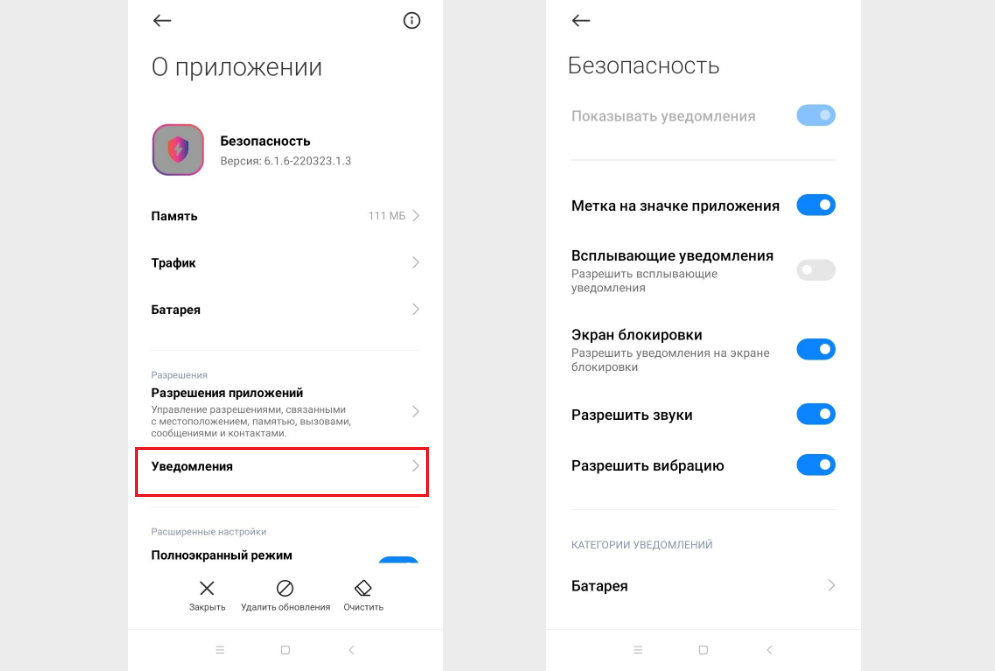 Пример: настройка push-предупреждений в утилите «Безопасность». Иллюстрация: Елизавета Чупикова, Xi.Express
Пункт, который нужен, называется «Уведомления». Нужно на него нажать, чтобы открылось ещё одно меню. В нём целый список настроек. Для разных приложений список может немного отличаться. Но есть пункты, актуальные для большинства.
- разрешить всплывающие push;
- разрешить всплывающие сообщения на экране блокировки;
- разрешить воспроизведение звука.
Если хотите, чтобы push приходили бесшумно и только когда экран активен — нужно отключить звук, вибрацию и разрешить всплывающие уведомления (не на экране блокировки). Так можно индивидуально настроить каждую утилиту.
Важно: у системных приложений (например: Безопасность, Xiaomi Cloud) не всегда можно изменить все настройки. Например, полностью отключить извещения от утилиты Безопасность не получится. Так как пользователю важно сразу узнать, если безопасность смартфона оказалась под угрозой.
Это меры предосторожности, которые заранее продуманы производителем. Например, как и то, что полностью удалить часть системных приложений невозможно.
Дополнительные настройки уведомлений из приложений на MIUI 13
Есть утилиты, подобные «Безопасности». Где нельзя отключить полностью всплывающие сообщения и часть возможностей заблокирована для пользователя. Но есть и другая категория. В таких утилитах push можно отключить полностью или настроить более детально.
Рассмотрим на примере «Mi Видео». Нужно:
- выбрать его и зажать пальцем. Через пару секунд появится дополнительное меню;
- нажать на вкладку «О приложении»;
- выбрать «Уведомления».
Если включить кнопку «Показывать уведомления», то станет активна часть под заголовком «Категории уведомлений». Тут можно выбрать, о чём конкретно будет оповещать приложение пользователя. Например, можно включить пуши о том, что популярно сегодня, но отключить рекомендуемое.
Для этого нужно зайти в выбранную категорию. Например, в «Популярно сегодня», и настроить оповещения. Можно вообще отключить сообщения для этой категории (этого нельзя сделать в приложении «Безопасность»). Или включить и настроить, как они будут показываться, будет ли это сопровождаться вибрацией.
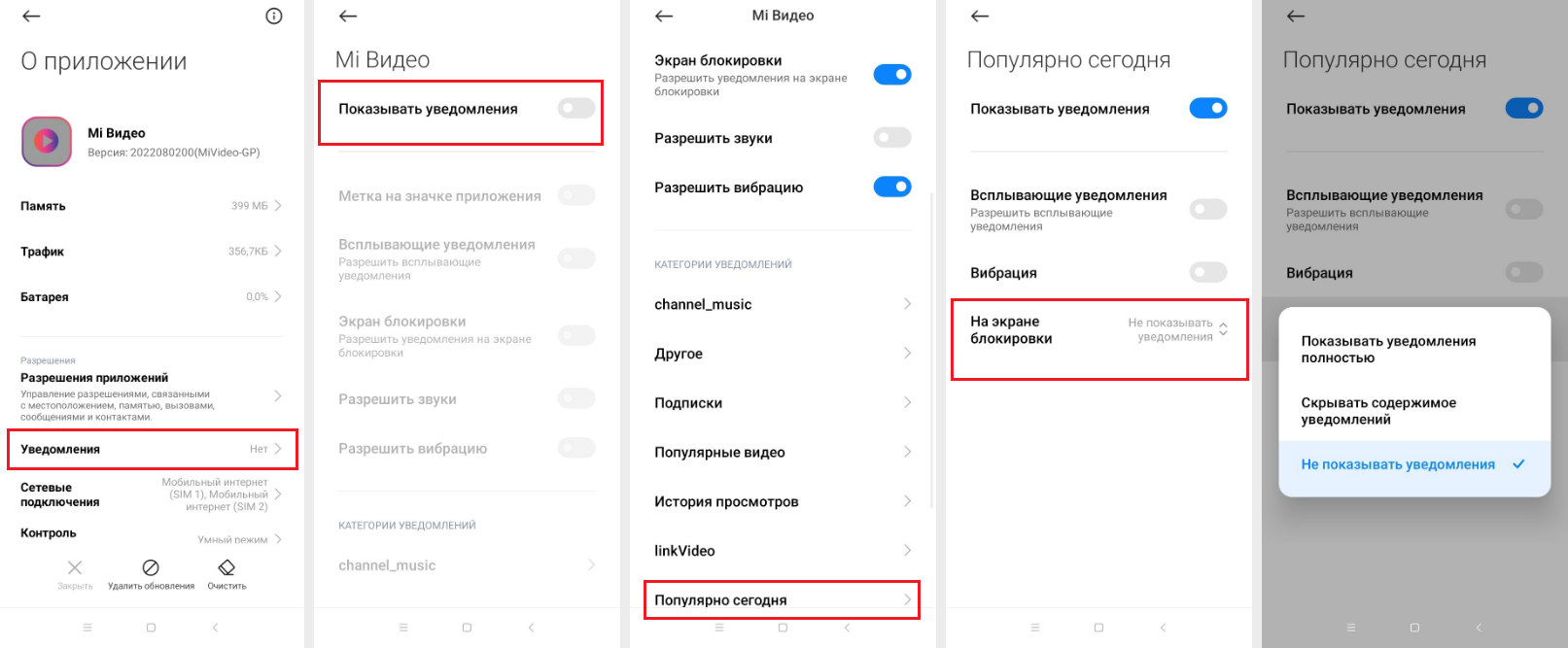 Пример включения оповещений в утилите «Mi Видео». Иллюстрация: Елизавета Чупикова, Xi.Express
Важно: выбрать нужную утилиту можно не только в меню. Но и через общие настройки. Для этого нужно:
- найти в меню «Настройки»;
- выбрать «Приложения»;
- нажать на «Все приложения».
Из этого списка можно выбрать любую нужную утилиту, нажать на неё. И вы попадёте в нужное меню, из которого сможете отключить или включить предупреждения.
Как поменять музыку оповещений
Не во всех утилитах эта опция доступна. Если хочется поменять звук, с которым будет приходить сообщение, нужно проверять в каждом интересующем приложении отдельно.
Например, эта опция доступна в «Безопасность». Нужно выбрать любую категорию уведомлений. Например, «Батарея». Отключить её мы не можем. Но есть доступная вкладка «Звук». Если нажать на эту вкладку, откроется большое меню с категориями и музыкой.
Мы выбрали «Торжество». В этой категории больше 20 доступных вариантов мелодий. Её можно предварительно прослушать. А чтобы установить, нужно нажать на колокольчик и подтвердить действие. Теперь, когда будут приходить push о безопасности батареи, будет играть выбранная мелодия.
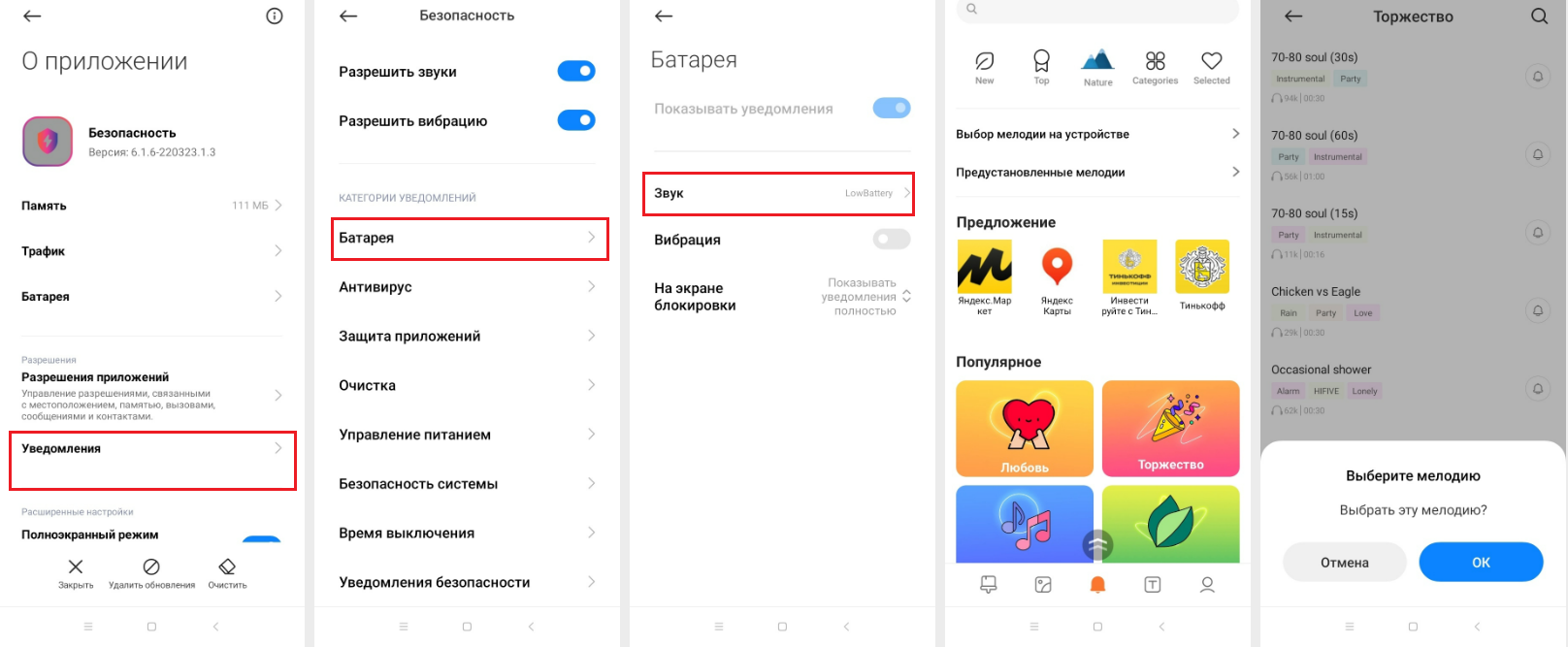 Этот способ поможет изменить звук пришедшего сообщения в части приложений. Иллюстрация: Елизавета Чупикова, Xi.Express
Включение экрана при оповещениях
В прошивке MIUI 13 появилось много обновлений. Одно из них — дополнительная анимация на дисплее при появлении пушей. Если вы хотите, чтобы экран становился активным при появлении оповещения, стоит обратить внимание на этот пункт. Нужно:
- зайти в «Настройки»;
- выбрать «Активный экран и блокировка»;
- нажать на «Активный экран», выбрать «Вкл»;
- выбрать «Эффект уведомлений».
Среди доступных: просто включение экрана, розовая или синяя пульсация, звёздочки на дисплее.
Как посмотреть сразу, какие утилиты могут присылать push
Способ, который мы описывали выше, может понравиться не всем. С ним нельзя сразу посмотреть весь список утилит и понять, в каких уведомления на экране в MIUI 13 включены, а в каких нет.
Посмотреть весь список можно через центр уведомлений MIUI 13. Для этого нужно:
- зайти в «Настройки»;
- выбрать «Уведомления и Центр управления»;
- нажать на «Всплывающие». Вы попадёте на новую страницу, где будет список всех приложений с включёнными оповещениями, с выключенными всплывающими пушами и вообще отключёнными сообщениями.
Здесь можно быстро включить и отключить оповещения в любых утилитах, которые доступны. Достаточно потянуть ползунок вправо (чтобы он стал цветным) или влево.
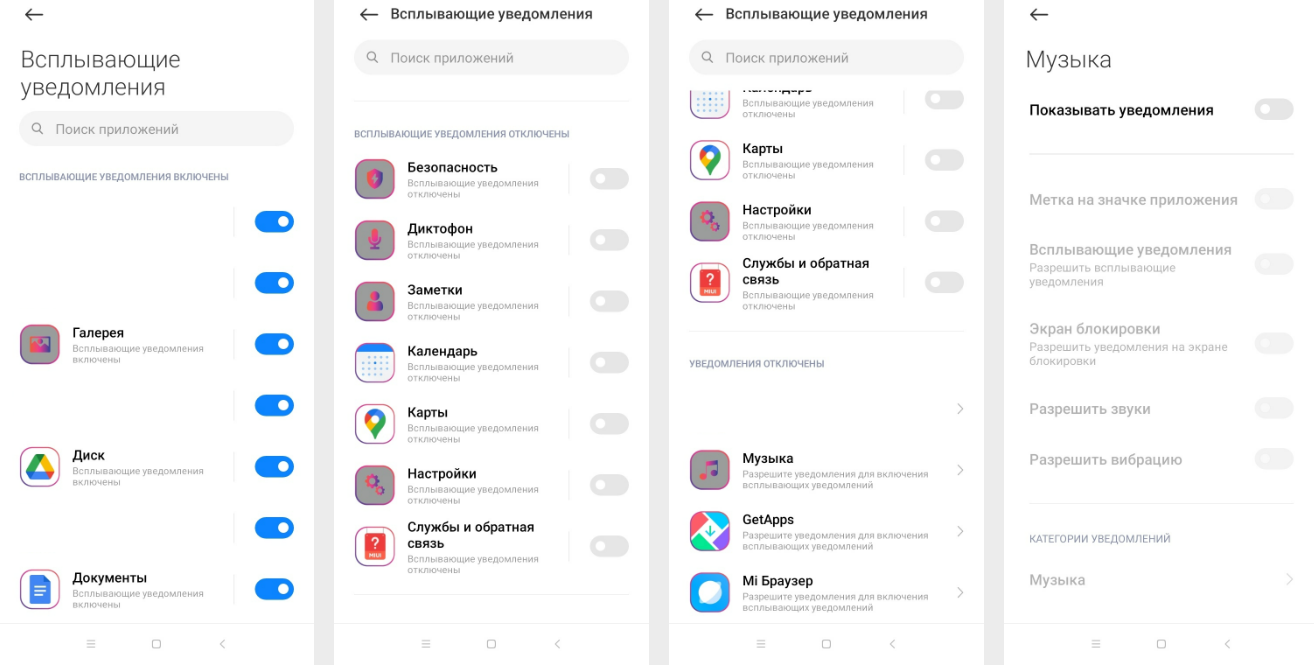 Из этого меню также можно управлять push-сообщениями. Иллюстрация: Елизавета Чупикова, Xi.Express