Как в Whatsapp на Android добавить человека по номеру телефона
WhatsApp – программа, предназначенная для обмена сообщениями, как текстовыми, так и голосовыми, позволяет она и пересылать файлы, но чтобы все это можно было отправлять кому-либо, человек этот должен быть в списке контактов. И хотя существует версия WhatsApp для компьютера, все-таки изначально мессенджер создавался как мобильное приложение, поэтому он тесно связан со смартфоном и с тем, что присутствует в нем обязательно – с телефонной книгой. Можно добавить человека в Ватсап по номеру телефона на Андроид, и делается это достаточно просто.
Порядок добавления контакта в Ватсап по номеру телефона
Добавлять в список тех людей, чьи телефонные номера вам известны, можно двумя способами: непосредственно в самом мессенджере или используя телефонную книгу в вашем смартфоне. Оба метода одинаково просты и удобны.
Через мессенджер
В первую очередь необходимо открыть в WhatsApp и перейти во вкладку «Чаты», а затем предпринять следующие действия:
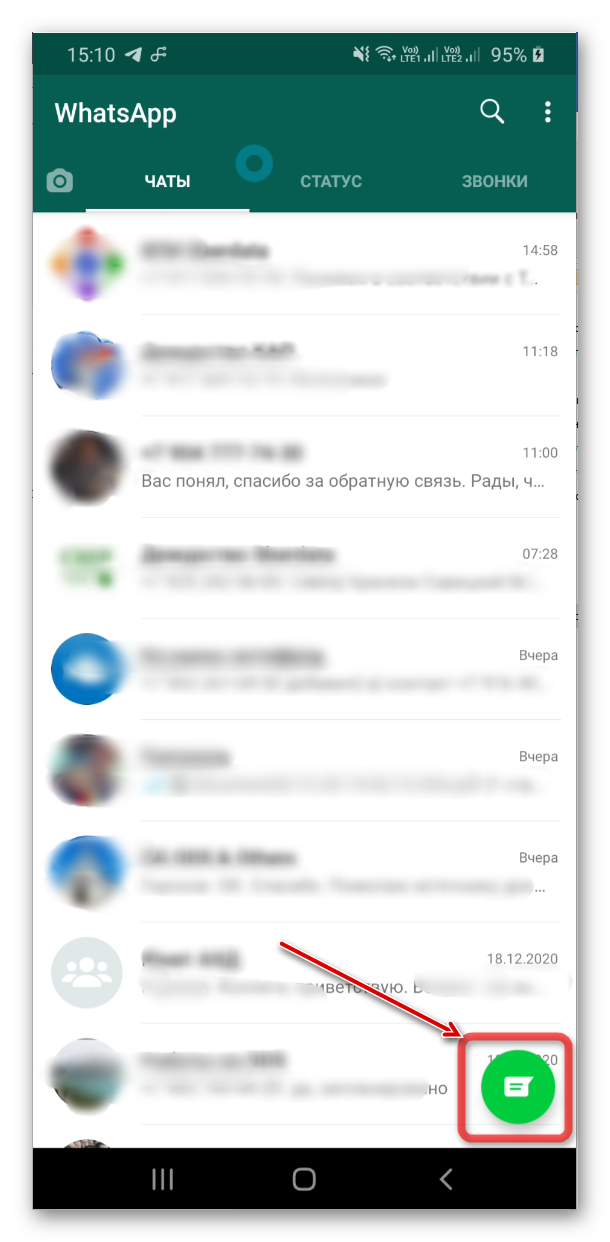
- Кликнуть по кнопке «Начать чат», она выглядит как зеленый круг с белым символом сообщения.
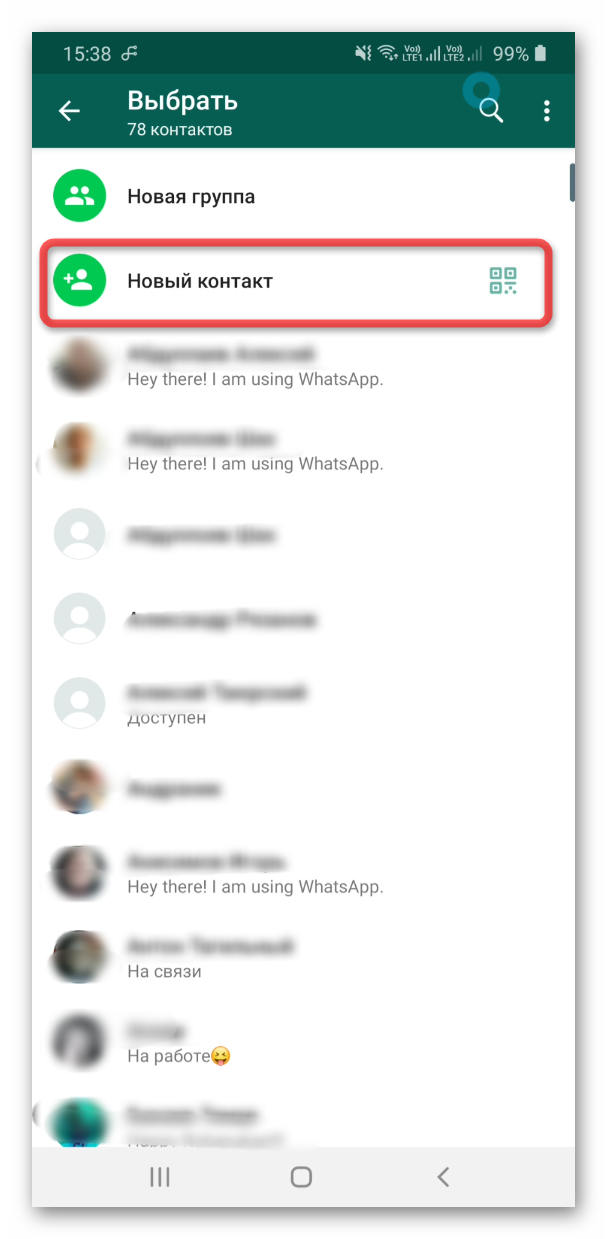
- Дождаться появления перечня контактов и нажать надпись «Новый контакт».
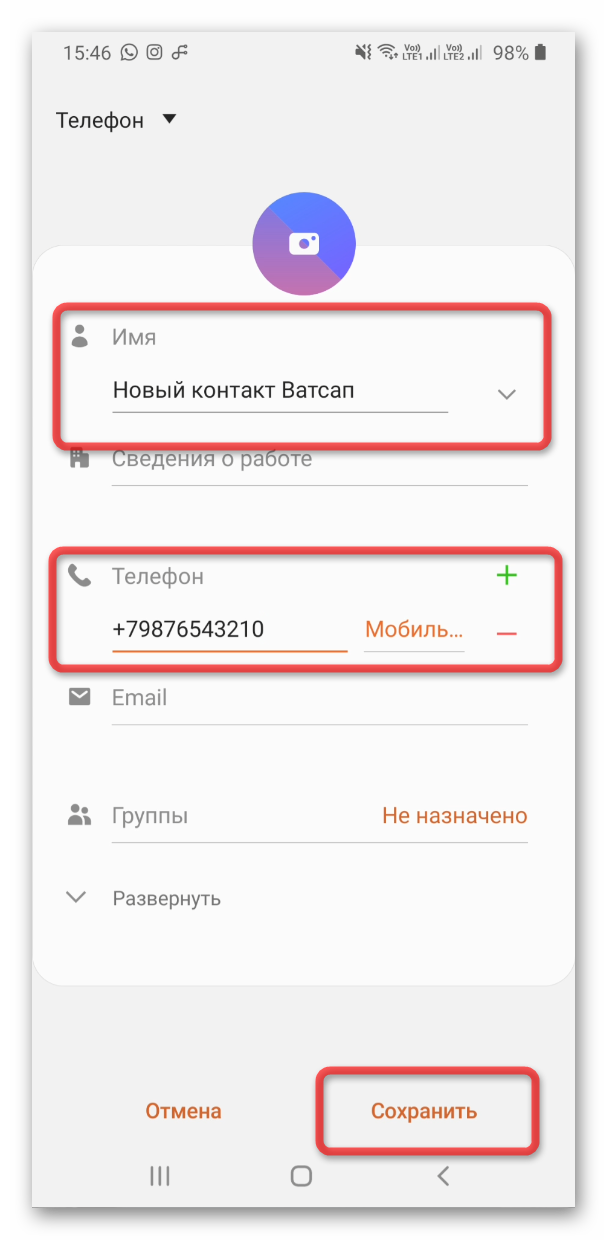
- Ввести имя человека и его номер телефона, затем нажать слово «Сохранить».
- Кликнуть по знаку в форме трех вертикально располагающихся точек.
- Появится всплывающее меню, в котором следует выбрать пункт «Обновить».
Теперь новый контакт должен появиться в списке. Найти его там можно либо через поиск, нажав иконку в виде лупы и введя первые буквы искомого имени, либо просто пролистывая список в алфавитном порядке.
Через телефонную книгу
Можно поступить и по-иному, а именно – добавить контакт в WhatsApp из телефонной книги на Андроид. Это возможно по той причине, что с точки зрения данного приложения определяющим признаком контакта является именно номер телефона. Внести пользователя в список подобным способом ничуть не сложнее, чем сделать это непосредственно в мессенджере:
- Войти в телефонную книгу, нажав соответствующий значок – зеленый квадрат с белой телефонной трубкой. Можно также использовать другое приложение – «Contact».
- При этом откроется окно вызовов, которые были совершены ранее.
- Нажмите кнопку «Создать новый» или «Добавить новый». Интерфейс у разных устройств, например, у планшета и смартфона, может несколько различаться, например, данная функция может находиться в выпадающем меню, в этом случае нужно нажать на кнопку, вызывающую его, она расположена в одном из углов экрана.
Теперь остается только ввести в открывшуюся анкету все данные нового пользователя – имя и номер телефона. Затем нужно открыть WhatsApp и синхронизировать контакты, нажав значок в виде трех точек и выбрав пункт «Обновить» в выпадающем меню. Таким образом, процедура в данном случае практически не отличается от предыдущей, только задействуются разные приложения.
Что делать, если у другого пользователя не установлен WhatsApp
Не всегда добавление новых контактов проходит благополучно. Может случиться так, что вы все сделали правильно, а новый контакт в списке доступных для связи не отображается. Одна из причин может заключаться в том, что у владельца данного номера на смартфоне не установлен WhatsApp. При этом тоже можно добавить контакт в Ватсап по номеру телефона, но связаться не получится. Решить данную проблему можно следующим образом:
- Открыть записную книжку WhatsApp и ввести нужное имя в строку поиска.
- Когда искомый контакт будет найден, вы увидите напротив него зеленую кнопку с надписью «Пригласить», нажмите ее.
- После этого вы окажетесь в приложении, предназначенном для отправки SMS-сообщений. К тексту, добавляемому автоматически, при желании можно добавить пару слов от себя.
Отправив таким способом SMS-сообщение с предложением установить WhatsApp, остается только ждать реакции собеседника. Дальнейшее зависит от того, пожелает ли он пользоваться данным мессенджером и связываться с вами подобным способом.
Возможные трудности
Отсутствие мессенджера у пользователя – не единственная проблема, связанная с тем, как добавить номер в Ватсап. Случается и так, что мессенджер этот у человека на смартфоне имеется, это известно точно, а в списке контактов он все равно не отображается. Тут возможно несколько причин:
- Речь идет об иностранном номере телефона, и он введен неправильно.
- Приложение не имеет доступа к телефонной книге.
- Контакты не обладают статусом «Видимый».
- Вы используете браузерную версию мессенджера.
В первом случае нужно проверить, как введен номер телефона, и ввести его правильно знак «+», код соответствующего государства, затем – номер как таковой. Только в таком формате номер будет воспринят программой.
Со второй проблемой в большинстве случаев сталкиваются те, кто совсем недавно установил WhatsApp на своем смартфоне и только начинает добавлять контакты. Чтобы устранить проблему, нужно перейти в раздел «Чаты» и нажать зеленую кнопку с белой надписью «Настройки». Откроется новое окно, в котором необходимо выбрать пункт «Разрешения», а в появившемся меню привести пункт «Контакты» в активное состояние.
Если проблема связана со статусом контакта, нужно войти в настройки телефонной книги и установить галочку напротив пункта «Все контакты», а при следующем запуске мессенджера войти в его настройки и нажать «Обновить». Теперь в списке будут отображаться все контакты, в том числе и скрытые.

Обновление контактов WhatsApp
Сложнее обстоит дело с браузерной версией WhatsApp, которая изначально предназначена для использования на компьютере. Функционал ее несколько урезан, некоторые возможности недоступны, в частности, добавление контактов по номеру телефона. Сделать это возможно, только пользуясь версией WhatsApp для смартфонов.
Как добавить контакт в Ватсап на телефоне и компьютере?
Как добавить контакт в Ватсап и связаться с новым абонентом на компьютере и телефоне – основная тема нашего нового обзора. Составили подробные алгоритмы действий для владельцев разных устройств – вам нужно только прочитать инструкции, если хотите разнообразить общение в любимом мессенджере!
На Андроиде
На всякий случай напомним – вы можете переписываться только с теми людьми, которые установили мессенджер на свой смартфон. Если у человека нет учетной записи, общения в Ватсапе не случится – даже если вы знаете его номер телефона.
Еще многих пользователей занимает вопрос — можно ли написать человеку в Ватсапе, не добавляя его в контакты. Но об этом мы писали в отдельной статье.
Хватит теории, перейдем к практике и попробуем отыскать пользователя:
- Откройте мессенджер;
- Найдите вкладку «Чаты»;
- Нажмите на зеленую иконку с сообщением – она находится в нижнем правом углу;

- Откроется доступная телефонная книга, в верхней части экрана будет иконка «Новый контакт»;

- Нажмите, чтобы перейти к заполнению информации;
- Введите имя и фамилию в соответствующие строки;
- Выберите страну проживания и заполните поле «Сотовый»;
- При необходимости укажите дополнительную информацию.

Вот и все, вы успешно справились с задачей! Прежде чем вы захотите добавить друзей в Ватсап, спешим ознакомить вас с основными правилами работы на смартфоне. Вы можете менять телефонную книгу в настройках телефона, не открывая мессенджер – поэтому стоит запомнить несколько рекомендаций:
- Если вводите местный номер – пишите его так, как будете использовать. Можно ставить формат +7, можно начинать с восьмерки;
- Если нужно записать иностранный контакт, строго следуйте полному международному формату – + [Код страны] [Полный номер телефона]. Никогда не ставьте ноль перед комбинацией цифр!
Тогда вам не придется думать о том, как добавить друга в Вацапе – данные автоматически синхронизируются. Впрочем, обновить информацию не помешает:
- Откройте раздел «Чаты» в мессенджере;
- Кликните по иконке создания нового сообщения;

- В новом окне жмите на три точки наверху справа;

- Щелкайте по пункту меню «Обновить».

Готово! Поздравляем – вы смогли добавить контакт в WhatsApp на Андроид. Теперь можете наслаждаться общением без ограничений – мы же обсудим другую операционную систему.
На Айфоне
Владельцев техники Apple также интересует вопрос, как добавить новый контакт в Ватсап. Ничего невозможного нет, мы докажем это на практике! Сохраняйте наши несложные инструкции.
- Откройте приложение и перейдите на вкладку «Чаты»;
- Кликните по иконке в виде планшета с карандашом – она находится в правом верхнем углу;

- Щелкните по значку «Добавить новый контакт в WhatsApp». Он находится в верхней части экрана;

- Впишите имя и фамилию в соответствующие поля;
- Выберите страну проживания, формат будет проставлен автоматически;
- Добавьте оставшиеся десять цифр;
- Разверните меню «Дополнительные поля», чтобы ввести информацию о компании, электронную почту и адрес;

- Жмите на значок «Сохранить», чтобы внести изменения в систему.
Разумеется, вы можете добавлять контакты в телефонную книжку, используя возможности Айфона. Список будет синхронизирован автоматически, как только зайдете в мессенджер, найдете пользователя в разделе доступных контактов Ватсапа.
Чтобы добавить человека в Ватсап по номеру телефона, действуют те же правила – описывали подробно выше:
- Иностранный номер вводится в полном международном формате – это код страны и полный телефон;
- Никогда не ставьте впереди нолик.
На Айфонах есть другой хитрый способ изменения телефонной книги – вы могли получить карточку vCard от абонента!
- Если вам пришла карточка, откройте чат;
- Нажмите на карточку;
- Найдите пункт «Сохранить»;
- Больше ничего делать не нужно – абонента получится добавить в память автоматически.
Вы смогли добавить друга в Ватсап на Айфоне – больше ничего знать не нужно, дали исчерпывающую информацию по запросу.
Перейдем к важной части обзора – узнаем о возможных трудностях, которые иногда встают на пути каждого пользователя.
Проблемы и решение
Первый ответ на вопрос, почему не добавляется контакт в WhatsApp – вы пытаетесь сделать это в десктопной или браузерной версии мессенджера. К сожалению, на компьютере опция недоступна – вы можете добавить контакт в Ватсап через смартфон, информация будет автоматически синхронизирована с компом. Но иначе никак!
Какие еще проблемы могут вас поджидать? Вы забыли дать программе нужные разрешения:
- Откройте настройки и найдите раздел «Приложения»;

- Отыщите Ватсап;

- Перейдите к блоку «Разрешения»;

- Активируйте тумблер в строке «Контакты».

Для владельцев Андроид актуальна следующая информация – проверьте, что все номера в телефонной книжке имеют статус видимых.
Теперь вы знаете все о том, как добавить контакт в WhatsApp на Айфоне или Андроиде – сохраните наш обзор в закладки и начинайте общение! Добавляйте друзей и коллег, родственников и знакомых – давно пора поделиться смешной историей или скинуть классную фотку в чат Ватсапа.
Как добавить новый контакт в Whatsapp по номеру телефона
WhatsApp – это приложение для бесплатного общения внутри сети. Пользователи могут обмениваться текстовыми и голосовыми сообщениями, рекламировать площадку и групповые чаты коллегам по работе, друзьям и близким. Поэтому сегодня мы поговорим о том, как добавить контакт в Ватсап. Также в процессе повествования рассмотрим особенности процедура для отдельных устройств под управлением разных операционных систем, нюансы процесса и причины возможных ошибок.
Как добавить контакт в Ватсап
Есть несколько вариантов добавления человека в персональный список контактов. В целом, для добавления пользователя нужно знать его номер телефона. Это открывает дорогу к отправке приглашения в сеть, если он не зарегистрирован, или позволяет автоматически начать с ним общение после синхронизации программы с телефонной книгой.
Давайте посмотрим на особенности процедуры, в зависимости от операционной системы на актуальном устройстве.
Для удобства восприятия разобьем дальнейшее повествование на несколько логических блоков.
Как добавить контакт в Ватсапе по номеру телефона на Андроиде
Рассмотрение вопроса, уже для нас привычно, начнем с устройств под управлением Android OS.
Что добавить контакт в WhatsApp, используя номер телефона:
- Разблокируем смартфон и авторизуемся в системе.
- Переходим во вкладку «Чаты», тапаем по кнопке для создания нового сообщения в правом нижнем углу пользовательского интерфейса.
- В окне выбрать активируем вариант «Новый контакт».
- В соответствующих полях вводим имя и фамилию человека, сферу его деятельности, номер телефона и электронную почту, а также дополнительную информацию.
- Подтверждаем серьезность намерений кнопкой «Сохранить».
- Автоматически открывается переписка с выбранным контактом, можно вводить первое текстовое сообщение.
- Если используется местный номер, то начинать ввод числовой последовательности можно и с 8…, минуя первые символы международного формата.
- Если производите запись иностранного контакта, обязательно использование кода страны, к примеру, + (код страны) + (полный номер телефона).
Если все сделано правильно, система автоматически обновит список ваших контактов в соответствующей вкладке, и можно приступать к общению.
В противном случае, не помешает синхронизировать данные вручную, если встроенные алгоритмы не справились. Для этого:
- Активируем зеленую кнопку в правом нижнем углу пользовательского окна.
- Тапаем по трем вертикальным точкам в правом верхнем углу интерфейса.
- В выпадающем списке активируем пункт «Обновить».
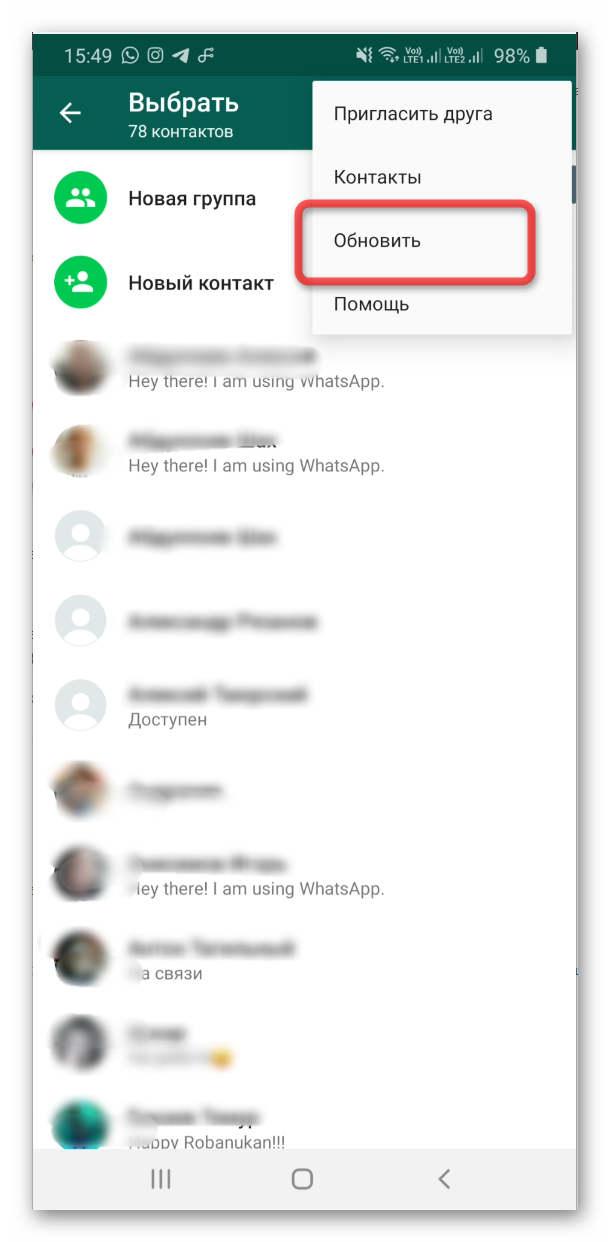
Список возможных собеседников автоматически будет пересмотрен с учетом ранее полученной встроенными алгоритмами информации.
На этом процедура заканчивается, так как остается выбрать человека для начала беседы.
Как добавить контакт в Ватсапе по номеру телефона на iOS
Ситуация для обладателей устройств производства компании Apple мало чем отличается от рассмотренный выше. Однако есть определенные нюансы, требующие детальной проработки.
Чтобы добавить человека для старта общения:
- Переходим во вкладку «Чаты».
- Тапаем по иконке листа и карандаша в правом верхнем углу пользовательского окна.
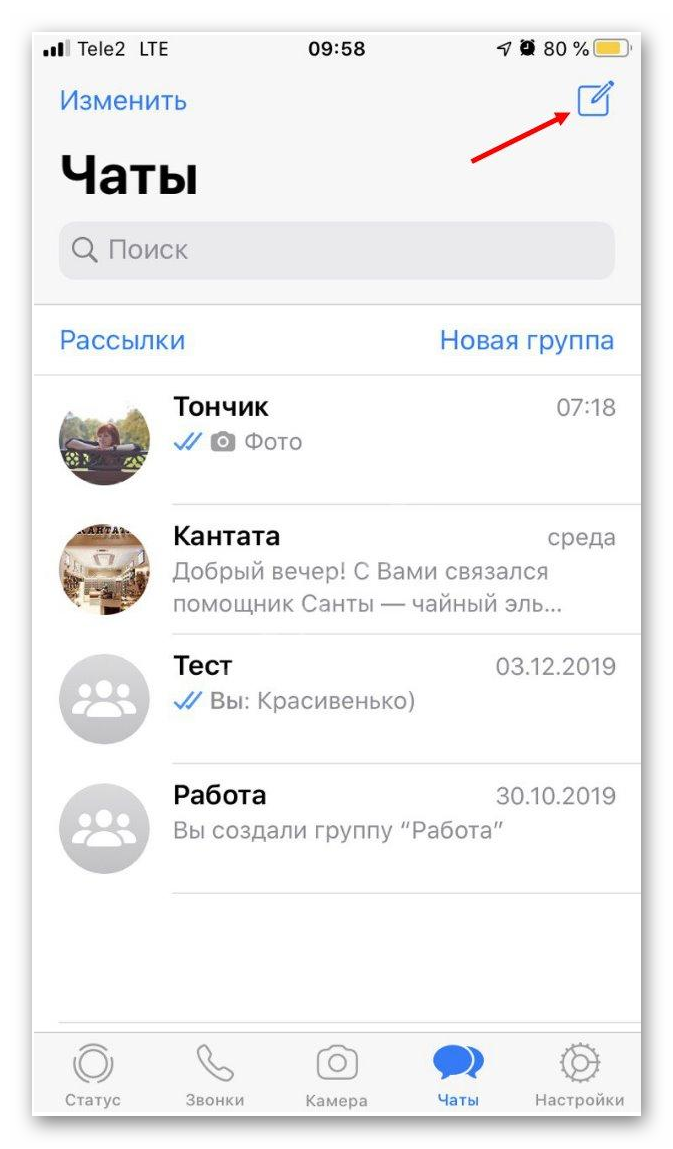
- В окне «Новый чат» выбираем вариант «Новый контакт».
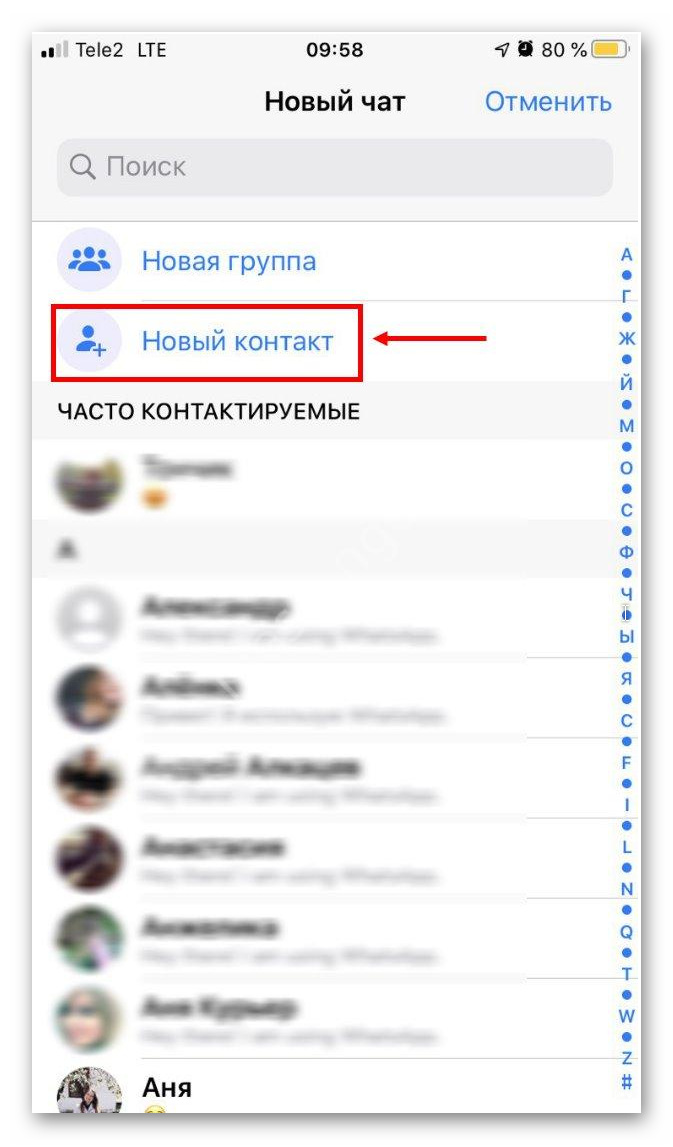
- В соответствующие поля вводим имя и фамилию, регион проживания и номер телефона. По желанию указываем дополнительную информацию (сферу профессиональной деятельности, адрес электронной почты).
- Подтверждаем серьезность намерений кнопкой «Сохранить» в правом верхнем углу программного интерфейса.
Конечно, можно вручную добавить человека в телефонную книгу, а затем синхронизировать внесенные изменения в WhatsApp, однако это реализуется дольше, чем вариант, предложенный нами.
Если с этим все понятно, переходим к рассмотрению следующего вопроса.
Как синхронизировать контакты в телефоне с Ватсапом
Начнем с того, разработчики WhatsApp позаботились об автоматическом определении контактов, которые есть у вас в телефонной книге, и одновременно зарегистрированы в системе.
Парадокс ситуации в том, что запретить доступ WhatsApp к телефонной книге устройства можно, однако мессенджер будет работать нестабильно, а многие не хотят расставаться с персональной информацией, открывая доступ к копированию подобных данных на сервера проекта.
Что делать в такой ситуации? Как вариант, включить подобный функционал для начала общения или добавления нового человека, а после снова заблокировать подобную активность.
Для этого необходимо:
- Заходим в настройки телефона.
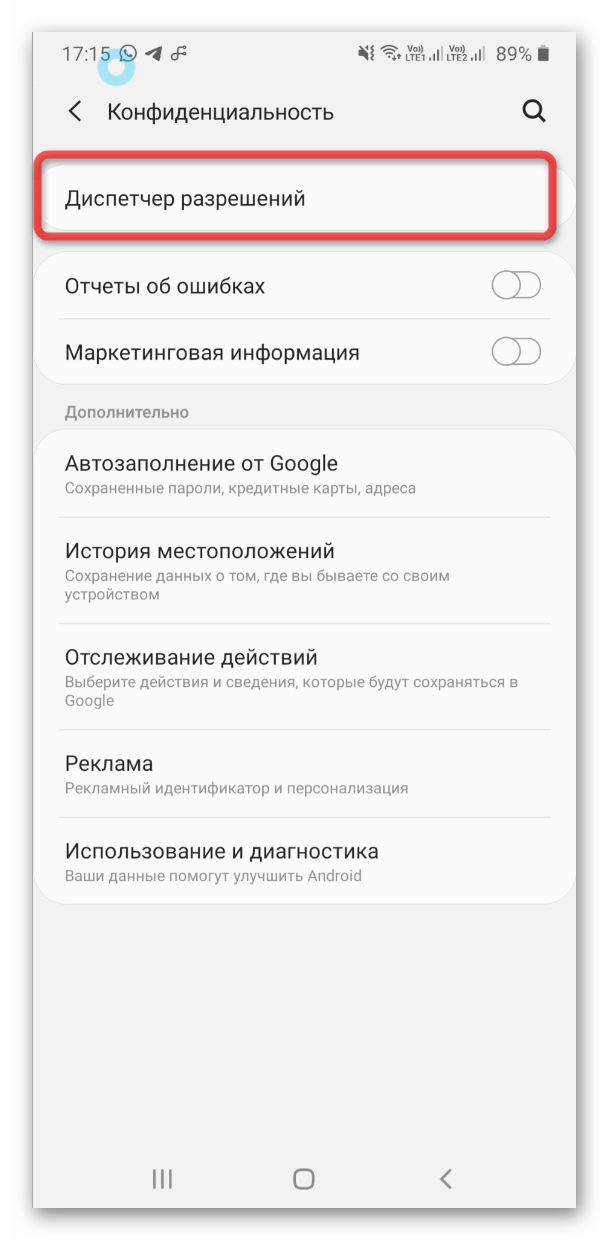
- Пролистываем страничку до пункта «Конфиденциальность», тапаем по нему.
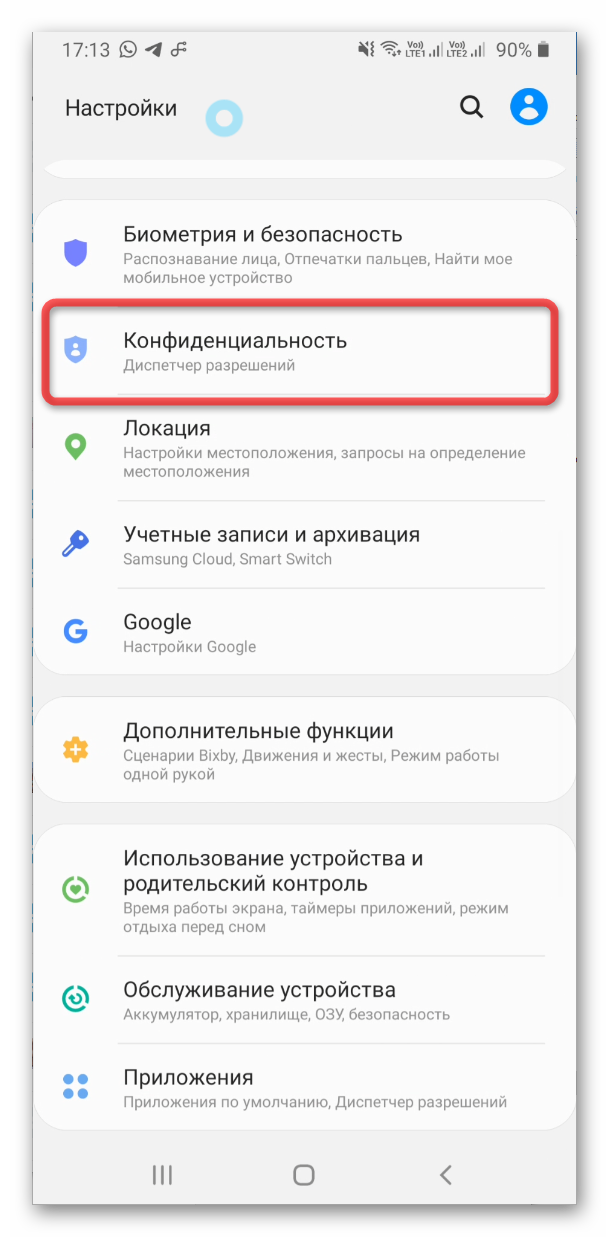
- Далее «Диспетчер разрешений».
- В новом окне прокручиваем страничку до записи «Контакты».
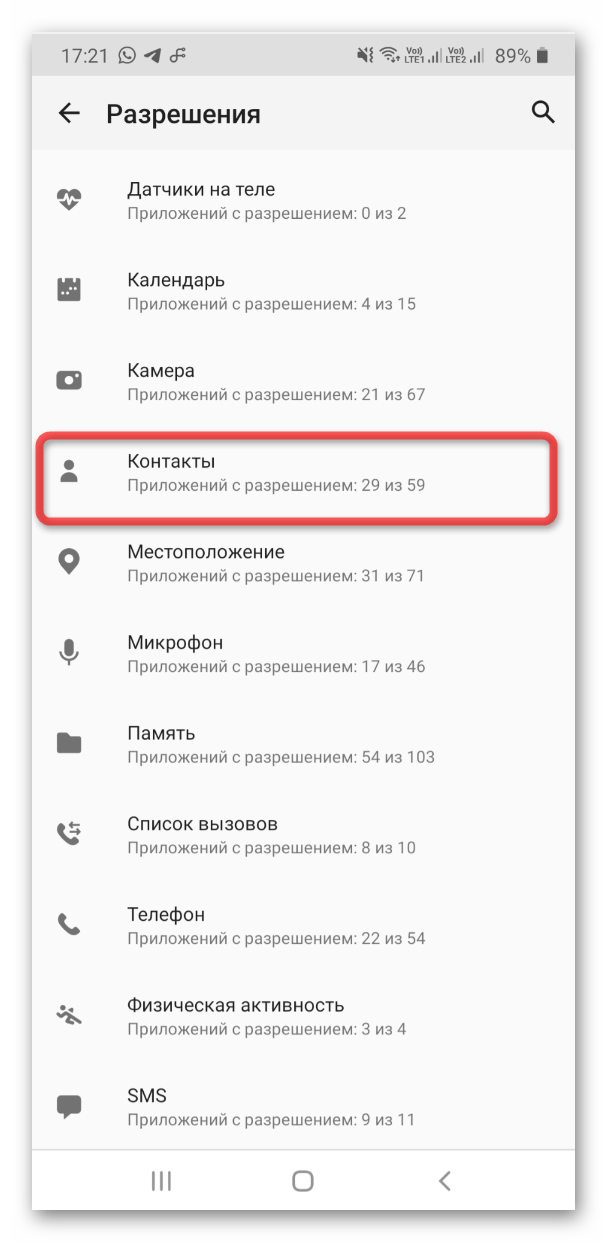
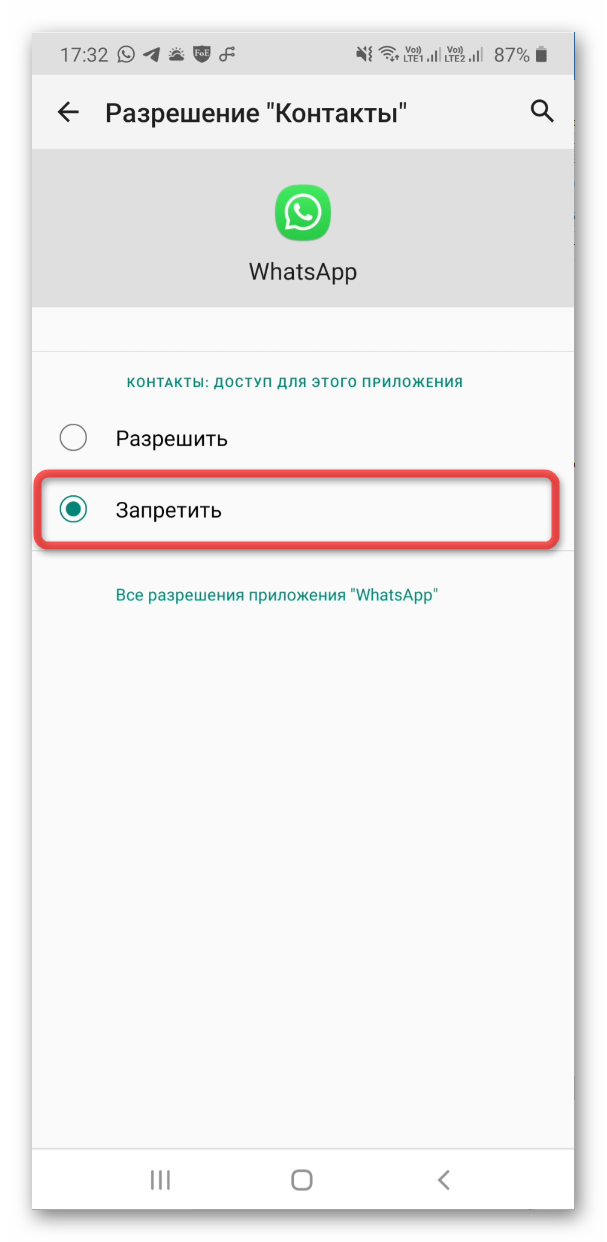
- Здесь представлен список программ, которые ранее запрашивали доступ к персональной информации, и получили его.
- Для отключения подобной возможности впредь тапаем на «Запретить».
Как создать чат в Ватсапе, не добавляя контакты
В Сети масса вопросов, связанных с тем, можно ли создать переписку с человеком, не добавляя его в список контактов. Есть несколько мнений на этот счет.
Во-первых, рекламируются сторонние приложения, которые гарантируют отправку сообщений, через свои сервера, выбранному пользователю.
Однако вы должны понимать, что подобные действия опасны с точки зрения сохранности ваших персональных данных. Поэтому мы не рекомендуем использовать сторонние приложения. В таком случае, как поступить, спросите вы? Отвечаем.
Во-вторых, есть небольшая хитрость, связанная с переходов из браузера, однако обо все по порядку.
Речь идет о функции «Прямая связь», описание которой есть на официальном сайте проекта в разделе FAQ. Суть в том, что, зная номер пользователя, у которого есть учетная запись в WhatsApp, вы можете создать ссылку, по активации которой перейдете в чат для общения.
Выглядит просто, а для претворения задуманного в жизнь:
- Открываем любой текстовый редактор.
- Вводим следующую запись: https://wa.me/<number> , где <number> – это полный номер телефона, записанный в международном формате.
- Копируем полученный адрес в браузер и активируем ссылку.
- Система автоматически перенесет вас в окно беседы с выбранным контактом.
- Активируем пустое поле для ввода текстовых сообщений, и отправляем первое письмо.
Вот так просто и незамысловато можно открыть диалог с выбранным контактом, только учтите, что у него должна быть учетная запись, привязанная к вводимому вами номеру телефона. Если с этим все понятно, давайте посмотрим на несколько причин неполадок с добавлением пользователя в WhatsApp.
Ватсап не добавляет контакт
Есть масса причин, влияющих на работоспособность встроенных алгоритмов, которые отвечают за синхронизацию мессенджера с телефонной книгой. Впрочем, проблемы возникают не только на этом этапе. Так что рассмотрим наиболее распространенные неполадки и методологию выхода из неприятностей.
Для удобства восприятия разобьем дальнейшее повествование на несколько логических блоков.
Нет подключения к Интернету
Это одна из наиболее распространенных причин невозможности добавить человека в список контактов. Перед стартом процедуры убедитесь в стабильности интернет-соединения, проверьте работоспособность устройств, раздающих Wi-Fi.
Как вариант, проверьте скорость и стабильность подключения на других программах с подобным списком требований. Если все в порядке, возможно, причина в устаревшей версии программы, о чем мы поговорим ниже.
По необходимости также рекомендуем связаться с провайдером для выяснения ситуации на линии.
Устаревшая версия ПО
Конечно, проще всего обвинить недостатки приложения, однако программные сбои никто не отменял. Если у вас не настроено автоматическое обновление, скорее всего, давно пришло время скачать и установить более свежую версию ПО.
Неправильный формат номера
Мы неоднократно обращали ваше внимание на то, что важно корректно ввести номер мобильного телефона в соответствующие поле, или на этапе создания ссылки. Если это местный номер, то запись +7 можно опустить, что недопустимо при вводе иностранного номера, так как там обязательно соответствие международному формату. Также не допускается использование прочих символов по типу скобок, кавычек и так далее.
Рекомендуем вам еще раз просмотреть введенные данные на предмет допущенных ошибок. Если таковых не выявлено, остается единственный реальный вариант неполадки.
Приложение не установлено у абонента
Мы уже указывали на главное требование при добавлении нового контакта в WhatsApp – это наличие у пользователя учетной записи с привязанным номером телефона. Если это условие не удовлетворено, говорить об успешности проводимых мероприятий не приходится. Сложно сказать, как можно проверить, есть ли у человека аккаунт.
Остается только спросить или отправить приглашение от лица администрации проекта со ссылкой на регистрацию новой учетной записи.
Так что рекомендуем заранее уточнить у человека, все ли простые требования системы и встроенных алгоритмов выполнены.
Если ничего из перечисленного вам не помогло, остается обратиться в техническую поддержку проекта, подробно указав на перечень шагов, которые уже были сделаны.
Заключение
Есть масса вариантов добавления нового контакта в своеобразный список друзей. Впрочем, методика одинакова для разных платформ, просто графические элементы несколько отличаются.
Есть и более экзотические варианты достижения желаемого, и хитрости, которыми грех не воспользоваться. Общее в каждом из приведенных выше подходов – минимум затраченного времени и ресурсов на претворение задуманного в жизнь.
Если мы говорим о причинах ошибок при добавлении пользователя в список контактов, то это может быть: устаревшая версия приложения, отсутствие или нестабильность интернет-соединения, некорректный ввод номера мобильного телефона, отсутствие аккаунта в WhatsApp у рассматриваемого человека.
Как бы там ни было, только комплексный и поэтапный подход поможет в выявлении причины неполадки, и ее дальнейшего устранения.
Как добавить новый контакт в WhatsApp?
Мессенджерами пользуется огромное количество людей. В последнее время эти приложения начали вытеснят.


На Android
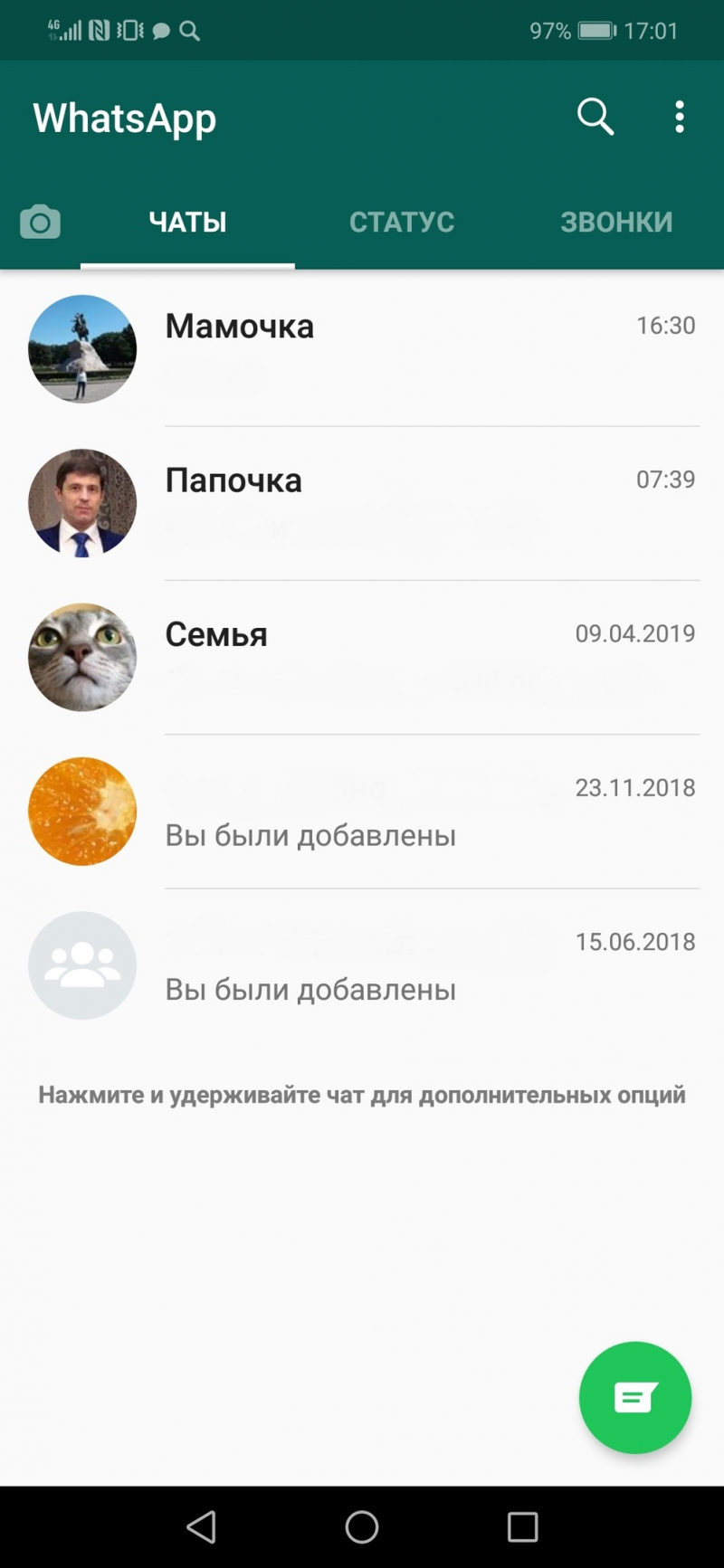
- открываем приложение;
- нажимаем на салатовый значок текстового облака в правом нижнем углу;
- нажимаем на знак «+» с человечком;
- сразу же откроется окно для ввода данных нового абонента;
- вставьте имя и номер на вкладке «телефон». Нужно подтвердить операцию нажатием кнопки «готово» в левом верхнем углу.