Как перенести фотографии между iPhone и Android (без потери качества)
 Размещено от Лиза Оу / 11 марта 2021 г. 09:00
Всегда есть те или иные ограничения между iPhone и Android. Например, вы можете легко отправлять фотографии с одного iPhone на другой iPhone с помощью Airdrop. Но этот метод не работает при передаче фотографий между iPhone и Android.
Перетаскивание — это традиционный способ перемещения файлов. Вы можете перетащить фотографии из папки изображений в папку назначения напрямую. Однако процесс передачи файлов иногда застревает. Все будет хуже, когда вы будете перетаскивать большие объемы фотографий.

К счастью, вы можете получить что-то новое для передачи изображений между iPhone и Android. Передать фотографии и альбомы будет проще, чем раньше. Просто прочитайте и получите больше информации.
Передача данных с iPhone, Android, iOS, компьютера в любое место без каких-либо потерь.
- Перемещайте файлы между iPhone, iPad, iPod touch и Android.
- Импортируйте файлы с iOS на iOS или с Android на Android.
- Переместите файлы с iPhone / iPad / iPod / Android на компьютер.
- Сохранить файлы с компьютера на iPhone / iPad / iPod / Android.
Часть 1: Как быстро перенести массу изображений между iPhone и Android
FoneLab HyperTrans это лучшая передача по телефону со сверхбыстрой скоростью передачи файлов и высоким качеством вывода. Вы можете выборочно передавать изображения с iPhone на Android или Android на iPhone. Встроенный HEIC конвертер может конвертировать изображения HEIC в форматы JPG и PNG без потери качества. Таким образом, вы можете легко переместить все изображения iPhone на Android.
Основные характеристики программного обеспечения для передачи по телефону
- Передача изображений, контактов, видео, музыки, сообщений, журналов вызовов и многих других файлов между мобильными телефонами.
- Перемещение файлов с iPhone на Android, iPhone на iPhone, Android на iPhone и Android на Android напрямую.
- Конвертируйте фотографии HEIC в PNG или JPG простым щелчком мыши.
- Хорошо работают с Apple iPhone XS / XS Max / XR / X / 8 Plus / 8 / SE / 7 / 6 / 5, Samsung Galaxy S10, HUAWEI, HTC и многими популярными мобильными телефонами.
- Полностью совместим с последними версиями iOS 15 и Android 8.0.
- Поддержка Windows 10 / 8.1 / 8 / 7 / XP и Mac OS X 10.7 или выше.
Передача данных с iPhone, Android, iOS, компьютера в любое место без каких-либо потерь.
- Перемещайте файлы между iPhone, iPad, iPod touch и Android.
- Импортируйте файлы с iOS на iOS или с Android на Android.
- Переместите файлы с iPhone / iPad / iPod / Android на компьютер.
- Сохранить файлы с компьютера на iPhone / iPad / iPod / Android.
Как перенести фотографии с iPhone на Android без потери качества
Шаг 1 Бесплатно скачать, установить и запустить программное обеспечение для передачи по телефону, Подключите iPhone и Android к одному компьютеру с помощью молниеносных USB-кабелей.
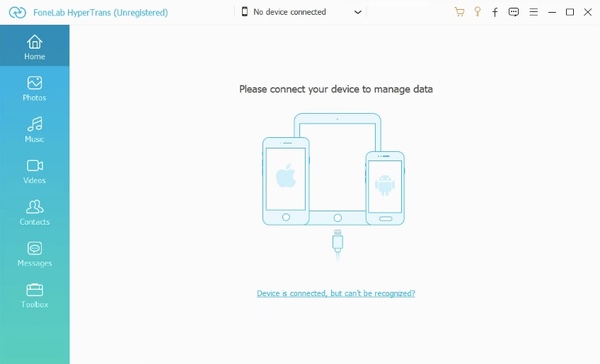
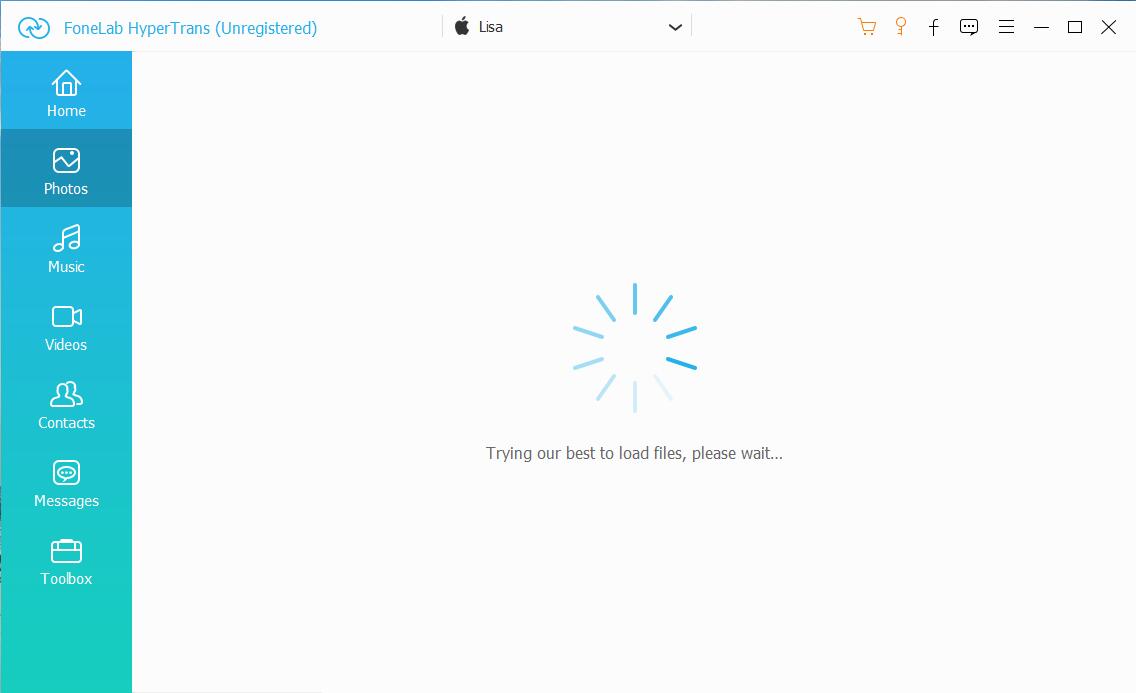
Шаг 2 Переключите iPhone в качестве исходного устройства. Вы можете увидеть подключенные устройства в верхней части. Затем нажмите Фото на левой панели для доступа ко всем изображениям iPhone.
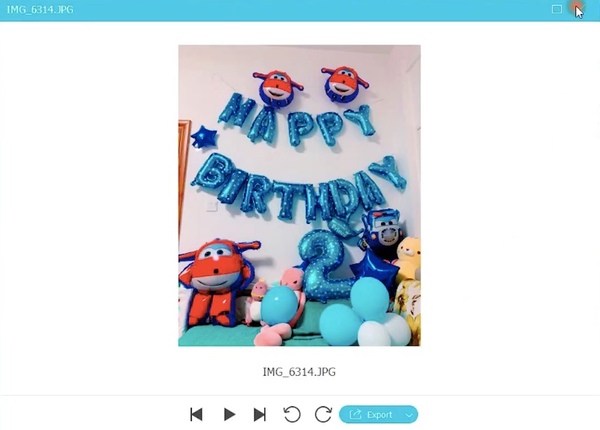
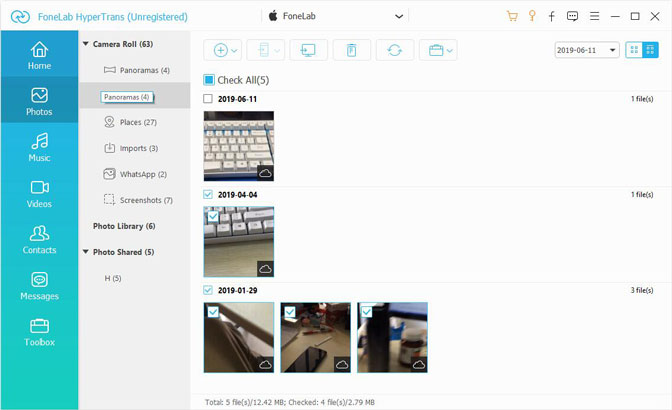
Шаг 3 Дважды щелкните на фото, чтобы проверить детали. Вы можете использовать стрелки вправо и влево для предварительного просмотра других изображений. Позже установите флажок перед изображениями, которые вы хотите переместить на Android.
Шаг 4 Нажмите Экспортировать на верхней панели инструментов. Установите Android в качестве устройства вывода. Теперь вы можете перенести фотографии с iPhone на Android в короткие сроки.
Примечание. Если вы хотите отправлять фотографии с Android на iPhone без потери качества, вы можете установить Android в качестве устройства ввода. Позже вы сможете выполнить перечисленные выше действия, чтобы легко перенести фотографии с Android на iPhone.
Часть 2: альтернативные способы 3 для беспроводной передачи нескольких изображений между iPhone и Android
Если вокруг вас нет компьютера, вы также можете передавать фотографии между мобильными телефонами через соединение Wi-Fi. Имейте в виду, что качество изображения будет ухудшаться из-за беспроводной передачи.
Что еще хуже, загрузка изображений по воздуху занимает много времени. Если вы не возражаете против этих ограничений, вы можете передавать фотографии с iPhone на Android через Wi-Fi следующими способами.
Way 1: передача изображений с iPhone на Android через Bluetooth
Для беспроводной передачи файлов между iPhone и Android необходимо сначала установить стороннее приложение для передачи файлов Bluetooth. Удар — твой хороший выбор. Вам необходимо загрузить и установить приложение Bump на iPhone и Android. Положите два мобильных телефона вместе.
После этого вы можете успешно обмениваться фотографиями с iPhone на Android через Bluetooth.
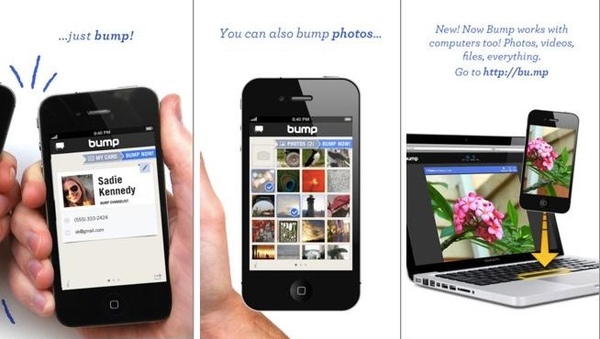
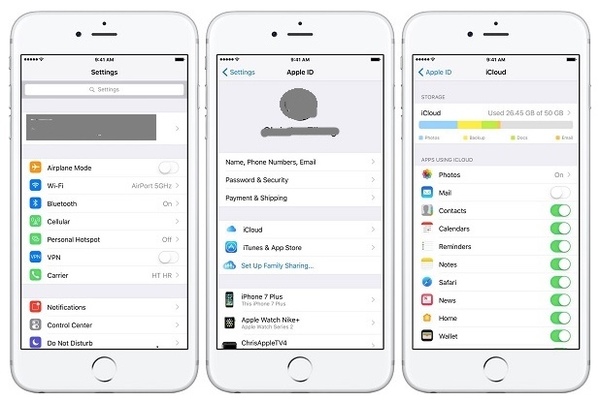
Способ 2: перенос изображений с iPhone на Android с помощью iCloud / Dropbox / Google Drive
Вы можете загружать изображения с iPhone или Android в облачные сервисы хранения для передачи файлов через мультиплатформу вручную. Кроме того, вы даже можете установить функцию автоматической синхронизации, чтобы сделать резервную копию для всех изображений.
В результате вы можете загружать фотографии на телефон или компьютер с той же учетной записью пользователя без проводов.
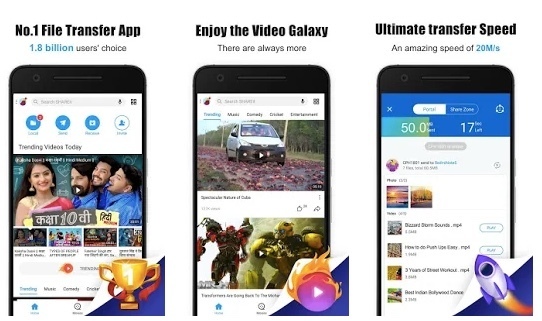
Way 3: перенос изображений с iPhone на Android с помощью SHAREit
Если вы хотите обмениваться фотографиями с iPhone на Android без компьютера, вы можете запустить SHAREit, чтобы решить эту проблему. SHAREit — широко используемое приложение для передачи по телефону, которое может передавать фотографии с iPhone на планшет Android без проводов.
Кроме того, вы можете зашифровать личные фотографии и видео в приложении SHAREit.
Заключение
В общем, вы можете передавать изображения между iPhone и Android любым способом, упомянутым выше. Какой способ передачи файлов вам больше нравится? Вы можете записать свой опыт в комментариях ниже. Конечно, вы также можете поделиться с нами другими хорошими инструментами для передачи по телефону.
Передача данных с iPhone, Android, iOS, компьютера в любое место без каких-либо потерь.
Как перенести фото с Андроида на Айфон быстро
Перенести фотографии с Андроида на Айфон можно с помощью нескольких простых способов, так, чтобы все снимки были на новом смартфоне.
Сделать это можно онлайн и с помощью компьютера. В данном материале вы найдете самые быстрые, легкие и проверенные методы передачи снимков на яблочные устройства.

Прошлая публикация была посвящена тому, как перенести контакты с андроида на айфон. Сейчас вы узнаете, как быстро сделать перенос фото с Android на iPhone простыми способами и в картинках.
Как передать фото с Андроида на Айфон
Все способы являются рабочими, а первые — самыми быстрыми. Начнем с простой передачи всей галереи фотографий по Wi-Fi, это самое простое и быстрое решение.
1. Облачные хранилища
Есть множество облачных хранилищ с бесплатными Гб для хранения своих файлов. Самые популярные это: Google Disc, One Drive, Dropbox, Яндекс.Диск и другие. Давайте рассмотрим на примере Google Photo, как перекинуть все фотографии в облако, чтобы они были доступны с любого устройства, в том число и с ПК, и с iPhone.
Важно! Google дает в использование 15 Гб места в облачном хранилище, если вам нужно больше и фотоснимков действительно много, то переходите сразу ко второй главе.
1. Скачайте с Google Play приложение Google Фото. Запустите и войдите в него со своим гугл аккаунтом. Сделайте синхронизацию всей своей галереи.

2. Установите на айфон Google Photo из App Store и также зайдите со своего аккаунта. Сделайте синхронизацию всего альбома или перекачайте снимки на устройство по отдельности.
По такой же схеме можете воспользоваться и другими облачными хранилищами. Яндекс.Диск на данный момент ввел безлимитную загрузку на все фотографии и их хранение, к примеру, можете воспользоваться им.
Интересно! Также передачу можно осуществить и по почте или мессенджерами, в последнем случае — картинки могут быть сжаты, по крайней мере Viber точно сжимает.
2. Используем компьютер и iTunes
Важно! Чтобы передача фотоснимков заработала в настройках iCloud необходимо отключить «синхронизацию Фото». Если не хотите ее отключать, то переходите к третьей главе.
1. Зайдите в настройки iPhone, перейдите в раздел с Фото и отключите «Фото iCloud». Если этого не сделать, в iTunes просто не появится кнопка синхронизации.

2. Подключите к компьютеру Андроид телефон и в режиме передачи файлов и перекачайте с него фотографии в какую-нибудь папку. Сами снимки можно найти всегда в папке DCIM на смартфоне, после этого отключите его от ПК.

3. Запустите iTunes на ПК и подключите iPhone. В меню программы перейдите в раздел «Фото». В блоке «Синхронизация» кликните по графе выбора откуда нужно скопировать фотографии и выберите вариант из папки.

4. Укажите директорию, где хранятся фотографии, скачанные с Андроид телефона и дождитесь окончания процесса.
3. Используем компьютер и браузер через iCloud
Важно! В данном случае должна быть включена функция синхронизации фото с iCloud в настройках.
1. Зайдите в настройки айфона, перейдите в группу «Фото» и посмотрите включена ли функция «Фото iCloud».

2. Подключите Андроид устройство к компьютеру в режиме передачи файлов, зайдите в папку DCIM и скопируйте все фотографии в какую-нибудь директорию. Телефон можно отключить от ПК.
3. Откройте в браузере на компьютере сайт — https://www.icloud.com/, введите свои данные от аккаунта и перейдите в раздел с фотографиями.

4. Кликните по значку загрузки фотографий в верхней панели и в проводнике выберите все фотографии, которые хотите перекинуть. Сразу после того, как произойдет синхронизация не iPhone — все фото станут доступны на устройстве.
4. С помощью приложений
Есть специальные приложения, которые помогают передавать информацию. К примеру, можно воспользоваться Send Anywhere.
1. Установите и запустите приложение на оба устройства: SA для Android и SA для iPhone.
2. Выберите фотографии, которые хотите передать в приложении и нажмите на «Отправить». Откроется окно с QR кодом.

3. На втором телефоне перейдите в раздел «Получить» и отсканируйте QR код. Начнется передача данных, дождитесь ее окончания.
5. Официальное приложение от Apple — Move to IOS
Данный способ подойдет для использования на новых iPhone или сброшенных до заводских настроек. Если вы уже пользуетесь давно своим смартфоном, то посмотрите лучше другие варианты.
Подробно мы уже рассматривали это приложение в материале — перенос данных с андроида на айфон.
1. После сброса айфона, во время первичной его настройки нужно зайти в пункт передачи данных с Android и дойти до экрана с вводом кода.

2. На устройстве Андроид необходимо установить приложение Move to IOS из Google Play. Зайти в настройки беспроводных сетей и удалить подключенную Вай Фай сеть, затем сделать соединение с той, которую создал iPhone, пароль — название сети.

3. Запустите приложение и укажите код, указанный на айфоне, далее следуйте инструкции мастера настройки и дождитесь окончания процесса.
В заключение
Как видите, перенести все изображения с Android на IOS можно быстро и легко сразу несколькими простыми и эффективными способами, которые займут минимальное количество времени.
Как передать файлы с Android на iPhone и обратно
Нас часто спрашивают, как передать файлы с Android на iPhone или с iPhone на Android. Такой вопрос вполне понятен, так как разные операционные системы имеют между собой мало точек соприкосновения, и поэтому передача файлов превращается в пляску с бубнами. Проблема еще в том, что люди не часто что-то кому-то передают, и поэтому каждый раз получается как первый. Проблема понятная и ее надо как-то решать. Этим мы и займемся в данной статье. Я расскажу о нескольких способах — от самых банальных, которые первыми приходят в голову, до продвинутых, которые требуют установки отдельных приложений и раздачи им прав. Забегая вперед, скажу, что пользоваться каким-то одним способом не всегда удобно, так как условия передачи и размер файлов часто отличаются.
Передавать файлы между телефонами проще, чем кажется.
Как передавать файлы между телефонами
Если у вашего друга, родственника, коллеги или просто знакомого, которому вы хотите передать файлы, телефон или планшет с такой же операционной системой, как у вас, вам намного проще. И в Android и в iOS есть специальные системы обмена файлами, которые работают нативно и очень удобно. В этом случае дополнительные костыли не нужны, но иногда без них просто никуда. Вот способы сделать передачу файлов и просто медиа хоть чуть-чуть более простой.
Передача файлов через Telegram
Такой способ будет самым простым, если вам надо передать что-то не очень большое и при этом у вас хороший и недорогой (или безлимитный интернет). Я сам часто пользуюсь именно этим способом. Все из-за того, что Telegram есть почти у всех и не надо отдельно устанавливать приложения, если у человека их нет.
Samsung будет обновлять по три года даже бюджетные смартфоны на Android
На Android с Telegram вообще нет никаких проблем, а на iPhone уже давно есть приложение ”Файлы”, которое тоже тесно интегрировано с Telegram и установлено изначально. Когда пользователь iPhone получит файл, он сможет сохранить его в это приложение, а если это будет фото или видео, у него будет выбор между медиатекой и ”Файлами”.
Telegram решает многие проблемы при передаче файлов между устройствами.
Единственное, надо понимать, что когда вы хотите отправить фотографию или видео, выбирайте не ”Галерею”, а ”Файл”, а потом уже ищите фотографию в файловой системе. Так она передастся в исходном качестве без сжатий. Некоторые мессенджеры пережимают изображения и видео еще больше. Например, WhatsApp снижает размер файла примерно в 10 раз. В итоге, многие детали на переданном снимке просто не разглядеть.
Как передать файлы, фото или видео с телефона на компьютер
Так же передавать файлы и медиа можно со смартфона на компьютер и обратно. Надо просто установить приложение на Windows или Mac и можно пользоваться. Единственный минус в том, что сначала надо дождаться пока файл загрузится на сервер, а потом скачать его. Если он не очень большой (несколько фотографий, короткое видео или текстовые файлы), время ожидания будет исчисляться секундами, но если речь о сотнях мегабайт, то при хорошей скорости соединения придется подождать несколько минут.
Передача файлов через файлообменники
Таким способом я тоже часто пользуюсь, когда надо передать файл не срочно. Его надо просто загрузить в любое облако. Google Drive, Яндекс Диск, Mail Облако, Dropbox. Вариантов много и все они предлагают некоторый объем бесплатного хранилища, как правило, речь идет о 15 ГБ. Поэтому обменяться можно достаточно большими файлами.
Наверное, Google Drive будет самым нативным вариантом.
Чтобы воспользоваться таким способом обмена данными, достаточно скачать одно из приложений обменника, зарегистрироваться там, если вы этого еще не сделали, и можно загружать файлы. После этого можно давать человеку ссылку на скачивание.
Минус этого способа в том, что он более трудоемкий, нужно сделать больше действий и скачивание по ссылке сложнее, чем просто из мессенджера. Впрочем, мы рассматриваем все варианты, поэтому он тоже сойдет. Особенно актуально это будет для передачи файлов на компьютер. Да и просто обменник лишним никогда не будет — обязательно зарегистрируйтесь, если еще не сделали этого.
Передача файлов с Android на iPhone через FTP
Этот способ нельзя назвать самым простым, но в целом он работает. Передавать файлы между смартфонами и компьютерами можно через FTP. В этом случае создается сервер для передачи и второй смартфон просто скачивает их с него. Самым простым приложением из тех, что видел я, оказалось ShareMe.
Ранее это приложение было штатным для Xiaomi и называлось MiDrop. Со временем оно стало общедоступным и теперь его можно установить на любой Android-смартфон.
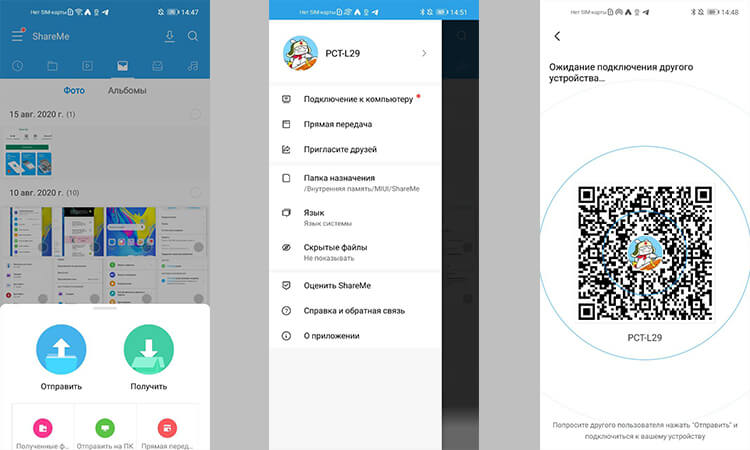
Открыл, отсканировал, отправил — все просто.
Пользоваться приложением просто. Надо открыть его и в боковом меню выбрать пункт ”Подключение к компьютеру”. Внутри надо будет выбрать пункт ”Загрузить”. Программа покажет вам адрес FTP-сервера, который она создала. Теперь для скачивания файлов надо будет просто ввести адрес в Chrome, Safari, Edge или любой другой браузер, и готово, можно скачивать файлы.
Такой способ будет работать только в одной сети Wi-Fi. Если устройства подключены к разным сетям или ее вообще нет и вы передаете файлы на горе, когда над вами пролетает орел, то в приложении надо выбрать пункт ”Прямая передача”. Дальше принцип работы не сильно меняется, просто устройства будут обмениваться файлами напрямую.
Huawei готовит лидар для беспилотных автомобилей. Нужен запасной вариант
Передача фалов между телефонами через приложение
Для того, чтобы передавать файлы с одного смартфона на другой, было придумано множество приложений, которые есть как в Google Play, так и в AppStore. Одним из таких приложений является Xender, но если вы сталкивались с более достойными альтернативами, поделитесь ими в нашем Telegram-чате.
В работе этого приложения бывают сбои и лаги, но в целом особых претензий к нему нет и все более менее стабильно. По крайней мере, многие приложения из тех, которые я пробовал до этого, работали еще хуже.
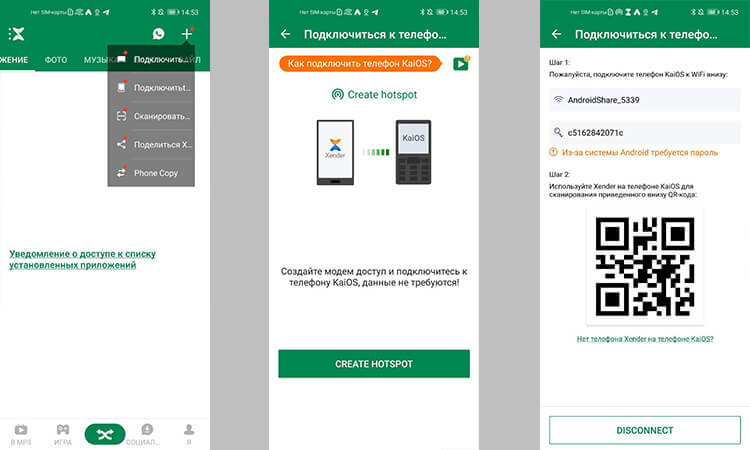
С этим приложением тоже обычно не бывает проблем
Если вам надо передать файлы между телефонами, то сделать надо следующее. Прежде всего установите приложение на оба устройства. Далее откройте приложение на обоих телефонах. Потом на iPhone нажмите ”Connect Android”, а на Android выберите ”Send” и отсканируйте QR-код с экрана iPhone. Теперь можно передавать файлы.
Для передачи файлов на компьютер алгоритм примерно тот же самый, но надо выбрать вариант ”подключиться к ПК”.
Какие данные пользователей Android может тайно собирать TikTok
Обмен файлами между смартфоном и компьютером
Кончено, есть и другие приложения, и синхронизация по кабелю, и другие способы обмена файлами между смартфоном и компьютером. Например, можно просто подключиться через кабель, но это не всегда удобно. Куда проще в век цифровых технологий пользоваться беспроводной передачей данных. Я выбрал для себя этот пусть и вам его советую.
Как перенести галерею фото с Андроида на айфон – инструкция
Смартфоны Apple, которые базируются на операционной системе iOS, известны своей закрытостью. Проблема ограничений iPhone может проявляться в самых разных сценариях. Например, в том, как перенести фото с телефона Андроида на айфон. В случае с устройствами на разных ОС мы имеем дело с невозможностью осуществить операцию стандартными методами. Но есть немало способов в конечном итоге осуществить задуманное и перекинуть все необходимые фотографии.
Облачные хранилища
Пожалуй, это оптимальный вариант передачи файлов, когда речь идет об устройствах на iOS и Android. В отличие от некоторых других способов, при использовании облачных хранилищ качество фотографий не ухудшается, и данный факт является большим плюсом для пользователей.
Итак, для передачи фото вам понадобится:
- Установить на Андроид-смартфон приложение облачного сервиса (например, Яндекс.Диск) или воспользоваться встроенным инструментом (Google Drive).
- Запустить программу, отвечающую за работу сервиса.
- Зарегистрировать аккаунт или пройти авторизацию.
- Нажать кнопку «Выбрать файлы» и отметить все фотографии, которые нужно передать.
- Выполнить шаги 1-3 на айфоне.
- Отметить снимки и нажать кнопку скачивания.
Обратите внимание, что подавляющее большинство облачных сервисов имеет ограничение на использование пространства. Так, в бесплатной версии Google Drive вы можете задействовать лишь 15 гигабайтов для загрузки фотографий и других файлов. Чтобы расширить хранилище, придется оформить платную подписку.
Через компьютер
Можно пойти старым путем, обратившись к помощи компьютера. Правда, в случае с техникой Apple вы столкнетесь с ограничениями, которые коснутся отображения смартфона в списке подключенных устройств. Далее расскажем обо всех нюансах.
iTunes
iTunes – это фирменный софт Apple, без которого вам не получится перекинуть фотки с Андроида даже при использовании ПК. Позаботьтесь об установке программы на компьютер, а затем выполните несколько шагов из представленной ниже инструкции:
- Подключите Андроид-смартфон к компьютеру, используя USB-кабель.
- Откройте директорию телефона, которая отобразится в «Проводнике», и скопируйте в любое место компьютера папку «DCIM» или любой другой каталог, где хранятся ваши фотографии.
- В настройках айфона откройте раздел «Фото» и активируйте опцию «Фото iCloud».
- Подключите iPhone к ПК через USB-кабель.
- Запустите iTunes.
- Пройдите авторизацию, используя свой Apple ID.
- Убедитесь, что устройство определилось верно, и перейдите в раздел «Фото».
- Отметьте галочкой пункт «Синхронизировать».
- Во вкладке «Скопировать фотографии из» нажмите кнопку «Выбрать папку» и укажите каталог, где хранятся ваши снимки.
- Дождитесь завершения синхронизации.
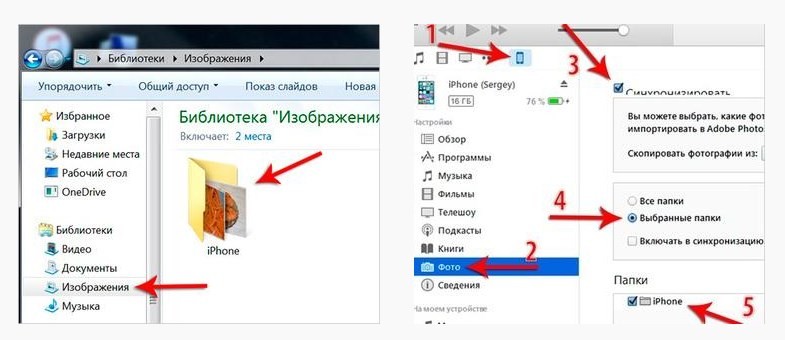
По окончании загрузки файлов все ваши фотографии отобразятся в галерее айфона. Если этого не произошло – убедитесь, что в iCloud есть достаточное количество свободного места.
iCloud
Альтернативный вариант, позволяющий скинуть файлы без использования дополнительного софта в лице iTunes. Здесь можно обойтись стандартными средствами ПК:
- Передайте фотографии с Андроида на компьютер любым удобным способом.
- В настройках айфона активируйте опцию «Фото iCloud».
- Через десктопную версию браузера откройте сайт https://www.icloud.com/.
- Авторизуйтесь, используя Apple ID.
- Нажмите кнопку загрузки (облако со стрелкой вверх) и отметьте фото, которые требуется передать.
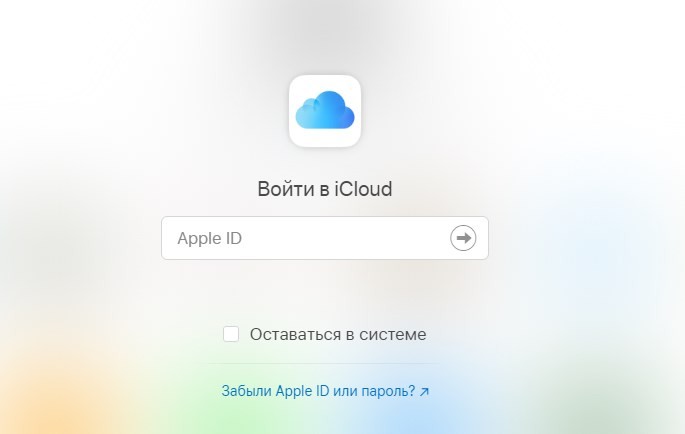
Как и в предыдущем случае, вам останется дождаться окончания загрузки. Время, которое уйдет на передачу снимков, напрямую зависит от скорости интернета и количества фотографий.
С помощью приложений
Возможно, оптимальным вариантом для вас станет использование мобильных приложений. В Play Market и App Store можно найти немало программ, позволяющих осуществить передачу данных между устройствами вне зависимости от типа операционной системы. Далее предлагаем посмотреть на три лучших утилиты в своем классе.
ShareIt
Это самое популярное приложение среди тех, кому требуется передать галерею с Андроида на айфон. Для выполнения операции понадобится сделать следующее:
- Установить ShareIt на оба устройства.
- Подключить смартфоны к одной сети Wi-Fi.
- Запустить приложение на Андроиде.
- Нажать кнопку «Отправить».
- Выделить необходимые фотографии.
- Нажать кнопку «Подключить к iOS».
- Дождаться, когда программа обнаружит айфон.
- Подтвердить получение файлов на Apple iPhone.
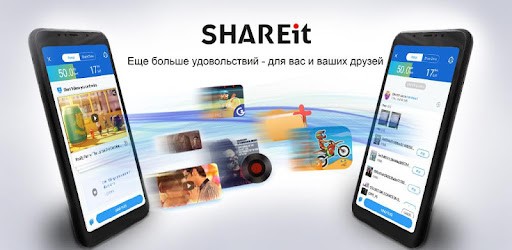
Определяющую роль в том, как много времени займет процесс передачи фотографии, будет играть количество снимков и скорость интернет-соединения. Старайтесь передавать фото небольшими пачками, чтобы не столкнуться с обрывом связи.
FotoSwipe
Это еще более простое приложение для тех, кому нужно передать фото с Android на iOS. Работает оно по тому же принципу, что и ShareIt, но доступно только для передачи фотографий. Вы быстро разберетесь в инструкции по передаче файлов, так как программа имеет встроенную инструкцию, а ее интерфейс переведен на русский язык.
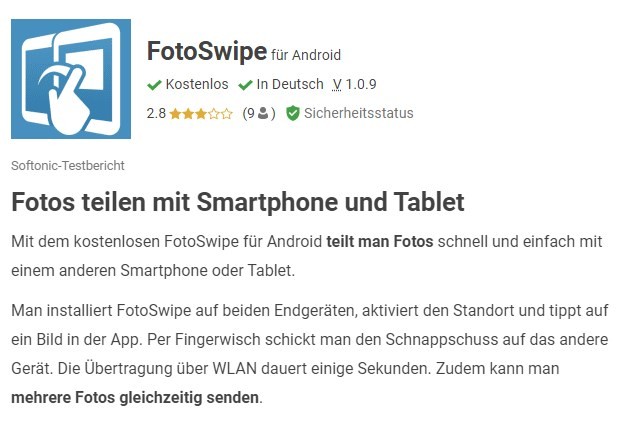
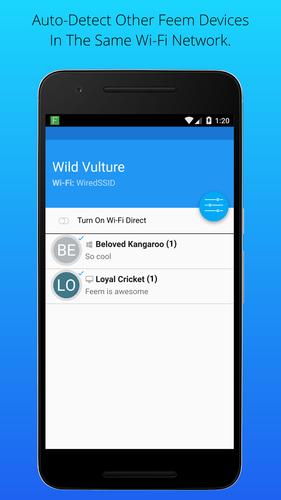
Еще одно приложение, на которое вам стоит обратить внимание. В целом, здесь действует та же инструкция, что и в случае с ShareIT. То есть вам нужно подключить оба устройства к одной сети Wi-Fi, запустить прогу на Андроиде, выбрать файлы для передачи и подтвердить прием на айфоне.
Официальное приложение от Apple — Move to IOS
Те, кто хочет полностью перейти с Android на iPhone, могут воспользоваться приложением Move to iOS. Программа создана компанией Apple и предназначена для передачи файлов только при запуске с нуля. Если вы планируете передать фотографии в случае перехода с Android на iOS, то воспользуйтесь предложенной прогой, действуя по инструкции:
- Включите айфон.
- На этапе «Программы и данные» выберите опцию «Перенести данные с Android».
- Запомните код, который появится на экране.
- Установите Move to iOS на Андроид-смартфон и запустите приложение.
- Введите код, указанный на экране айфона.
- Отметьте файлы для передачи.
- Нажмите кнопку «Далее» и следуйте инструкциям, которые появятся на экране.
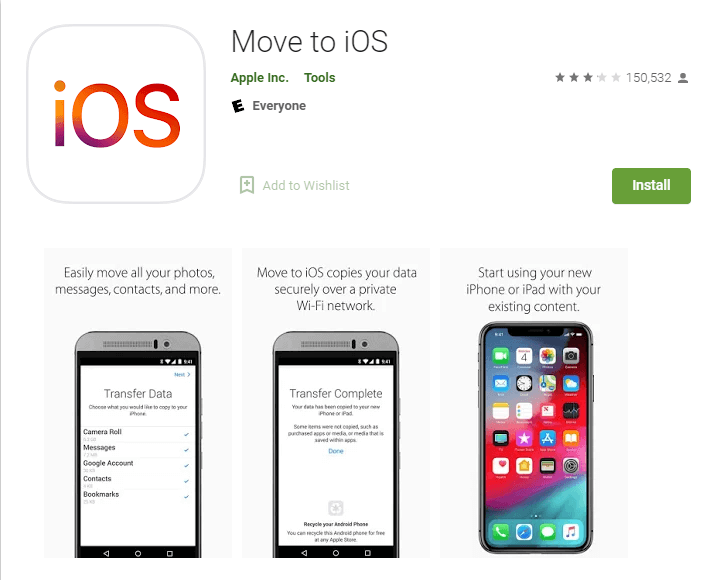
Увы, если вы не собираетесь менять Андроид на айфон, а желаете просто передать несколько фотографий, данный способ не поможет. Но вы можете воспользоваться парой альтернативных вариантов, о которых мы расскажем в качестве заключения.
Через Bluetooth
К сожалению, айфоны не поддерживают передачу файлов по Bluetooth. Но вы можете пойти обходным путем, если в вашем распоряжении есть компьютер на MacOS. Передайте фотографии с Андроид-смартфона на ПК, используя Блютуз, а затем перекиньте их на Apple iPhone по USB-кабелю.

Мессенджеры или почта
Чтобы делиться изображениями с другими людьми, лучше всего использовать мессенджеры, социальные сети или электронную почту. Так вы сможете передать фотографии быстро и без лишних заморочек:
- Откройте «Галерею» на Андроиде.
- Выделите необходимые снимки.
- Нажмите кнопку «Поделиться».
- В качестве способа передачи выберите любую социальную сеть, мессенджер или почту, где есть ваш друг.
- Укажите получателя изображений.
- Подтвердите отправку.

Важно. При передаче снимков через мессенджеры их качество ухудшается из-за алгоритмов сжатия.
Также вы можете не открывать «Галерею», а выбрать файлы для передачи через окно мессенджера, социальной сети или почтового сервиса. В интерфейсе этих программ есть специальная кнопка выбора изображений, которая и понадобится в нашей ситуации.