Как перенести игровой прогресс с Android на iPhone?
Можете ли вы перенести игры из Google Play на iPhone?
Могу ли я перенести свои игровые данные с Android на iPhone? Общий ответ таков: нет, вы не можете передавать данные игры таким образом. Но если вы обратитесь к разработчикам конкретных игр, которые вас больше всего интересуют, у них может быть способ сделать это для своей игры.
Как перенести свой игровой прогресс на новый iPhone?
Включите новое устройство и следуйте инструкциям на экране, пока не увидите «Приложение и данные». Выберите вариант «Восстановить из iCloud»И введите свое имя пользователя и пароль Apple. Нажмите «Далее» и завершите процесс. Теперь ваши игровые данные перенесены на ваше новое устройство.
Как перенести свой игровой прогресс на другое устройство?
Перенос игрового прогресса на новое устройство
- Установите игру из магазина на новое устройство.
- Подключите недавно установленную игру к той же учетной записи Facebook, которая использовалась на вашем старом устройстве.
- Коснитесь / щелкните «Выбрать» во всплывающем окне в опции «На сервере».
- Введите ОК и нажмите Подтвердить.
Могу ли я использовать Google Play на своем iPhone?
Поскольку приложения Android не работают на iOS, нет возможности запустить полный гугл Play Store на iPhone или iPad. … Google предлагает приложение Google Play Movies & TV для iOS, а также Google Play Music и Google Play Книги.
Как перенести покупки из Google Play на мой iPhone?
Привет Фреш Шариф, мне очень жаль, Google не поддерживает перенос ваших покупок в приложении Google Play на iOS. поскольку Apple App Store — это совершенно отдельный и не связанный между собой магазин, управляемый компанией, с которой у Google нет деловых отношений или соглашений по этому поводу.
Можете ли вы синхронизировать приложения с одного iPhone на другой?
Использование год резервное копирование ICloud, вы можете перенести все свои приложения на новый iPhone сразу, не доплачивая никаких дополнительных затрат. Вы также можете использовать App Store, чтобы выбрать, какие приложения вы хотите загрузить на свой новый iPhone.
Как мне вернуть свои игры на телефон?
Переустановите приложения или снова включите приложения
- На телефоне или планшете Android откройте Google Play Store.
- Справа коснитесь значка профиля.
- Коснитесь Управление приложениями и устройством. Управлять.
- Выберите приложения, которые хотите установить или включить.
- Коснитесь «Установить» или «Включить».
Могу ли я передать данные игры?
1-Перейти к каталог Android> Данные, затем найдите папку с игрой и скопируйте ее. 2-Если размер игры превышает 100 мегабайт, вам необходимо скопировать еще один дополнительный файл / файлы под названием obb, перейти в Android / obb и скопировать оттуда всю папку с игрой.
Как мне вернуть свой игровой прогресс?
Восстановите сохраненный игровой прогресс
- Откройте приложение «Play Маркет». .
- Нажмите «Читать дальше» под скриншотами и найдите «Использует игры Google Play» внизу экрана.
- Убедившись, что игра использует Google Play Games, откройте игру и найдите экран достижений или лидеров.
Как я могу загрузить деньги Google на свой iPhone?
Скачайте приложение Google Pay
- Загрузите Google Pay на телефоны с iOS 10.0 или более поздней версии.
- Введите свой номер телефона.
- Войдите в свой аккаунт Google.
- Следуйте инструкциям, чтобы защитить свое приложение Google Pay и добавить банковский счет. Устраните проблемы с подтверждением вашего номера телефона.
Могу ли я скачать приложения для Android на iPhone?
iPhone и Android — две разные системы, поэтому изначально невозможно получить Android-приложения на iPhone (iPhone 7 и iPhone 6S). … А приложения Android в основном предназначены для телефонов Android. Кроме того, вы не можете устанавливать приложения, не авторизованные и не принадлежащие Apple.
Переносим файлы с Android на iPhone: три рабочих способа
Перенести файлы с Android на iPhone можно с помощью обычных приложений. Например, Move to IOS от Apple. Правда, перед этим проверьте: достаточно ли на вашем iPhone памяти, чтобы поместилась вся информация.
Желательно не включать iPhone до синхронизации и переноса. Если же вы его уже включили и настроили, необходимо сбросить настройки до заводских (учтите, что при этом вся информация с телефона удалится): «Настройки» → «Основные» → «Сброс» → «Стереть контент и настройки».
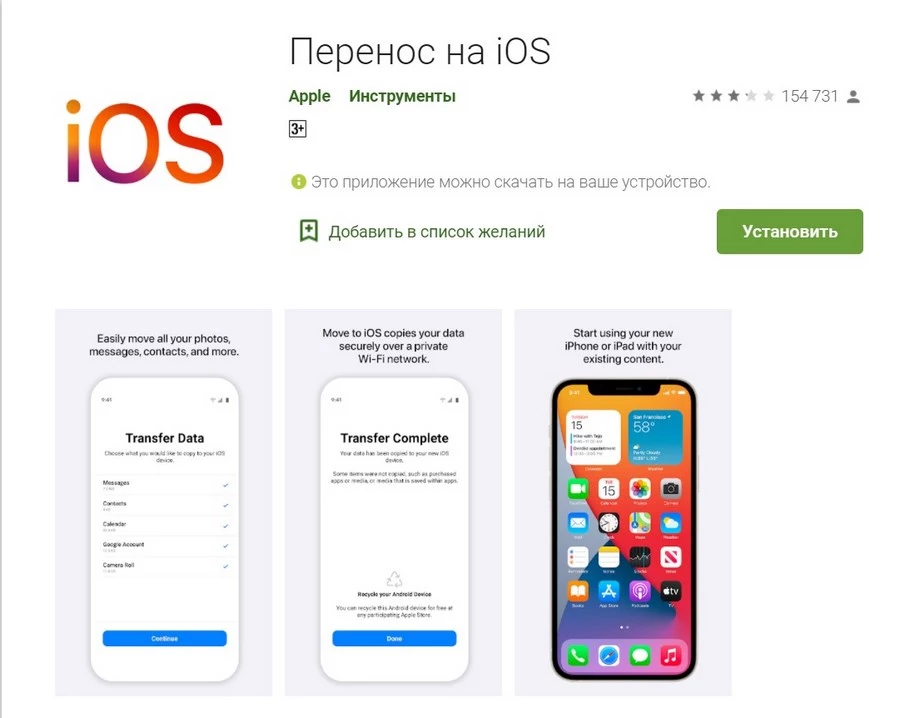
Пошаговая инструкция по переносу файлов с помощью приложения Move to IOS:
- Скачайте приложение в PlayStore на Android. На iPhone ничего устанавливать не нужно.
- Поставьте оба телефона на зарядку.
- Подсоедините устройства к общему WiFi.
- Берите iPhone в руки и нажмите «Программы и данные».
- Выберите «Перенести данные с Android».
- Запустите «Move to iOS» на устройстве Android, кликните «Продолжить» и примите условия приложения.
- В появившемся окне «Поиск кода» нажмите «Далее».
- Введите код на смартфоне Android (он будет 6-10-значный).
- Откройте в появившемся меню «Перенос данных».
- Выберете данные в вашем телефоне Android, которые планируете перенести в iPhone.
- Нажмите «Далее» и ждите.
- Когда процесс закончится, нажмите «Готово».
- Нажмите «Продолжить» на устройстве iOS и следуйте инструкциям на экране до окончания настройки.
- Проверьте, все ли данные были перенесены на новый телефон.
Так вы перенесете и контакты, и сообщения, а также фото и видео, учетные записи и календари. А вот документы PDF, музыку и электронные книги приложение перенести не может.
Как перенести музыку и PDF
Перенести музыку можно только с помощью компьютера. Если у вас есть подписка на какой-либо музыкальный сервис, работающий и на Android, и на iOS, – переносить ничего не надо. Скачайте приложение на iPhone и войдите в свой аккаунт. Аналогичный совет — и для приложений для чтения. А вот если у вас нет подписок, а в телефон просто скачаны книги и аудиофайлы, то перенести все это можно с помощью персонального компьютера или ноутбука с Windows. Для этого:
- Подключите Android к компьютеру и откройте через него папку «Музыка».
- Выберите необходимые треки и переместите их в любую папку.
- Подсоедините к компьютеру iPhone, предварительно отключив Android.
- Откройте iTunes и перейдите в раздел «Песни», затем откройте папку с музыкой и перенесите все треки с компьютера в этот раздел. Если формат не подойдет – iTunes сообщит об этом.
- Нажмите «Синхронизировать».
То же самое можно сделать и при помощи компьютера или ноутбука с MACos:
- Скачайте приложение Android File Transfer и найдите в нем раздел «Музыка».
- Перенесите все песни в раздел «Музыка» Mac на macOS Catalina 10.15 или в iTunes на macOS Mojave 10.14.
- Перейдите в раздел «Песни», откройте папку с музыкой, перенесите все треки в этот раздел.
- Нажмите «Синхронизировать».
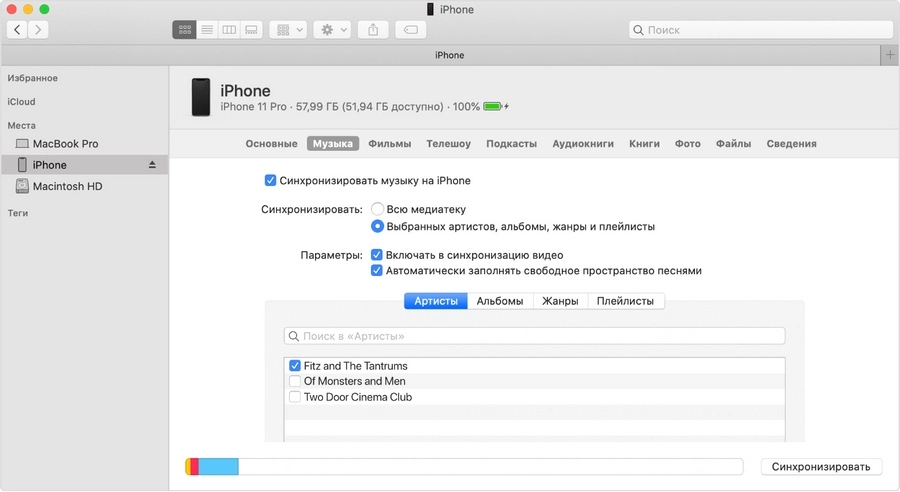
Механизм переноса книг и PDF такой же, как и при переносе музыки. Повторите все действия, но переносите книги и файлы PDF. На компьютере с Windows откройте программу iTunes, а затем синхронизируйте книги ePub и файлы PDF — теперь они на вашем iPhone. Для работы с macOS понадобится Android File Transfer и приложение «Книги» вместо iTunes.
2. Перенос вручную
Если вы уже не хотите или не можете сбросить iPhone до заводских настроек, перенесите все нужные файлы и данные вручную. Для переноса почтовых ящиков, контактов и календарей добавьте учетные записи через «Настройки» → «Пароли и учетные записи».
Теперь перенесите вручную фото и видео:
- Подключите Android к компьютеру и скопируйте на него все нужные вам файлы. Для macOS используйте программу Android File Transfer, откройте ее и перейдите в папку DCIM → Camera (Камера).
- Подключите iPhone и перенесете с помощью iTunes или Finder (macOS) все фото и видео.
3. Облачные хранилища: просто ввести пароль
Если же вы храните все фотографии и основные файлы в облаке, используя, например, Google Диск, то процедура переноса значительно упрощается. Зарядите оба телефона и установите Google Диск на iPhone. Дальше просто войдите в свою учетную запись и:
- Нажмите «Настройки», затем «Резервное копирование».
- Выберите нужные файлы и кликните «Начать резервное копирование» .
- После окончания процедуры зайдите в учетную запись через iPhone и выполните восстановление данных и файлов из резервной копии.
В Google и «Яндексе», соцсетях, рассылках, на видеоплатформах, у блогеров
Как передать приложение с Android на iPhone и обратно
Как можно передать приложение с iPhone на Android-смартфон? Какую программу для этого использовать?
Новички в мире гаджетов и современных технологий часто задаются подобным вопросом. Такие обращения регулярно поступают к нам и к создателям приложений, о чем свидетельствуют подобные отзывы в App Store.
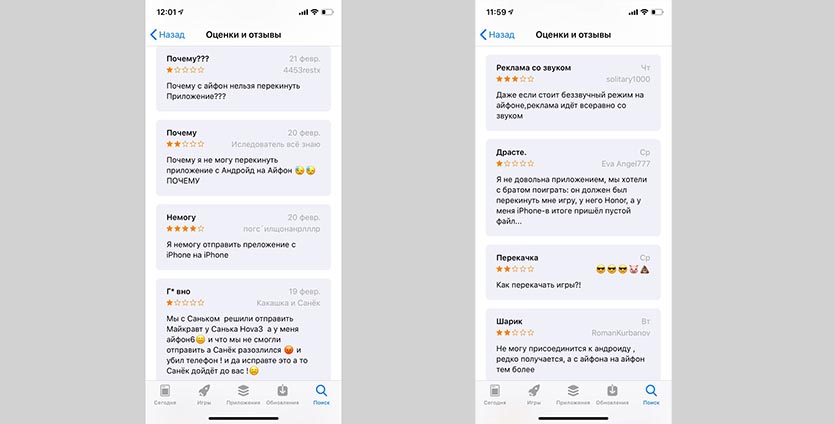
Особенно часто такие вопросы возникают у пользователей кроссплатформенных приложений для передачи фото, видео и контактов с iOS на Android и обратно.
Иногда сами создатели приложений выкладывают ложную информацию о возможности передачи приложений, а иногда пользователи наивно полагают, что можно передать программу между разными операционными системами.
Разумеется, это невозможно. Абсолютно никак: не подойдут любые приложения из App Store или Cydia. Обратная совместимость между программами и играми для iOS и Android банально отсутствует.
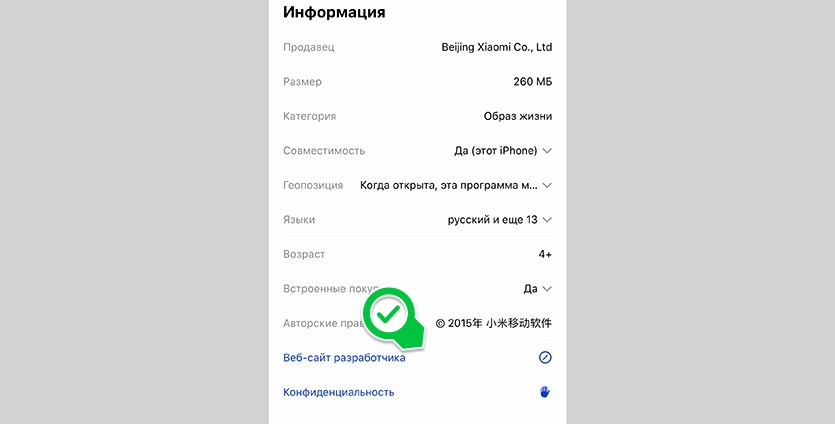
Лучше просто скопируйте ссылку на сайт разработчика – она расположена в описании программы на странице App Store или Google Play.
Владелец устройства на другой операционной системе при переходе по ссылке получит предложение скачать программу на свой девайс или найдет соответствующую кнопку на сайте.
Передать приложения с iOS на iOS также невозможно, а вот с Android на Android – запросто. В последнем случае подойдет любой файловый менеджер из магазина Google Play.
Как перенести данные с Android на iPhone
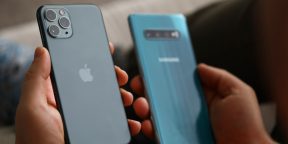
Что важно знать, прежде чем переносить данные с Android на iPhone
В Google Play есть специальное приложение «Перенос на iOS» от Apple, с помощью которого можно экспортировать существующий контент с любого Android-устройства на iPhone или iPad. В момент первичной настройки на iOS-гаджете создаётся частная сеть Wi-Fi, через которую после ввода кода безопасности со смартфона или планшета на Android копируется практически всё его содержимое.
Среди переносимой информации — контакты, календари, сообщения, закладки браузера, фото и видео из галереи, а также некоторые бесплатные приложения, которые доступны на Android и iOS.
Минимум усилий, максимум удобства. Но это в теории, на практике всё чуть сложнее. Нельзя сказать, что «Перенос на iOS» не работает совсем. Но, судя по отзывам в Google Play, множество пользователей сталкиваются с проблемами: процесс экспорта не запускается, зависает, прерывается или завершается с ошибкой. Хотя есть и немало людей, кому удалось перенести данные.
Успех процесса, видимо, зависит от марки Android-смартфона и версии ПО — с более новыми устройствами шансы выше. Также напрямую влияет количество информации: чем больше категорий контента выбрано, тем дольше идёт экспорт и тем вероятнее сбой.
Как подготовиться к переносу данных с Android на iPhone
- Активируйте Wi-Fi на Android-смартфоне.
- Установите из Google Play приложение «Перенос на iOS».

Как перенести данные с Android на iPhone
1. Запустите команду «Перенести данные с Android»
- Если iPhone уже активирован, откройте «Настройки» → «Основные» → «Сброс» → «Стереть контент и настройки» и подтвердите удаление данных.
- Включите iPhone и нажмите «Настроить вручную».
- Выберите язык, сеть Wi-Fi и следуйте подсказкам мастера настройки.
- На экране «Программы и данные» нажмите «Перенести данные с Android».
2. Воспользуйтесь приложением «Перенос на iOS»
- Откройте установленное приложение на Android-устройстве и нажмите «Продолжить».
- Ознакомьтесь с условиями лицензионного соглашения и примите его.
3. Введите код безопасности
- На экране «Найдите код» нажмите «Далее».
- Введите цифровую комбинацию, которая появится на iPhone.
4. Перенесите контент
- Подождите, пока на Android-смартфоне появится надпись «Перенос данных».
- Выберите, какую информацию нужно скопировать.
- Дождитесь окончания переноса на обоих устройствах.
- Когда на iOS-гаджете появится надпись «Перенос завершён», нажмите «Продолжить настройку iPhone».
Как завершить настройку
- Следуйте подсказкам мастера и пройдите настройку iPhone до конца.
- После запроса введите пароль от Google-аккаунта для синхронизации почты и календарей.
- Если какие-то необходимые вам приложения не установились автоматически, найдите их в App Store через поиск и загрузите вручную.
Что делать, если возникают ошибки при переносе данных с Android на iPhone
Если процесс перерывается и повторный запуск не помогает, попробуйте перед началом вытащить сим-карту из старого смартфона, отключить Bluetooth и расположить оба устройства поближе к роутеру. Также по возможности старайтесь не переносить всё разом, а выбрать только самое важное. Например, контакты, календари и сообщения.
Если скопировать данные через приложение никак не удаётся, то пропустите перенос и настройте iOS-гаджет как новый, а затем экспортируйте контент вручную. Для синхронизации контактов, почты, календарей и заметок откройте «Настройки» → «Почта» → «Учётные записи», войдите в аккаунт Google и включите соответствующие тумблеры.
Фото и видео таким же образом можно перенести через «Google Фото» или другое облако. Убедитесь, что все файлы выгружены с Android-устройства, а затем установите приложение на iPhone или iPad и войдите в аккаунт для синхронизации данных.
Этот материал впервые был опубликован в июне 2019 года. В декабре 2021-го мы обновили текст.