Как перезагрузить планшет на Андроид или Айпад
Ни одно мобильное устройство не имеет 100% защиты от различных сбоев и замедления скорости работы. Именно поэтому сегодня я расскажу о том, как перезагрузить планшет.
Причем подобное не зависит от бренда, будь то Apple, Acer, Prestigio, Ирбис, наш российский Explay, сверхпопулярный Samsung Galaxy Таб или любая другая модель. Не имеет значения цена и престижность аппарата.

К счастью, в 90% случаев помогает очень простое и доступное каждому действие — перезагрузка девайса.
Способы перезагрузки Андроид планшетов
Перезагрузка планшета представляет собой выключение и автоматическое включение мобильного устройства. Все фоновые процессы останавливаются, приложения закрываются, нагрузка снижается.
После активации планшетный компьютер зачастую работает быстрее и в целом лучше, чем до перезагрузки. Особенно это актуально в случае с устаревшими или слабыми аппаратами.
Комбинация клавиш

Можно перезагрузить планшет перейдя в меню восстановления. Так как это аппаратная функция, она приоритетнее всех других.
Даже если планшетный компьютер завис, комбинация клавиш, приводящая к Recovery Mode, скорее всего приведет к открытию текстового меню. Но обо всем по порядку.
Сначала необходимо перейти в режим восстановления. Для этого надо нажать и удерживать кнопку питания и кнопку уменьшения громкости.
Конкретная комбинация клавиш может отличаться в зависимости бренда и модели планшетного компьютера. Если вы не уверены, какие именно кнопки нажимать, погуглите, как именно нужно входить в Recovery Mode на вашем устройстве.
Отобразится текстовое меню. В нем не работает сенсорный экран, поэтому управление осуществляется через ползунок громкости для выбора пункта, и через кнопку питания для выбора действия. Чтобы перезапустить аппарат, надо выбрать функцию “reset system now”.
Кнопка включения

Самый простой и стандартный способ — перезагрузка через кнопку питания. Это возможно, когда аппарат исправен, и сама клавиша активна, а не запала или испортилась.
Все, что нужно сделать, это удерживать кнопку питания пару секунд, дождавшись появления панели с выбором. Здесь останется тапнуть на надпись “Перезагрузить”.
Если мобильное устройство зависло, этот метод все равно может сработать. Но придется просто удерживать кнопку питания до тех пор, пока аппарат не выключится. Он не будет включаться автоматически, поэтому нужно будет активировать его, удерживая клавишу включения.
Мини кнопка reset

На большинстве мобильных устройств под управлением операционной системы Android присутствует маленькая кнопка Reset, которая находится в узком отверстии. Она специально расположена в таком месте, чтобы нажать на нее было невозможно.
Предназначение мини кнопки Ресет в том, чтобы осуществлять перезагрузку девайса экстренно, буквально вырубая питание гаджета, из-за чего он выключится вне зависимости от серьезности ошибки, из-за которой завис.
Как найти кнопку Ресет и взаимодействовать с ней:
- Снять с Android-планшета чехлы или бамперы.
- Найти небольшое отверстие, напротив которого написано “Reset”. Зачастую надпись стирается, поэтому просто ищите узкое отверстие. Обычно оно расположено неподалеку от разъема для зарядного устройства.
- Возьмите иголку и вставьте ее в отверстие Ресет до упора. Нужно нажать иголкой кнопку, удерживая несколько секунд до тех пор, пока аппарат не выключится.
Вскоре после выключения планшетник включится автоматически.
Некоторые производители изъяли эту спрятанную кнопку в новых мобильных устройствах, так как она портит дизайн.
Долой аккумулятор

Довольно грубый и прямолинейный метод выключения — вытащить аккумулятор. К сожалению, для современных планшетных компьютеров он не подходит, потому что в них цельный корпус, крышку с которого можно снять лишь разбирая гаджет.
Тем не менее у многих владельцев мобильных устройств под управлением операционной системы Android есть старые планшеты, крышка с которых снимается легко. В таком случае надо вытащить аккумулятор, из-за чего гаджет отключится.
Останется лишь вставить батарею обратно и включить планшетник. Метод великолепно подходит, когда гаджет зависает из-за программных и операционных сбоев.
Как перезагрузить Айпад

Способы перезагрузки Андроид-устройств не подходят для продукции Эпл. Например, на Айпадах никогда не было и не будет отверстия Ресет или возможности снять аккумулятор даже на старых устройствах.
Существует лишь одна инструкция для iPad по перезагрузке:
- удерживать кнопку питания;
- в отобразившейся панели выбрать выключение;
- включчить Айпад.
Такие варианты как перепрошивка или ресет через iTunes я не буду рассматривать, так как это больше про переустановку операционной системы или для решения софтовых проблем, а не про перезагрузку.
Как перезагрузить планшет, если сломаны клавиши и экран
Пользователи со сломанными планшетами заходят в тупик, когда их аппарат зависает и нуждается в перезагрузке, но дисплей и физические кнопки сломаны. В подобной ситуации перезапустить гаджет через комбинации клавиш и кнопку включения не получится.
Можно вытащить аккумулятор или использовать мини кнопку Ресет. Кроме этого, есть еще 3 способа для перезагрузки планшетника при сломанных клавишах и экране.
Через компьютер

Подсоединив зависший планшет к компьютеру, можно не только перезагрузить его, но и решить некоторые софтовые проблемы. Существуют различные программы для исправления неполадок, я использую RegawMOD Rebooter.
Необходимо загрузить программное обеспечение из интернета и установить его, после чего подключить планшетник к компьютеру и взаимодействовать с ним через RegawMOD Rebooter.
Я рекомендую сначала просканировать аппарат на системные ошибки и исправить их, если таковые будут найдены. После этого можно выбрать функцию перезагрузки, нажав на Reboot.
Полная разрядка

Если полностью разрядить планшетный компьютер, он выключится из-за нехватки энергии. При этом если кнопка питания сломана, вы не сможете включить аппарат даже когда зарядите его. Поэтому этот метод сложно назвать эффективным.
Ну а чтобы быстрее разрядить гаджет, держите экран включенным даже когда планшетник завис. Чаще всего касание дисплея будет активировать его подсветку даже при возникновении ошибки.
Специальное приложение

Бывают ситуации, когда требуется перезапустить планшетный компьютер, у которого не работают кнопки, но в остальным никаких проблем и серьезных сбоев нет.
Поэтому утилита, вызывающая меню через которое можно выключить и перезагрузить гаджет, будет очень полезна. Данное приложение называется Power Button Menu и загружается бесплатно из официального магазина Плей Маркет.
Это все основные способы для того как перезагрузить планшет. Я рекомендую в первую очередь пробовать стандартные варианты с кнопкой питания, и только если это не помогает, переходить к другим способам.
Чтобы не приводить мобильное устройство к положению, когда требуется перезагрузка, внимательно относитесь к скачиваемым программам. Старайтесь не устанавливать приложения из ненадежных источников, пользуясь только Play Market.
Добавить комментарий Отменить ответ
Об авторе этого сайта

Привет. Меня зовут Петр. Я автор этого сайта. В нем я рассказываю о том, что мне очень интересно. А именно о планшетах. В блоге я пытаюсь простым языком рассказывать о прошивках, настройках и новинках всех современных планшетов. Также большая часть статей посвящена ОС Андроид, которая мне очень нравится
Перезагрузка планшета
Планшет, как и любое устройство компьютерного типа, имеет свойство в самые неподходящие моменты зависать или просто не включаться по разным причинам. Поэтому каждый владелец сенсорного девайса должен знать, как перезагрузить планшет и восстановить его работоспособность после сбоя. Операционная система Android – это специфическая мобильная платформа, на которой появление случайных ошибок или сбоев это нормальная практика. Причем после устранения этих ошибок выясняется, что проблемой послужил не какой-то глобальный аппаратный сбой, а простая несовместимость программ или одновременно запущенных процессов.
Способы перезагрузки
Бывают очень частые случаи, особенно если это первый планшет в твоей жизни, когда после активно использования: девайс попросту разрядился и попытки его включить приводят к безрезультатности. Поэтому для начала подключите таблетку к электросети и подождите, пока аккумулятор зарядится хотя бы на 30-40 процентов, после чего можно пробовать его включить. В случае неудачи, незамедлительно переходим к рекомендациям от специалистов.
На сегодняшний момент способов перезагрузить планшет, если он не загружается или, наоборот, не выключается – не так много, их можно условно разделить на:
- Стандартная перезагрузка;
- Кардинальный метод перезагрузки.
Используем клавишу Power
Это стандартная кнопка, которая присутствует на корпусе абсолютно всех сенсорных таблеток и может быть использована для мягкой перезагрузки девайса. Если планшет завис на этапе взаимодействия или попросту не загружается, то первое, что вы должны сделать – это зажать кнопку «Включения» до упора и удерживать на протяжении 5-15 секунд.
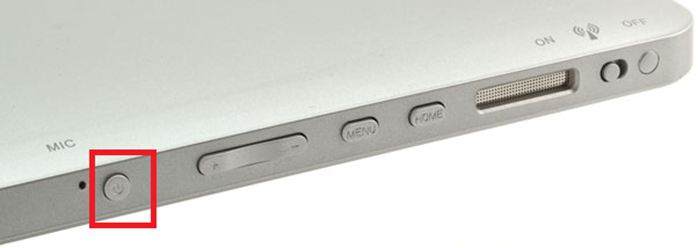
Во время этих действий, на аппаратном уровне будут обнулены или разряжены все конденсаторы, которые по тем или иным причинам могли сохранить некорректные данные, что и послужило причиной появления сбоя.
Обратите внимание, что во время мягкой перезагрузки обязательно нужно извлечь сим-карту, flash-карту и отключить док-станцию, если таковые имеются, так как они также могут быть причинами появления зависания.
Подождать 3-5 минут и попробовать включить гаджет, если загружается – значит, вы отделались небольшим испугом, в противном случае переходим к следующему способу.
Кнопка Reset
Некоторые производители дополнительно оснащают свой планшет специальной кнопкой Reset, которая используется только в самых крайних случаях, когда остальные способы восстановления работоспособности девайса не помогли.
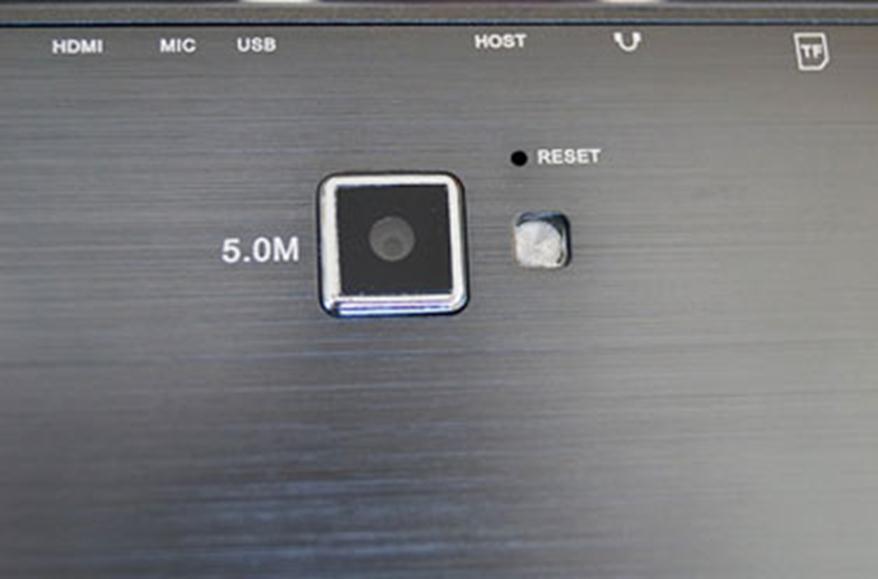
Зажимаем клавишу Reset на 5-10 секунд, в этом случае придется использовать иголку или другое что-то тонкое. После таких действий вы получаете полностью чистый планшет с заводскими параметрами, персональные данные при этом будут безвозвратно удалены. Но зато гаджет загружается и полностью готов к новой работе.
Программные средства перезагрузки
Именно программные ошибки составляют основной процесс сбоев и глюков устройств под управлением системы Android, поэтому на всякий случай необходимо знать способы реанимации девайса.
Сочетание определенных клавиш
Так как не все производители оборудовали планшет кнопкой Reset, в операционной системе Android имеются встроенные функции жесткой перезагрузки устройства, которые предполагают запуск системного загрузчика. Для каждого android-гаджета имеется своя комбинация входа, поэтому вы можете попробовать одну из ниже представленных:
- Кнопка включения и громкость плюс;
- Громкость минус и Power;
- Включение, клавиша «Home» и громкость минус или плюс;
- Одновременное нажатие клавиш громкости.

После нажатия одной из комбинаций: вы увидите, как девайс загружается, а на экране появляется Android и различные цифры в углу. Следом запустится меню загрузчика, который может иметь вид, как выше на изображении или немного измененный – это зависит от его версии.
Прежде чем входить в системные настройки, попробуйте вытащить батарею, если к ней имеется доступ.
Управляя кнопкой громкости, сначала выбираем первый пункт – это обычная перезагрузка, если не помогло, тогда возвращаемся к загрузчику и выбираем: wipe data/factory reset. Эта процедура выполнит сброс параметров до заводского состояния, поэтому вся личная информация будет удалена.
Сброс через компьютер
Если вышеприведенные рекомендации не помогли, тогда можно попробовать перезагрузить планшет используя специальную программу для персонального компьютера. Но учтите то, что для этого на компьютере должны быть установлены все драйвера, наличие root-прав или разблокированного загрузчика – необязательно.
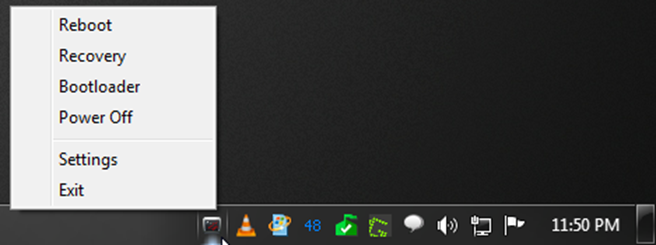
Взаимодействие с приложением
Скачать установочный файл программы можно по ссылке: https://yadi.sk/d/HGzN8Dz0dKLGj, после загрузки сразу установить ее. Если у вас Windows 7 или 8 – запускать только из-под администратора, подключаем таблетку и через панель задач, где разместился ярлык утилиты выполняем сброс. После окончания процедуры, отключить планшет и подождать пока он загружается, после включения.
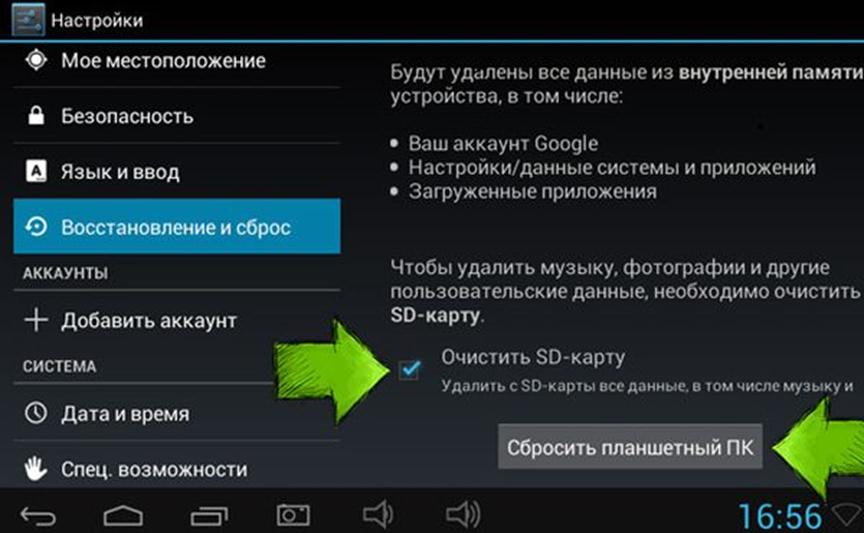
Обратите внимание, если все равно наблюдаются глюки нужно несколько раз сбросить параметры уже из меню настроек, как показано выше на изображении. В случае негативного результата, вероятней всего, потребуется вмешательство специалиста, а именно полная прошивка таблетки, то есть переустановка операционной системы Android.
Как перезагрузить планшет
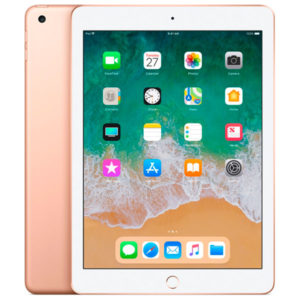
Планшеты оснащены операционной системой Андроид, работа которой нестабильна и по сей день, несмотря на то, что прошивки постоянно обновляются. Не только официальные разработчики занимаются улучшением работы гаджетов, но и народные умельцы со своим свежим взглядом выпускают сборки.
Несмотря на это, каждому планшету нужна перезагрузка, и пользователь обязан знать, как это сделать. Причиной зависания или какой-либо неполадки в работе может стать плохая совместимость фоновых процессов, которые планшет сам запускает. Иногда приходится перезапустить устройство
Как перезагрузить андроид
Способов перезагрузить планшетный компьютер на системе Андроид есть несколько. Условно они делятся на две группы:
- Стандартные:
- o При помощи кнопки Power. Данный способ абсолютно самый обыкновенный, он подразумевает использование кнопки включения, которая есть на каждом планшете. Для того чтобы воспользоваться данным способов, нужно просто зажать указанную кнопку на несколько секунд, пока экран не погаснет. Включение осуществляется тем же способом.
- o При помощи иглы и клавиши Reset. Многие планшеты оснащаются специальной кнопкой, которую пальцем не нажать. Она располагается на задней части корпуса, и проявляет себя узким отверстием с надписью Reset. Нажать её можно лишь с помощью иглы. Планшет после этого мгновенно перезагружается. Некоторые персональные настройки или даже данные могут быть удалены, частично пострадают даже файлы. В теории эта кнопка уничтожает все следы пользователя в системе, но на практике часть данных остаётся.
- o Запуск программного меню и перезагрузка оттуда. Своеобразная альтернатива BIOS у персональных компьютеров, в которой можно настроить параметры загрузки. На планшете такое меню вызывается зажатием двух-трёх кнопок, и вот список возможных вариантов:
- Включение + увеличение громкости;
- Включение + снижение громкости;
- Включение + Home + увеличение громкости;
- Включение + Home + снижение громкости;
- Увеличение + снижение громкости.
Внимание! Некоторые сайты, содержащие информацию о планшетах, рекомендуют извлекать батарею при зависаниях.
Делать этого не нужно – подобное обращение повлечёт за собой ещё большее количество сбоев, а также, вероятно, повреждение батареи. В конце концов, планшет может просто перегореть из-за резкого скачка напряжения.
Как перезагрузить айпад

Невзирая на то, что между айпадом и планшетом, работающим на системе Андроид, есть строгие технологические различия, перезагрузка iPad мало чем отличается от подобного процесса у стандартного планшетного компьютера.
Айпады работают преимущественно на iOS, а эта система работает несколько стабильнее Андроида, к тому же она гораздо чаще обновляется и постоянно дорабатывается. Но даже она не застрахована от системных сбоев при запуске несовместимых программ. Ведь приложения для айпада на системе iOS разрабатываются постоянно, и уследить за их появлением, а также подготовить систему к каждому невозможно. Поэтому и таким «продвинутым» планшетным компьютерам может потребоваться перезапуск.
Привычного Reset на корпусе айпада найти нельзя, даже пытаться не следует. Выключение осуществляется следующей процедурой: кнопка питания должна удерживаться нажатой до тех пор, пока на экране не выскочит ползунок, который необходимо сдвинуть в сторону. После этого устройство выключится. Если через несколько секунд включить айпад, то он запустится уже без тех ошибок, чтобы на нём прежде.
Что можно сделать, когда планшет завис
При длительном зависании рекомендуется воспользоваться функцией выключения при помощи кнопки Power. Это действие обнулит все кэш-данные, которыми была занята система в момент зависания и которые, соответственно, и были причиной сбоя. При наличии внутри устройства симки или SD-карты желательно их извлечь перед включением, так как ошибка могла произойти из-за их присутствия. Через 5-10 секунд после выключения гаджет можно включить при помощи той же кнопки.
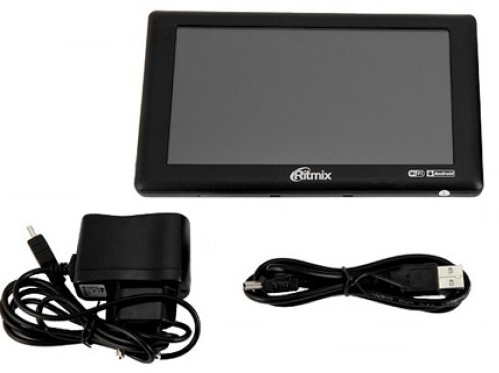
Если данный способ не помогает, а устройство зависло надолго, можно попробовать сбросить все изменения через компьютер. Для осуществления выполнения данной задачи потребуется установить специальную программу RegawMOd rebooter на ПК, а также драйвера для работы с планшетными устройствами, и root-права. Все эти элементы можно легко обнаружить в Интернете в свободном доступе.
Для запуска скачанной программы на системах Winows 7 и 8 будет необходимо задействовать права админитратора. После включения программу нужно вставить глюченный планшет в отверстие USB-входа на системном блоке и, пользуясь интерфейсом, выполнить сброс данных. Планшет после этого должен стать как новый.
При наличии новых багов, появляющихся в системе сразу после сброса, нужно обследовать дополнительные устройства, входящие в состав планшета (карты памяти, симки, и т.д.) на предмет установленных вирусов. Если и это не помогло, то рекомендуется поменять прошивку на устройстве.
Почему планшет перезагружается просто так
У неопытных пользователей время от времени возникает такая ситуация, когда вроде бы ничего плохого с девайсом не происходило, а он взял и выключился. И дальнейшее включение может вызывать затруднения или же гаджет вообще перестанет реагировать на нажатие кнопки питания. Причина может оказаться очень простой – в аккумуляторе гаджета снизился запас электроэнергии, и он настолько мал, что сил не хватает для запуска системы (да, планшет надо заряжать). Нужно подключить сенсорное окно к электросети, подождать некоторое время (планшеты заряжаются дольше, чем работают на этом заряде) и попробовать заново.
Внимание! Крайне не рекомендуется пользоваться планшетом, находящемся в состоянии активной зарядки.

Конечно, такое обращение не испортит гаджет полностью, и, если возникла крайняя необходимость, то можно и попользоваться. Регулярное обращение подобным образом значительно снизит общий объём батареи, и спустя некоторое время планшет рискует стать «привязанным к розетке». Некоторые гаджеты сами предупреждают пользователя об этом – на экране всплывает сообщение, также как и о прослушивании громкой музыки в наушниках.
Но разряженный аккумулятор – не единственная причина резкого выключения. Контакт батареи может неплотно прилегать к материнской плате. Такое может происходить, если планшет когда-то разбирали и не очень хорошо собрали. Для решения проблемы нужно снова осуществить разборку планшета и вставить провод батареи в гнездо как следует. Заводской брак подобного характера почти никогда не случается.
Ну и, конечно же, деятельность вирусов. Заражённая система может заставлять устройство «мигать», расходуя батарею и ломая интерфейс. Антивирусные программы в данной ситуации помогут разобраться.
Чем для планшета полезна перезагрузка
Если удаётся использовать планшет, вовремя осуществляя его подзарядку и не позволяя системе зависать, это, конечно, хорошо, но не стоит отказываться от перезагрузок полностью.
Перезагрузка означает обновление данных, с которыми работает система (не установка драйверов, а просто появление новых переменных), и это помогает ей избавиться от мелких ошибок. Это как сон для человека – он может не спать несколько суток, но потом ему всё равно придётся как следует выспаться, а с каждым новым днём без сна продуктивность его работы будет снижаться. В этом электронные устройства и живые существа схожи.
Все способы, как перезагрузить планшет
Любой планшет может выйти из строя, зависнуть или выключиться в неподходящий момент. Чаще вопрос связан со сбоем в системе, но возможны и другие варианты. Например, один из распространенных случаев разрядился аккумулятор и, если у человека это первое в жизни устройство, попытки включить безрезультатны. Чтобы решить проблему, нужно знать способы, как перезагрузить планшет и вернуть его работоспособность. Если ни один из них не поможет — это повод обратиться к профессионалам.
Перезагрузка из системы
Если гаджет завис при использовании или прекратил реагировать на касания, то нужно зажать кнопку выключения и удерживать в течение 3-5 секунд.
На экране появится меню: «Выключение», «Режим полета», «Режим без звука» и «Перезагрузка». Выберите последний вариант и дождитесь запуска.
Кнопка включения
Если планшет завис или был выключен, а вызов меню невозможен, воспользуйтесь кнопкой включения в течение 15 секунд. Экран должен засветиться, и процесс загрузки начнется автоматически.
Если не поможет, извлеките сим-карту, карту памяти и повторите попытку.
Важно! Это действие на аппаратном уровне поможет обнулить или разрядить все конденсаторы, которые вызвали некорректную работу и послужили причиной сбоя.
Вытащить аккумулятор
Если задняя крышка устройства снимается, можно достать аккумулятор. Возможно, причина поломки кроется в нем. Внимательно осмотрите место питания (медные усики). Если чего-то не хватает, требуется ремонт или замена питания.
Если все в порядке, возвращаем блок и пробуем запустить.
Кнопка Reset
На некоторых моделях производители дополнительно устанавливают кнопку Reset. Найти ее можно возле разъема под наушники или клавиш включения. В случае со съемной крышкой может располагаться рядом с лотком для сим-карты.
Выглядит она как маленькое тонкое отверстие. Ее используют только в крайних случаях, когда первые варианты не восстановили работоспособность девайса. Нажатие клавиши полностью очищает планшет и возвращает к заводским настройкам.
После такого способа личные данные восстановить не получится. Зато система будет готова к новой работе.
Важно! Чтобы нажать кнопку, воспользуйтесь ушком иголки или зубочисткой. Зажмите клавишу на 5-10 секунд.

Кнопка Reset на планшете
Сочетание клавиш
Если устройство не имеет подобного отверстия, расстраиваться не стоит. В операционной системе есть встроенная функция жесткой перезагрузки, которая запускает системное меню. Эту функцию выполняет сочетание кнопок громкости и включения.
Какая именно комбинация сработает, можно понять опытным путем:
- Громкость вверх и клавиша включения.
- Громкость вниз и включение.
- Клавиша «Домой» и громкость (вверх/вниз).
- Одновременное зажатие громкости (плюс и минус).
Дальше на экране появится значок загрузки и цифру в углу экрана. Следом будет запущено меню.
Для начала выбираем первый пункт. Это стандартная перезагрузка, которая не удаляет данные. Если не получилось, повторяем нажатие и находясь в меню, следуем инструкции. Звуком (плюс/минус) выбираем:
- графу «Wipe data»;
- затем «Factory»;
- после «Reset».
До заводских настроек
Помните, что все способы, начиная с кнопки «Ресет», возвращают систему к началу. Вся личная информация, которая хранилась в памяти планшета удалится и восстановление невозможно.
Поэтому прежде чем воспользоваться одним из методов, рекомендуют вынуть сим-карты и карту накопительной памяти.
Подпишись на Техносовет в социальных сетях, чтобы ничего не пропустить: