Инструкция для беспроводных наушников i12 TWS
Наушники i12 TWS Bluetooth, пожалуй, одна из лучших альтернатив наушникам Apple Airpods. Далее представлена краткая инструкция по использованию наушников i12 TWS.

Как отличить оригинальные наушники i12 TWS от подделки.
Оригинальные наушники i12 TWS имеют надпись на коробке Auto power-On Auto Pairing 5.0, что означает, что наушники работают на Bluetooth 5.0

Неоригинальные наушники работают на Bluetooth 3.0
Кроме этого корпус оригинальных наушников (кейс) имеет специальное отверстие с индикатором, чего нету у фейковых наушников.

По качеству звучания, конечно же, тоже есть разница. Оригинальные наушники имеют качественный более широкий диапазон звучания.
Покупатели i12 TWS также покупают
Читайте полностью — Лучшие беспроводные наушники (достоинства, где купить, характеристики) — Ознакомиться: Топ 30 лучших bluetooth наушников 2022. Выбор наушников
Инструкции по применению Bluetooth наушников i12 TWS Bluetooth
Включение и выключение наушников
Оба наушника i12 TWS включаются автоматически после извлечения их из зарядного кейса.
Для выключения наушников i12 TWS коснитесь и удерживайте наушник в течение 5 секунд.
Покупатели i12 TWS также смотрят
Рейтинг Bluetooth наушников с Aliexpress (преимущества, где купить, характеристики) — Открыть: Топ 30 беспроводных наушников 2022. Где купить, как выбрать
Как подключить наушники i12 TWS к телефону
— после извлечения из кейса наушники включатся автоматически. На правом наушнике должен погаснуть красный индикатор, что будет означать успешное соединение наушников между собой. На левом наушнике должен мигать синий индикатор, что будет означать его готовность к Bluetooth подключению
— если наушники выключены и находятся не в кейсе, то для их включения одновременно коснитесь обоих наушников. Вы услышите звуковое оповещение «питание включено» (Power On) и затем оповещение «Ваше устройство подключается» (Your Device Is Connected)
— на телефоне найдите в списке Bluetooth подключений «i12 TWS XXX» и нажмите, чтобы подключить
— далее Вы услышите звуковое оповещение «Ваше устройство подключено» (Your Device Is Connected).
Примечание.
Если телефон запросит пароль для подключения наушников, введите «0000». Последующие подключения будут выполняться автоматически.
Ответ на вызовы с помощью наушников i12 TWS
При входящем звонке вы услышите звуковой сигнал в левом наушнике. Коснитесь любого наушника, чтобы ответить на звонок.
Покупатели i12 TWS также интересуются
Читайте полностью — Топ Смарт-трекеров (преимущества, где купить, характеристики) — Подробнее: Топ. Рейтинг лучших фитнес-браслетов 2022. Выбрать фитнес-трекеры.
Положить трубку (завершить вызов) i12 TWS
Короткое касание любого наушника позволит завершить вызов.
Отклонить входящий звонок
Нажмите и удерживайте любой наушник в течение 1 секунды, пока не прозвучит голосовая подсказка: вызов отклонен.
Управление воспроизведением музыки (i12 TWS)
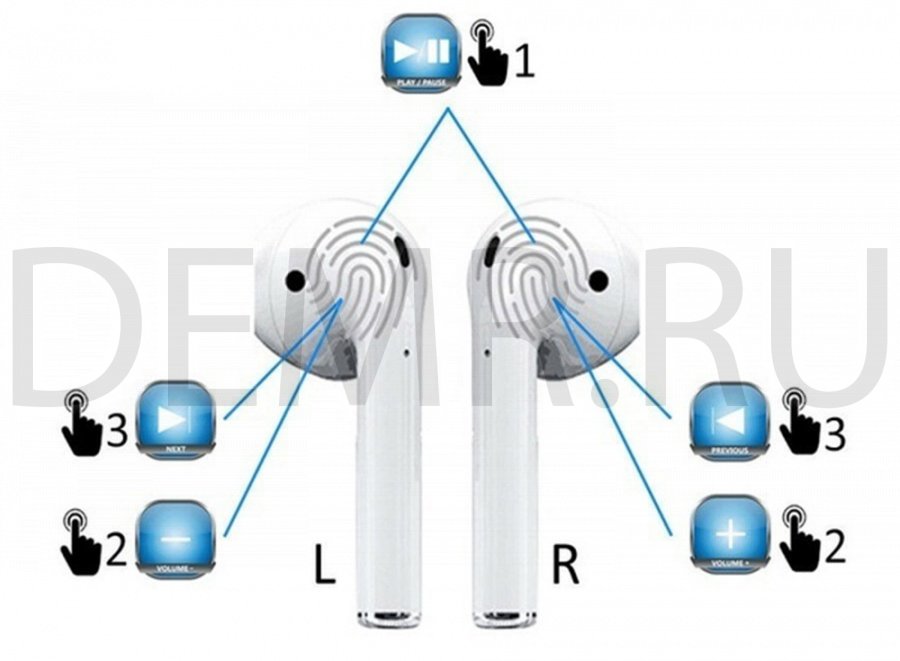
Воспроизведение / Пауза: нажмите на любой наушник для воспроизведения или приостановки музыки.
Уменьшение громкости – два нажатия на левый наушник.
Увеличение громкости – два нажатия на правый наушник.
Переключение трека – три нажатия на наушник.
Далее на рисунке показано, сколько необходимо выполнить нажатий на наушники i12 TWS, чтобы воспользоваться теми или иными функциями.
Проверка уровня заряда аккумулятора.
Индикатор заряда аккумулятора отображается в телефоне iOS или Android.
При низком заряде батареи в смартфоне появляется соответствующее оповещение.
Зарядка Bluetooth наушников i12 TWS
Для зарядки кейса наушников i12 TWS подключите к нему кабель USB и затем подключите кабель к источнику питания (блок питания, Power Bank, ПК, ноутбук и т п).

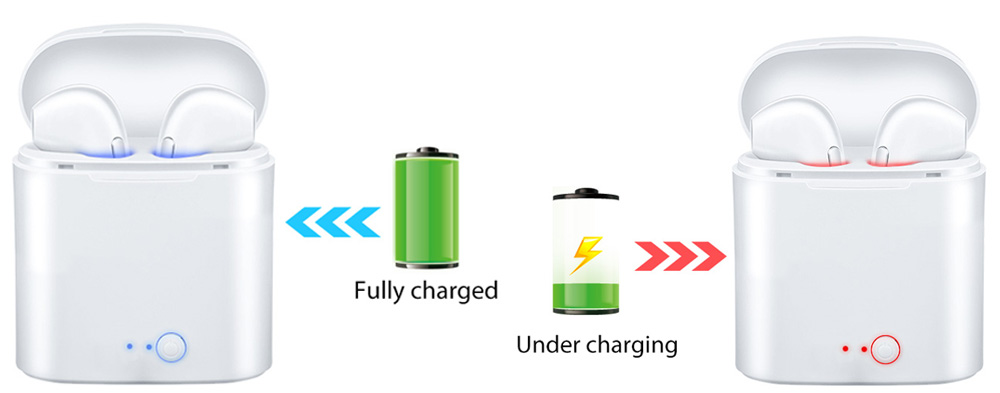
После подключения питания индикатор кейса будет мигать красным цветом. Изменение цвета или характера свечения индикатора означает, что аккумулятор полностью заряжен.
Для зарядки наушников вставьте их в кейс. Светодиодный индикатор наушников будет гореть красным.

Индикатор поменяет цвет на синий, когда Bluetooth наушники i12 TWS будут полностью заряжены.
Как сбросить настройки до заводских на наушниках i12 TWS
— выключите Bluetooth на смартфоне
— извлеките первый наушник из кейса (замигает индикатор подключения наушника)
— коснитесь наушника пять раз, после чего на нем загорится красный индикатор, что будет означать успешный сброс настроек
— поместите наушник в кейс и проделайте ту же процедуру со вторым наушником
Как почистить наушники i12 от серы и грязи
Для чистки Bluetooth наушников i12 TWS можно использовать перекись водорода.
Чистка наушников может осуществляться ватным тампоном.
При чистке наушников нельзя пользоваться содой, ацетоном или другими агрессивными средствами.
Инструкция на русском языке к беспроводным наушникам i7, i8, i9, i10, i11 и i12 TWS. Как заряжать, подключать и перенастраивать
Китайские копии AirPods серии i просты в управлении, но требуют знания некоторых тонкостей по зарядке и подключению. Иногда удачно подключенные к телефону наушники почему-то со временем перестают подключаться, теряется связь с одним из наушников или возникают другие проблемы. Поэтому далее мы рассмотрим, как заряжать и подключать наушники серии i, какие могут быть проблемы с подключением и как они решаются. Эта инструкция подойдет для наушников от i7 до i12 TWS разных модификаций.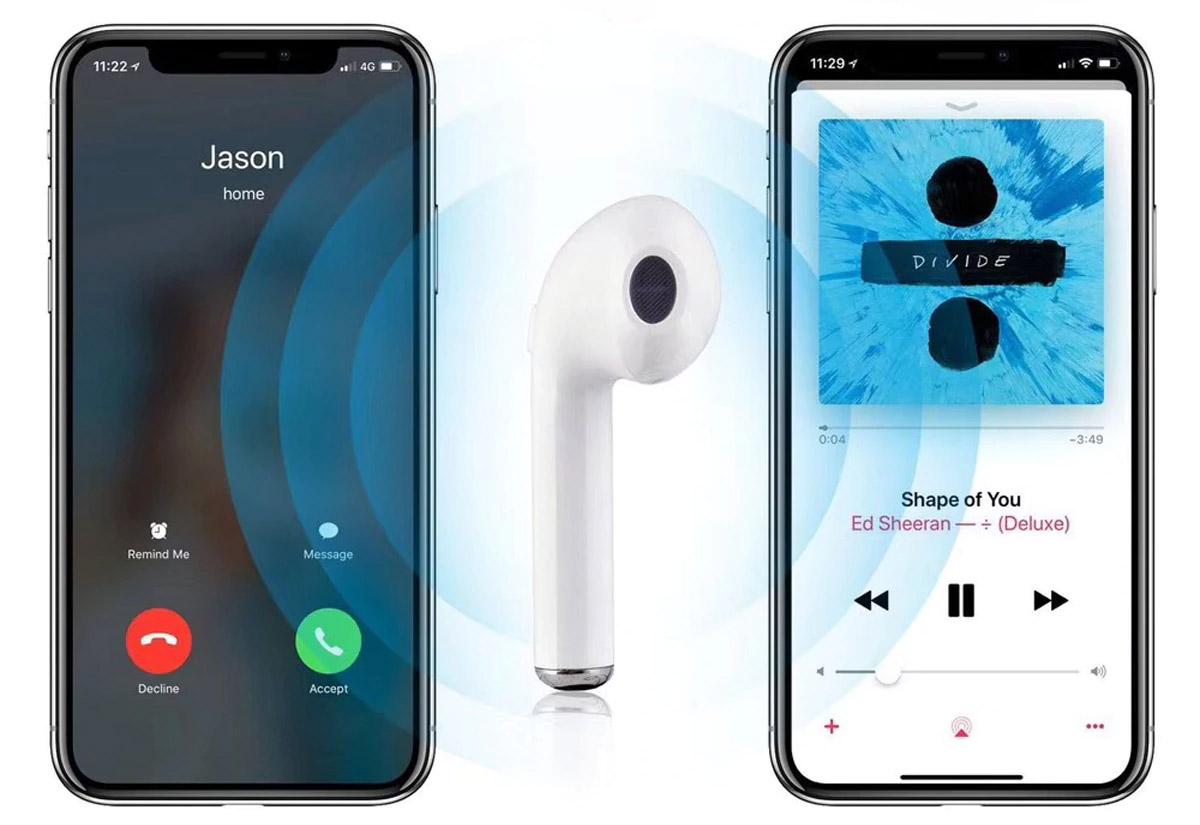
Как зарядить беспроводные наушники i7-i12 TWS
До того, как подключать наушники i7, i8, i9 и другие к телефону, их необходимо полностью зарядить. Обратите внимание, что зарядку не рекомендуется проводить сторонними зарядными устройствами, а наушники с кнопкой выключения перед зарядкой необходимо выключить. Есть два основных способа зарядки для наушников разного типа: через зарядный кабель и в кейсе. Рассмотрим их подробнее.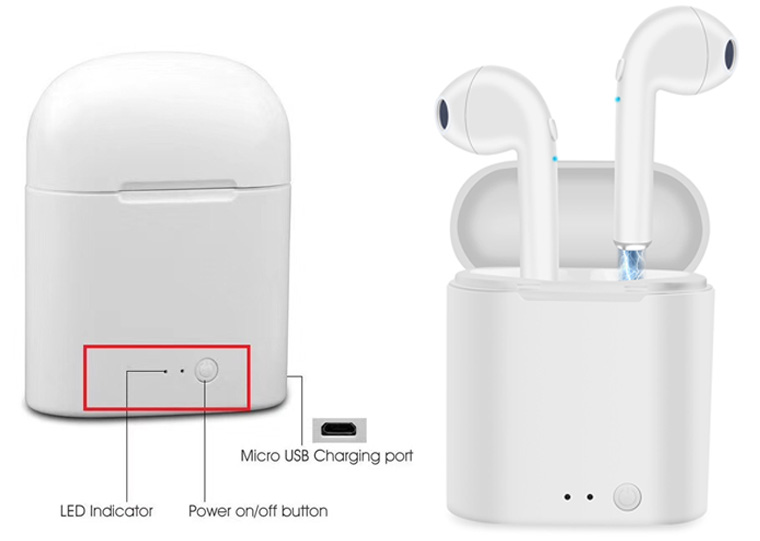
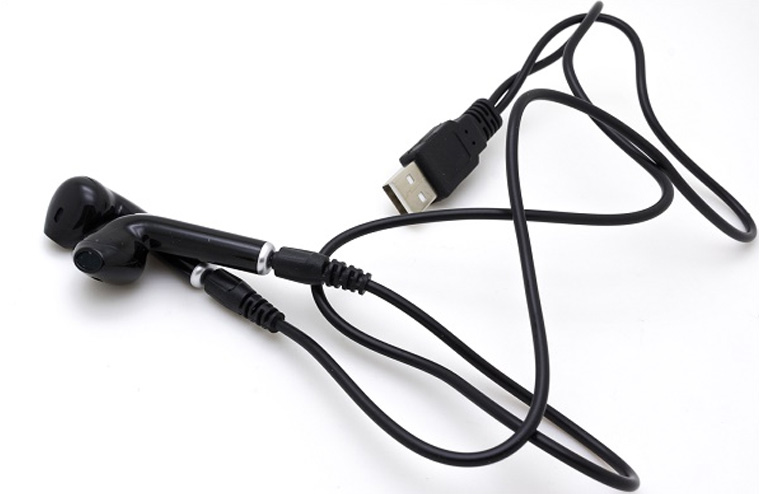
Зарядка наушников через кабель
- Подключите оба штекера одного конца кабеля к наушникам.
- Вставьте USB-разъем к устройству, через которое планируете зарядить наушники. Это может быть ноутбук, настольный компьютер, Power Bank или другое устройство.
- Отключите наушники тогда, когда изменится цвет индикаторов (например, с красного на синий) или они перестанут мигать (в разных моделях по-разному).
Зарядка наушников через кейс
- Подключите зарядный кейс при помощи идущего в комплекте USB-кабеля к источнику питания: ноутбуку, настольному ПК, пауэрбанку и пр.
- При смене цвета или способа свечения индикаторов отсоедините кабель от кейса и от источника питания.
- Поместите наушники в ячейки кейса и закройте крышку. Если предусмотрена кнопка для зарядки (например, когда вы хотите зарядить наушники i7S), нажмите ее для старта зарядки, а также в том случае, если вы хотите прекратить зарядку раньше времени. Смена цвета или способа свечения индикаторов будет означать, что наушники полностью зарядились. В некоторых моделях возможно заряжать одновременно наушники и кейс.
Как подключить беспроводные наушники i7, i8, i9 TWS
Подключение наушников серии i может вызвать определенные сложности. Поэтому ниже мы рассмотрим способы подключения одного и двух наушников сразу, а также обсудим возможные проблемы подключения. Процедуру подключения к телефону вам нужно сделать только один раз, так как в дальнейшем наушники будут подключаться к нему автоматически. Исключение бывает при подключении гарнитуры к разным устройствам, из-за чего может потребоваться выбирать нужное устройство из списка вручную.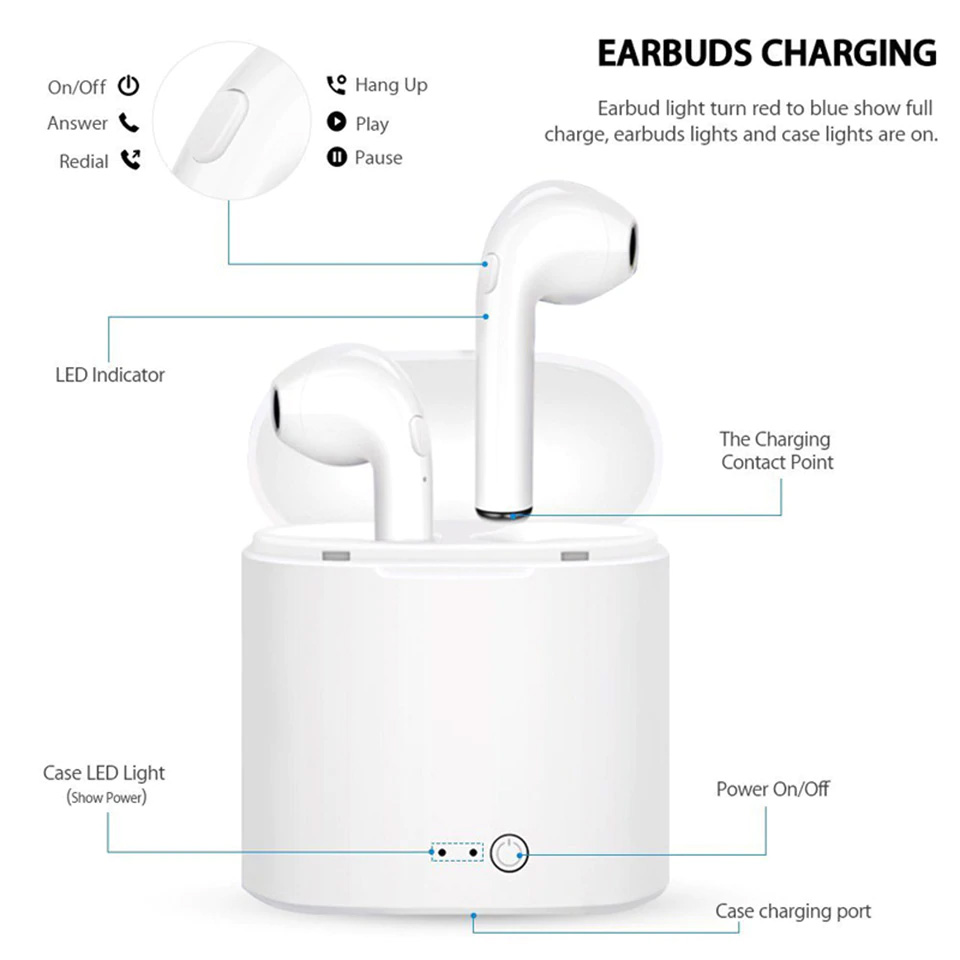
Как подключить один наушник
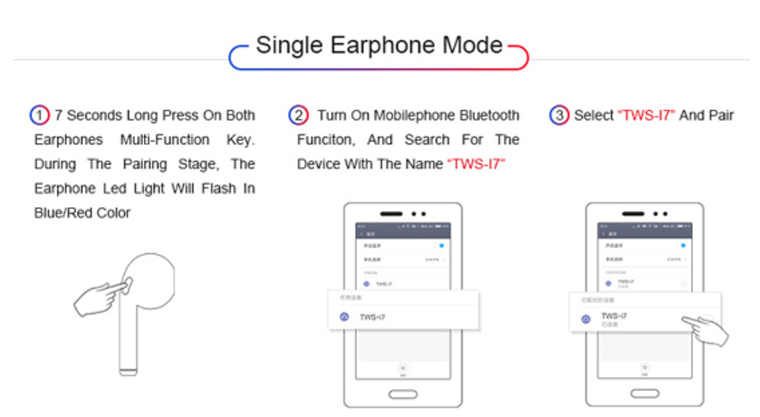
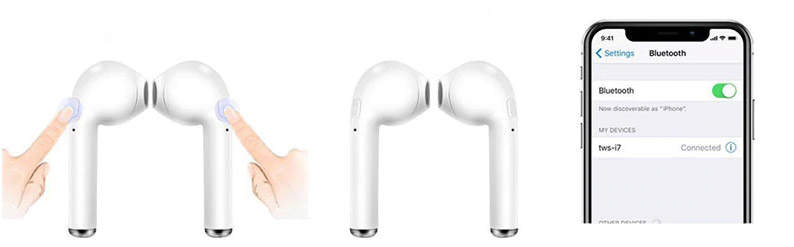
- Для подключения одного наушника, зажмите кнопку на нем и подержите ее до тех пор, пока наушник не загорится синим и красным светом. Это означает, что наушник готов к сопряжению.
- На телефоне включите поиск устройств по Bluetooth. Когда телефон построит список доступных устройств, выберите в нем ваши наушники и выполните сопряжение.
- Дождитесь, пока прекратится быстрое мигание индикаторов.
Как подключить оба наушника
- Одновременно зажмите и удерживайте кнопки на обоих наушниках до тех пор, пока индикатор не начнет попеременно мигать синим и красным.
- Дважды щелкните по кнопке главного наушника (в этих моделях обычно правый). При успешном сопряжении главный наушник будет по-прежнему мигать синим и красным, а ведомый — синим.
- На телефоне включите поиск устройств по Bluetooth. Когда телефон построит список доступных устройств, выберите в нем ваши наушники и выполните сопряжение. В случае успешной синхронизации с телефоном наушники будут медленно мигать синим светом.
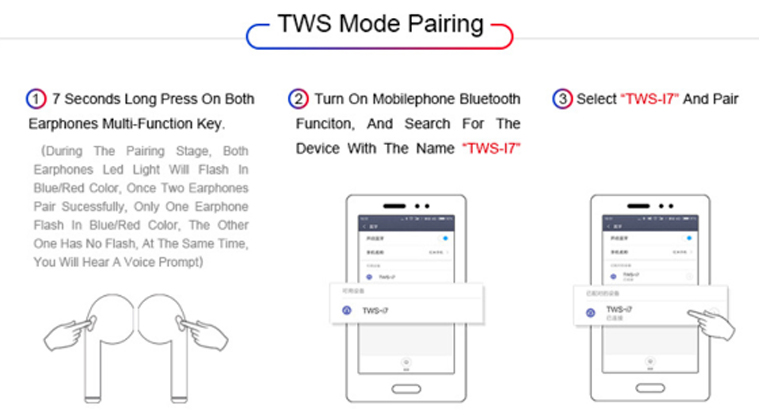
- Одновременно зажмите кнопку на обоих наушниках. Они начнут мигать, а затем один из них погаснет. Это означает, что наушники готовы к сопряжению.
- На телефоне включите поиск устройств по Bluetooth. Когда телефон построит список доступных устройств, выберите в нем ваши наушники и выполните сопряжение. Если вы увидите в списке подключенных устройств сразу два наушника с подписью R и L, то выберите R, то есть правый наушник. После этого зажмите на несколько секунд кнопку на левом наушнике (как на выключение) и тем же способом включите его. После этого наушники должны синхронизироваться друг с другом. Если этого не произошло, выключите оба наушника и проделайте все сначала.
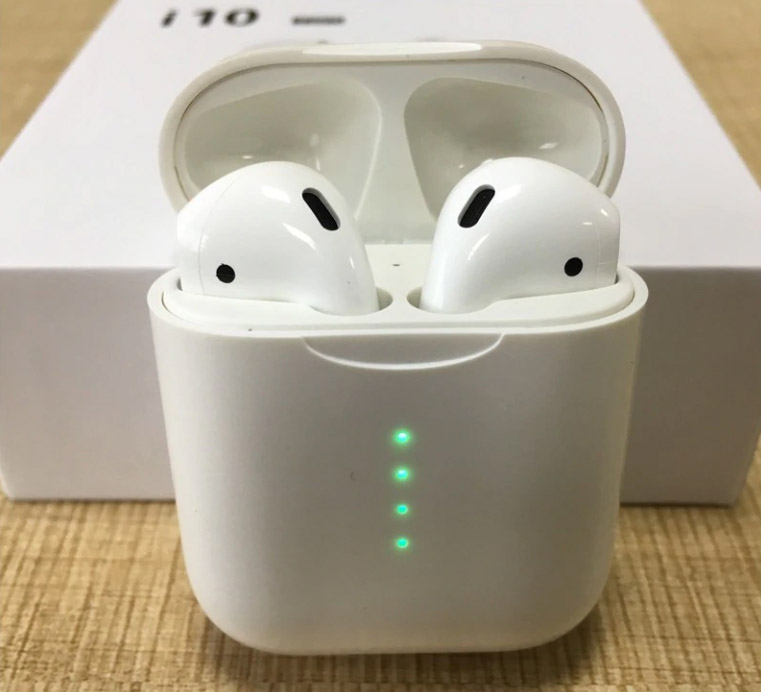
Инструкция по подключению наушников i10 TWS
- Достаньте наушники из кейса. Наушники автоматически входят в фазу сопряжения, поэтому дополнительно ничего нажимать не нужно.
- Зайдите в настройки bluetooth-соединений на своем телефоне и найдите там наушники (могут называться не i10, a AirPods). При необходимости нажмите на телефоне кнопку «Обновить», «Поиск» или что-то похожее. Выполните подключение устройств. Ваши наушники готовы к работе. Если вы захотите их выключить, просто уберите в кейс.
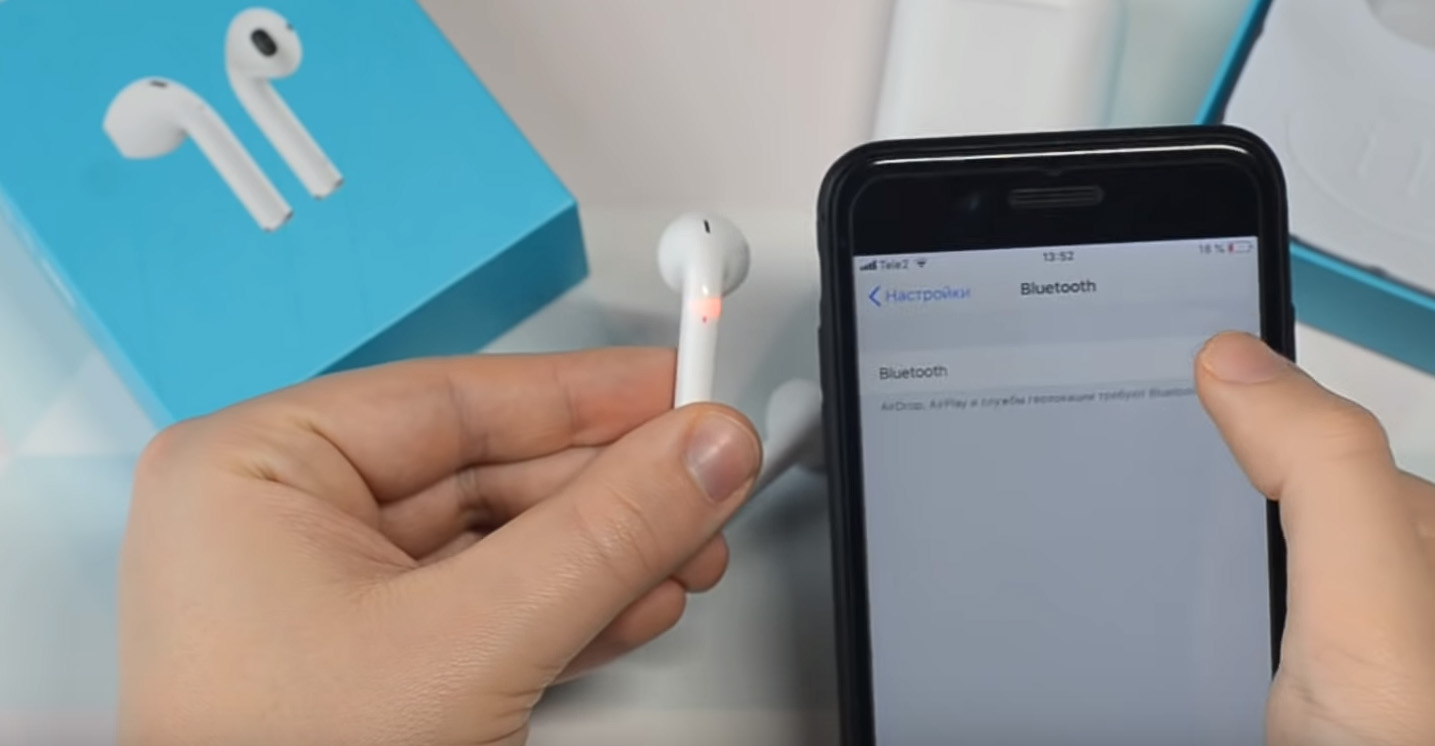
Инструкция по подключению беспроводных наушников i11, i12 TWS
- Достаньте наушники из кейса. На одном из наушников автоматически будут попеременно мигать синий и красный светодиоды, что говорит о готовности к сопряжению с телефоном.
- Зайдите в настройки bluetooth-соединений на своем телефоне и найдите там наушники. При необходимости нажмите на телефоне кнопку «Обновить», «Поиск» или похожую команду. Выполните подключение устройств. Ваши наушники готовы к работе. Если вы захотите их выключить, просто уберите в кейс.
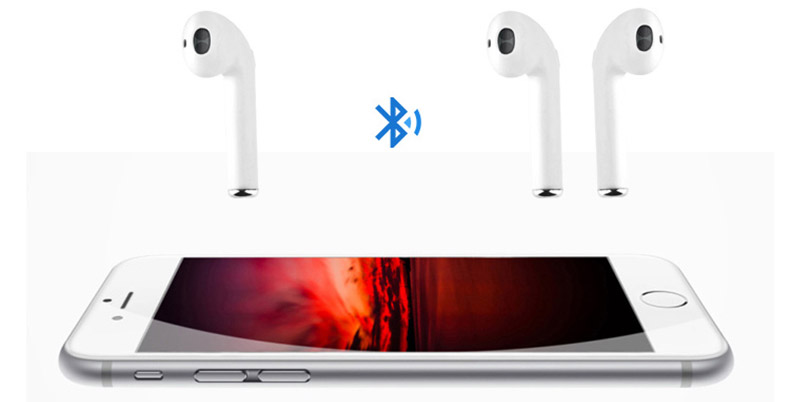
Проблемы с подключением наушников i7-i12
- телефон не видит наушники;
- в наушниках нет привычных голосовых команд;
- наушники не подключаются к телефону;
- подключается только один из наушников;
- наушники подключились, но со временем потеряли связь и не хотят подключаться снова.
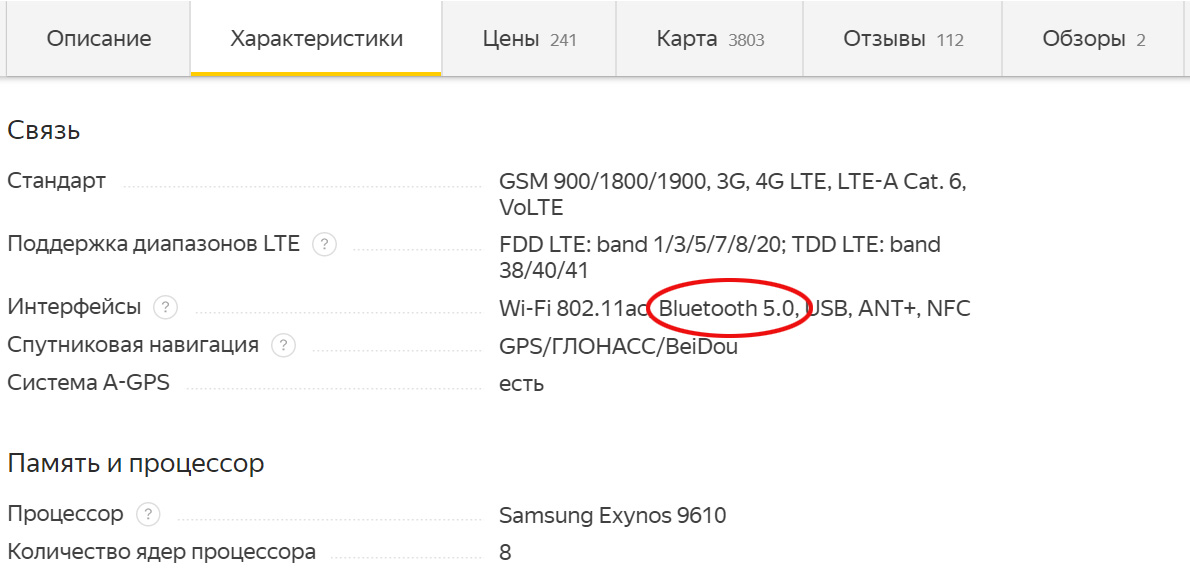
- Проверьте версию Bluetooth на своем телефоне. Для наушников i7, i8 и i9 требуется Bluetooth не менее 4.2, для наушников i10, i11, i12 — 5.0. Узнать версию блютуза можно из документации к телефону или по названию вашей модели. Вбейте его в строке поиска Яндекс.Маркета, найдите соответствующую модель телефона, перейдите на вкладку характеристик и найдите версию Bluetooth в разделе «Связь».
- Убедитесь, что при выборе устройств, подключенных через Bluetooth, вы выбрали именно ваши наушники, а не другое устройство.
- Убедитесь в работоспособности модуля Bluetooth на телефоне. Для этого подключите по блютузу любое другое доступное устройство или проверьте наушники на другом телефоне.
- Полностью зарядите наушники, если не сделали этого сразу.
- Если сопряжение с телефоном не произошло, подключился только один наушник или гарнитура не подает голосовых команд, выполните перезапуск наушников. Для этого на большинстве моделей нужно одновременно зажать кнопку на каждом наушнике и удерживать ее 5 секунд (на поздних моделях 5 раз коснуться сенсоров). После этого нужно начать все сначала.
- Если один из наушников потерял связь с телефоном и не желает восстанавливать ее перечисленными выше способами, надо сделать следующее. Полностью разрядите наушники (вытащите их из кейса и оставьте на несколько часов). На телефоне в настройках блютуза в строке с названием ваших наушников выберите «Забыть устройство». После этого поместите наушники в заряженный кейс. Они снова начнут работать.
- Если наушники упорно не желают соединяться с телефоном, проверьте их на других телефонах. Ничего и там? Возможно, что вам попался бракованный товар.
Беспроводные Наушники i12 TWS — Отзыв и Инструкция на Русском, Как Подключить по Bluetooth и Пользоваться с Телефоном
Беспроводные наушники i12 TWS стали мегапопулярными не столько благодаря своему внешнему сходству с Apple AirPods, сколько благодаря очень низкой стоимости — менее 1000 рублей. Я уже 2 года регулярно пользуюсь подобными моделями и выкладываю на wifika.ru свои отзывы про те или иные беспроводные наушники, поэтому не мог пройти мимо такой распространенной Bluetooth гарнитуры. Долго сегодня рассматривать TWS i12 не будем, а сразу будем разбираться, как их подключить к смартфону. Поскольку все подобные наушники, даже купленные в отечественных магазинах, родом из Китая, инструкция на русском языке для i12 TWS отсутствует. Тем полезнее будет данная статья для наших читателей, не владеющих иностранным
Инструкция, как пользоваться наушниками i12 TWS
Инструкция, как пользоваться беспроводными наушниками TWS i12, будет краткой, но емкой — все, как вы любите. Постараюсь в сжатом виде максимально рассказать, как их подключить к смартфону и управлять им по Bluetooth.

Как подключить i12 TWS к телефону
Для подключения беспроводных наушников i12 TWS к смартфону необходимо:
- Нажать на кнопку на кейсе, чтобы замигали сине-красные лампочки. Это нужно, чтобы гарнитура еще при нахождении внутри бокса включилась и модули синхронизировались между собой.
- Открыть крышку и вынуть наушники
- Включить Bluetooth на телефоне, найти и нажать на устройство с названием «i12»
- Слушать музыку через наушники
Для выключения достаточно либо выключить блютуз на смартфоне, либо поместить беспроводную гарнитуру обратно в чехол.

Также наушники i12 TWS можно использовать отдельно друг от друга с разными девайсами. Для этого надо достать сначала один модуль и подключить его к одному смартфону. А потом второй и сконнектить его с другим телефоном, ноутбуков, ТВ и т.д.
Как пользоваться кнопками i12 TWS для управления музыкой и вызовами
- Для ответа на звонок, а также для старта или остановки воспроизведения музыки нужно один раз кратко коснуться сенсорной кнопки на любом из наушников i12
- Краткое двойное касание правого наушники — увеличение громкости звука
- Двойное касание левого — сделать звук потише
- Тройное касание правого — откат на предыдущий трек
- 3 раза нажать на левый — переход к следующему треку
- Длительное нажатие (около 3 секунд) на любой из наушников — вызов голосового помощника Siri, Google Assistent и т.д.
- Если зажать сенсор на 5 секунд, то наушники выключатся

Время работы наушников
- В режиме разговора одного заряда i12 TWS хватит на 4 часа
- При прослушивании музыки наушники протянут 2-3 часа
- В режиме ожидания — 6 часов

Как заряжать i12 TWS?
- Полное восполнение энергии футляра и самих наушников i12 составит около 60-70 минут
- Емкость батареи кейса — 300 mAh
- Емкость аккумуляторов в наушниках — 35 mAh
- Без промежуточной подзарядки чехла наушники можно запитать 4 раза
Для зарядки наушников i12 TWS используется стандартный кабель Lightning, который кладется в комплект к любому мобильному гаджету Apple. Его аналог также идет вместе с беспроводной гарнитурой.

Лампочки индикации на корпусе беспроводной гарнитуры i12
- Во время зарядки наушников горит красный свет
- Когда заряжается чехол, на нем светится голубая лампочка
- Мигание наушников синим и красным цветом означает, что они находятся в состоянии ожидания подключения к телефону

Предупреждение
- Наушники i12 TWS не имеют влагозащиты, держите их подальше от воды
- Также для максимального комфорта рекомендуется не использовать беспроводную гарнитуру рядом с wifi роутером
- Наушники корректно работают только в прямой видимости от подключенного устройства и на отдалении не более 10 метров

Отзыв о беспроводных наушниках i12 TWS
Теперь отойдем от сухих фактов и цифр. Я попользовался наушниками i12 TWS несколько дней и составил о них свое впечатление, которым поделюсь с вами. Не знаю, есть ли смыл говорить о том, что сделаны они очень дешево и похожи на оригинальные Apple AirPods лишь отдаленно? Я тоже хотел бы получить за 1000 рублей то же качество — и сборки, и по звуку. Но пока что чуда не произошло — это все те же дешманские китайские наушники, у которых люфтит крышка и имеются неровные стеки между элементами корпуса кейса и самих модулей.

Однако, не все так плохо — прогресс по сравнению с первыми попытками скопировать Apple на лицо. Во-первых, они опознаются в iPhone как оригинальные AirPods, и это как минимум прикольно.
Во-вторых, они вполне хорошо реагируют на сенсорную кнопку управления и действительно неплохо звучат за свою цену. Мне они сильно напомнили i9s, только у тех кнопка была физической. А найти отличий от i11 TWS из нашего прошлого обзора мне так и не удалось. По-моему, одно и то же.

Наверняка, те, кто покупает i12 TWS, отдают себе отчет, что не стоит ждать от этих беспроводных наушников каких-то высот во внешнем качестве исполнения и богатства в звучании. Но можно смело сказать, что своих денег они стоят. И вполне подойдут в качестве первых наушников или для ребенка. Если потеряет, то не так жалко. Можно купить сразу несколько штук «на развес» и выдавать по мере их выхода из строя.
Inpods 12 подключение к телефону
Инструкция по использованию наушников очень простая. Чтобы подключить i12 TWS к смартфону, необходимо включить Bluetooth на мобильном устройстве, и достать наушники из зарядного кейса. Дальше перейдите в меню Bluetooth на смартфоне, и подключитесь к наушникам. Готово!
Как подключить 2 наушника inPods 12?
Инструкция к беспроводным наушникам inPods 12. Только первое включение занимает много времени. Для последующего включения наушников нажмите и удерживайте кнопку 2-3 секунды. Наушники должны подключиться друг к другу в течение короткого времени.
Как настроить Китайские беспроводные наушники?
Чтобы обеспечить бесперебойную работу аксессуара, нужно пройти всего несколько простых шагов:
- Уточнить модель устройства. …
- Включить телефон и найти в настройках Bluetooth, после чего провести его активацию.
- Включить наушники. …
- Дождаться, пока телефон обнаружит нужное устройство в списке (определить его по названию).
Как заряжать наушники inPods 12?
Для того чтобы зарядить наушники, положите их в кейс и нажмите на кнопку, после чего наушники начнут заряжаться. Аккумулятора кейса хватает на 2-3 зарядки наушников. Не забывайте заряжать кейс при помощи кабеля, который идет в комплекте, заряжать можно от любого устройства имеющего usb разъём.
Как синхронизировать Inpods 12?
Первое подключение к смартфону
3) открываем кейс с наушниками и достаем сначала правый, затем левый наушник и кладем рядом. На обоих наушниках должны замигать светодиоды красный и синий по очереди — наушники синхронизируются между собой. Синхронизация закончится когда на левом светодиоды перестали моргать.
Как перезагрузить i12 Tws?
Как сбросить данные i12 наушников до заводских?
- Выключите Bluetooth на смартфоне
- Извлеките первый наушник из кейса (замигает индикатор подключения наушника)
- Коснитесь наушника пять раз, после чего на нем загорится красный индикатор, что будет означать успешный сброс настроек
Сколько заряжаются наушники i12?
Благодаря переносному зарядному кейсу, i12 можно переносить в кармане, заряжать при необходимости, но для полного заряда необходимо около часа, поэтому производитель рекомендует заряжать полностью наушники и кейс TWS с утра.
Как подключить 2 беспроводных наушников к телефону?
Как подключить наушники по Bluetooth
- Включите наушники и модуль Bluetooth на смартфоне.
- Зайдите в меню телефона, найдите вкладку Bluetooth, войдите в нее.
- Вы увидите список устройств, которые находятся в зоне досягаемости сигнала. …
- Нажмите на название устройства — смартфон попробует установить с ним связь.
Что делать если телефон не видит беспроводные наушники?
Если телефон не видит беспроводные наушники прежде всего проверьте заряжены ли наушники. Беспроводные наушники питаются от собственной встроенной аккумуляторной батареи, некоторые модели наушников могут работать без подзарядки до 40 часов, другие всего 3-4 часа.
Как подключить Китайские беспроводные наушники к телефону?
- включить гарнитуру;
- в телефоне активировать режим передачи данных через Bluetooth;
- войти в настройки беспроводной связи и запустить режим поиска новых устройств;
- подключить найденное устройство путем нажатия на его название в списке найденного оборудования;
- ввести код, если потребуется;
Можно ли заряжать кейс с наушниками?
Футляр можно заряжать вне зависимости от наличия в нем наушников AirPods. Быстрее всего это можно сделать, используя зарядное устройство USB для iPhone или iPad или подключив его к компьютеру Mac. Чтобы просмотреть подробные ведения о состоянии и уровне заряда, см.
Как пользоваться Inpods 12?
Инструкция по использованию наушников очень простая. Чтобы подключить i12 TWS к смартфону, необходимо включить Bluetooth на мобильном устройстве, и достать наушники из зарядного кейса. Дальше перейдите в меню Bluetooth на смартфоне, и подключитесь к наушникам. Готово!
Сколько времени нужно заряжать беспроводные наушники?
В среднем, до 100% беспроводные наушники заряжаются от 1 до 4 часов. Также в инструкции обычно указывается время быстрой зарядки. Например, определенные модели будут работать в течение 2-3 часов, если вы подключите их к зарядному устройству всего на 10-15 минут.
Инструкция по использованию наушников очень простая. Чтобы подключить i12 TWS к смартфону, необходимо включить Bluetooth на мобильном устройстве, и достать наушники из зарядного кейса. Дальше перейдите в меню Bluetooth на смартфоне, и подключитесь к наушникам. Готово!
Как понять что i12 зарядились?
Как заряжать беспроводную гарнитуру i12 TWS
Всё достаточно просто: их нужно поместить в свои ниши и начнётся зарядка. При этом загорится индикатор на вкладышах. Это означает, что процесс начат. Они сменят цвет, когда зарядятся полностью.
Как синхронизировать Inpods 12?
Первое подключение к смартфону
3) открываем кейс с наушниками и достаем сначала правый, затем левый наушник и кладем рядом. На обоих наушниках должны замигать светодиоды красный и синий по очереди — наушники синхронизируются между собой. Синхронизация закончится когда на левом светодиоды перестали моргать.
Как посмотреть заряд наушников i12 на телефоне?
Самый простой способ, как посмотреть заряд батареи Bluetooth наушников на Android – это в верхнем правом углу экрана у часов, состояния подключения к сетям и так далее. Должен быть значок Bluetooth и визуализированный (в виде полной или неполной батареи) уровень зарядки.
Как включить правый наушник i12?
Как пользоваться кнопками i12 TWS для управления музыкой и вызовами
- Для ответа на звонок, а также для старта или остановки воспроизведения музыки нужно один раз кратко коснуться сенсорной кнопки на любом из наушников i12.
- Краткое двойное касание правого наушники — увеличение громкости
Как синхронизировать оба наушника?
Способ 1: универсальное решение
- Зарядите наушники.
- Достаем оба наушника из кейса и берем их в руки.
- Зажимаем кнопки (механические или сенсорные, это зависит от модели) примерно на 5 секунд. …
- Снова одновременно зажимаем кнопки на наушниках и держим их примерно 20-50 секунд. …
- Кладем наушники в кейс на 10 секунд.
Сколько держат зарядку i12?
TWS i12 подходят для платформ IOS и Android. Полного заряда наушников хватает на 2–3 часа прослушивания музыки или на 3–4 часа телефонного разговора. При входящем звонке вы услышите звуковой сигнал в левом наушнике. Коснитесь любого наушника, чтобы ответить на звонок или завершить его.
Чтобы подключить i12 TWS к смартфону, необходимо включить Bluetooth на мобильном устройстве, и достать наушники из зарядного кейса. Дальше перейдите в меню Bluetooth на смартфоне, и подключитесь к наушникам. Готово!
Как подключить Inpods 12 к андроид?
На экране Bluetooth телефона нажмите кнопку «Подключить». Android: Включите Bluetooth. Откройте коробочку с наушниками перед тем, как выполнить поиск устройства «i12». После того, как устройство «i12» найдено, нажмите на него для подключения.
Как синхронизировать Inpods 12?
Первое подключение к смартфону
3) открываем кейс с наушниками и достаем сначала правый, затем левый наушник и кладем рядом. На обоих наушниках должны замигать светодиоды красный и синий по очереди — наушники синхронизируются между собой. Синхронизация закончится когда на левом светодиоды перестали моргать.
Как подключить 2 наушника i12?
Наушники Tws i12 работают по отдельности , что делать ?
- Попробуйте включить оба наушника
- В тот момент, когда они включены, на телефоне надо выключить Bluetooth.
- Нажмите кнопку два раза на одном из включенных наушников.
- Должен погаснуть второй наушник
- Теперь надо подключиться к включенному наушнику, после чего заиграют оба наушника.
Как определить что беспроводные наушники заряжены?
Когда устройство заряжено, индикаторы затухают. На его полную зарядку уходит около 2 часов. И на наушниках, и на кейсе есть световые индикаторы, которые загораются красным во время подзарядки. Соответственно, если красный сигнал исчез — зарядка закончилась.
Как понять что кейс заряжен?
Индикатор состояния должен отображать текущий уровень заряда в течение 8 секунд. Если у вас AirPods Pro, можно коснуться футляра, расположенного на зарядном коврике, чтобы увидеть заряжаются ли наушники (индикатор светится оранжевым) или полностью заряжены (индикатор светится зеленым).
Как подключить наушники Inpods 12 к телефону?
Чтобы подключить i12 TWS к смартфону, необходимо включить Bluetooth на мобильном устройстве, и достать наушники из зарядного кейса. Дальше перейдите в меню Bluetooth на смартфоне, и подключитесь к наушникам. Готово!
Как узнать заряд кейса i12 Tws?
Для зарядки наушников вставьте их в кейс. Светодиодный индикатор наушников будет гореть красным. Индикатор поменяет цвет на синий, когда Bluetooth наушники i12 TWS будут полностью заряжены.
Как подключить наушники i11 к андроиду?
Подключение к смартфону
- зайти в основные настройки телефона, активировать Bluetooth. В наушниках установлен Bluetooth0, поэтому поиск устройств производится быстро;
- из открывшегося списка доступных к подключению устройств выбрать свои наушники;
- кликнуть на значок, и сразу начнется синхронизация.
Сколько нужно заряжать Inpods 12?
Для того чтобы зарядить наушники, положите их в кейс и нажмите на кнопку, после чего наушники начнут заряжаться. Аккумулятора кейса хватает на 2-3 зарядки наушников. Не забывайте заряжать кейс при помощи кабеля, который идет в комплекте, заряжать можно от любого устройства имеющего usb разъём.
Как синхронизировать два наушника?
Сначала читаем потом, подключаем по инструкции: Отмените сопряжение (удалите наушники) на всех устройствах: смартфоне, компьютере Извлеките оба наушника из кейса и отключите их: зажмите кнопки на 6 секунд пока не загорятся красные светодиоды Снова зажмите обе кнопки на 15 секунд: сначала будут мигать белым, через 10 …
Как синхронизировать копию AirPods?
На устройстве iPhone перейдите на экран «Домой». Откройте футляр, в котором находятся AirPods, и положите его рядом с iPhone. На устройстве iPhone отобразится анимационная заставка программы настройки. Нажмите «Подключить» и выберите «Готово».
Как подключить оба наушника к телефону?
На каждом из наушников есть кнопка или сенсорная область. Нажмите на неё и подержите около 20 секунд Наушники принудительно перезагрузятся Подождите несколько секунд, пока оба наушника не подключатся между собой
Как перезагрузить наушники i12?
Как сбросить данные i12 наушников до заводских?
- Выключите Bluetooth на смартфоне
- Извлеките первый наушник из кейса (замигает индикатор подключения наушника)
- Коснитесь наушника пять раз, после чего на нем загорится красный индикатор, что будет означать успешный сброс настроек
Как подключить оба наушника JBL?
Способ 1. Включение: извлеките Bluetooth наушники JBL Tune 120 TWS из кейса, затем нажмите и удерживайте левый/правый или оба наушника в течение 2 секунд, после чего наушники включатся.
Как понять что наушники i12 заряжаются?
Для зарядки наушников вставьте их в кейс. Светодиодный индикатор наушников будет гореть красным. Индикатор поменяет цвет на синий, когда Bluetooth наушники i12 TWS будут полностью заряжены.
Как заряжать наушники Inpods 12?
Чтобы выключить наушники i12 TWS, просто положите их в зарядный кейс. Для того чтобы зарядить наушники, положите их в кейс и нажмите на кнопку, после чего наушники начнут заряжаться. Аккумулятора кейса хватает на 2-3 зарядки наушников.
Как понять что наушники зарядились?
Как понять что зарядились.
…
Но нужно убедиться в следующем:
- Кейс заряжен. Уровень заряда кейса обычно не отображается, поэтому если ваши наушники не заряжаются внутри – убедитесь что кейс заряжен!
- Удалены все защитные накладки на контактах устройства. …
- Наушники помещены в кейс до конца, а контакты чистые.
Как включить наушники Inpods 12?
Чтобы подключить i12 TWS к смартфону, необходимо включить Bluetooth на мобильном устройстве, и достать наушники из зарядного кейса. Дальше перейдите в меню Bluetooth на смартфоне, и подключитесь к наушникам. Готово!
Сколько по времени заряжаются наушники i12?
Благодаря переносному зарядному кейсу, i12 можно переносить в кармане, заряжать при необходимости, но для полного заряда необходимо около часа, поэтому производитель рекомендует заряжать полностью наушники и кейс TWS с утра.
Сколько заряжается наушники i12?
Заряжаются наушники 42-43 минуты. Зарядка стартует автоматически при помещении в бокс. При зарядке светится синий светодиод.
Как определить что беспроводные наушники заряжены?
Индикатор состояния должен отображать текущий уровень заряда в течение 8 секунд. Если у вас AirPods Pro, можно коснуться футляра, расположенного на зарядном коврике, чтобы увидеть заряжаются ли наушники (индикатор светится оранжевым) или полностью заряжены (индикатор светится зеленым).
Сколько заряжаются наушники в кейсе?
Достаточно положить наушники в футляр, и они сами начнут заряжаться. Никаких дополнительных манипуляций не требуется. Энергии кейса хватает на несколько подпиток наушников до 100%. Всего 15 минут в футляре и аксессуар работает 3 часа.
Каким цветом горят беспроводные наушники когда заряжены?
Когда устройство заряжено, индикаторы затухают. На его полную зарядку уходит около 2 часов. И на наушниках, и на кейсе есть световые индикаторы, которые загораются красным во время подзарядки. Соответственно, если красный сигнал исчез — зарядка закончилась.
Можно ли заряжать беспроводные наушники зарядкой от телефона?
Владельцы часто интересуются, можно ли заряжать блютуз наушники зарядкой от телефона. Этого делать не стоит. Подавая питание напрямую через провод зарядного устройства телефона, вы можете повредить гарнитуру. Это связано с тем, что сила тока батареи наушников и зарядки не совпадает.
Сколько нужно заряжать Bluetooth наушники?
В среднем, до 100% беспроводные наушники заряжаются от 1 до 4 часов. Также в инструкции обычно указывается время быстрой зарядки. Например, определенные модели будут работать в течение 2-3 часов, если вы подключите их к зарядному устройству всего на 10-15 минут.
Как настроить Китайские беспроводные наушники?
- включить гарнитуру;
- в телефоне активировать режим передачи данных через Bluetooth;
- войти в настройки беспроводной связи и запустить режим поиска новых устройств;
- подключить найденное устройство путем нажатия на его название в списке найденного оборудования;
- ввести код, если потребуется;
Как синхронизировать Inpods 12?
Первое подключение к смартфону
3) открываем кейс с наушниками и достаем сначала правый, затем левый наушник и кладем рядом. На обоих наушниках должны замигать светодиоды красный и синий по очереди — наушники синхронизируются между собой. Синхронизация закончится когда на левом светодиоды перестали моргать.
Как подключить Inpods 12 к андроид?
Подключить наушники AirPods к телефону на Android несложно. Также включите Bluetooth на телефоне, затем откройте крышку зарядного чехла. Нажмите кнопку на его обратной стороне и дождитесь, пока индикатор заряда будет мигать белым светом. Наушники появятся в списке доступных устройств, подключитесь к ним.
Только первое включение занимает много времени. Для последующего включения наушников нажмите и удерживайте кнопку 2-3 секунды. Наушники должны подключиться друг к другу в течение короткого времени. Для выключения удерживайте кнопку 5 секунд. iPhone: Включите Bluetooth в iPhone. Откройте коробочку с наушниками. На экране Bluetooth телефона нажмите кнопку «Подключить». Android: Включите Bluetooth. Откройте коробочку с наушниками перед тем, как выполнить поиск устройства «i12». После того, как устройство «i12» найдено, нажмите на него для подключения. Примечание: вызов поддерживается с любого наушника. Выключение, воспроизведение музыки и пауза может выполняться при помощи многофункциональной кнопки любого подключенного наушника. Другой наушник будет автоматически синхронизирован. При следующем включении устройства, оно будет автоматически подключено по нажатию многофункциональной кнопки.
Использование Bluetooth
При подключении обоих наушников: Левый наушник: краткое нажатие – пауза/закончить звонок, долгое нажатие – отклонить звонок, двойное нажатие – отрегулировать громкость, удержание в течение 2 секунд – следующая песня, тройное нажатие – включить Siri. Правый наушник: пауза/ закончить звонок, долгое нажатие – отклонить звонок, двойное нажатие – перезвонить, удержание в течение 2 секунд – следующая песня, тройное нажатие – включить Siri.
- Пылезащитная сетка
- Многофункциональная кнопка
- Микрофон
- Разъем для зарядки
- Зарядное устройство

Общая информация
Беспроводные наушники inPods 12 – это новое поколение наушников, использующих стандарт Bluetooth 5.0, который поддерживает одновременное подключение двух наушников. Управление портативными беспроводными наушниками осуществляется сенсорной кнопкой. Наушники inPods 12 поставляются с коробочкой для хранения, выполняющей функцию зарядного устройства. Она позволяет заряжать наушники и упрощает их использование в течение продолжительного периода времени.
Инструкция к беспроводным наушникам TWS i14
Технические параметры
Технология TWS позволяет получить стереозвук, разделение левого и правого каналов, качество HiFi. И левый, и правый наушник полностью поддерживает функции Bluetooth, поэтому может использоваться и в паре, и по-отдельности.
| Версия Bluetooth | 5.0 |
| Поддерживаемые стандарты | HSP/HFP/A2DP/AVRCP/SPP |
| Управление | Сенсорная кнопка |
| Частотный диапазон | 40 Гц…20 кГц |
| Радиус действия | 8..15 метров |
| Размеры | 56 мм х 44 мм х 21 мм |
| Вес | 45 г. |
| Время работы | 2..3 часа |
| Время зарядки | 1 час |
| Чувствительность | 106 дБ SPL ± 3 дБ |
| Комплект поставки | Наушники inPods12 – 2 шт., зарядное устройство – 1 шт., кабель зарядки – 1 шт., инструкция – 1 экз. |
Сопряжение по Bluetooth
В первый раз, когда оба наушника выключены, на каждом нажмите кнопку и удерживайте в течение 3 секунд до тех пор, пока одновременно не загорятся световые индикаторы. После этого кнопки можно отпустить – наушники сопряжены между собой. Левый наушник – основной.
Обратите внимание
- Не обращайтесь с наушниками грубо, не давите на наушники сильно, держите вдали от высоких температур и влажности.
- Пользуйтесь наушниками вдали от Wi-Fi, маршрутизатора и других высокочастотных передающих устройств, которые могут повлиять на качество связи с мобильным устройством и привести к помехам при разговоре и разрыву связи.
- Пользуйтесь наушниками в зоне действия Bluetooth (10 метров), при этом между наушниками и Bluetooth-устройством не должно быть препятствий (таких как стены и т.п.).
- При открывании и закрывании коробочки с наушниками снизу корпуса вспыхивает синий индикатор. Он показывает, что зарядное устройство не работает. В это время автоматическое включение наушников недоступно. Для их включения необходимо нажать на многофункциональную кнопку.
Чтобы подключить i12 TWS к смартфону, необходимо включить Bluetooth на мобильном устройстве, и достать наушники из зарядного кейса. Дальше перейдите в меню Bluetooth на смартфоне, и подключитесь к наушникам. Готово!
При этом загорится индикатор на вкладышах. Это означает, что процесс начат. Они сменят цвет, когда зарядятся полностью. Со временем придёт время заряжать и сам кейс.
3) открываем кейс с наушниками и достаем сначала правый, затем левый наушник и кладем рядом. На обоих наушниках должны замигать светодиоды красный и синий по очереди — наушники синхронизируются между собой. Синхронизация закончится когда на левом светодиоды перестали моргать.
Как перезагрузить наушники ай 12? Зажмите оба наушника снова на 20 секунд, спустя 10 секунд индикаторы загорятся белым цветом, затем спустя еще несколько секунд красным, не отпускайте сенсорные кнопки еще секунд 10 до тех пор, пока индикаторы не начнут мигать.
Футляр можно заряжать вне зависимости от наличия в нем наушников AirPods. Быстрее всего это можно сделать, используя зарядное устройство USB для iPhone или iPad или подключив его к компьютеру Mac.
Самый простой способ, как посмотреть заряд батареи Bluetooth наушников на Android — это в верхнем правом углу экрана у часов, состояния подключения к сетям и так далее. Должен быть значок Bluetooth и визуализированный (в виде полной или неполной батареи) уровень зарядки.
У некоторых пользователей сложилось мнение, что AirPods работают только с iPhone, но это не так. Беспроводные наушники Apple совместимы со всеми устройствами, имеющими Bluetooth-модуль. Это не сложнее, чем подключить любые другие наушники.
Как настроить инподс 12
Инструкция к беспроводным наушникам inPods 12
Только первое включение занимает много времени. Для последующего включения наушников нажмите и удерживайте кнопку 2-3 секунды. Наушники должны подключиться друг к другу в течение короткого времени. Для выключения удерживайте кнопку 5 секунд. iPhone: Включите Bluetooth в iPhone. Откройте коробочку с наушниками. На экране Bluetooth телефона нажмите кнопку «Подключить». Android: Включите Bluetooth. Откройте коробочку с наушниками перед тем, как выполнить поиск устройства «i12». После того, как устройство «i12» найдено, нажмите на него для подключения. Примечание: вызов поддерживается с любого наушника. Выключение, воспроизведение музыки и пауза может выполняться при помощи многофункциональной кнопки любого подключенного наушника. Другой наушник будет автоматически синхронизирован. При следующем включении устройства, оно будет автоматически подключено по нажатию многофункциональной кнопки.
Использование Bluetooth
При подключении обоих наушников: Левый наушник: краткое нажатие — пауза/закончить звонок, долгое нажатие — отклонить звонок, двойное нажатие — отрегулировать громкость, удержание в течение 2 секунд — следующая песня, тройное нажатие — включить Siri. Правый наушник: пауза/ закончить звонок, долгое нажатие — отклонить звонок, двойное нажатие — перезвонить, удержание в течение 2 секунд — следующая песня, тройное нажатие — включить Siri.
- Пылезащитная сетка
- Многофункциональная кнопка
- Микрофон
- Разъем для зарядки
- Зарядное устройство
Общая информация
Беспроводные наушники inPods 12 — это новое поколение наушников, использующих стандарт Bluetooth 5.0, который поддерживает одновременное подключение двух наушников. Управление портативными беспроводными наушниками осуществляется сенсорной кнопкой. Наушники inPods 12 поставляются с коробочкой для хранения, выполняющей функцию зарядного устройства. Она позволяет заряжать наушники и упрощает их использование в течение продолжительного периода времени.
Технические параметры
Технология TWS позволяет получить стереозвук, разделение левого и правого каналов, качество HiFi. И левый, и правый наушник полностью поддерживает функции Bluetooth, поэтому может использоваться и в паре, и по-отдельности.
| Версия Bluetooth | 5.0 |
| Поддерживаемые стандарты | HSP/HFP/A2DP/AVRCP/SPP |
| Управление | Сенсорная кнопка |
| Частотный диапазон | 40 Гц…20 кГц |
| Радиус действия | 8..15 метров |
| Размеры | 56 мм х 44 мм х 21 мм |
| Вес | 45 г. |
| Время работы | 2..3 часа |
| Время зарядки | 1 час |
| Чувствительность | 106 дБ SPL ± 3 дБ |
| Комплект поставки | Наушники inPods12 — 2 шт., зарядное устройство — 1 шт., кабель зарядки — 1 шт., инструкция — 1 экз. |
Сопряжение по Bluetooth
В первый раз, когда оба наушника выключены, на каждом нажмите кнопку и удерживайте в течение 3 секунд до тех пор, пока одновременно не загорятся световые индикаторы. После этого кнопки можно отпустить — наушники сопряжены между собой. Левый наушник — основной.
Инструкция для беспроводных наушников i12 TWS
Наушники i12 TWS Bluetooth, пожалуй, одна из лучших альтернатив наушникам Apple Airpods. Далее представлена краткая инструкция по использованию наушников i12 TWS.
Как отличить оригинальные наушники i12 TWS от подделки.
Оригинальные наушники i12 TWS имеют надпись на коробке Auto power-On Auto Pairing 5.0, что означает, что наушники работают на Bluetooth 5.0
Неоригинальные наушники работают на Bluetooth 3.0
Кроме этого корпус оригинальных наушников (кейс) имеет специальное отверстие с индикатором, чего нету у фейковых наушников.
По качеству звучания, конечно же, тоже есть разница. Оригинальные наушники имеют качественный более широкий диапазон звучания.
Купившие i12 TWS также покупают
Инструкции по применению Bluetooth наушников i12 TWS Bluetooth
Включение и выключение наушников
Оба наушника i12 TWS включаются автоматически после извлечения их из зарядного кейса.
Для выключения наушников i12 TWS коснитесь и удерживайте наушник в течение 5 секунд.
Купившие i12 TWS также смотрят
Как подключить наушники i12 TWS к телефону
— после извлечения из кейса наушники включатся автоматически. На правом наушнике должен погаснуть красный индикатор, что будет означать успешное соединение наушников между собой. На левом наушнике должен мигать синий индикатор, что будет означать его готовность к Bluetooth подключению
— если наушники выключены и находятся не в кейсе, то для их включения одновременно коснитесь обоих наушников. Вы услышите звуковое оповещение «питание включено» (Power On) и затем оповещение «Ваше устройство подключается» (Your Device Is Connected)
— на телефоне найдите в списке Bluetooth подключений «i12 TWS XXX» и нажмите, чтобы подключить
— далее Вы услышите звуковое оповещение «Ваше устройство подключено» (Your Device Is Connected).
Если телефон запросит пароль для подключения наушников, введите «0000». Последующие подключения будут выполняться автоматически.
Ответ на вызовы с помощью наушников i12 TWS
При входящем звонке вы услышите звуковой сигнал в левом наушнике. Коснитесь любого наушника, чтобы ответить на звонок.
Подборка товаров по запросу «i12 TWS»
Положить трубку (завершить вызов) i12 TWS
Короткое касание любого наушника позволит завершить вызов.
Отклонить входящий звонок
Нажмите и удерживайте любой наушник в течение 1 секунды, пока не прозвучит голосовая подсказка: вызов отклонен.
Управление воспроизведением музыки (i12 TWS)
Воспроизведение / Пауза: нажмите на любой наушник для воспроизведения или приостановки музыки.
Уменьшение громкости — два нажатия на левый наушник.
Увеличение громкости — два нажатия на правый наушник.
Переключение трека — три нажатия на наушник.
Далее на рисунке показано, сколько необходимо выполнить нажатий на наушники i12 TWS, чтобы воспользоваться теми или иными функциями.
Проверка уровня заряда аккумулятора.
Индикатор заряда аккумулятора отображается в телефоне iOS или Android.
При низком заряде батареи в смартфоне появляется соответствующее оповещение.
Зарядка Bluetooth наушников i12 TWS
Для зарядки кейса наушников i12 TWS подключите к нему кабель USB и затем подключите кабель к источнику питания (блок питания, Power Bank, ПК, ноутбук и т п).
После подключения питания индикатор кейса будет мигать красным цветом. Изменение цвета или характера свечения индикатора означает, что аккумулятор полностью заряжен.
Для зарядки наушников вставьте их в кейс. Светодиодный индикатор наушников будет гореть красным.
Индикатор поменяет цвет на синий, когда Bluetooth наушники i12 TWS будут полностью заряжены.
Как сбросить настройки до заводских на наушниках i12 TWS
— выключите Bluetooth на смартфоне
— извлеките первый наушник из кейса (замигает индикатор подключения наушника)
— коснитесь наушника пять раз, после чего на нем загорится красный индикатор, что будет означать успешный сброс настроек
— поместите наушник в кейс и проделайте ту же процедуру со вторым наушником
Как подключить беспроводные наушники i12 TWS к телефону
По мнению специалистов, гарнитура i12 TWS — наиболее качественный клон Apple AirPods на сегодняшний день. Использование инновационной технологии «True Wireless Stereo» (TWS), возможность отдельного использования правого и левого вкладыша, качественный звук и прочие бонусы привлекают к модели внимание множество потенциальных пользователей. Если вы используете устройство впервые, тогда вы можете испытывать трудности. Но не беспокойтесь, ниже мы представим инструкцию по работе с этими вкладышами. И подробно расскажем, каким образом подключить беспроводные наушники модели i12 TWS к вашему смартфону.
Характеристики Bluetooth-гарнитуры i12 TWS
Несмотря на то, что наушники i12 TWS являются клоном AirPods, к ним самим создаются уже немало клонов, существенно уступающих в качестве звука и продолжительности работы.
Самый первый признак дешёвой копии — это отсутствие на передней стороне коробке надписи « Auto Power On Auto Pairing 5.0 », а на задней стороне — перечня технических характеристик устройства . Коробка низкобюджетной копии сзади и по бокам пуста.
Что до технических характеристик гарнитуры i12 TWS, которую можно легко подключить к смартфону, то они следующие:
| Характеристики: | Параметры: |
|---|---|
| Тип устройства: | Беспроводные наушники |
| Блютуз: | 5.0 |
| Частотный диапазон: | 20-20 000 Гц |
| Чувствительность: | 108 +- 3 Дб |
| Тип управления: | Сенсор |
| Расстояние: | До 15 метров |
| Время работы: | При прослушивании музыки 3-4 часа |
| В режиме ожидания: | До 100 часов |
| Время зарядки: | До 2 часов |
| Шумоподавление: | Да |
| Поддержка помощника: | Да |
В комплект устройства обычно входит наушники, бокс, кабель для зарядки и специальный тканевый кармашек.
Каким образом включить и выключить беспроводные наушники
Два наушника i12 TWS включатся и автоматически подключатся друг к другу после извлечения из зарядного бокса.
Для выключения наушников достаточно зажать на несколько секунд (обычно 5-6) их многофункциональную сенсорную кнопку.
Как правильно подключить i12 TWS к мобильному телефону
Наушники i12 TWS поддерживают как общее бинауральное (2 вкладыша), так и сепаратное подключение одного вкладыша к телефону. Перед сопряжением не забудьте их зарядить, вставив в бокс на 1-2 часа.
Для коннекта с мобильным устройством необходимо сделать следующее:
- Извлеките оба наушника из бокса;
- Наушники замигают красным и синим цветом и выполнят автоматическое сопряжение друг с другом;
- Включите ваш телефон, и активируйте на нём подключение по Bluetooth;
- Выполните поиск ближайших устройств блютуз, и найдите гарнитуру i12 TWS;
- Тапните на них в списке найденных устройств;
- Телефон выполнит подключение к наушникам, после чего появится сообщение « Подключен о» (Connected);
- Беспроводные вкладыши отобразятся в списке подключенных устройств.
Если два наушника не сопряжены друг с другом, удалите информацию об наушниках в данных блютуз-подключения вашего телефона. Затем нажмите и удерживайте кнопку питания обоих вкладышей в течение 5 секунд для перехода в режим сопряжения. Левый наушник i12 TWS будет мигать синим цветом. Красный индикатор правого погаснет после выполнения успешного сопряжения правого и левого вкладыша.
Беспроводное устройство отключится, если не удастся выполнить сопряжение в течение 5 минут.
Сепаратное (монофоническое) сопряжение одного наушника со смартфоном
Процедура подключения одного наушника китайской модели i12 TWS к мобильному телефону состоит в следующем:
- Извлеките один из вкладышей из зарядного бокса, вкладыш замигает красным и синим цветом;·
- Включите ваш телефон, и активируйте на нём Bluetooth;
- Выполните поиск ближайших устройств блютуз, и найдите наш наушник;
- Тапните на него, после чего будет выполнено подключение устройств;
- После этого появится сообщение « Подключено » (Connected).
Зарядка беспроводных вкладышей i12 TWS
Вставьте наушники в зарядный бокс, затем подключите к нему один конец кабеля. Второй конец вставьте в зарядное устройство или любой сподручный ЮСБ-разъём (подойдёт и ЮСБ-разъём ноутбука).
Используйте кабель для подключения бокса к зарядному устройству
Включите зарядное устройство, светодиодный индикатор начнет мигать красным и погаснет после полной зарядки.
При зарядке батарейного блока с помощью кабеля ЮСБ светодиодный индикатор на i12 TWS горит желтым и зеленым. Светодиодный индикатор мигнёт один раз когда достигнет 25% зарядки, два раза — 50%, три раза — 75%, и четыре раза — 100% зарядки.
Воспроизведение музыки через Bluetooth-наушники
Управление сводится в трем простым пунктам:
- Воспроизведение или пауза : нажмите многофункциональную сенсорную кнопку один раз;
- Следующая песня : три нажатия на многофункциональной кнопке правых беспроводных наушников;
- Предыдущая песня : три нажатия на многофункциональной кнопке левого устройства.
Ответ на звонок с гарнитурой i12 TWS без телефона
Чтобы управлять входящими вызовами на i12 TWS:
- Ответ или завершение вызова : нажмите один раз на многофункциональную кнопку вкладышей;
- Отклонить вызов : нажмите два раза на многофункциональную кнопку наушников.
Заключение
В нашем материале мы разобрали функционал гарнитуры. А также привели описание шагов, позволяющих выполнить подключение беспроводных китайских наушников i12 TWS к вашему мобильному телефону. При покупке данного девайса опасайтесь более дешёвых и низкокачественных подделок. Качество их работы существенно ниже, и они могут испортить общее впечатление от работы с устройством.
Обзор беспроводных наушников inPods 12
Не так давно балом правили проводные гарнитуры, но времена изменились, и теперь проводам, которые путались в сумке, больше не рады. На смену пришли беспроводные наушники — более удобные, интересные и дающие владельцу больше свободы. inPods 12 выглядят стильно и прекрасно контактируют со смартфоном с расстояния в пятнадцать метров. Несмотря на то, что они относятся к бюджетным моделям, это практически не сказывается на качестве звука.
Стереосистема наушников выполнена таким образом, чтобы автоматически улучшать качество звучания сложных композиций или записей живых выступлений.
О дизайне inPods 12
Симпатичные наушники выполнены так, чтобы органично смотреться с различными устройствами от Эппл. Причем в линейке производителя представлена приятная цветовая палитра и можно подобрать наушники под настроение. По своим размерам они немного крупнее, чем девайс от Apple, потому несовместимы с дополнительными аксессуарами, но это, пожалуй, единственный недостаток.
Кейс, используемый для хранения и подзарядки, отличается мягким покрытием. Он весит меньше тридцати граммов, так что его очень удобно брать с собой, можно уложить не только в рюкзак, но и в небольшую сумочку.
Наушники тоже весят очень мало — не более трех граммов. Они располагаются в ухе так комфортно, что владелец почти их не чувствует. Вместе с тем они не выскальзывают, не выпадут во время активных занятий спортом. Качественные пластик и силикон не вызывают аллергических реакций и не натирают кожу. Форма продумана таким образом, чтобы не давить на ушной канал.
Первое включение и особенности подзарядки
Одной подзарядки наушников хватает на беспрерывное воспроизведение музыки в течение двух с половиной часов. При этом в режиме разговора эта цифра может оказаться больше. Нужно не забывать о том, что уровень заряда падает быстрее, если прослушивание происходит на большой громкости.
Во время первого включения владельцу понадобится отыскать устройство в списке через настройки Bluetooth. С устройствами Андроид наушники стыкуются несколько быстрее. Однако эти особенности нисколько не влияют на удовольствие от использования гаджета.
Подзарядка наушников происходит при помещении в кейс. Емкость аккумуляторных батарей у них не слишком большая 30 мАч, а в кейсе установлен аккумулятор на 380 мАч. Полная перезарядка занимает не более сорока минут, что очень удобно.
Подпитать кейс можно от смартфона, стационарного компьютера или ноутбука, воспользовавшись идущим в комплекте кабелем.
Совместимость inPods 12
Эти беспроводные наушники прекрасно синхронизируются с различными типами смартфонов, а именно:
- с устройствами от Apple, которые используют iOS;
- с телефонами, использующими Андроид;
- с операционной системой Windows Mobile.
Для полноценной синхронизации потребуется Bluetooth 5.0. Пользователю нужно предварительно найти наименование устройства в настройках, чтобы активировать процесс сопряжения.
С некоторыми программами, которые позволяют совершать звонки, (Viber, Skype или WhatsAPP) наушники могут не взаимодействовать как гарнитура, так как они совместимы не со всяким программным обеспечением. Однако обычные звонки и прослушивание музыки они гарантируют.
inPods 12 и влагостойкость
Производитель позаботился о покупателях и не только использовал качественные материалы при изготовлении наушников, но и обеспечил их специальным влагостойким покрытием. Это не только поможет не беспокоиться о сохранности девайса во время особенно активных тренировок — пот наушникам не страшен, но оберегает их даже в сильный ливень.
Вместе с тем, производитель не рекомендует заниматься плаванием или принимать душ, не вынимая наушники из ушей.
Наличие дополнительных функций
Наушники помогают владельцам наслаждаться музыкальными треками и управлять голосовыми помощниками, выступают как гарнитура в случае конференц-связи. Кроме того, они оборудованы сенсорными кнопками, благодаря которым можно:
- принять входящий звонок или же отклонить его;
- остановить воспроизведение музыкальной композиции;
- перейти к предыдущему или следующему музыкальным трекам;
- набрать номер, который последним отображается в списке контактов.
inPods 12 обладают отличной палитрой оттенков, имеют ряд дополнительных функций и хорошо воспроизводят звук, а стоят совсем недорого. Это прекрасный вариант для смартфонов с разными операционными системами.