Как увеличить время работы батареи на Андроид
Как увеличить время работы батареи на Андроид. Несмотря на то, что производители постоянно работают над увеличением времени автономной работы своих гаджетов, мы всё ещё сталкиваемся с ситуацией, когда к вечеру смартфон оказывается полностью разряжен. Способов увеличить время работы устройства без подзарядки существует немало. Большинство владельцев смартфонов научились отключать Wi-Fi и GPS, когда они не используются. Мы же расскажем о тех настройках Андроид, которые могут быть не столь очевидны.
Содержание:
Снижаем энергопотребление Андроид
Мобильная операционная система от Google уже давно не тот кошмар для аккумуляторов смартфонов, каким была раньше, но ряд её стандартных настроек всё ещё не слишком оптимален с точки зрения автономности гаджетов. К счастью, исправить это несложно: мы предлагаем вашему вниманию ряд простых шагов по оптимизации расхода заряда батареи.
Включите режим энергосбережения
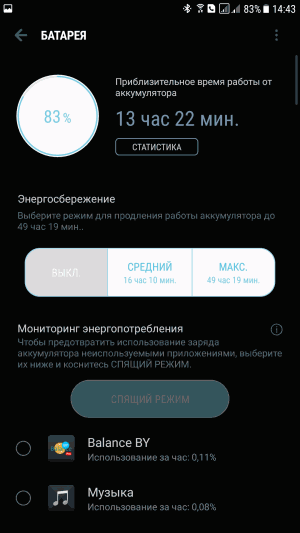
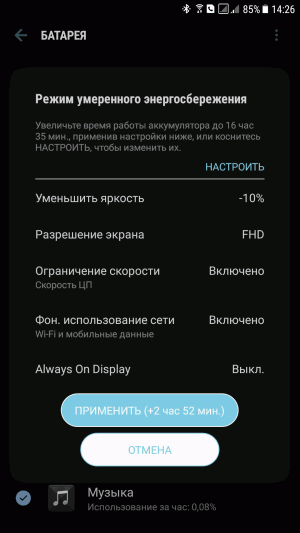
Возможно, этот совет вам покажется не менее очевидным, чем необходимость отключать GPS, но мало кто из владельцев смартфонов использует режим энергосбережения, когда уровень заряда аккумулятора достаточен. Большинство современных гаджетов имеют несколько режимов энергосбережения разной степени агрессивности, а некоторые позволяют пользователю довольно гибко их настраивать. При этом, «обычный» режим энергосбережения, как правило, не слишком влияет на удобство работы с гаджетом, а лишь немного ограничивает максимальную яркость дисплея, частоту процессора и фоновое использование данных. В большинстве случаев (если только вы не играете) эти изменения будут мало заметны, но вполне способны добавить вашему смартфону пару часов автономности.
Отключите синхронизацию
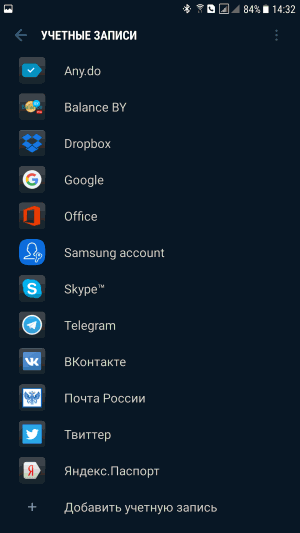
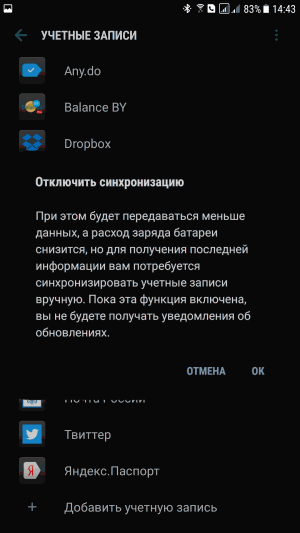
На «облаке» сейчас проходит чуть не вся наша жизнь, чем Google (и другие сервисы) активно пользуются, практически непрерывно проводя фоновую синхронизацию данных. И конечно же, это не лучшим образом сказывается и на объёме потребляемого трафика, и на времени автономной работы устройства. Чтобы отключить синхронизацию, необходимо в настройках найти пункт «Учётные записи», а затем нажать на кнопку «меню» и выбрать нужную опцию. Если передача данных в облако вам всё-таки нужна (например, для синхронизации контактов), это можно время от времени делать вручную, нажимая на соответствующие пункты в списке.
Отключите push-уведомления
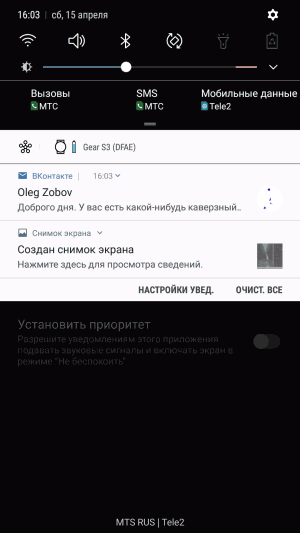
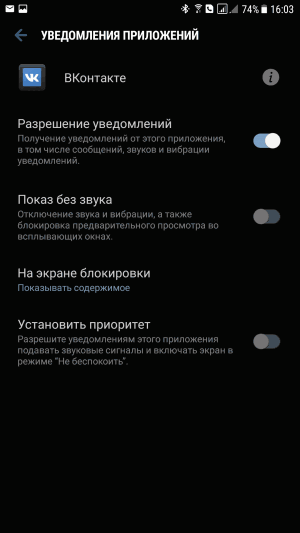
К сожалению, Android не позволяет гибко настраивать автоматическую синхронизацию, а потому она работает по принципу «всё или ничего». Единственный способ сэкономить немного заряда батареи при включённой синхронизации — отключить push-уведомления для некоторых программ, включённых в сервисы автосинхронизации (впрочем, этот способ работает и для любых других приложений). Для этого, при получении уведомления от любой программы, откройте панель уведомлений и сделайте долгий тап на сообщении, после чего откроется экран с настройками. Чтобы полностью отключить уведомления от программы, достаточно нажать на переключатель «Разрешение уведомлений».
Отключите распознавание голоса
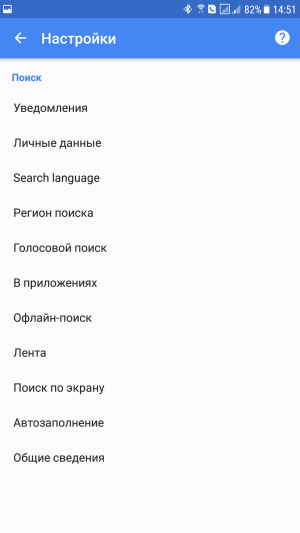
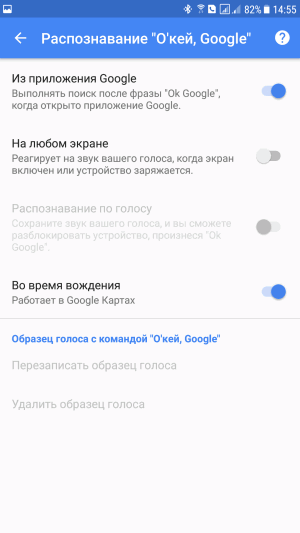
Голосовой поиск с распознаванием запросов на любом экране и даже когда гаджет заблокирован — вещь удобная, но и энергии потребляет достаточно. Если вы редко пользуетесь этой функцией, её стоит отключить. Для этого откройте настройки Google Now, а затем перейдите в раздел «Голосовой поиск» и выберите пункт «Распознавание “О’кей Google”». Для увеличения автономности смартфона, имеет смысл отключить распознавание на любом экране, но вы вполне можете оставить включённым пункт «Из приложения Google», чтобы использовать голосовой поиск, когда Google Now уже запущен.
Откажитесь от обновляемых виджетов
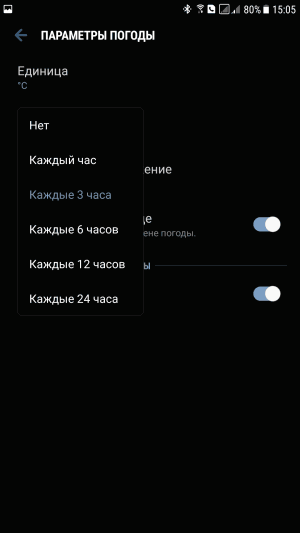
Виджеты всегда были визитной карточкой Android, но некоторые из них буквально пожирают энергию. В первую очередь речь идёт о тех, которые постоянно обновляются, загружая информацию из Интернета — новостные виджеты, виджеты с подборками видео и приложений и тому подобные. Впрочем, удалять все виджеты подряд торопиться не стоит: многие из них позволяют настроить период автоматического обновления. Если выставить в виджете разумный интервал загрузки данных, проблем с энергопотреблением можно избежать. А вот от виджетов социальных сетей или почты отказываться нет никакого смысла: приложения и так постоянно общаются с сетью, вне зависимости от того, есть на вашем рабочем столе его виджет или нет.

Отключите Wi-Fi в спящем режиме
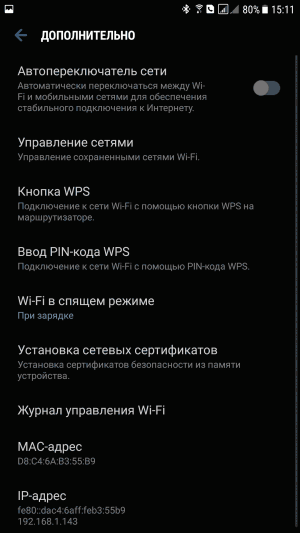
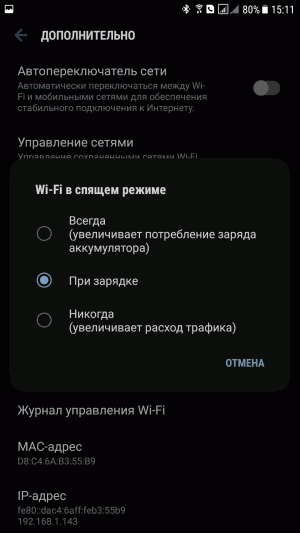
Беспроводной модуль Wi-Fi в вашем смартфоне потребляет достаточно много энергии для обеспечения соединения с точкой доступа, в том числе, когда гаджет не передаёт данные. Причём, при стандартных настройках это происходит даже тогда, когда вы устройством не пользуетесь. Чтобы исправить такое поведение, необходимо открыть на устройстве настройки беспроводных сетей и нажать на надпись «Дополнительно» (иногда для этого требуется предварительное нажатие кнопки «Меню»). Здесь вам нужно найти пункт «Wi-Fi в спящем режиме» и выбрать режим «При зарядке» вместо «Всегда». Теперь, при выключении экрана на вашем смартфоне будут использоваться мобильные данные вместо Wi-Fi, что сэкономит вам немного заряда батареи.
Оптимизируйте настройки геолокации
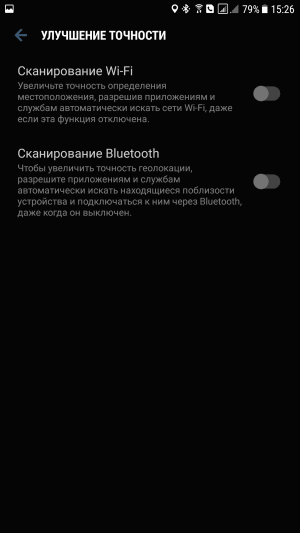
Геолокация — один из главных «пожирателей» заряда батареи в вашем смартфоне, поэтому, если она вам не нужна, её лучше держать выключенной. Иногда без определения местоположения не обойтись, но даже в этом случае вы можете свести энергопотребление к минимуму, потратив на настройку буквально пару минут. Итак, для начала откройте настройки геоданных на своём смартфоне и найдите пункт «Улучшение точности». Здесь вам обычно предлагается использовать сканирование Wi-Fi сетей для увеличения точности определения вашего местоположения даже тогда, когда Wi-Fi выключен, а на некоторых смартфонов то же самое доступно ещё и для Bluetooth. Оба этих пункта советуем отключить.

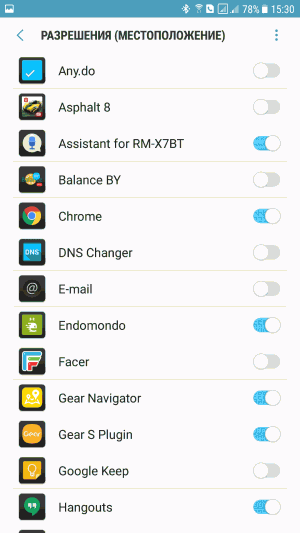
Теперь найдите в настройках раздел «Разрешения приложений». На различных смартфонах он может находиться в разных местах: в нашем случае пришлось перейти в настройках устройства в раздел «Приложения», нажать кнопку «Меню» и выбрать соответствующий пункт. Если вы всё сделали правильно, то увидите список основных системных разрешений Android, среди которых будет «Местоположение». Нажав на этот пункт, вы увидите большой список приложений, получивших разрешение на использование вашего местоположения. Причём, большая часть из этих программ наверняка сможет работать и без доступа к данным геолокации. Теперь вам осталось только пройтись по списку, отключая программы, которые явно могут обойтись без использования местоположения — игры, клиенты социальных сетей и прочие приложения, явно не связанные с навигацией или отображением карт.

Используйте тёмные темы на устройствах с дисплеями AMOLED
В отличие от смартфонов с TFT-дисплеями, для которых энергопотребление экрана зависит только от его яркости, в гаджетах с AMOLED-матрицами немалое значение имеет ещё и гамма картинки. Поэтому, на таких устройствах есть смысл перейти на тёмную сторону и использовать для системы и приложений соответствующие темы оформления. При отображении чёрного цвета на AMOLED-экранах пиксели полностью выключаются и не потребляют энергию.

Отключите анимации
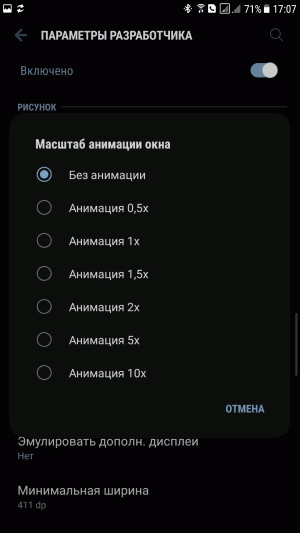
Анимации на смартфоне порой выглядят красиво, но, по большей части, бесполезны: они нагружают процессор лишними вычислениями и замедляют некоторые действия при использовании смартфона, например, переключение между приложениями. Словом, много от их отключения вы не потеряете. Спрятан соответствующий пункт в настройках для разработчиков. Поэтому, для начала вам необходимо получить доступ к скрытому разделу. Для этого в приложении «Настройки» откройте раздел «Об устройстве» и найдите пункт «Номер сборки» (на некоторых устройствах он расположен в подразделе «Сведения о ПО», после чего семь раз тапните по нему.
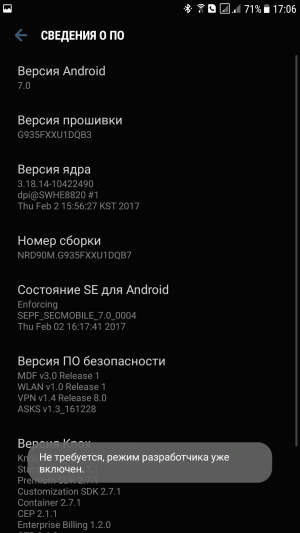
Теперь на главной странице настроек появится раздел «Параметры разработчика», внутри которого вам нужно найти три пункта с названием «Масштаб анимации» и установить для них режим «Без анимации».

Установите Greenify
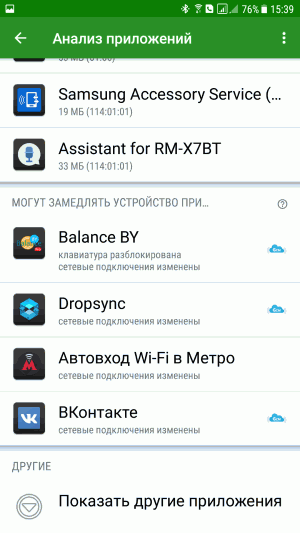
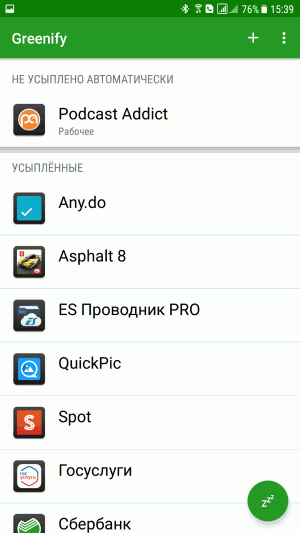
К сожалению, многие Android-разработчики считают, что их программам нужно всегда работать в фоне. Особенно такое поведение непонятно для приложений, которые запускаются время от времени, например, игр, просмотровщиков фотографий или файловых менеджеров. Нативного способа для борьбы с таким поведением нет, но есть приложение Greenify , которое умеет убивать ненужные процессы даже без прав суперпользователя. Для работы программы вам при первом запуске потребуется предоставить ей ряд системных привилегий, после чего вам будет предложено выбрать программы, которые будут автоматически «гринифицироваться» при нажатии кнопки питания. Причём Greenify умеет давать советы о том, какие программы нужно отключать в первую очередь и показывает работающие в фоне и замедляющие работу устройства приложения. Однако перед занесением той или иной программы в список для автоматической гибернации стоит подумать, не нарушит ли Greenify её работу. Например, если вы используете автозагрузку фотографий в Dropbox , не стоит убивать процесс облачного клиента.
Удалите клиент Facebook на Android
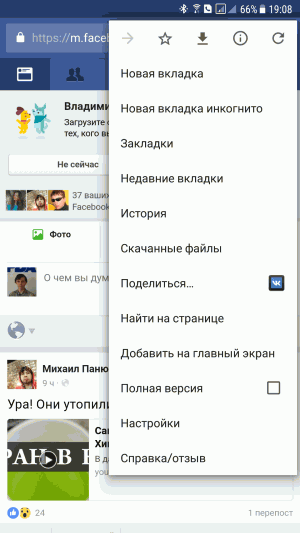
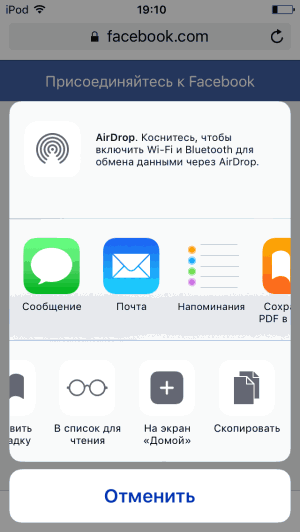
Несмотря на огромное количество жалоб пользователей в течение нескольких лет, клиент социальной сети Facebook , равно как и мессенджер, остаются настоящим бедствием для автономности смартфона на любых платформах, будь то Android или iOS. Сложности добавляет то, что утекание заряда батареи прямо на глазах при использовании приложений может быть вызвано различными причинами, часть из которых разработчику удалось со временем исправить, а часть — нет. К сожалению, совет в такой ситуации мы может дать только один — удалить со своего смартфона приложения от Facebook и пользоваться социальной сетью через браузер . Для удобства вы можете добавить ссылку на Facebook на домашний экран. В Chrome на Android для этого необходимо вызвать меню и нажать на пункт «Добавить на главный экран».
Заключение
Мы постарались перечислить все простые способы оптимизации энергопотребления на двух наиболее распространённых мобильных платформах. Вам совершенно не обязательно использовать всё сразу, например, если вы не готовы отказаться от push-уведомлений или мириться с отсутствием анимаций. Но, скомбинировав даже некоторые из этих советов, вы вполне можете добиться заметного увеличения времени автономной работы смартфона.
Как продлить время работы аккумулятора на Android: только рабочие советы

Телефон слишком быстро разряжается? Есть способы это исправить.
В отличие от мобильных телефонов, которые когда-то были только средством коммуникации, смартфонам приходится делать в разы больше. И чтобы соответствовать запросам времени, производители ставят в них мощные процессоры и экраны с большой диагональю.
Но если в сфере чипсетов и дисплеев год от года происходит заметный прогресс, то в области аккумуляторов развитие идет черепашьим шагом. Емкость батарей уже толком и не растет, а тот прирост, что был в последние годы, абсолютно ничего не значит на фоне энергопотребления современного железа. И выходит так, что продлить время от зарядки до зарядки на Android можно только программными ухищрениями.
1. Включить режим энергосбережения
Самый быстрый способ заставить телефон расходовать заряд экономнее – включить в настройках режим энергосбережения. В некоторых оболочках его иконка вынесена в шторку. Также его можно найти в разделе «Батарея» в настройках. Пункт так и называется – «Режим энергосбережения». Включается ползунком.

Режим «Ультра» в некоторых смартфонах радикально снижает энергопотребление за счет выключения большинства процессов и служб. Пользователю при этом остается ограниченный набор приложений. Простое энергосбережение на его фоне – щадящий вариант.
На смартфонах Samsung режим энергосбережения настраивается детально. Отдельные ползунки предусмотрены для того, чтобы:
- выключить функцию «Always On Display» (сама по себе она полезна, но поскольку на экране постоянно отображается информация, то и расход энергии при этом большой);
- ограничить производительность процессора до 70% (чревато только тем, что приложения будут открываться и загружаться немного дольше обычного);
- уменьшить яркость дисплея на 10%;
- переключиться с 5G на 4G (мобильная связь пятого поколения отличается как быстрой скоростью, так и высоким энергопотреблением).

Нижний ползунок производит сразу несколько манипуляций с приложениями и настройками экрана. Они продлят Самсунгу автономность в два раза, а то и более. При активации этого ползунка происходит:
- запрет приложениям вести фоновую активность;
- отключение боковых панелей Edge;
- выбор темной темы системы, в качестве обоев ставится картинка со сплошным черным цветом;
- снижение частоты обновления экрана до 60 Гц;
- ограничение приложений на главном экране до 8;
- выключение App Drawer.
2. Отключить геолокационные службы

Высокоэффективная мера. Для начала отключите геолокацию в шторке. Приложениям оставьте доступ к геоданным только во время использования. В фоновом режиме телефон перестанет обмениваться данными со спутниками, что это сильно сэкономит заряд.
Перейдите в Настройки – Местоположение – Диспетчер прав — Геоданные. В этом разделе все установленные приложения разделены на три категории. В верхней части находятся те, которые имеют постоянный доступ к геолокационной службе. Нажимайте на каждое и выбирайте опцию «Разрешить только во время использования приложения» (если для корректной работы геоданные все-таки требуются) или «Запретить» (если геоданные приложению не нужны).
Еще продлить автономность телефону можно, используя карты Google без доступа к интернету. Для этого нужно скачать на телефон карты региона, где вы пребываете.
3. Переключиться на темную тему

Для телефонов с дисплеем типа AMOLED переход на темную тему будет особенно эффективным: в них для отображения черного цвета пиксели полностью отключаются.
Обыграть эту особенность можно разными способами – установить черные обои, включить темную тему во всей системе или в приложениях, которые ее поддерживают (WhatsApp, YouTube, Gmail, ВКонтакте и пр.).
4. Выключить автоматическое подключение к Wi-Fi
Начиная с Android Oreo, у смартфонов на этой системе появилось умение автоматически подключаться к доступным сетям даже при выключенном Wi-Fi. Чтобы избавиться от этого, нужно выполнить следующие действия:
- откройте «Настройки» – «Данные о местоположении» – «Дополнительные настройки»;
- переведите ползунок «Поиск сетей Wi-Fi» в неактивное положение.
Если ползунок недоступен, попробуйте включить определение местоположения, чтобы активировать его. А после, разобравшись с Wi-Fi, не забудьте отключить геолокацию.
5. Ограничить активность в фоновом режиме
Некоторые мобильные программы сохраняют активность, даже когда пользователь их закрыл. В этом случае придется поработать над настройками каждого такого приложения.
Откройте «Настройки» – «Приложения». Нажмите на любое приложение, чтобы увидеть детальную информацию о нем. Выберите раздел «Сведения энергопотребления», а в нем «Запуск приложений». Там необходимо выключить два ползунка – сначала «Автоматическое управление», затем «Работа в фоновом режиме».
Эта мера обрубит приложению доступ к ресурсам батареи в выключенном или свернутом состоянии, но в старых прошивках она не предусмотрена. Тогда поможет сторонняя утилита под названием Greenify: она останавливает активность свернутых приложений, которые продолжают потреблять заряд.

6. Ручное отключение пикселей
Большое количество точек экрана хорошо для детализации изображения, а вот для энергосбережения очень плохо. Если темная тема для вашего телефона малоэффективна, отключите часть пикселей с помощью приложения Pixoff и предлагаемых шаблонов сетки. Меньше работающих точек – меньше уходит заряда на работу экрана.

При разрешении дисплея 1080р и выше разница будет заметна только при просмотре контента в формате HD.
У Samsung и некоторых других производителей аналогичная функция предусмотрена в оболочке.
7. Отключить фоновый доступ к мобильной передаче данных
Ситуация такая же, как и с геолокацией – доступ к мобильной передаче данных можно оставить приложению только на время использования. В остальное время доступа к интернету не будет, соответственно приложение не сможет загружать новые файлы в фоне и расходовать заряд.
Перейдите в «Настройки» – «Приложения», выберите одну из установленных программ. В разделе «Статистика трафика» — «Доступ в сеть» отключите опцию «Фоновые».
8. Избавиться от чрезмерно активных приложений
Автономность смартфона сильно сокращается, если хотя бы одно из приложений проявляет излишнюю активность. Причины такого поведения бывают разные – чаще всего непредвиденные программные ошибки, но встречаются и потенциально опасные функции, которые разработчик внедрил умышленно. Чтобы выяснить, какие из приложений потребляют больше всего заряда, перейдите в «Настройки» – «Батарея» – «Использование батареи» – «ПО». Наиболее энергозатратные процессы расположены на вершине списка.
Если на телефоне присутствует приложение, которым вы редко пользуетесь, удалите его и пару дней понаблюдайте за тем, как разряжается телефон при обычной нагрузке.
Вместо удаления приложение можно принудительно закрыть через настройки. Полезным приложениям, которые сильно нагружают батарею, можно поискать экономный аналог.
9. Выключить Google Assistant

Виртуальный помощник – это удобное и современное средство управления смартфоном. И он же является одной из функций Android, на которую постоянно уходит питание: ассистент всегда находится в режиме ожидания, запрашивает геоданные и обращается к куче прочих служб.
За ненадобностью Ассистент можно выключить. Правда, сделать это в пару кликов не получится – Google намеренно усложнила процесс.
Для начала откройте само приложение Google, нажмите на изображение своего профиля, выберите «Настройки» — «Google Ассистент» — «Общие». В разделе «Voice Match и команда Окей Google» нужно перевести ползунок в неактивное положение.
Быстрее всего выключить Ассистента голосовой командой «Окей Google, выключи Google Ассистент».
10.Перейти на Lite или веб-версии приложений
Отличный метод экономить батарею, который не предполагает отказа от нужных сервисов. Lite – это облегченные версии популярных приложений (еще есть с пометкой Go) с урезанным функционалом и сниженным энергопотреблением. Изначально они были разработаны для маломощных телефонов с малым объемом памяти, но установить их можно на любое совместимое устройство. Веб-версии приложений – это сайты, которые открываются через любой браузер.
11. Изменить настройки синхронизации

Уведомления – часть системы Android. Но если их количество превосходит все разумные пределы, они не просто отвлекают от дел, но еще и садят батарею. При полном отключении автосинхронизации вы будете видеть в приложениях новый контент, только когда зайдете в само приложение и обновите ленту.
Отключить синхронизацию на смартфонах Android можно через панель быстрых настроек или через «Настройки» – «Учетные записи и резервное копирование» – «Управление учетными записями».
12. Для телефонов Samsung: отключить поиск близлежащих устройств
В экосистеме Samsung присутствует функция, которая заставляет телефон постоянно искать поблизости совместимые устройства для последующего сопряжения – наушники, часы, беспроводные колонки и пр. Очень удобно, но батарея, опять же, сильно садится.
После сопряжения аксессуаров лучше эту функцию выключить: «Настройки» – «Подключения» – «Другие настройки подключения».
Зарядка вашему смартфону нужна реже, чем вы думаете
Способов продлить автономность телефона достаточно. В первую очередь нужно ограничить фоновую работу приложений и сервисов (возможно даже отключить навсегда за ненадобностью). Результат будет заметен, но для максимального эффекта нужны и другие меры – перейдите в режим энергосбережения или меньше пользуйтесь девайсом. При этом лучше отключить и уведомления, чтобы не было соблазна в очередной раз взять смартфон в руки и включить экран.
Экономия батареи на Андроид: Как продлить время автономной работы?
Безусловно, мы называем свои Android девайсы телефонами, но на деле это современные смартфоны. Они в корне отличаются от тех устройств, что были десять лет назад. Технологии растут и без спроса меняют рыночные тенденции из года в год, если не чаще.
Естественно наши требования и ожидания тоже возрастают. Но, к сожалению, аккумуляторы не развиваются также быстро, как разные технологические «плюшки». Таким образом, каждый из нас, хотя бы раз, но задумывался на тему того: «Как продлить срок службы аккумулятора?».
В первую очередь, не забывайте понижать яркость экрана и отключайте приложения, которыми не пользуетесь. Именно эти две простые вещи помогут значительно продлить жизнь аккумулятора.
Тем не менее, существует еще тонна разных способов, и сейчас мы о них поговорим. Мы детально все обсудим и разложим все по полочкам, чтобы даже новичок в мире Android смог справиться с этими решениями.
Поэтому, если вы, читая данный материал, поймете, что уже многое из этого знаете, просто пролистайте дальше, ведь мы в одной статье объединили все самое полезное и необходимое для всех видов пользователей.
Выключайте то, чем реально не пользуетесь

К примеру, когда вы покидаете по делам свой дом, вы же не оставляете включенным электроприборы или телевизор. Ведь так? Тоже касается и приложений на вашем смартфоне. Только тут не нужно платить за лишнюю трату электроэнергии, тут вы столкнетесь с проблемой посаженного аккумулятора еще задолго до того момента, как попадете домой к подзарядке.
Разные подключения
Именно лишние подключения обычно и разряжают ваш аккумулятор. Постоянно проверяйте, выключен ли у вас Wi-Fi, Bluetooth и GPS месторасположение. Ну, естественно в том случае, когда эти вещи вам не нужны. Более того, это конечно крайность, но порой можно отключать мобильную сеть, когда не собираетесь совершать звонки.
Многие пользователи не выключают разного рода подключения в течение целого дня. Это не правильно. В любом случае вы можете воспользоваться режимом «В самолете», чтобы остановить все не нужные процессы. Эта функция полезна не только во время авиа перелетов, к примеру: если уровень связи с мобильным оператором очень низкий, смартфон потратит огромной запас мощности аккумулятора на поиск более качественного сигнала.
Еще один лайфхак: Wi-Fi подключение тратит меньше энергии, чем подключение к мобильному оператору.
Выключите вибрацию
Да, функция вибрации иногда нужна, особенно в случае шумной дороги. Иногда этот режим полезен на работе, когда вы не можете мешать другим своими звонками. Но, как не крути, вибрация сильно разряжает аккумулятор. Более того, вибрация часто присутствует не только в звонках, но и во время разблокировки экрана, кликов по дисплею и так далее. От этого лучше избавиться, если вы хотите увеличить время автономной работы вашего девайса.
Закрывайте приложения, когда они уже не нужны

Ну, ведь недаром такую высокую популярность получили разные менеджеры задач на Android. Не забывайте выключать ненужные приложения, они действительно много пожирают энергии. Начиная с версии Android 4.0, появилось меню, в котором можно полностью закрыть рабочие приложения. Не забывайте про это. В общем, лучше избавляться от приложений, запущенных в фоновом режиме, если хотите продлить срок автономной работы вашего смартфона.
Автоматизация
Сейчас мы переходим к более сложным вещам. Не забывайте, вы используете смартфоны, это очень высокотехнологичные устройства.
IFTTT

IFTTT – это отличный сервис, который подойдет для простых пользователей, включая новичков. Более того, даже продвинутые юзеры используют IFTTT из-за своей практичности и простоты. Просто скачайте это Android приложение, оно без вашего активного вмешательства поможет в наболевшем вопросе. К примеру, приложение отключает Wi-Fi соединение, когда вы покидаете свой дом и включает его, когда вы возвращаетесь.
Немного творчества и предусмотрительности помогут превратить ваш смартфон в полностью автоматизированную машину. У IFTTT действительно широкий потенциал, с которым мы вам советуем ознакомиться. А вот и ссылка на приложение с Google Play.
Tasker
Это приложение, которое дает пользователям полный контроль над своим устройством. В нем очень много разных настроек, поэтому иногда Tasker отпугивает новых пользователей. Если вы владеете основами программирования или готовы разобраться во всех тонкостях своего смартфона, лучшего приложения вам не найти.
К примеру, Tasker поможет автоматически включать режим вибрации, когда вы находитесь на работе и выключать его, когда вы закончили свой рабочий день или покинули офис. Более того, вернувшись домой, Wi-Fi подключение также автоматически включится. В общем, функционал фактически не ограничен, особенно если у вас есть рут права на смартфон. Собственно сама ссылка на Tasker в Google Play.
Greenify

Как мы уже говорили ранее, все советы идут в порядке сложности. Однако, Greenify действительно довольно простое в использовании приложение. Оно без труда сможет перенести в спящий режим ненужные вам фоновые приложения, вы также можете их и вовсе отключить.
К сожалению, для лучшего результата в работе с Greenify нужны рут права. Если это слишком сложно или вы даже не знаете про root, то лучше воспользуйтесь IFTTT или Tasker. Ну, а если root права для вас не проблема, то скорей в Google Play за Greenify. Вот ссылка.
Грамотно используйте интернет
Мобильный трафик давно стал частью нашей жизни, но интернет соединением тоже нужно уметь правильно пользоваться. Ну, и как мы уже говорили ранее, если есть возможность выбора, отключайте сотовую связь в пользу Wi-Fi. Более того, не забывайте выключать Wi-Fi, когда он вам не нужен, ведь смартфон постоянно тратит энергию на поиск новых подключений.
Уберите лишние напоминания

Отключите ненужные напоминания, многие приложения постоянно лишний раз дают вам о себе знать, но не все они приносят тем самым пользу, а вот энергия тратится.
Откажитесь от автоматической синхронизации
Автоматическая синхронизация очень часто вовсе не нужна. А батарея все равно разряжается. Во избежание этой проблемы, сделайте следующим образом. Зайдите в Настройки > Учетные записи, нажмите на три вертикальные точки в правом верхнем углу и снимите флажок с «Автосинхронизация Данных». Вы также можете вручную выбрать приложения, в котором синхронизация действительно вам пригодится.
Используйте приложения без встроенной рекламы
Реклама не только раздражает, но еще и разряжает аккумулятор. Используйте приложения без встроенной рекламы, ну или покупайте премиум версию, в которой вырезаны надоедливые объявления.
Настройте ваш дисплей

Вот, наконец-то мы перешли к самому дисплею. Заходите в Настройки > Аккумулятор. Там вы увидите список сервисов, которые используют запасы энергии вашего аккумулятора.
Уменьшите яркость
Да, порой максимальная яркость нужна, особенно в условиях яркого дневного света. Но с заходом солнца её же можно уменьшить. Следите за этим, если хотите увеличить срок автономной службы аккумулятора.
Animation Scale и Background Process
Вот мы и подошли к закулисным работам. Чтобы наладить эти процессы, необходимо получить доступ к опциям разработчика (Developer Options). Чтобы разблокировать эти параметры зайдите в Настройки > О программе. Теперь нажмите на номер сборки несколько раз, пока не появится уведомление о том, что вы повышены до статуса разработчика. Поздравляем!
Возвращаемся в настройки, где появился новый пункт: «Опции разработчика». Будьте осторожны с вещами, в которых делаете изменения. Пролистывайте список, пока не дойдете до окон масштаба Window animation scale, Transition animation scale и Animator duration scale.
Во всех этих пунктах стоит отметка x1. Убрав ее кнопкой «Выключение анимации», вы не только увеличите срок службы аккумулятора, но еще и повысите производительность смартфона.
В этом же меню найдите вкладку Background Process Limit. Изначально стоит стандартный лимит. Выбрав 3 или 4 процесса, вы значительно увеличите срок службы аккумулятора и опять-таки повысите производительность смартфона.
Уменьшите время авто блокировки
Дисплей является самым большим врагом для аккумулятора. Перейдите в Настройки > Дисплей и поставь время блокировки экрана на 15 секунд, этого будет достаточно.
Оптимизируйте заставки и темы

Заставки и темы действительно сильно разряжают аккумулятор. Иногда лучше их убрать.
Уберите живые обои
Да, живые обои очень красивые, приносят устройству более привлекательный вид, но они просто высасывают всю энергию с аккумулятора. Более того, негативно влияют на вычислительную мощность.
Во власти тьмы (но не всегда)
Иногда отсутствие заставок на рабочем столе действительно пойдут вам на пользу. Но не всегда, рассмотрим ситуацию подробней. Сейчас существует два вида дисплеев на рыке смартфонов. AMOLED и LCD. AMOLED, благодаря пикселям создает яркость картинки. А ЖК-дисплей использует подсветку. Следовательно, если у вас AMOLED панель, то наличие черных обоев будет менее энергозатратно. В этот момент экран просто «отдыхает». Однако, если у вас LCD, то лучше поставить белый экран.
Лимит локационных сервисов и фоновых данных
Для нашей цели можно отключить службы геолокации. Обычно они находятся в Настройки > Службы геолокации. Более того, можно отключить все локационные сервисы, которые вы найдете. Особенно это касается Google сервисов.
Многие приложения, такие как Play Store и Gmail постоянно используют данные в фоновом режиме. Отключайте и их, если хотите, это поможет аккумулятору жить дольше.
Еще одна полезная вещь. Заходим в Настройки > Использование данных, нажмите на кнопку Меню и выберите опцию «Ограничить фоновый режим». Или поставьте ограничение о напоминании работы фонового режима в каждом приложении.
Энергозатратные приложения

Некоторые приложения действительно ресурсоемкие. Иногда это нормально, к примеру, если мы говорим об играх. Иногда это ошибка программистов. Следите за тем, какие приложения сколько потребляют энергии. Заходим в Настройки > Аккумулятор.
Найдите приложения, которые постоянно потребляют мощность процессора. Некоторые из них можно заменить на более совершенные, а некоторые и вовсе удалить.
Используйте режим экономии заряда аккумулятора
Тут все довольно просто. Настройки > Аккумулятор, дальше нажимаем на три вертикальные точки в верхнем правом углу. Выбираем «Экономия заряда» (Battery Saver). Этот процесс негативно сказывается на производительности смартфона, однако, моментально отключает все ненужное. Мы говорим о вибрации, геолокации и фоновых данных. Мы советуем пользоваться этим режимом, когда заряд аккумулятора составляет 5-15%, этот процесс можно автоматизировать.
Это сложный процесс, но благодаря нему, вам станут доступны многие методы экономии энергии, которые закрыты для рядовых пользователей.
Сам процесс рутинга никак не повлияет на срок службы аккумулятора, но он поможет открыть разделы смартфона, которые скрыты для всех среднестатистических пользователей. Вы можете удалить бесполезные программы (например, спрятанные вирусы) и так далее.
Underclock
Имея корневой доступ к вашему устройству, для вас открывается список уникальных доступных приложений. Мы говорим, к примеру, о программах, контролирующих работу процессора. Благодаря этому, вы можете изменить частоту процессора, чем она меньше, тем меньше нагрузка на аккумулятор. Или сделать её наоборот выше, что отразиться на производительности, но будет быстрей разряжать батарею.
Пользовательские ядра и ПЗУ
Имея рут права, вы получаете доступ к пользовательским ядрам. Поиграв с настройками этой категории, вы добьетесь огромного результата в увеличении срока работы устройства в автономном режиме.
Добудьте лучший аккумулятор

Да, Android смартфоны постоянно меняются, выходят более новые модели. Если у вас есть возможность подобрать более качественный аккумулятор, сделайте это. Ведь модульные аккумуляторы являются нормой для Android девайсов.
В заключении
Чтобы увеличить срок службы аккумулятора нужно просто уменьшить расход потребления энергии. Мы перечислили огромное количество примеров, которые вам однозначно помогут. Вы даже можете автоматизировать оптимизацию своего устройства.
Однако можно не лесть в дебри и ограничиться нашими самыми первыми двумя советами: сделайте яркость ниже и выключите то, чем не пользуетесь. Порой этого будет достаточно. Альтернативно можно использовать Power Bank.
А какие ваши любимые способы продления срока службы аккумулятора? Оставляйте свои комментарии, нам интересно ваше мнение.
Как продлить время работы смартфона от батареи
Несмотря на то, что производители постоянно работают над увеличением времени автономной работы своих гаджетов, мы всё ещё сталкиваемся с ситуацией, когда к вечеру смартфон оказывается полностью разряжен. Способов увеличить время работы устройства без подзарядки существует немало. Большинство владельцев смартфонов научились отключать Wi-Fi и GPS, когда они не используются. Мы же расскажем о тех настройках Android и iOS, которые могут быть не столь очевидны.
Снижаем энергопотребление Android
Мобильная операционная система от Google уже давно не тот кошмар для аккумуляторов смартфонов, каким была раньше, но ряд её стандартных настроек всё ещё не слишком оптимален с точки зрения автономности гаджетов. К счастью, исправить это несложно: мы предлагаем вашему вниманию ряд простых шагов по оптимизации расхода заряда батареи.
Включите режим энергосбережения
Возможно, этот совет вам покажется не менее очевидным, чем необходимость отключать GPS, но мало кто из владельцев смартфонов использует режим энергосбережения, когда уровень заряда аккумулятора достаточен. Большинство современных гаджетов имеют несколько режимов энергосбережения разной степени агрессивности, а некоторые позволяют пользователю довольно гибко их настраивать. При этом, «обычный» режим энергосбережения, как правило, не слишком влияет на удобство работы с гаджетом, а лишь немного ограничивает максимальную яркость дисплея, частоту процессора и фоновое использование данных. В большинстве случаев (если только вы не играете) эти изменения будут мало заметны, но вполне способны добавить вашему смартфону пару часов автономности.


Отключите синхронизацию
На «облаке» сейчас проходит чуть не вся наша жизнь, чем Google (и другие сервисы) активно пользуются, практически непрерывно проводя фоновую синхронизацию данных. И конечно же, это не лучшим образом сказывается и на объёме потребляемого трафика, и на времени автономной работы устройства. Чтобы отключить синхронизацию, необходимо в настройках найти пункт «Учётные записи», а затем нажать на кнопку «меню» и выбрать нужную опцию. Если передача данных в облако вам всё-таки нужна (например, для синхронизации контактов), это можно время от времени делать вручную, нажимая на соответствующие пункты в списке.


Отключите push-уведомления
К сожалению, Android не позволяет гибко настраивать автоматическую синхронизацию, а потому она работает по принципу «всё или ничего». Единственный способ сэкономить немного заряда батареи при включённой синхронизации — отключить push-уведомления для некоторых программ, включённых в сервисы автосинхронизации (впрочем, этот способ работает и для любых других приложений). Для этого, при получении уведомления от любой программы, откройте панель уведомлений и сделайте долгий тап на сообщении, после чего откроется экран с настройками. Чтобы полностью отключить уведомления от программы, достаточно нажать на переключатель «Разрешение уведомлений».


Отключите распознавание голоса
Голосовой поиск с распознаванием запросов на любом экране и даже когда гаджет заблокирован — вещь удобная, но и энергии потребляет достаточно. Если вы редко пользуетесь этой функцией, её стоит отключить. Для этого откройте настройки Google Now, а затем перейдите в раздел «Голосовой поиск» и выберите пункт «Распознавание “О’кей Google”». Для увеличения автономности смартфона, имеет смысл отключить распознавание на любом экране, но вы вполне можете оставить включённым пункт «Из приложения Google», чтобы использовать голосовой поиск, когда Google Now уже запущен.


Откажитесь от обновляемых виджетов
Виджеты всегда были визитной карточкой Android, но некоторые из них буквально пожирают энергию. В первую очередь речь идёт о тех, которые постоянно обновляются, загружая информацию из Интернета — новостные виджеты, виджеты с подборками видео и приложений и тому подобные. Впрочем, удалять все виджеты подряд торопиться не стоит: многие из них позволяют настроить период автоматического обновления. Если выставить в виджете разумный интервал загрузки данных, проблем с энергопотреблением можно избежать. А вот от виджетов социальных сетей или почты отказываться нет никакого смысла: приложения и так постоянно общаются с сетью, вне зависимости от того, есть на вашем рабочем столе его виджет или нет.


Отключите Wi-Fi в спящем режиме
Беспроводной модуль Wi-Fi в вашем смартфоне потребляет достаточно много энергии для обеспечения соединения с точкой доступа, в том числе, когда гаджет не передаёт данные. Причём, при стандартных настройках это происходит даже тогда, когда вы устройством не пользуетесь. Чтобы исправить такое поведение, необходимо открыть на устройстве настройки беспроводных сетей и нажать на надпись «Дополнительно» (иногда для этого требуется предварительное нажатие кнопки «Меню»). Здесь вам нужно найти пункт «Wi-Fi в спящем режиме» и выбрать режим «При зарядке» вместо «Всегда». Теперь, при выключении экрана на вашем смартфоне будут использоваться мобильные данные вместо Wi-Fi, что сэкономит вам немного заряда батареи.


Оптимизируйте настройки геолокации
Геолокация — один из главных «пожирателей» заряда батареи в вашем смартфоне, поэтому, если она вам не нужна, её лучше держать выключенной. Иногда без определения местоположения не обойтись, но даже в этом случае вы можете свести энергопотребление к минимуму, потратив на настройку буквально пару минут. Итак, для начала откройте настройки геоданных на своём смартфоне и найдите пункт «Улучшение точности». Здесь вам обычно предлагается использовать сканирование Wi-Fi сетей для увеличения точности определения вашего местоположения даже тогда, когда Wi-Fi выключен, а на некоторых смартфонов то же самое доступно ещё и для Bluetooth. Оба этих пункта советуем отключить.


Теперь найдите в настройках раздел «Разрешения приложений». На различных смартфонах он может находиться в разных местах: в нашем случае пришлось перейти в настройках устройства в раздел «Приложения», нажать кнопку «Меню» и выбрать соответствующий пункт. Если вы всё сделали правильно, то увидите список основных системных разрешений Android, среди которых будет «Местоположение». Нажав на этот пункт, вы увидите большой список приложений, получивших разрешение на использование вашего местоположения. Причём, большая часть из этих программ наверняка сможет работать и без доступа к данным геолокации. Теперь вам осталось только пройтись по списку, отключая программы, которые явно могут обойтись без использования местоположения — игры, клиенты социальных сетей и прочие приложения, явно не связанные с навигацией или отображением карт.


Используйте тёмные темы на устройствах с дисплеями AMOLED
В отличие от смартфонов с TFT-дисплеями, для которых энергопотребление экрана зависит только от его яркости, в гаджетах с AMOLED-матрицами немалое значение имеет ещё и гамма картинки. Поэтому, на таких устройствах есть смысл перейти на тёмную сторону и использовать для системы и приложений соответствующие темы оформления. При отображении чёрного цвета на AMOLED-экранах пиксели полностью выключаются и не потребляют энергию.


Отключите анимации
Анимации на смартфоне порой выглядят красиво, но, по большей части, бесполезны: они нагружают процессор лишними вычислениями и замедляют некоторые действия при использовании смартфона, например, переключение между приложениями. Словом, много от их отключения вы не потеряете. Спрятан соответствующий пункт в настройках для разработчиков. Поэтому, для начала вам необходимо получить доступ к скрытому разделу. Для этого в приложении «Настройки» откройте раздел «Об устройстве» и найдите пункт «Номер сборки» (на некоторых устройствах он расположен в подразделе «Сведения о ПО», после чего семь раз тапните по нему.

Теперь на главной странице настроек появится раздел «Параметры разработчика», внутри которого вам нужно найти три пункта с названием «Масштаб анимации» и установить для них режим «Без анимации».


Установите Greenify
К сожалению, многие Android-разработчики считают, что их программам нужно всегда работать в фоне. Особенно такое поведение непонятно для приложений, которые запускаются время от времени, например, игр, просмотровщиков фотографий или файловых менеджеров. Нативного способа для борьбы с таким поведением нет, но есть приложение Greenify, которое умеет убивать ненужные процессы даже без прав суперпользователя. Для работы программы вам при первом запуске потребуется предоставить ей ряд системных привилегий, после чего вам будет предложено выбрать программы, которые будут автоматически «гринифицироваться» при нажатии кнопки питания. Причём Greenify умеет давать советы о том, какие программы нужно отключать в первую очередь и показывает работающие в фоне и замедляющие работу устройства приложения. Однако перед занесением той или иной программы в список для автоматической гибернации стоит подумать, не нарушит ли Greenify её работу. Например, если вы используете автозагрузку фотографий в Dropbox, не стоит убивать процесс облачного клиента.


Снижаем энергопотребление iOS
Принято считать, что энергопотребление смартфонов на iOS оптимизировано намного лучше, чем у гаджетов на Android. С точки зрения работы с другими программами это может быть правдой, но с точки зрения системных настроек у операционки от Apple всё те же проблемы: уж слишком они неоптимальны «из коробки». Наша задача — исправить это за несколько простых действий.
Отключите уведомления
С уведомлениями у iOS ситуация не лучше, чем у Android — их не пытается прислать, разве что, калькулятор. Исправить это можно, открыв настройки и перейдя в категорию «Уведомления», где вам нужно будет выбрать программы, уведомления от которых вы видеть не хотите, и сдвинуть переключатель «Разрешить уведомления».


Одновременно с обычными уведомлениями, стоит отключить и почтовые push-уведомления, которые потребляют наибольшее количество энергии. Для этого найдите в настройках разделы «Почта», «Контакты», «Календарь», а затем перейдите в каждом из них на экран «Учётные записи | Загрузка данных» и выключите push. Почта больше не будет доставляться вам мгновенно, но вы можете либо настроить периодичность проверки, прокрутив чуть ниже, либо загружать письма вручную, а батарея скажет вам спасибо.


Оптимизируйте настройки геолокации
Очевидно, что игры или Twitter вполне могут обойтись без доступа к службам геолокации, которые заметно разряжают аккумулятор. Чтобы ограничить доступ к местоположению определённым программам, откройте в настройках раздел «Конфиденциальность», а затем — «Службы геолокации», где вы сможете перейти на страницы конкретных приложений и выбрать пункт «Никогда».


В конце списка приложений есть ещё один пункт под названием «Системные службы». Внутри этого подраздела имеет смысл отключить все пункты, которые вы считаете не обязательными или просто не знаете, зачем они нужны. Тут мы не советуем отключать разве что функцию поиска устройства, которая может быть полезна в случае его потери.

Ограничьте работу программ в фоне
Работа в фоне нужна мессенджерам, облачным клиентам и прогнозу погоды, но никак не браузеру или офисному пакету — такие приложения потребляют трафик и заряд аккумулятора с совсем неочевидными целями. Исправить это можно в разделе настроек под названием «Основные», где необходимо перейти в подраздел «Обновление контента». Отключение ненужных программ осуществляется переключателями, расположенными рядом с названием приложения и его иконкой.


Отключите анимации
Эффект параллакса и другие анимации в iOS хоть и выглядят круто, всё же не очень бережно относятся к заряду батареи смартфона. Чтобы их отключить, необходимо открыть настройки и пройти по пути «Основные | Универсальный доступ | Уменьшение движения», а затем нажать единственный переключатель. Помимо увеличения времени автономной работы устройства, отключение анимаций благоприятно скажется на быстродействии старых устройств.


Периодически очищайте оперативную память
Мы очень редко перезагружаем свои смартфоны, из-за чего они долго могут хранить в своей оперативной памяти процессы, которые нам давно не нужны. Альтернатива перезагрузке — периодическая очистка оперативной памяти, которую стоит производить 1–2 раза в день. Для этого нажмите на устройстве кнопку питания и держите её до появления ползунка с надписью «Выключить». Отпустив кнопку, нажмите клавишу «Домой» и держите её ещё около пяти секунд. По истечении этого времени вы снова попадёте на рабочий стол, а память будет очищена.
Для iOS и для Android: удалите клиент Facebook
Несмотря на огромное количество жалоб пользователей в течение нескольких лет, клиент социальной сети Facebook, равно как и мессенджер, остаются настоящим бедствием для автономности смартфона на любых платформах, будь то Android или iOS. Сложности добавляет то, что утекание заряда батареи прямо на глазах при использовании приложений может быть вызвано различными причинами, часть из которых разработчику удалось со временем исправить, а часть — нет. К сожалению, совет в такой ситуации мы может дать только один — удалить со своего смартфона приложения от Facebook и пользоваться социальной сетью через браузер. Для удобства вы можете добавить ссылку на Facebook на домашний экран. В Chrome на Android для этого необходимо вызвать меню и нажать на пункт «Добавить на главный экран», а в Safari на iOS — нажать на центральную пиктограмму в нижней части экрана, а затем на кнопку «На экран “Домой”».


Заключение
Мы постарались перечислить все простые способы оптимизации энергопотребления на двух наиболее распространённых мобильных платформах. Вам совершенно не обязательно использовать всё сразу, например, если вы не готовы отказаться от push-уведомлений или мириться с отсутствием анимаций. Но, скомбинировав даже некоторые из этих советов, вы вполне можете добиться заметного увеличения времени автономной работы смартфона.
Расскажите в комментариях, какими ещё способами для экономии заряда батареи вы пользуетесь?