Отмена изменений и управление историей проекта
Работая над проектом в Illustrator, вы вносите бесчисленное количество правок и изменений в документ. Если вы сомневаетесь насчет конкретных изменений, можно вернуться к предыдущему состоянию проекта или даже перейти к последующему состоянию и просмотреть его повторно. С помощью команды отмены или повтора можно легко управлять состояниями проекта. Точно так же можно использовать функцию «История» для просмотра, отмены, повтора или редактирования любых состояний проекта.
Отмена или повтор изменений
Команды Отменить и Повторить позволяют отменять и повторять изменения, выполненные в документе, чтобы исправлять ошибки во время работы. После сохранения или повторного открытия документа нельзя будет отменить или повторить какие-либо изменения.
 Команды отмены и повтора
Чтобы отменить или повторить действие, выберите Редактирование > Отменить или Редактирование > Повторить .
Восстановление до последней сохраненной версии
Можно также восстановить файл в последней сохраненной версии. Однако функция Восстановить не работает, если повторно открыть файл или документ.
 Функция «Восстановить»
Чтобы вернуть документ к последней сохраненной версии, выберите Файл > Восстановить .
.png) Панель «История» также можно использовать для эффективного выполнения действий отмены/повтора в Illustrator.
Панель «История» также можно использовать для эффективного выполнения действий отмены/повтора в Illustrator.
Использование панели «История»
Вы можете использовать панель «История» для перехода к любому недавнему состоянию проекта, созданного вами во время текущего рабочего сеанса в Illustrator. Каждый раз, когда вы добавляете какие-либо элементы в проект, вы можете видеть новые состояния, добавляемые на панель «История».
Например, при выборе, рисовании с помощью инструмента «Перо» и повороте части проекта каждое из этих состояний отображается отдельно на панели. При выборе одного из состояний изображение возвращается к тому, как оно выглядело при первом применении этого изменения. Можно продолжать работу с этого состояния.
Следуйте приведенным ниже инструкциям, чтобы открыть и использовать панель «История»:
Как посмотреть историю в Иллюстраторе?
Ответ: История в Illustrator.
CTRL+Z пошагово. И если хватит глубины стека изменений, который мог сброситься при сохранении.
Где находятся автосохранения иллюстратора?
Чтобы включить функцию автосохранения в Illustrator, вы можете перейти в «Настройки», выбрать «Обработка файлов и буфер обмена», а затем «Восстановление данных». Теперь вы можете установить флажок «Автоматически сохранять данные для восстановления каждые».
Как открыть верхнюю панель в Иллюстраторе?
Чтобы скрыть или отобразить все панели, кроме панели инструментов и панели управления, нажмите клавиши Shift + Tab. Совет. Можно временно отобразить скрытые панели, если в установках интерфейса выбран параметр «Автоматически показывать скрытые панели». В Illustrator этот параметр всегда активирован.
Как восстановить файлы из иллюстратора?
Если приложение не реагирует, принудительно завершите его работу, а затем перезапустите. При перезапуске приложения Illustrator инициируется процесс автоматического восстановления, при котором все несохраненные файлы открываются с суффиксом Recovered. Сохраните восстановленный файл, выбрав Файл > Сохранить как.
Как посмотреть параметры документа в Иллюстраторе?
Используйте палитру «Информация о документе», чтобы просматривать сводную информацию о файле и характеристиках объектов, о количестве и именах графических стилей, заказных цветов, узоров, градиентов, шрифтов и помещенных графических объектов. Чтобы отобразить палитру, выберите команду «Окно» > «Информация о документе».
Как найти шрифт из иллюстратора?
- Выберите Текст >Найти шрифт. .
- В верхней части диалогового окна выберите имя шрифта для поиска. .
- В нижней части диалогового окна выберите шрифт для замены. .
- Выполните одно из следующих действий: .
- Повторите шаги 2–4 для поиска и замены другого шрифта.
Где настройки в Иллюстраторе?
Нажмите и удерживайте клавиш Alt+Control+Shift (Windows) или Option+Command+Shift (macOS) во время запуска Illustrator. При следующем запуске Illustrator будут созданы новые файлы установок.
Как открыть панель кистей в Иллюстраторе?
Работа с библиотеками кистей
Можно также открывать библиотеки кистей с помощью меню палитры «Кисти». Примечание. Чтобы библиотека кистей открывалась автоматически при запуске программы Illustrator, выберите в меню палитры библиотеки кистей пункт «Постоянно».
Как восстановить панель инструментов в Индизайне?
Выберите «Редактирование» > «Установки» > «Интерфейс» (Windows) или «InDesign» > «Установки» > «Интерфейс» (Mac OS). Выберите параметр компоновки в меню «Плавающая палитра инструментов» и нажмите кнопку «ОК».
Где сохраняются файлы Illustrator?
Файлы резервных копий хранятся в папке «C:Users\AppDataRoamingAdobeAdobe Illustrator [ваша версия Adobe Illustrator] Settingsen_USAIPrefs». Чтобы восстановить Illustrator из папки резервной копии, выполните следующие действия: 1) Перейдите к месту, где хранятся файлы резервной копии.
Где сохраняются файлы Adobe Illustrator?
ai файлы могут быть сохранены в фоновом режиме. . свг, . эпс, .
Как восстановить файлы Illustrator?
Illustrator позволяет вам выбрать, как часто будут сохраняться данные для восстановления и где эти данные будут храниться. В меню «Настройки» выберите «Обработка файлов и буфер обмена». В разделе «Восстановление данных» выберите «Автоматически сохранять данные восстановления каждые:» и выберите временной интервал в раскрывающемся меню. Примечание. Восстановление данных не является абсолютным.
Как просмотреть все файлы Illustrator?
Чтобы открыть файл из Illustrator
- Выберите «Файл» > «Открыть» (Cmd-O/Ctrl-O). или. …
- В Mac, чтобы отобразить файлы только в форматах, которые Illustrator может читать, выберите «Включить: все читаемые документы». В Windows, чтобы вывести список всех файлов, доступных для чтения или нет, выберите Тип файлов: Все форматы или выберите формат.
- Найдите и выделите имя файла –
Как сохраняются файлы Illustrator?
Вы можете сохранять файлы Illustrator в любом из следующих форматов:
- AI, собственный формат Illustrator и AIT (шаблоны Illustrator).
- EPS, широко поддерживаемый векторный формат, используемый для обмена файлами с другими приложениями для редактирования векторов и принтерами.
- Adobe PDF, портативный векторный формат, доступный для всех, у кого есть Acrobat Reader.
Где найти настройки в Illustrator?
- Выполните одно из следующих действий: (Windows) Выберите «Правка» > «Настройки» > [имя набора настроек]. (macOS) Выберите «Illustrator» > «Настройки» > [имя набора настроек]. …
- Выберите параметр в меню слева от диалогового окна «Настройки», чтобы переключиться на другой набор настроек.
Как включить автосохранение в Illustrator?
Действия по включению автосохранения в Illustrator:
- Шаг 1: Перейдите в «Настройки» > «Обработка файлов и буфер обмена» > «Восстановление данных».
- Шаг 2: Установите флажок «Автоматически сохранять данные восстановления каждые», чтобы включить восстановление данных.
- Шаг 3: Установите временной интервал «xx минут» для автоматического сохранения файла.
Как запустить диагностику в Illustrator?
Нажмите «Выполнить диагностику» > выберите запуск Illustrator в «Безопасном режиме» > щелкните каждый элемент в списке, который вызывает ошибку сбоя AI (например, поврежденные шрифты, подключаемые модули или устаревшие драйверы и т. д.). Шаг 4. Ознакомьтесь с советами по устранению неполадок для каждого элемента и следуйте советам для устранения проблем.
Где файлы резервных копий Photoshop?
Перейдите в C:/Users/ваше имя пользователя здесь/AppData/Roaming/Adobe Photoshop (CS6 или CC)/AutoRecover. Найдите несохраненные PSD-файлы, затем откройте и сохраните их в Photoshop.
Можете ли вы упаковать файлы Illustrator?
Выберите «Файл» > «Пакет», чтобы скопировать документ Illustrator (AI), используемые шрифты и любую связанную графику. В диалоговом окне «Пакет» выберите место для папки, которую создает Illustrator, чтобы скопировать в нее упакованное содержимое. При необходимости измените имя папки. Нажмите «Упаковать», а затем нажмите «ОК».
Как сохранить связанный файл в Illustrator?
В диалоговом окне «Пакет» вы можете сделать следующее:
- Выберите место для сохранения упакованного файла, шрифтов и изображений.
- Выберите параметры, позволяющие собирать связанные файлы, а также шрифты и помещать их в папку вместе с копией файла Illustrator.
Как собирать файлы в Illustrator?
Выберите «Файл» > «Пакет». Укажите имя для пакета. По умолчанию имя папки происходит от имени документа Illustrator. Копирует связанную графику и файлы в папку с пакетом.
Каковы шесть шагов создания нового документа Illustrator?
Чтобы создать шаблоны в Illustrator, выполните следующие шесть простых шагов.
- Откройте документ как обычно. Здесь нет правил, просто делайте то, что вам нужно. …
- Войдите в режим редактирования узора. Перейдите в «Объект» > «Узор» > «Создать». …
- Знайте свои варианты. …
- Создайте свой узор. …
- Сохраните образец. …
- Промойте и повторите (при необходимости)
Почему мои файлы Illustrator размыты?
Если ваш предварительный просмотр пикселей выглядит пиксельным, это просто означает, что ваша монтажная область мала. Есть несколько дополнительных вещей, которые вы можете сделать, например, «Объект» → «Сделать пиксель идеальным» или изменить выборку в настройках экспорта.
Являются ли файлы Adobe Illustrator векторными файлами?
Наиболее распространенным типом редактируемых векторных файлов является файл Adobe Illustrator (.ai). Этот тип файла может хранить огромное количество графической информации и доступен для редактирования в Adobe Illustrator.
Горячие клавиши в Adobe Illustrator

Горячие клавиши в Adobe Illustrator CS5 — с их помощью можно ускорить работу в редакторе и тем самым повысить её эффективность. Полные списки горячих клавиш можно легко найти в интернете. Для начинающего они могут показаться громоздкими и даже пугающими. Поэтому сегодня мне бы хотелось разобрать лишь те, которые наиболее чаще использую сам. Этих горячих клавиш будет достаточно, чтобы уверенно себя чувствовать, работая в Adobe Illustrator CS.
Шаг 1: Перейдите в меню «Правка» и выберите «Сочетания клавиш» в раскрывающемся списке.
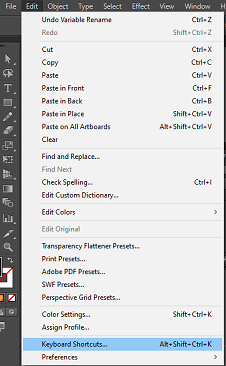
Горячие клавиши в Adobe Illustrator
Шаг 2: Появится диалоговое окно сочетаний клавиш, после чего вы сможете выбрать набор сочетаний клавиш из меню настроек.
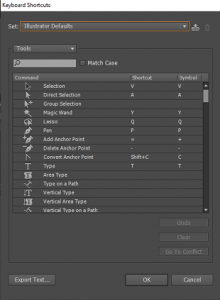
Горячие клавиши в Adobe Illustrator
Шаг 3: Перейдите в меню над отображением ярлыков и выберите тип ярлыка.
Шаг 4: После этого выполните одно из следующих действий: