Как обновить Kodi на Firestick и других устройствах (Руководство 2022)
Узнайте, как обновить Kodi на Firestick и других устройствах, чтобы улучшить его общую производительность. Помимо этого, поскольку Kodi — это бесплатный медиаплеер с открытым исходным кодом, мы порекомендовали для его использования одни из лучших Kodi VPN.
Это руководство работает и со старыми версиями Kodi. Давайте начнем!
Обзор
Kodi — один из лучших и бесплатных потоковых сервисов с открытым исходным кодом, который позволяет загружать множество Дополнения Коди. Kodi сам по себе усиливает или улучшает ваши возможности потоковой передачи на нескольких поддерживаемых устройствах.
Однако для еще большего удобства вам нужно знать, как обновить Kodi до последней версии Leia 18.9. Ниже вы найдете руководства по обновлениям Kodi для Firestick, Windows, Android, iOS и macOS.
Прежде чем мы перейдем к руководству, вам сначала нужно понять, почему мы обновляем Kodi.
Почему мы обновляем Коди?
Kodi с каждой новой версией выпускает более качественные обновления и исправления ошибок. Эти обновления не внесут кардинальных изменений в ваши предварительно настроенные параметры и не позволят вам потерять доступ к каким-либо ранее загруженным надстройкам.
Итак, если вы являетесь пользователем Kodi, вы захотите обновить Leia 18.9 на следующих устройствах, упомянутых ниже.
Однако, поскольку Firestick — лучшее потоковое устройство для Kodi, мы сначала начнем с этого руководства. Я также выделю альтернативный учебник Firestick для установки обновленной версии Kodi с помощью метода ES File Explorer.
Убедитесь, что вы подключены к VPN!
Подожди! Прежде чем переходить к каким-либо обновлениям, всегда убедитесь, что вы подключены к лучший Коди VPN! Kodi — это стороннее приложение, доступ к которому необходимо получить с помощью VPN. Это поможет зашифровать ваши действия в Интернете при загрузке любых приложений APK или защищенного авторским правом контента на Kodi.
Кроме того, мы в topvpnservice не поощряем загрузку контента, защищенного авторским правом. Так убедитесь, что вы используете Kodi с умом!
Вот список лучших сервисов Kodi VPN:
Как обновить Kodi на Firestick / FireTV
Следующие шаги по обновлению Kodi одинаковы для всех устройств Fire второго поколения (Firestick, Fire TV Cube и Firestick 4K).
Подготовьте свою огненную палочку
- Перед запуском обновления Kodi вам нужно будет подготовить Firestick, настроив его с помощью нескольких настроек.
- Перейдите в настройки Firestick и нажмите «Мой огонь ТВ, либоМое устройство
- Теперь перейдите в раздел «Опции для разработчиковИ включить «Приложения из неизвестных источников«.
- Вернитесь в настройки, нажмите «Настройки«, Затем на «Настройки конфиденциальности» и отключить «Собирать данные об использовании приложений.
Перейдите к загрузке обновления Kodi на Firestick.
Последнее обновление для Kodi — Leia 18.9, поэтому теперь вам нужно установить последнюю версию приложения на свое устройство Amazon Firestick. Для этого вам нужно сначала загрузить «Приложение Downloader», если оно у вас еще не установлено.
- Перейдите на главный экран вашего Fire TV и в меню поиска введите «Загрузчик” и нажмите на нужное приложение, например:
- Перейдите к загрузке и установке приложения Downloader. После установки нажмите «Откройте«.
- Запустите приложение Downloader и в разделе URL с помощью http:// по умолчанию введите обновленный URL-адрес Kodi APK в пустое поле и нажмите «Go«.
- Подождите, пока обновление Kodi загрузится на ваше устройство Firestick.
- После обновления нажмите «Установить«.
- Чтобы подтвердить, что Kodi APK установлен, вы получите всплывающее сообщение с текстом «Приложение установлено«.
- Вот и все!
Как проверить, установлено ли последнее обновление Kodi
После того, как вы закончите весь процесс установки, и на всякий случай вам нужно знать, был ли установочный APK обновлен до Kodi Leia 18.9, зайдите на свой Kodi.НастройкиА затем на «Информация о системе». Последняя обновленная версия будет указана в правом нижнем углу экрана.
Как обновить Kodi на Firestick / FireTV с помощью метода ES File Explorer
Этот метод предназначен только для тех, кто не может обновить Kodi с помощью приложения Downloader из-за определенных ограничений. Итак, если это не сработало, попробуйте метод ES File Explorer.
Единственный недостаток использования этого метода? Это уже не бесплатно! Вам придется платить около $ 9.99 / мес. для загрузки приложений через эту программу.
Таким образом, вы должны использовать этот метод только в том случае, если приложение Downloader не работает для вас. Начать с:
- Загрузите и установите приложение ES File Explorer из магазина Amazon, так же, как приложение Downloader было установлено в приведенном выше руководстве. Убедитесь, что “Приложения из неизвестных источников» включен. Как только это будет сделано, выполните следующие шаги.
- Запустите приложение ES File Explorer и нажмите «Скачать” находится в правой части приложения.
- Теперь нажмите “+Новый», а затем введите обновленную ссылку Kodi APK в поле «Путь» и введите любое имя файла в поле «Имя».
- Как только это будет сделано, нажмите «Загрузить сейчас» и дождитесь загрузки APK-файла.
- Нажмите на «Открыть файлА затем на «Установить«.
- После установки нажмите «Открыть».
- Вот об этом! Ваше приложение Kodi теперь обновлено до Leia 18.9.
Как обновить Kodi (Leia 18.9) в Windows
Последняя версия Kodi, выпущенная для Windows, теперь называется Leia 18.9. Итак, если вы используете старую версию, вот как вы можете обновить ее:
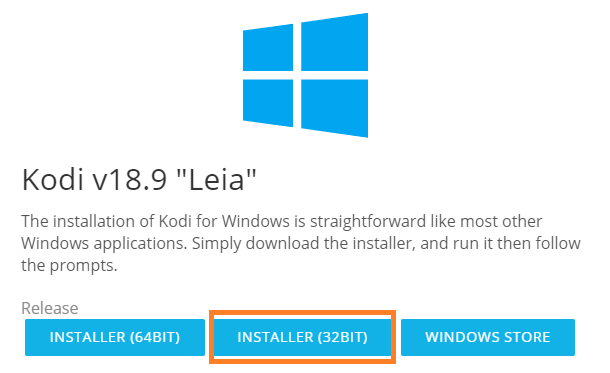
- Чтобы заменить старую версию Kodi новой, начните с отключения Kodi на вашем устройстве Windows.
- Перейти к Коди веб-сайт Честного ЗНАКа , где вы найдете ссылку для скачивания последней версии Kodi.
- Нажмите на значок Windows и выберите «УСТАНОВЩИК (32БИТ)», вот так:
- Нажмите на нее, и начнется загрузка обновленной версии Kodi, например:
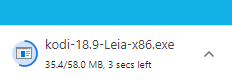
- После загрузки обновленной версии Kodi, запустить файл .exe (файл Executer)
- Следуйте инструкциям на экране, чтобы продолжить остальную часть процесса установки. Во время этого процесса вы должны получить сообщение на экране о том, что ваши текущие файлы Kodi будут заменены или перезаписаны.
- После обновления последней версии Kodi запустите приложение в Windows.
- Наконец, для быстрой проверки зайдите в приложение, чтобы проверить, все ли ваши предыдущие настройки, сборки, надстройки или скины одинаковы и нетронуты.
- Это все!
Как обновить Kodi на Android (смартфоне)
Установить последнюю версию приложения Kodi на свой Android-смартфон довольно просто. Вот как это сделать:
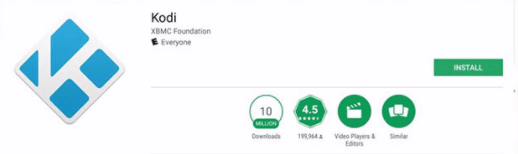
- Во-первых, либо удалите старую версию приложения, либо зайдите в Play Store, чтобы установить обновленную версию.
- На смартфоне или планшете Android зайдите в Google Play Store.
- Во вкладке поиска введите «Kodi
- Вы найдете несколько обманщиков Kodi. Настоящее приложение Kodi носит название «Коди: создан Фондом XBMC«.
- Нажмите на нее, а затем на кнопку «Установить«Кнопку.
- Теперь подождите, пока приложение установится.
- Как только обновленная версия Kodi будет загружена на ваш Android-смартфон, либо запустите ее немедленно, либо перейдите в папку приложения вашего телефона.
- Вот и все!
Как обновить Kodi на Android TV BOX / Android TV
Обновить Kodi на Android TV довольно просто, поскольку приложение доступно в магазине Google Play. Однако на тот случай, если ваша модель Android TV не поставляется с предустановленным приложением Play Store, вам, вероятно, потребуется загрузить обновление Kodi на свое устройство.
Итак, для тех, у кого уже есть доступ к Play Store на Android TV Box, следуйте простому руководству ниже:
- Включите Android TV и перейдите на главный экран. Нажми на «Google Play Маркет, либоGoogle магазин» значок. Если у вас нет ни одного из этих вариантов, нажмите «Приложения«, а затем найти старую версию «Kodi Приложение
- Как только вы нажмете «Kodi », он перенаправит вас на страницу его описания, где вы увидите кнопку обновления, если таковая имеется.
- Нажмите на кнопку обновления и дождитесь его установки. Вот об этом!
Обновление Kodi на вашем Android TV — это примерно та же процедура, и ее довольно просто сделать. Все, что вам нужно сделать, это:
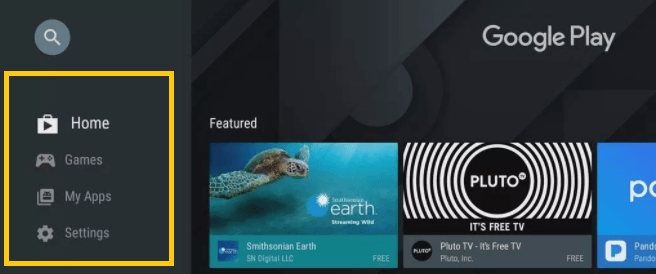
- На главном домашнем экране вашего Android TV перейдите к «Google Play Маркет«.
- Теперь вы увидите меню в левой части приложения Play Store, в котором есть четыре параметра:Главная, Игры, Мои приложения и Настройки«, вот так:
- Нажать на «Настройки” и включите “Автообновление приложений
- Теперь вернитесь назад и нажмите «Мои приложения«.
- Вы должны увидеть обновление Kodi, доступное для Leia V 18.9. Нажмите на него и дайте ему обновиться.
- После установки обновления вы сможете получить доступ к обновленному приложению Kodi без ошибок с главного экрана.
- Вот и все!
Как обновить Kodi на iOS (iPhone и iPad)
Обновление приложения Kodi на iOS отличается от других руководств в этом блоге. Чтобы обновить приложение Kodi iOS, вам сначала нужно удалить старую версию. Это может быть необязательно, но рекомендуется. Однако есть и хорошие новости! Эти методы не требуют джейлбрейка iOS и не наносят вреда вашей системе!
Обновление Kodi на iOS (без джейлбрейка)
Чтобы установить обновление Kodi Leia 18.9 на iOS, вы можете использовать две версии:
МЕТОД 1: Через Cydia Impactor
Чтобы продолжить обучение, убедитесь, что у вас есть Cydia Impactor загружен на Windows, Mac или Linux. Вам также необходимо иметь iTunes настроен или установлен на вашем компьютере, потому что нам придется связать его с вашим устройством iOS. В-третьих, убедитесь, что у вас есть платный идентификатор разработчика или Apple ID. Теперь начните с:
- Запуск Cydia Impactor.
- С помощью кабеля iOS подключите устройство iOS к компьютеру.
- Теперь переходите к «https://kodi.tv/download” чтобы загрузить приложение iOS с веб-сайта Kodi.
- Вы автоматически загрузите файл DEB, но на самом деле вам нужен файл IPA, чтобы этот метод работал. Если вам нужны шаги по конвертации файла, вот учебник вы можете использовать.
- Как только это будет сделано, перетащите файл Kodi в окно Cydia Impactor.
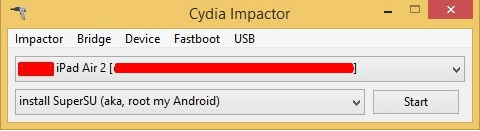
- В окне Cydia у вас будет раскрывающееся меню для выбора устройства, которое вы используете. Выберите его.
- Теперь приложение попросит вас ввести данные своего Apple ID, чтобы продолжить процесс переустановки и обновления Kodi.
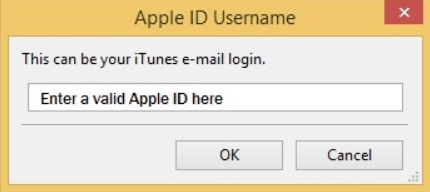
- Нажмите на «OK». Cydia Impactor начнет установку приложения Kodi на ваше устройство iOS. После завершения установки вы увидите значок приложения на своем устройстве.
- Прежде чем запускать приложение, отключите устройство iOS от компьютера и войдите в «iOS».Настройки«.
- Нажмите на «Общие«, Затем на «Профили и управление устройствамиА затем на «Apple ID ” вы использовали для Cydia.
- Нажмите на опцию, которая позволяет вам «Доверять” Apple ID, который вы использовали для установки, а затем запустите приложение.
- Вот и все!
МЕТОД 2: через Xcode
Этот метод может работать только с вашим устройством iOS и компьютером с macOS. Прежде чем начать, убедитесь, что у вас есть Установлены iTunes, Xcode и iOS App Signer. Также обратите внимание, что этот метод немного более технический, поэтому действуйте только на свой страх и риск. Вам также потребуется загрузить и переустановить приложение Kodi или обновлять его каждые 7 дней, если у вас есть бесплатный Apple ID.
- Подключите ваше устройство iOS к вашему Mac и запустите Xcode.
- Теперь нажмите на «Создайте новый проект Xcode«.
- Вы получите различные варианты, нажмите «Заявление«, а затем выберите «Одно представление приложения«, а затем на «Далее«.
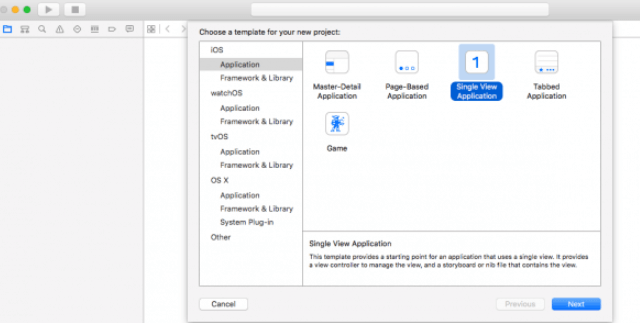
- Вы получите новое диалоговое окно. Как только вы это увидите, введите имя и идентификатор. Можно под любым именем, например, «Kodi ”, как показано на образце ниже. Затем нажмите « ЮниверсалА затем на «Далее«.
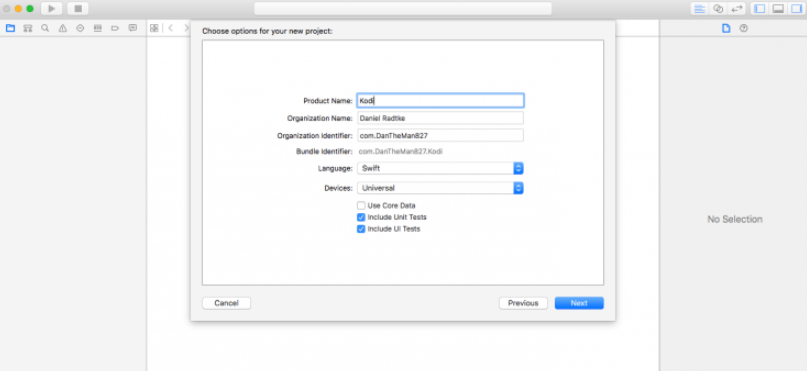
- Выберите место для вашего нового репозитория и сохраните его на рабочем столе для дальнейшего использования. Далее нажмите «Создавай«.
- Теперь вы получите еще одно диалоговое окно Xcode с сообщением «Идентификаторы подписи кода не найдены«. Нажмите на «Исправить проблему«.
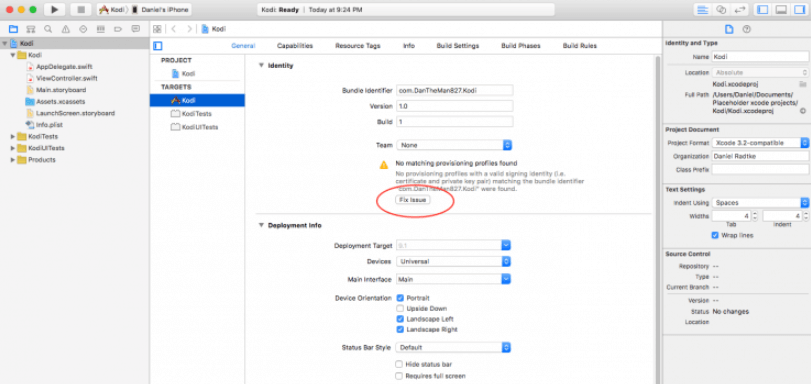
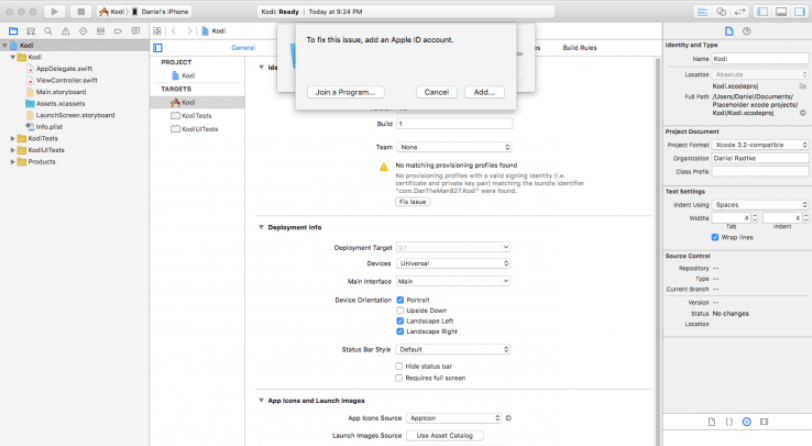
- Далее вам будет предложено создать бесплатную учетную запись Apple ID разработчика или войти в нее. Итак, заполните свои учетные данные или введите их для входа.
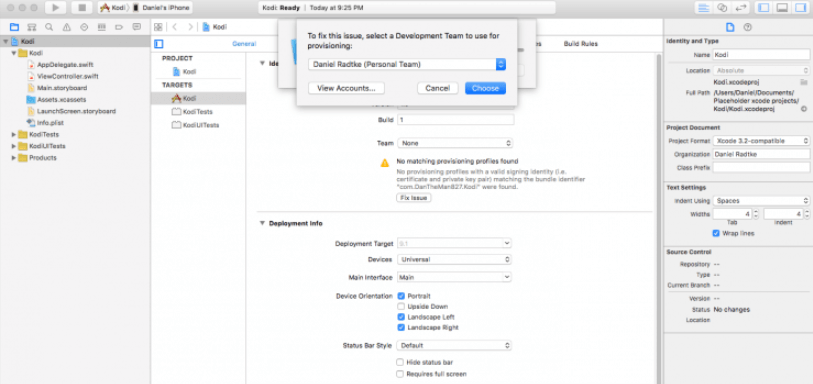
- Затем перейдите к выбору команды разработчиков. По умолчанию у вас уже будет одна команда для выбора. Когда вы нажмете на это, Xcode исправит ошибки.
- Теперь запустите iOS App Signer и выберите «Сертификат подписи«И»Профиль подготовки». Вы можете ввести имя Коди в поле «Отображаемое имя приложениявкладка Таким образом, когда вы закончите установку и обновление приложения Kodi, это приложение будет отображаться под тем же именем.
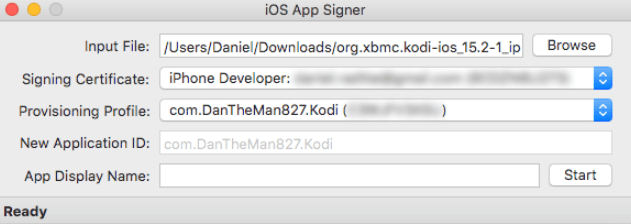
- Нажмите на «Запустить” как только вы закончите заполнять все.
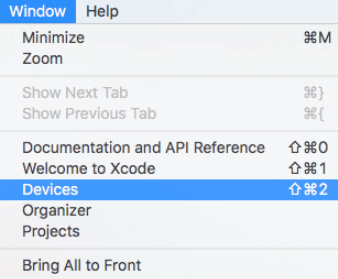
- Вернитесь в Xcode и нажмите «Окно»И выберите«Устройства«.
- На вашем устройстве iOS вы увидите боковое меню и некоторую информацию о вашем устройстве на центральном экране. На том же экране вы увидите знак «плюс» в левом нижнем углу. Нажмите здесь. Вот пример:
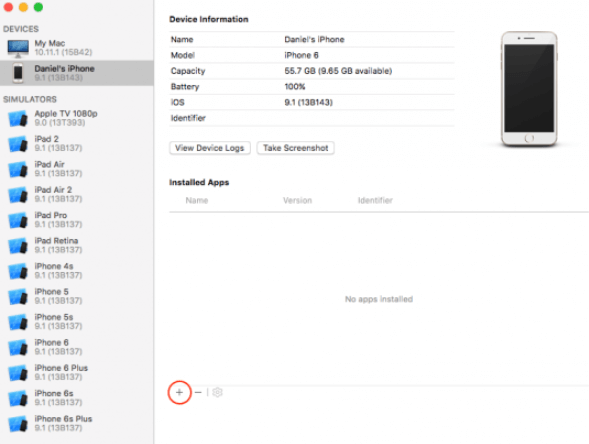
- Когда вы найдете обновленное и установленное приложение на своем компьютере, нажмите «Откройте». Теперь ваше приложение будет найдено в папке «Установленные приложения«.
- Наконец, отсоедините кабели и в настройках iOS перейдите к «Общие«, Затем на «Профили и управление устройствами«, а затем проверьте «Apple ID ” вы использовали для Xcode.
- Нажмите на «доверятьприложения, связанные с этой учетной записью.
- Это все!
Как обновить Коди на macOS
Kodi недоступен в Mac App Store. Тем не менее, вы сможете легко получить загрузку и обновления Kodi с официального сайта Kodi.
- Переходим на официальный сайт Коди.
- Там вы найдете страницу загрузки для различных устройств.
- Загрузите Коди для macOS.
- Выберите «УСТАНОВЩИК (64БИТ)версия
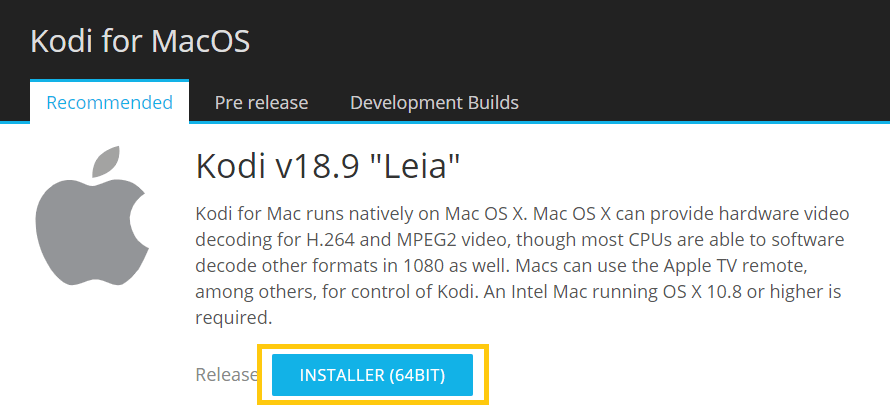
- Начнется загрузка последнего файла Kodi DMG.
- После загрузки файла установщика откройте его и нажмите «Приложения«.
- Затем нажмите «CMD+V» в папку приложения.
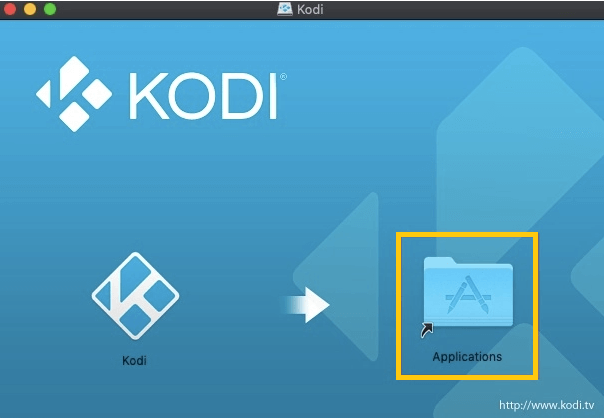
- Поскольку вы будете заменять старое приложение Kodi, вам будет предложено диалоговое окно с вопросом, хотите ли вы заменить старую версию. Нажмите на «Замените«.
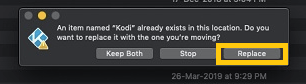
- Это все! Теперь у вас есть обновленная версия Kodi Leia 18.9 на macOS.
Как обновить Kodi на Xbox One (S и X)
Шаги для этого довольно просты и на самом деле не занимают много времени. Как правило, Xbox автоматически обновляет все приложения и игры. Однако, чтобы убедиться, что процесс обновления прошел гладко, вам следует запустить обновление вручную.
- На панели управления Xbox нажмите кнопку Xbox, чтобы открыть главный экран Smart TV.
- Нажмите на «Мои игры и приложенияили зайдите в Microsoft Store, если вы еще не загрузили приложение Kodi.
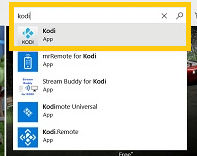
- Вы увидите опцию «Updates” в левой части экрана. Нажмите здесь.
- Если у вас более старая версия Kodi, вы должны увидеть последнее доступное обновление Leia 18.9.
- Перейдите к загрузке, а затем установите его.
- Вот и все!
Как обновить Kodi (Leia 18.9) в Linux
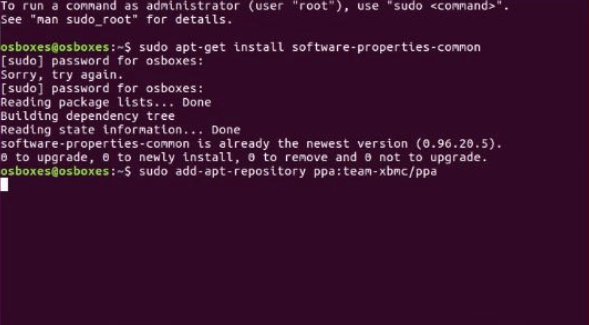
Процедура загрузки обновленной версии Kodi или любого другого приложения в операционной системе Linux всегда немного отличается от других руководств в этом блоге. Он включает в себя ввод ряда команд.
Вот что вам нужно сделать, чтобы обновить Kodi до версии Leia 18.9 в Linux:
- Запустите интерфейс Терминала, нажав клавиши «CTRL + ALT + T
- Начните с первой команды «sudo apt-get install software-properties-common» и нажмите клавишу ввода.
- Затем введите вторую команду: «sudo add-apt-repository ppa: team-xbmc / ppa
- Далее введите третью команду «Суда apt-get обновления
- Наконец, добавьте последнюю команду «sudo apt-get установить коди
Заключить
Теперь вы знаете, как обновить Kodi на нескольких устройствах. Просто помните, что помимо инструкций, данных для каждого учебника, вы должны использовать VPN. Kodi, как упоминалось выше, является сторонним приложением и требует достаточной онлайн-безопасности при использовании.
How to Update Kodi on Any Device and Platform
In this guide we show you step by step how to update Kodi on any device including Amazon Fire TV Cube, Fire TV Stick, Nvidia Shield TV, Windows, Android smartphones and tablets and many more platforms and operating systems. For every platform and device we show you step by step which clicks and taps you have to do in order to update Kodi.
Kodi is the most popular media player and entertainment center software which is totally free to use. One of the most outstanding features is that Kodi is running on almost every platform available out there. We highly recommend to update Kodi regularly to benefit from new features, bug fixes and an improved performance.
If you are asking yourself how to update Kodi just read our guide below which should cover all questions.
IMPORTANT: DO NOT upgrade Kodi 18 Leia to Kodi 19 Matrix directly! When jumping full versions (e.g. from Kodi 18 to 19) always perform a fresh and clean installation.
Table of Contents
Windows
The easiest way to update Kodi on Windows computers is to simply download the setup file of the newest version.
For example: If you want to upgrade from Kodi 19 Matrix to version 19.5 you only have to visit the official Kodi website (external link) and download the most current Windows installer. The installation only takes a couple of minutes and is no big deal at all. Remember to always download the 64-bit version of Kodi.
During the process the setup is able to identify existing Kodi installations and will automatically put in the correct installation path. Basically there is no difference between a fresh installation and a Kodi upgrade on Windows computers.
Amazon Fire TV (Cube and Stick)
Since Kodi is not available through the official Amazon App Store you have to sideload the app. This means that there are also no automatic updates available. If you want to know how to update Kodi on Amazon Fire TV devices like Fire TV Cube and Stick you have to sideload the new version as an APK file the same way.
How to update Kodi on Fire TV devices:
- Install the Downloader App on your Fire TV device. If you are uncertain how to do this read our guide “How to install Downloader App on Fire TV and Android”.
- Start the Downloader App and select “Browser” on the left-hand side
- Type in the URL “https://kodi.tv/download/android”
- The official Kodi download page will show up with different Kodi versions for Fire TV and Android devices
- Select “ARMV7A (32BIT)”
- The Downloader App is asking if you want to install the APK file directly. Answer that question with “Yes”.
- Afterwards you might want to delete the APK file to free up disk space
Android
If you are using Kodi on Android devices like smartphones and tablets you don’t have to worry about updates at all. Since Kodi is available through the officiall Play Store you will receive updates automatically.
However if you want to check which version you are currently using or if there are any updates available follow these steps:
- Open up the Google Play Store
- In the top right corner tap on your profile picture of your Google account
- Select “Manage apps & device”
- Open the tab “Manage”
- A list of all currently installed apps is presented. Select “Updates available” to check if there are any updates for Kodi or other apps pending.
If you are using Kodi on third-party Android TV boxes you may have to sideload the APK file of Kodi and start the installation process manually. Experienced users should know how to do this.
LibreELEC
LibreELEC is the most popular lightweight Linux distribution which is only containing Kodi. In most cases you are using LibreELEC on your Raspberry Pi or x86 HTPCs in your living room.
LibreELEC is using a modified version of the default Estuary skin. In the settings there is a dedicated section for updating Kodi.
- On your Kodi home screen select the gear symbol in the top left corner
- Select “LibreELEC” at the bottom of the settings menu
- On the left side open up the tab “Updates”
- We recommend to change “Automatic updates” to “manual”
- New menu items will appear. Click on “Update Channel”.
- Select the LibreELEC version you are using, e.g. “LibreELEC-10.0”
- Click on “Available Versions” and select a newer version
- LibreELEC is asking if you want to confirm the update process. Select “Yes”.
- Kodi automatically downloads and installs the setup file. After that LibreELEC will perform a reboot of your device and conclude the installation steps.
Nvidia Shield TV
Nvidia Shield TV is using Android TV as its operating system. In the Play Store Kodi is available as an official app which means you will automatically receive updates. If you want to check any pending updates for Kodi and other apps follow these steps:
- On your Nvidia Shield TV home screen select “Apps” on the left-hand side
- Select “Get more apps” at the top of the app overview window
- Use the search function to find Kodi. It should be the first result.
- On the app page you can check if there are any pending updates. If Kodi is not installed you click on the button “Install”.
Xbox One
The Xbox One gaming console is a very popular platform for Kodi. Kodi made its beginnings on the original Xbox. Back then the media center software was called “XBMC”. Xbox One users will automatically receive updates for Kodi, games and any other app.
If you want to know how to update Kodi manually or check any pending updates on Xbox One gaming consoles follow these easy steps:
- On your Xbox One home screen open up the Store
- Select “Search” on the navigation bar in the middle of the screen
- Type in “Kodi”
- Select the Kodi icon from the list of search results
- Click on “Update” (or “Install” if Kodi is not installed yet)
macOS
If you are asking yourself how to update Kodi on macOS the answer is simple: Simply download the newest installation file from Kodi’s official download page and reinstall the application. It’s basically the same process you perform on Windows computers.
- Visit the official Kodi download page for macOS (external link)
- Click on “Installer (64BIT)”
- Wait until the download is finished and open up the file
- Drag the Kodi icon into the folder “Applications”
After the installation or update of Kodi on macOS the system probably blocks the application with the error message “Kodi can’t be opened because it is from an unidentified developer”. To fix this issue follow these steps:
- Click on the Apple icon in the top left corner
- Open up the “System preferences”
- Select “Security & Privacy”
- Open the tab “General”
- In the bottom right corner of the window click on “Open Anyway”
Linux
Linux users might wonder how to update Kodi on that operating system. Experienced users already know that the fastest way to install or update applications is to use the Terminal. Follow these steps to update Kodi on operating systems based on Linux:
- Start a Terminal session (CTRL + ALT + T)
- Type in “sudo apt-get update” and press Enter
- After that type in “sudo apt-get upgrade” and press Enter again
- In the last step type in the command “sudo apt-get dist-upgrade” and confirm with Enter
Remember that with the commands mentioned above you will update every application you have installed.
Depending on your Linux distribution you may also have some sort of software and application update utility with a graphical user interface. However the commands above should also work and do the same job much faster.
Как обновить Kodi | Быстро и легко

Kodi, ранее называвшийся XBMC, является известным медиаплеером, который транслирует видео и дает вам фантастические впечатления от просмотра. В этом руководстве мы покажем вам как обновить Kodi на разных платформах, таких как Windows, Mac OS, FireStick, Android и iOS.
Как мне обновить Kodi?
Ниже приведен список с инструкциями по как обновить Kodi до последней версии Kodi 17.6 (Kodi Krypton). Нажмите на инструкции, которые вы хотите обновить на своем устройстве, и попробуйте!
- Как обновить Kodi на Windows
- Как обновить Kodi на MacOS
- Как обновить Kodi на FireStick
- Как обновить Kodi на Android
- Как обновить Kodi на устройствах iOS
- Бонусный совет: используйте VPN
Как обновить Kodi на Windows
Если вы используете ПК с Windows или ноутбук, у вас есть 3 способа обновить и установить последнюю версию Kodi в Windows. Вам не нужно пробовать их все; просто спускайтесь вниз, пока не установите последнюю версию Kodi на свой компьютер.
Способ 1: обновить последнюю версию Kodi с официального сайта
Способ 2: обновить последнюю версию Kodi из магазина Microsoft
Способ 3: обновить последнюю версию Kodi из репозитория Kodi
Способ 1: обновить последнюю версию Kodi с официального сайта
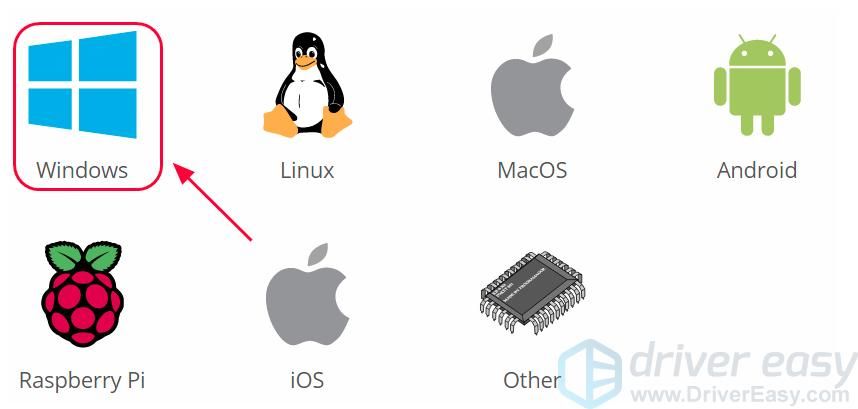
1) Зайдите на сайт загрузки Kodi, затем выберите Windows.
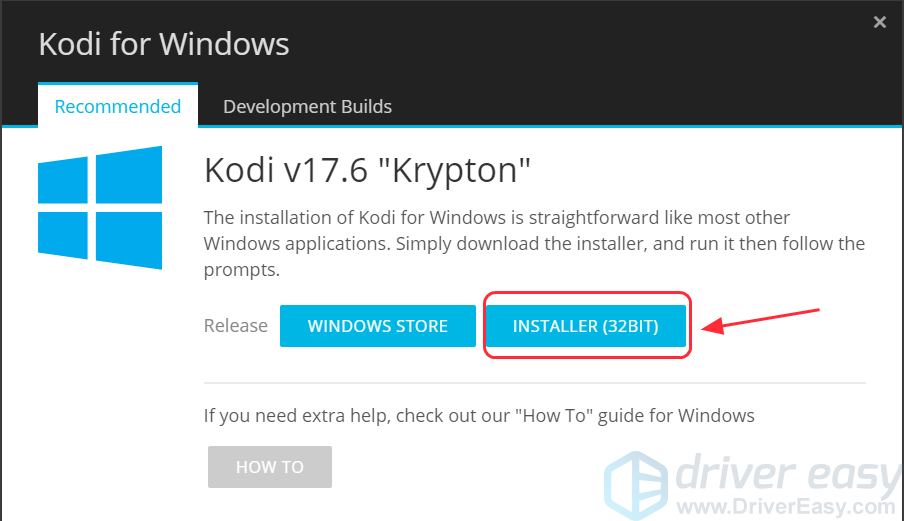
2) Нажмите МОНТАЖНИК скачать файл. Затем он автоматически загрузит установочный пакет, соответствующий вашей ОС Windows.
3) Нажмите на загруженный файл и нажмите да продолжать.
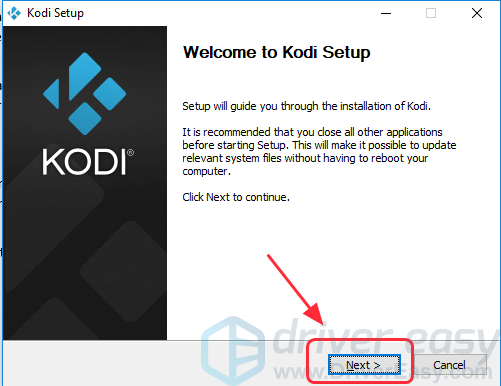
4) Откроется мастер настройки Kodi. Нажмите следующий продолжать.
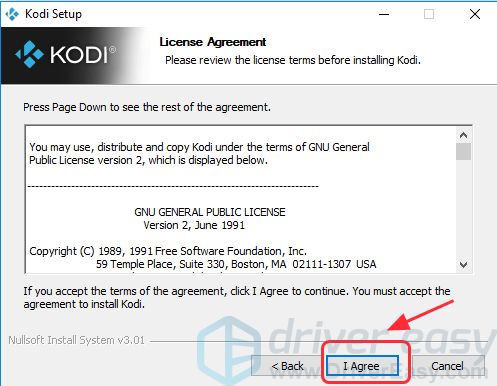
5) Нажмите Согласен согласовать лицензионное соглашение.
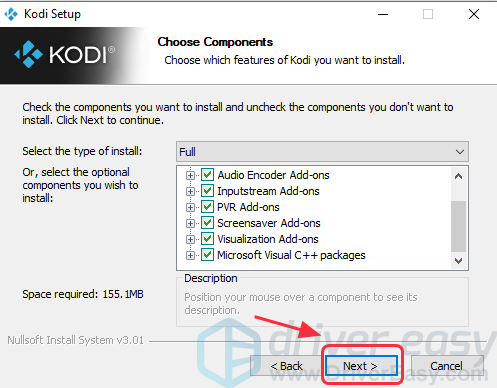
6) Выберите компоненты для установки, затем нажмите следующий. Он выбирает все компоненты по умолчанию, и рекомендуется выбрать все для установки.
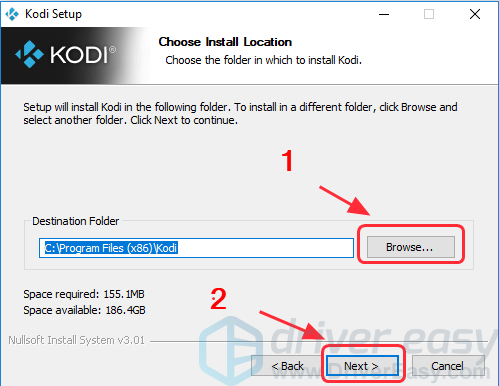
7) Нажмите Просматривать чтобы настроить местоположение, в которое вы хотите сохранить файлы, затем нажмите следующий. Если вы хотите сохранить его по умолчанию, просто нажмите следующий.
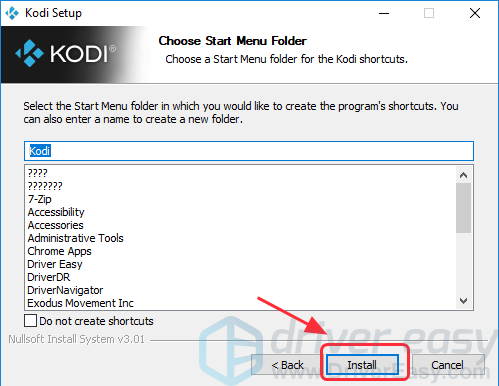
8) Нажмите устанавливать.
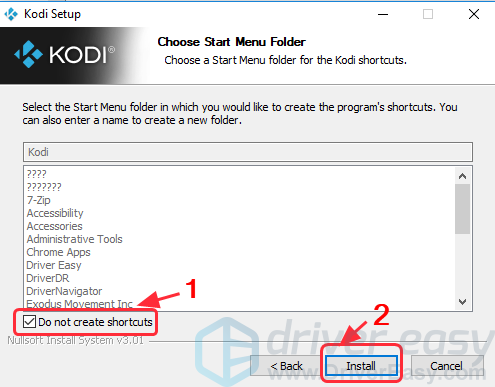
Если вы не хотите создавать ярлыки для Kodi, установите флажок рядом с Не создавать ярлыки. Затем нажмите устанавливать. Но рекомендуется создавать ярлыки, чтобы вы могли очень легко найти Kodi в вашей Windows.
9) Дождитесь установки установки.
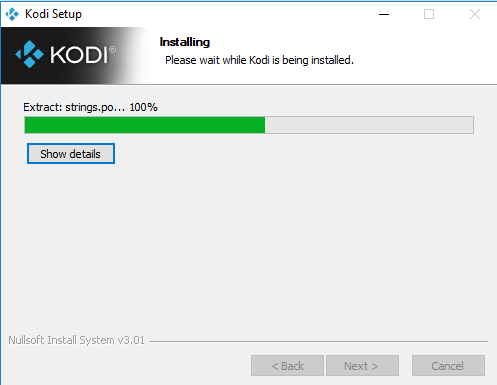
10) Нажмите Конец. Если вы хотите запустить Kodi сейчас, установите флажок рядом с Запустить Kodi, затем нажмите Конец так что вы можете запустить Kodi после завершения установки.
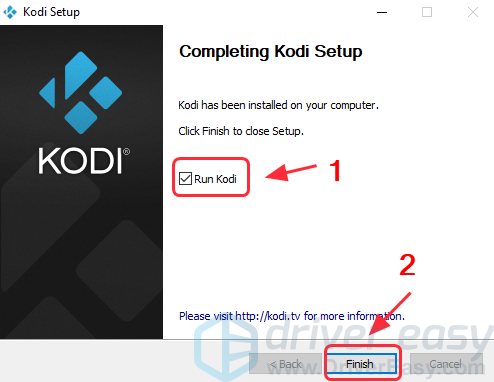
Теперь вы можете наслаждаться использованием Kodi.
Способ 2: обновить последнюю версию Kodi из магазина Microsoft
Kodi теперь доступен в приложении Microsoft Store, поэтому вы можете установить его прямо из магазина.
1) Открыть Приложение Microsoft Store на вашем компьютере введите Коди в поле поиска, затем нажмите Войти.
2) Выберите Коди, затем нажмите Получить установить.
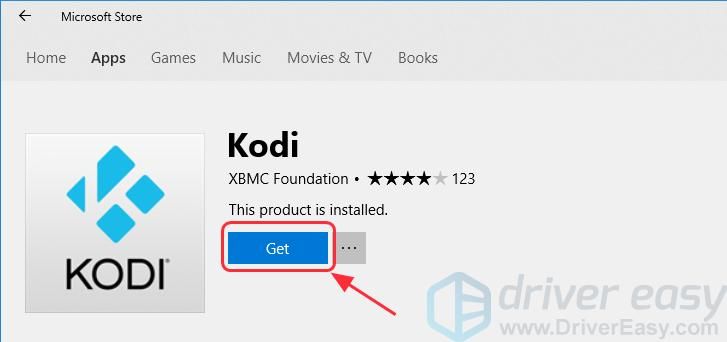
3) Подождите несколько секунд для загрузки.
4) После загрузки нажмите запуск запустить и открыть Kodi в вашей Windows.
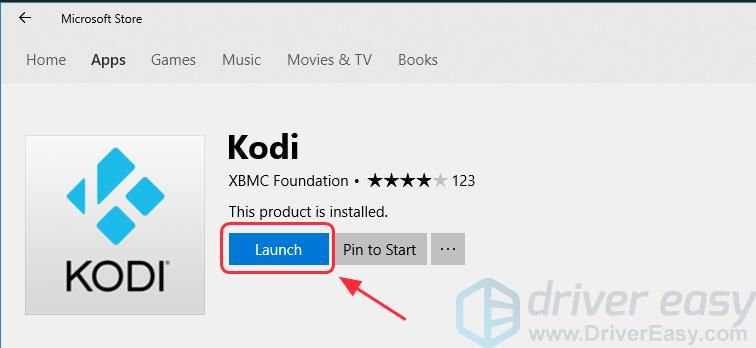
Теперь вы можете наслаждаться использованием Kodi на вашем компьютере.
Способ 3: установить последнюю версию Kodi из репозитория Kodi
Вы также можете попробовать обновить свой Kodi до последней версии с помощью Kodi-репозитория в приложении. Следуй этим шагам:
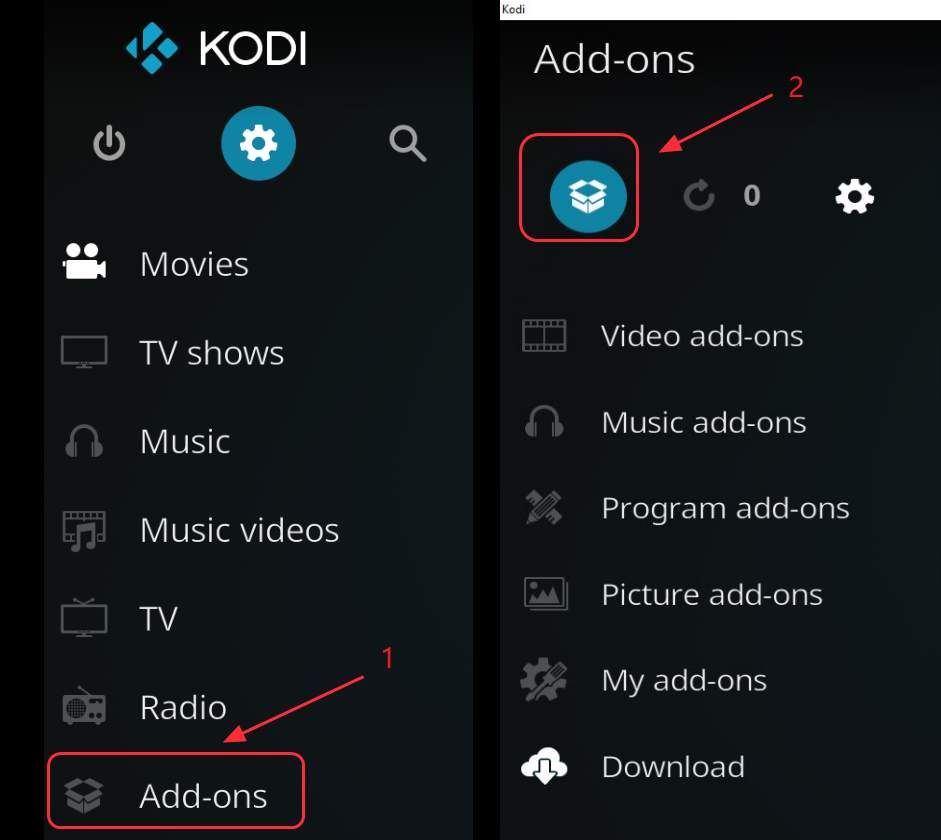
1) Откройте Kodi на своем компьютере и нажмите Дополнения, затем нажмите Значок пакета на верхнем торце.
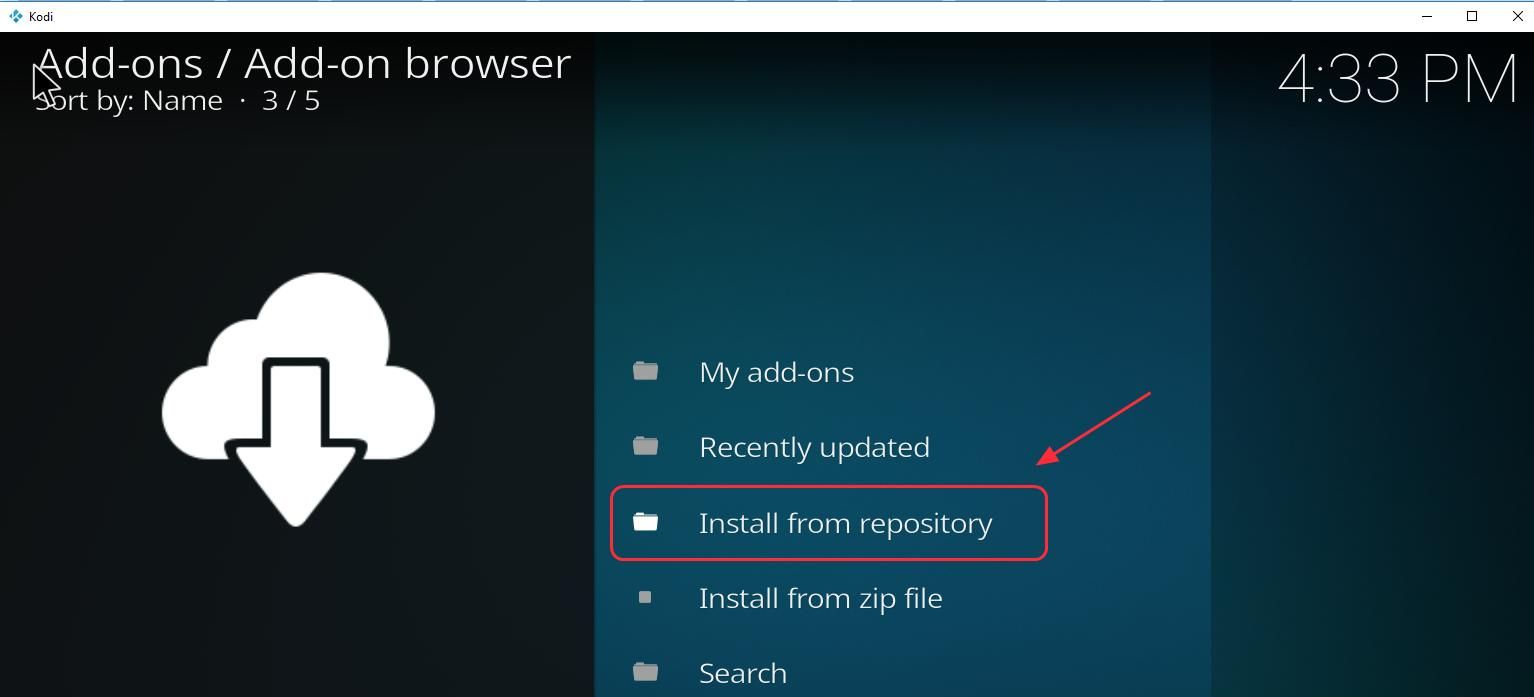
2) Выберите Установить из репозитория.
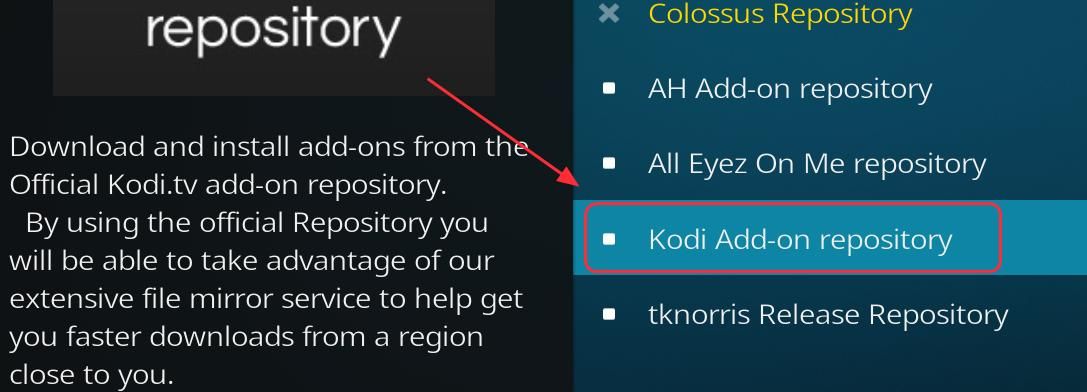
3) Вы увидите список всех репозиториев, установленных в вашем Kodi. Нажмите Kodi Дополнительный репозиторий.
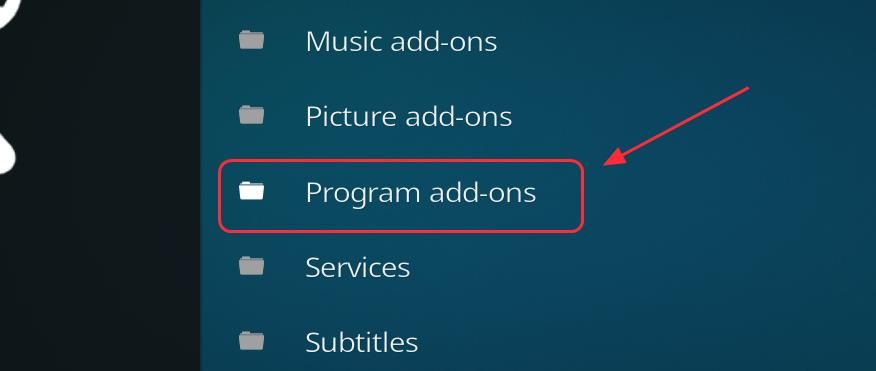
4) Нажмите Программные дополнения.
5) Выберите Kodi Windows Installer в списке.
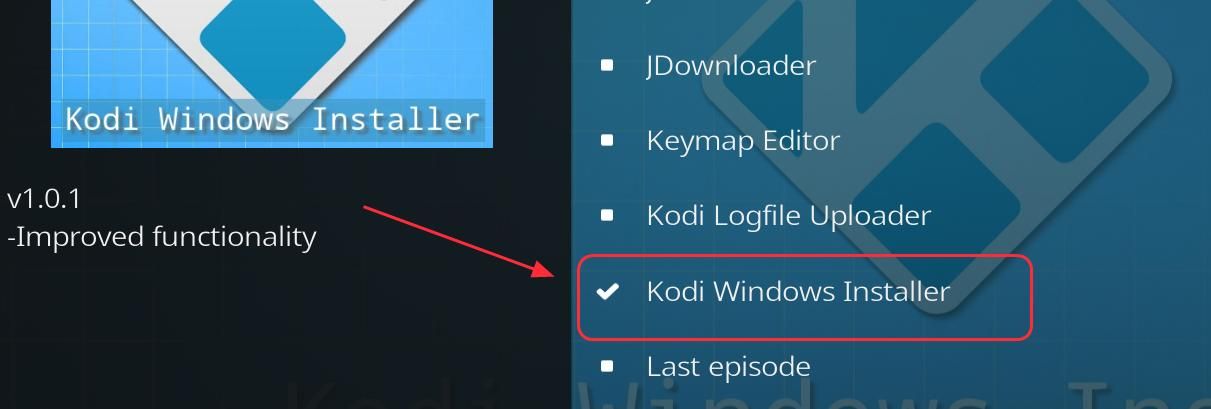
6) Внизу есть список меню, затем нажмите устанавливать.
7) После загрузки нажмите возврат на одну позицию или же Esc вернуться на домашнюю страницу Kodi. Выбрать Дополнения.
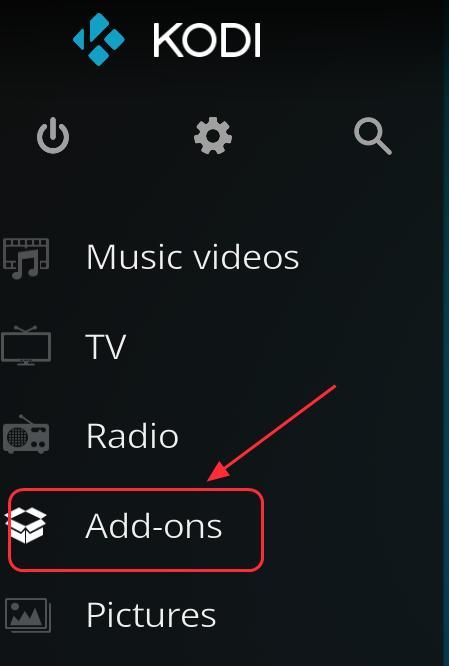
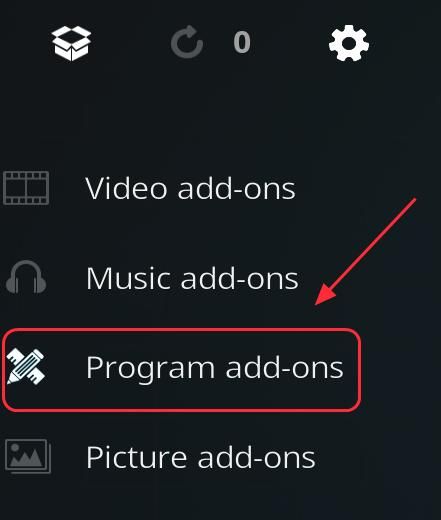
8) Нажмите Программные дополнения.
9) Нажмите Kodi Windows Installer.
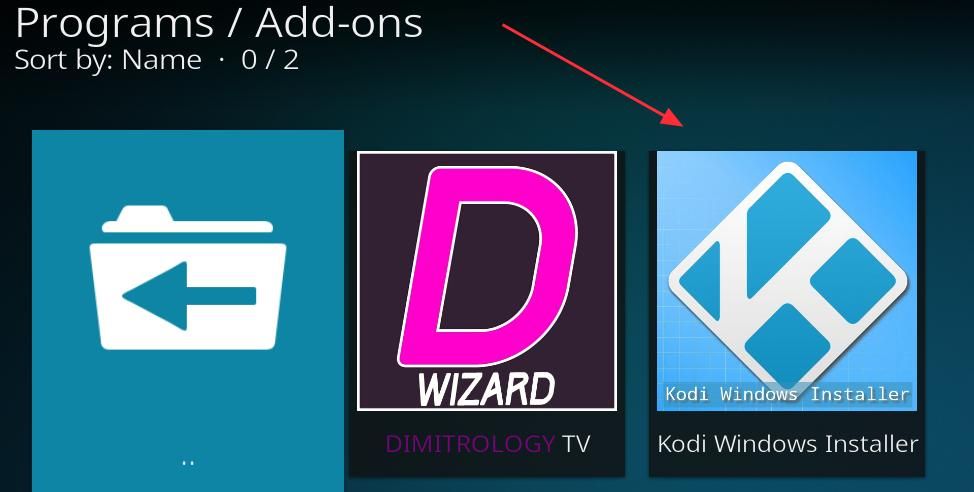
10) Выберите Коди 17,6 последней версии в всплывающем списке. Тогда он начнет загружать последнюю версию Kodi в вашу Windows.
Как обновить Kodi на MacOS
Чтобы обновить Kodi для Mac, просто выполните обычные шаги установки с более новой версией. Все ваши настройки и файлы будут сохранены, так как они находятся в другом месте в папке userdata.
Заметка: Обязательно сделайте резервную копию папки пользовательских данных при выполнении обновлений на случай, если что-то пойдет не так.
1) Зайдите на официальный сайт загрузки на Kodi.
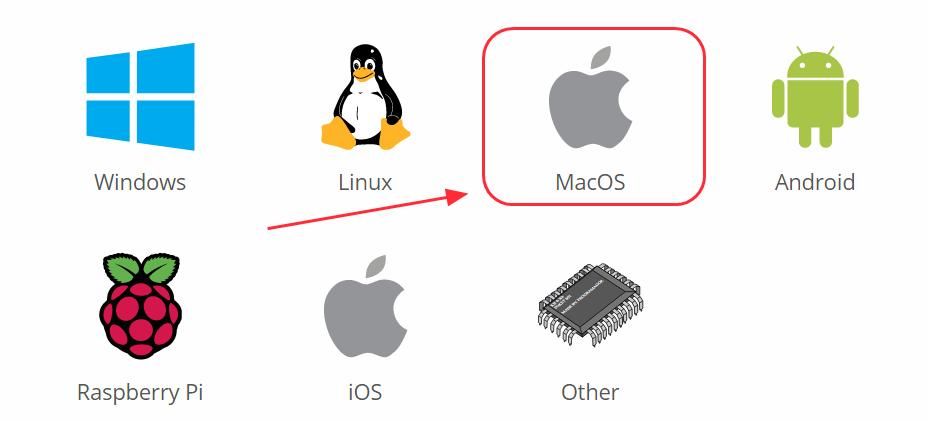
2) Выберите MacOS.
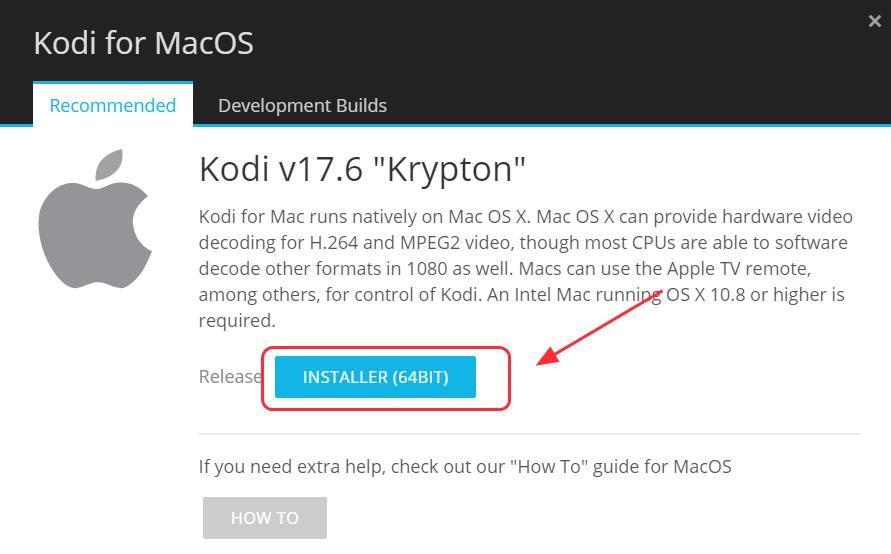
3) Нажмите УСТАНОВКА (64BIT).
4) Затем он загрузит пакет. После загрузки откройте файл пакета.
5) Следуйте по экрану волшебник обработать установку.
6) После установки запуск Kodi на вашем Mac, чтобы насладиться последней версией.
Как обновить Kodi на FireStick
Если у вас есть FireStick и вы хотите установить и обновить Kodi на FireStick, попробуйте один из двух способов, описанных ниже.
Способ 1: обновить Kodi из загрузчика на вашем FireStick
Способ 2: Обновите Kodi из ES File Explorer на вашем FireStick
Способ 1: обновить Kodi из загрузчика на вашем FireStick
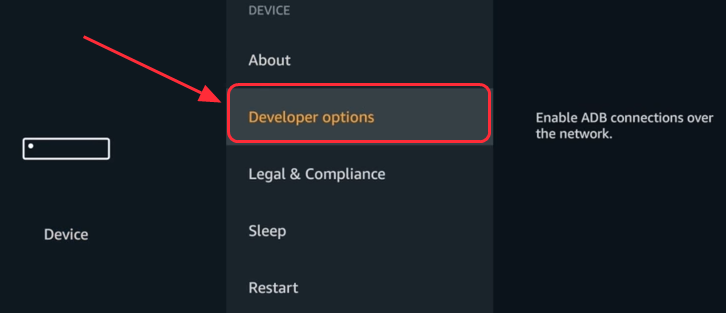
1) На вашем FireStick перейдите в Главное меню > настройки > устройство> Варианты разработчика.
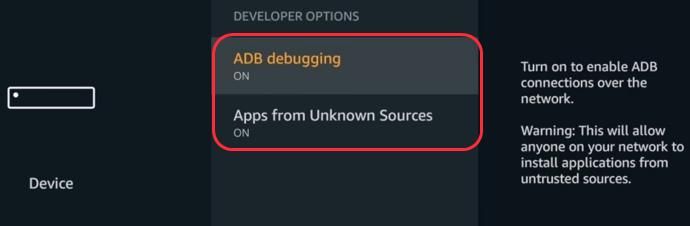
2) Включите Отладка ADB а также Приложения из неизвестных источников.
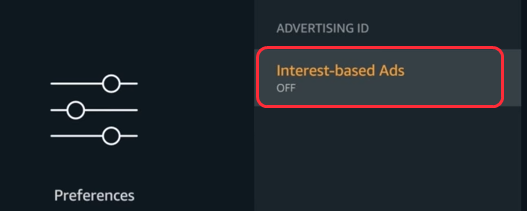
3) Вернуться к Предпочтение, щелчок Рекламный идентификатор, и выключить Реклама на основе интересов.
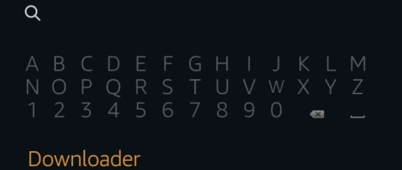
4) Вернитесь на домашнюю страницу и нажмите Поиск кнопка. Затем введите Загрузчик.
5) В списке результатов поиска выберите Загрузчик. Затем нажмите Скачать установить его в свой FireStick.
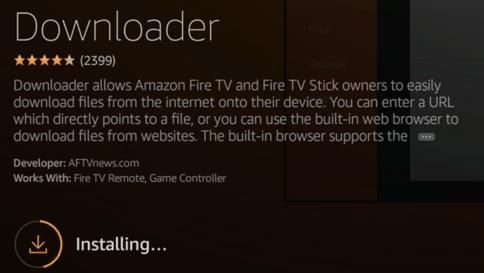
6) После загрузки нажмите открыто запустить Downloader. Затем нажмите Хорошо.
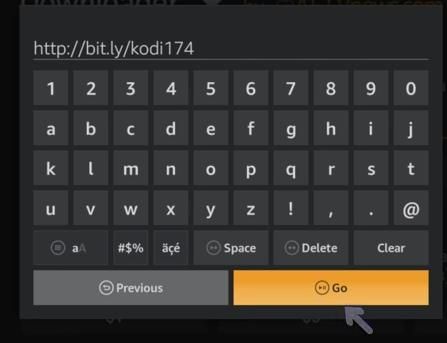
7) Введите следующий источник URL, чтобы загрузить Kodi. Затем нажмите Идти. Загрузчик начинает загрузку Kodi.
8) После загрузки вам будет предложено установить Kodi на ваше устройство. Нажмите устанавливать в правом нижнем углу.
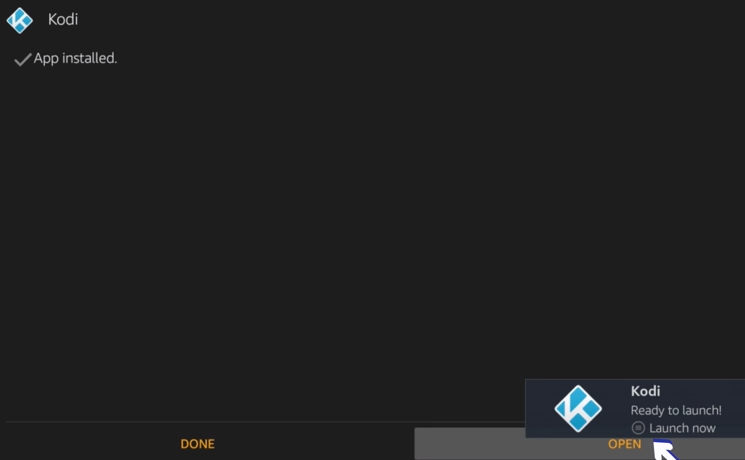
9) Подождите несколько секунд, и вы увидите Приложение установлено на экране. Нажмите ОТКРЫТЬ открыть Kodi.
Способ 2: Обновите Kodi из ES File Explorer на вашем FireStick
Вы также можете попробовать обновить Kodi из ES File Explorer:
1) На вашем FireStick перейдите в Главное меню> Поиск, затем введите ES File Explorer. И открыть ES File Explorer.
Заметка: Если на вашем устройстве не установлен ES File Explorer, вы увидите кнопку загрузки, нажмите, чтобы загрузить и установить ES File Explorer на FireStick.
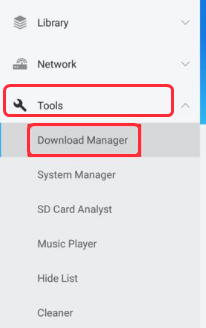
2) Нажмите инструменты > Менеджер загрузки.
3) Выберите +новый внизу.
4) Введите следующий путь и нажмите ОК.
5) Введите имя для пути, чтобы вы могли ввести Коди 17,6.
6) Нажмите Скачать Сейчас, и он начинает загружать последнюю версию Kodi.
7) После загрузки выберите Открыть файл, тогда он установит Kodi 17.6 в ваш FireStick.
8) Запустите Kodi после установки.
Как обновить Kodi на Android
Если вы используете устройство Android, в том числе Мобильные телефоны Android или же Android TV Box, Вы можете обновить Kodi в магазине Google Play или на веб-сайте загрузки Kodi.
Способ 1: обновить Kofi из Google Play Store
Способ 2: Обновление Kodi с сайта загрузки Kodi
Способ 1: обновить Kofi из Google Play Store
1) Вы можете запустить Google Play магазин на устройстве Android, затем войдите в свой Аккаунт Google Play.
2) Поиск Коди в магазине Play, и вы увидите Kodi, перечисленные в результатах поиска.
3) Если на вашем Android-устройстве уже установлен Kodi, вы сможете увидеть доступные обновления и нажать обновить Kodi.
Заметка: Иногда вам будет предложено настроить способ оплаты, выберите Напомни мне позже так как Kodi свободен и не будет стоить.
4) Следуйте инструкциям на экране, чтобы установить последнюю версию.
Способ 2: Обновление Kodi с сайта загрузки Kodi
Если у вас нет Google Play Store, вы также можете обновить Kodi с веб-сайта.
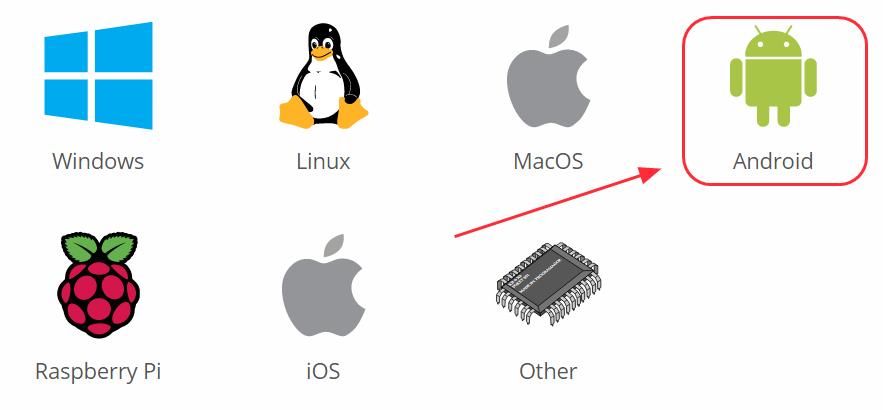
1) Зайдите на сайт загрузки Kodi и нажмите Android так как мы обновляем Kodi на устройстве Android. (Рекомендуется открыть веб-сайт прямо на вашем устройстве, чтобы вы могли загрузить файл .apk на свое устройство.)
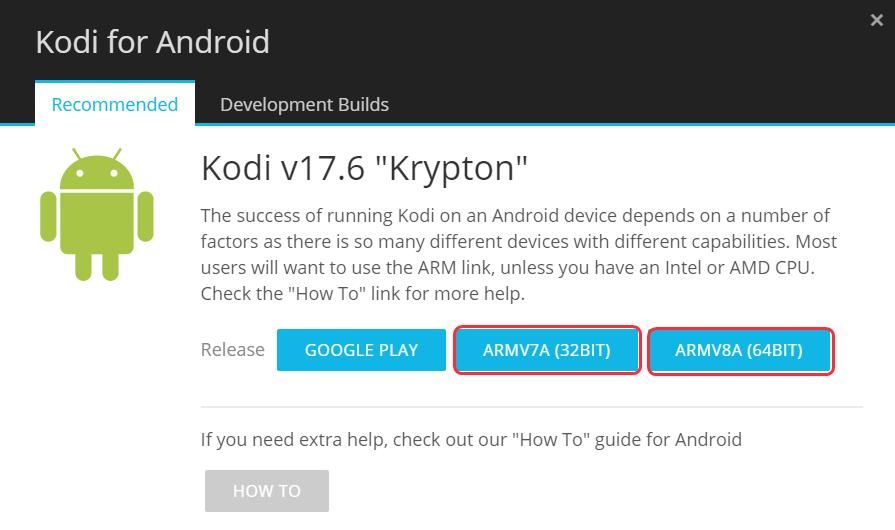
2) Выберите ARM версия. Если ваше устройство 32 бит Как и большинство Android TV Box, вы можете выбрать ARMV7A (32BIT); Если ваше устройство 64 бит, Вы можете выбрать ARMV8A (64 бит).
Заметка: Вы можете проверить системный процессор устройства, чтобы узнать, 32-битное или 64-битное устройство.
3) Затем начинается загрузка .файл apk. После загрузки нажмите .файл apk и следуйте волшебник установить его на свое устройство.
Теперь у вас есть последняя версия Kodi, установленная на вашем Android-устройстве.
Как обновить Kodi на устройствах iOS
Раньше это был утомительный процесс установки Kodi на ваш iPhone или iPad. Теперь стало легче. Просто следуйте этому методу:
Заметка: Прежде чем начать, вам понадобится Windows ПК / ноутбук или же макинтош, и USB-кабель продолжать.
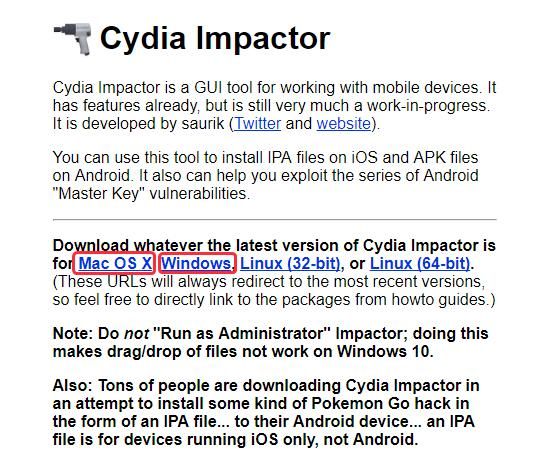
1) Во-первых, вам нужно скачать Cydia Impactor на вашем ПК / Mac. Если вы используете Windows, нажмите Windows скачивать; Если вы используете Mac, нажмите Mac OS X скачивать.
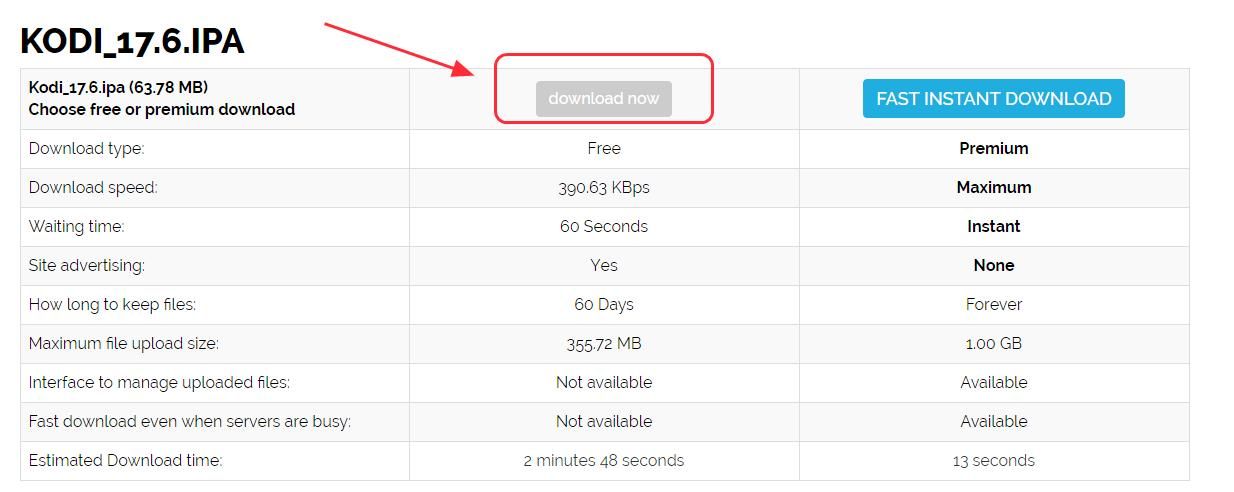
2) Скачать Коди 17,6 ипа на вашем компьютере или Mac.
3) Подключите ваш iPhone / iPad к вашему ПК / Mac с помощью USB-кабель.
4) Создайте новую папку на вашем ПК / Mac, затем скопируйте и вставьте скачанный файл. Cydia Impactor в новую папку.
5) Нажмите Impactor.exe в файле для запуска программы.
6) Перетащите загруженное Kodi 17,6 ipa file в Cydia Impactor.
7) Вас попросят ввести идентификатор Apple ID, введите свой идентификатор Apple ID.
8) Затем начнется установка последней версии Kodi на ваш iPhone / iPad.
Бонусный совет: используйте VPN
Использование надстроек на вашем Kodi может быть географически ограничено, если вы пользуетесь Интернетом от своего интернет-провайдера. Другими словами, вы не сможете смотреть видео или сериалы из-за местоположения в вашей сети. Вот почему вам нужно использовать VPN для того, чтобы использовать Kodi и передавать потоковое видео без географических ограничений.
Чтобы предотвратить возможные проблемы, такие как Exodus не работает, видео не потоковое, вы должны установить виртуальную частную сеть (VPN). VPN будет маскировать видео, поэтому ваш провайдер не будет распознавать его как видео Kodi и, как следствие, не будет блокировать его.
Чтобы найти VPN, просто найдите VPN в вашем браузере, а затем выберите тот, который имеет лучшую репутацию. Если у вас нет времени или терпения, вы можете попробовать NordVPN.
NordVPN поможет вам обойти географические ограничения, чтобы получить все нужные дополнения, защитит вас от слежки и обеспечит защиту ваших данных, чтобы обеспечить конфиденциальность вашей онлайн-активности. Это безопасно и просто в использовании!
- Скачать NordVPN в вашем устройстве. Ты можешь получить 75% скидка Теперь, чтобы купить и использовать его.
- Запустите NordVPN и откройте его.
- Подключитесь к серверу в выбранном месте.

Все готово! Теперь вы можете использовать Kodi без ограничений вашей сети. Наслаждайся этим!
Это простые руководства по обновлению Kodi на платформах Windows, MacOS, FireStick, Android и iOS. Не стесняйтесь комментировать ниже, если у вас есть какие-либо вопросы, и мы посмотрим, что еще мы можем сделать, чтобы помочь.
Как обновить Kodi на Firestick, Mac, Windows, Android и других устройствах
Kodi — это исключительный проигрыватель потокового мультимедиа, который позволяет вам транслировать огромное количество мультимедийного контента, включая фильмы, сериалы, прямые спортивные трансляции, каналы IPTV, а также позволяет мгновенно слушать любимую музыку и радио. Для пользователей, которые думают об обновлении Kodi на своем предпочтительном устройстве, это руководство объяснит вам различные способы обновления Kodi на Огненная палка, Мак, Android, Windows, Linux, Raspberry Pi, Apple TV и многое другое! Ознакомьтесь с этим руководством, чтобы узнать, как установить последние обновления Kodi.
Взгляните на краткий обзор этой статьи:
Прежде чем перейти к нашим руководствам, вы должны знать, что Kodi предоставляет вам контент из ненадежных торрент-источников, и потоковая передача этого контента без какой-либо безопасности может быть вредной. Чтобы защитить себя от любой угрозы, вы должны оснастить свои устройства Коди VPN для обеспечения безопасности и анонимности при потоковой передаче ваших любимых медиафайлов на Kodi. Кроме того, VPN также позволит вам транслировать контент с географическим ограничением на Kodi без каких-либо ограничений. Итак, получите Kodi VPN для Android, iOS, Mac, Windows и других устройств и транслируйте на Kodi столько, сколько хотите.
Обновите Kodi на Fire TV Stick
Обновление намного проще, чем установка Коди на Firestick и может осуществляться двумя разными способами. Итак, если у вас есть более старая версия Kodi на Fire TV Stick, следуйте любому из этих двух способов ниже, чтобы обновить носитель Kodi на Firestick.
Прежде чем пытаться обновить Kodi на Fire TV Stick, убедитесь, что вы включили опцию «приложения из неизвестных источников» в настройках Firestick.
- Перейдите в «Настройки», выберите «Система», а затем «Параметры разработчика».
- Включите опцию «Приложения из неизвестных источников».
- Обновите Kodi одним из следующих способов.
Как обновить Kodi на FireStick с помощью ES File Explorer
- В главном меню FireStick> щелкните поле поиска и введите ES File Explorer.
- Откройте приложение ES File Explorer (вы также можете скачать это приложение отсюда, если у вас его нет)
- Выберите «Инструменты», а затем нажмите «Диспетчер загрузок» в меню слева.
- Нажмите кнопку «+ Новый» в нижнем меню.
- Введите этот URL-адрес: «http://bit.ly/Kodi-17_6-Krypton-APK», а затем нажмите «ОК».
- Назовите путь т.е. Коди
- Теперь выберите Загрузить сейчас
- Он загрузит последнюю версию Kodi Matrix 19.3.
- После завершения загрузки нажмите «Открыть файл», и установка начнется автоматически на вашем устройстве FireStick.
- Вернитесь на главный экран FireStick и запустите версию Kodi Matrix 19.3.
- Транслируйте свой любимый медиаконтент с новым обновлением Kodi.
Как обновить Kodi на Firestick с помощью приложения Downloader
- Нажмите на строку поиска на главном экране Firestick.
- Введите «Загрузчик» и нажмите Enter
- Нажмите на значок приложения Downloader, чтобы установить его.
- Запустите приложение Downloader и введите этот URL http://kodi.tv/download , нажмите ВПЕРЕД.
- После загрузки страницы загрузки прокрутите вниз и щелкните значок Android.
- Когда вы это сделаете, появится новое окно с различными обновлениями Kodi.
- Выберите последнюю версию обновления, которую вы хотите загрузить, и загрузка начнется.
- После загрузки нажмите Установить
- После завершения установки нажмите Готово
- Теперь вернитесь на главный экран и запустите Kodi.
- Наслаждайтесь потоковым контентом с Kodi на Firestick.
Как перейти на последнюю версию Kodi на устройствах Android
Неважно, какое у вас устройство Android, обновление мультимедиа Kodi на Android выполняется довольно просто и быстро. Чтобы узнать, как обновить Kodi на телефонах Android, Android Box или планшете Android, следуйте приведенным ниже инструкциям и устанавливайте новые обновления на свои устройства Android за считанные секунды.
Обновление до Коди Матрицы 19.3
- Перейдите в коди.тв из вашего Android-браузера
- Нажмите кнопку «Загрузки» в правом верхнем углу.
- Прокрутите вниз и нажмите на значок Android
- Появится новое окно. Нажмите кнопку Pre-Release вверху.
- Найдите Kodi Matrix 19.3 и выберите его для установки.
- Ну вот! Вы установили последнее обновление Kodi.
- Запустите Kodi и начните потоковую передачу.
Обновите Kodi на Android Box (Mxq, Mxq Pro и другие)
- Перейдите в раздел «Приложения» на главном экране Android Box.
- Нажмите на приложение для браузера и введите этот URL https://kodi.tv/download
- После загрузки страницы прокрутите вниз и щелкните значок Android.
- Вы увидите два варианта установки Kodi Matrix 19.3: Google Play или выберите ARMV7A.
- Если вас попросят выбрать ES Downloader или Browser для загрузки Kodi. Выберите ES Downloader, и загрузка начнется.
- После загрузки Kodi 19.3 вернитесь на главный экран Android Box.
- Теперь выберите «Приложения», а затем нажмите «Установщик приложений».
- Появится всплывающее окно с запросом разрешения на установку либо на SD-карту ScanDisk, либо на локальный диск, выберите «Локальный диск».
- Вы найдете Android-приложение Kodi в списке, нажмите на него.
- Появится новое окно с информацией о новой версии Kodi, заменяющей старую версию. Нажмите «Все», а затем нажмите «Установить».
- После завершения установки нажмите «Открыть», чтобы запустить Kodi.
- Вы успешно обновили носитель Kodi на Android Box.
- Просматривайте свои любимые медиафайлы и наслаждайтесь потоковой передачей.
Обновите Kodi на планшете Android
Чтобы обновить Kodi на планшете Android:
- Включите планшет Android и запустите Google Play Store.
- Найдите «Kodi» в поле поиска
- Выберите приложение Kodi из списка, нажмите «Обновить».
- Последние обновления начнут загружаться на ваш планшет Android.
- После этого запустите Kodi и наслаждайтесь потоковой передачей на планшетах Android!
Обновите Kodi на телефоне Android
Вы можете обновить программное обеспечение Kodi на своих телефонах Android двумя разными способами; с веб-сайта Kodi или через магазин Google Play.
Обновите Kodi на Android с веб-сайта Kodi
- Откройте браузер Android и перейдите к Kodi.tv/скачать
- Прокрутите вниз и выберите значок Android.
- Выберите ARMV7A (32BIT), и загрузка начнется автоматически.
- После загрузки файла откройте загруженный файл с помощью ползунка уведомлений.
- Вам будет предложено включить «приложения из неизвестных источников», чтобы установить обновления.
- Нажмите «Настройки» и включите параметр «Неизвестные источники».
- Наконец, нажмите «Установить».
- Запустите последнюю версию Kodi на своих телефонах Android и наслаждайтесь!
Как обновить Kodi через отдельное дополнение
В официальном репозитории Kodi вы можете найти специальное дополнение, которое будет обновлять Kodi в приложении Kodi. Однако для этого процесса вам сначала нужно установить надстройку, а затем вы можете обновлять сборки Kodi, такие как ночные сборки, сборки для разработчиков и другие каналы. Вот как обновить Kodi с помощью автономного дополнения:
- Откройте Kodi и нажмите «Дополнение», затем нажмите кнопку «Поиск».
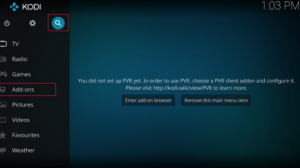
Рис. 1. Вкладка дополнения Kodi
- Нажмите «Поиск надстроек».
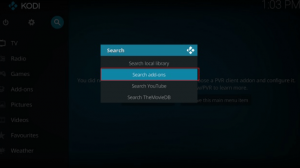
Рис. 2 Вкладка дополнений Kodi Search
- Когда вы увидите строку поиска, введите Установщик окон и нажмите OK
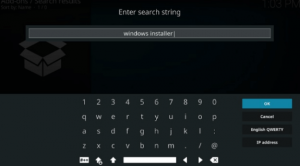
Рис. 3 Строка поиска Kodi
- Нажмите на Скрипт установщика Kodi для Windows
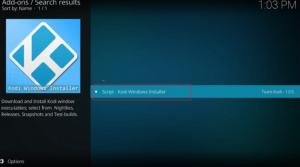
Рисунок 4. Результат поиска аддона Kodi
- Нажмите на Установить
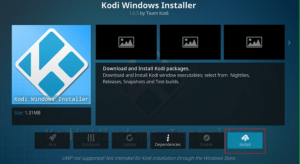
Рис. 5. Установщик Kodi для Windows
- Для запуска установщика нажмите на Run
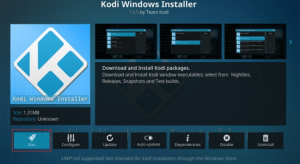
Рис. 6. Вкладка «Выполнение установщика Kodi Windows»
- Теперь выберите обновление канала Kodi.
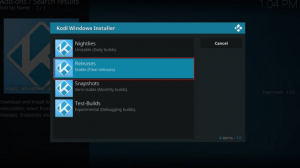
Рис. 7 Канал обновления установщика Kodi для Windows
- Дождитесь загрузки, последняя сборка обновит Kodi
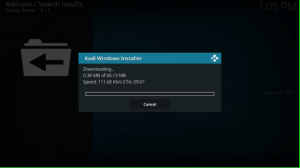
Рис. 8. Загрузка сборки установщика Kodi для Windows
- Вот и все.
Обновите Kodi с помощью магазина Google Play
- Просто запустите Google Play Store на своем телефоне Android.
- Искать Коди
- Выберите Обновить
- После завершения обновления запустите Kodi.
- Наслаждайтесь потоковой передачей.
Рекомендуется: используйте надежный Коди VPN для доступа к каналам и надстройкам Kodi с географическим ограничением из любой точки мира. Оставайтесь защищенными и анонимными при использовании Kodi!
Обновите Коди в Windows
Хотите обновить Kodi на устройствах Windows? Что ж, мы собираемся объяснить вам именно это. Есть два способа обновить Kodi в Windows; с помощью надстройки Kodi установщика Windows или через Магазин Windows. Используйте любой из приведенных ниже способов, чтобы обновить Kodi в Windows.
Как обновить Kodi в Windows с помощью установщика Windows
- Запустите Kodi в Windows и перейдите в раздел «Дополнения».
- Нажмите «Установщик пакетов» (значок «Коробка») в верхнем левом углу.
- Выберите Установить из репозитория
- Выберите репозиторий надстроек Kodi
- Перейдите в «Дополнения к программе» и выберите «Установщик Windows» из списка.
- Теперь нажмите «Установить».
- Вернитесь на главный экран Kodi и выберите «Дополнения» > «Дополнения программы».
- Теперь нажмите «Установщик Kodi», а затем «Релизы».
- Выберите вариант Win32
- Теперь вы увидите список последних версий Kodi Matrix.
- Выберите Kodi 19.3 или последнюю версию, и загрузка начнется.
- Перезапустите Kodi и наслаждайтесь.
Как обновить Kodi в Windows с помощью веб-сайта Kodi
- Войти Kodi.tv/скачать в Windows прокрутите вниз и щелкните значок Windows
- Появится новое окно с различными выпусками и версиями, включая предварительные и рекомендуемые версии.
- Выберите последнюю или предварительную версию, которую вы хотите установить,
- Загрузка начнется автоматически
- После этого вы эффективно обновили Kodi для Windows!
- Запустите Kodi и наслаждайтесь потоковой передачей.
Обновление до Kodi в Windows с помощью установщика Windows
- Запустите Kodi в Windows и выберите «Дополнения».
- Щелкните значок установщика пакетов в верхнем левом углу.
- Выберите Установить из репозитория
- Прокрутите вниз и выберите Репозиторий надстроек Kodi.
- Выберите «Дополнения к программе» и нажмите «Установщик Kodi Windows».
- Нажмите «Установить».
- Теперь запустите надстройку Kodi Windows Installer и перейдите в раздел «Релизы».
- Выберите вариант Win32, а затем выберите последнюю версию Kodi, которую вы хотите установить.
- Обновления запустятся автоматически
- После этого перезапустите Kodi и начните трансляцию глобального контента в Windows.
Обновите Kodi до последней версии на Mac
Процесс обновления на Mac аналогичен процессу в Windows. Выполните шаги, выделенные ниже:
Обновить Kodi на Mac так же просто, как и на Windows. Вы можете легко установить обновления Kodi через его веб-сайт на свой Mac. Выполните следующие простые шаги:
- Откройте Safari и посетите www.kodi.tv/downloads.
- Прокрутите вниз и щелкните значок MacOS.
- Появится новое окно, нажмите Installer (64Bit), чтобы начать загрузку.
- После загрузки откройте файл
- Наконец, нажмите «Установить».
- Запустите Kodi и наслаждайтесь потоковым мультимедиа на Mac.
Обновите Коди на Apple TV 2
Чтобы обновить Kodi — Apple TV, вам необходимо использовать систему Mac. Вот шаги, чтобы обновить Kodi до последней версии:
(Убедитесь, что Mac и Apple TV подключены к одному и тому же Wi-Fi)
- Включите Mac и откройте Терминал
- Введите эту команду: ssh [электронная почта защищена] (Замените 192.168.1.1 на IP-адрес вашего Apple TV)
- Если вы ввели команду правильно, вам будет предложено ввести пароль вашего устройства. Введите alpine, если вы не меняли пароль)
- Теперь введите следующую команду точно по этому шаблону:
- apt-get установить wget
- wget -0- http://apt.awkwardtv.org/awkwardtv.pub | apt-ключ добавить –
- эхо ?deb http://apt.awkwardtv.org/ стабильная основная? > /etc/apt/sources.list.d/awkwardtv.list
- эхо ?eb http://mirrors.kodi.tv/apt/atv2 ./? > /etc/apt/sources.list.d/xbmc.list
- apt-get update
- apt-получить установку org.xbmc.kodi-atv2
- перезагружать
Обновите Коди на Gbox
Пользователи GBox также могут обновить Kodi с помощью своего потокового устройства, следуя приведенным ниже инструкциям:
- На главном экране GBox запустите браузер и посетите Kodi.tv/download.
- Прокрутите вниз и щелкните значок Android.
- Выберите ARM, чтобы загрузить последнюю версию Kodi.
- После этого появится экран с запросом вашего разрешения на установку загруженного файла, выберите «Создать», а затем нажмите «Установить».
- Он обновит Kodi — GBox.
- Запустите Kodi и наслаждайтесь потоковой передачей на Gbox
Как обновить Коди на Xbox One
Чтобы обновить Kodi на игровой консоли Xbox, вам понадобится официальный магазин Microsoft Store. Вот как обновить Kodi на Xbox One:
- На устройстве Xbox откройте Microsoft Store и найдите Kodi.
- Нажмите кнопку «Обновить», чтобы начать обновление Kodi.
Вот и все. Вы также можете использовать отдельный магазин приложений Xbox, в остальном процесс аналогичен.
Обновите Коди на Raspberry Pi
Чтобы обновить Kodi на Raspberry Pi, выполните следующие действия:
- посещение http://openelec.tv в браузере Raspberry Pi
- Прокрутите вниз и нажмите Скачать
- Нажмите «Сборки Raspberry Pi».
- Выберите Raspberry для сборки, совместимой с вашим поколением Raspberry Pi, чтобы загрузить Zip-файл.
- Извлеките Zip-файл на Raspberry Pi.
- Теперь скопируйте извлеченные файлы на автомобиль micro SD. Для этого вам понадобится программное обеспечение Rufus для создания загрузочных USB-накопителей. скачать руфус отсюда .
- После загрузки Rufus появится окно с предложением ввести основную информацию.
- Выберите карту Micro SD из опции устройства
- Выберите образ диска в поле
- Теперь просмотрите и загрузите извлеченный файл, который вы скопировали на SD-карту.
- Нажмите кнопку «Пуск», и файлы будут заменены
- Извлеките SD-карту, а затем вставьте ее в устройство Raspberry Pi.
- Включил ваше устройство Raspberry Pi
- Kodi теперь обновлен на вашем устройстве Raspberry Pi.
Обновите Коди в Linux
Обновить носитель Kodi в Linux так же просто, как и установить его. Это действительно легко и может быть сделано в течение нескольких секунд. Просто следуйте приведенным ниже инструкциям:
- На вашем устройстве Linux откройте терминал и введите следующие команды точно так, как они показаны:
- Суда apt-get обновления
- Суда apt-get обновления
- Если приведенная выше команда не работает и требует дополнительных файлов. Точно введите эту команду:
- Суда APT-получить расстояние-обновления
Вот и все, вы успешно обновили носитель Kodi в Linux. Наслаждайтесь потоковой передачей.
Обновите Коди на iPad
Для тех, кто хочет знать, как обновить мультимедиа Kodi на iPad, вот простое руководство, которое вы можете использовать для обновления Kodi на iPad за считанные секунды:
- запустите браузер Safari и перейдите по ссылке https://kodi.tv/download
- Прокрутите вниз и щелкните значок iOS
- Выберите файл DEB
- Загрузка Kodi начнется автоматически
- После загрузки файла нажмите «Открыть в» и выберите «Копировать в iFile».
- Теперь выберите «Установщик», и он автоматически установит последнюю версию Kodi для iPad.
- Запустите Kodi и начните потоковую передачу мультимедиа на iPad.
Как обновить Kodi на Chromebook
Если ваш Chromebook поддерживает Play Store, вот как обновить на нем Kodi:
- Запустите Google Play Store, найдите Kodi и откройте его.
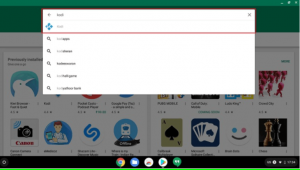
Рис. 9 Коди в магазине Play
- Теперь вы найдете кнопку «Обновить», если ожидается какая-либо новая версия, точно так же, как вы это делаете на своих телефонах Android. Нажмите «Обновить» и получите последнюю версию Kodi на свой Chromebook.
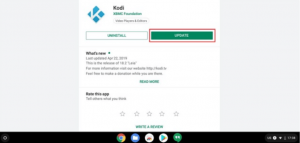
Рисунок 10. Обновление Kodi в Play Store
Примечание. Если ваш Chromecast не поддерживает Play Store, вы можете обновить Kodi на Chromecast без Google Play Store, используя Kodi APK с ARC сварщиком.
Заключение
Kodi — исключительная платформа для потоковой передачи, которую можно легко установить на множество устройств. Более того, обновить Kodi так же просто, как и установить. Используя наше руководство по обновлению Kodi на любом устройстве, у вас не должно возникнуть никаких проблем. Обновив Kodi до последней версии, вы сможете транслировать свои любимые Коди фильмы, спортивный контент и многое другое из любого места.