Как узнать ключ Windows 8
Раннее, купив компьютер или ноутбук с предустановленной Windows, ее лицензионный ключ можно было узнать на защищенной наклейке, расположенной на нижней крышке или задней панели. С выходом Windows 8 / 10 Microsoft начали размещать наклейку с информацией, что на устройстве установлена лицензионная операционная система, не нанося на нее регистрационные данные.
Рассмотрим, каким образом пользователь сможет узнать ключ установленной на его устройстве Виндовс 8 и 10.
Программа ProduKey
Утилита разработана и поддерживается компанией Nirsoft, специализирующейся на выпуске широкого набора приложений, каждое из которых разработано для решения узкого круга задач. Например, ProduKey позволяет узнать регистрационный код Windows 10, установленной на компьютере. Правда, поддерживает не все типы лицензий. Помимо десятки, утилита работает в «семерке» и «восьмерке».
- Скачиваем приложение с официальной страницы разработчика.

- Распаковываем архив с утилитой или запускаем ее прямо с архива.
После этого ProduKey покажет лицензионный ключ установленной на компьютере Windows 8 и более ранних редакций.

Если окно программы пусто, попробуйте кликнуть по иконке «Обновить», расположенной в панели инструментов. Если ничего не изменилось, значит вы используете нелицензионную или не активированную Windows 8.
Product Key Viewer
Выпущенная специально для «восьмерки» программа, единственной функцией которой является предоставление пользователю возможности увидеть ключ лицензии используемой операционной системы.
Как и с предыдущей утилитой, работать с Product Key Viewer предельно просто: скачиваем приложение в заархивированном виде и запускаем его (можно прямо с архива). В окне программы отобразится лицензионный ключ Виндовс 8 — 10, используемой на компьютере.
Единственная кнопка, кроме закрывающей окно, позволяет скопировать текст в буфер обмена.

Некоторые антивирусные программы воспринимают Product Key Viewer как вредоносное приложение. Скачивать ее рекомендуется только с сайта разработчика или доверенных ресурсов.
ShowKeyPlus
Универсальная программа, функционирующая на Windows 10 и 8. Как и предыдущие, имеющая всего одну цель – помочь пользователю узнать используемый на компьютере ключ. Помимо извлечения данных о лицензии из установленной операционной системы ShowKeyPlus определит лицензионный код любой «десятки» из любого указанного каталога, например, Windows.old.

Кроме ключа, приложение отображает информацию о предустановленной операционной системе и название используемой на данный момент ОС (на примере это предварительная версия Windows 10 для участников проекта Insider).
Узнаем OEM с UEFI
Если при покупке ПК на нем была предустановлена «десятка», и у вас возникла потребность узнать ее ключ, хранимый в UEFI, используйте возможности командного интерпретатора.
- Запускаем командную строку удобным методом.
- Вводим в ней команду:

- и жмем «Enter».
Полученный ключ не обязательно будет совпадать с текущим, который вы узнали при помощи описанных выше приложений. Он может применяться для восстановления предустановленной Windows.
RWEverything
Если стали обладателем компьютера с Windows 8 и хотите узнать ее лицензионный ключ, можете воспользоваться приложением RWEverything.
Если вы работаете в предустановленной разработчиком операционной системе, лучше пользуйтесь одной из приведенных выше программ. Когда же на компьютере осуществлялась установка Windows 7 / 10, а вам нужен именно код «родной» ОС, его поможет узнать приложение RWEverything. Оно извлечет этот идентификатор из микросхем памяти UEFI, а также предоставит иные данные об используемой системе ввода-вывода.
- Идем на сайт производителя и загружаем версию утилиты, соответствующую разрядности интегрированной на ПК Виндовс 8. В интернете существует множество лицензионные новые онлайн казино В большинстве онлайн-казино вывод денег на карты разных банков осуществляется в течение нескольких дней, но в некоторых из них выплаты проводятся в течение нескольких часов.

- Извлекаем файлы приложения в удобный каталог.
- Запускаем исполняемый файл.

- Кликаем по кнопке «ACPI» на панели инструментов, как показано на скриншоте.
- Переходим во вкладку «MSDM», где и получаем требуемую информацию.

Последний метод увидеть лицензионный ключ в Виндовс 10 – использование предоставляемого Microsoft скрипта.
Просто создаем текстовый документ в Windows 10 с расширением «.vbs», вставляем в него исполняемый код, сохраняем и выполняем по документу двойной клик.
Как узнать лицензионный ключ продукта Windows 10, 8, 7
Василий Колесов
Рассмотрим иструкцию как узнать ключ активации Windows 10, 8, 7 (кода продукта) на компьютере или ноутбуке.
Данныйе способы подойдут для Windows 10, 8, 7 64 / 32 bit (x64 / x86) любой редакции: Домашняя (Home), Профессиональная (Pro), Корпоративная (LTSB, LTSC)

Для активации Windows необходим лицензионный ключ, рассмотрим варианты, как узнать ключ продукта Windows и где он может находится.
Лицензионный ключ представляет собой 25-значный код разделенный дефисом и выглядит так: XXXXX-XXXXX-XXXXX-XXXXX-XXXXX
Поиск места расположения лицензионного ключа активации, будет зависеть от того варианта, как приобреталась Windows, либо как покупался ваш компьютер или ноутбук.
Выберите, как приобреталась Windows либо компьютер:
- При покупке компьютера или ноутбука Windows была на него установлена, либо имеется наклейка (логотип Windows) на корпусе устройства — у меня такой случай
- Покупали лицензионный ключ активации Windows отдельно (коробку или ОЕМ ключ) — у меня такой случай
- При покупке устройства не была установлена Windows или на корпусе нет никаких наклеек — у меня такой случай
При покупке компьютера Windows была установлена
Если при покупке компьютера или ноутбука была установлена Windows, тогда узнать ключ продукта не составит труда.
В этом случае на вашем устройстве должна присутствовать наклейка (Windows 10, 8, Windows 7) с логотипом Windows. Если у вас Windows 7, то лицензионный ключ нанесен на эту наклейку. Если Windows 10 или Windows 8, то это означает что ваш ключ продукта прописан (зашит) во внутренней системе BIOS/UEFI (в материнской плате)
Чтобы посмотреть лицензионный ключ воспользуйтесь программой ShowKeyPlus
ShowKeyPlus — смотрим лицензионный ключ из BIOS/UEFI (только для Windows 10 и 8)
1. Скачайте программу ShowKeyPlus в зависимости от разрядности вашей системы
2. Распакуйте архив и запустите файл ShowKeyPlus.exe
3. После этого запустится программа и покажет лицензионный ключ установленный в BIOS/UEFI в строке OEM Key

С помощью этого лицензионного ключа вы можете провести активацию Windows 10 или использовать при установке Windows 10
Если в строке OEM Key ключ не показывается, а написано «Windows OEM marker (not) present in firmware» — это означает, что встроенного ключа продукта активации windows не присутствует в данном устройстве BIOS/UEFI, а наклейка на корпусе просто наклеена. В таком случае вам придется либо купить лицензионный ключ, либо использовать Активатор Windows 10.
Покупали лицензионный ключ Windows отдельно
Если покупали в магазине
Если вы покупали лицензионный ключ отдельно и активировали его, тогда вам необходимо найти коробку и посмотреть ключ. Либо наклейка может быть приклеена на коробке или на корпусе компьютера или ноутбука.
Если покупали лицензионный ключ онлайн
При покупке ключа онлайн с официального магазина Microsoft зайдите в вашу учетную запись
Перейдите в раздел Журнал заказов. В нем будет купленная вами Windows и цифровой ключ.
При покупке устройства не была установлена Windows или нет наклеек с ключом на корпусе
Если вы купили компьютер или ноутбук (новый иди б/у) и на него не было установлена Windows и нет никаких наклеек, значит вы не имеете лицензионного ключа. В таком случае, для Активации Windows у вас есть несколько вариантов, где его найти:
Три способа узнать ключ Windows
Итак, случилось так, что приходится переустановить windows (умирает hdd, bsod, другие проблемы…) и рядом с проблемой есть желание перенести честно приобретенную лицензию. Но вот незадача: наклейка стерлась, записи не сохранилось, да какое мне было дело? Все же работало! Выход есть, а с Windows 8 , 8.1 и 10 еще проще, там ключ зашит в bios. Microsoft использует 25-значный код, он нам и нужен. Расскажу о трех сравнительно простых способах узнать ключ продукта: программный, с помощью скрипта и зашитый в биос, поехали:

1. Самый простой способ — программный.
ProduKey, проверенная временем прога, показывает ключи для Windows, MS-Office, SQL Server. Просто скачивайте и запускайте файл .exe из архива через пару секунд все готово.
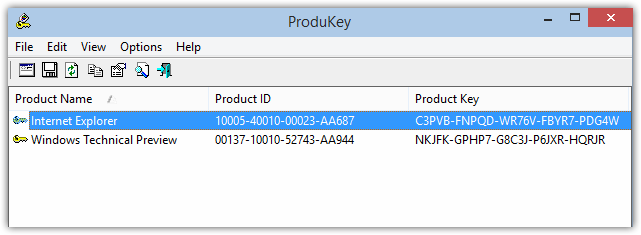
С помощью этой утилиты можно не только посмотреть ключ на установленной системе но и например с внешнего устройства (внешний диск, usb флешка) или подключить диск со второй системой. Бывает так что Windows не запускается из-за повреждения диска или синий экран тому виной а ключ узнать необходимо, тогда Product KeyFinder отличное решение.
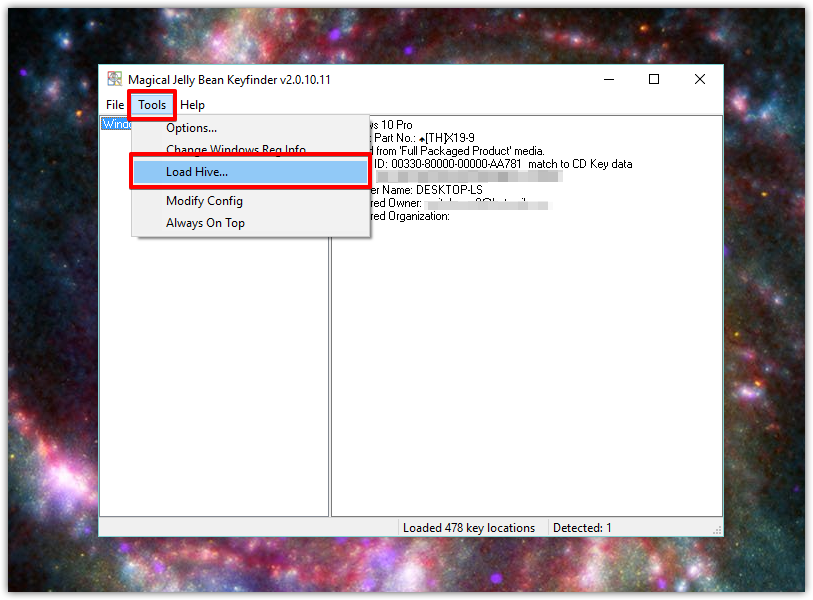
Скачиваем, устанавливаем. Запускаем от имени администратора .
Жмем вкладку Tools, а затем Load Hive…

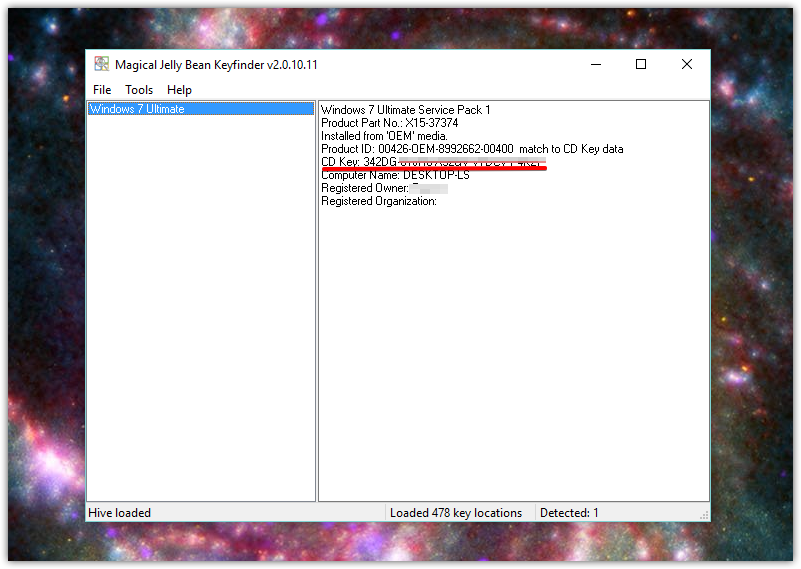
Выбираем на внешнем устройстве папку Windows и жмем Enter. После нескольких секунд сканирования получаем версию системы и ключ для установки на новый диск чистой Windows.
2. С помощью скрипта
Способ для искателей, он немного сложней, но интересней.
Создаем обычный текстовый документ .txt открываем и вставляем туда этот текст:
Меняем расширение файла с .txt на .vbs и запускаем скрипт, через пару секунд видим ключ. Кому лень проделывать манипуляции, скачивайте готовый скрипт.
3. Вытащить ключ из Биоса (bios)
Этот способ настоящий хардкор, поможет узнать ключ всех windows зашитый в bios. В последних версиях компьютеров с предустановленной Windows 8, 8.1, 10 наклейки с ключом нет, его конечно можно узнать выше перечисленными способами, но что делать если поверх поставили другую версию или Linux например? Ключ сохраняется в чипе bios и это с одно стороны здорово, вы его не потеряете и если захотите его узнать используйте RWeverything. Скачиваем утилиту согласно версии вашей системы версия 32 bit или 64 bit. Её нужно скачать, распаковать (winrar, winzip) установить и запустить. Затем:
- Нажмите на кнопку ACPI.
- Выберите закладку MSDM.
- В нижней строчке Data будет зашитый в вашем BIOS ключ Windows? копируем его и используем по назначению

Заключение: если вам пришлось находить и восстанавливать ключ, то непременно запишите его в надежное место. Лицензия это важно, вы заплатили за нее.
Если пригодилось нажмите на кнопку ниже и расскажите друзьям, Спасибо!
Новый рабочий способ извлечь ключ, в том числе если система не запускается.
Нашел я этот способ на просторах интернета и проверил что он работает даже в последней сборке Widows 10.0.14393 он конечно несколько сложновато для обычного пользователя, но порой стоимость утерянной лицензии делает нас целеустремленными, тем более, что сама инструкция подробна и понятна. Да она на английском, но кто из нас не пользуется переводчиком в хром? Итак, будьте внимательны и следуйте инструкции, если все сделаете правильно, то в конце расшифруете бинарный код и получите ключ продукта, выглядит это поле так:
Как узнать серийный номер Windows 8
 Казалось бы, что может быть проще, чем осуществить такое действие, как узнать ключ Windows 8. Но на самом деле это не совсем уж и легкая задача, так как в свойствах системы отображается лишь код продукта, а не сам ключ.
Зачем это может понадобиться
Ещё несколько лет назад общепринятой практикой было размещать наклейку на тыльной стороне ноутбука или внутри системного блока: вот на ней можно было легко посмотреть лицензионный ключ Windows 8. Но так как ценность форм-фактора ноутбука в его мобильности, то от частого трения с различными поверхностями наклейки быстро приходили в негодность, и информация на них становилась нечитабельной. И это могло быть критичным, если предусмотрительно не переписать ключ куда-то в надёжное место.
Немного подумав, производители нашли достаточно простое и в то же время относительно надёжное средство для сохранения лицензионных данных. Было принято решение вшивать активационную информацию в BIOS – первичную подпрограмму, отвечающую за запуск и отладку работы всех составных частей и модулей персонального компьютера. Но если что-то случается с жёстким диском и материнской платой, то даже после их замены лицензия будет утеряна.
Благо, есть в распоряжении пользователя инструментарий для реализации такой задачи, как узнать ключ продукта Windows 8. Причём сделать это можно несколькими способами. Вообще, это необязательная операция, но и её полезность может быть сильно недооценена. Поэтому давайте рассмотрим имеющиеся возможности поподробнее.
Методы
Узнать серийный номер Windows 8 можно как посредством заложенных в саму операционную систему инструментов, так и с помощью утилит от сторонних разработчиков. И стоит отметить, что в самой «восьмерке» имеется несколько способов сделать это, но одни из них крайне непрактичны, а вторые справляются с поставленной задачей лишь частично. Подобные несостоятельные варианты мы рассматривать попросту не будем.
Итак, начнём с базового инструмента, а затем рассмотрим уже и несколько сторонних.
Создание файла
Читателю придётся создать небольшой файл, который будет при его открытии выводить интересующую информацию.
Для этого потребуется в любом удобном юзеру месте создать текстовый документ.
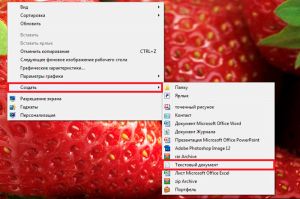
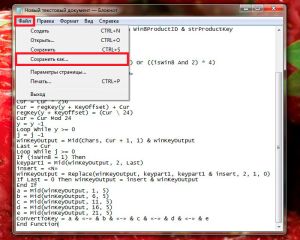
Затем открыть его и либо ввести вручную, либо скопировать и вставить следующее:
Set WshShell = CreateObject(“WScript.Shell”)
regKey = “HKLMSOFTWAREMicrosoftWindows NTCurrentVersion”
DigitalProductId = WshShell.RegRead(regKey & “DigitalProductId”)
Win8ProductName = “Windows Product Name: ” & WshShell.RegRead(regKey & “ProductName”) & vbNewLine
Win8ProductID = “Windows Product ID: ” & WshShell.RegRead(regKey & “ProductID”) & vbNewLine
strProductKey =”Windows 8 Key: ” & Win8ProductKey
Win8ProductID = Win8ProductName & Win8ProductID & strProductKey
Const KeyOffset = 52
isWin8 = (regKey(66) 6) And 1
regKey(66) = (regKey(66) And &HF7) Or ((isWin8 And 2) * 4)
Cur = regKey(y + KeyOffset) + Cur
regKey(y + KeyOffset) = (Cur 24)
Cur = Cur Mod 24
Loop While y >= 0
winKeyOutput = Mid(Chars, Cur + 1, 1) & winKeyOutput
Loop While j >= 0
If (isWin8 = 1) Then
keypart1 = Mid(winKeyOutput, 2, Last)
winKeyOutput = Replace(winKeyOutput, keypart1, keypart1 & insert, 2, 1, 0)
If Last = 0 Then winKeyOutput = insert & winKeyOutput
a = Mid(winKeyOutput, 1, 5)
b = Mid(winKeyOutput, 6, 5)
c = Mid(winKeyOutput, 11, 5)
d = Mid(winKeyOutput, 16, 5)
e = Mid(winKeyOutput, 21, 5)
После чего нужно выбрать «Файл» и найти пункт «Сохранить как».
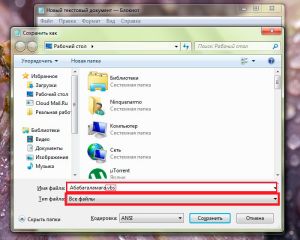
Первым делом, в открывшемся окне потребуется выбрать в графе «Тип файла» положение «Все файлы». Затем потребуется заполнить поле «Имя». В принципе, назвать файл можно как угодно, но главное – добавить в конце следующее: .vbs. Именно при указании этого расширения всё будет работать, если же этого не сделать, то ничего не получится.
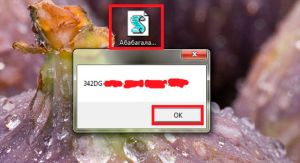
Как только вышеупомянутое будет сделано и информация сохранена, можно открывать файлик. Сперва появится окно исключительно с ключом, а после нажатия «ОК» на экран выведется второе окошко, где будет изложена информация в более детальном виде.

Приложения
Чтобы узнать информацию о ключе ОС, существуют как специализированные утилиты, так и те, в которые подобный инструментарий лишь заложен как малая часть доступных возможностей.
Из специализированных утилит можно упомянуть крохотную программку ProduKey, единственной целью создания которой и было установить значение активационных ключей всех возможных продуктов от Microsoft. Если у читателя имеется Microsoft Office, то в программке будет отображён и её лицензионный ключик. Приложение является бесплатным, и его легко и просто можно скачать на сайте разработчиков в соответствующем разделе или сразу пройдя по ссылке.
Открываем архив, запускаем утилиту и смотрим интересующее.

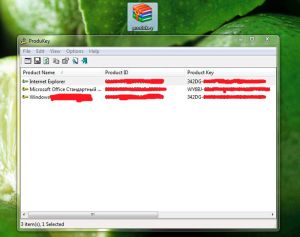
Подобную лицензионную информацию можно также узнать из приложений типа Everest, AIDA64 или Free PC Audit. Первая является предшественницей второй, но объединяет их то, что обе они платные. Последняя же является их аналогом и имеет практически те же самые функции, что и первые две, но при этом распространяется на бесплатной основе. Взять её можно на сайте разработчиков или пройдя по ссылке.
После скачивания нужно лишь открыть приложение и подождать, пока оно соберёт всю необходимую информацию.
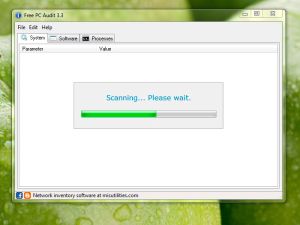
После завершения сканирования лицензионный ключик будет виден сразу же – на первой странице в соответствующей графе.