Karaoke работа с дисками [инструкция]
150 песен. Кроме того, DVD плееры для FULL караоке стоят раза 2-3 дороже DVD плееров, для воспроизведения обычных караоке дисков. DVD-караоке (специфичные аппараты) выпускает не только LG, а также Samsung, и их диски тоже защищённые от копирования и ничем больше не читаются.
Есть ещё формат Караоке+. РЕЦЕПТ копирования всех версий дисков LG KARAOKE:
Прежде всего вам необходим CD-RW привод, поддерживающий режими считывания и записи субканалов аудио-треков. Типичный пример — Plextor 48-24-48A можно использовать сходные модели, а также модели других фирм, поддерживающие эту функцию. На дешевых CD-RW приводах, не поддерживающую данную функцию диски переписываться НЕ БУДУТ!. Все дело в том, что часть видеоряда, и CD-I программа, записанная в субканалах является загрузчиком для всех бытовых аппаратов LG. Приводы, на которых происходит копирование дисков должны поддерживать способность считать и записать эти субканалы.
Теперь берем программу CloneCD. Используем профиль «диски мультимедия», обязательно ставим галочку на «считать данные субканала аудио треков» и создаем образ диска на HDD. На выходе должно получиться три файла. В одном сохранен образ диска, в другом данные субканалов, а в третем служебная информация CloneCD. Если получается два файла, то это значит, что ваш привод не поддерживает функцию копирования субканалов или неправильно настроена программа.
Затем, вставля чистую болванку записываем образ через этот же профиль. Скорость записи лучше 0,3 x.
ВСЕ ГОТОВО!
Записывать можно как на CD-RW, так и на CD-R. Отличие заключается лишь в том, что CD-RW будут читаться только на аппаратах, поддерживающих чтение DVD. Копирование двухслойных дисков Samsung (к примеру на котором 3000 песен и объёмом 8,3 Гб ? Болванку на 8,5 Гб уже одну испортил)
1.Скопировать папку MIDIO на жесткий диск.
2.Папку VIDEO_TS сжимаем программой CLONE DVD2 до 3.8Гб
3.Программой NERO 7 :выбираем проект ЗАПИСЬ ФАЙЛОВ DVD-Video
далее берём все файлы из только что созданной в CLONE DVD папки и добавляем их
в папку VIDEO_TS
в итоге видим на экране слева сверху :
НОВЫЙ,
AUDIO_TS,
VIDEO_TS.
добавляем в корень диска добавляем папку MIDIO
получаем:
НОВЫЙ
AUDIO_TS,
MIDIO
VIDEO_TS
МЕНЯЕМ «НОВЫЙ» НА «SAMSUNG05» и записываем на обычную болванку DVD-R , DVD+R 4.7Гб работает 100%
Фишка в том что проект должен быть именно DVD-Video а если НЕРО ругнётся ответить : всё равно продолжить.
Скопировано очень много дисков все работают. Пожалуйста, подскажите какой программой можно скопировать диск Samsung DVD-караоке на 3000 песен (версия 3). Диски царапаются, поэтому хотелось бы иметь копию. Пробовал DiscJuggler Professional Edition 4.50.1179 — не получилось.
Скорее всего поможет DVD Decrypter. Чтение оригинала в режиме ISO Read, а затем запись в режиме ISO Wrire из созданного файла образа.
Как записать видео на диск для просмотра на DVD-плеере
 В сем доброго дня!
Я не раз сталкивался с вопросами от пользователей, у которых не получалось заставить DVD-плеер воспроизвести видео с DVD диска собственной записи.
И, должен вам сказать, в подавляющем большинстве случаев виноваты сами пользователи: дело в том, что многие записывают на диск просто сам файл AVI, MKV, MP4, FLV и пр. с фильмами. Проигрыватель же не может прочитать эти файлы в виду отсутствия нужного кодека.
Конечно, более современные устройства (проигрыватели) — поддерживают всё больше форматов, однако, и они не успевают за появлением новых и новых HD-рипов.
В общем, в этой статье я хочу привести несколько способов, как можно легко и быстро записать видео на диск, который откроется практически на любом DVD-плеере (даже 15 летней давности ✌)!
📌 Важно!
Рекомендую перед работой с программами ниже — установить себе современный набор кодеков: https://ocomp.info/kodeki-dlya-video-i-audio.html

3 способа записи правильного DVD-диска
Пару важных моментов
Чтобы DVD-плеер мог воспроизвести диск — он должен быть правильно подготовлен! Если вы просто запишите фильм в формате FLV на диск (как и любой другой файл), то как уже сказал выше, DVD-плеер просто не сможет прочитать и воспроизвести фильм, т.к. у него нет нужного кодека для декодирования файла. Это на компьютере просто: нет нужного кодека — скачал и установил 😉.
Чтобы диск можно было открыть на DVD-плеере: его нужно записать в нужном формате — в формате DVD Video (представляет из себя пару папок на диске: AUDIO_TS и VIDEO_TS) . Программ для конвертирования AVI, MP4, FLV в DVD-формат существует море (но есть еще один тонкий момент!) .
Вся соль в том, что размер DVD диска (DVD 5) составляет 4,5 ГБ. Т.е. нужно подстраиваться под размер, подсчитывать битрейт, чтобы угадать и попасть в этот размер файла после кодировки. Разумеется, это довольно муторно и хлопотно!
Но есть программы, которые могут автоматически конвертировать все выбранные вами файлы в нужный формат , при этом, выдержав нужный размер, и потом их записать на DVD-диск. Таким образом решается сразу 2 задачи! Вот о таких программах — несколько строк ниже.
Видео-Мастер
Эта программа — настоящая находка для домашнего ПК! Она позволяет быстро конвертировать видео (поддерживает более 500 форматов!), разрезать/отрезать, создавать DVD-диски, сжимать ролики для просмотра на телефоне, приставках и т.д.
Что особо подкупает, все действия в ней выполняются в 2-3 клика мышкой, меню простое и понятное даже для несведущего в видео-делах человека.
Рассмотрю в ней всё, что нужно сделать для решения нашей задачи (по шагам).
1) После запуска программы, перейдите в меню «Файл» и добавьте все видео и фильмы, которые хотите записать на DVD.
Важно! Чем больше файлов вы добавите (точнее, чем продолжительнее общее время видео) — тем ниже качество будет установлено. Старайтесь не записывать более 3-4 фильмов на один диск!
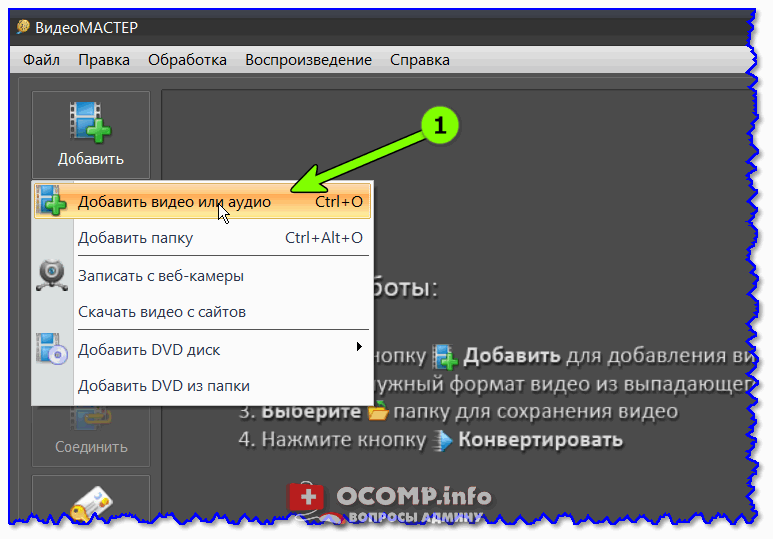
ШАГ 1 — добавить видео (Видео-Мастер)
2) Далее кликните по кнопке «Записать DVD» в правой нижней части окна программы. См. скриншот ниже.
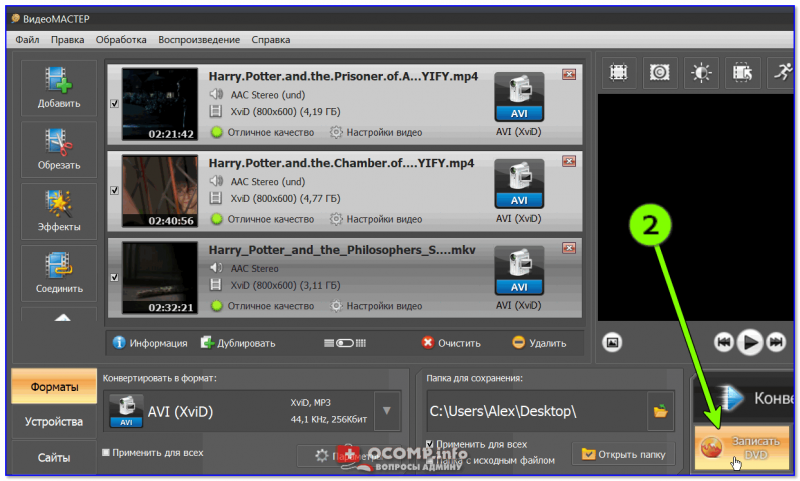
ШАГ 2 — выбираем инструмент записать DVD
3) После вам нужно выбрать меню — оно будет отображаться сразу после того, как вы вставите диск в лоток DVD плеера. В общем-то, весьма удобная штука.
Тем не менее, можно выбрать вариант «Без меню» и сразу же перейти к записи (т.е. минуя следующий шаг).
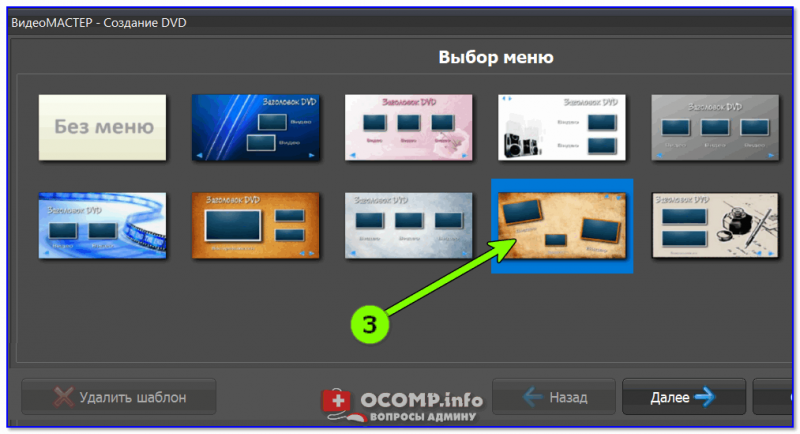
ШАГ 3 — выбор меню
4) Затем появится окно, в котором можно детально настроить меню: подписать каждое видео, как вам нужно; выбрать шрифты; изменить цвета; добавить фон, рисунок и т.д. В общем-то, все это делается довольно легко и в отдельных комментариях не нуждается.
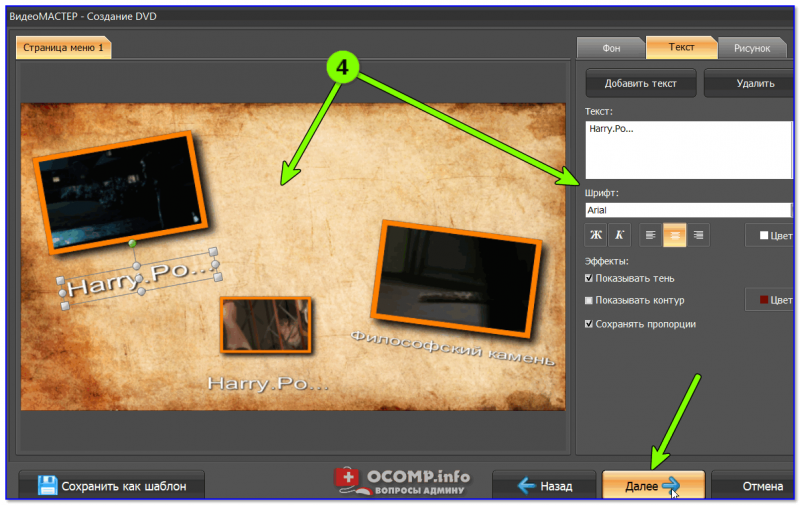
ШАГ 4 — настройка меню
5) Ну и последний штрих:
- укажите привод, на котором будет записан DVD (как правило, он выбирается автоматически);
- задайте тип видео (для нашей страны оптимально «DVD в стандарте PAL», как в примере ниже);
- укажите качество и нажмите «Далее».
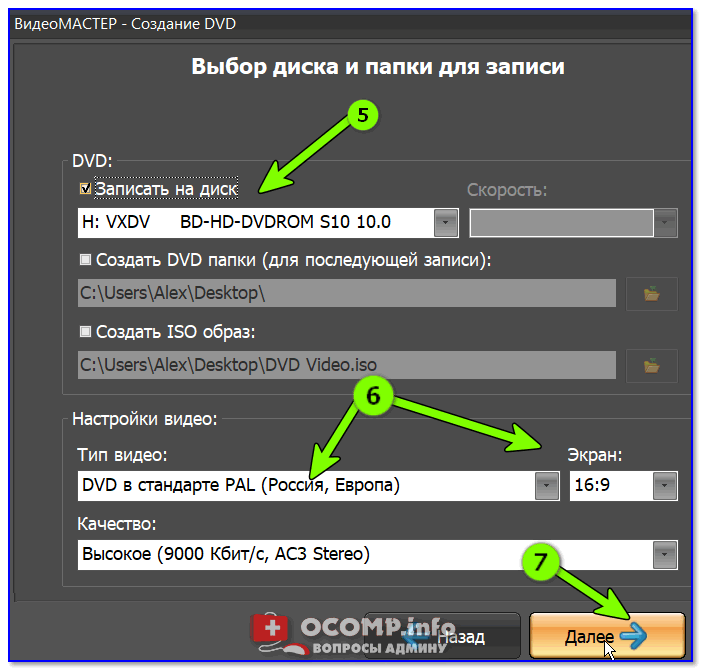
ШАГ 5, 6, 7 — настройка записи, запись
6) Останется только дождаться окончания процесса. Время конвертации и записи может сильно разница (зависит от мощности вашего ПК; от кодеков, которыми сжаты видео; от количества добавленных файлов; от скорости работы вашего DVD привода и т.д.).
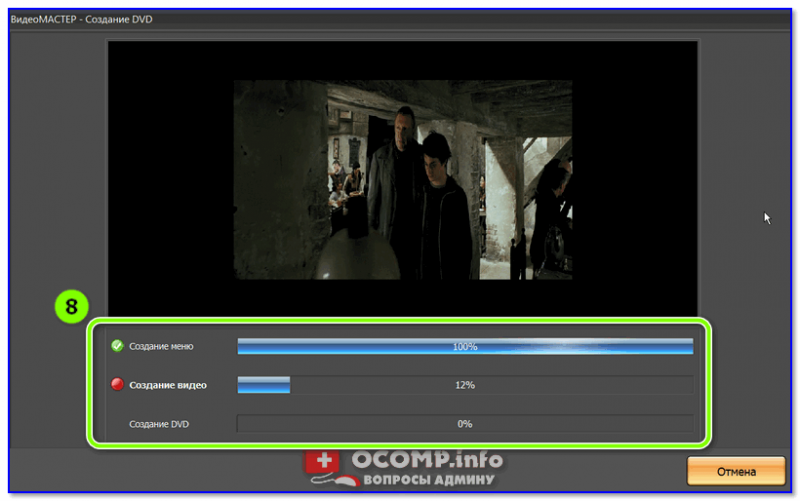
ШАГ 8 — дожидаемся окончания процесса записи
ConvertXtoDVD
Очень хороший кодировщик, который не раз и не два записывал мне «правильные» и читаемые видео-диски. Одно из его преимуществ — полная автоматизация, которая избавляет вам от всяких рутинных задач: Вы просто выбираете нужные файлы, которые хотите добавить на DVD-диск и жмете кнопку конвертации!
- Видеофайлы, записанные этой программой, читаются на любом DVD-плеере;
- Встроенные кодеки в программу (не все!);
- Довольно быстрый конвертер;
- Авто-запись диска после окончания конвертирования;
- Поддержка русского языка;
- Поддержка всех популярных версий Windows: XP, 7, 8, 10, 11.
Рассмотрю процесс записи диска по шагам
1) После открытия программы вы увидите окно, разделенное на 2 части: в левой части будут видны добавленные вами файлы, в правой — просто просмотрщик и редактор.
Первое, что делаете — это добавляете нужные файлы, который хотите записать на DVD-диск (стрелка-1 на скрине ниже) , второе — заходите в настройки (стрелка-2 на скрине ниже).
Примечание!
Теоретически, на один диск DVD можно записать довольно много файлов. Но чем больше файлов вы добавите — тем хуже будет качество (и звука, и видео)! Рекомендую не добавлять более 2-3 фильмов на один диск.
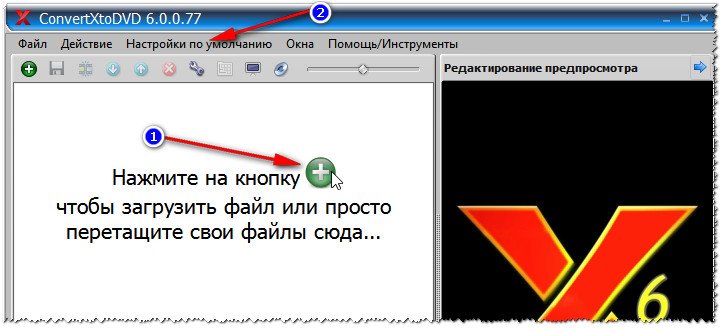
Добавление в проект и настройки
2) В настройках программы: в разделе » Целевой формат » выберите формат видео — PAL (Россия, Европа) (для нашей страны — это оптимальный выбор, один из самых популярных форматов. А вот, например, в США — распространен NTSC) . Разрешение DVD — полноэкранное, пропорции изображения — автоматически.
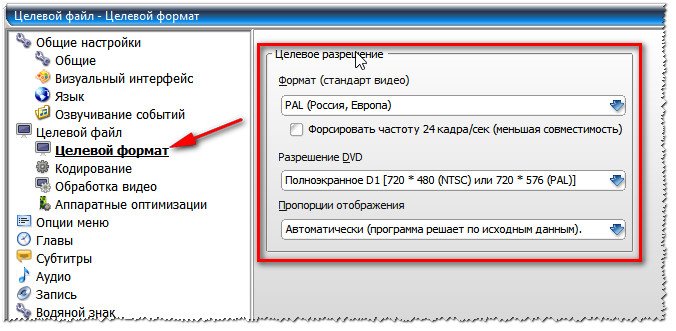
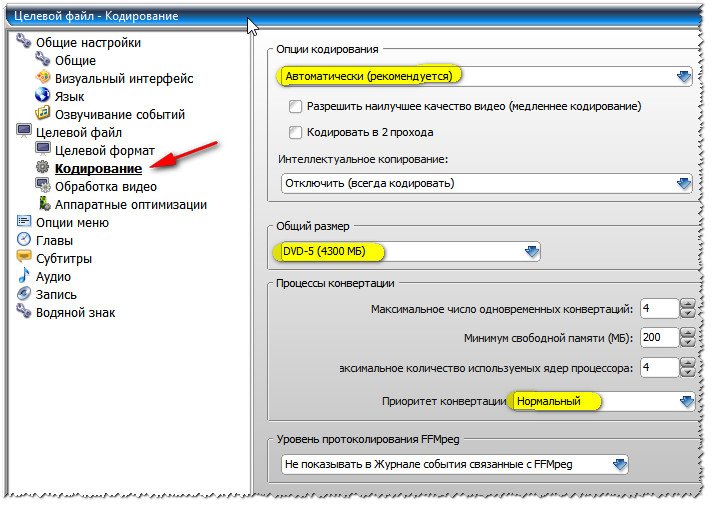
3) В разделе » Опции кодирования » я рекомендую установить вариант автоматически (чтобы программа сама подобрала оптимальные опции для добавленного количества файлов). Что касается общего размера — то здесь, в большинстве случаев, нужно выбрать DVD-5 (4300МБ) (либо DVD-9, что в 2 раза больше по объему, но эти диски используются реже (по моему опыту )).
Приоритет конвертации — нормальный . Если установите высокий — то возможно компьютер начнет подвисать и притормаживать в процессе выполнения задачи (правда, иногда можно выиграть время. ).
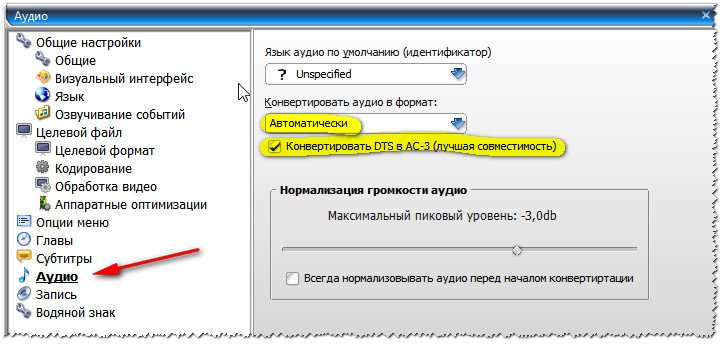
4) Последнее, что рекомендую задать в настройках — это аудио . Нужно установить пару опций: выбрать автоматический аудио формат , плюс поставить галочку напротив пункта » Конвертировать DTS в AC-3 (лучшая совместимость) » (см. скрин ниже).
5) После того, как настройки будут заданы, а видео-файлы добавлены, необходимо:
- Т.к. в программе есть встроенные редактор, Вы можете отредактировать видео (например, вырезать рекламу, если делали запись с ТВ-тюнера — инструмент ножницы ; либо наложить дополнительные надписи, и т.д.);
- нажать кнопку конвертировать (см. скриншот ниже).
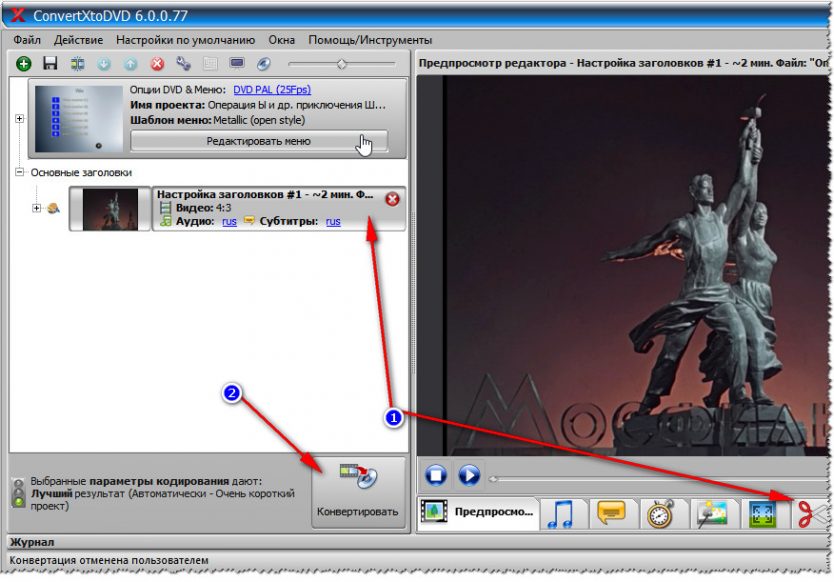
Настройка и конвертация (кликабельно)
6) Программа начнет обрабатывать видео (конвертировать в нужный формат). Как правило, время конвертирования достаточно длительно (зависит от мощности вашего компьютера, количества и качества добавленного видео). В этой время лучше не загружать ПК посторонними задачами и просто ждать завершения операции.
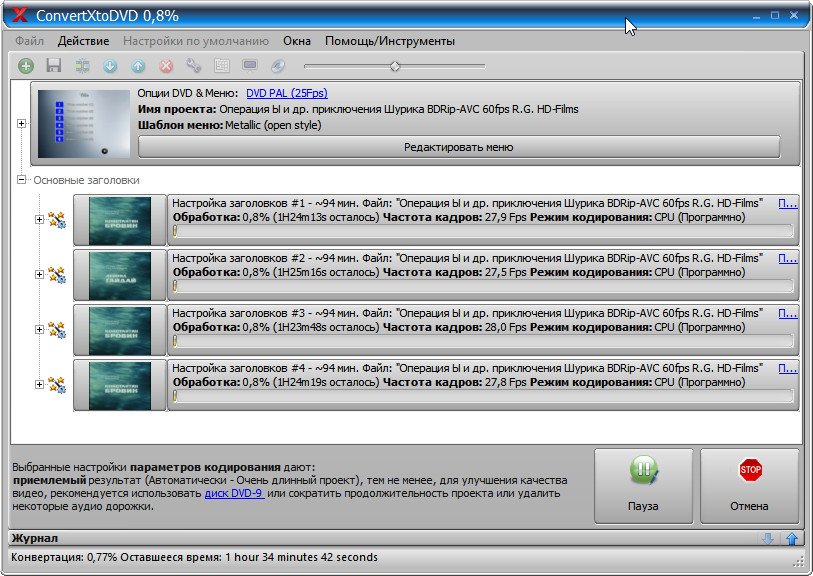
7) После того, как файлы будут конвертированы, ConvertXtoDVD предложит вам выбрать дисковод и записать видео на диск. В общем-то, здесь больше комментировать нечего — записанный диск можете смело вставлять в любой DVD-плеер и наслаждаться видео!
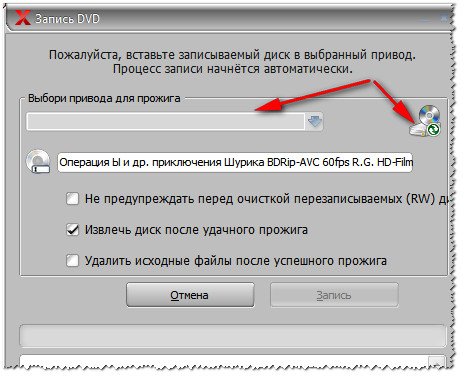
Выбор привода для прожига диска
Freemake Video Converter
Бесплатный и очень популярный видео конвертер. Поддерживает кучу разнообразных форматов видео: MP4, AVI, MKV, WMV, MP3, DVD, 3GP, SWF, FLV, HD, MOV, RM, QT, Divx, Xvid, TS, Fraps и др. Программа поддерживает высококачественное видео Full HD 1080p, HD 720p (с любых HD камер).
Так же хочу отметить отдельно его быструю работу — на мой скромный взгляд, видео он конвертирует быстрее, чем многие другие аналогичные программы.
Минус : бесплатная версия вставляет небольшие заставки в конец и начало видео (при создании DVD диска). На мой взгляд, это не так страшно .
Итак, подробно о создании DVD-диска в Freemake Video Converter.
1) После запуска программы — нажмите кнопку » Видео » и добавьте все видео-файлы, которые вы хотите записать на диск.
Имейте ввиду, что чем больше файлов вы добавите, тем хуже будет качество! Мой совет: если речь идет о фильмах, не добавляйте больше 3-4 штук (стандартной длины — примерно 1 час 30 мин.) .
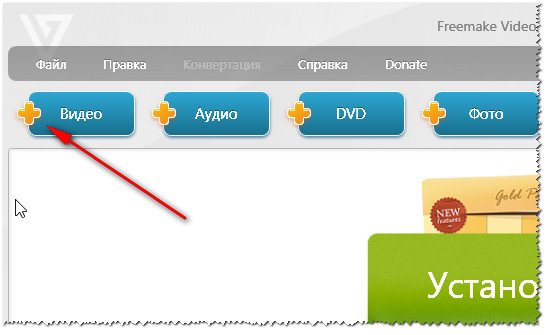
Добавление видео в проект
2) После того, как все видео будут добавлены, нужно нажать кнопку » Конвертации в DVD-формат «. Кнопки конвертации расположены в нижней части окна (см. скриншот ниже).
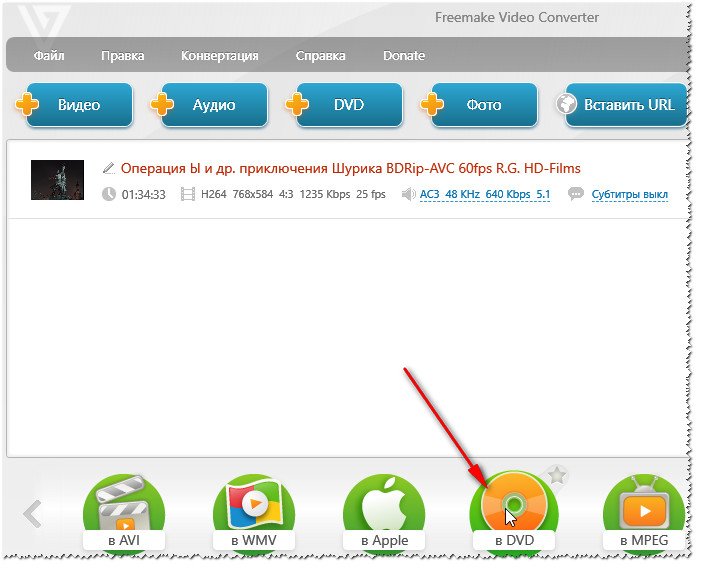
Добавленное видео конвертируем в DVD формат
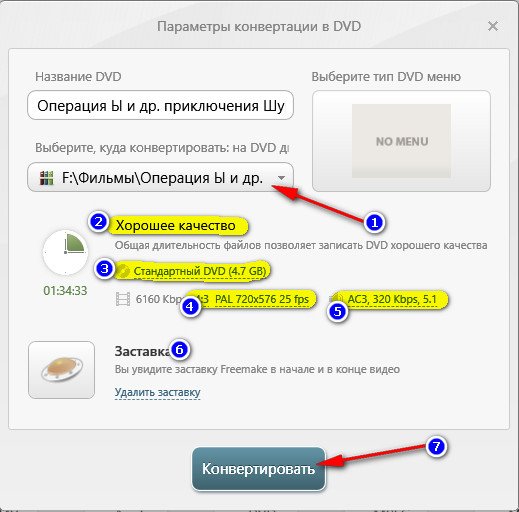
3) Следующий шаг — задание параметров конвертирования. Здесь следует обратить внимание на (скрин ниже иллюстрирует все, что написано ниже):
- Выбор куда конвертировать видео — рекомендую просто сохранить видео в файл ISO на жестком диске ПК (ISO — это образ диска, который легко и быстро может быть записан на обычный CD/DVD диск, об этом ниже в статье);
- Хорошее качество : если программа вам пишет именно так, значит все отлично. Если будет фраза, что качество плохое — значит вы добавили слишком много фильмов (видео-файлов), и их количество нужно убавить;
- Стандартный DVD (4,7 GB) — здесь просто укажите диск, на который вы собираетесь записывать свои фильмы;
- PAL 720×576 25 FPS — здесь ничего менять не нужно, в России формат PAL общераспространен;
- AC, 320 Kbbs, 5.1 — формат звука (кодек). Можно не менять;
- Заставка — минус бесплатной программы, просто смиряемся .
4) Процесс конвертирования может занимать достаточно длительное время. В это время, лучше отвлечься от компьютера и заняться другими делами (мой подход ).
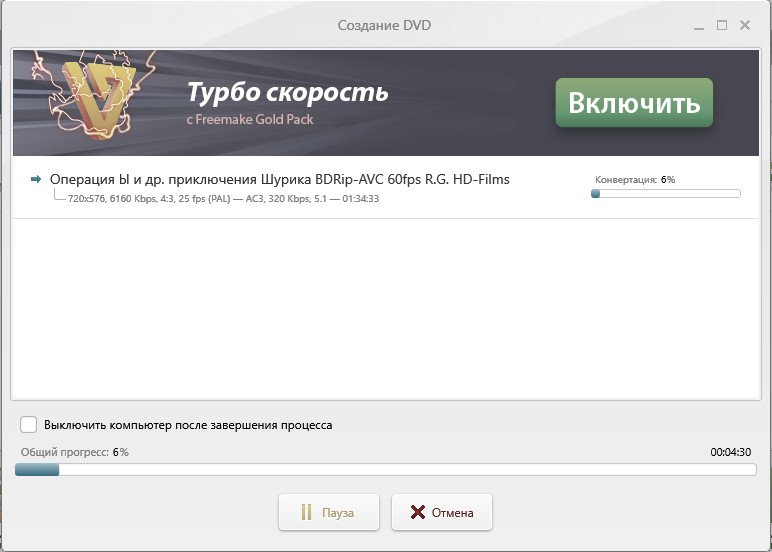
Когда конвертирование будет закончено, у вас будет файл ISO в DVD-формате. Теперь его нужно записать на диск, об этом пару слов ниже.
Как записать образ ISO на DVD диск
Для этого существуют специальные утилиты: Alcohol 120%, Daemon Tools, Nero, Ultra ISO и другие. Последние версии Windows образ ISO могут записать и без всяких дополнительных программ (правда, процесс построен криво и нередко изобилует ошибками) . Поэтому я рекомендую воспользоваться Ultra ISO.
Ultra ISO
Одна из самых удобных и многофункциональных программ для работы с ISO образами. Любой ISO образ можно открыть, отредактировать и записать на флешку, CD/DVD диск, внешний жесткий диск, и пр. Если вам приходится иметь дело с ISO образами — рекомендую эту программу, как одну из самых лучших!
Сам процесс записи.
1) После запуска Ultra ISO — откройте меню файл/открыть и укажите образ, который вы хотите записать на диск (т.е. откройте созданный нами ISO образ в программе Ultra ISO).
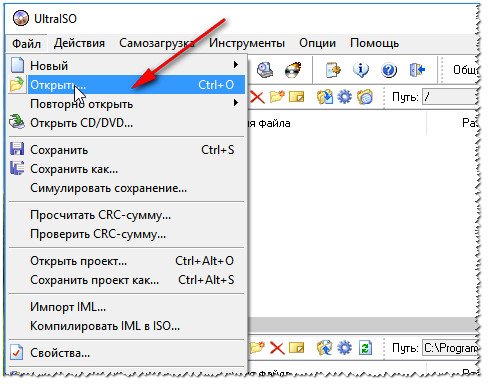
Открыть ISO файл
2) Далее откройте меню инструменты/записать образ CD (или нажмите кнопку F7). См. скриншот ниже.
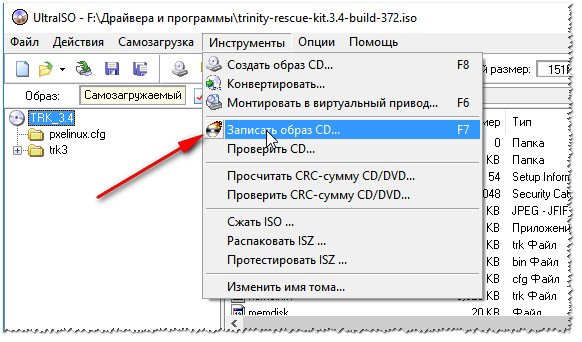
Записать образ CD
3) Здесь нужно указать привод , в который вставлен CD/DVD диск для записи, указать скорость записи (можно оставить на максимуме по умолчанию), и нажать кнопку » Записать «.
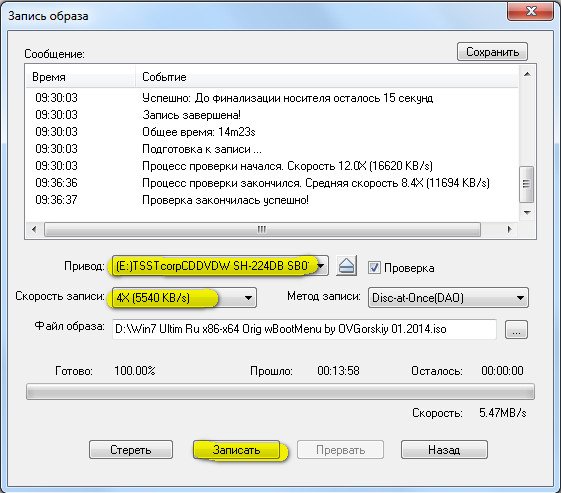
Собственно, на этом все. После записи образа, диск можно использовать для просмотра в любом DVD-плеере.
Вот такие не хитрые программы позволяют легко и быстро записывать видео-диски.
Как записать караоке диск для dvd плеера
Completing the CAPTCHA proves you are a human and gives you temporary access to the web property.
What can I do to prevent this in the future?
If you are on a personal connection, like at home, you can run an anti-virus scan on your device to make sure it is not infected with malware.
If you are at an office or shared network, you can ask the network administrator to run a scan across the network looking for misconfigured or infected devices.
Another way to prevent getting this page in the future is to use Privacy Pass. You may need to download version 2.0 now from the Chrome Web Store.
Cloudflare Ray ID: 71a87318de5541b6 • Your IP : 82.102.23.104 • Performance & security by Cloudflare
Как самостоятельно создать караоке-вариант любимой песни, если готовую мелодию найти не удалось?
Многие из нас полюбили караоке, и это увлечение стало частью нашего активного отдыха. Кто-то ходит в клубы, а кто-то поет дома сам перед телевизором (имея специальную систему или приставку) или же сидя в наушниках за компьютером. И вот перед любителями попеть дома зачастую встает вопрос создания собственной коллекции любимых песен. Просторы интернета наполнены множеством контента, но не всегда можно найти любимую мелодию, да еще и в пригодном формате. Как сделать караоке-файл самому, вы узнаете из нашей статьи.
Мелодия песни без слов (минусовка) – первая необходимая составляющая. Существует огромное количество интернет-ресурсов с минусовками, где вы их можете скачать бесплатно или приобрести (это касается профессиональных записей).
Слова песни – это вторая составляющая. Так же на просторах интернета имеется множество сайтов с оригинальными текстами любимых песен. Но абсолютно полный перечень песенного творчества на все случаи жизни вы вряд ли найдете.
И вот тут возникает вопрос: как из песни сделать караоке? Можно ли это сделать в домашних условиях, при этом затратив минимум усилий и средств? Давайте разбираться вместе.

Различные консоли звуковых редакторов
Караоке пришлось по вкусу всему миру и уже давно стало частью культуры. Но мало кто знает, что ему уже более 40 лет и придумал его барабанщик японской рок-группы Дайсукэ Иноуэ. И лишь спустя 30 лет его изобретение получило «Шнобелевскую премию».
Шаг первый – минусовка и текст
Существует множество программ для разделения музыки и слов, среди которых можно выделить бесплатную утилиту Karaoke Anything, а также платные программы: Adobe Audition, FL Studio, Sony ACID Pro, Adobe Soundbooth и Sound Forge Pro. Существуют и онлайн-сервисы, предлагающие бесплатное создание минусовок.
Но для любой из перечисленных выше программ необходимым условием является наличие исходного материала в высоком качестве и обязательно в режиме стерео. Иначе качество полученной минусовки будет низким, с задавленным голосом исполнителя и узким звуковым диапазоном. Наиболее удовлетворяющими по качеству являются файлы в формате wav. На выходе мы должны будем получить файл минусовки в формате midi.
Имея на руках скачанные или скомпилированные файлы, приступаем к творческому процессу создания своего музыкального багажа.
Шаг второй – конечный файл
Для создания караоке-файлов существует большое количество редакторов. В основном они платные и среди них наиболее популярными являются KaraFun Studio, DART Karaoke Studio, PowerKaraoke Plus и Karaoke Builder Studio, а также winOKE. Последняя, несмотря на свою профессиональность, интерфейсом более дружелюбна и понятна простому пользователю. Одним из бесплатных и наиболее распространенных является редактор Karaoke Maker.

Общий вид консоли редактора Karaoke Maker
Итак, приступим. Сохраните текст полюбившейся песни в текстовом формате (*.txt), а минусовку в формате midi (*.mid). Запустите программу KarMaker.exe. На экране откроется рабочая среда программной оболочки KarMaker. Вызвав меню «File» – «Open File» мы во вкладке «Открыть» выбираем midi-файл.
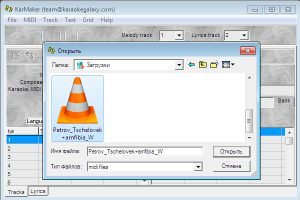
Выбор мелодии в редакторе Karaoke Maker
Далее в меню «Text» – «Load text for file» во вкладке «Открыть» выбираем текстовый файл.
Необходимым условием является разделение слов песни по слогам. Для этого применяется разделитель «-», но лучше использовать «=», так как знак тире может использоваться как знак препинания в самом тексте. Далее необходимо разложить слова по мелодии песни. KarMaker делает это в автоматическом режиме, но, если редактор ошибся, вы можете подкорректировать это в ручном режиме. Редактор предоставляет особое удобство, так как наложение происходит по сетке, которая может иметь три вида. Изначально установлен режим по нотам. Но также можно задать сетку по словам или определенного размера.
После разнесения текста сохраним полученный результат. Для этого в меню «File» – «Save file as» в диалоговом окне «Сохранить как» сохраняем файл в формате karaoke files (*.kar).
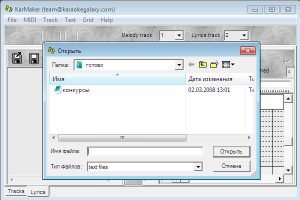
Сохранение результата в редакторе Karaoke Maker
Вот таким несложным способом вы можете создать коллекцию своих любимых песен для исполнения. Вы можете их исполнять, читая текст с экрана монитора или же подключив телевизор, если имеется такая техническая возможность.
Если вы хотите исполнять песни при помощи караоке плейера или системы, то необходимо записать необходимые песни на диск.
Для этого используем программу Karaoke Video Creator.
Меню программы на английском языке, но интерфейс понятный и дублируется иконками. Есть функция обучения.
Открываем меню file и вкладку new song wiard.

Далее выбираем откуда будем брать исходники. В нашем случае мы выбираем формат *.kar.
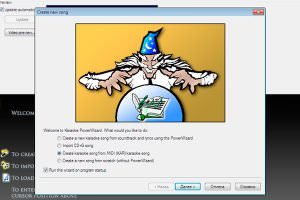
В новом диалоговом окне делаем выбор файла, причем есть возможность его поиска на просторах интернета.

И у нас появляется наша песня, которую мы ранее создали, или ту, которую скачали.
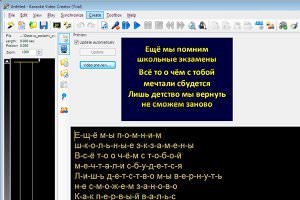
Нажимаем меню Create и выбираем вкладку Create video file. И в диалоговом окне выбираем видеофайлы или фотографии, которые будут служить фоном.

Как только вы добавите необходимый файл, программа скомпилирует их и выполнит их проигрывание на плеере. Если вас все удовлетворяет, вы заходите в меню file и выбираете вкладку save as… и сохраняете в формате CD+G.
Далее этот файл записываете на диск и можете наслаждаться проделанной работой.
Заключение
Как создать караоке для дома самому, мы уже научились. Ваше право выбирать из платных или бесплатных утилит, взять более простой способ или профессиональный вариант. Главное, вы сможете сами составить себе репертуар из понравившихся композиций. Или же вы можете просто приобрести готовые сборники популярных песен.