Как удалить scheduler
Scheduler.exe — это исполняемый файл (программа) для Windows. Расширение имени файла .exe — это аббревиатура от англ. слова executable — исполнимый. Необходимо запускать исполняемые файлы от проверенных производителей программ, потому что исполняемые файлы могут потенциально изменить настройки компьютера или нанести вред вашему компьютеру. Бесплатный форум с информацией о файлах может помочь вам разобраться является ли scheduler.exe вирусом, трояном, программой-шпионом, рекламой, которую вы можете удалить, или файл принадлежит системе Windows или приложению, которому можно доверять.
Вот так, вы сможете исправить ошибки, связанные с scheduler.exe
- Используйте программу Настройщик Windows, чтобы найти причину проблем, в том числе и медленной работы компьютера.
- Обновите программу Driver Booster Scheduler. Обновление можно найти на сайте производителя (ссылка приведена ниже).
- В следующих пунктах предоставлено описание работы scheduler.exe.
Информация о файле scheduler.exe
Описание: scheduler.exe не является важным для Windows и часто вызывает проблемы. Scheduler.exe находится в подпапках «C:\Program Files». Известны следующие размеры файла для Windows 10/11/7 149,776 байт (29% всех случаев), 1,065,248 байт и еще 13 варианта .
Это не файл Windows. У файла поставлена цифровая подпись. Это файл, подписанный Verisign. Приложение не видно пользователям. Scheduler.exe способен мониторить приложения, записывать ввод данных и манипулировать другими программами. Поэтому технический рейтинг надежности 21% опасности.
Если у вас есть какие-либо проблемы с scheduler.exe, Вы можете удалить программное обеспечение MRU-Blaster Scheduler или Norman Security Suite, используя функцию «Установка и удаление программ» в Панели управления Windows, получить помощь от поставщика программного обеспечения Javacoolsoftware или обновить программу до последней версии.
- Если scheduler.exe находится в подпапках C:\Windows, тогда рейтинг надежности 62% опасности. Размер файла 872,448 байт (54% всех случаев), 892,928 байт, 888,832 байт, 715,912 байт или 905,216 байт. Это не файл Windows. У процесса нет видимого окна. Нет информации по файлу. Это неизвестный файл в папке Windows. Процесс загружается во время процесса загрузки Windows (Смотрите ключ реестра: MACHINE\Run , TaskScheduler ). Scheduler.exe способен записывать ввод данных, мониторить приложения и манипулировать другими программами.
- Если scheduler.exe находится в подпапках «C:\Users\USERNAME», тогда рейтинг надежности 90% опасности. Размер файла 467,312 байт (20% всех случаев), 466,456 байт и еще 4 варианта . Нет информации по файлу. Это не файл Windows. Приложение не видно пользователям. Процесс использует порт, чтобы присоединится к сети или интернету. Scheduler.exe способен манипулировать другими программами, мониторить приложения и записывать ввод данных.
Важно: Некоторые вредоносные программы маскируют себя как scheduler.exe, особенно, если они расположены в каталоге c:\windows или c:\windows\system32. Таким образом, вы должны проверить файл scheduler.exe на вашем ПК, чтобы убедиться, что это угроза. Мы рекомендуем Security Task Manager для проверки безопасности вашего компьютера.
Комментарий пользователя
| Тормозит работу системы Михаил |
| Я знаю то что вы написали в статье |
Лучшие практики для исправления проблем с scheduler
Аккуратный и опрятный компьютер — это главное требование для избежания проблем с scheduler. Для этого требуется регулярная проверка компьютера на вирусы, очистка жесткого диска, используя cleanmgr и sfc /scannow, удаление программ, которые больше не нужны, проверка программ, которые запускаются при старте Windows (используя msconfig) и активация Автоматическое обновление Windows. Всегда помните о создании периодических бэкапов, или в крайнем случае о создании точек восстановления.
Если у вас актуальные проблемы, попробуйте вспомнить, что вы делали в последнее время, или последнюю программу, которую вы устанавливали перед тем, как появилась впервые проблема. Используйте команду resmon, чтобы определить процесс, который вызывает проблемы. Даже если у вас серьезные проблемы с компьютером, прежде чем переустанавливать Windows, лучше попробуйте восстановить целостность установки ОС или для Windows 8 и более поздних версий Windows выполнить команду DISM.exe /Online /Cleanup-image /Restorehealth. Это позволит восстановить операционную систему без потери данных.
Следующие программы могут вам помочь для анализа процесса scheduler.exe на вашем компьютере: Security Task Manager отображает все запущенные задания Windows, включая встроенные скрытые процессы, такие как мониторинг клавиатуры и браузера или записей автозагрузки. Уникальная оценка рисков безопасности указывает на вероятность процесса быть потенциально опасным — шпионской программой, вирусом или трояном. Malwarebytes Anti-Malware определяет и удаляет бездействующие программы-шпионы, рекламное ПО, трояны, кейлоггеры, вредоносные программы и трекеры с вашего жесткого диска.
scheduler сканер

Security Task Manager показывает все запущенные сервисы Windows, включая внедренные скрытые приложения (например, мониторинг клавиатуры или браузера, авто вход). Уникальный рейтинг надежности указывает на вероятность того, что процесс потенциально может быть вредоносной программой-шпионом, кейлоггером или трояном.
Бесплатный aнтивирус находит и удаляет неактивные программы-шпионы, рекламу, трояны, кейлоггеры, вредоносные и следящие программы с вашего жесткого диска. Идеальное дополнение к Security Task Manager.
Reimage бесплатное сканирование, очистка, восстановление и оптимизация вашей системы.
scheduler.exe — что это за процесс?
 Данный процесс может принадлежать разному ПО, в большинстве случаев отвечает за работу функции расписания, планировщика.
Например присутствует программа по очистке ПК. В настройках указали — запускать каждый день при включении компьютера, или каждый день в 10 00 утра. За выполнение очистки в указанное время — может отвечать компонент, название которого — scheduler.exe. Это только пример, под данным названием спокойно может быть и вирус, рекламный модуль, сомнительное ПО.
Как выяснить от какой программы процесс scheduler.exe? Откройте диспетчер задач. Найдите процесс. Нажмите правой кнопкой > пункт открыть расположение. Откроется папка с выделенным файлом scheduler.exe. Окно папки в верхней части содержит путь (слева стрелочка вверх). Нажмите одни раз по нему — вы увидите полный путь папки, где расположен scheduler.exe. При упоминании C:\Program Files — после будет название ПО, к котором принадлежит процесс. Если путь содержит C:\Windows — видимо это системный модуль или вирус, который маскируется под системный компонент. В любом случае путь файла сможет намекнуть к какому приложению относится процесс, или это система.
Что делать дальше? Грузить scheduler.exe ПК не должен. Если грузит — возможно вирус, например майнер. Необходимо просканировать компьютер антивирусными утилитами против опасных вирусов и рекламных модулей. Всего существует три лучших утилиты: Dr.Web CureIT! (против опасных вирусов), AdwCleaner и HitmanPro (против рекламных модулей).
 Пример — процесс scheduler.exe принадлежит программе Driver Booster, которая позволяет обновить драйвера на устройства ПК. Здесь scheduler.exe вероятно отвечает за автоматическую регулярную проверку новых драйверов.
Что такое Scheduler.exe?
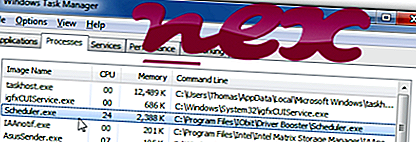
IObit (www.iobit.com) или SoftThinks (www.softthinks.com) или Caphyon или Aimetis или Rhino USA или Software- und Organizations-Service GmbH, Fax (версия +49 30 861 3335, электронная почта [электронная почта защищена]).
Описание: Scheduler.exe не является необходимым для Windows и часто вызывает проблемы. Scheduler.exe находится в подпапках C: \ Windows, например C: \ Windows \ SMINST \ . Известные размеры файлов в Windows 10/8/7 / XP составляют 872, 448 байт (48% всех вхождений), 892, 928 байт и еще 5 вариантов.
Это не файл Windows. Программа не видна. Программа не имеет описания файлов. Приложение загружается во время процесса загрузки Windows (см. Раздел реестра: MACHINE \ Run, TaskScheduler, папки пользовательской оболочки). Файл является неизвестным файлом в папке Windows. Scheduler.exe способен записывать ввод с клавиатуры и мыши, контролировать приложения и манипулировать другими программами. Поэтому технический рейтинг надежности 62% опасности, но вы также должны учитывать отзывы пользователей.
Удаление этого варианта: Если у вас возникли проблемы с Scheduler.exe, вы также можете сделать следующее:
- получить помощь от поставщика программного обеспечения Javacoolsoftware
- убедитесь, что вы установили последнюю версию
- безопасно удалить программу, используя программу удаления MRU-Blaster Scheduler или Norman Security Suite (Панель управления ⇒ Удаление программы)
- Если Scheduler.exe находится в подпапках "C: \ Program Files", тогда рейтинг надежности 18% опасности . Размер файла составляет 149, 776 байт (33% от всех вхождений), 1 065 248 байт и еще 18 вариантов. Это не файл Windows. Программа не имеет видимого окна. Он сертифицирован надежной компанией. Файл Scheduler.exe является подписанным файлом Verisign. Scheduler.exe способен мониторить приложения, записывать ввод с клавиатуры и мыши и манипулировать другими программами.
- Если Scheduler.exe находится в подпапках "C: \ Users \ USERNAME", тогда рейтинг надежности 73% опасности . Размер файла составляет 149, 776 байт (33% от всех вхождений), 147, 232 байт или 991, 744 байт. Программа не имеет видимого окна. Это не файл Windows. Файл представляет собой подписанный файл Verisign. Файл Scheduler.exe имеет цифровую подпись. Планировщик заданий Windows запускает этот процесс в определенное время. Scheduler.exe способен записывать ввод с клавиатуры и мыши, контролировать приложения и манипулировать другими программами.
Внешняя информация от Пола Коллинза:
Существуют разные файлы с одинаковыми именами:
- «MRU-Blaster Scheduler» может запускаться при запуске. Планировщик MRU-Blaster — обнаруживает и очищает списки MRU (последние использовавшиеся) на вашем компьютере
- «Агент планирования» определенно не требуется. Добавлено САБВУФЕР ТРОЯН! Примечание: это не настоящий агент MS Scheduling, так как исполняемый файл неверен
Важно: некоторые вредоносные программы маскируют себя как Scheduler.exe, особенно если они находятся в папке C: \ Windows или C: \ Windows \ System32. Таким образом, вы должны проверить файл Scheduler.exe на вашем ПК, чтобы убедиться, что это угроза. Мы рекомендуем Security Task Manager для проверки безопасности вашего компьютера. Это был один из лучших вариантов загрузки The Washington Post и PC World .
Аккуратный и опрятный компьютер — это главное требование для избежания проблем с Планировщиком. Это означает запуск сканирования на наличие вредоносных программ, очистку жесткого диска с использованием 1 cleanmgr и 2 sfc / scannow, 3 удаления ненужных программ, проверку наличия программ автозапуска (с использованием 4 msconfig) и включение автоматического обновления Windows 5. Всегда не забывайте выполнять периодическое резервное копирование или, по крайней мере, устанавливать точки восстановления.
Если вы столкнулись с реальной проблемой, попробуйте вспомнить последнее, что вы сделали, или последнее, что вы установили до того, как проблема появилась впервые. Используйте команду 6 resmon, чтобы определить процессы, которые вызывают вашу проблему. Даже для серьезных проблем, вместо переустановки Windows, лучше восстановить вашу установку или, для Windows 8 и более поздних версий, выполнить команду 7 DISM.exe / Online / Cleanup-image / Restorehealth. Это позволяет восстанавливать операционную систему без потери данных.
Чтобы восстановить поврежденную систему, вам необходимо Скачать PC Repair & Optimizer Tool
Security Task Manager показывает все запущенные сервисы Windows, включая внедренные скрытые приложения (например, мониторинг клавиатуры или браузера, авто вход). Уникальный рейтинг риска безопасности указывает на вероятность того, что процесс является потенциальным шпионским ПО, вредоносным ПО или трояном. B Malwarebytes Anti-Malware обнаруживает и удаляет спящие шпионские, рекламные программы, трояны, клавиатурные шпионы, вредоносные программы и трекеры с вашего жесткого диска.
sepsearchhelperie.dll utscsi.exe aertsr64.exe Scheduler.exe fbserver.exe umonit.exe dmwu.exe runsw.exe psiservice.exe ctaudsvc.exe sascore64.exe
Мы рекомендуем использовать этот инструмент для решения ошибок на вашем ПК. Эта программа исправляет распространенные ошибки компьютера, защищает вас от потери файлов, вредоносных программ, сбоев оборудования и оптимизирует ваш компьютер для максимальной производительности. Вы можете быстро исправить проблемы с вашим ПК и предотвратить появление других ошибок с этим программным обеспечением.
2.Нажмите «Начать сканирование», чтобы найти проблемы реестра Windows, которые могут вызывать проблемы с ПК.
3.Нажмите «Восстановить все», чтобы исправить все проблемы.
Что такое Scheduler.exe? Это безопасно или вирус? Как удалить или исправить это
Scheduler.exe это исполняемый файл, который является частью StuffIt 2010 Программа, разработанная Смит Микро Software Inc., Программное обеспечение обычно о 43.81 MB по размеру.
Расширение .exe имени файла отображает исполняемый файл. В некоторых случаях исполняемые файлы могут повредить ваш компьютер. Пожалуйста, прочитайте следующее, чтобы решить для себя, является ли Scheduler.exe Файл на вашем компьютере — это вирус или троянский конь, который вы должны удалить, или это действительный файл операционной системы Windows или надежное приложение.
Scheduler.exe безопасный или это вирус или вредоносное ПО?
Первое, что поможет вам определить, является ли тот или иной файл законным процессом Windows или вирусом, это местоположение самого исполняемого файла. Например, такой процесс, как Scheduler.exe, должен запускаться из C: \ Program Files \ Smith Micro \ StuffIt 2010 \ Stuffit14.exe и нигде в другом месте.
Для подтверждения откройте диспетчер задач, выберите «Просмотр» -> «Выбрать столбцы» и выберите «Имя пути к изображению», чтобы добавить столбец местоположения в диспетчер задач. Если вы обнаружите здесь подозрительный каталог, возможно, стоит дополнительно изучить этот процесс.
Еще один инструмент, который иногда может помочь вам обнаружить плохие процессы, — это Microsoft Process Explorer. Запустите программу (не требует установки) и активируйте «Проверить легенды» в разделе «Параметры». Теперь перейдите в View -> Select Columns и добавьте «Verified Signer» в качестве одного из столбцов.
Если статус процесса «Проверенная подписывающая сторона» указан как «Невозможно проверить», вам следует взглянуть на процесс. Не все хорошие процессы Windows имеют метку проверенной подписи, но ни один из плохих.
- Находится в C: \ Program Files \ Smith Micro \ StuffIt 2010 \ вложенная;
- Издатель: Смит Микро Software Inc.
- Полный путь: C: \ Program Files \ Smith Micro \ StuffIt 2010 \ Stuffit14.exe
- Файл справки: my.smithmicro.com/support/index.html
- URL издателя: www.SmithMicro.com
- Известно, что до 43.81 MB по размеру на большинстве окон;
Если у вас возникли какие-либо трудности с этим исполняемым файлом, перед удалением Scheduler.exe вы должны определить, заслуживает ли он доверия. Для этого найдите этот процесс в диспетчере задач.
Найдите его местоположение (оно должно быть в C: \ Program Files \ Smith Micro \ StuffIt 2010 \) и сравните размер и т. Д. С приведенными выше фактами.
Если вы подозреваете, что можете быть заражены вирусом, вы должны немедленно попытаться это исправить. Чтобы удалить вирус Scheduler.exe, необходимо Загрузите и установите приложение полной безопасности, например Malwarebytes., Обратите внимание, что не все инструменты могут обнаружить все типы вредоносных программ, поэтому вам может потребоваться попробовать несколько вариантов, прежде чем вы добьетесь успеха.
Кроме того, функциональность вируса может сама влиять на удаление Scheduler.exe. В этом случае вы должны включить Безопасный режим с загрузкой сетевых драйверов — безопасная среда, которая отключает большинство процессов и загружает только самые необходимые службы и драйверы. Когда вы можете запустить программу безопасности и полный анализ системы.
Могу ли я удалить или удалить Scheduler.exe?
Не следует удалять безопасный исполняемый файл без уважительной причины, так как это может повлиять на производительность любых связанных программ, использующих этот файл. Не забывайте регулярно обновлять программное обеспечение и программы, чтобы избежать будущих проблем, вызванных поврежденными файлами. Что касается проблем с функциональностью программного обеспечения, проверяйте обновления драйверов и программного обеспечения чаще, чтобы избежать или вообще не возникало таких проблем.
Согласно различным источникам онлайн, 1% людей удаляют этот файл, поэтому он может быть безвредным, но рекомендуется проверить надежность этого исполняемого файла самостоятельно, чтобы определить, является ли он безопасным или вирусом. Лучшая диагностика для этих подозрительных файлов — полный системный анализ с Reimage, Если файл классифицируется как вредоносный, эти приложения также удаляют Scheduler.exe и избавляются от связанных вредоносных программ.
Однако, если это не вирус, и вам нужно удалить Scheduler.exe, вы можете удалить StuffIt 2010 с вашего компьютера, используя его деинсталлятор, который должен находиться по адресу: MsiExec.exe / X <26A7FC57-FC21-4CA9-85BD- 4324B3294D8B>. Если вы не можете найти его деинсталлятор, то вам может потребоваться удалить StuffIt 2010, чтобы полностью удалить Scheduler.exe. Вы можете использовать функцию «Установка и удаление программ» на панели управления Windows.
- 1. в Меню Пуск (для Windows 8 щелкните правой кнопкой мыши в нижнем левом углу экрана), нажмите Панель управления, а затем под Программы:
o Windows Vista / 7 / 8.1 / 10: нажмите Удаление программы.
o Windows XP: нажмите Установка и удаление программ.
- 2. Когда вы найдете программу StuffIt 2010щелкните по нему, а затем:
o Windows Vista / 7 / 8.1 / 10: нажмите Удалить.
o Windows XP: нажмите Удалить or Изменить / Удалить вкладка (справа от программы).
- 3. Следуйте инструкциям по удалению StuffIt 2010.
Распространенные сообщения об ошибках в Scheduler.exe
Наиболее распространенные ошибки Scheduler.exe, которые могут возникнуть:
• «Ошибка приложения Scheduler.exe».
• «Ошибка Scheduler.exe».
• «Scheduler.exe столкнулся с проблемой и должен быть закрыт. Приносим извинения за неудобства.»
• «Scheduler.exe не является допустимым приложением Win32».
• «Scheduler.exe не запущен».
• «Scheduler.exe не найден».
• «Не удается найти Scheduler.exe».
• «Ошибка запуска программы: Scheduler.exe».
• «Неверный путь к приложению: Scheduler.exe».
Эти сообщения об ошибках .exe могут появляться во время установки программы, во время выполнения связанной с ней программы StuffIt 2010, при запуске или завершении работы Windows, или даже при установке операционной системы Windows. Отслеживание момента появления ошибки Scheduler.exe является важной информацией при устранении неполадок.
Как исправить Scheduler.exe
Аккуратный и опрятный компьютер — это один из лучших способов избежать проблем с StuffIt 2010. Это означает выполнение сканирования на наличие вредоносных программ, очистку жесткого диска cleanmgr и ПФС / SCANNOWудаление ненужных программ, мониторинг любых автозапускаемых программ (с помощью msconfig) и включение автоматических обновлений Windows. Не забывайте всегда делать регулярные резервные копии или хотя бы определять точки восстановления.