Dexp at bt403a видит как гарнитуру

Ищете положительные и негативные отзывы о DEXP AT-BT403A?
Из 11 источников мы собрали 14 отрицательных, негативных и положительных отзывов.
Мы покажем все достоинства и недостатки DEXP AT-BT403A выявленные при использовании пользователями. Мы ничего не скрываем и размещаем все положительные и отрицательные честные отзывы покупателей о DEXP AT-BT403A, а также предлагаем альтернативные товары аналоги. А стоит ли покупать — решение только за Вами!
Самые выгодные предложения по DEXP AT-BT403A
Отзывы про DEXP AT-BT403A
Недостатки:
Скорость передачи максимальная 16 кбс при стерео режиме. При режиме гарнитуры работает 8кгц на прием, и 8кгц на передачу, качество при этом звука ухудшается очень сильно. Т.е. из заявленых 2 мбс реально идет 0.1 мбс , а это значит блютуз плохое. Блюбуз адаптер не соответствуют заявленым параметрам.
Достоинства:
Заработал «из коробки» и в «заднем», и в «переднем» USB-порту.
Разницы почти не заметно.
Недостатки:
Реально обеспечивает дальность 2-3 метра, в соседних комнатах нестабилен или пропадает вовсе.
Комментарий:
Покупался для беспроводных наушников.
Основную задачу выполняет — провода в комнате с компом не мешаются, звук идёт ровно. Дрова с диска не ставил — всё нашлось само �� Но о заявленных 30 м забудьте. Меня это особо пока не парит, поэтому ставлю «четвёрку», хотя цена ИМХО великовата (можно найти варианты вдвое дешевле).
UPD: дальность 3-4 м наблюдалась на Win7x64 с наушниками Rombica BH-10. Под Win10x64 с наушниками Pioneer SE-MS7BT заметно больше: 7-8 метров.
Достоинства:
Из достоинств могу отметить низкую стоимость.
На win7 автоматически всё определилось с первого раза и без танцев с бубнами.
Недостатки:
Отсутствие отдельного софта.
Радиус стабильной работы сопряжения с устройством 1.5м.
Звуковые фризы и задержки в процессе игры или просмотра фильмов.
Комментарий:
Не рекомендую. Товар дешёвый, но не эффективный. Скупой платит дважды, и это так. Рядом с компом я могу и в проводных наушниках посидеть.
Частично решил проблемы с качеством звука, задержками и расстоянием установив блютуз сервис от TOSHIBA. Недостатки стали менее выразительны, но никуда не пропали.
Лёжа на кровати в двух метрах от компа сигнал всё время дёргается. Приходится вертеть головой ( в наушниках ), но спасает это не на долго :3
Надоело. Ложусь спать. Буду брать другой адаптер.
Местные кулибины предложили разобрать сие малыша и припаять к нему антенку от роутера. Интереса ради попробую ��
Достоинства:
Маленький размер.
Маленькая длина (случайно не сломается, если сзади комп случайно придавить, например, к стене).
Недостатки:
Реальный радиус действия по прямой видимости 3-5 метров, что почти в 8-10 раз меньше заявленного на упаковке — 30 метров.
Если подключить адаптер в задний USB-вход, то уже через полтора метра от компа мой геймпад Xbox One S Controller (версия Bluetooth) постоянно теряет Bluetooth-связь с компом.
Недостатки:
1. Ни под 7 ни под 10 драйверов рабочих нет.
Достоинства:
Работает без шаманств.
Комментарий:
Приобретался для наушников JBL e55bt.
Начитался ужасов в отзывах про BT-адаптеры. Реально страшно было сделать выбор). Особенно учитывая популярность подобных устройств — в наличии, в магазинах, полторы модели на весь город.
Работает и в передних и в тыловых USB разъёмах. Как на ПК, так и на неттопе. У кого-то не работает, видимо от материнской платы зависит.
На win10 никаких действий не требуется, кроме как вставить в ПК.
На win7x64 необходимо ставить драйвера с диска в комплекте(так же выложен на страничке магазина). Со штатными драйверами винды, всё определяется, и адаптер и уши, но сопряжения не происходит. Комплектный драйвер абсолютно адекватный и на русском.
Заявленные 20м, минусом не является, по-скольку — указано «радиус действия вне помещения». По факту — 4 метра точно держит, в пределах комнаты. Дальше уже без гарантий(другие комнаты), где-то работает, где-то пропадает. Что, в принципе, для BT вполне нормально.
Итог: можно брать. Адекватное устройство, со своей задачей справляется.
Насколько я понял — это клон ORICO BTA-403.
Достоинства:
В целом работает на windows 7 x64
Недостатки:
1) Системой автоматически нормально не определяется.
2)Драйвер на диске не прочитал.Видимо косячно записанная болванка.
3) Покупал для связи с наушниками jbl. В результате чтобы звук в них пошёл нужно каждый раз заходить в настройки звукавухи даже если в прошлый раз
я не менял устройство вывода звука.
4) Если подключаю к компу электрогитару звук в наушники не выводится. Возможно не понял ещё как это настроить.
5) В играх звук работает но периодически начинает лагать (начинаются звуковые фризы).
6)На задней стенке системника работает отвратительно и в целом дальность действия не дальше комнаты(опять же звуковые фризы).
Недостатки:
Ни за что не берите. Крайне плохое устройство. Если сигнал хоть чуть-чуть не прямой, то сразу идут сбои.
Недостатки:
Не обнаруживает устройства.
Комментарий:
Покупал только ради подключения наушников Sony WI C-400. Ни на Windows 10, ни на Windows 8.1 мне этого сделать не удалось даже с установленными драйверами, которые шли на диске из комплекта. Драйвера от Toshiba Bluetooth Stack тоже не помогли (даже в режиме совместимости с Windows 7). Наушники просто не обнаруживаются, хотя разные смартфоны к этим наушникам подключаются нормально.
Достоинства:
Переставил винду на 10. Все недостатки пропали.
Недостатки:
Win 8.1. С драйверами, которые идут с адаптером, автоматически не подключается к наушникам после перезагрузки. Иногда приходится после подключения снова отключать, так как включается как моно-устройство.
Комментарий:
Это было единственная модель, которую я мог купить по-быстрому с норм ценой и без ожидания доставки «под заказ»
Достоинства:
Маленький размер.
Маленькая длина (случайно не сломается, если сзади комп случайно придавить, например, к стене).
Недостатки:
Реальный радиус действия по прямой видимости 3-5 метров, что почти в 8-10 раз меньше заявленного на упаковке — 30 метров.
Если подключить адаптер в задний USB-вход, то уже через полтора метра от компа мой геймпад Xbox One S Controller (версия Bluetooth) постоянно теряет Bluetooth-связь с компом.
Достоинства:
для BT V4 была самая низкая цена в магазине
Недостатки:
плаг энд плей не позволил использовать наушники DEXP A-310 под win7 64bit, лишь после установки софта с прилагаемого диска пошел звук
Комментарий:
покупалось под наушники DEXP A-310
Достоинства:
Просто установить и пользоваться.
Недостатки:
Заявленный радиус действия завышен.
Комментарий:
Win7, установка без проблем. Втыкаем адаптер в USB, ждем, пока система установит базовые драйвера. Потом запускаем мини-CD из комплекта, ждем окончания установки. Всё. Правой кнопкой тыкаем на значок bluetooth в трее, а дальше уже понятно. Гарнитура JBL-110BT подхватилась без всяких паролей-отзывов, и чтобы начать вывод звука с компа на неё достаточно просто её включить. Колонки автоматически отключаются, звук идет через наушники. Отключаем гарнитуру — звук появляется в колонках. Телефоны также прописываются без проблем.
Достоинства:
Отлично транслирует музыку 320 kbps с ПК на БТ колонки, для чего и приобретался.
Недостатки:
«По шпионски» запрятан CD диск и инструкция на русском языке. Не хочет определятся ПК при подключении через USB HUB или через удлинитель.
Комментарий:
Для будущих покупателей (это вообще-то должен был объяснить продавец, но он этого не сделал или не смог).
1. CD и инструкция спрятаны между картонками в блистере.
2. Подсоединять к ПК только сзади. При подсоединении через передний сдвоенный HUB или через удлинитель, ПК адаптер не видит.
3. После подсоединения адаптера к ПК, дождаться пока ОС автоматически установит драйвера (сужу по Windows 7, ПК должен быть подключен к интернету). Внимание, эта операция довольно длительная.
4. После автоматической установки драйверов, установить ПО с прилагаемого CD.
5. С удовольствием использовать сравнительно не дорогой и довольно качественный девайс.
Удачи.
Что делать если смартфон не находит Bluetooth гарнитуру


Исправные наушники быстро подключаются к смартфону, планшету или ноутбуку, а процесс их сопряжения занимает не больше минуты. Если сопряжения не произошло, на то есть причины.
- Гарнитура недавно или в настоящий момент подключена к другому устройству.
- Наушники не включены или разрядились.
- В настройках телефона было разорвано соединение с наушниками.
Чаще всего причина кроется в самих наушниках, а не в мобильном устройстве.
Настройка Bluetooth на Android-устройствах – пошаговые инструкции
При правильной настройке Bluetooth-модуля можно получить максимальный уровень комфорта от использования: быстрое сопряжение с другими аксессуарами, высокую скорость передачи данных. Пользователь, который знает, как настроить на Android Bluetooth, получает ускорение и стабилизацию процесса передачи любых файлов начиная от рабочих документов и заканчивая отснятыми видеоматериалами.


Руководство: Как настроить Bluetooth на смартфонах Samsung Galaxy
И так давайте рассмотрим основные приемы использования Bluetooth на смартфонах Samsung
Как включить блютус, поиск устройств
Для включения bluetooth на телефонах Самсунг под управлением Android сделайте свайп сверху вниз от верха экрана, появится меню быстрого доступа. Просто нажмите на иконку блютус, и он активируется
Обратите внимание, вверху экрана (рядом со временем) появится иконка – это значит, что блютус включен

Как альтернативный метод, используйте следующее: зайдите в Настройки – Подключения – Bluetooth. Здесь же доступны и дополнительные настройки bluetooth.

После включения блютус телефон автоматически начнет искать доступные устройства поблизости (в пределах до 50 метров в зависимости от наличия преград – стены или другие предметы). Убедитесь, что устройство, которые вы ищите, видимо для других телефонов (об том далее).

Для подключения тапните нужное устройство, появится диалоговое окно “запрос на соединение Bluetooth”. При этом на втором устройстве также появится окно с ключом доступа. Вам нужно лишь подтвердить.

При этом телефон запоминает ранее найденные/подключенные устройства по блютус.
Видимость телефона
Чтобы что-нибудь подключился/нашел ваш смартфон по блютус (для последующей передачи файлов или чтения контактов), телефон должен быть видим для других устройств.

Ваш телефон будет отображаться в списке доступных устройств при передаче файлов через функцию “Передача файлов на устройства”.
Журнал управления Bluetooth
Опция весьма полезная. Позволяет следить за тем, какие приложения на смартфоне включали/выключали блютус за последнее время. Т.е. можно отслеживать потенциально опасные программы и отключать их в меню “Настройки”.

Журнал находится в настройках bluetooth. В правом верхнем углу нажмите троеточие – “Журнал управления Bluetooth”
Как настроить Bluetooth на смартфонах Xiaomi Redmi
У Xiaomi одна из самых больших экосистем в мире. Xiaomi предлагает подключить практически любой гаджет: от колонки и наушников до умных роллет для штор. Это удобно, дает дополнительные возможности вашему смартфону и экономит кучу времени. Тем не менее, не для всех сразу понятно как же подключить новенький гаджет к телефону. На этот часто задаваемый вопрос мы сейчас и ответим.
Для начала, само собой, нужно зарядить и включить подключаемый гаджет. Как только гаджет начнет подавать признаки жизни, откройте шторку уведомлений, найдите значок Bluetooth, включите его и долгим нажатием на него откройте меню Bluetooth.


Найдите ваш гаджет в списке доступных Bluetooth устройств поблизости, в нашем случае — это Блютуз-колонка Xiaomi с названием на китайском. Далее просто нажимаете на устройство и оно автоматически подключается к телефону.

Заметьте, что перед подключением необходимо включить еще и режим видимости устройства. В некоторых гаджетах это делается автоматически, в других — нужно активировать видимость вручную. Зачастую это делается нажатием специальных кнопок на устройстве. Тем не менее, стоит изучить инструкцию к купленному гаджету.

После подключения к смартфону в строке состояния появится иконка сопряжения и уровень заряда батареи подключенного гаджета, если таковая в нем имеется. Таким образом вы можете подключить практически любой гаджет, число которых неуклонно растет с каждым днем.
Наушники выключены
Если наушники выключены, или у них сел аккумулятор, установить блютуз соединение не получится. Перед подключением нужно зарядить наушники и включить их. Также это относится и к телефону или другому устройству, к которому планируется подключить наушники.

Дополнительно по теме: Как подключить беспроводные наушники к телефону Как подключить беспроводные наушники к ноутбуку на Windows 10, 7, MacOS Как убрать шум и помехи в наушниках
Версии блютуз не совместимы
Для каждого девайса подходят определенные модели беспроводных наушников. В инструкции от мобильного устройства должна указываться информация о совместимых аксессуарах и доступной версии блютуз. Рекомендуется проверить эту информацию и убедиться в том, что аксессуар совместим с мобильным устройством.

В случае, если данная информация о гаджете нигде не указывается, нужно проверять совместимость устройств в процессе покупки.
Наушники подключены к другому устройству
Телефон не может обнаружить наушники из-за того, что они были сопряжены с другим мобильным устройством ранее. Проблема решается следующим образом:
-
Сбросить информацию о Bluetooth наушниках, которые ранее были подключены к другому устройству. Сделать это можно в меню Настройки, в раздел «Подключенные устройства», «Отменить сопряжение».

Дополнительно по теме: Как подключить беспроводные наушники JBL к телефону, iPhone и компьютеру Как подключить беспроводные и проводные наушники к телефону Самсунг
Как подключить беспроводные наушники
Переходя к теме нашего обсуждения, отметим, что не важно, какие именно наушники вы используете, так как принцип их подключения абсолютно идентичен (они подключаются с устройством через Bluetooth). Отличается немного только сам процесс на разных операционных системах планшета, тогда как принцип остаётся неизменным
Поэтому давайте посмотрим, как подключить беспроводные наушники к планшету на примере основных планшетных ОС поэтапно
Обратите внимание, что нужно проверить совместимость ваших наушников с планшетом! Сделать это можно, изучив коробку или инструкцию от них. После чего приступайте к нижеописанным действиям

Подключение на iOS-планшете
Наиболее популярная операционная система от Apple давно зарекомендовала себя и на рынке планшетов. Вообще, именно купертиновцы представили планшет миру таким, какой он сегодня известен. Да и вообще, меломаны отдают предпочтение именно «яблочным» продуктам, ввиду качества их звучания. Вы могли заметить, что практически все зарубежные исполнители используют MacBook или iMac при записи своих песен. А это уже о многом говорит. Да и на концертах можно часто увидеть «яблочные» компьютеры и планшеты как центр звуковой комнаты. Теперь, давайте попробуем подключить беспроводные наушники к iPad:
Для начала включите беспроводные наушники специальной кнопкой на корпусе. Если вы не знаете, где она находится и как правильно её включить, то обязательно ознакомьтесь с инструкцией. Так как все наушники уникальны, эта кнопка может находиться где угодно на устройстве; Возьмите iPad, перейдите в пункт Bluetooth в меню настроек экрана; Здесь активируйте функцию Bluetooth, сдвинув ползунок в соответствующее положение; Эппловский планшет автоматически начнёт поиск ближайших устройств с включённым беспроводным модулем. Когда наушники обнаружатся, вы увидите их название в списке найденных устройств. Нажмите на это имя и Айпад начнёт подключение. При удачном результате в строке состояния (наверху экрана) будет виден значок гарнитуры
Но важно отметить, что такое может и не быть; Теперь перейдём к проверке. Включите любимую музыку и посмотрите откуда идёт звук
Если всё прошло удачно, то смело пускайтесь в пляс!

Подключение на Android-планшете
Итак, гугловские планшеты тоже не стоят в стороне и поддерживают подключение беспроводных устройств, в число которых входят и наушники. Не стоит думать, что для прослушивания треков вам нужен только iPad. Выбор ОС зависит сугубо от личных предпочтений пользователей
Но при выборе девайса на Android ОС стоит обратить внимание на качество планшета, так как устройств, работающих на этой операционной системе очень много. В то время как, кроме Apple, в мире никто больше не выпускает iOS-девайсы, гаджеты на Андроиде может выпустить практически любой производитель
Вернувшись, собственно, к обсуждаемой проблеме, рассмотрим перечень операций, которые потребуется совершить:
- Как и в прошлой ситуации, включите беспроводные наушники;
- Также включите модуль Bluetooth и сделайте его видимым для других устройств, чтобы не возникло дополнительных проблем и неполадок;
- Планшет автоматически начнёт поиск ближайших устройств с включённым беспроводным модулем. Когда наушники обнаружатся, вы увидите их название в списке найденных устройств. Нажмите на это имя;
- Устройство начнёт подключение к гарнитуре. По завершении операции проверьте работоспособность подключённых наушников;
- Теперь перейдём к проверке. Включите любимую музыку и посмотрите откуда идёт звук. При удачном повороте событий, как и владельцы iPad из предыдущей инструкции, вы можете устроить музыкальную вечеринку!
Наушники находятся слишком далеко от устройства
Мобильное устройство не может обнаружить беспроводную гарнитуру в связи с тем, что пользователь находится слишком далеко от телефона. В данном случае рекомендуется подойти поближе, чтобы смартфон смог его обнаружить и подключиться.

Для того чтобы устройства смогли подключиться друг к другу, расстояние между ними не должно превышать десяти метров.


Программный сбой
Телефон не видит наушники из-за программных сбоев в мобильном устройстве. Происходить это может, например, из-за каких-либо вирусов в смартфоне, нехватки объема оперативной памяти или других неполадок.
Для решения описанной проблемы рекомендуется перезагрузить мобильное устройство. Если не помогла перезагрузка, сделать сброс до заводских настроек.

Как выполнить сброс:
- Открыть меню настроек в телефоне.
- Перейти в раздел под названием «Восстановление».
- В этом разделе нажать на кнопку: «Сброс до параметров по умолчанию».
- После этой опции все данные, хранящиеся в телефоне, будут безвозвратно удалены. Поэтому перед началом запуска сброса нужно сделать резервную копию данных телефона.
В случае, если у пользователя не получилось самостоятельно избавиться от программных сбоев в смартфоне, ему стоит обратить в сервисный центр.


Разрядка аккумулятора
Распространенной причиной неполадки является разрядка встроенного аккумулятора в гарнитуру. Включение устройства осуществляется путем нажатия и удержания клавиши питания.
В процессе работы оно постоянно подает световой сигнал, периодичность мигания сигнала составляет 3 – 5 секунд. Если после удержания соответствующей клавиши светодиод не начинает светиться, то необходимо подзарядить аккумулятор.

В этой ситуации также следует рассмотреть поломку, которая связана с намоканием или падением беспроводных наушников. Их диагностику следует выполнить в сервисном центре.
Телефон видит наушники, но не подключается
Подобная проблема возникает из-за сбоя в работе как мобильного устройства, так и беспроводной гарнитуры.
Решить проблему можно следующим образом:
-
Войти в настройки телефона, раздел «Bluetooth», разорвать сопряжение с гарнитурой. При необходимости можно перезагрузить устройства.


Технические проблемы с телефоном
Если беспроводные наушники полностью работоспособны, то выполняем такие действия:
- Проверяем исправность контактов смартфона. Выключаем гаджет, удерживая клавишу питания приблизительно 10 – 15 секунд. Потом вытаскиваем СИМ карту и карту памяти. Теперь мы можем снять все панели, открутить болты и проверить контакты.
- Необходимо убедиться, что контакты не окислены.
Еще телефон может не подключить блютуз наушники из-за засорения ОЗУ. В этом случае потребуется выполнить сброс настроек до заводских:
- Переходим в «Настройки», жмем «Сброс» или «Восстановление и сброс».
- Жмем «Сброс всех параметров…».

При выполнении «хард ресет» будут удалены все видео и фото. Перед выполнением сброса настроек все важные файлы рекомендуется перенести на карту памяти или на компьютер.
На телефоне Android плохо играют наушники
Советы для успешного подключения
Чтобы исправить проблему, когда телефон не видит блютуз наушники, или вовсе избежать ее, нужно запомнить некоторые правила успешного подключения:
- Перед подключением убедиться в том, что Bluetooth включен на мобильном устройстве пользователя.
- Не стоит подключаться к гарнитуре, если пользователь находится далеко от нее.
- Если устройство не подключается к наушникам автоматически, нужно подключить гарнитуру вручную через настройки телефона.
- Перед покупкой беспроводных наушников убедиться в том, что версия блютуз наушников полностью совместима со смартфоном.
- Вовремя заряжать беспроводную гарнитуру.
Наушники – хрупкий аксессуар, обращаться с ними нужно осторожно. Механические повреждения, удары, падения, соприкосновения с водой могут навредить наушникам и привести к сбоям при подключении через Bluetooth и другим неисправностям.
Отличия беспроводных наушников
Далеко не секрет, что бывают беспроводные наушники вкладыши (капли или затычки), накладные или полноразмерные (мониторные). Все эти устройства делятся на несколько категорий, в зависимости от типа подключения:
- Работающие через ИК-порт. Такие аксессуары функционируют по тому же принципу, что и обычный пульт от телевизора. Исходя из этого, у них есть два больших недостатка. Во-первых, между источником сигнала и самими «ушами» не должно быть никаких преград. Во-вторых, максимальное расстояние, на котором ИК-наушники можно использовать, составляет 10 метров.
- Работающие за счет сигналов радиоволн. Принцип работы этих устройств такой же, как у радиотелефона. Отсюда и их главный плюс – большой радиус действия, который в зависимости от модели может составлять от 10 до 150 метров. При этом на уровень сигнала не влияют стены и другие преграды. Обычно в базу радио-наушников встраивают специальный радиопередатчик, передающий сигналы в диапазонах 433-435 МГц и 863-865 МГц. Однако при прослушивании музыки на таких «ушах» вам, возможно, будут мешать другие радиоволны.
- Работающие через Bluetooth. Современные наушники беспроводные блютус представляют собой промежуточный вариант между двумя предыдущими типами «ушей». Их охват составляет не более 10 метров, но при этом им не страшны преграды в виде мебели и стен. Также они невосприимчивы к радиопомехам, поэтому звук в таких аксессуарах будет относительно хорошим. Но соединение через Bluetooth сильно садит батарею. Поэтому стоит купить внешний аккумулятор для телефона.

Последняя категория аксессуаров считается самой лучшей, так как вы можете использовать блютус наушники для телевизора, смартфона, компьютера, планшета и многих других устройств. Именно поэтому мы будем рассматривать подключение беспроводных «ушей» только этого типа.
Отзыв: Bluetooth-адаптер Dexp AT-BT403A — Есть связь!
При покупке беспроводных наушников сразу же возникла необходимость в адаптере для установки связи между ними и стационарным компьютером.
Так как наушники выбрал марки Dexp, то и адаптер решил взять этого же бренда.
Диск с драйверами в комплекте прилагается.
Подсоединяется адаптер к любому свободному порту USB (см. Мой отзыв разветвитель ), предпочтительно, чтобы была визуальная прямая между принимающим устройством и передающим.
При подключении к компьютеру на мониторе в панели задач высвечивается синий значок CSR Bluetooth (устройство доступно), дальше включаем наушники и дожидаемся надписи «связь с данным устройством установлена».
Передача данных между смартфоном и ПК тоже не проблематична с этим приборчиком
Через USB-разветвитель связь иногда не может стабилизироваться, поэтому желательно подключать через свободный разъём напрямую.
В пределах комнаты связь бесперебойная, а уходишь за стенку — звук прерывается волнообразно, но фильмы, даже если страшные, я за косяком двери не смотрю, поэтому для адаптера вердикт — отличная штука.
Отзывы о Bluetooth адаптер DEXP AT-BT403A

высокая скорость, стабильная работа, радиус действия, низкая цена, windows 10 не нуждается в дополнительных драйверах, не стоит ставить драйвера с диска, это лишь все ухудшит, если у вас win10 просто дождитесь пока ос сама распознает оборудование.
если у вас проблемы, при подключении геймпада xbox one (требует пин-код при подключении), то проблема в версии блютуф вашего донгла, нужная версия не ниже 4.0- этот адаптер подходит, до него я перепробовал кучу других, у всех какие-то проблемы: разрывается соединение, большая задержка, невозможность подключения нескольких устройств- тут подобного нет, чему был сильно удивлен, обычно, вся остальная техника от dexp- неподребный мусор, а этот- на редкость качественное исключение, внешне и по содержания- это почти полная копия ASUS USB-BT400, но у асусовского почему-то очень короткий радиус действия, а дальностью этого очень доволен: геймпад продолжает работать стабильно на 10-15 м, а звук в наушниках продолжает поступать без помех на расстоянии до 5 метров (это очень хорошие показатели, я испробовал почти все актуальные адаптеры). еще отвечу на важный вопрос, который и меня волновал- да, можно одновременно подключать и геймпад от xbox one и наушники (я использую jbl t110bt), все работает без проблем. еще очень понравилось, что после восстановления соединения, после обрыва, нет никаких проблем, с другими адаптерами бывало такое, что после повторного соединения звук в наушниках был жутко прерывистый, или вообще отказывался соединятся, приходилось отключать блютуф, втыкать обратно (иногда по несколько раз), с этим такого не было, в общем, использую уже несколько недель и очень активно, чтобы выявить все плюсы и минусы и отписать этот комент, ибо когда я сам искал, все коменты были неоднозначны и пришлось самому перебирать все модели, теперь с уверенностью яро рекомендую, и пусть вас не пугает производитель (я и сам крайне предвзято к нему относился, но этот адаптер- лучший выбор среди аналогов).
Как подключить беспроводные наушники к телефону

Электроника
В современном мире трудно представить жизнь без прослушивания музыки или просмотра любимых фильмов и сериалов. Они стали неотъемлемой частью повседневной жизни и позволяют расслабиться среди тяжёлой работы и бытовых трудностей. Благодаря современным технологиям и применению передовых разработок, крупным производителям удалось создать удобные устройства, предназначенные для прослушивания аудиофайлов.

Как подключить наушники по bluetooth к телефону на базе Android?
Наушники позволяют отключиться от окружающего мира и погрузиться в мир удивительной музыки. Сегодня в статье мы расскажем о способах подключения гарнитуры с помощью системы Bluetooth.
Для начала рассмотрим способ подключения стандартной гарнитуры к телефону, работающему на базе Android. В качестве примера мы расскажем, как подключить наушники Сяоми Редми к телефону Android. Компания славится своей техникой и нравится многим покупателям. Она специализируется на телефонах с программным обеспечением на базе Android, поэтому такой вариант отлично подойдёт для использования с любым телефоном. Подключённые к телефону беспроводные наушники обеспечат качественное прослушивание музыки в режиме онлайн без каких-либо затруднений.

Подключение беспроводных наушников к телефону – инструкция
Несмотря на удобство и комфорт в эксплуатации, при первом подключении у пользователей могут возникнуть трудности, поэтому для удобства стоит почитать подробную инструкцию активации гарнитуры. Мы предлагаем вам воспользоваться представленной ниже пошаговой инструкцией подключения наушников по Bluetooth:
- Перед началом использования убедитесь в достаточном уровне заряда аккумулятора гарнитуры и смартфона. При необходимости зарядите устройства, иначе они не будут подключаться и взаимодействовать.
- Включите наушники, активировав кнопку питания и подключения к системе Bluetooth. Обычно на данной кнопке имеется соответствующее изображение значка.
- В телефоне также необходимо выполнить активацию системы Bluetooth с помощью одного из возможных вариантов. Откройте в основном меню настроек раздел “подключение устройств” и выберите необходимый пункт. Или используйте панель задач в верхней части экрана. Проведите пальцем сверху вниз для открытия главных инструментов, среди которых должен быть значок Bluetooth, перетащите ползунок в активное положение для включения.
- После этого выберите из предложенного списка подходящее устройство и выполните синхронизацию с ним, система автоматически выполнит подключение и запомнит гарнитуру для быстрой повторной активации. Важным условием для быстрого и правильного сопряжения является близкое расположение телефона и наушников, заряд аккумулятора и отсутствие посторонних устройств, подключённых к каналу по Bluetooth.
- Наушники будут передавать отличный сигнал и звук, который будет исходить от телефона. Система автоматически запомнит гарнитуру, поэтому при повторном подключении достаточно будет активировать питание телефона и наушников.
Как подключить беспроводные наушники Dexp к телефону?
Современные наушники стремятся подражать передовым брендам, которые стали популярны по всему миру. Гарнитура Dexp очень похожа на AirPods, используемые для работы с продукцией компании Apple. При использовании данной версии способ подключения практически не отличается от классической версии гарнитуры. Для этого вам потребуется выполнить следующие манипуляции:

- Зарядите телефон и кейс с Dexp, чтобы обеспечить нормальное взаимодействие устройств.
- Достаньте наушники из кейса и положите рядом с телефоном для начала взаимодействия.
- На главном экране появится отображение основного меню настроек, в котором потребуется активировать гарнитуру. Нажмите на кнопку “подключить” и подтвердите свои действия.
- Сверху основного экрана или в меню настроек активируйте опцию Bluetooth, после этого из списка выберите соответствующую строку с отображением Dexp.
- Теперь включите музыку и отрегулируйте громкость. При правильном подключении вы сможете слушать аудиозаписи через гарнитуру.
По такому же алгоритму можно попробовать подключить Wireless.
Как подключить китайские беспроводные наушники к телефону?
При использовании китайских аналогов не должно возникнуть проблем в подключении, принцип работы совпадает с оригинальными версиями. Однако в некоторых случаях понадобится зайти в заводские настройки или вовсе сбросить все настройки через соответствующий раздел меню. Стоит аккуратно выполнять данную манипуляцию, поскольку это может привести к безвозвратному удалению всех данных из памяти устройства.
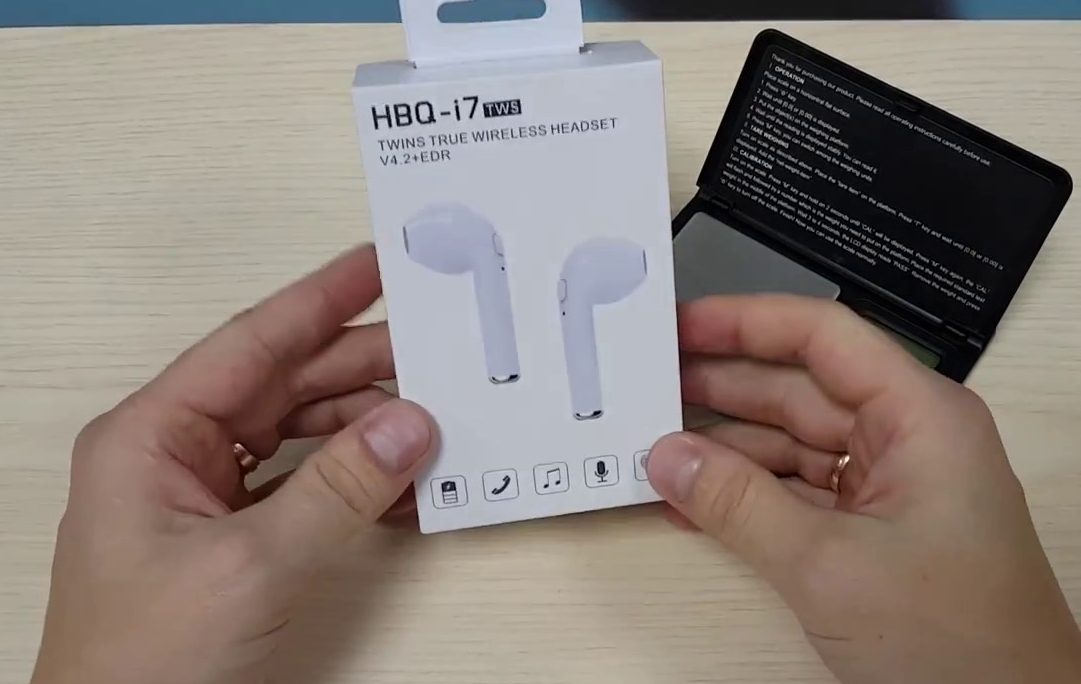
Телефон не видит Bluetooth-наушники
Почему наушники не подключаются к Андроиду по блютуз? Функция Bluetooth существенно облегчает использование различных устройств, также она часто применяется для подключения гарнитуры. Однако иногда случаются проблемы с подключением, которые приводят к утрате данной возможности. Если вы столкнулись с этой проблемой, рекомендуем прочитать список возможных неполадок и способов их устранения:
- Наиболее вероятной причиной является слишком большое расстояние между подключаемыми устройствами. Чаще всего для сопряжения необходимо держать устройства рядом на расстоянии не более метра.
- Возможно, на телефоне не подключена функция Bluetooth, зайдите в соответствующий раздел настроек по описанной выше инструкции и попробуйте подключить опцию.
- При активированном режиме полёта система автоматически отключает Bluetooth, убедитесь в отключении данного режима.
- В ряде случаев проблема может заключаться в невыполнении сопряжения и синхронизации устройств. В большинстве современных телефонов синхронизация происходит автоматически при включении Bluetooth, но в некоторых моделях необходимо произвести дополнительную синхронизацию через меню настроек.
- Иногда причиной отсутствия подключения может послужить несовместимость устройств. Современные производители стремятся создать уникальную технику, которая подходит только под определённый тип оборудования. В таком случае потребуется приобрести подходящие наушники официальной фирмы, которая производит аксессуары к телефону.
- Если проверка настроек и подключение других устройств не помогли восстановить работу гарнитуры, возможно, проблема заключается в поломке телефона. Иногда внутри может произойти отхождение проводов и микросхем, отвечающих за определённые опции смартфона. При подобных неполадках придётся обратиться за помощью в сервисный центр.
Чаще всего проблему можно решить самостоятельно без обращения в центр технической поддержки, однако в ряде случаев возможны серьёзные проблемы с электроникой. Если ничто из перечисленного не помогло решить проблему, рекомендуем посетить технический центр для диагностики и устранения неполадок в работе устройства.

Беспроводные наушники перестали подключаться к телефону
Иногда источник проблемы может находиться в наушниках, для проверки попробуйте подключить к телефону другую гарнитуру. Если она будет работать нормально, значит, проблема заключается в наушниках. Наиболее частыми причинами данной неполадки могут быть следующие варианты неисправностей:
- У любых беспроводных наушников есть аккумулятор, который со временем может разрядиться. Если вы давно используете гарнитуру, попробуйте проверить уровень батарейки и зарядить аккумулятор.
- Возможно западание кнопки включения гарнитуры, попробуйте аккуратно приподнять её или пододвинуть в сторону. Обычно это помогает поставить кнопку на место и наладить работу гарнитуры.
- При попадании воды или крупных частиц грязи внутрь корпуса может произойти сбой в работе микросхем, в таком случае необходимо произвести чистку. Такую работу лучше доверить профессионалам, поскольку для очистки потребуется разбирать корпус.
- Как и любая техника, гарнитура имеет свой срок эксплуатации, при длительном использовании микросхемы, электронные платы и провода могут отойти или перегореть. Данную проблему можно диагностировать только в сервисном центре, в таком случае лучше приобрести новую модель устройства.
При желании вы можете решить многие проблемы и устранить причины неполадок самостоятельно, но в некоторых случаях лучше обратиться к специалистам за помощью.
Важно. Не теряйте и не выбрасывайте гарантийный талон, по нему вы сможете получить бесплатную диагностику и ремонт оборудования. Также не стоит самостоятельно разбирать технику, поскольку это может послужить причиной для отказа в гарантийном ремонте.
Как подключить беспроводные наушники к компьютеру
В большинстве случаев беспроводные наушники представляют собой гарнитуру, которая синхронизируется с компьютером через bluetooth соединение. Они дают возможность пользователю компьютера избавиться от проводов, которые удерживают его у системного блока и ограничивают подвижность. Как настроить и подключить блютуз наушники к стационарному компьютеру, используя беспроводное соединение — рассмотрим ниже.
Подключение беспроводной гарнитуры к компьютеру
Вариантов синхронизации работы беспроводных наушников с ПК два. Подробности подключения и возможные проблемы беспроводного соединения устройств рассмотрим далее.
Через комплектный адаптер
Не все стационарные компьютеры оснащены встроенным модулем Bluetooth. Поэтому многие производители беспроводной гарнитуры комплектуют устройства внешним адаптером. Такой модуль Bluetooth для подключения наушников к ПК выполняется в формате миниатюрной коробочки с разъемом USB или штекером mini jack 3.5 mm.
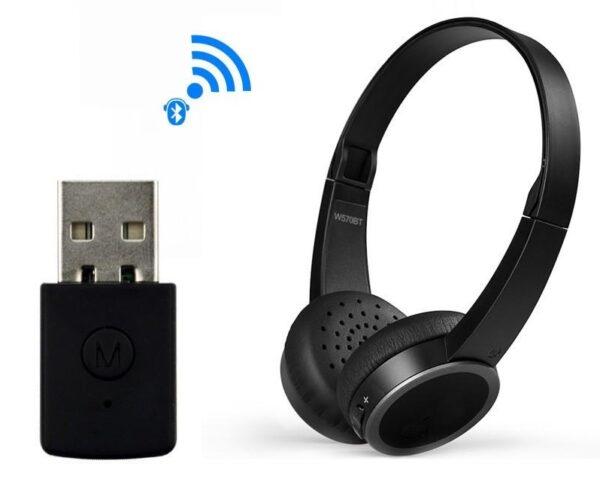
Наушники с USB Bluetooth адаптером в комплекте
Порядок сопряжения устройств следующий.
- Адаптер вставляется в соответствующее гнездо компьютера.
- Если гарнитура оснащена тумблером, нужно включить устройство.
- Убедиться по индикатору в том, что наушники активны.
- Перейти к программной настройке сопряжения.
Программные настройки выполняются при помощи утилиты «Мастер добавления устройств». Чтобы запустить программу, нужно при помощи поисковой системы ОС Windows найти ссылку на Bluetooth. После запуска утилита сформирует список доступных устройств для сопряжения по блютуз. В сформированном списке следует найти название своей гарнитуры, перевести курсор на него и нажать кнопку «Далее».
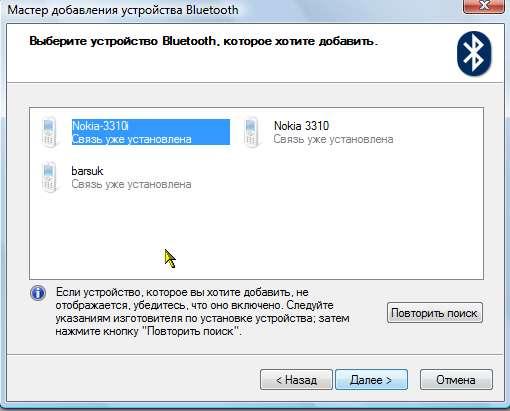
Мастер добавления bluetooth устройств
Программа установит выбранное устройство, по окончании процедуры сообщит, что гарнитура добавлена. Далее нужно перейти в раздел «Устройства и принтеры». В разных версиях ОС Windows наименование меню и переход в сам раздел могут незначительно отличаться.
В свойствах добавленной в перечень устройств гарнитуры нужно выбрать пункт «Операции Bluetooth». Для вызова меню «Свойства» достаточно кликнуть правой кнопкой мыши по объекту. Дождаться, когда устройства автоматически синхронизируются, и появится сообщение «Подключение Bluetooth установлено».
Подключение гарнитуры без модуля
У более современных ноутбуков и стационарных компьютеров в оснащении может быть встроенный Bluetooth- адаптер. На наушниках и компьютере нужно активировать блютуз. Операционная система будет искать подходящий драйвер. Последовательность синхронизации техники с беспроводными наушниками зависит версии операционной системы.
Windows 10 при подключенном интернете автоматически скачает нужное ПО. В противном случае драйверы нужно взять с диска, идущего в комплекте с наушниками, или скачать с официального сайта производителя гарнитуры.
Поиск драйверов выполняется посредством приложения «Диспетчер устройств». В перечне пунктов меню нужно найти и открыть ветку «Bluetooth», и обновить драйвера на устройстве, помеченном желтым треугольником. При отсутствии пункта открыть для обновления драйверов ветку «Другие устройства» и далее «Неизвестное устройство». Для инициирования операции кликнуть правой кнопкой мыши и выбрать пункт контекстного меню ««Обновить драйверы».
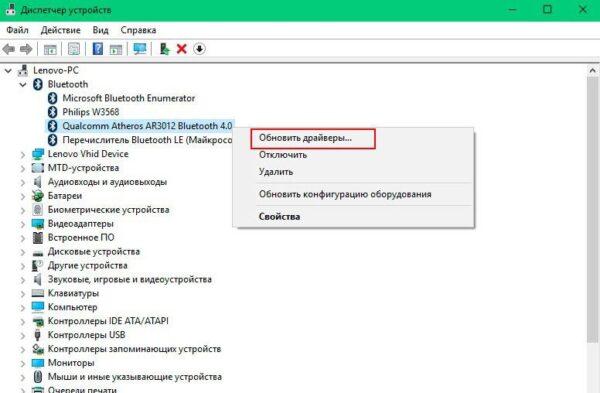
Обновление драйверов для bluetooth устройств
Когда нужные драйверы установлены, нужно активировать режим автоматического поиска в сети. После добавления устройства следует запустить синхронизацию. По окончании процесса должно появиться уведомление «Подключение Bluetooth установлено».
Проблемы с распознаванием Bluetooth — гарнитуры
При подключении беспроводных наушников к ПК может возникнуть ситуация, когда компьютер не распознает аудиоустройство. Причину проблемы следует искать в следующих моментах.
- Возможно, что наушники выключились из-за того, что аккумулятор растерял энергетический запас. Следует подзарядить гарнитуру и включить. На корпусе должен засветить индикатор.
- Следует проверить ПК на предмет сбоя при установке драйверов. При обнаружении такой причины нужно повторить процедуру установки ПО.
- Физическая неисправность гарнитуры. Не срабатывает кнопка включения, неисправный аккумулятор, неосторожность, приведшая к попаданию на наушники воды.
- Возможно, есть проблема с блютуз-модулем или ОС компьютера.
- Не соблюдено рекомендуемое производителем удаление от ПК.
Если подзарядка и перезапуск наушников, перезагрузка ПК, а также попытка сопряжения с другим источником звука (телефоном, планшетом) не дали ожидаемого эффекта, то проблема кроется в неисправности аудиоустройства. Пользователю придется заменить гарнитуру по гарантии или купить новую. Вариант зависит от характера неисправности: заводской брак или неосторожность при эксплуатации, приведшая к поломке.
Проблемы со звуком
При слабом звуке или его отсутствии, в первую очередь, проверяется выставленный на компьютере уровень громкости звука. Не исключено, что тот установлен в нижнем положении. Для проверки и регулировки громкости звучания нужно нажать на пиктограмму в виде динамика. Если манипуляция нужного результата не дала, проблема, возможно, возникла из-за несоответствия драйверов. Можно попробовать обновить ПО. Порядок обновления описан выше.
Если звук воспроизводится некачественно: прерывисто, с посторонними хрипами и шипением, без басов, то нужно сменить профиль в настройках Windows. Для этого в «Панели управления устройствами» нужно найти иконку звука, кликнуть по ней правой кнопкой мыши, чтобы открыть «Параметры звука» / «Устройства воспроизведения». Во вкладке «Воспроизведение» беспроводная гарнитура будут представлены в двух профилях:
- «Головной телефон»
- «Наушники».
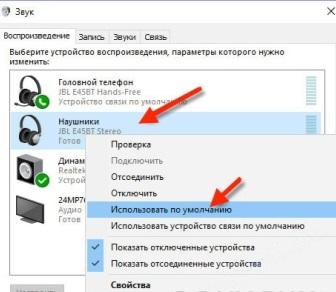
В первом профиле нужно выставить значение «Устройство связи по умолчанию», а во втором — «Устройство по умолчанию».
Еще один вариант решения проблемы с качеством звуковоспроизведения беспроводными наушниками — отключение на ПК службы «Беспроводная телефонная связь». Отключается служба через окно «Свойства» устройства во вкладке «Служба». Достаточно снять галочку с соответствующего пункта.
Чтобы открыть окно, нужно перейти по пути «Панель управления устройствами»→ «Устройства и принтеры». Среди пиктограмм найти изображение нужного устройства и кликнуть правой кнопкой мыши по нему. Манипуляция автоматически уберет из настроек профиль «Головной телефон», и операционная система не будет использовать встроенный микрофон беспроводной гарнитуры.
Как соединить bluetooth наушники с телефоном
Узнав, как подключить беспроводные наушники к компьютеру, необходимо ознакомится с процессом подключения гарнитуры к мобильнику.
- Активируйте bluetooth-соединение на обоих устройствах с помощью соответствующего меню на телефоне и специальной клавиши на корпусе наушников.
- Произведите поиск доступных устройств в bluetooth-меню своего мобильного телефона.
- Осуществите идентификацию и подключите наушники к телефону.
Не все модели беспроводных гарнитур оснащены микрофоном. Геймерам стоит обратить свое внимание на модель dexp bt 250, отличающуюся надежным микрофоном и высоким качеством звука.
Достоинства и недостатки bluetooth-гарнитур
К достоинствам данного вида техники можно отнести:
- большое расстояние пользования;
- возможность гибкой настройки;
- высокое качество звука.
На сегодняшний день на рынке представлено большой ассортимент данного вида техники. Качество звука, отсутствие проводов и большой радиус передачи сигнала являются неоспоримыми преимуществами. Но помимо этого, у таких устройств существует ряд недостатков:
- большой вес;
- необходимость подзарядки аккумулятора;
- более сложное техническое устройство;
- высокая цена.
Ценовой диапазон такой техники может сильно варьироваться. Неизменным остается тот факт, что в сравнение с проводным аналогом, такой вид гарнитур будет стоить гораздо дороже. Более сложное устройство техники практически исключает возможность самостоятельного ремонта, если вы не обладаете специальными знаниями.
Как подключить беспроводные наушники к телевизору
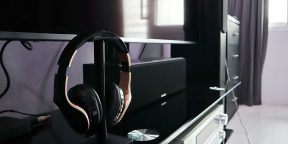
Как подключить беспроводные наушники к телевизору с Bluetooth‑модулем
Мы перечислим способы подключения наушников к самым популярным операционным системам умных телевизоров. В меню устройств менее известных брендов разобраться будет чуть сложнее из‑за их интерфейса.
Но найти нужные пункты можно, как правило, либо в разделе Bluetooth (он может называться также «Аксессуары», «Устройства» и так далее), либо в блоке «Звук» («Аудиоустройства», «Аудиовыход»). Если ни один из способов подключения, рассмотренных ниже, вам не подойдёт, поэкспериментируйте самостоятельно или поищите инструкцию производителя вашего телевизора.
Что сделать перед подключением
Перед тем как подсоединять свои наушники, убедитесь, что они заряжены. Включите их долгим нажатием кнопки питания. Большинство моделей обычно сами активируют после этого режим сопряжения, а затем уведомляют о готовности подключиться голосом или миганием светодиода. При отсутствии такой функции посмотрите в инструкции, как запустить режим вручную.
Как подключить беспроводные наушники к телевизору c Android TV
Подавляющее большинство относительно современных телевизоров оснащены операционной системой Android TV и встроенным Bluetooth‑модулем. К таковым относится множество моделей от Samsung, Sony, Philips, TCL и других брендов.
Вдобавок на Android TV работают многочисленные ТВ‑приставки вроде NVIDIA Shield TV, моделей Ugoos или Xiaomi, которые делают даже старые телевизоры «умными». В принципе, интерфейс этой операционной системы примерно одинаков на всех устройствах.
Чтобы подключить наушники, на телевизоре или приставке перейдите на домашний экран Android TV, нажав кнопку «Домой» на пульте. Выберите «Настройки» (значок шестерёнки в правом верхнем углу) → Bluetooth → «Добавить устройство». Имейте в виду, что на некоторых прошивках Android TV пункт Bluetooth называется иначе: «Пульты и аксессуары», «Устройства» и так далее.
Подождите, пока Android TV найдёт ваши наушники. Если в списке отобразилось несколько устройств — все наушники, геймпады и пульты, выберите нужное по названию модели и нажмите на него.
Как подключить беспроводные наушники к телевизору c Google TV
Google TV — это новейшая операционная система для телевизоров и приставок, которая должна постепенно заменить Android TV. Впрочем, логика интерфейса здесь абсолютно та же. Если вы обладатель устройства с этой ОС, вот что надо делать.
На телевизоре или приставке перейдите на домашний экран Google TV, нажав кнопку «Домой» на пульте. Кликните по значку своего профиля в правом верхнем углу экрана и выберите «Настройки».
Нажмите «Пульт и аксессуары» → «Подключить пульт или аксессуар». Подождите, пока Google TV найдёт ваши наушники. Если в списке отобразилось несколько устройств, ориентируйтесь по названию модели. Нажмите на нужный вариант и выберите «Подключить».
Как подключить беспроводные наушники к телевизору с Apple TV
Обладатели приставок Apple TV тоже могут запросто подсоединить наушники. Вот как это сделать.
На Apple TV нажмите «Настройки» → «Пульты и устройства» → Bluetooth. Apple TV начнёт поиск аксессуаров. Если в списке отобразилось несколько устройств, выберите нужное по названию модели.
Как подключить беспроводные наушники к телевизору c Amazon Fire TV
Приставки и стики Amazon Fire TV довольно редки, но некоторые пользователи предпочитают их другим. Вот как подсоединить наушники в этом случае.
Нажмите «Настройки» → «Контроллеры и устройства Bluetooth» → «Другие устройства Bluetooth» или «Добавить устройства Bluetooth».
Подождите, пока Amazon Fire TV найдёт ваши наушники. Если в списке отобразилось несколько гаджетов, выберите нужный вариант по названию модели в списке «Обнаруженные устройства».
Как подключить беспроводные наушники к телевизору с Samsung Tizen OS
Очень многие современные телевизоры Samsung оснащены операционными системами Android TV или Google TV, для которых подходят инструкции выше. Но есть и модели, работающие на собственной ОС, — Samsung Smart TV. Названия пунктов меню в их системе, Tizen OS, варьируются в зависимости от года выпуска устройства. Но логика везде одинакова.
На большинстве моделей Samsung Smart TV надо нажать «Настройки» → «Звук» → «Вывод звука» → «Список динамиков Bluetooth». Затем выберите нужные наушники и щёлкните «Сопряжение и подключение». Подождите, пока они подсоединятся, и кликните OK.
Если у вас модель телевизора 2015 года J‑серии, нажмите «Меню» → «Звук» → «Настройка громкоговорителей» → «Список наушников Bluetooth» → «Выбрать наушники» → «Подключить».
Если у вас модель телевизора 2016 года K‑серии, нажмите «Меню» → «Звук» → «Выбрать динамик» → «Аудио Bluetooth» → «Выбрать наушники» → «Сопряжение и подключение».
Как подключить беспроводные наушники к телевизору с LG webOS
Телевизоры LG снабжаются своей собственной системой — LG webOS. В ней процедура подключения наушников следующая.
На более новых моделях телевизоров LG зайдите в меню Bluetooth (или LG Sound Sync) → «Bluetooth‑гарнитура» → ОК. Нажмите зелёную кнопку.
На более старых моделях телевизоров LG пройдите по пути «Настройки» → «Звук» → «Синхронизация звука LG (Беспроводное)» → «Bluetooth‑гарнитура» → ОК. Нажмите зелёную кнопку.
Подождите, пока LG webOS найдёт ваши наушники. Имейте в виду, что старые телевизоры поддерживают не все модели.
Как подключить беспроводные наушники к телевизору с Sony Smart TV OS
Для тех телевизоров Sony, что работают под управлением Android TV или Google TV, подходят инструкции выше. А для моделей, что оснащены своей собственной операционной системой, алгоритм следующий.
На пульте управления телевизором воспользуйтесь кнопкой «Домой». На более новых моделях телевизоров Sony нажмите TV → «Звук». На более старых нажмите «Настройки» (значок шестерёнки) → «Телевизор» → «Экран и звук» → «Аудиовыход».
Выберите пункт «Синхронизация аудио/видео» или A/V sync. Подождите, пока телевизор найдёт ваши наушники. Если отобразилось несколько устройств, выберите из списка нужное по названию модели и нажмите OK.
Как подключить беспроводные наушники к телевизору с Philips Smart TV Saphi
Не все телевизоры Philips поддерживают беспроводные наушники, но к большинству из них подсоединить их можно так.
Нажмите «Все настройки» → ОК или прокрутите главный экран вниз до раздела «Установки». Затем выберите «Проводные и беспроводные соединения» → Bluetooth → «Поиск устройства Bluetooth» → OK → «Поиск».
Подождите, пока система телевизора найдёт ваши наушники, и нажмите «Подключить». Выберите тип устройства, если надо: «Сабвуфер», «Наушники» или «Другое».
Как подключить беспроводные наушники к телевизору с Hisense VIDAA OS
На пульте управления телевизором нажмите кнопку «Меню». Выберите «Настройки» → «Система» → Bluetooth → «Управление устройствами». Подождите, пока система найдёт ваши наушники. Если отобразится список из нескольких устройств, найдите нужное по названию модели.
Что делать, если требуется код сопряжения
В большинстве случаев телевизор тут же выполняет сопряжение и наушники начинают работать. Но некоторые модели изредка просят ввести PIN‑код. Обычно это 0000 или 1234. Если эти цифры не подходят, поищите код в руководстве к вашим наушникам.
Как подключить беспроводные наушники к телевизору без Bluetooth‑модуля
К счастью, даже к старому телевизору без Bluetooth‑модуля подключаются беспроводные наушники. Во‑первых, в него можно просто воткнуть приставку или стик Android TV, о которых мы уже упоминали выше.
Во‑вторых, практически к любому старому телевизору, имеющему аудиоразъёмы, способен подсоединиться Bluetooth‑трансмиттер, который будет проводить звук с наушников. Приобрести такой передатчик можно, например, на AliExpress.
Главное, перед покупкой удостоверьтесь, что вы выбираете модель с подходящим к вашему телевизору разъёмом. Передавать звук можно по 3,5‑миллиметровому штекеру или S/PDIF.
Как подключить к телевизору беспроводные наушники с базовой станцией
Некоторые наушники, разработанные специально для телевизоров и домашних кинотеатров, оснащены базовой станцией, которая работает не по протоколу Bluetooth, а на собственных радиочастотах. Такие модели обладают большим радиусом действия и, как правило, дороже, чем Bluetooth‑устройства. Зачастую они также могут похвастаться лучшим качеством звука.
Чтобы подсоединить базовую станцию к своему телевизору, достаточно подключить 3,5‑миллиметровый штекер или S/PDIF к соответствующему разъёму на корпусе — и наушники активируются автоматически.
На некоторых моделях телевизоров при этом надо будет ещё указать требуемый аудиовыход в настройках звука. Как это сделать, можно посмотреть в инструкции к вашей технике.