База знаний

Мы установили программу AnyDesk на компьютер. Теперь необходимо произвести ее небольшую настройку по четырем шагам, описанным ниже:
Шаг 1. Открыть Настройки

Шаг 2. В меню настройках необходимо перейти в раздел «Защита и безопасность»

Шаг 3. Необходимо открыть пункт меню «Запись экрана», нажать на значок замка в нижнем левом углу окна, поставить галку напротив AnyDesk и чтобы все это сохранилось — еще раз нажать на замок

Шаг 4. Открыть пункт меню «Универсальный доступ», нажать на значок замка в нижнем левом углу окна, поставить галку напротив AnyDesk и чтобы все это сохранилось — еще раз нажать на замок
AnyDesk for macOS
The AnyDesk remote desktop for macOS brings you seamless connectivity and a simple setup. Using custom clients, it can be individually tailored to your specific operations.
System Requirements
AnyDesk for macOS is supported on macOS 10.11 and newer.
MacOS 11.0 Big Sur and newer as well as Apple Silicon devices are only supported on AnyDesk for macOS 6.1.0 and later.
Legacy clients for macOS 10.10 can be found here but are no longer supported.
Installation & Uninstallation
Installation
To set up the required security permissions to receive incoming sessions, please see Security Permissions on macOS.
Uninstallation
To uninstall the portable version of AnyDesk for macOS:
- Move AnyDesk from the “Applications” folder to Trash
- Delete the
To uninstall the installed version of AnyDesk for macOS:
- Go to Menu > About AnyDesk
- Hold the option/ALT key
- Click «Uninstall» on the top right corner of the window
- Delete the
Warning: Please note that deleting the above folders will permanently delete the AnyDesk-ID and Alias registered to that AnyDesk client and cannot be restored unless a backup has been made. Please see AnyDesk-ID and Alias.
Security Permissions
Notarization
By default, custom clients are not signed by Apple. This means that users starting up the custom client may get a warning prompt and stop them from starting the AnyDesk client. One workaround for this is to simply right-click the custom AnyDesk application and select «Run».
Alternatively, if you do not wish to see the warning prompt, you can enable «Notarize Client» in the custom client configurator. This would send your macOS custom client to Apple servers to be notarized after it has been saved.
Note:
The time required to notarize the macOS custom client is highly dependent on the current load on Apple notarization servers. This means the time required for notarization can take anywhere from 15 minutes to 6 hours.
If the notarization of the client takes more than 6 hours, we would highly recommend making a copy of the custom client configuration and notarizing that instead.
Please note that saving any changes to the custom client configuration or a new AnyDesk version for macOS will restart the notarization process.
Accept Window
The Accept Window is displayed when a connection request is made to the AnyDesk client unless “Always show incoming session requests” has been disabled in Settings > Security > Interactive Access.
This window is always shown when there is an active session.

From this window, the user can:
- Accept or reject the connection request or disconnect the currently connected session
- See the AnyDesk-ID/Alias that is requesting the connection or is connected
- See the encryption and connection type
- Access files copied from the connecting client if “Synchronize clipboard” is active
- Access chat with the connecting client
- Set the permissions of the connecting client
- Disabling all options in Settings or in the Accept Window results in a view-only session.
File Manager
To start a session in File Manager-only mode, enter the AnyDesk-ID/Alias of the remote device and click “Browse files”.

While in a session, the File Manager can also be accessed using the Files icon in the AnyDesk toolbar.
Note: Network drives and UNC paths are currently not supported.
File Transfer
Cross-platform Shortcuts
Due to the difference in functionality between macOS, Windows, and Linux Super Keys, it is not possible to directly translate operating-system-specific keyboard shortcuts.
When using a macOS device to control a Windows/Linux device or vice versa, please use the shortcuts of the device being controlled:
macOS Windows/Linux command (CMD) WIN / SUP option ALT control CTRL Modifier keys and their equivalents on different operating systems.
Examples
Copy & paste from Windows/Linux to macOS:
- copy with CTRL+C on the local Windows/Linux device,
- paste with WIN/SUP+V
Copy & paste from macOS to Windows/Linux:
- copy with CMD+C,
- paste with control+V
Accessing macOS Spotlight from Windows/Linux
- CMD+Space (use WIN/SUP in place of the command key)
Settings
Other than the standard settings found across all AnyDesk platforms, macOS users have the following unique options in the “User Interface” tab:
Transmit keyboard shortcuts: Enabling this option will allow the user of the macOS client to transmit keyboard shortcuts to the remote client.
Accept all remote keyboard shortcuts: Enabling this option will enable access to the additional keyboard shortcuts defined in the macOS “System Preferences” > “Keyboard” > “Shortcuts” settings. Please note that additional permissions will need to be accepted on the macOS device once this option has been enabled.
Use Right Command as a Host Key: With this option enabled, only the left Command key is transmitted to the remote device. The right Command key will then be available for controlling the local macOS device.
Audio
Audio transmission is not currently available for AnyDesk for macOS due to vendor limitations.
Anydesk для Mac OS – скачать и установить
AnyDesk – приложение на Mac OS для дистанционного подключения к рабочим станциям, серверам из мобильных и декстопных операционных систем. Работает на Mac, Linux, Windows, Android, iOS, Raspberry, FreeBSD. Нетребовательно к аппаратным ресурсам и скорости интернета. В руководстве расскажем, на что утилита способна, где бесплатно скачать AnyDesk для Mac и как установить.
AnyDesk Remote Desktop на OS X
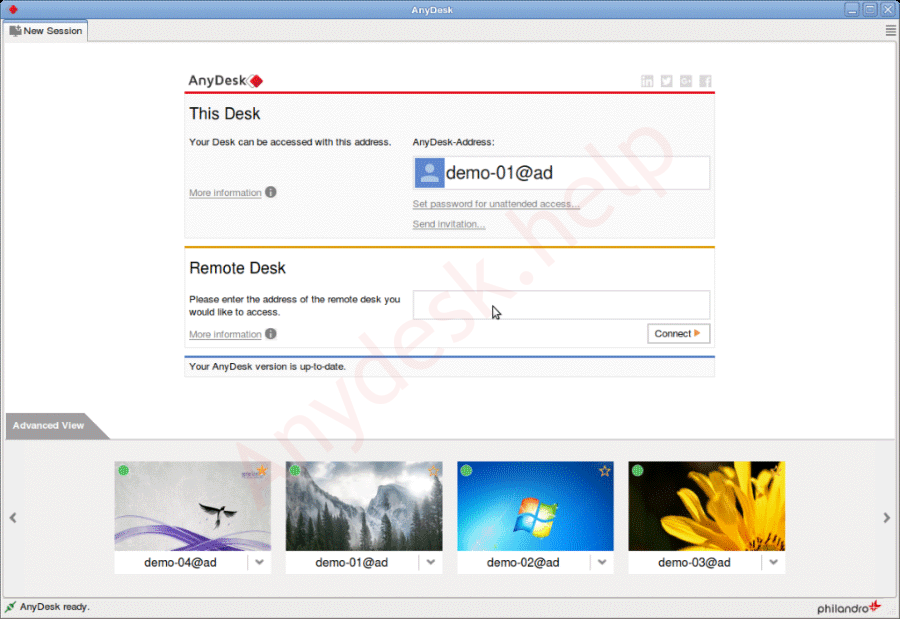
- Программа АниДеск организует перекрёстный удалённый доступ к компьютерам, мобильным устройствам, ноутбукам на поддерживаемых платформах.
- В Macbook доступна веб-версия – позволит удалённо подключиться к ПК с запущенной AnyDesk через браузер.
- Обеспечивает пользователя картинкой с частотой кадров до 60 fps при пропускной способности интернет-канала 100-200 кбит/с. Аналоги ЭниДеск на такое не способны. Всё благодаря эксклюзивной разработке – видеокодеку DescRT.
- Обмен документами реализован через двухпанельный файловый менеджер без функции перетаскивания.
- Встроенный текстовый чат для обмена сообщениями и передача голоса упрощают коммуникацию.
- Функции записи экрана, создания скриншотов позволяют сохранить на жесткий диск историю или изображения сеанса удалённого доступа.
- Доска для рисования сделает инструкции и пояснения наглядными.
Плюсы и минусы удаленного рабочего стола AnyDesk
Безопасность подключения
В приложение для дистанционного доступа на Mac OS интегрирована защита соединения по используемому в банковской сфере стандарту TLS 1.2. Пакеты кодируются по алгоритму RSA с 2048-битными ключами. Даже перехватив данные, злоумышленники не раскодируют их. Криптографический протокол Диффи-Хеллмана шифрует соединение, ключи от дешифровки которого есть только у двух сторон.
Двухфакторная аутентификация предотвратит случайные подключения, взломы. Последний рубеж защиты – открытие доступа ограниченному числу устройств по их адресу.
Anydesk на MacOS: инструкция по установке
ЭниДеск инсталлируют на ПК от Apple через Homebrew – пакет для установки свободно распространяемого программного обеспечения.
Первый способ установки:
-
Откройте терминал на компьютере, выполните команду «brew install –cask anydesk», дожидайтесь завершения операции.
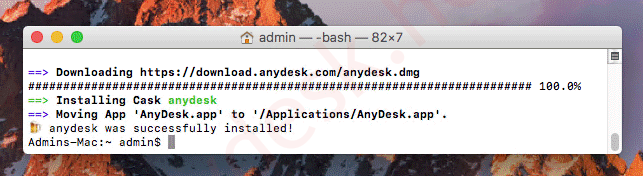
Так выглядит команда в терминале Mac OS.
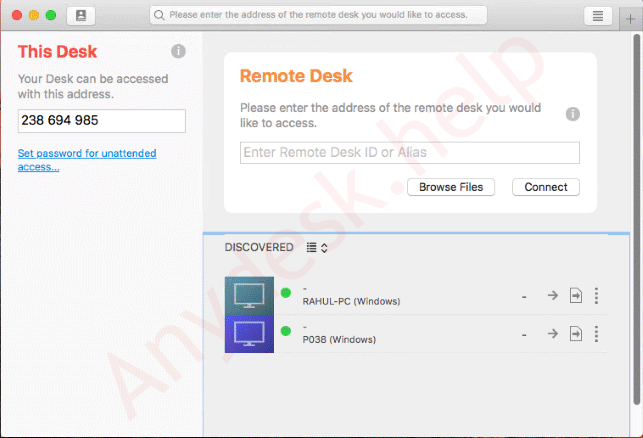
Приложение развёрнуто, можно пользоваться.
Второй способ установки:
- Скачайте файл на компьютер по ссылке ниже, затем запустите его.
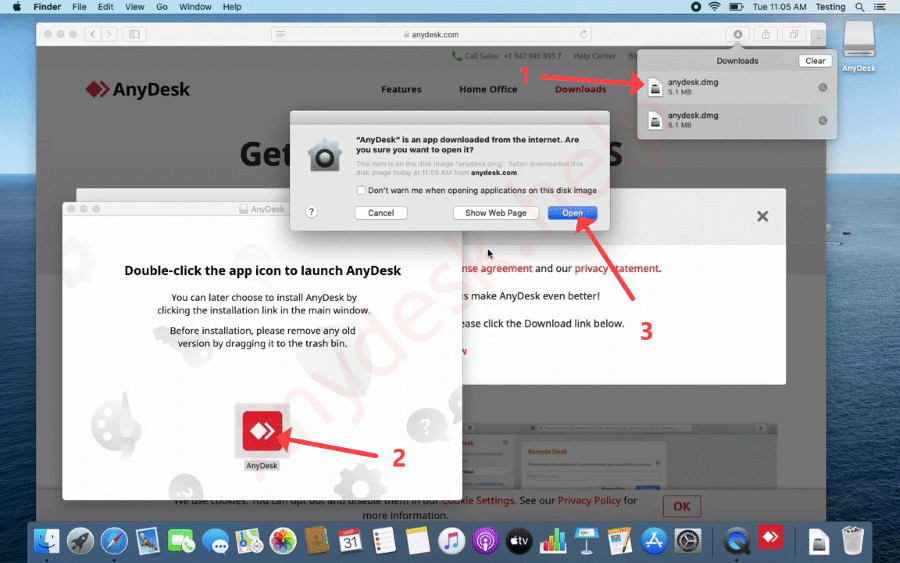
Альтернативный вариант инсталляции через графический интерфейс.
Вопросы и ответы
Если что-то не получается, возникают ошибки – опишите их со скриншотами в комментариях, всегда рады помочь.
Как настроить AnyDesk на MacOS
При первом запуске вы увидите уведомление «Настройка прав доступа». Нажмите «Настроить» и затем «Открыть Системные настройки».
В окне системных настроек нажмите значок замка, в левом нижнем углу, и введите пароль администратора вашего компьютера. В разделах «Универсальный доступ» и «Запись экрана» по очереди отметьте AnyDesk галочкой. Затем можете закрыть «Системные настройки».

Шаг 3. Отправьте в техподдержку номер для подключения.
Вернитесь в программу AnyDesk. Скопируйте и перешлите сотруднику техподдержки 9-значный номер — адрес вашего компьютера, при появлении запроса- нажмите «Принять».
Чтобы сделать ваш Mac доступным через TeamViewer:

Нажмите нужные кнопки в каждой категории для предоставления приложению TeamViewer требуемых прав доступа.
Подтвердите действие, нажав Open System Preferences (Открыть настройки системы) в новом диалоговом окне, затем добавьте разрешения для каждой категории.
Доступ через меню «Системные настройки»
Перейдите в меню Системные настройки, выберите Защита и безопасность, затем щелкните вкладку Конфиденциальность.
Далее, добавьте разрешения одно за другим для каждой категории.
Добавление разрешений
Обратите внимание: для предоставления некоторых разрешений необходимы права администратора.
- На левой панели выберите Запись экрана, Полный доступ к диску или Универсальный доступ. Возможно, потребуется прокрутить список вниз.
- При необходимости щелкните замок внизу и введите свой пароль, чтобы внести изменения.
- Установите флажок Team Viewer, если он присутствует на правой панели.
- Внимание! Установите также флажок TeamViewer_Desktop, если такой пункт есть в списке.
- Если TeamViewer не отображается на правой панели, щелкните символ +, перейдите в папку Приложения, выберите TeamViewer и щелкните Открыть, чтобы добавить и включить это приложение.
- Если необходимо, щелкните замок еще раз, чтобы предотвратить дальнейшие изменения.
- Повторите указанные выше шаги для других категорий.

Теперь вы готовы начать удаленный сеанс со службой поддержки UniTalk.
Если вам по-прежнему нужна техническая поддержка, свяжитесь с нами по номеру +38 (093) 170 08 00.