Как обновить Linux Mint 20.3 «Una» до Linux Mint 21.0 «Vanessa»
Операционная система Linux Mint 21 «Vanessa» основана на Ubuntu 22.04 LTS и поставляется с ядром Linux 5.15 LTS, обновленным графически стеком Mesa и другими обновленными компонентами из Ubuntu 22.04 LTS. Кроме того, в Linux Mint 21.0 обновлены используемые рабочие окружения, а также применено множество исправления и улучшений.
Как обновить Linux Mint 20.3 «Una» до Linux Mint 21.0 «Vanessa»
В Linux Mint 21 доступен новый инструмент обновления, предназначенный для значительного облегчения процесса обновления системы до новой версии.

Новый инструмент обновления Linux Mint – mintupgrade, состоит из графического интерфейса и включает в себя такие функции, как возможность выполнять дополнительные проверки, для проверки корректности обновления в различных сценариях, возможность сохранения выбора пользователем зеркал и предупреждения о неиспользуемых пакетах.
Процесс обновления Linux Mint 20.3 «Una» до Linux Mint 21.0 «Vanessa» максимально прост и интуитивном понятен. Воспользуйтесь следующей инструкцией для обновления системы до Linux Mint 21.0.
Пользователи Linux Mint 20.3 теперь могут перейти на Linux Mint 21, инструкция
Путь обновления с Linux Mint 20.3 «Una» до Linux Mint 21 «Vanessa» теперь открыт, чтобы, наконец, пользователи могли обновитсся до последней и самой лучшей версии популярного дистрибутива на основе Ubuntu.
Linux Mint 21 «Vanessa» был выпущен только в эти выходные и поставляется с более новой базой, чем Linux Mint 20.3 «Una» , из серии операционных систем Ubuntu 22.04 LTS (Jammy Jellyfish) , а также с более новым ядром Linux и графическими стеками и другими серьезные внутренние изменения.
Несмотря на эти важные внутренние изменения, процесс обновления с Linux Mint 20.3 до Linux Mint 21 будет немного трудоемким, но, к счастью, Linux Mint 21 поставляется с новым инструментом обновления , предназначенным для значительного облегчения обновления между основными выпусками Linux Mint для новичков. .
Новый инструмент обновления Linux Mint полностью настраивается и включает в себя такие функции, как полностью графический процесс обновления, возможность выполнять дополнительные проверки, чтобы убедиться, что процесс обновления пройдет гладко в различных сценариях, возможность сохранения выбора пользователем зеркал и предупреждения. о потерянных пакетах.
Вот как обновить Linux Mint 20.3 до Linux Mint 21
Предупреждение: во-первых, убедитесь, что у вас есть резервная копия самых важных файлов, знаете ли, на случай, если что-то пойдет не так и убедитесь, что ваша установка обновлена. При обновлении между основными версиями ОС всегда существует риск из-за несовместимости некоторых сторонних пакетов, которые вы могли установить, поэтому вы делаете это на свой страх и риск.
В Linux Mint 21 процесс обновления осуществляется с помощью новой утилиты, над которой команда Linux Mint работала в течение цикла разработки Linux Mint 21. Утилита называется mintupgrade (Upgrade Tool), и когда она запускается из командной строки, она предоставляет пользователям полный графический процесс обновления.
Инструмент обновления впервые стал доступен несколько месяцев назад для Linux Mint Debian Edition 4, позволяя пользователям выполнить обновление до Linux Mint Debian Edition 5 . Но с сегодняшнего дня, 7 августа 2022 года, он также доступен для пользователей Linux Mint 20.3 «Una», которые хотят обновить свои установки до Linux Mint 21 «Vanessa».
Вы можете установить mintupgrade, выполнив коменду:
sudo apt install -y mintupgrade
После того , как mintupgrade пакет был успешно установлен, вам нужно будет выполнить команду:
Новый инструмент обновления состоит из нескольких этапов. Сначала он выполнит некоторые проверки работоспособности, попросит вас выполнить резервное копирование с помощью утилиты Timeshift (вы можете отключить это в настройках инструмента обновления), загрузит пакеты (показывая вам, какие пакеты будут обновлены и удалены) и выполнит фактическое обновление.
После завершения процесса обновления вам будет показан список потерянных пакетов, которые будут удалены. Конечно, весь процесс обновления займет некоторое время в зависимости от пропускной способности вашего Интернета и характеристик компьютера.
Но как только процесс будет завершен, вы сможете наслаждаться совершенно новой установкой Linux Mint 21 «Vanessa» и ее захватывающими новыми функциями!
Как обновить Linux Mint до 20
Недавно вышла новая версия дистрибутива Linux Mint 20, основанная на LTS выпуске Ubuntu 20.04. В этой новой версии обновлено окружение Cinnamon до 4.6, улучшен внешний вид, улучшена поддержка Nvidia Optimus, добавлен новый инструмент передачи файлов по локальной сети под названием Warpinator, улучшена поддержка приложений Electron.
Однако новая версия Linux Mint не поддерживает 32 битную архитектуру, а также разработчики отказались от перехода к использованию пакетного менеджера snap. В этой небольшой статье мы рассмотрим как обновить Linux Mint 19.3 до 20 с кодовым именем Ульяна.
Как обновить Linux Mint до 20
Обратите внимание, что обновление — это опасная процедура, которая может повредить вашу систему и ваши файлы. поэтому лучше скопируйте важные файлы на другой диск или внешний носитель.
1. Архитектура
Обновление доступно только для 64 битных систем, поскольку 32-битная архитектура в новой версии больше не поддерживается. Если у вас была установлена 32-битная система на 64 битный процессор, то вам придется переустановить её для получения новой версии. Для просмотра архитектуры системы выполните:
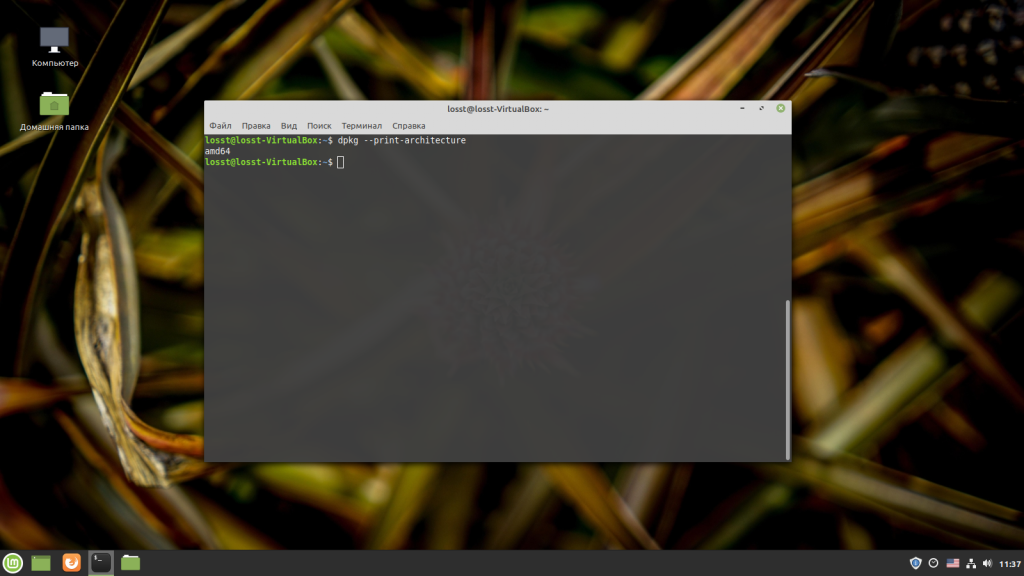
Если команда выведет amd64, значит всё хорошо и вы используете 64-битную архитектуру, если же i386 — вам понадобиться переустановка.
2. Обновление пакетов
Прежде чем выполнять обновление Linux Mint до новой версии следует обновить все пакеты, установленные в системе. Для этого выполните:
sudo apt update && sudo apt upgrade
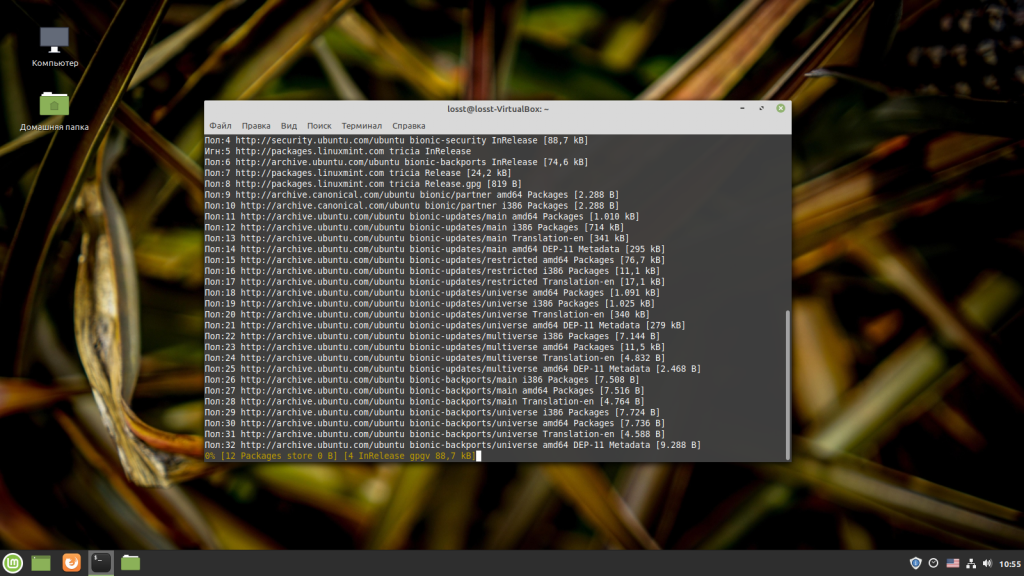
3. Установка mintupdate
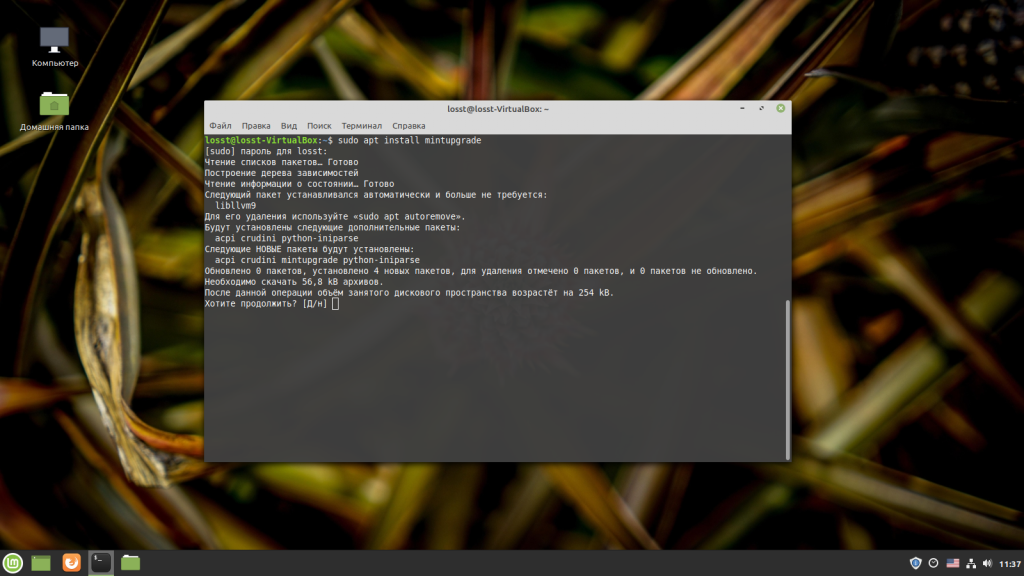
Разработчики Linux Mint выпустили специальную утилиту для обновления дистрибутива до следующего релиза под названием mintupgrade. Для её установки выполните:
sudo apt install mintupgrade
4. Проверка готовности
Этот шаг не обязательный, но лучше его выполнить. С помощью команды check вы можете проверить, готова ли ваша система к обновлению, а также посмотреть какие пакеты будут обновлены или удалены. Утилита заменит ваши репозитории на новые и покажет какие изменения будут внесены в систему. Это своего рода тестовый прогон:
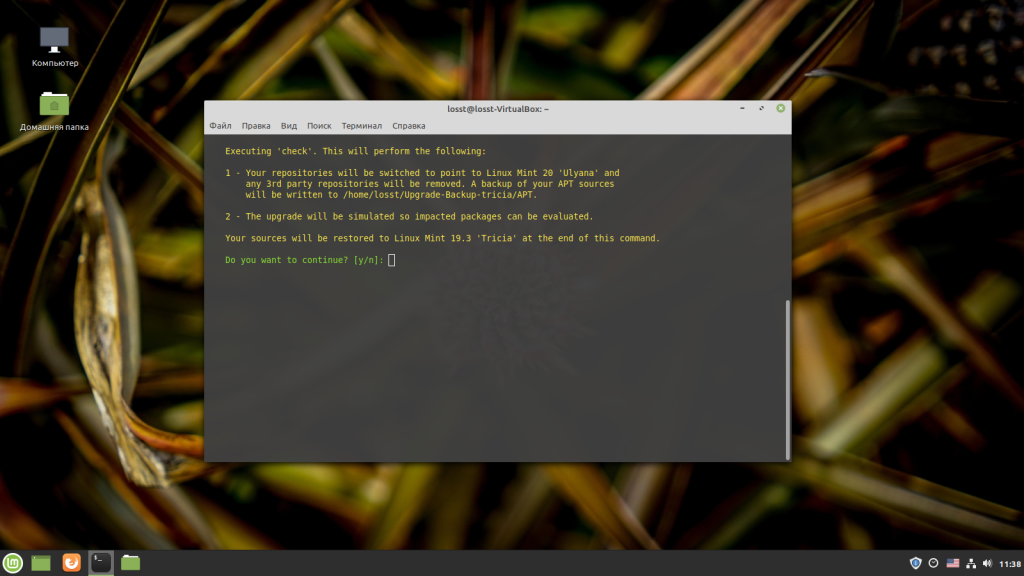
Утилита требует, чтобы в вашей системе была установлена программа timeshift, а также были созданы снимки системы, которые бы позволили её восстановить в случае возникновения проблем. Если вы не хотите этого делать достаточно создать пустой файл /etc/timeshift.json:
После завершения проверки утилита выдаст сообщение, что симуляция обновления прошла успешно:
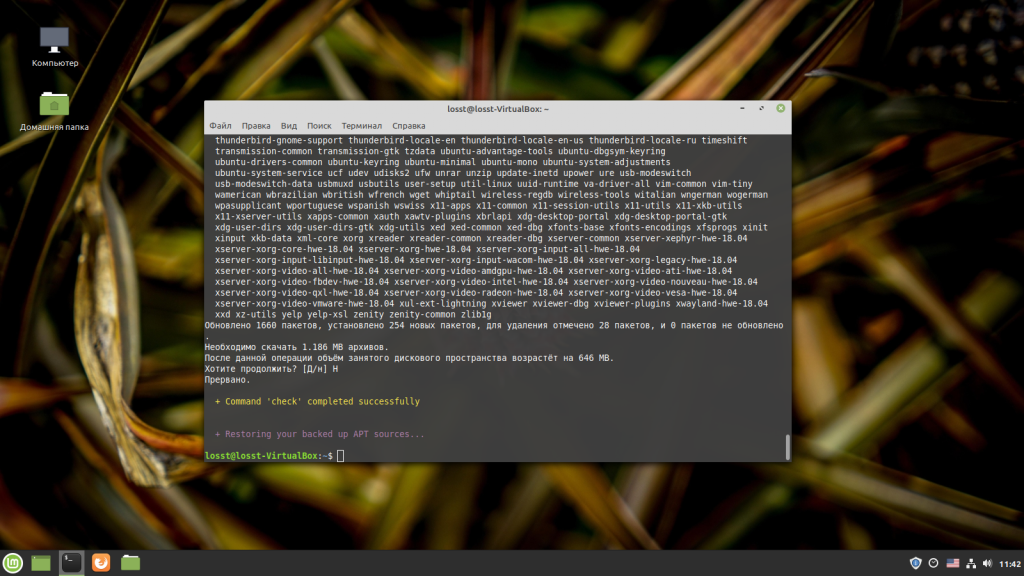
Если же возникли какие-нибудь конфликты пакетов их следует разрешить перед обновлением, чтобы избежать проблем в процессе.
5. Загрузка пакетов
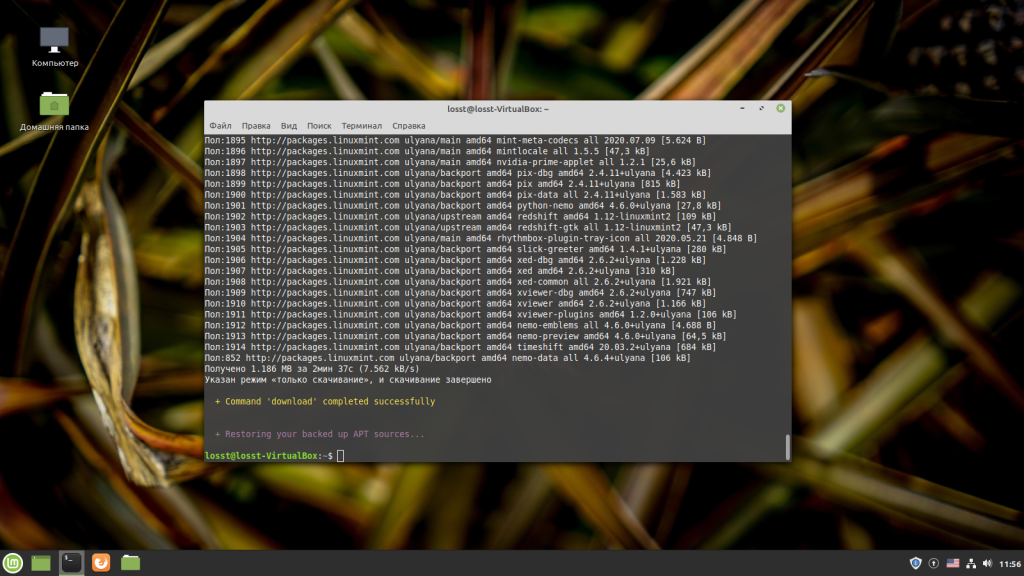
Прежде чем переходить к обновлению необходимо загрузить пакеты, которые потребуются для обновления. Команда только загружает необходимые пакеты ничего не обновляя, вы всё ещё можете передумать:
6. Обновление
После этого шага уже пути назад не будет, ваши репозитории будут заменены на репозитории новой версии системы, а пакеты будут обновлены. Вернуть систему в прежнее состояние можно будет только если вы создали снимок состояния с помощью Timeshift. Для запуска обновления выполните:
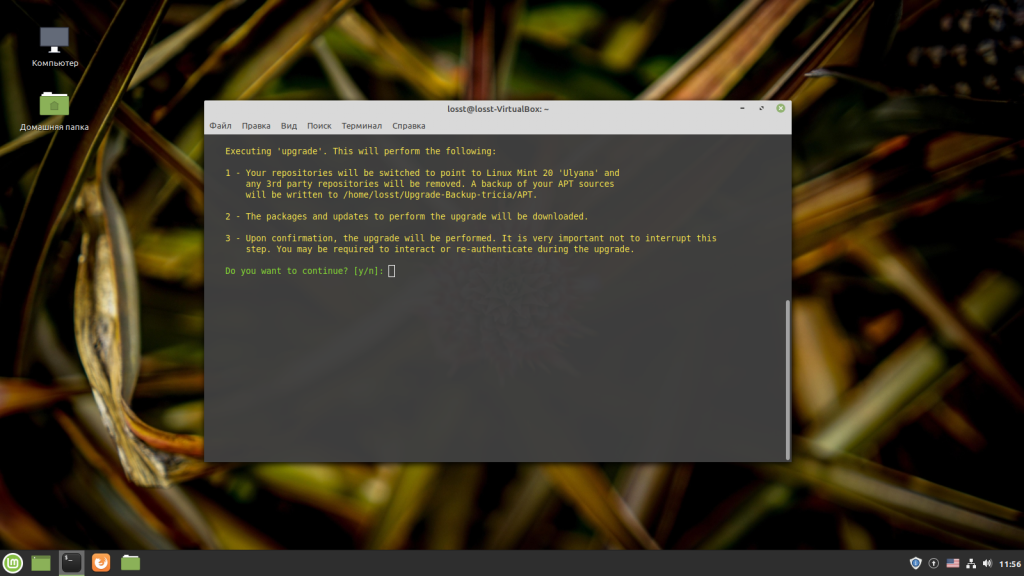
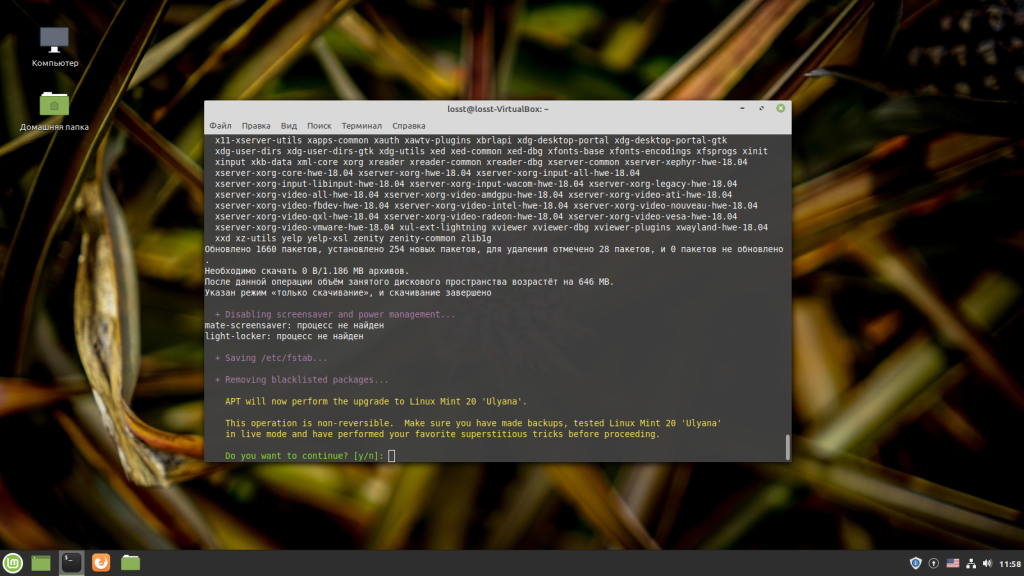
Обновление затронет очень большое количество пакетов и может занять много времени в зависимости от мощности вашего процессора. Последний шанс передумать:
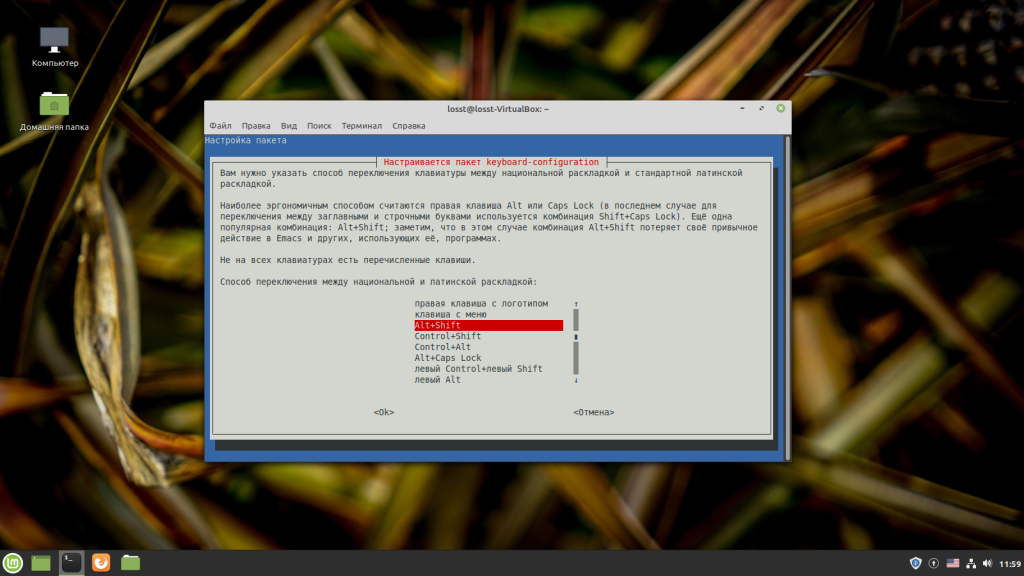
Во время обновления вам нужно будет выбрать клавишу переключения раскладки:
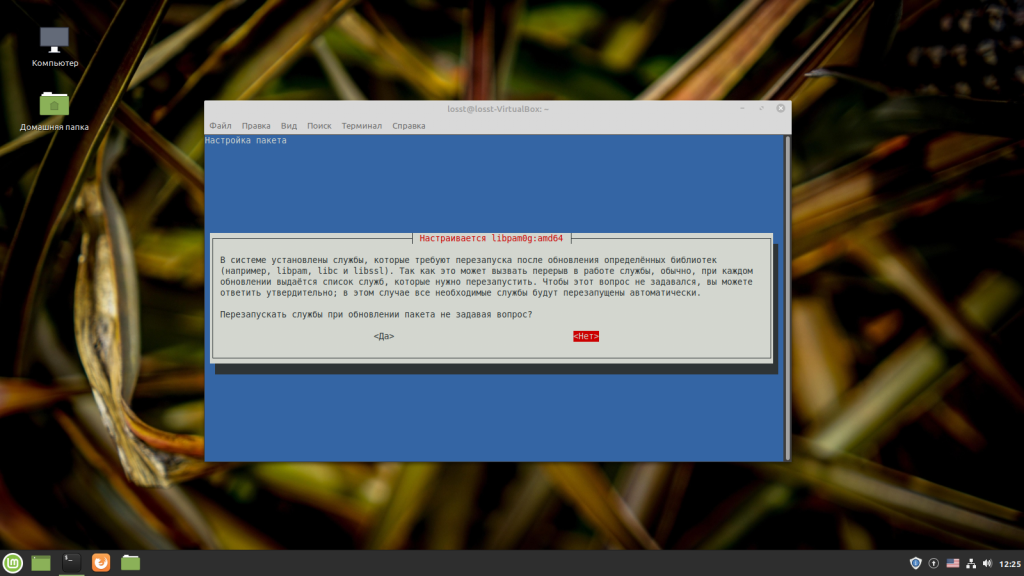
Надо ли перезапускать службы systemd из пакета после переустановки:
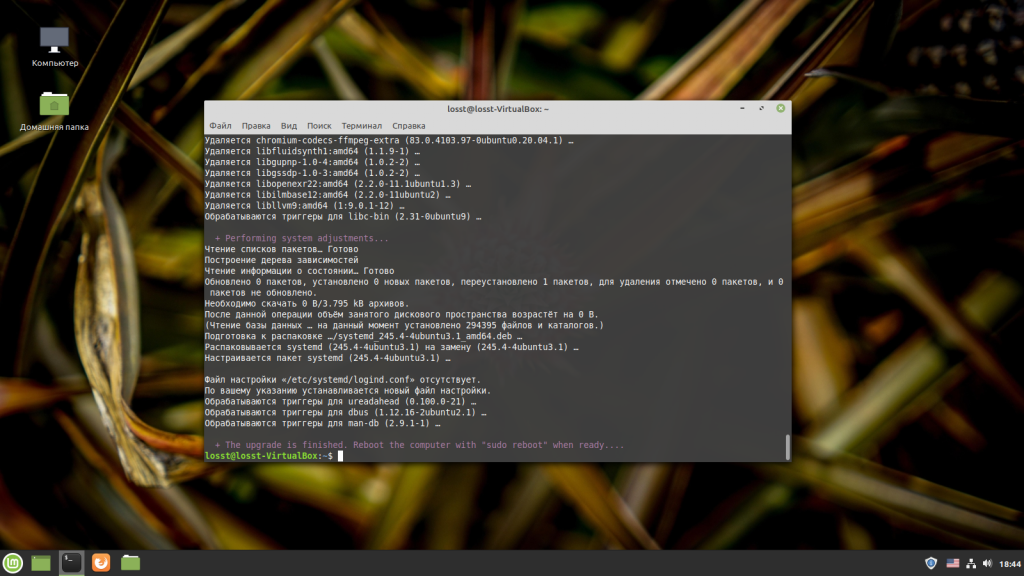
Обновление займет очень долго, и в процессе вам надо время от времени возвращаться к компьютеру чтобы ввести пароль. У меня таких запросов было три. Видимо обновление устанавливается в несколько этапов и надо несколько раз запускать пакетный менеджер. Когда обновление будет завершено вы получите такое сообщение:
Перезагрузите компьютер из меню или командой в терминале:
7. Проверка
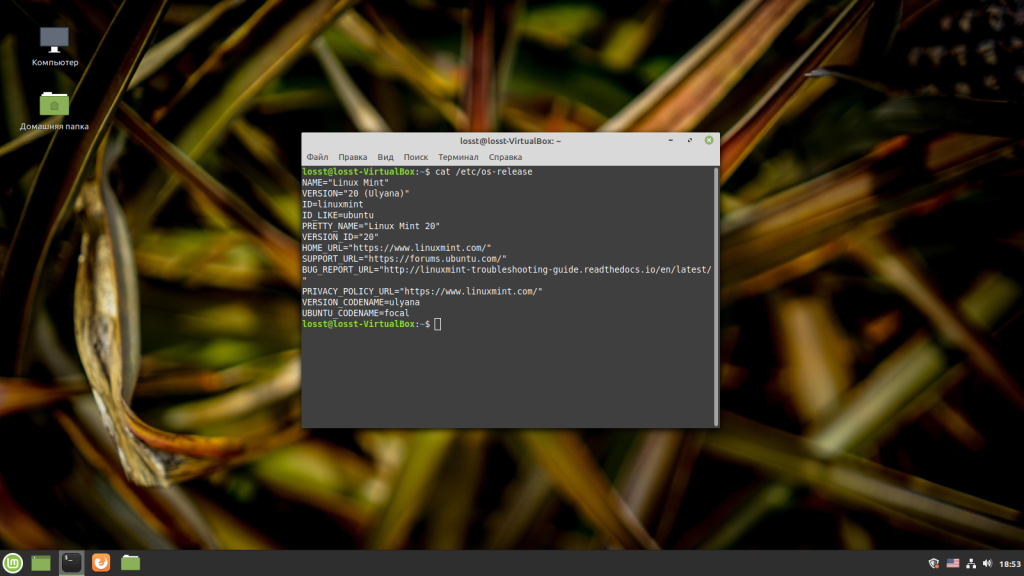
Теперь вы можете проверить версию системы открыв файл /etc/os-release. Как видите, теперь здесь указана новая версия:
Ещё можно посмотреть информацию в графической утилите О Системе:
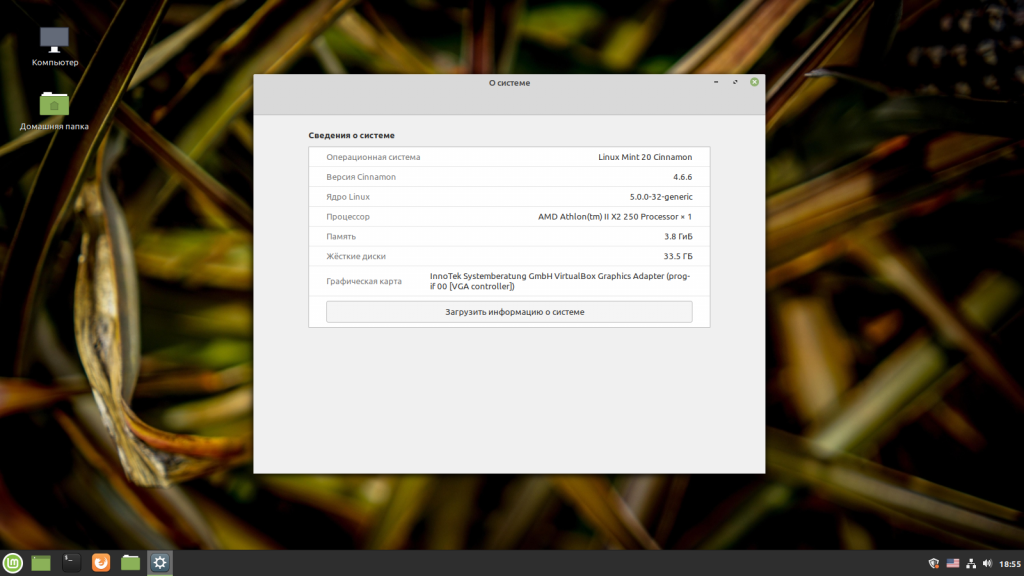
Выводы
Сегодня мы разобрали как выполняется обновление Linux Mint 19.3 до 20. Благодаря утилите от разработчиков дистрибутива — mintupgrade, это очень просто. Во всяком случае намного проще, чем вручную менять репозитории и разрешать конфликты возникшие между установленными и новыми пакетами. А вы уже обновились до Linux Mint 20? Как вам новая система? Напишите в комментариях!
Как обновить Linux Mint 20.2 до Linux Mint 20.3

С выходом Linux Mint 20.3 вы можете задаться вопросом, как обновить Linux Mint 20.2 до Linux Mint 20.3 — вот как!
Вы можете обновить Linux Mint 20.1 или 20.2 до Linux Mint 20.3. Если Вы используете более старую версию 19.x, Вам необходимо сначала обновить Mint 20, чтобы перейти на последнюю версию.
Но прежде чем обновлять что-либо, необходимо проявить благоразумие: создать резервные копии всех важных файлов. Вы также должны использовать утилиту Timeshift (она поставляется вместе с Linux Mint) для создания снимка системы. Так Вы сможете быстро восстановить рабочую версию ОС, если что-то пойдет не так в процессе обновления (хотя не паникуйте: такое случается редко).
Кроме того, Linux Mint рекомендует обновить все » продукты» Cinnamon (т.е. апплеты, десклеты, темы и т.д.) до начала процесса обновления.
После создания резервной копии и обновления можно переходить к основной задаче: обновлению до Linux Mint 20.3 «Una».
Обновление до Linux Mint 20.3 — это просто
Для начала обновите свою систему введя в терминале следующую команду
Я буду считать, что вы подключены к интернету, у вас стабильное соединение и есть возможность скачать и распаковать само обновление.
Откройте меню Mint и запустите инструмент Update Manager. Когда он откроется, нажмите кнопку Refresh, чтобы проверить наличие оставшихся обновлений или новой версии mintupdate или mint-upgrade-info. Если какие-либо обновления отображаются как доступные, сначала скачайте и установите их.
Затем нажмите кнопку «Изменить» на панели инструментов приложения «Менеджер обновлений». Найдите опцию: «Обновить до «Linux Mint 20.3 Una»», как показано на скриншоте ниже.

Нажмите на эту опцию и следуйте инструкциям, которые появятся в открывшемся окне:

Приступайте к обновлению!
Этот этап состоит в основном из нажатия кнопок «Далее», «Далее», «Далее» и «Применить», но поскольку вам даны ссылки для просмотра примечаний к выпуску и изменений системных требований, вы можете сделать это:


Если вас спросят, сохранить или заменить какие-либо файлы конфигурации в процессе обновления, рекомендуется выбрать «заменить». Если вам не задают этот вопрос, в этом нет ничего страшного. Он просто появляется в определенных ситуациях.
Как только начнется процесс обновления (вам будет предложено ввести пароль), вы можете отойти от машины, поскольку доказано наукой, что если смотреть на панель обновления, то процесс будет идти медленнее. Просто позвольте инструменту обновления сделать всю тяжелую работу. Пойдите сделайте кофе или проверьте последние сообщения в вашем любимом блоге Linux (кхм).
Когда все будет готово, появится запрос на перезагрузку компьютера. Выполните это требование, чтобы завершить процесс обновления. После перезагрузки компьютера и загрузки Linux Mint вы попадете на экран входа в систему.

Наконец, войдите в Linux Mint 20.3, чтобы начать наслаждаться его новым внешним видом, новыми функциями и новыми замечательными приложениями.
А вы уже обновили свои системы? Поделитесь своими мыслями в комментариях ниже.