Как обрезать изображение в PowerPoint (шаг за шагом)
В этом руководстве вы узнаете о различных способах обрезки изображений в PowerPoint. Это дает вам больше контроля над изображениями, которые вы используете в своих презентациях.
И помимо изменения размера изображений, обрезка изображений также позволяет:
- Обрезайте изображения кругами (или другими формами).
- Обрезайте изображения в соответствии с соотношением сторон, чтобы лучше соответствовать слайдам.
- Уменьшайте размер файла изображения, обрезая части вы не хотите, а затем сжимаете их
БЕСПЛАТНАЯ РАЗДАЧА ЗНАЧОК: Щелкните здесь, чтобы получить 886 бесплатных значков PowerPoint, которые вы можете сразу же использовать для улучшения PowerPoint презентации.

[Смотреть] Как обрезать изображение в PowerPoint
Если вы решите использовать функцию Crop to Aspect Ratio , вы можете быстро и легко создать отличный фон для слайдов для своих презентаций.
Чтобы узнать все о создании собственных фонов PowerPoint, прочтите наше руководство здесь.
РАЗДАЧА СТАТЬИ: Нажмите здесь, чтобы загрузить PDF-файл для печати, в котором показано, как обрезать изображения в статье PowerPoint, чтобы держать их под рукой.
Как обрезать изображение (шаг за шагом)

Чтобы обрезать изображение в PowerPoint, просто:
- Выберите изображение, которое хотите обрезать.
- На вкладке Инструменты для изображений Формат выберите Обрезать , чтобы перейти в режим обрезки.
- Измените размер Обрезка Метки (они черные) на фотографии.
- Снова выберите Обрезать (или нажмите клавишу Esc ) для выхода из режима обрезки.
После того, как вы отрегулируете черные ручки на своем изображении, серые или блеклые части будут удалены с вашего изображения. Останутся только красочные части вашего изображения (как вы можете видеть на рисунке ниже).

Если вы добавляете в презентацию много изображений, вы можете уменьшить размер файла PowerPoint, сжав изображения после их обрезки. Чтобы узнать, как сжимать изображения в PowerPoint, прочтите наше руководство здесь.
Примечание. Если вы используете картинку или изображение, найденное в Интернете, убедитесь, что вы знаете, как правильно процитировать их в своей презентации. Чтобы узнать все о том, как цитировать источники в PowerPoint (включая веб-сайты, изображения и книги), прочтите наше руководство по цитированию здесь
Как обрезать изображение в круг (Crop to Shape)
Вместо того, чтобы просто обрезать изображение до нормального квадрата или прямоугольника, вы также можете использовать инструмент обрезки PowerPoint, чтобы сразу же обрезать изображение до круга, треугольника или другой формы PowerPoint.
Есть два разных способа сделать это. Я лично предпочитаю второй метод – Пересечение в фигуру – но эта функция доступна не во всех версиях PowerPoint, поэтому давайте сначала рассмотрим самый простой способ обрезать изображение до формы.

Чтобы обрезать изображение в виде круга, треугольника или другой формы в PowerPoint, просто :
- Выберите изображение, которое вы хотите обрезать для придания формы.
- Перейдите к Вкладка Работа с изображениями, формат .
- Откройте раскрывающийся список Инструмент обрезки .
- Выберите Обрезать до формы .
- Выберите фигуру Circle (или другую фигуру).
- Нажмите кнопку Обрезатьtool еще раз или нажмите Esc на клавиатуре.
Если вы кадрировали свой изображение в круг (так называемое обрезание круга), теперь оно будет выглядеть, как на рисунке ниже.

Обратите внимание на изображение выше как бабочка не находится в центре круга или овала? Если это произойдет с вами, вы захотите отрегулировать изображение с помощью команд Смещение X и Смещение Y в Форматировать изображение диалоговое окно, как описано ниже.
Предупреждение: чтобы обрезать изображение в идеальный круг, вам нужно, чтобы ваше изображение сначала было идеальным квадратом. Это означает, что вам сначала нужно обрезать его, чтобы он имел одинаковую высоту и одинаковую ширину.
Если вы сначала не кадрируете изображение до идеального квадрата и не кадрируете по кругу, изображение будет обрезано
в виде овала, как показано выше.
Как обрезать несколько изображений одновременно (усиленное кадрирование)
Вместо того, чтобы обрезать изображения одно за другим, вы также можете сэкономить КУЧУ времени, используя SmartArt для быстро обрезать и изменить размер всех ваших изображений одновременно.
Чтобы узнать, как Для этого либо нажмите кнопку воспроизведения ниже, чтобы увидеть этот трюк в действии, либо прокрутите ниже, чтобы просмотреть пошаговые инструкции (это довольно круто).
Чтобы увидеть больше подобных приемов PowerPoint, которые сэкономят вам 40 часов в год в PowerPoint, как только вы начнете ими пользоваться, ознакомьтесь с нашими курс обучения скорости здесь.
Предупреждение: Этот прием Power Cropping работает только в версиях PowerPoint 2013 для ПК и более поздних версиях. Если у вас более ранняя версия PowerPoint, это одна из многих веских причин подумать об обновлении.

Чтобы обрезать и изменить размер нескольких изображений одновременно с помощью SmartArt, просто:
- Выберите ваши изображения
- Перейдите на вкладку Формат изображения .
- Откройте раскрывающийся список Макет изображения
- Выберите макет SmartArt.
При наведении курсора на различные макеты SmartArt вы получаете предварительный просмотр того, как ваши изображения будут обрезаны и изменены в размерах.
Ниже приведен пример обрезки изображений с помощью Полупрозрачное изображение изгиба Текстовый макет.

После выбора макет, вы можете затем разбить рисунок SmartArt на части, чтобы вы могли свободно работать с обрезанными изображениями.

Чтобы разбить изображение SmartArt на части, вы можете либо дважды нажать Ctrl + Shift + G , чтобы разгруппировать на клавиатуре, либо использовать команду «Преобразовать в фигуры».
- Выберите свой графический элемент SmartArt.
- Перейдите к Дизайн SmartArt tab
- Откройте раскрывающееся меню Преобразовать .
- Выберите Преобразовать в фигуры
Это превращает ваш графический элемент SmartArt в группу обрезанных изображений, которые вы можете затем разгруппируйте и используйте в презентации как хотите.
Если любой из изображения не обрезаны так, как вам нравится, вы можете настроить обрезанное изображение, как описано ниже.
Как сделать круглую картинку в powerpoint
Можно вставить рисунок в фигуру, например звезду или круг, чтобы казалось, что изображение обрезано по ее форме.

Вставка рисунка в фигуру
Щелкните фигуру, в которую вы хотите добавить рисунок.
На вкладке Форматв группе Стили фигур щелкните стрелку Заливка фигуры.
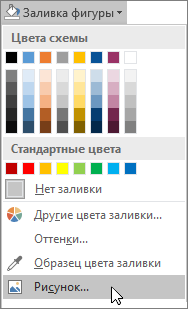
В папке или расположении с рисунком, который вы хотите вставить, щелкните файл рисунка и нажмите кнопку Вставить.
Примечание: Рисунок невозможно перемещать внутри фигуры.
Ниже вы найдете советы и рекомендации по вставке рисунков в фигуры.
Подумайте над тем, какая фигура подойдет для рисунка. Если рисунок квадратный, то его лучше вставить в круг. Если рисунок прямоугольный, овальная форма будет смотреться интересно и привлекательно с эстетической точки зрения. Если вы хотите привлечь внимание к центру рисунка, может подойти форма звезды.
Может потребоваться удалить дополнительное пространство, обрезать рисунок слева, справа, сверху или снизу, чтобы он правильно поместился в нужную фигуру. Узнайте, как обрезать рисунок, который нужно вставить в фигуру.
Чтобы изменить размер рисунка, выделите фигуру, подведите указатель мыши к одной из точек, нажмите кнопку мыши и перетащите маркер размера.
Вставка рисунка в фигуру
Выделите фигуру, щелкните Автофигура в меню Формат, а затем откройте вкладку Цвета и линии.
В списке Цвет в разделе Заливка щелкните Эффекты заливки, откройте вкладку Рисунок и нажмите кнопку Выбрать рисунок.
В диалоговом окне Выбор рисунка найдите папку, содержащую рисунок для вставки, выберите файл и нажмите кнопку Вставить.
Чтобы сохранить пропорции рисунка при вставке в фигуру (для предотвращения искажения), установите флажок Сохранить пропорции рисунка и нажмите кнопку ОК.
В диалоговом окне Формат автофигуры откройте вкладку Размер и установите флажок Сохранить пропорции, чтобы сохранять пропорции фигуры при изменении ее размера. Нажмите кнопку ОК.
Ниже вы найдете советы и рекомендации по вставке рисунков в фигуры.
Подумайте над тем, какая фигура подойдет для рисунка. Если рисунок квадратный, то его лучше вставить в круг. Если рисунок прямоугольный, овальная форма будет смотреться интересно и привлекательно с эстетической точки зрения. Если вы хотите привлечь внимание к центру рисунка, может подойти форма звезды.
Может потребоваться удалить дополнительное пространство, обрезать рисунок слева, справа, сверху или снизу, чтобы он правильно поместился в нужную фигуру. Узнайте, как обрезать рисунок, который нужно вставить в фигуру.
Чтобы изменить размер рисунка, выделите фигуру, подведите указатель мыши к одной из точек, нажмите кнопку мыши и перетащите маркер размера.
Совет: Если вы установили флажок Сохранить пропорции, чтобы сохранить положение рисунка внутри фигуры относительно размеров фигуры, то для изменения размера рисунка можно воспользоваться одним из угловых маркеров.
Обработка фото в PowerPoint
В процессе создания презентаций большинство изображений приходится редактировать. С этой целью можно использовать сторонние программы, но обработка фото в PowerPoint затребует гораздо меньше сил, времени и специальных знаний.
Обрезка фото в PowerPoint
Перед тем как отредактировать фото в PowerPoint следует активировать его. Для этого достаточно кликнуть левой кнопкой мыши по изображению. Только после этого появляется панель с соответствующим набором функций.
Обычно процесс редактирования начинается с обрезки. Рассмотрим данную операцию подробнее. Вставьте фото на слайд, активируйте его и переходите к следующим действиям.
- Нажмите вкладку «Формат» > «Обрезка».
- На изображении появится рамка с маркерами, которые можно перемещать в зависимости о желаемых границ фото.
- Завершив настройку новых границ изображения, нажмите «Обрезка».


Вышеописанный способ обрезки используется чаще всего. Помимо него программа предлагает фигурную обрезку. Данная опция будет полезна тем, кого интересует, как в PowerPoint сделать круглую фотографию. Чтобы запустить её, воспользуйтесь алгоритмом, представленным ниже.
- Кликните «Формат» > «Обрезка».
- Нажмите «Обрезка по фигуре».
- Выберите подходящую фигуру.
- Если результат устраивает, щелкните в любом месте слайда вне фото.

Если вам необходимо обрезать фото в соответствии с заранее известными параметрами, используйте опцию «Пропорции». Программа предлагает несколько стандартных вариантов пропорций, которые при необходимости можно изменить вручную. Таким образом можно подогнать все изображения презентации под один формат.


Для обрезки фото также можно использовать опцию «Заливка». В этом случае задается размер, который изображение будет занимать на слайде. Соответственно границы фото нужно будет развести, захватив пустое пространство. Главное, излишне не растягивать картинку, иначе изображение исказиться. Чтобы растянуть фото, сохранив при этом его исходные пропорции, используйте функцию «Вписать».


Обработка фото в PowerPoint: цвет, коррекция и художественные эффекты
Перечисленного набора функций более чем достаточно, чтобы оформить фотографии в едином стиле или подкорректировать недостатки отдельных изображений.
Изменение цвета
PowerPoint позволяет изменять насыщенность и оттенок изображения, а также перекрашивать его. В работе с перечисленными параметрами поможет следующая инструкция.
- Во вкладке «Формат» щелкните «Цвет».
- В зависимости от цели выберите один из доступных вариантов: «Насыщенность цвета», «Оттенок цвета» или «Перекрасить». Используя последнюю опцию, можно сделать фото черно белым в PowerPoint.
- Перемещайте указатель по доступным эффектам, чтобы просмотреть, как будет выглядеть итоговый результат.

Коррекция
Речь идет о яркости и контрастности фото. Начиная с версии 2010 года, можно также настроить резкость. Рассмотрим, как использовать инструмент коррекция.
- На вкладке «Формат» нажмите «Коррекция».
- Для изменения резкости в разделе «Настройка резкости» отметьте подходящий эскиз. Эскизы справа отображают большую резкость, слева – большую плавность. В разделе «Яркость и контрастность» также нужно будет выбрать подходящий эскиз.
- Для настройки перечисленных параметров используется кнопка «Параметры коррекции рисунка». Нажав её можно отрегулировать ползунок «Резкости», «Яркости» и «Контрастности» или ввести нужное число в полях рядом с ползунками.


Придание изображению прозрачности
Прозрачность фото в PowerPoint достигается несколькими способами. Первый способ предполагает работу с опцией «Цвет» из вкладки «Формат». Он был подробно описан выше. Второй способ позволяет сделать прозрачными один из цветов, присутствующих на изображении. Работать с ним можно следующим образом.
- Щелкните «Формат» >«Цвет».
- Выберите «Установить прозрачный цвет».
- После изменения вида указателя отметьте цвет, который хотите сделать прозрачным.
Используя эффект прозрачности для фото, учитывайте, что цвет кажущийся однообразным, может включать несколько оттенков, поэтому прозрачными могут стать лишь отдельные части объекта.


PowerPoint предлагает широкий выбор художественных эффектов. Поэтому наряду с прозрачностью стоит упомянуть о размытии. Перед тем как размыть фото в PowerPoint , отройте «Параметры художественных эффектов». Это позволит отрегулировать степень размытия.
Работа с рамками и границами фото
Рамки для фото PowerPoint – это один из способов сделать акцент на определенном изображении. С помощью рамок также можно оформить собрание фотографий в одном стиле. Рассмотрим, как сделать это на практике.
- Выделите фото, которое нужно обрамить.
- Во вкладке «Формат» выберите подходящую рамку.
- Чтобы изменить цвет рамки кликните «Границы рисунка»
Совет! Дополнительные цвета можно найти, нажав «Другие цвета контура».


Если рамки, встроенные в меню программы, не подходят, можно воспользоваться следующим способом.
- В меню «Макет» выберите «Пустой слайд».
- Щелкните «Вставка» >«Фигуры».
- Выберите фигуру «Рамка».
- Нарисуйте рамку произвольного размера.
- Нажав «Вставка» >«Рисунок», добавьте фото в границы созданной рамки.
- Используя маркеры, отрегулируйте размеры фото и рамки.
- Чтобы переместить фото на задний план, нажмите правую кнопку мыши и кликните «На задний план».


Рассмотрим, каким образом можно изменить дизайн рамки. Перед этим не забудьте активировать рамку левой кнопкой мыши.
- Чтобы отрегулировать ширину рамки, воспользуйтесь желтым маркером.
- При помощи опции «Заливка фигуры» из вкладки «Формат» можно изменить цвет рамки и её контуров.
- Дополнительные эффекты создаются с помощью опции «Эффекты фигуры».
- Рамка может быть однотонной, узорной или с рисунком. Чтобы поиграть с заливкой фигуры, нажмите правую кнопку мыши и зайдите в «Формат фигуры». В раскрывающемся меню «Заливка» можно подобрать подходящий вариант. Дизайн для рамки можно поискать в интернете. Для этого нажмите кнопку «Интернет» и задайте соответствующий поисковый запрос, например «текстура».


Поворот фото
При создании презентаций может возникнуть необходимость повернуть фото так, чтобы оно в полной мере соответствовало дизайну или содержанию слайда. Существует несколько способов, позволяющих сделать это. Поговорим о наиболее востребованных приемах.
Поворот на 90°
- Выберите изображение, которое нужно повернуть.
- Во вкладке «Формат» нажмите «Повернуть».
- Выберите «Повернуть вправо на 90°» или «Повернуть влево…».
Поворот на точный угол
- Щелкните изображение, которое нужно повернуть.
- Нажмите «Повернуть».
- Выберите «Другие параметры поворота».
- В поле «Поворот» введите величину угла поворота.

Поворот на любой угол
- Активируйте фото.
- Кликните маркер поворота сверху и поверните изображение в нужном направлении.
- Чтобы поворот выполнялся с шагом в 15°, направляйте маркер поворота, одновременно удерживая клавишу SHIFT.

Переворачивание изображения
- Перед тем как перевернуть фото в PowerPoint, активируйте его.
- Кликните «Повернуть» (вкладка «Формат»).
- Чтобы перевернуть изображение вверх ногами, нажмите «Отразить сверху вниз».
- Чтобы зеркально отразить фото, отметьте «Отразить слева направо».
Как сжать фото в PowerPoint?
Cжать фото в PowerPoint – это первое, что надо сделать, если вы хотите уменьшить размер файла презентации. Сжать можно как все изображения одновременно, так и отдельные фото. Воспользуйтесь следующим алгоритмом.
- Выделите фото, требующее сжатия.
- Нажмите «Формат»> «Сжать рисунки».
- Чтобы сжать выбранные фото, удерживая клавишу SHIFT, выделите изображения, которые нужно сжать, и кликните «Сжать рисунки». Также можно оставить либо убрать галочку «Применить только к этому рисунку».
- Отметьте подходящее качество вывода.
- Нажмите «ОК».

Совет! Итоговый размер файла презентации можно дополнительно уменьшить, установив галочку напротив «Удалить обрезанные области рисунков».
Обработка фото в PowerPoint – навык, который пригодится при создании любой презентации. Все изображения, входящие в состав презентации, требуют редактирования. Разница лишь в объеме работ и применяемых опциях.
Обрезка изображения кружочком: программы, методики и способы
Добрый день, дорогие читатели! Фотографии в форме круга выглядят профессионально, стильно, изысканно. В них нет острых углов, они мгновенно привлекают внимание. Единственный минус – не всегда понятно, как сделать такие снимки. Особенно в том случае, если пользователь не горит желанием загружать на свой компьютер новые приложения и учиться работать со сложными многофункциональными графическими редакторами. Поэтому сегодня мы займемся прояснением того, как без лишних забот получить круглый рисунок.
Как сделать фото круглым, не обрезая
Многие удивятся, но сделать изображение круглым можно без обрезки. Для этого достаточно воспользоваться функцией «скругления краев».

Найти инструмент можно:
- на некоторых интернет-ресурсах, например, oooo.plus, photodraw.ru;
- в microsoft powerpoint — инструмент «стили рисунка». Передвигая указатели границ, можно добиться получения круглого фото;
- в adobe photoshop.
Как обрезать изображение по кругу онлайн бесплатно или без фона
Инструмент нужного нам кадрирования есть на следующих сайтах:
- online-fotoshop.ru. Позволяет не только обрезать картинку, но и сделать прозрачным фон. Для этого указывают границу, удаляют лишнее, результат сохраняют. При сохранении в формате jpeg фон будет белым, png — прозрачным;
- imgonline.com.ua. Этот редактор также позволяет поработать с фоном. Его можно сделать прозрачным или изменить цвет.
Для работы в этих онлайн редакторах достаточно загрузить фотографию и выбрать инструмент обрезки по кругу или изменения фона. Одновременно изменяется размер, если это необходимо.
Как обрезать фотографию кружочком на компе или телефоне
Впрочем, сделать картинку круглой можно не только в онлайн изображениях. Инструмент есть и в приложениях, устанавливаемых на пк и смартфонах.
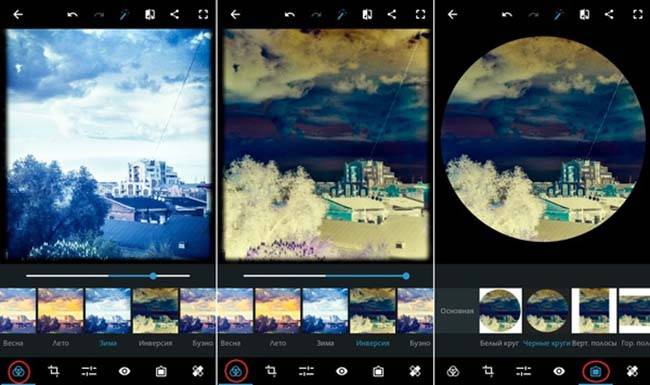
Обрезать кружочком фотку на компьютере можно с помощью paint.net.
Пользователям смартфонов можно порекомендовать следующие редакторы:
- picsart. Работает на телефоне на андроид, например, самсунге, и айфонах;
- infinite design для android;
- snapseed не имеет прямой функции кадрирования по окружности, однако, канву обрезки можно задать, выбрав свободную форму. Скачать можно для iphone и смартфонов на андроид.
Приложения и фоторедакторы для обрезки изображения по кругу
Многие приложения, устанавливаемые на компьютерах, позволяют придать фотографии круглую форму.
Добиться этого эффекта можно в photoshop, powerpoint, corel. В программах ACDSee, XnView получается только квадратно-прямоугольное кадрирование.
Как изображение обрезать кругом в powerpoint, кореле или фотошопе
Инструмент придания фоткам круглой формы есть в приложении для созданий презентаций — powerpoint. Здесь доступна обрезка по фигуре и скругление углов.
Для округления картинок в векторном редакторе coreldraw следуем такой процедуре:
- рядом с рисунком рисуем круг;
- перемещаем его на картинку;
- выбираем опцию «Исключить».
Сделать рисунок округлым можно и в фотошопе.
- откройте нужный файл;
- преобразуйте фоновый слой (единственный в настоящее время) в основной;
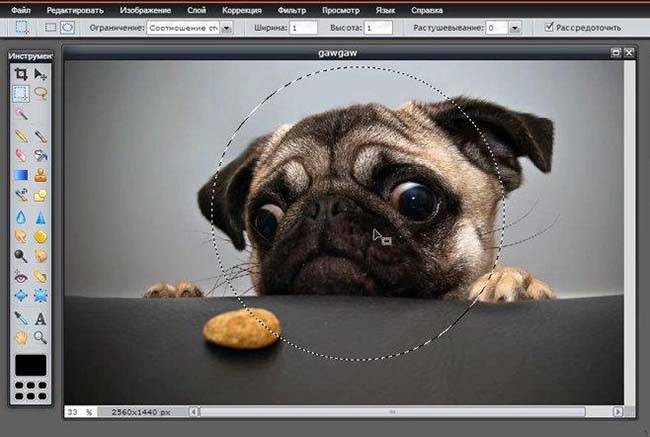
- выберите инструмент овального выделения (eliptical marquee tool). Придайте контуру нужную форму и размер. Переместите выделение, чтобы изображение было таким, каким вы его хотите видеть;
- перейдите на вкладку select, сделайте инверсию выделения;
- в разделе edit нажмите на clear (удалить) либо del. Обрезанное пространство должно приобрести вид шахматной доски;
- зайдите во вкладку image и выберите инструмент trim и следом transparent pixles. Лишний фон уйдет.
Во многих графических редакторах есть функция кадрирования изображений по кругу. Добиться округлых границ снимка можно с помощью обрезки или инструмента скругления.
Обрезаем изображение в PowerPoint
В презентациях изображения часто играют более важную роль, чем текст или графики. Однако часто возникают ситуации, когда картинку нужно обрезать и/или отмасштабировать. Иногда не просто удалить какую-то лишнюю часть, а вставить картинку в геометрическую фигуру (обрезка по фигуре), например, в ромб и т.д. В этом случае остаётся только выполнить обрезку, и мы рассмотрим, как это сделать.

Как обрезать изображение в PowerPoint
Выполняя обрезку фотографии в программе PowerPoint помните, что исходное изображение никак не пострадает. На него обычно накладывается что-то вроде маски, поэтому вы без проблем можете менять область обрезки в ходе работы с презентацией. Благодаря этому PowerPoint получает большое преимущество – вам не нужно редактировать картинку в специальных программах и создавать кучу её копий для разных слайдов презентаций.
Также в случае неудачной обрезки можно быстро откатить последние действие или сразу несколько действий всего в пару кликов (нажатий клавиш). Правда, в запущенных случаях иногда приходится удалять исходное изображение из презентации и добавлять его заново.
Ниже мы рассмотрим все варианты обрезки изображения при подготовке презентации в PowerPoint.
Вариант 1: Стандартная обрезка фотографий в PowerPoint
В эту программу встроен достаточно простой редактор, позволяющий быстро обрезать картинку. Правда, какого-либо дополнительного функционала данный инструмент не имеет, поэтому подходит не всегда и не для всех задач.
- Добавьте изображение на слайд, с которым собираетесь работать. Просто можете перетащить нужное фото в рабочую область программы из «Проводника».
- При необходимости изменить размер добавленного изображения и расположите его как нужно. Делается это с помощью специальных манипуляторов, которые расположены по углам картинки. Они появляются по умолчанию сразу после добавления картинки. Потом их можно вызвать, просто кликнув по картинке левой кнопкой мыши.
- Чтобы выполнить именно обрезку картинки, выделите её с помощью клика ЛКМ. В верхней части найдите пункт «Работа с рисунками». Там перейдите во вкладку «Формат».
- Теперь перейдите во вкладку «Размер» и там нажмите на кнопку «Обрезка».

Если вы решите изменить размер картинки, то тут можете заметить интересную особенность, что манипуляторы остаются на прежних местах, несмотря на то, что изображение было обрезано. Да, внешне картинка действительно изменилась, но на самом деле она осталась прежней. Просто к ней добавилась своего рода маска. Благодаря этому при необходимости можно вернуть изображению его исходные размеры.
Вариант 2: Обрезка по фигуре
Это уже более сложнее и применяется далеко не всегда. В основном, когда нужно сделать красивое дизайнерское оформление презентации. Но способ достаточно интересный и заслуживает подробного рассмотрения:
- Снова загрузите фотографию в рабочую область программы. Отрегулируйте её по размерам и установите в нужном месте в презентации.
- Выделите изображение с помощью левой кнопки мыши.
- В верхнем меню снова перейдите во вкладку «Формат». Там, среди инструментов, выберите кнопку «Обрезать», только жмите не по самой кнопке, а по её нижней части, чтобы получить доступ к дополнительным возможностям обрезки.
- Среди представленных вариантов выберите «Обрезать по фигуре».
- Перед вами откроется внушительный список фигур, по которым вы можете произвести обрезку изображения.
- Наложите выбранную фигуру поверх фотографии, так чтобы изображение встало как вам нужно.

Использование некоторых фигур не рекомендуется или рекомендуется в ограниченных целях. Дело в том, что у таких фигур могут быть предусмотрены отверстия в конструкции, которые таковыми по факту не являются. Например, к таковым можно отнести фигуру смайлик, у которого вместо глаз располагаются отверстия, помеченный специальным цветом.
С помощью данного способа обрезки, вы можете сделать интересное оформление изображения, но при этом не стоит забывать, что таким образом вы рискуете обрезать важные элементы на картинке. Особенно нужно быть осторожным, если на картинке есть текст.
Вариант 3: Обрезка по пропорциям
Этот вариант можно рассматривать в том случае, если вам требуется сделать обрезку фотографии с сохранением каких-то определённых пропорций. Делается это так:
- Добавьте картинку на слайд презентации. Перейдите в раздел «Формат».
- Под кнопкой «Обрезка» кликните по специальному значку, отвечающему за вызов дополнительных функций.
- Из них выберите пункт «Пропорции». Далее вам будут представлены доступные варианты пропорций. Выберите наиболее подходящую под ваши цели.

Данная функция очень удобна, когда вам нужно выполнять подгонку изображения на всех страницах презентации под примерно один формат.
В ходе этой статьи мы рассмотрели возможные варианты вставки и обрезки изображений в интерфейсе работы с PowerPoint. Если у вас остались какие-то вопросы или примечания по этой статье, напишите их в комментариях.
Как обрезать изображение в круг в PowerPoint |

PowerPoint долгое время считался стандартным инструментом для создания выдающихся безупречных презентаций в профессиональной среде. Обладая постоянно развивающимся набором функций и функций, PowerPoint выделяется среди различных конкурентов и используется людьми в самых разных нишах и отраслях.
В дополнение к множеству инструментов, используемых для улучшения структуры и потока вашей презентации, PowerPoint также включает в себя множество ресурсов для редактирования графики. Если вы пытаетесь обрезать фотографию в круг в PowerPoint, вы можете сделать это, выполнив несколько относительно простых шагов.
ТОП-10 товаров которые вам захочется купить
Просмотрели множество интернет-магазинов и сделали подборку самых интересных товаров
- Полностью снимает мышечное напряжение, боли, усталость.
- Дешевле одного курса массажа. Прогревает и массажирует.
- Избавит от боли в спине и шее!
Кончик
PowerPoint позволяет обрезать изображения, придавая им множество уникальных форм и дизайнов. Вы можете использовать инструмент «Обрезать по форме», чтобы быстро обрезать изображение до круга или любой другой формы, которую вы хотите.
Основы создания изображений в PowerPoint
Хотя PowerPoint не предоставляет пользователям той гибкости графических инструментов, которую можно найти в таком программном обеспечении, как Adobe Photoshop, тем не менее, он остается мощным ресурсом для всех, кому требуются возможности быстрого редактирования фотографий и изображений. Пользователи могут не только импортировать свои собственные медиафайлы в Powerpoint, но также могут быстро приступить к редактированию, создавать и редактировать различные линии и другие геометрические фигуры в самом программном обеспечении.
Это стало возможным благодаря вкладке «Вставка» в верхней части экрана. В то время как в более ранних версиях программного обеспечения использовалась плавающая панель инструментов, ленточные вкладки, представленные в последних версиях программного обеспечения, обеспечивают более интуитивно понятный и оптимизированный подход для пользователей. Щелкнув вкладку ленты «Вставка», пользователю станут доступны разнообразные инструменты редактирования и создания графики. К ним относятся параметры для интеграции уже существующих медиафайлов, редактирования элементов, которые в настоящее время находятся в самих слайдах, а также для создания новых объектов.
После того, как вы создали или вставили нужное изображение, следующим шагом будет его обрезка до желаемой формы. Если вы хотите обрезать фотографию в форме круга или любого другого геометрического рисунка, вы можете сделать это, перейдя на вкладку ленты «Формат». Вы должны заметить, что нажатие на вкладку «Формат» также предоставляет возможность открыть инструменты «Форматирование изображения». Здесь вы найдете различные инструменты, которые могут облегчить вашу цель.
Нажмите кнопку «Обрезать», чтобы получить доступ к инструментам, которые вам понадобятся для завершения обрезки. Нажав кнопку «Обрезать», продолжайте нажимать кнопку, чтобы получить доступ к дополнительному набору параметров меню. Это будет включать кнопку «Обрезать по форме». Нажатие этой кнопки откроет указатель фигур, которые можно использовать в качестве «трафарета» обрезки.
Выберите изображение круга, а затем щелкните и перетащите различные маркеры ориентации, чтобы расположить и изменить размер круга по мере необходимости. После того, как вы создали идеальный круг для своего урожая, вы можете снова нажать кнопку «Обрезать», чтобы завершить процесс. Теперь ваше изображение должно быть обрезано в соответствии с границами, установленными в кадрировании круга.
Если вы недовольны своими попытками обрезать круглое изображение, вы всегда можете вернуться к предварительно обрезанному изображению с помощью команды «Отменить». Знание того, как быстро отменить сделанные вами изменения, особенно ценно в этом программном обеспечении. Имея это в виду, вы должны ознакомиться с экранными и клавиатурными командами для отмены предыдущих шагов. Это поможет вам быстро исправить и изменить предыдущие ошибки и двигаться вперед с удовлетворительными результатами.