How to Uninstall Unreal Engine (Easy Guide 2023)

It seems that there are many users who have difficulty uninstalling Unreal Engine 4 or Unreal Engine 5 from their Mac, Linux, or Windows operating system. Some have trouble uninstalling, while others encounter difficulties after uninstalling. In this article, we will provide you with a compilation of methods to uninstall Unreal Engine no matter what the issue is.
Unreal Engine is a game development engine developed by Epic Games in 1988. Unreal Engine ranks second among video game engines and offers a rich feature set and impressive graphics.
It offers a comprehensive set of tools for game development, linear film, and television content creation, architectural and automotive visualization, broadcast and live event production, and many more.
Unreal Engine is available for free, and is fully featured and ready for production, with every option available and full access to the source code.
The program can create a wide range of 3D, 2D, and VR game styles. It features powerful graphical and lighting tools. Users can select from an extensive selection of materials, objects, and characters.
Besides supporting coding languages, Unreal Engine has a visual editor, Blueprints, that allows you to define the rules of a game without having any coding experience.
Unreal Engine supports Windows, macOS, Linux, SteamOS, iOS, Android, and HTML5 for use in browsers, PlayStation 4, Xbox One video game consoles, Virtual reality, and augmented reality platforms.
If you choose to switch to another video game engine and wish to uninstall and remove all Unreal Engine, you may encounter some problems. In this article, we will share a guide on how to uninstall Unreal Engine from Mac, Windows, and Linux.
The process of uninstalling Unreal Engine should be simple, as per the Unreal Engine Forum. In reality, the process of removing Unreal Engine from Epic Games was much more difficult than expected. To remove Unreal Engine, follow the below guide. Before that learn why Unreal Engine is not uninstalling.
Why is Unreal Engine Not Uninstalling?
Most of the users complained that whenever they clicked the “X” to uninstall it, the program didn’t work and the “download” section switched to “repair”, but the program won’t uninstall.
Unreal Engine can’t be uninstalled because of its incorrect uninstall process. It may be due to the uninstaller of Unreal Engine failing to start or doesn’t work properly. Or there was a problem running a file necessary to complete the uninstallation. The majority of people claiming Unreal Engine won’t uninstall might be experiencing this issue.
Complete Guide to Uninstall Unreal Engine
Are you having trouble uninstalling Unreal Engine for some reason? Want to completely uninstall Unreal Engine and remove all of its files from your computer? Don’t worry! We provide step-by-step instructions on how to uninstall Unreal Engine completely.
- Open epic games launcher.
- Then click Unreal Engine.
- Go to the Library at the top of the screen.
- Select the drop-down menu next to U4 and click the “ X ” option in the engine version.
- Click the Uninstall button.
- By doing this, the uninstallation process will begin, and it will be completed within a few minutes.
How to Uninstall Unreal Engine on Windows?
Launch the epic launcher and click on the library tab. Below the engine versions section right-click on the caret and click “ Remove “. The engine installation will be removed. The launcher can then be uninstalled through the programs window.
When you look at the Control Panel, you only see the epic launcher and not Unreal Engine. You then have the option of removing it by following the below steps.
After deleting the install directory and the “ …/Users/<User Name>/My Documents/Unreal Projects ” folder. Additionally, if you have Github source access set up, you can delete the “ …/Users/<User Name>/My Documents/Github/UnrealEngine ” folder.
How to Uninstall Unreal Engine on Mac?
- Make sure you are logged into your Mac as the administrator, or you will need to enter a password when deleting something.
- To begin, click on the “ Go ” button at the top of your Mac OS
- Then click on Applications
- Navigate through the list and find Unreal Engine software to uninstall
- Drag the program or folder of the programs to the Trash
- That’s it! You’ve successfully uninstalled Unreal Engine on Mac.
Upon completing the Unreal Engine 4.1.0 uninstallation, there are still a number of files related to the software left on your Mac machine. Therefore, if you want to completely remove Unreal Engine on Mac OS then follow the below steps.
Click on the Go > Library
If you find a file or folder with the name Unreal Engine or Epic games, then move it to the Trash
Support files related to Unreal Engine on Mac can be found on
/ Library / Application Support /
Macintosh HD / Library / Application Support /
Other hidden files related to Unreal Engine on Mac can be found on
Macintosh HD / Library / Caches
How to Uninstall Unreal Engine on Linux?
- rm -rf ./UnrealEngine
- Or you can also remove the engine files and then search your ‘ /home/<user>/ ’ for “ epic ” and “ unreal ” and delete the files and folders.
- Or you can use sudo apt remove ue4manager
Uninstall Unreal Engine with Third-party Uninstallers
In order to manually uninstall Unreal Engine, you need patience and a good understanding of Windows, Mac, or Linux OS. It is not possible to guarantee the manual uninstallation will remove Unreal Engine and all of its files completely.
Uninstalling incompletely may leave many unnecessary files within the registry and adversely affect the performance of your computer.
Therefore, you should uninstall Unreal Engine using trusted third-party uninstallers. These software programs scan your computer and find and remove all files associated with Unreal Engine.
Third-Party App Uninstallers for Mac – CleanMyMac X, CCleaner, AppCleaner, etc
Third-Party App Uninstallers for Windows – Revo Uninstaller, Iobit Uninstaller, Geek Uninstaller, etc
Frequently Asked Questions (FAQs)
Is Unreal Engine free?
Yes. Unreal Engine can be downloaded for free.
Which Unreal Engine license should I use?
There is no charge for either the Publishing License or the Creators License. Both are free to use.
Which Unreal Engine is better?
Most of the users have Unreal Engine 4 vs Unreal Engine 5 question in mind. There is almost 90% similarity between them. The only significant differences between them are Nanite and Lumen technology.
Unreal Engine 5 is the better option for you if N/L technology is important to you in the future. As long as you don’t plan to develop a game with high & detailed graphics, you can stick with Unreal Engine 4.
Even if you have been using Unreal Engine for years, at some point you will need to remove it. Unfortunately, Unreal Engine isn’t very easy to uninstall, and many users keep complaining about Unreal Engine not being able to be removed. There are many ways to get around this issue. We hope you have found this article useful.
Что такое UnrealEngineLauncher.exe? Это безопасно или вирус? Как удалить или исправить это
UnrealEngineLauncher.exe это исполняемый файл, который является частью Unreal Engine Программа, разработанная Epic Games, Inc., Программное обеспечение обычно о 62.22 MB по размеру.
Расширение .exe имени файла отображает исполняемый файл. В некоторых случаях исполняемые файлы могут повредить ваш компьютер. Пожалуйста, прочитайте следующее, чтобы решить для себя, является ли UnrealEngineLauncher.exe Файл на вашем компьютере — это вирус или троянский конь, который вы должны удалить, или это действительный файл операционной системы Windows или надежное приложение.
UnrealEngineLauncher.exe безопасный или это вирус или вредоносное ПО?
Первое, что поможет вам определить, является ли тот или иной файл законным процессом Windows или вирусом, это местоположение самого исполняемого файла. Например, такой процесс, как UnrealEngineLauncher.exe, должен запускаться, а не где-либо еще.
Для подтверждения откройте диспетчер задач, выберите «Просмотр» -> «Выбрать столбцы» и выберите «Имя пути к изображению», чтобы добавить столбец местоположения в диспетчер задач. Если вы обнаружите здесь подозрительный каталог, возможно, стоит дополнительно изучить этот процесс.
Еще один инструмент, который иногда может помочь вам обнаружить плохие процессы, — это Microsoft Process Explorer. Запустите программу (не требует установки) и активируйте «Проверить легенды» в разделе «Параметры». Теперь перейдите в View -> Select Columns и добавьте «Verified Signer» в качестве одного из столбцов.
Если статус процесса «Проверенная подписывающая сторона» указан как «Невозможно проверить», вам следует взглянуть на процесс. Не все хорошие процессы Windows имеют метку проверенной подписи, но ни один из плохих.
- Находится в C: \ Program Files \ Unreal Engine \ вложенная;
- Издатель: Epic Games, Inc.
- Полный путь:
- Файл справки:
- URL издателя:
- Известно, что до 62.22 MB по размеру на большинстве окон;
Если у вас возникли какие-либо трудности с этим исполняемым файлом, перед удалением UnrealEngineLauncher.exe вы должны определить, заслуживает ли он доверия. Для этого найдите этот процесс в диспетчере задач.
Найдите его местоположение (оно должно быть в C: \ Program Files \ Unreal Engine \) и сравните его размер с приведенными выше фактами.
Если вы подозреваете, что можете быть заражены вирусом, вы должны немедленно попытаться это исправить. Чтобы удалить вирус UnrealEngineLauncher.exe, необходимо Загрузите и установите приложение полной безопасности, например Malwarebytes., Обратите внимание, что не все инструменты могут обнаружить все типы вредоносных программ, поэтому вам может потребоваться попробовать несколько вариантов, прежде чем вы добьетесь успеха.
Кроме того, функциональность вируса может сама влиять на удаление UnrealEngineLauncher.exe. В этом случае вы должны включить Безопасный режим с загрузкой сетевых драйверов — безопасная среда, которая отключает большинство процессов и загружает только самые необходимые службы и драйверы. Когда вы можете запустить программу безопасности и полный анализ системы.
Могу ли я удалить или удалить UnrealEngineLauncher.exe?
Не следует удалять безопасный исполняемый файл без уважительной причины, так как это может повлиять на производительность любых связанных программ, использующих этот файл. Не забывайте регулярно обновлять программное обеспечение и программы, чтобы избежать будущих проблем, вызванных поврежденными файлами. Что касается проблем с функциональностью программного обеспечения, проверяйте обновления драйверов и программного обеспечения чаще, чтобы избежать или вообще не возникало таких проблем.
Согласно различным источникам онлайн, 8% людей удаляют этот файл, поэтому он может быть безвредным, но рекомендуется проверить надежность этого исполняемого файла самостоятельно, чтобы определить, является ли он безопасным или вирусом. Лучшая диагностика для этих подозрительных файлов — полный системный анализ с Reimage, Если файл классифицирован как вредоносный, эти приложения также удалят UnrealEngineLauncher.exe и избавятся от связанных вредоносных программ.
Однако, если это не вирус и вам нужно удалить UnrealEngineLauncher.exe, вы можете удалить Unreal Engine с вашего компьютера, используя его деинсталлятор, который должен находиться по адресу: MsiExec.exe / X <882ED3D9-6C0B-4D20-81-XNUM 36605361DCE8>. Если вы не можете найти его деинсталлятор, то вам может понадобиться удалить Unreal Engine, чтобы полностью удалить UnrealEngineLauncher.exe. Вы можете использовать функцию «Установка и удаление программ» на панели управления Windows.
- 1. в Меню Пуск (для Windows 8 щелкните правой кнопкой мыши в нижнем левом углу экрана), нажмите Панель управления, а затем под Программы:
o Windows Vista / 7 / 8.1 / 10: нажмите Удаление программы.
o Windows XP: нажмите Установка и удаление программ.
- 2. Когда вы найдете программу Unreal Engineщелкните по нему, а затем:
o Windows Vista / 7 / 8.1 / 10: нажмите Удалить.
o Windows XP: нажмите Удалить or Изменить / Удалить вкладка (справа от программы).
- 3. Следуйте инструкциям по удалению Unreal Engine.
Распространенные сообщения об ошибках в UnrealEngineLauncher.exe
Наиболее распространенные ошибки UnrealEngineLauncher.exe, которые могут возникнуть:
• «Ошибка приложения UnrealEngineLauncher.exe».
• «Ошибка UnrealEngineLauncher.exe».
• «Возникла ошибка в приложении UnrealEngineLauncher.exe. Приложение будет закрыто. Приносим извинения за неудобства».
• «UnrealEngineLauncher.exe не является допустимым приложением Win32».
• «UnrealEngineLauncher.exe не запущен».
• «UnrealEngineLauncher.exe не найден».
• «Не удается найти UnrealEngineLauncher.exe».
• «Ошибка запуска программы: UnrealEngineLauncher.exe.»
• «Неверный путь к приложению: UnrealEngineLauncher.exe».
Эти сообщения об ошибках .exe могут появляться во время установки программы, во время выполнения связанной с ней программы Unreal Engine, при запуске или завершении работы Windows, или даже при установке операционной системы Windows. Отслеживание момента появления ошибки UnrealEngineLauncher.exe является важной информацией, когда дело доходит до устранения неполадок.
Как исправить UnrealEngineLauncher.exe
Аккуратный и опрятный компьютер — это один из лучших способов избежать проблем с Unreal Engine. Это означает выполнение сканирования на наличие вредоносных программ, очистку жесткого диска cleanmgr и ПФС / SCANNOWудаление ненужных программ, мониторинг любых автозапускаемых программ (с помощью msconfig) и включение автоматических обновлений Windows. Не забывайте всегда делать регулярные резервные копии или хотя бы определять точки восстановления.
Как очистить проект от неиспользуемых ассетов в Unreal Engine
Проблема захламления проекта кучей ассетов стоит почти у каждой команды, когда проект доходит до определенных стадий. В самом проекте остаются ассеты из прототипов, из покупных паков с маркетплейса, а так же просто лишний хлам, который, по тем или иным причинам, стал не нужен. Рано или поздно, проект начинает весить десятки гигабайт, в то время как рабочий и нужный контент остается не больше пары гигабайт.
В данной статье я хотел описать способы очистки проекта от неиспользуемых ассетов без сторонних плагинов, один из которых недавно обнаружил во время оптимизации нашего проекта. В конце я так же оставлю пару ссылок на сторонние плагины, что бы все было в одном месте.
Так же заранее предупреждаю, что я не рекомендую использовать автоматические инструменты для очистки, в том числе сторонние плагины, если в проекте не настроена система контроля версий. Иначе вы рискуете безвозвратно очистить нужные ассеты без возможности восстановления.
. Обратите внимание, что все способы используют систему референсов в Unreal Engine для определения того, что потенциально будет использовано в проекте, а что нет.
Если у вас есть ассеты, на которые ничто не ссылается в редакторе напрямую, но при этом они каким-то образом загружаются неявно (например из кода или по мягким ссылкам), то эти ассеты могут быть легко удалены одним из этих способом.
А если вы уверены в сохранности своего проекта и готовы положиться на инструментарий, предлагаю ознакомиться с содержимым статьи.
Способ 1 — Фильтр
Этот способ самый простой и довольно действенный, хоть и не идеальный. Его принцип предполагает то, что он просто показывает вам те ассеты, которые не используются в уровнях и сценах вашего проекта.
Однако этот способ не поможет удалить ассеты, которые используются в каких-либо ненужных сценах, которые, например, попали в ваш проект в результате импорта пака из магазина. Эти сцены придется удалить вручную перед очисткой проекта этим способом.
Для фильтрации нужно выбрать папку, которую вы хотите очистить от неиспользуемых ассетов, а затем просто включить фильтр Not Used In Any Level.
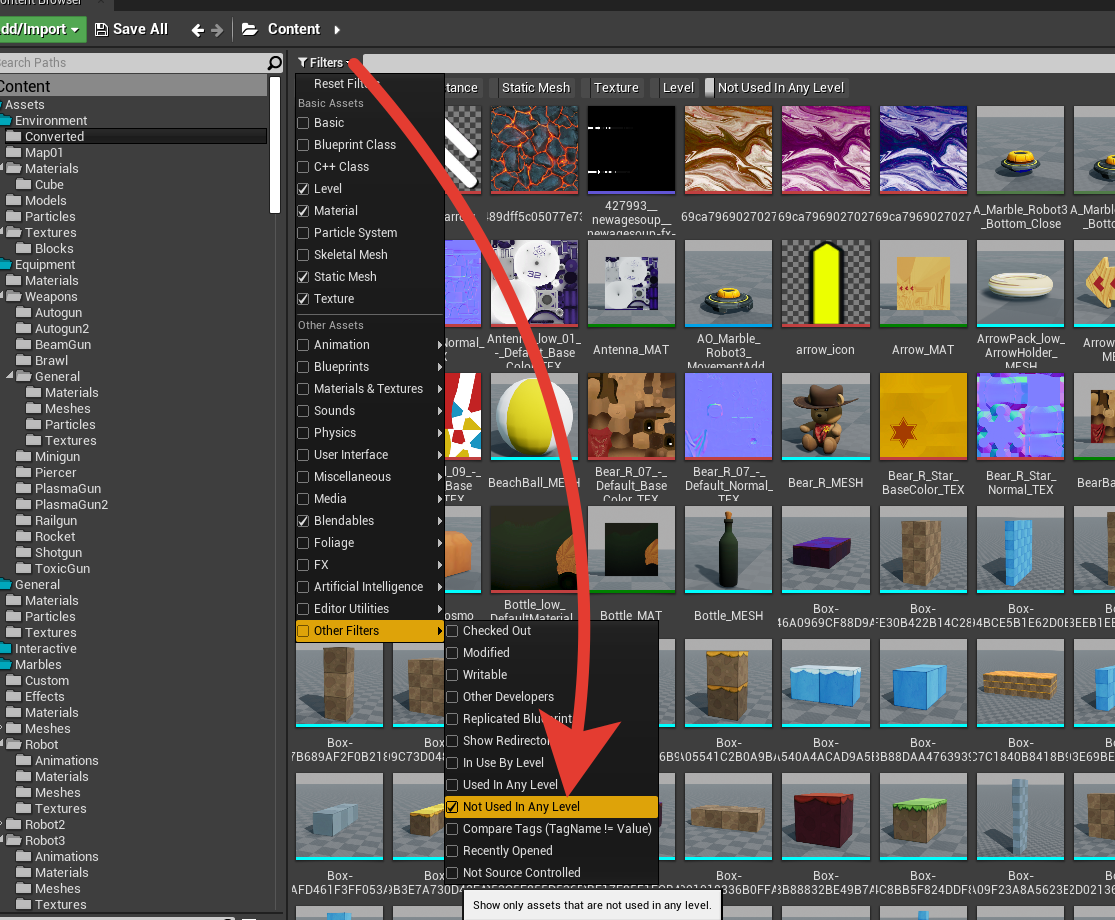
Выбор фильтра для неиспользуемых ассетов
В Content Browser останутся только те ассеты, которые не используются ни в одной сцене.
А что бы показать ассеты со всего проекта, можно выбрать самую главную папку — Content.
После того, как вам отобразятся все неиспользуемые ассеты, вам останется лишь выделить те, которые хотите удалить и нажать кнопку Delete.
Способ 2 — Аудит ассетов
В отличии от предыдущего способа, этот немного замороченнее, однако он позволяет удалить ассеты используемые в картах, которые не будут запаковываться в финальный проект. Так же он поможет удалить и ненужные сцены.
Однако с этим способом стоит быть аккуратным, ведь в вашем проекте могут быть сцены, которые не пакуются в проект, однако необходимы для разработки проекта, например тестовые сцены или ещё не готовые локации.
Что бы найти неиспользуемые ассеты этим способом, в первую очередь стоит выбрать папку в Content Browser, из которой мы хотим найти удалить неиспользуемые ассеты. Затем в строке поиска вставить пробел, что бы отобразить все ассеты, в том числе и те, что находятся в подпапках.
Вы так же можете воспользоваться фильтрами, что бы фильтровать только определенные ассеты
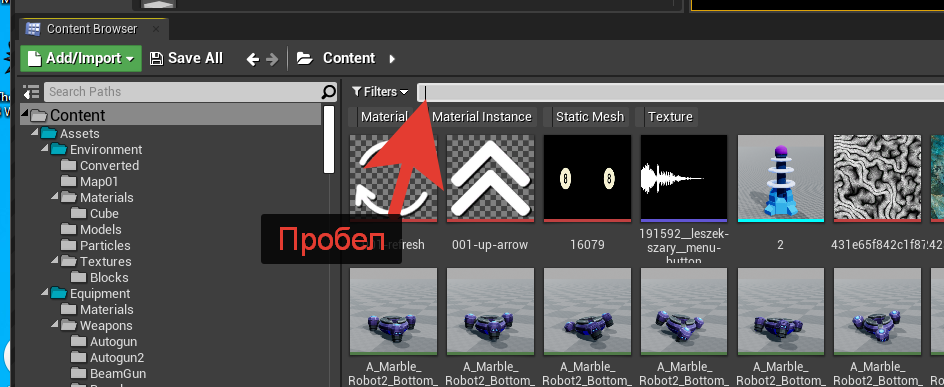
Отобразить все ассеты в папке и подпапках
Для определения использования ассетов нам нужно открыть инструмент Audit Assets, что бы отсортировать используемые и неиспользуемые ассеты. Для этого нужно выбрать все ассеты, которые отобразились после предыдущего шага, нажать ПКМ и выбрать пункт Audit Assets.
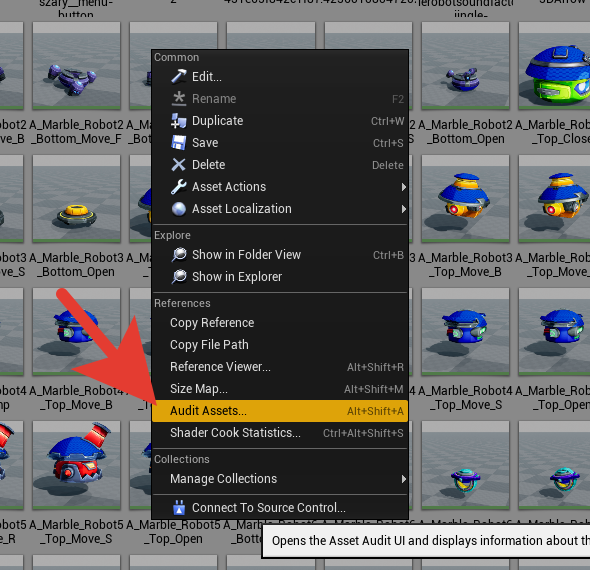
Открытие аудита ассетов
У вас откроется панель, где списком представлены все ассеты, которые вы выбрали, а так же различная информация.
Эта панель так же полезна для определения, какие ассеты больше всего весят, или в каких модельках больше всего полигонов, например.
Самая важная колонка для целей этой статьи — Total Usage, которая указывает на вероятность использования ассета в запущенном проекте. Отсортировав ассеты по её значению мы сможем получить список всех ассетов, которые нигде не используются (имеют значение 0).
Что бы отсортировать значение, необходимо нажать на название самой колонки. При необходимости нажать ещё раз, что бы сортировать по возрастанию, а не убыванию.
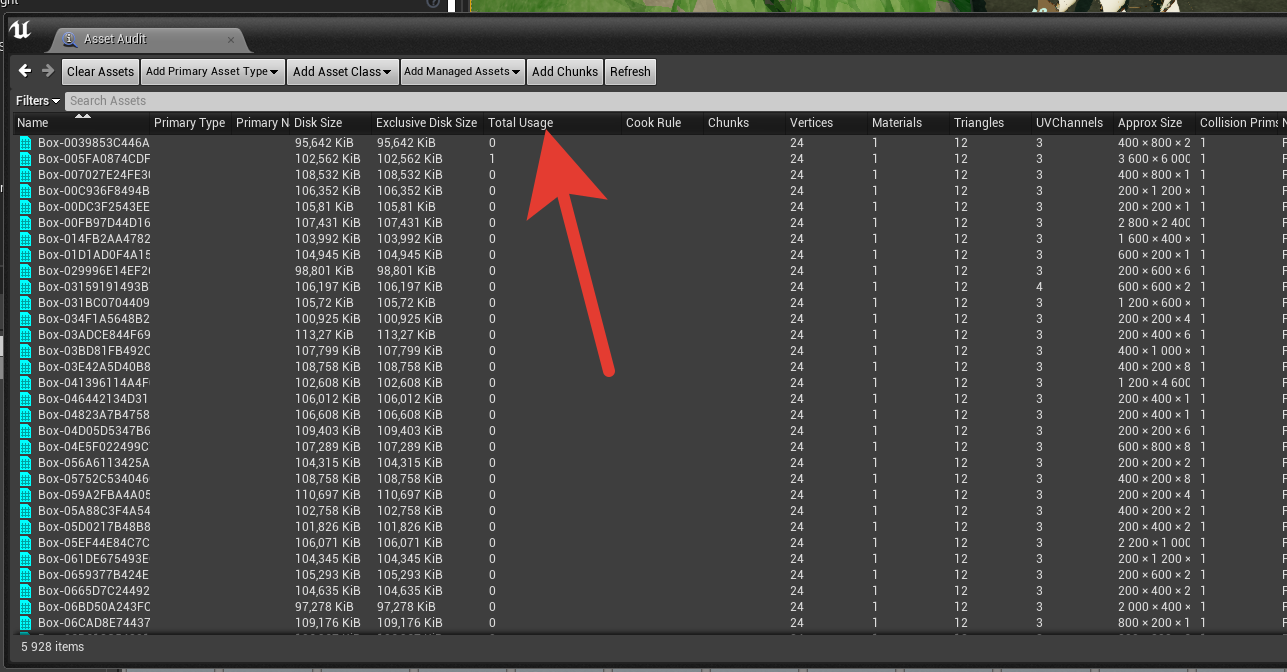
Сортируем список по использованию ассетов
Отсортировав список по использованию, мы можем выбрать все ассеты, которые действительно не используются и нам не нужны.
Для быстрого выделения всех неиспользуемых, можно выбрать первый ассет, зажать Shift и выбрать последний неиспользуемый ассет.
На данном этапе стоит убедиться, действительно ли выбраны только те ассеты, которые не используются
Когда все нужные ассеты выбраны, нам нужно будет выбрать их в Content Browser‘е. Это можно сделав, щелкнув по списку с выделением ПКМ и выбрав пункт Browse To Asset.
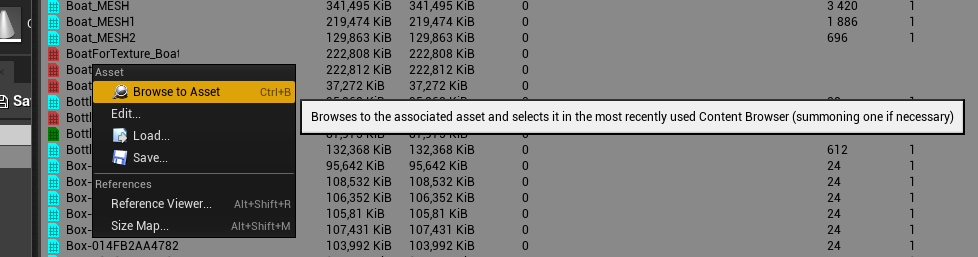
Выбор неиспользуемый ассетов
ПК может подвиснуть на некоторое время, но после этого, в Content Browser будут выделены только те ассеты, которые были выделены в списке аудита ассетов.
Далее достаточно будет нажать Delete, как движок начнет процесс удаления.
Он ещё раз покажет вам список ассетов, которые будут удалены, который вы можете дополнительно проверить. Если список вас устраивает, можно нажать красную кнопку Force Delete, которая удалит все ассеты из списка.
Способ 3 — Миграция
Этот способ является наименее предпочтительным, так как для очистки будет задействован второй проект. Основная идея этого способа — выбрать карты, которые должны остаться в проекте, а затем использовать инструмент миграции, что бы перенести карты и используемые в них ассеты в другой проект, игнорируя весь оставшийся контент.
Главный минус данного способа в том, что он не переносит исходники, конфигурацию проекта, а так же блупринты и данные, которые не используются в картах.
Что бы произвести миграцию, для начала стоит создать чистый проект на той же самой версии движка. В новый проект сразу стоит перенести все файлы, необходимые для работы проекта. Как правило, это папка Config и Plugins, а если в проекте есть исходники, то Source и Binaries.
Для того, что бы мигрировать карты вместе с ассетами, необходимо в оригинальном проекте выбрать необходимые ассеты, нажать ПКМ и выбрать пункт Migrate.

Миграция карт
У вас должно отобразиться окошко, где будет список со всеми ассетами, которые эти карты используют, и, как следствие, что будет перенесено в новый проект.

Миграция только используемых ассетов
После того, как вы нажмете OK, редактор предложит вам выбрать путь, куда перенести карты и ассеты. Вам необходимо выбрать путь к папке Content в вашем новом проекте. Именно папку Content, а не путь к самому проекту, иначе миграция не будет успешна.
Как только миграция будет окончена, вы можете открыть новый проект и убедиться в том, что все необходимые ассеты перенеслись, а неиспользуемых ассетов нет.
Если какие-то нужные ассеты не мигрировались, то их можно будет выделить отдельно и тем же самым способом мигрировать в новый проект.
Способ 4 — Плагины
Ниже список сторонних плагинов, которые могут так же помочь в очистке проектов. Я эти плагины никогда не использовал, и не могу ручаться за их работу. Решил закинуть сюда, что бы статья была более полноценна. Если у вас был опыт с одними из них, обязательно напишите об этом в комментариях.
Заключение
Возможно есть ещё какие-то способы, я лишь привел те, которые известны мне. Если у вас есть какие-либо комментарии, буду рад их почитать.
Я надеюсь статья окажется полезной для всех, у кого постоянно захламляется проект разными ассетами с прототипов, ассетов с маркетплейса или просто версионностью.
Как исправить ошибку «Unreal Engine завершает работу из-за потери устройства D3D»
Пользователи получают сообщение об ошибке «Unreal Engine завершает работу из-за потери устройства D3D », когда Unreal не может подключиться к устройству D3D на вашем компьютере. Эта ошибка очень распространена и также может возникать у пользователей, у которых нет явных проблем на своих компьютерах. 
По словам разработчиков Unreal Engine, эта проблема обычно возникает, когда графика или аппаратные компоненты компьютера не синхронизируются должным образом с Unreal Engine, что, в свою очередь, приводит к неправильной работе с устройством D3D. В этой статье мы рассмотрим все решения, объясняющие, почему возникает эта проблема, а также способы ее решения.
Что вызывает ошибку «Unreal Engine завершает работу из-за потери устройства D3D»?
После получения многочисленных сообщений от пользователей о проблеме, мы решили разобраться в проблеме. После объединения этих отчетов мы продублировали ситуации на наших рабочих станциях и выяснили причины. Причины появления этого сообщения об ошибке, но не ограничиваются ими:
- Устаревший Unreal Engine: наиболее вероятная причина заключается в том, что Unreal Engine не обновлен до последней сборки и не может взаимодействовать с другими компонентами системы, которые могут быть обновлены недавно. Может быть и наоборот.
- Антивирусное программное обеспечение: Существует множество антивирусных программ, которые, как правило, блокируют Unreal Engine и, следовательно, отмечают ложное срабатывание. . Это очень распространенное явление, и ее можно решить, создав белый список или отключив его.
- Устаревшие драйверы устройств: Другая вероятная причина возникновения этой проблемы заключается в том, что драйверы вашего устройства повреждены или устарели. В обоих случаях переустановка или обновление драйверов работают.
- Неполные файлы Steam: Steam часто работает с Unreal Engine. Если его файлы игры/установки повреждены или неполны, вы получите обсуждаемое сообщение об ошибке.
- Настройки NVIDIA GeForce: также известно, что эти модули конфликтуют с игра. Отключение модуля или отключение определенных настроек обычно решает проблему.
- Разгон: Разгон может дать вашему компьютеру необходимый импульс, но, как известно, вызывает проблемы или конфликты с ним. тяжелые ресурсоемкие приложения. Отключение разгона может помочь вам.
- Графическая карта по умолчанию: Графическая карта по умолчанию обычно отключается, когда работает выделенная с большей мощностью. Однако в некоторых случаях он может быть активен вместе с выделенной видеокартой и вызывать конфликты, которые в дальнейшем вызовут проблемы.
Прежде чем приступить к решениям, убедитесь, что что вы вошли в систему как администратор. Кроме того, у вас должно быть активное и открытое подключение к Интернету.
Решение 1. Обновление Unreal Engine, Windows и Steam
Обычно, если какой-либо из упомянутых компонентов устарел, у них возникают проблемы при взаимодействии друг с другом. При плохой связи игра не может работать должным образом. Это очень распространенная повторяющаяся проблема, и пользователи часто ее не замечают.
Метод обновления движка Unreal немного затянут, но Windows и Steam обновляются в мгновение ока. Убедитесь, что вы вошли в систему как администратор, и следуйте инструкциям в точном порядке. Мы начнем с обновления Unreal Engine.
- Откройте Launcher и перейдите к библиотеке
- В верхней части библиотеки вы увидите версию движка. Если доступно обновление, рядом с ним вы увидите значок плюс .
- Нажмите Добавить версии . и когда вы щелкнете по нему, будет предложено установить новый движок. Загрузите соответствующую версию движка и нажмите Обновить .

Теперь, когда Unreal Engine обновлен, мы продолжим обновление Windows.
- Нажмите Windows + S, введите «обновить» в диалоговом окне и откройте Обновить при возврате.
- Теперь нажмите кнопку Проверить наличие обновлений . Теперь Windows автоматически начнет проверку сетевых серверов на предмет наличия обновлений, доступных для установки.

Наберитесь терпения и позвольте процессу завершиться. После завершения процесса, если будет предложено, перезагрузите компьютер. После перезапуска выполните следующие действия, чтобы обновить Steam .
- Запустите клиент Steam и убедитесь, что что у вас есть активное подключение к Интернету.
- Клиент после проверки онлайн-серверов автоматически начнет загрузку последнего обновления. После загрузки обновления перезагрузите компьютер снова.
После обновления всех модулей попробуйте запустить Unreal Engine и посмотрите, сохраняется ли ошибка. Если это так, выполните следующие действия.
Решение 2. Отключение NVIDIA Game Booster (или других функций)
Другое дело Чтобы попробовать, прежде чем двигаться дальше, необходимо убедиться, что в NVIDIA GeForce Experience не активны никакие «улучшающие» функции. Хотя эти функции могут изменять настройки и обеспечивать дополнительную производительность, известно, что они вызывают несколько проблем.

Эти «улучшающие» функции в основном представляют собой такие функции, как Game Booster , Battery Optimizer и т. д. Откройте GeForce Experience (или соответствующее приложение) и убедитесь, что они полностью отключены.. Вы также можете временно отключить GeForce Experience и посмотреть, работает ли это. Если вы абсолютно уверены, что проблема не в этих функциях, вы можете перейти к другим решениям.
Решение 3. Изменение предпочтений для выделенной графики
Обычно известно, что люди, использующие Unreal Engine и играющие в его игры, имеют на своих компьютерах собственную выделенную графику. Выделенная графика обычно добавляется позже поверх встроенного графического модуля Intel (известного как Intel HD или Intel UHD).
Однако наличие двух графических модулей в одном компьютере вызывает несколько проблем, что неудивительно. В этом решении мы перейдем к панели управления NVIDIA, а затем после выбора Unreal Engine убедитесь, что он настроен для работы только с графическими драйверами NVIDIA.
- Щелкните правой кнопкой мыши в любом месте рабочего стола и выберите Панель управления NVIDIA .
- Когда панель управления откроется, нажмите Управление настройками 3D . Теперь нажмите Настройки программы .
- Теперь вы увидите раскрывающийся список, содержащий список всех программ. Добавьте Unreal Engine и выберите NVIDIA (выделенная графика) во втором раскрывающемся списке.

- Сохранить изменения и выйти. Перезагрузите компьютер и попробуйте запустить модуль/игру и посмотрите, решит ли это проблему.
Решение 4. Отключение встроенной графики
Еще можно попробовать полностью отключить встроенную графику на вашем компьютере. Это может помочь, если для устранения проблемы недостаточно только изменить настройки графики. Учтите, что это не повлияет на производительность или функциональность вашего компьютера; только теперь ваша выделенная графика будет выполнять всю работу по поднятию тяжестей, в то время как встроенная графика останется неактивной. Прежде чем продолжить, убедитесь, что вы вошли в систему как администратор.
- Нажмите Windows + R, введите « devmgmt.msc » в диалоговом окне и нажмите Enter.
- В диспетчере устройств перейдите к Display adapters и выберите на борту
- Теперь щелкните его правой кнопкой мыши и выберите Отключить .

На короткое время ваш экран, вероятно, погаснет, но вернется обратно. Здесь компьютер полностью переключается на вашу выделенную графику. Сохранить изменения и выйти. Теперь попробуйте запустить Unreal Engine и посмотрите, сохраняется ли проблема.
Решение 5. Отключение антивируса/брандмауэра
Антивирусное программное обеспечение сохраняет вы в безопасности, анализируя все системные файлы на вашем компьютере, а также проверяя все запущенные процессы, которые, похоже, занимают ресурсы. Однако во многих случаях он отмечает «проверенный» процесс как вредоносное ПО; отсюда и называется ложноположительным. Такая ситуация случается с множеством разных игр и, как известно, либо полностью отключает запуск игры, либо не предоставляет ей достаточных разрешений для доступа к указанным ресурсам. То же самое и с антивирусным программным обеспечением и Unreal Engine.

Следовательно, вам следует попробовать отключение антивирусного программного обеспечения . Вы можете прочитать нашу статью о том, как выключить антивирус. После отключения антивируса перезагрузите компьютер и повторите попытку потоковой передачи. Если отключение антивируса не помогло, вы можете попробовать удалить его и посмотреть, поможет ли он вам. Некоторыми заметными антивирусными программами, вызывающими проблемы, были Avast и AVG. Тем не менее, вы должны попробовать отключить любой антивирус, который у вас есть, и посмотреть, поможет ли это.
Решение 6. Отключение технологии разгона и SLI
Разгон означает, что процессор должен выполнять кратковременные пакетные вычисления, чтобы дать вашему ПК толчок в его вычислительной мощности. Когда он это делает, температура процессора повышается, а когда она достигает предела, он возвращается к нормальной обработке. В это время процессор остывает и, следовательно, готовится к следующей серии, когда он достаточно охладится.

Несмотря на расширенные функции и полезность разгона, мы получили несколько отчетов от пользователей, в которых они сообщили, что отключение разгона как для CPU , так и для видеокарта исправила проблему. Похоже, что Unreal Engine не оптимизирован для работы в среде с ускоренным разгоном.
Кроме того, помимо отключения разгона графики/ЦП, мы также получили сообщения о том, что отключение SLI также помогло многочисленные пользователи. SLI – это торговая марка, управляемая NVIDIA, основная цель которой – соединить две видеокарты вместе, чтобы их мощность могла быть объединена. Как и в случае обычного разгона, у Unreal Engine также возникают проблемы при активном SLI. Следовательно, вам следует попробовать отключить его на своем компьютере и посмотреть, поможет ли это.
Решение 7. Обновление графических драйверов
Графические драйверы – это основные модули, обеспечивающие связь между графическим оборудованием и операционной системой (приложениями, играми и т. Д.). Если сами графические драйверы не работают должным образом, вы столкнетесь с проблемами почти со всеми графическими приложениями, такими как Unreal Engine. В этом решении мы удалим существующие графические драйверы и установим новые позже.
- Загрузите и установите DDU (программа удаления драйверов дисплея) с официального сайта.
- После установки Display Driver Uninstaller (DDU) запустите компьютер в безопасном режиме . Вы можете проверить нашу статью о том, как загрузить компьютер в безопасном режиме.
- После запуска DDU выберите первый вариант « Очистить и перезапустить ». Это приведет к полному удалению текущих драйверов с вашего компьютера.

- Теперь после удаления загрузите компьютер в обычном режиме. без безопасного режима. Нажмите Windows + R, введите « devmgmt.msc » в диалоговом окне и нажмите Enter. Щелкните правой кнопкой мыши любое пустое место и выберите « Искать изменения оборудования ». Будут установлены драйверы по умолчанию. Попробуйте запустить Display Capture и проверьте, решает ли это проблему.
Примечание. Возможно, вам придется снова выполнить решение 1 после этого шага. - В большинстве случаев драйверы по умолчанию вам не подойдут, поэтому вы можете либо установить последние версии драйверов через Центр обновления Windows, либо перейти на веб-сайт производителя и загрузить последние версии.
- После того, как вы установили последние версии драйверов. установили драйверы, перезагрузите компьютер и проверьте, решена ли проблема.
Решение 8. Отключить полноэкранный режим
Вы можете попробовать отключить полноэкранный режим в игре, в которую вы пытаетесь играть, потому что, как сообщается, это устранило проблему для некоторых пользователей. Известно, что оконный режим решает эту проблему для некоторых игр на Unreal Engine.
Решение 9. Переустановка DirectX и изменение настроек FreeSync
Если ни один из вышеперечисленных методов не работает , мы можем попробовать полностью переустановить DirectX и изменить настройки FreeSync. Это довольно простой метод, но вам придется переустановить DirectX вручную после загрузки его с веб-сайта.