OpenVPN удаление клиента
У меня 7 пользователей на OpenVPN как убрать одного из них? Достаточно ли удалить сертификат его с сервера или что надо сделать чтобы он несмог больше подключится? Помогите плиззз!

Re: OpenVPN удаление клиента
ключи, сертификаты. Необходимо и Достаточно

Re: OpenVPN удаление клиента
CRL (Certificate Revokation List)
Re: OpenVPN удаление клиента
Правильно использовать CRL, как написали выше. Если используется директива ccd и есть конфигурационный файл для каждого пользователя, в ccd добавить строку disable для отключения аккаунта.
Как удалить VPN в Windows и полностью удалить профиль
Один из наиболее рекомендуемых методов обеспечения нашей безопасности и конфиденциальности в Интернете — это использование VPN. В этом смысле он обеспечит нам хорошую защиту от киберпреступников. Таким образом, соединения этого типа будут защищать наши учетные данные и другую конфиденциальную информацию. Мы собираемся сделать это, установив виртуальное двухточечное соединение, используя выделенные зашифрованные соединения или оба метода. Однако может наступить время, когда нам придется удалить VPN в Windows потому что нам это не нужно или по другим причинам.
Мы собираемся начать с объяснения различных способов устранения VPN и причин, по которым мы должны это сделать.
Причины и способы удаления VPN в Windows 10
Причин для удаления VPN может быть много. Одна из них может заключаться в том, что наша платная подписка на VPN закончилась, и мы не планируем ее продлевать. Другая возможность заключается в том, что этот компьютер больше не будет использоваться для удаленной работы, поэтому нет смысла держать его включенным, потому что наша компания предоставила нам ноутбук. Также может быть, что у нас медленное интернет-соединение, и мы не заинтересованы в его поддержании.
- Использование сетевых подключений.
- Используя настройки Windows.
- Через окно командной строки.
- Использование PowerShell в Windows.
Далее мы по очереди объясним различные процедуры.
Удалить VPN с помощью сетевых подключений
- Заходим в меню Пуск.
- Там пишем Панель управления и нажмите enter.
- Далее выбираем Сеть и Интернет, а затем мы переходим к Центр управления сетями и общим доступом .
- Слева нажимаем на Изменение параметров адаптера .
- Наконец, мы щелкаем правой кнопкой мыши по VPN-соединению, которое хотим удалить. Затем мы нажимаем » Удалить », А затем снова нажмите кнопку« Удалить »для подтверждения.
Это будет пример того, как удалить VPN с помощью сетевых подключений:
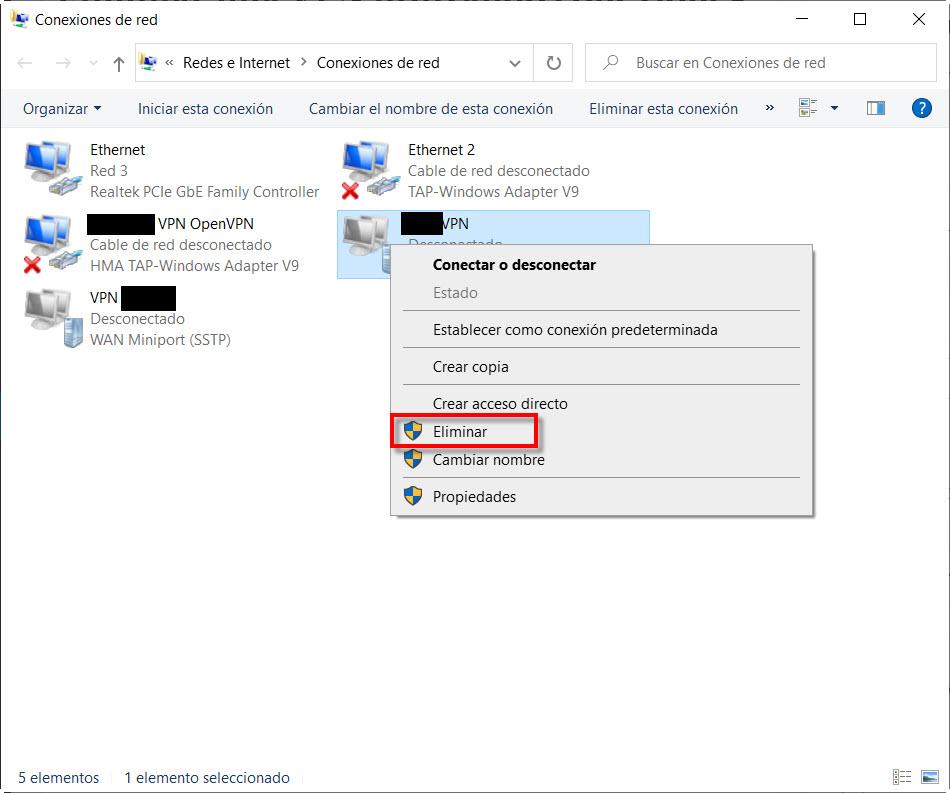
Очень важная деталь заключается в том, что мы должны удалить только тот профиль, который мы создали в операционной системе Windows 10. Если у нас есть OpenVPN или WireGuard виртуальный интерфейс, мы никогда не должны его удалять, потому что все профили VPN перестанут работать, если мы по ошибке удалим виртуальный интерфейс, и вам придется заново переустанавливать программу.
Удалить VPN с помощью настроек Windows
Вторая процедура, которую мы собираемся применить, — это конфигурация Windows. Начнем с открытия настроек Windows с помощью Windows + I комбинация клавиш. Следующим шагом будет переход к Cеть и Интернет-раздел а затем мы переходим к VPN вариант, который находится слева. Если мы нажмем на «VPN», мы сможем увидеть доступные подключения, которые у нас есть. Теперь мы выбираем щелчком мыши соединение, которое хотим удалить, щелкаем по Удалить и снова он просит нас подтвердить, что мы сделаем, нажав на Удалить .
Вот скриншот, показывающий, как удалить VPN из настроек Windows.
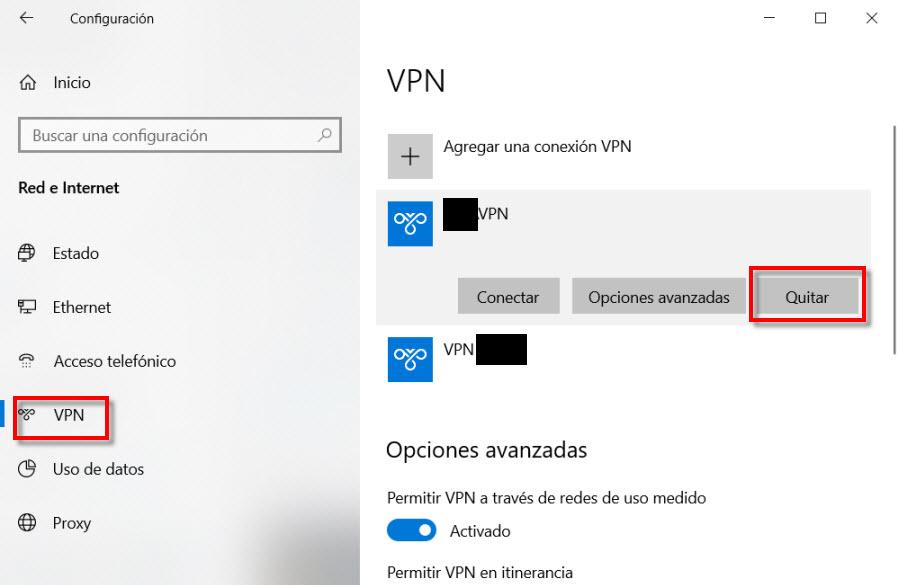
В этом разделе будут отображаться только те VPN, которые мы создали с помощью операционной системы Windows 10, в случае использования OpenVPN или WireGuard, они не появятся здесь, а только те, которые являются частью операционной системы.
Удалить VPN с помощью командной строки
Командная строка, если вы не знаете, она открывает окно, в котором мы можем выполнять различные команды. В этом случае, кроме того, потребуется, чтобы он был запущен в режиме администратора, поэтому нам придется добавить дополнительный шаг, если мы хотим, чтобы команда выполнялась правильно.
- Пойдем в меню «Пуск» Windows.
- Пишем cmd.
- В командной строке щелкаем правой кнопкой мыши и нажимаем Запуск от имени администратора .
- Тогда нам нужно было бы написать эту команду и нажать Enter:
rasphone -R «Nombre»
» имя »Необходимо заменить на имя VPN, которую мы хотим удалить. Мы должны быть предельно осторожны с именем и указывать его правильно, иначе мы можем удалить профиль, который мы действительно не хотим удалять.
Использование Windows PowerShell для удаления VPN
- Пойдем в Windows Incid Menu.
- Мы пишем PowerShell .
- In Windows PowerShell мы щелкаем его правой кнопкой мыши и нажимаем » Запуск от имени администратора ».
Затем мы пишем команду » Get-VpnConnection »И нажмите Enter. Затем отобразятся VPN-подключения, добавленные на компьютер. Вот результаты, которые я получил на своем ПК:
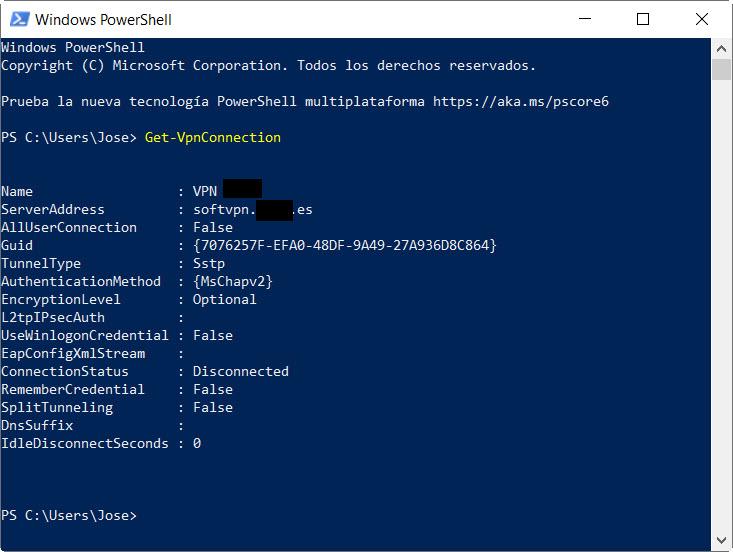
Чтобы удалить VPN, нам нужно будет написать эту команду и нажать Enter, чтобы выполнить ее:
Remove-VpnConnection -Nombre «Nombre -Force»
Как и в предыдущем разделе, мы должны заменить «Имя» на имя VPN-соединения, которое мы хотим удалить.
Мы должны помнить, что эти методы удаления профилей VPN работают только для профилей VPN, созданных операционной системой Windows 10. То есть, если мы создали профиль клиента VPN через Windows 10, мы можем без проблем его устранить. В противном случае мы не сможем это сделать, и не рекомендуется удалять его с панели управления, потому что вы можете удалить интерфейс виртуального туннелирования для таких протоколов, как OpenVPN или WireGuard.
Если у вас есть профиль OpenVPN, который вы хотите удалить, вы должны зайти в свой профиль пользователя в Windows 10 и щелкнуть папку под названием «OpenVPN», в этой папке вам нужно будет перейти в папку «config» и удалить имя профиля или папки, содержащей все цифровые сертификаты и файлы конфигурации. Если вы используете популярный WireGuard VPN, в этом случае вам придется открыть официальную программу или любую другую и удалить профиль VPN из самой программы, но никогда из «Панель управления / Сетевой центр / Изменить настройки адаптера», потому что если вы удалите виртуальный интерфейс, это повлияет на все профили VPN, созданные в WireGuard. Наконец, если вы используете такие программы, как Shrew VPN Client, вам придется открыть саму программу и удалить нужный профиль, вообще не касаясь операционной системы Windows 10.
How do I delete a profile?
Touch the Profile row to bring up the Select Profile page. Touch the Delete link in the upper-right corner. This will cause red «-» icons to appear to the left of all profiles. Touch the «-» icon to actually delete a profile.
Updates & Announcements
Cyber Shield Released
Release Notes 2.11.3
Access Server
Our popular self-hosted solution that comes with two free VPN connections.
CloudConnexa™
Sign up for three free cloud-delivered, as-a-service connections.
OpenVPN is a leading global private networking and cybersecurity company that allows organizations to truly safeguard their assets in a dynamic, cost effective, and scalable way.
interface31
 Система клиентского доступа в OpenVPN построена вокруг инфраструктуры открытых ключей (PKI) и основным средством идентификации пользователя является сертификат. Располагая действительным сертификатом клиент может подключиться к любому серверу, использующему сертификаты вашего центра сертификации (CA). Если доступ пользователя необходимо прекратить, то выданный ему сертификат следует отозвать. В данной статье мы рассмотрим процесс отзыва сертификатов для различных версий Easy-RSA на платформах Windows и Linux, а также настройку OpenVPN севера для проверки сертификатов на отзыв.
Easy-RSA 2 Linux
Вторая версия Easy-RSA наиболее часто используется совместно с OpenVPN, так как входит в состав большинства актуальных на данный момент дистритбутивов. В нашем случае будет рассматриваться Ubuntu 18.04, но серьезных отличий с иными Linux системами нет, так как Easy-RSA это просто набор скриптов, облегачающий работу с OpenSSL.
Обычно корневая директория PKI находится в каталоге настроек OpenVPN — /etc/openvpn/easy-rsa, здесь и далее примем такое расположение как умолчание. Прежде чем выполнять отзыв, Easy-RSA потребуется немного настроить, откройте файл @openssl.conf и приведите к следующему виду строку:
Сохраните изменения, после чего создайте указанный файл:
Теперь можно приступать к отзыву, для этих целей используется скрипт revoke-full. Перейдем в директорию Easy-RSA:
И выполним отзыв, для этого нам нужно знать CN (Commom Name) сертификата, в нашем случае это ivanov:
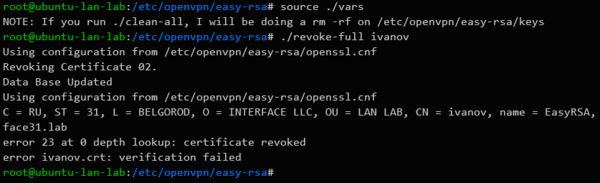
Сообщение:
не является ошибкой! Оно сообщает о том, что проверка сертификата не увенчалась успехом по причине его отзыва.
После выполнения данной команды впервые в каталоге /etc/openvpn/easy-rsa/keys появится файл crl.pem — список отозванных сертификатов. Данный файл будет обновляться после каждого успешного отзыва.
Easy-RSA 2 Windows
В Windows никаких дополнительных настроек производить не нужно. А каталог Easy-RSA обычно располагается внутри каталога установки OpenVPN, по умолчанию это C:\Program Files\OpenVPN\easy-rsa.
Перейдем в этот каталог (так как он является системным, то командная строка должна быть запущена от имени Администратора):

Результатом выполнения команды также будет создание или обновление файла списка отозванных сертификатов — crl.pem.
Easy-RSA 3 Linux
Новая версия Easy-RSA пока не имеет широкого распространения и присутствует в ограниченном количестве новых дистрибутивов, в частности в Debian 10. Приемы работы с ней значительно отличаются от Easy-RSA 2 и мы посвящали этому отдельную статью, в которой рассматривали в том числе и отзыв сертификатов.
В Easy-RSA 3 для отзыва сертификатов и создания/обновления списка отозванных сертификатов предназначены разные команды, поэтому вы можете сформировать CRL заранее и подключить его к конфигурации OpenVPN не дожидаясь отзыва.
Будем также считать, что директория Easy-RSA расположена в /etc/openvpn/easy-rsa, сразу перейдем в нее:
Затем сформируем список отозванных сертификатов:
Итогом выполнения данной команды будет появление файла crl.pem в директории pki.
Для отзыва сертификата выполните (предварительно перейдя в директорию Easy-RSA):
В данном случае вам потребуется явно подтвердить отзыв, введя yes на запрос утилиты.
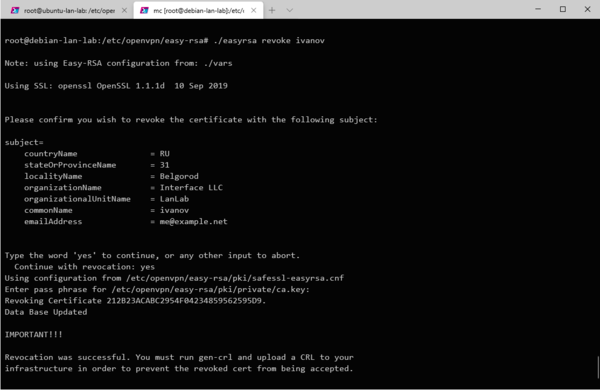
После отзыва сертификата вам потребуется обновить список CRL, для этого еще раз выполните:
Еще раз напомним, что для отзыва сертификатов мы должны указать их CN, поэтому при их создании задавайте им осмысленные имена, чтобы потом не пришлось угадывать, как называется сертификат Иванова: client123, client231 или client321. Также помните о том, что отзыв сертификата — действие необратимое, даже если вы повторно выпустите сертификат с этим же именем (CN), это будет совсем другой сертификат, который придется заново выдать пользователю.
Настройка OpenVPN для работы со списком отозванных сертификатов (CRL)
После того, как вы создали или обновили CRL (файл crl.pem) его следует скопировать в директорию с ключами OpenVPN сервера, это действие следует повторять после каждого отзыва сертификата (и обновления файла crl.pem).
Затем откроем конфигурацию сервера OpenVPN и добавим туда директиву, отвечающую за проверку отозванных сертификатов. В Linux:
В данном случае подразумевается, что ключи и CRL находятся в директории /etc/openvpn/keys.
Здесь мы также подразумеваем расположение каталогов по умолчанию, если это не так, то пути следует отредактировать.
При обновлении списка отозванных сертификатов достаточно просто скопировать с заменой файл crl.pem, если серверов несколько, то это нужно сделать на каждом из них.
После чего обязательно перезапустите службу OpenVPN сервера. Это нужно сделать потому, что OpenVPN перечитывает CRL один раз в час и в течении этого времени клиенты с отозванными сертификатами смогут продолжать подключаться и работать. В Linuх для этого выполните:
В Windows воспользуйтесь штатной оснасткой Службы.
Для клиента с отозванным сертификатом процесс подключения будет «зависать» на этапе согласования ключей и через 60 секунд выдавать в лог сообщение:
При этом клиент будет продолжать попытки подключения в соответствии со значениями опции keepalive. Если используется GUI, то клиент будет «вечно» висеть в желтом цвете.
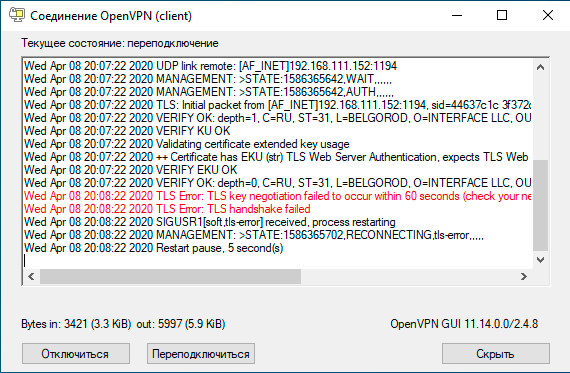
Чтобы ограничить число переподключений используйте в конфигурации клиента опцию:
Которая задает максимальное количество переподключений, в данном случае 25, однако вы должны указать ее заранее, передать на клиента с отозванным сертификатом вы ее не сможете. Мы рекомендуем всегда использовать эту опцию, когда вы настраиваете OpenVPN клиент на узлах, которые вы не контролируете, например, на домашних ПК или ноутбуках сотрудников.