Сбивается время компьютера (сервера) после выключения / перезагрузки
 05.12.2019
 itpro
itpro
 Windows 10, Windows Server 2012 R2
 комментария 3
В этой статье рассмотрим, почему после выключения или перезагрузки ноутбука / компьютера / сервера в операционной системе могут сбрасываться текущие настройки даты и времени, указанные ранее. Рассмотрим, как самый банальный случая с севшей батарейкой BIOS, так и более интересные кейсы с мультизагрузкой Windows и Linux на одном компьютере, и багом прошивки на Windows серверах HPE ProLiant G9 /G8.
Не сохраняется время из-за севшей батарейка BIOS
Самый «классический» ответ на вопрос «Почему не сохраняется и сбивается время и дата на компьютере?» — севшая батарейка BIOS. Данная батарейка отвечает за сохранение настроек BIOS/ UEFI, когда ваш компьютер/ноутбук выключен из розетки, а также обеспечивает автономную работу встроенных аппаратных часов.
Если батарейка села, то при отключении питания материнской карты, BIOS не может сохранить свои настройки, и все они сбрасываются, в том числе и текущее дата и время. Если ваш компьютер довольно старый, вероятность того, что у вас села батарейка крайне велика. Настоятельно рекомендуем ее заменить. Сделать это не сложно, и, как правило, особых инженерных навыков процесс замены батарейки BIOS не требует. В большинстве домашних систем используется в BIOS стандартная батарейка CR2032 на 3 вольта.
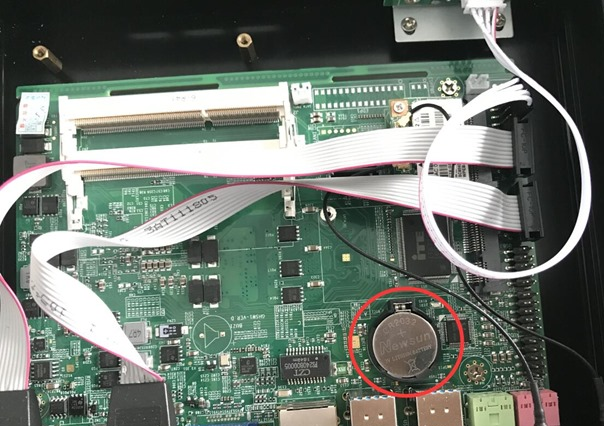
Если замена батарейки не помогла, проверьте состояние перемычки сброса настроек BIOS (джампер с перемычкой расположен рядом с отсеком для батарейки и может быть подписан как CCMOS / CLEAR / RESET). Возможно кто-то оставил данный джампер в положении «сброса», в результате чего при каждой подачи питания на мат.плату, настройки BIOS обнуляются. Верните джампер в нормальное положение.
Следующий вариант – обновление прошивки BIOS материнской карты (как это сделать – смотрите на сайте производителя вашего железа). Часто в более новых прошивках исправляются различные баги.
Настройки часового пояса и синхронизации времени с time.windows.com
В том случае, если у вас постоянно меняются настройки даты//времени в Windows, в первую очередь стоит проверить текущие настройки часового пояса и параметры синхронизации времени с интернетом. В Windows 10 текущие настройки времени можно посмотреть в меню панели инструментов (Панель управления\Часы, язык и регион -> Дата и время). В этом примере видно, что указан часовой пояс UTC + 03, переход на зимнее время отключен.
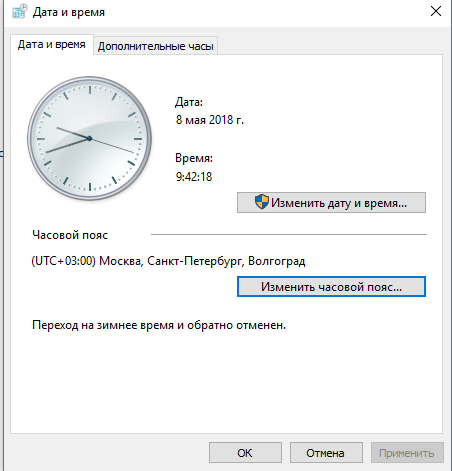
Если ваш компьютер не в домене, проверьте настройки синхронизации времени с внешним источником времени (сервером времени NTP). В этом случае в этом же окне щелкните по вкладке «Время по Интернету» и проверьте, что компьютер настроен на автоматическую синхронизацию времени с сервером time.windows.com.
Синхронизация времени в домене Windows
Если ваш компьютер входит в состав домена Active Directory, то информацию о том как работает синхронизация времени в домене можно получить из этой статьи.
Сбивается время при переключении между Linux и Windows (Dual Boot)
Отдельно стоит рассмотреть конфигурации, когда на компьютере установлены две операционные системы (Windows и Linux) в конфигурации двойной загрузки (Dual Boot). Вы можете столкнуться с проблемой, что после переключения между операционными системами (загрузки в Linux после Windows) сбивается время на несколько часов вперед или назад.
Windows и Linux по разному работают с временем BIOS. Дело тут в наличии двух форматов представления времени UTC и localtime.
Операционные системы GNU/Linux (в том числе Mac OS X) считают, что время в BIOS указано в формате UTC (по Гринвичу). Соответственно, при загрузке Linux для преобразования UTC к локальному времени добавляет (отнимает) смещение текущего часового пояса, который выбрал пользователь. Т.е. чтобы получить локальное время для часового пояса Москвы UTC+3, Linux добавит 3 часа.
Windows же считает, что в время в BIOS хранится в формате localtime, и если вы указали новый часовой пояс, или синхронизировали время с внешним источником, система соответственным образом меняет время в BIOS на локальное время. Linux (Ubuntu в моем случае) считает, что время в BIOS указано в формате UTC и дополнительно добавляет смещение часового пояса. Именно поэтому и сбивается время при переключении между Linux и Windows.
Чтобы исправить такую ситуацию, нужно переключить Windows на использование времени в формате UTC с помощью параметра реестра RealTimeIsUniversal.
reg add «HKLMACHINE\System\CurrentControlSet\Control\TimeZoneInformation» /v RealTimeIsUniversal /t REG_DWORD /d 1 /f
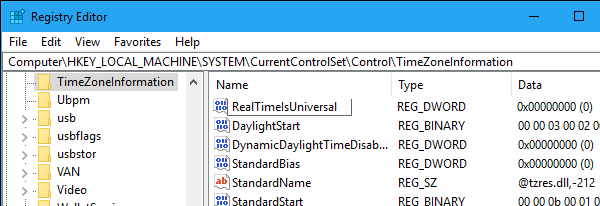
Также в Windows нужно отключить обновление времени из Интернета, т.к. служба времени Windows при каждом обновлении времени будет сбрасывать UTC время на локальное.
sc config w32time start= disabled
Осталось перезагрузить Windows.
Либо можно переключить Linux на использование локального времени. В Ubuntu 15.04 и выше и CentOS это можно сделать командой timedatectl:
timedatectl set-local-rtc 1
Сбивается время после перезагрузки на серверах HP с Windows Server
На серверах HPE DL/ML Gen9 с Windows Server 2008 R2 / 2012 R2 у одного из удаленных заказчиков столкнулись с интересной проблемой после смены часового пояса. Как оказалось, на серверах HP ProLiant Gen9 (и на одном из серверов HP ProLiant DL580 Gen8) при изменении системного времени или часового пояса, после перезагрузки сервера, системное время не сохранялось и сбрасывалось на предыдущее. Проблема были подвержены сервера, в которых Windows Server загружается в режиме Legacy (при нативной UEFI загрузки проблемы отката времени не было).
В журнале системы при этом появлялось такое событие:
The system time has changed to 2018-04-29T12:12:28.500000000Z from 2018-04-29T13:12:27.923115700Z.
Change Reason: System time synchronized with the hardware clock.
В качестве решения проблемы HP предлагает обновить ROM до версии не менее 1.5. Именно в этой версии ROM-Based Setup Utility (RBSU) не подвержена багу со сбросом временм.
Либо в качестве обходного решения, можно указать, чтобы Windows считала, что BIOS отдает ей системное время в формате UTC (а не локальное время). Для этого, как мы уже говорили выше нужно создать в ключе реестра HKLM\SYSTEM\CurrentControlSet\Control\TimeZoneInformation параметр с именем RealTimeIsUniversal и значением 1.
 Предыдущая статья Следующая статья

alt=»Компьютер неожиданно перезагрузился, или возникла непредвиденная ошибка. Невозможно продолжить установку Windows» width=»58″ height=»56″ /> Компьютер неожиданно перезагрузился, или возникла непредвиденная ошибка
alt=»компьютеры появились в сетевом окружении win 10″ width=»58″ height=»56″ /> Windows не видит компьютеры в сетевом окружении
alt=»Windows 10 не может получить доступ ошибка 0x80070035 Не найден сетевой путь» width=»58″ height=»56″ />Ошибка 0x80070035: Не найден сетевой путь в Windows 10
alt=»блокировка IP адресов правилами брандмауэра» width=»58″ height=»56″ />Защита RDP от подбора паролей с блокировкой IP правилами Windows Firewall
Мне с решением этой проблемы помог только сброс настроек BIOS в дефолтное состояние. Причём, сбрасывать пришлось джамперами. Причём, сбросилось только со второй попытки.
Спасибо! Сработало создание ключа, описанное в статье, на Сервер HPE ProLiant DL380.
Добавлю из опыта.
Бывает, что Служба времени Windows ловит глюк, и синхронизация командой w32tm /resync (/rediscover) завершается той или иной ошибкой. В этом случае может помочь переустановка Службы времени. На всякий случай нужно предварительно выгрузить куст HKLM\SYSTEM\CurrentControlSet\Services\w32time и затем дать последовательно команды
net stop w32time
w32tm /unregister
w32tm /register
net start w32time
Случается и более тяжёлый вариант, проблема проявляется в Windows Server 2016+. Дата на сервере начинает произвольно уходить назад, на случайную величину обычно в 2-4 дня.
Команда w32tm /resync /rediscover завершается критической ошибкой с источником Time-Service и кодом 34 «Служба времени обнаружила, что системное время нужно изменить на n сек. Служба времени не может изменить системное время более чем на 4294967295 сек. Проверьте правильность установленного времени и часового пояса, а также правильность работы источника времени».
Команда w32tm /query /source при этом как правило показывает, что источником является не контроллер домена, а локальные часы, а команда w32tm /query /status сообщает, что часы сбиты напрочь.
Попытка выставить верное время руками помогает на несколько минут, после чего время снова сбивается, при этом в журнале событий системы в этот момент появляется событие с источником Kernel-General и кодом 1 «Системное время изменено с Время1 на Время2.
Причина изменения: An application or system component changed the time.
Процесс: ‘\Windows\System32\svchost.exe’ (ИД процесса nnnnn).»
Метод с переустановкой службы времени, указанный в начале комментария помогает, контроллер домена снова становится источником времени, команда w32tm /resync /rediscover успешно синхронизирует часы, но это опять ненадолго, через какое-то время часы сбиваются вновь.
Если найти по ИД процесса из предыдущей ошибки службу, то выяснится, что время сбивает сама Служба времени :-). Пока мы не разобрались в сути проблемы, помогало отключение службы времени (остановки недостаточно, система автоматически запустит службу через несколько минут)
Ну а причиной убегающего назад времени была технология Secure Time Seeding, появившаяся в Windows Server 2016:
Если вкратце, то суть в том, что если часы сбиваются напрочь, то синхронизация по NTP считается небезопасной, и Windows на основе меток времени недавно открытых SSL-соединений грубо выставляет системное время, после чего появляется возможность установить защищённое соединение и точно сихнронизировать время по NTP.
Отключается данная технология установкой параметра UtilizeSslTimeData в значение 0 (тип REG_DWORD) в разделе Реестра HKLM\SYSTEM\CurrentControlSet\Services\w32time\Config
После перезапуска службы часы перестают сбиваться.
На вопрос почему данный сервер впал в данное состояние ответ мы найти не смогли. На идентично настроенных серверах в этом же домене рассинхронизация времени не возникала.
Системное время отличается от стандартного местного времени как исправить
Ошибки в работе программ «Лаборатории Касперского» могут быть связаны с тем, что на компьютере неправильно установлено системое время, дата или часовой пояс. Чтобы это исправить:
- Проверьте и при необходимости измените часовой пояс.
- Синхронизируйте дату и время с сервером времени в интернете.
Если после этого дата или время не совпадают с текущими, измените их вручную.
Подробные инструкции для Windows 11, 10, 8, 8.1, 7 и Vista смотрите ниже.
Windows 11, 10
- В правом нижнем углу экрана на панели задач найдите часы. Нажмите правой кнопкой мыши на часы и выберите Настройка даты и времени для Windows 10 или Настроить дату и время для Windows 11.

- Проверьте, правильно ли указан ваш часовой пояс в открывшемся окне.
Если часовой пояс указан неправильно, нажмите на него и выберите нужный из выпадающего списка.

- Часовой пояс будет изменен.
- Чтобы синхронизировать дату и время с сервером времени в интернете, нажмите Синхронизировать.

Системные дата и время будут синхронзированы с сервером времени в интернете.
Если вы хотите изменить дату и время вручную, смотрите инструкцию ниже.
Как изменить дату и время вручную
- Установите переключатель Установить время автоматически для Windows 10 или Устанавливать время автоматически для Windows 11 в выключенное положение и нажмите Изменить.

- Установите текущие дату и время и нажмите Изменить.

Системные дата и время будут изменены.
Windows 8, 8.1
- Перейдите на рабочий стол.
- В правом нижнем углу экрана на панели задач найдите часы. Нажмите на часы правой кнопкой мыши и выберите Изменение настроек даты и времени.

- Проверьте, правильно ли указан ваш часовой пояс в открывшемся окне.
Если часовой пояс указан неправильно, нажмите Изменить часовой пояс.

- Выберите ваш часовой пояс и нажмите OK.

- Часовой пояс будет изменен.
- Чтобы синхронизировать дату и время с сервером времени в интернете, перейдите на вкладку Время по Интернету и нажмите Изменить параметры.

- Нажмите Обновить сейчас. Дождитесь окончания синхронизации и нажмите OK.

Системные дата и время будут синхронзированы с сервером времени в интернете.
Если вы хотите изменить дату и время вручную, смотрите инструкцию ниже.
Как изменить дату и время вручную
- Перейдите на вкладку Дата и время и нажмите Изменить дату и время.

- Установите текущие дату и время и нажмите ОК.

Системные дата и время будет изменены.
Windows Vista, 7
- В правом нижнем углу экрана на панели задач найдите часы. Нажмите на часы правой кнопкой мыши и выберите Изменение настроек даты и времени.

- Проверьте, правильно ли указан ваш часовой пояс в открывшемся окне.
Если часовой пояс указан неправильно, нажмите Изменить часовой пояс.

- Выберите ваш часовой пояс и нажмите OK.

- Часовой пояс будет изменен.
- Чтобы синхронизировать дату и время с сервером в интернете, перейдите на вкладку Время по Интернету и нажмите Изменить параметры.

- Нажмите Обновить сейчас. Дождитесь окончания синхронизации и нажмите OK.

Системные дата и время будут синхронзированы с сервером времени в интернете.
Если вы хотите изменить дату и время вручную, смотрите инструкцию ниже.
Как исправить часы Windows, установленные на неправильное время

Ваш компьютер с ОС Windows показывает неточное время? Если это так, у вас могут возникнуть проблемы с некоторыми приложениями, особенно при просмотре.
К счастью, это простая, легко решаемая проблема. В этой статье мы определим причины проблемы и покажем, как исправить время и дату на вашем компьютере с Windows.
Неправильная установка часового пояса
Если ваш компьютер часы отстают ровно на один или несколько часов, возможно, в Windows установлен неверный часовой пояс. Эта проблема может возникнуть даже после смены часового пояса вручную или после перезагрузки. Если вы столкнулись с этой проблемой, вот как ее решить:
- Откройте “Настройки” на вашем компьютере с Windows.

- Найдите “Время и язык&rdquo ; и нажмите на кнопку “Дата и время” на боковой панели.

- Проверьте “Часовой пояс” поле, чтобы узнать, использует ли система ваш часовой пояс. Если нет, нажмите на раскрывающийся список и найдите свой часовой пояс.

Примечание. Если вы не можете получить доступ к папке панели, вам, возможно, придется отключить параметр “Автоматическая настройка на летнее время” кнопку.
Вы могли заметить, что время одинаково для нескольких местоположений. Обязательно выберите конкретный часовой пояс, в котором вы находитесь. Вы также можете нажать кнопку “Синхронизировать сейчас” возможность убедиться, что Windows использует правильное время с сервера времени.
Время Windows не синхронизировано
Если часы вашего компьютера показывают правильный час, но минуты сбиваются, возможно, проблема заключается в неправильных настройках синхронизации времени. Однако вы должны убедиться, что ваш компьютер Windows синхронизирует свои часы с нужным сервером времени.
Вот как вы можете это сделать:
- Откройте опцию “Настройки” на вашем компьютере с Windows.

- Найдите раздел “Время и язык” и выберите “Дата и время” на боковой панели.

- Переключитесь на “Интернет-время” нажмите “Изменить настройки” Вы должны иметь возможность изменить “Server” при необходимости.

- Выберите вариант в раскрывающемся меню или настройте сервер по своему выбору и нажмите кнопку “Обновить” кнопку.
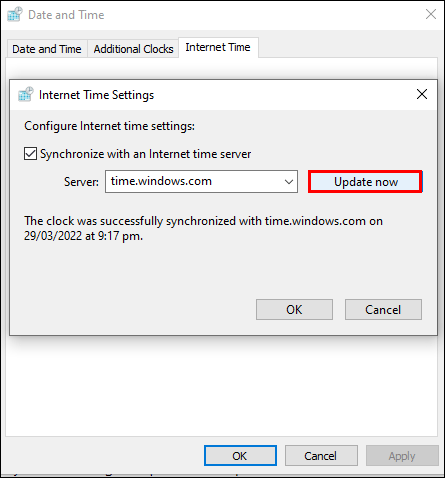
Теперь, когда вы знаете “Server” работает правильно, пора убедиться, что Windows регулярно синхронизирует время.
- Нажмите кнопку “Windows” на клавиатуре, чтобы открыть “Меню Пуск” найдите и введите “Услуги” Откройте утилиту.
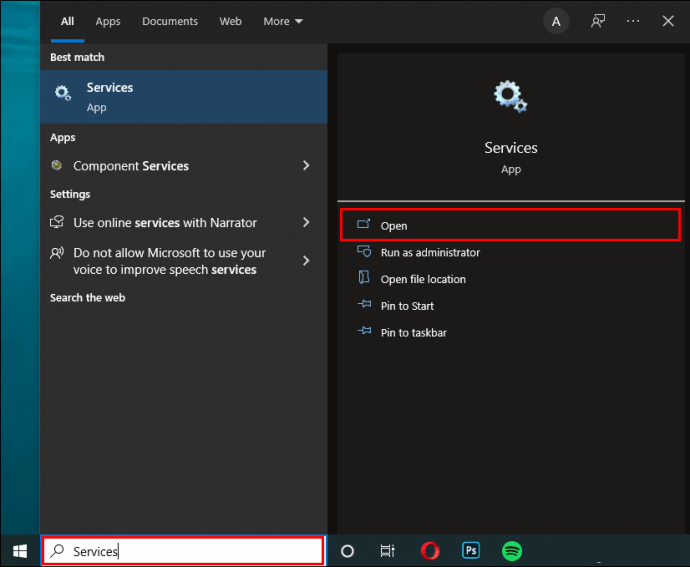
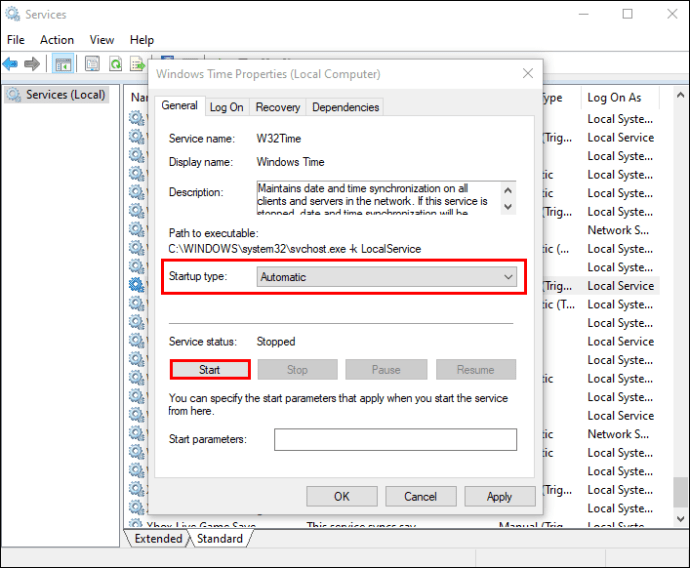
- Найдите “Время Windows” В “Имя” столбец, затем выберите “Свойства” вариант.

- В “Свойствах времени Windows” окно, установите “Время запуска” на “Автоматически” Нажмите “Старт” чтобы убедиться, что служба работает. Затем нажмите кнопку “ОК” кнопку, чтобы сохранить изменения.
Вирус мешает времени
Вредоносное ПО может нарушить работу функций вашего устройства и привести к неправильной дате и времени или часовому поясу. Если предыдущие два совета не сработали, проблема может заключаться в этом. Если это так, вам, вероятно, следует проверить компьютер на наличие вирусов. Вы можете использовать встроенный “Защитник Windows” или аналогичное программное обеспечение, такое как “Avast Antivirus”
Выполните следующие действия, чтобы узнать, как проверить, заражено ли ваше устройство вирусом, с помощью “Защитника Windows:”
- Перейдите в меню “Пуск” меню.

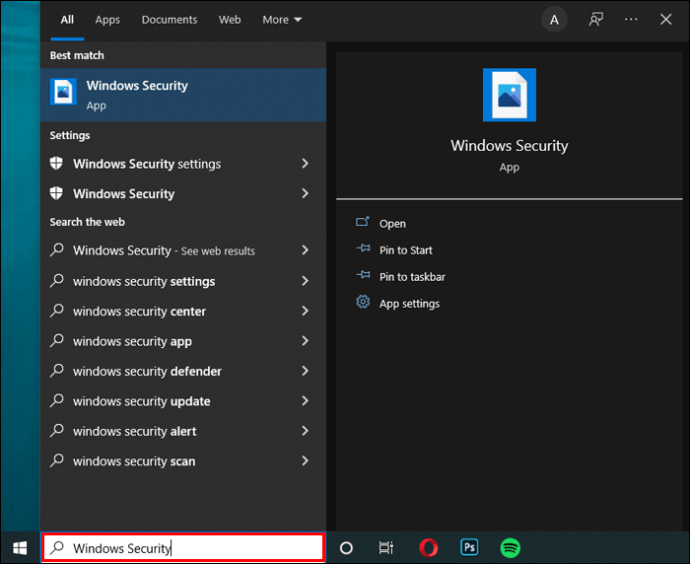
- Введите “Безопасность Windows” в разделе “Поиск” панель.
- Выберите “Защита от вирусов и угроз”
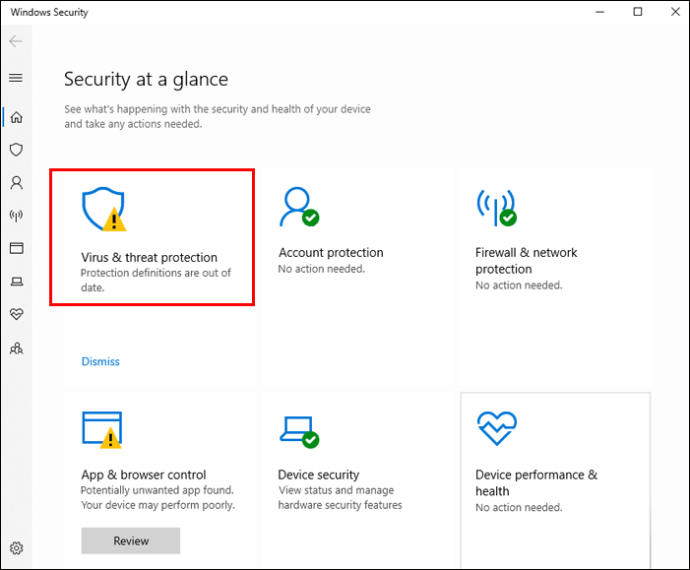
- установите переключатели в разделе “Защита в реальном времени” и “Облачная защита” чтобы включить их.

Чтобы использовать “Avast Antivirus” чтобы проверить устройство на наличие вирусов, выполните следующие действия:
- Установите “Антивирус Avast” если у вас его еще нет, откройте его.

- Перейти к “Защите” настройки и нажмите кнопку “Поиск на вирусы” option.
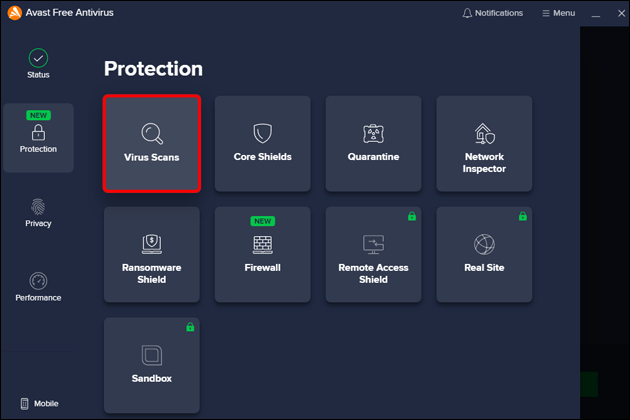
Вам будет предложено “Полное сканирование на вирусы” и “Целевое сканирование” “Полное сканирование на вирусы” будет сканировать все ваше устройство, в то время как “Targeted Scan” просканирует определенный файл по вашему выбору.
Ваша версия Windows устарела
Если ваша версия Windows устарела, это может быть причиной того, что ваши часы не показывают правильное время . Чтобы проверить, обновлена ли ваша Windows до последней версии, выполните следующие действия:
- Перейдите в “Настройка” и выберите параметр “Обновление и безопасность”

- Откройте “Центр обновления Windows” и проверьте наличие обновлений.

- Установите доступную версию и перезагрузите компьютер. .

После перезапуска проверьте время и дату, чтобы убедиться, что они’ точно.
Ваш BIOS устарел
Устаревший BIOS также может привести к тому, что на вашем устройстве будут отображаться неправильное время и дата. Перед обновлением обязательно прочитайте подробные инструкции в руководстве по материнской плате, чтобы не повредить компьютер.
Попробуйте установить время и дату вручную
Вы можете попробовать установить время и дату вручную, что может быть самым простым и быстрым решением.
- Откройте “Поиск” меню и введите: “Изменить дату и время” Нажмите, чтобы найти результаты.

- Открыв настройку, отключите параметр “Установить время и дату автоматически” затем нажмите “Изменить”
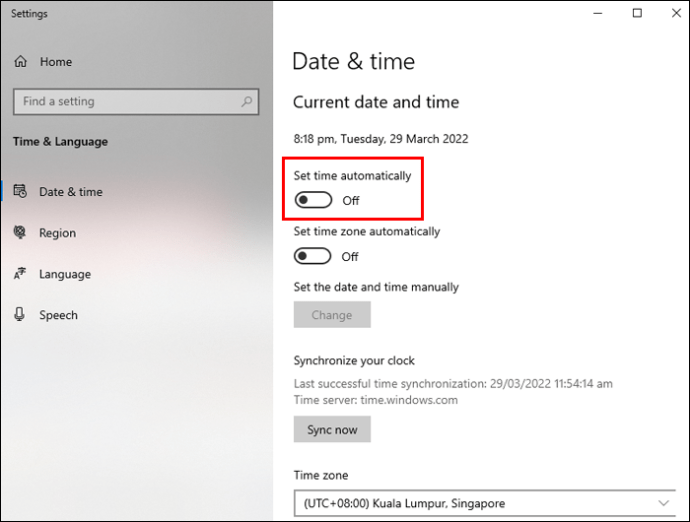
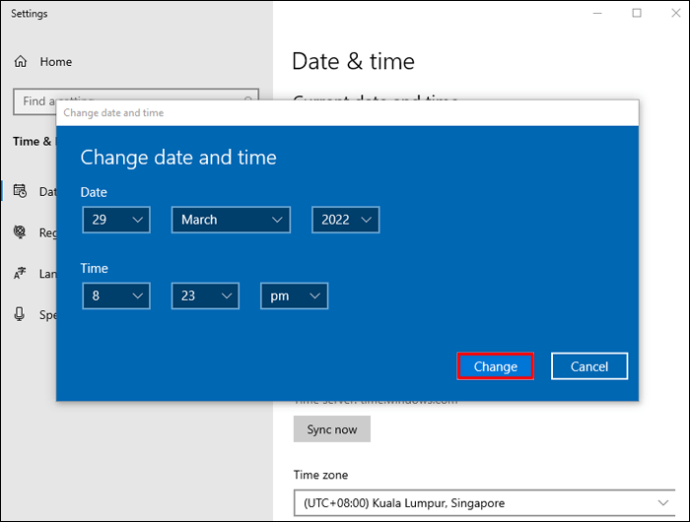
- Нажмите на разделы “Дата” и “Время” чтобы изменить дату и время на правильные.

- Нажмите “Изменить” для сохранения.
Пришло время заменить батарею CMOS
Батарея CMOS хранит такие значения, как дата и время. Когда он перестает работать или разряжается, он может потерять определенную информацию. Это может быть причиной проблемы с датой и временем.
Чтобы решить эту проблему, вам придется заменить батарею CMOS. Если вы не знаете, как его заменить, лучше всего обратиться к профессионалу.
Попробуйте решить проблему с помощью “Restoro PC Repair” инструмент
“Restore PC Repair” Инструмент представляет собой удобную программу, которая может отслеживать незначительные проблемы на вашем компьютере, аппаратные сбои и защищать ваше устройство от вирусов.
Вот как его использовать:
- Установите “Restore PC Repair” на свой компьютер.

- Откройте “Retoro”, после открытия он автоматически начнет сканирование.

- Нажмите “Восстановить все” чтобы устранить все проблемы, влияющие на производительность вашего компьютера.

Вы помните Поговорка “Время – деньги?”
Ваши компьютерные часы Windows могут показывать неточное время по ряду различных причин. В нашем руководстве мы предоставили вам простые в использовании и эффективные решения.
Надеемся, вы нашли метод, который лучше всего подходит для вас.
Вы когда-нибудь сталкивались с этот вопрос раньше? Использовали ли вы какой-либо из методов, описанных в этой статье? Поделитесь своим опытом в разделе комментариев ниже.
Что я могу сделать, если время Windows 10 постоянно меняется?
Правый нижний угол часто является наиболее игнорируемой частью экрана вашего компьютера, где отображаются время и дата. Однако, хотя может быть трудно поверить, что компьютер со всем его компьютерным мастерством получает что-то столь же простое, как и неправильное время, это действительно то, что происходит с честной регулярностью.
Кроме того, может быть множество причин, по которым Windows 10 может постоянно меняться. Здесь упоминаются способы исправить ситуацию.
Как исправить Windows 10, время постоянно меняется.
1. Выбран неправильный часовой пояс

Часто ваша система может показывать время другого часового пояса, отличного от того, где вы находитесь. Чтобы исключить такой сценарий, вам нужно будет установить часовой пояс вручную. Вот шаги.
- Нажмите правой кнопкой мыши на системные часы на панели задач и выберите Настроить дату/время . Вы попадете в раздел дата и время в разделе Настройки . ( Пуск >Настройки >Время и язык >Дата и время ).
- В разделе Часовой пояс убедитесь, что выбран правильный часовой пояс, соответствующий вашему региону. Если нет, внесите необходимые изменения.
Кроме того, проверьте, настроен ли ваш компьютер на автоматическую синхронизацию с time.windows.com интернет-сервером времени.

- Для этого нажмите Дополнительные настройки даты, времени и региона в правой части окна в разделе Связанные настройки .
- Вы попадете в раздел Часы и регион в классическом окне Панель управления .
- Там в разделе Дата и время нажмите Установить время и дату .
- В открывшемся окне Дата и время нажмите вкладку Интернет-время .
- На вкладке Интернет-время вы увидите Этот компьютер настроен на автоматическую синхронизацию с сообщением “time.windows.com” .
- В противном случае нажмите Изменить настройки … , чтобы открыть окно Настройки времени в Интернете .
- Выберите time.windows.com в качестве Сервера и нажмите Обновить сейчас .
- Нажмите ОК , а затем Применить >ОК , чтобы закрыть окна Дата и время .
Если описанные выше шаги не сработали для вас, вы можете ознакомиться с нашим другим конкретным руководством по этому вопросу.
Проверьте, остается ли время постоянным. Если нет, попробуйте другие методы.
2. Вредоносная атака

Это еще одна распространенная причина, заставляющая Windows 10 часто меняться. Атака вредоносного ПО также является самой печально известной, учитывая ее скрытную природу, поскольку они могут проникать и оставаться незамеченными в течение долгого времени, прежде чем видимые изменения начинают становиться очевидными.
Чтобы убедиться, что вы уже не являетесь жертвой, проверьте, применяются ли последние параметры безопасности. Вот шаги.
- Нажмите Пуск >Настройки >Обновление и безопасность .
- Выберите Безопасность Windows из вариантов слева.
- Нажмите кнопку Открыть Центр безопасности Защитника Windows . Откроется окно Центр безопасности Defender , которое служит единой точкой для всех настроек, связанных с безопасностью. Если у вас возникли проблемы, ознакомьтесь с нашим руководством по открытию Защитника Windows.
- Убедитесь, что с каждым из параметров, таких как Защита от вирусов и угроз , Защита учетной записи , Безопасность устройства и т. Д., Связана зеленая галочка.
Если нет, нажмите на каждую и следуйте инструкциям на экране.
Кроме того, несмотря на отсутствие недостатка в средствах для удаления вредоносных программ, всегда лучше полагаться на основной продукт, предлагаемый Microsoft – Средство удаления вредоносных программ или MSRT . Он отлично работает и регулярно обновляется, чтобы защитить вас от всех существующих и будущих угроз.
3. Батарея CMOS разряжается
Одна из наиболее вероятных причин того, что компьютер с Windows 10 не показывает стабильное время, заключается в том, что батарея CMOS , возможно, прошла свое прайм.Если вы затронуты, сделайте следующее
- Прочитайте наше обширное руководство о том, как исправить поврежденную батарею CMOS
Если вы не слишком разбираетесь в аппаратной части вашего ПК, то CMOS означает дополнительный металлооксидный полупроводник , а указанная батарея установлена на материнской плате компьютера, что, в свою очередь, питает CMOS-чипы , также размещенные на материнской плате. Микросхема содержит важную информацию о конфигурации системы компьютера, включая информацию о дате и времени.
Батарея гарантирует, что микросхема может удерживать информацию, даже когда компьютер выключен или не подключен к источнику питания. Таким образом, в следующий раз, когда вы включите компьютер, вы найдете все актуальное и актуальное.
Однако батарея может изнашиваться, что может быть либо частью естественного процесса выветривания, либо из-за какого-либо дефекта. И именно тогда компьютер может начать показывать ошибочное время. Само по себе отключение ПК также является одним из наиболее серьезных симптомов, указывающих на то, что виновником является батарея CMOS.
К сожалению, замена батареи требует немалых навыков по ремонту оборудования. Поэтому лучше всего обратиться к местному специалисту по аппаратному обеспечению для замены батареи CMOS, или вы можете связаться со службой поддержки компании, чтобы выполнить работу.
4. Настройки Tweaking Services.msc

Настройка Windows Time на автоматический запуск при каждом запуске компьютера также может быть эффективной для решения проблем со временем в Windows 10. Вот как вы это делаете.
- Одновременно нажмите клавишу Windows + R на клавиатуре, чтобы открыть диалоговое окно Выполнить .
- Введите Services.msc и нажмите enter , чтобы открыть диалоговое окно Сервис .
- В диалоговом окне Службы найдите и щелкните правой кнопкой мыши в Windows Time и выберите Свойства .
- В диалоговом окне Свойства времени Windows установите для Тип запуска значение автоматический .
- Также убедитесь, что Статус службы – Пуск . Если это не так, Запустите службу.
- Нажмите Применить >ОК .
Это оно. Если время Windows 10 продолжает меняться, вышеприведенные методы должны исправить ситуацию.