Как записывать DVD с помощью CyberLink
CyberLink DVD Suite — это надежное и всеобъемлющее автономное приложение, которое позволяет пользователям создавать, компилировать, сохранять, редактировать и записывать DVD. Работает с дисками DVD-R / RW, DVD + R / RW и DVD-RAM. Вы можете добавлять файлы и записывать DVD через главное меню системы программы, откуда вы можете получить доступ к параметрам конфигурации.
Подготовка DVD
Откройте решение CyberLink DVD. Выберите значок программы, чтобы получить доступ к меню CyberLink PowerStarter.
Выберите тип DVD, который вы хотите создать. Меню CyberLink PowerStarter позволяет пользователям создавать и записывать различные типы DVD-дисков. Это DVD с данными, DVD с видео / фотографиями, копирование DVD с видео или данными, а также запись дисков с изображениями или папок DVD.
Щелкните соответствующий значок в меню PowerStarter.
Записать диск с данными
Выберите тип диска с данными, который вы хотите создать в CyberLink PowerStarter.
Выберите диск для записи из раскрывающегося списка в окне «Диск с данными».
Выделите файлы, которые хотите записать, и перетащите их на диск в окне внизу программы.
Нажмите кнопку «Записать», когда будете готовы записать диск. Когда диск будет записан, выньте его из привода.
Записать DVD-видео / фото
Нажмите кнопку «Видео и фото» в меню PowerStarter и нажмите «Создать DVD с видео / фотографиями».
Нажмите кнопку «Настройки» вверху, чтобы при необходимости изменить настройки. Щелкните вкладку «Проект», чтобы настроить параметры захвата видео на экране.
Нажмите «Видео / Аудио», чтобы управлять настройками видео и аудио. Вернитесь в окно PowerProducer.
Нажмите «Видео файлы» в меню «Импорт», чтобы импортировать видеофайлы в коллекцию. Проверьте масштаб внизу, чтобы размер видео не превышал размер используемого вами носителя. Параметр качества «Smart Fit» автоматически уменьшает размер проекта, чтобы он уместился на диске.
Если вы нажмете «Фото» и «Сцена на DVD», вы сможете включить в свой сборник фото и видео сцены. При нажатии «Видео» в меню «Захват» начинается захват видео на экране. Фрагменты, меню и главы можно редактировать в меню «Правка». При нажатии на «Слайд-шоу фотографий» будет создано слайд-шоу фотографий. «Структура диска» показывает структуру меню DVD.
Когда сбор видео будет завершен, щелкните значок стрелки вправо. Настройте устройство записи DVD или сотрите диск DVD-RW прямо сейчас в окне «Конечный продукт» с помощью значков сбоку от раздела «Текущий привод». Вставьте метку дискового тома в следующую строку. В следующей строке выберите необходимое количество копий.
Установите флажки рядом с «Сохранить как образ диска». Щелкните значок «Записать» в нижней части окна, чтобы начать запись DVD.
Cyberlink Media Suite — что это за программа?
«Cyberlink Media Suite что это за программа» — запрос, который частенько задают клиенты компании Cyberlink. Задают они его потому, что видят в названии программы имя известного бренда, а вот остальное название им не знакомо. Да и в перечне самых популярных ПО от Cyberlink подобное сочетание слов сложно найти.

Cyberlink – это очень известная компания, которая специализируется на выпуске программного обеспечения для работы с мультимедиа. В это отрасли они по-настоящему хороши. И проигрыватели редакторы от этой компании пользуются спросом и являются лидерами рынка в своих сегментах.
Каждый из вышеупомянутых продуктов совершенствуется каждый день. Кроме выделения больших средств на их разработку, Cyberlink заботиться о том, что бы большие силы были приложены и к разработке их обновлений, которые не только расширяют функционал программ, но и исправляют ошибки, которые могут возникнуть при их работе.
Но одна проблема долгое время оставалась открытой: это взаимодействие всех продуктов в одном окне. Проблема достаточно острая, ведь работа во многих программах от Cyberlink совершается с файлами одного типа. Потому достаточно неудобно переключатся между окнами разных программ при взаимодействии с одним видеороликом, к примеру.

Cyberlink media suite что это за программа
Cyberlink Media Suite – это решение вышеуказанной проблемы. Унифицированная платформа, которая в себе объединяет все продукты компании Cyberlink. Нет, она не является заменой всей продукции Cyberlink. Это лишь панель, которая даёт доступ лишь к тем функциям, программы с которыми у вас установлены.
Основная панель Cyberlink media suite содержит шесть вкладок, по которым разбиты основные функции программ от Cyberlink media suite:
- Movie. Содержит библиотеку фильмов, которые хранятся на жёстких дисках компьютера.
- Video. В этой вкладке собраны все функции, связанные с редактированием и воспроизведением видео.
- Photo. В ней объединены все возможности работы с изображениями.
- Music. Объединяет весь функционал, который связан аудиофайлами.
- Data & Backup. Информация о программе и некоторые системные функции.
- Utilities. Настройки и регулировки, связанные с программой.

Cyberlink Media Suite, что же это всё таки за программа? – Универсальная программа для объединения программных средств, — это если говорить коротко.
Cyberlink DVD Suite 7 Ultra Disc-Burning Software
Посмотрите, Nero и Roxio: DVD-диск Cyberlink DVD 7 — пакет для записи мультимедиа и дисков — теперь это сила, с которой нужно считаться. Он не только сочетает в себе последовательный, простой в освоении, анимированный интерфейс, охватывающий весь пакет, который ставит их в Nero 9 и Roxio Creator 2009 в позор, но он также собирает конкурирующий набор функций. Подобно наборам Nero и Roxio, он иногда предоставляет одни и те же функции более чем в одном модуле, но не в той же степени запутанности.
DVD Suite 7 включает в себя ведущий в отрасли программный видеоплеер PowerDVD 8 от Cyberlink (включая Blu-ray и HD DVD), его высокопроизводительный редактор / создатель фильма PowerDirector, создатель слайд-шоу MediaShow, создатель фильма PowerProducer и приложение для записи дисков Power2Go.
Новые возможности в версии 7 включают возможность PowerProducer импортировать как h.264, так и AAC (версия Ultra Suite распространяется только на h.264) и PowerDirector’s возможность экспорта напрямую на iPod, iPhone и PSP.
Обновленный PowerDVD теперь также декодирует звуковые дорожки AAC, и у него есть новые функции библиотеки, которые позволяют легче отслеживать видео в вашей системе.
Другие элементы DVD Suite 7 — PowerBackup, удобная утилита резервного копирования на основе файлов, единственным недостатком которой является то, что она не может создавать резервные копии открытых файлов; Power DVD Copy, который может дублировать диски, не защищенные от копирования, большинства типов; Label Printer, создатель несложной метки; приложение для записи пакетов InstaBurn для использования с перезаписываемыми носителями CD и DVD; и доступ к новому онлайн-контенту и сообществу Cyberlink. Если вы чувствуете ограниченность ограниченного количества включенных шаблонов меню DVD или другого контента — как и я, вы можете начать онлайн и искать больше; предложение, которое я нашел там, было бесплатным и показалось, что оно имеет высокое качество.
DVD Suite 7 выполняет практически любую задачу, связанную с диском, которую может выполнять соревнование, и делает это очень хорошо. Включите его в свои сравнения с Roxio и Nero при покупке; это хорошо.
Cyberlink PowerDirector 8 Ultra Video-Editing Software

Мощный, универсальный видеоредактор — и в последний момент Cyberlink разрешил некоторые давние проблемы с интерфейсом.
CyberLink Director Suite: просмотр видео, фото и аудио с Prosumer с отличными функциями и эффектами

Большинство найдет все функции, которые им нужны в этой коллекции связанных фото и видеоредакторов. Это защищает вас от сложностей многих задач, но все равно удается обеспечить почти про-уровневую мощность.
Обзор: Disc Soft принимает виртуальные жесткие диски с помощью Daemon Tools Ultra

Daemon Tools Ultra делает справедливую работу по расширению функциональности из флагманского продукта Disc Soft, но высокая цена и неряшливые инсталляционные выходы не приносят никакой пользы.
Dvd suite что это
CyberLink DVD Suite 7 is an all-in-one solution combining CyberLink’s leading consumer multimedia software for working with high-definition content and Blu-ray Discs. Watch Blu-ray movies. Edit and enhance videos. Manage photos. Burn and backup your data. And lots more.
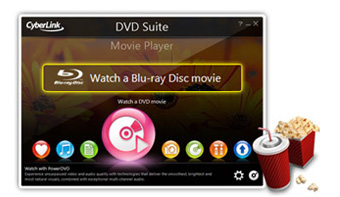 Home Entertainment Software
All-in-one DVD Suite 7 is the answer for movie fans and video enthusiasts who love to watch the latest movies on Blu-ray Discs. Get the total entertainment experience from your PC with high quality movie playback, Dolby Digital and DTS audio support.
Remix your DVDs and create new stories based on existing movies, or simply express your creativity and opinions in unconventional ways.
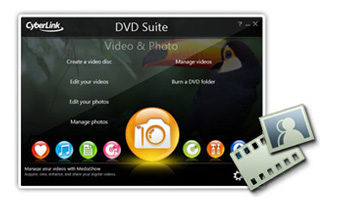 Photo and Video Software
All-in-one DVD Suite 7 gives you total flexibility to achieve pro-like results in high-definition for videos and photos. Create stunning movies and add personal touches before outputting your projects to your medium of choice.
CYBERLINK EXCLUSIVE: Featuring a totally revamped edition of media management software MediaShow , DVD Suite 7 allows you to effortlessly manage your photos and videos.
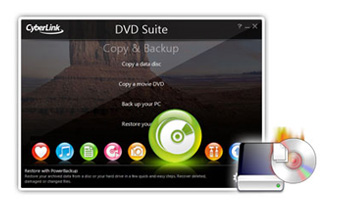 Data Backup and Burning Software
All-in-one DVD Suite 7 includes data archiving and DVD burner software, delivering powerful yet simple tools to back up your valuable files using a wide selection of disc formats. Leverage discs as a hard disk-like storage device, and archive precious data on your PC.
 Unlimited Online Resources
All-in-one DVD Suite 7 provides direct access to online communities, where you can share your passion for watching movies and creating videos. Take your creativity to new heights with unlimited resources that you can download for your own video projects.
30 Days Money Back Guaranteed!