Как скопировать файлы с виртуальной машины в VirtualBox?
На гостевой машине есть файл, который нужно скопировать на хост-машину, общая папка создана, как её увидеть на гостевой и скопировать туда нужный файл?
- Вопрос задан более трёх лет назад
- 26527 просмотров
- Вконтакте
Лично я использую WinSCP для этого. Просто порт пробросьте в Settings. -> Network -> Advanced -> Port Forwarding. 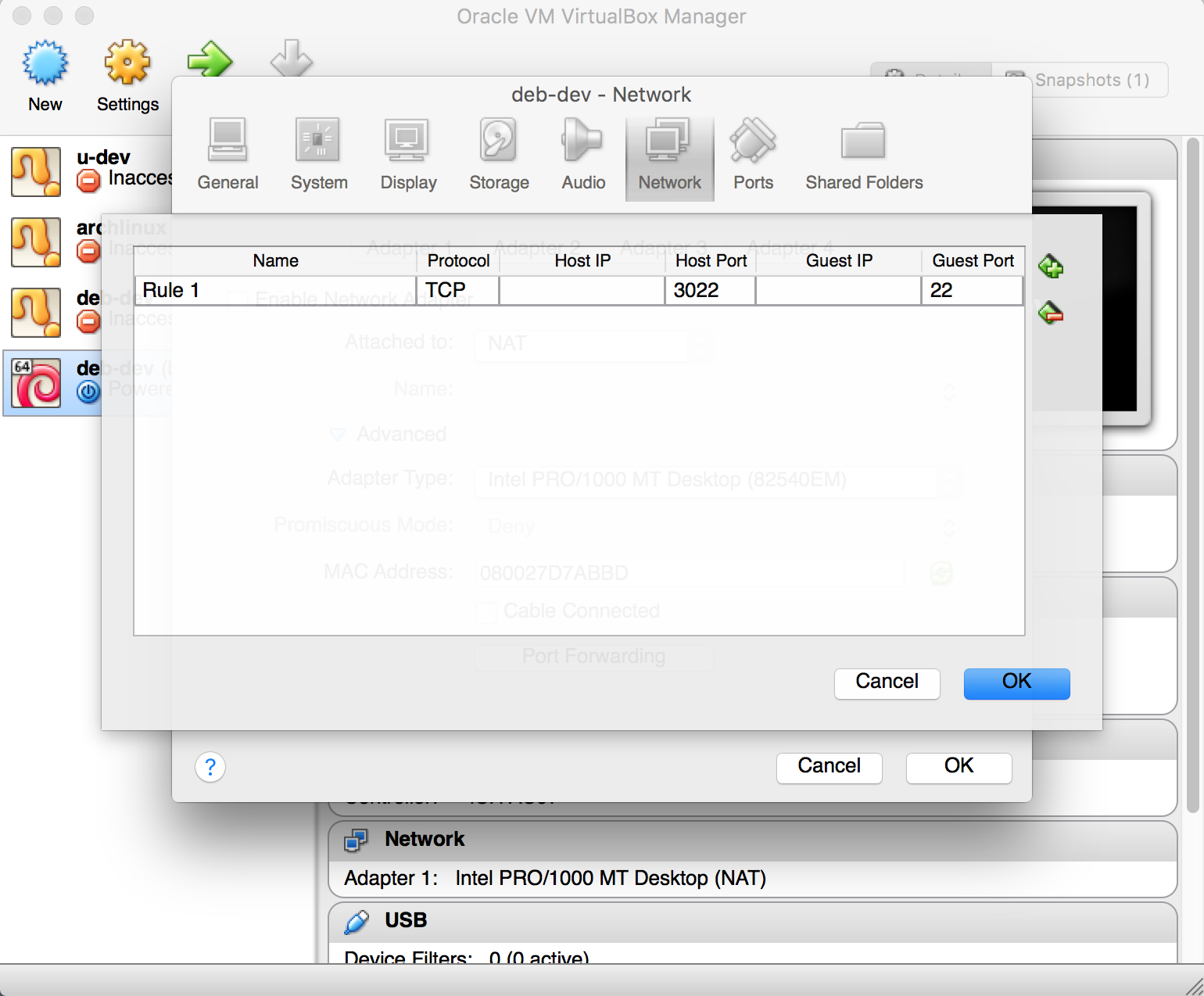
ROSAForum
urpmi qemu-img # в этом пакете то что нужно
modprobe nbd nbds_max=4 max_part=4 # подгружаем модуль nbd
qemu-nbd —connect=/dev/nbd0 /path/to/fie.vdi # подключаем VDI
partprobe /dev/nbd0 #на всякий случай, может и без этого сработает
После этого у вас появятся новые блочные устройства /dev/nbd0 и /dev/nbd0p1,/dev/nbd0p2 и т.д.
nbd0 — это как бы /dev/sda
nbd0p1 — это как бы /dev/sda1 то есть разделы внутри VDI.
Далее монируете так, как вы бы это делали с физическими дисками.
P.S. Или вы про магос спрашивали?
[Решено] Вытащить файлы из VirtualBox
Сообщение adeptru » 25 ноя 2018, 17:46
urpmi qemu-img # в этом пакете то что нужно
modprobe nbd nbds_max=4 max_part=4 # подгружаем модуль nbd
qemu-nbd —connect=/dev/nbd0 /path/to/fie.vdi # подключаем VDI
partprobe /dev/nbd0 #на всякий случай, может и без этого сработает
После этого у вас появятся новые блочные устройства /dev/nbd0 и /dev/nbd0p1,/dev/nbd0p2 и т.д.
nbd0 — это как бы /dev/sda
nbd0p1 — это как бы /dev/sda1 то есть разделы внутри VDI.
Далее монируете так, как вы бы это делали с физическими дисками.
P.S. Или вы про магос спрашивали?
[Решено] Вытащить файлы из VirtualBox
Сообщение notauser » 25 ноя 2018, 19:01
В /etc/sudoers:
пользователь ALL=NOPASSWD: /sbin/kpartx
пользователь ALL=NOPASSWD: /usr/bin/qemu-nbd
Как перенести файлы с VirtualBox на хост

Виртуальные машины позволяют вам запускать на вашем компьютере другую операционную систему, и VirtualBox — один из самых популярных вариантов. Если вы используете его, вы, возможно, обнаружили, что не можете копировать и вставлять файлы из VirtualBox на ваш хост-компьютер. Хотя этот параметр не включен по умолчанию, передача файлов проста и может выполняться несколькими способами.
Если вам интересно узнать, как передавать файлы с VirtualBox на хост, вы попали по адресу. В этой статье мы обсудим несколько способов сделать это на хост-компьютерах Windows и Mac.
Перенос файлов с VirtualBox на хост на ПК с Windows
Вы можете передавать файлы из VirtualBox на главный компьютер с Windows различными способами. Давайте проверим их:
Общая папка
Общая папка — это папка, доступная как на гостевой машине (VirtualBox), так и на хост-машине (ваш компьютер с Windows). Создание общих папок значительно упрощает доступ к файлам и управление ими. Вот что вам нужно сделать, чтобы создать общие папки:
Теперь вы можете получить доступ к рассматриваемой папке с вашего гостевого и хост-компьютера. Если вы по-прежнему не можете получить к нему доступ, вам может потребоваться установить гостевые дополнения. Вот как это сделать:
Общий буфер обмена
Один из способов передачи файлов из Virtual Box на хост-компьютер Windows — через общий буфер обмена. Мы разделили шаги на две части. В первом объясняется, как установить гостевые дополнения, а во втором — как включить общий доступ к файлам.
Выполните следующие действия, чтобы установить гостевые дополнения:
После того, как вы установили гостевые дополнения, пришло время включить общий доступ к файлам:
Перетащите
Перетаскивание, вероятно, является наиболее часто используемым методом передачи файлов с вашего VirtualBox на хост-компьютер с Windows. Однако, если вы пытались сделать это, вы, возможно, поняли, что это не работает. Это связано с тем, что вам сначала нужно настроить параметры VirtualBox.
Следуйте этим инструкциям, чтобы настроить перетаскивание:
Флешка
Перенос большого количества файлов намного проще с помощью USB-накопителя. Прежде чем добраться до него, вам нужно включить доступ USB. Вот что вам нужно сделать:
Перенос файлов с VirtualBox на хост на Mac
Многие пользователи Mac запускают VirtualBox, чтобы воспользоваться преимуществами других операционных систем и их соответствующих программ. Вот как перенести файлы из VirtualBox на главный компьютер Mac:
Общая папка
Общие папки — это папки, к которым можно получить доступ как с вашего компьютера VirtualBox, так и с компьютера Mac. Если вы хотите обмениваться файлами между гостевой и хост-машиной, все, что вам нужно сделать, это поместить их в общую папку. Вот как создать эту папку:
Теперь вам нужно установить гостевые дополнения. Если вы уже установили их, вы можете пропустить эти шаги. Вот как установить дополнения:
Общий буфер обмена
VirtualBox предлагает опцию «Общий буфер обмена» для передачи файлов с вашего гостя на хост-компьютер и наоборот. Вот как это настроить:
Эта функция позволяет копировать и вставлять файлы из VirtualBox на компьютер Mac. Если вы включили «Общий буфер обмена», но он по-прежнему не работает, вам может потребоваться установить гостевые дополнения. Вот как это сделать:
Перетащите
Перетаскивание, пожалуй, самый удобный способ передачи файлов с гостевой системы на хост-компьютер. Вот как это сделать:
Флешка
Большинство компьютеров Mac оснащены портом USB-A или USB-C, что позволяет использовать USB-накопители для передачи файлов из VirtualBox на хост-компьютер. Если вы пробовали это, и это не сработало, скорее всего, вы пропустили важный шаг: включение USB-доступа в VirtualBox. Вот что вам нужно сделать:
Передавайте файлы с легкостью
Поскольку передача файлов является одной из самых основных функций, многие пользователи удивлены тем, что VirtualBox не включает ее по умолчанию. К счастью, вы можете включить это всего за несколько шагов. Более того, вы можете выбрать наиболее удобный способ передачи файлов в зависимости от их количества и размера.
Мы надеемся, что эта статья объяснила, как работает передача файлов в VirtualBox, и что вы успешно переместили свои файлы на хост-компьютер.
Какой ваш любимый способ передачи файлов? Какую виртуальную машину вы предпочитаете? Расскажите нам в разделе комментариев ниже.
Вынуть файлы из виртуальной машины
У меня недавно умерла XP в виртуальной машине (vmware). Как можно достать из неё нужные файлы?


Виртуальный жёсткий диск в каком формате? qcow2?
LiveCD убанта, dhcp, samba/shared folders, всё такое.
И что с этим делать?
Тогда поставьте qemu-utils и ntfs-3g и выполните:
qemu-img convert -f vmdk имяфайла.vmdk -O raw имябудущегофайла.img
sudo mount -t ntfs-3g -o loop,offset=$((63*512)),umask=0 имяэтогосамогофайла.img /mnt
Файлы с той виртуальной машины окажутся в директории /mnt, их нужно будет оттуда скопировать и сделать sudo umount /mnt.