War Thunder



Прежде чем переходить к активным действиям нужно убедиться, что на компьютере есть хотя бы 10-15 Гб свободного места на жестком диске, на который установлена операционная система.
Обычно это диск «C». Этот минимальный запас необходим для того, чтобы система могла без каких-либо проблем создавать временные хранилища файлов War Thunder, кэши и так далее.
Посмотрите системные требования War Thunder и убедитесь, что на вашем жестком диске достаточно места для нормальной работы игры.
Отключить ненужные программы
Каждая программа, которая запущена в ОС, занимает определенный процент оперативной памяти и загружает процессор. Убедиться в этом легко, достаточно просто открыть диспетчер задач с помощью сочетания клавиш Ctrl+Alt+Del:

Если в компьютере установлен не самый мощный процессор, а оперативной памяти меньше 8-16 Гб, то перед запуском War Thunder нужно отключить ненужные программы. Например, Skype, Discord, Telegram, Google Chrome и так далее.
Отключить оверлеи
Речь идет о тех программах, которые способны отображать свой интерфейс поверх игры. Часто на компьютере есть такие — Fraps, Steam, Origin и так далее. Даже когда оверлей скрыт, он обрабатывается компьютером, снижая FPS в War Thunder.
Поэтому все оверлеи нужно отключить. Почти всегда это можно сделать в настройках программы без необходимости ее удаления. Например, оверлей Steam, легко отключается через меню:

Обновить драйвера видеокарты, скачать драйвера для War Thunder
Вне зависимости от того, какая видеокарта стоит в системном блоке, ее драйвера нужно поддерживать в актуальном состоянии. Поэтому перед запуском War Thunder следует зайти на сайт производителя и проверить, не вышли ли новые драйвера:
После установки драйвера следует перезагрузить компьютер, чтобы исключить возможность сбоев. Также стоит учитывать, что для многих старых видеокарт новые драйверы уже не выходят.
Для некоторых игр производители видеокарт выпускают специально оптимизированные драйвера. Поищите таковые в разделе новостей о War Thunder — обычно мы про них пишем. Также можно посмотреть на сайте производителей видеокарт.
Изменить параметры электропитания
По умолчанию в компьютере установлен сбалансированный режим электропитания, который, а в некоторых ноутбуках, в целях увеличения времени работы, и вовсе установлена экономия энергии.

Это не дает компьютеру раскрыть свой потенциал в War Thunder полностью, поэтому первым делом нужно открыть панель управления, которую можно найти с помощью поиска. После нужно сделать следующее:
- Выбрать режим просмотра «Мелкие значки»;
- Кликнуть на «Электропитание»;
- На экране найти опцию «Настройка схемы электропитания», кликнуть на нее;
- Кликнуть на «Изменить дополнительные параметры питания»;
- В открывшемся окне найти выпадающий список;
- В списке выбрать «Высокая производительность»;
- Нажать кнопку «Применить», затем кликнуть «ОК».
Включить режим производительности Nvidia
После установки драйвера для видеокарты от компании Nvidia можно ускорить работу War Thunder с помощью режима производительности. Это немного упростит графику в игре, но повысит FPS. Обратите внимание, что этот метод доступен только в случае, если у вас видеокарта с чипом от Nvidia. Вот как это сделать:
- В нижнем правом углу экрана, в трее, нажать правой кнопкой мыши на иконку «Настройки NVIDIA»;
- В открывшемся окне справа выбрать вкладку «Параметры 3D»;
- Нажать на опцию «Регулировка настроек изображения с просмотром»;
- Справа поставить флажок напротив «Пользовательские настройки с упором на:»;
- Передвинуть «ползунок», который находится ниже, в крайнюю левую позицию «Производительность»;
- Снизу нажать на кнопку «Применить».

Далее необходимо запустить War Thunder и убедиться, что все отображается корректно. Если возникают проблемы, то нужно вместо «Пользовательские настройки с упором на:» выбрать «Настройки согласно 3D-приложению».
Отключить эффекты Windows
Если War Thunder работает не в полноэкранном режиме, а в окне, в том числе и без рамки, то повысить FPS можно, если отключить эффекты Windows. Для этого нужно проделать следующие действия:
- Открыть «Проводник»;
- Правой кнопкой нажать на «Этот компьютер» (или «Мой компьютер»);
- В контекстном меню кликнуть на «Свойства»;
- В открывшемся окне слева нажать на «Дополнительные параметры системы»;
- В открывшемся окне перейти на вкладку «Дополнительно»;
- В разделе «Быстродействие» нажать на кнопку «Параметры. »;
- В открывшемся окне перейти на вкладку «Визуальные эффекты»;
- Поставить флажок напротив опции «Обеспечить наилучшее быстродействие».

При необходимости на последнем шаге можно выбрать опцию «Особые эффекты». В таком случае можно самостоятельно выбрать, какие эффекты оставить, а какие — отключить.
Увеличить файл подкачки, если не хватает оперативной памяти для War Thunder
Чтобы компенсировать недостаток оперативной памяти, можно увеличить файл подкачки. Это позволит системе хранить часть необходимых War Thunder данных прямо на жестком диске. Вот что нужно сделать:
- Открыть «Проводник»;
- Правой кнопкой нажать на «Этот компьютер» (или «Мой компьютер»);
- В контекстном меню кликнуть на «Свойства»;
- В открывшемся окне слева нажать на «Дополнительные параметры системы»;
- В открывшемся окне перейти на вкладку «Дополнительно»;
- В разделе «Быстродействие» нажать на кнопку «Параметры. »;
- В открывшемся окне перейти на вкладку «Дополнительно»;
- Снять флажок с параметра «Автоматически выбирать объем файла подкачки» (если есть);
- Поставить флажок напротив опции «Указать размер»;
- В текстовых полях «Исходный размер (МБ):» и «Максимальный размер (МБ):» указать в мегабайтах значение, равное половине объема оперативной памяти.
Например, если в системном блоке установлена «плашка» на 4 Гб, то есть 4192 Мб, в поля выше нужно вписать число 2048. Можно сделать файл подкачки больше, но никакого прироста это не даст.
Следует понимать, что файл подкачки эффективен только тогда, когда системе не хватает оперативной памяти. Если компьютер имеет 8-16 Гб, то файл подкачки практически не используется. А при использовании SSD-диска в качестве системного наличие файла подкачки и вовсе может замедлить производительность War Thunder, поэтому не следует бездумно задавать большое значение файла подкачки.
Еще больше ухудшить графику в War Thunder (режим «картошки») — выключить сглаживание и т.п.
Если War Thunder запускается, но сильно тормозит, то перед началом всех процедур следует снизить графику до минимума через настройки игры. Если это не помогло, то придется прибегнуть к помощи сторонних программ для настройки видеокарты:
-
для видеокарт от Nvidia;
для видеокарт от AMD.
Загрузив программу, запускаем ее. В случае с NVIDIA Inspector нужно запускать файл nvidiaProfileInspector.exe, а не nvidiaInspector.exe. Сверху, в строке «Profiles:» можно выбрать любую игру, которая поддерживается драйверами Nvidia.

Ниже представлены все доступные настройки. Их много, но для того, чтобы ухудшить графику в игре до «картофельной», вполне достаточно всего нескольких, которые находятся в разделе «Antialiasing».
Наибольший прирост производительности дает изменение этих двух параметров:
- Texture filtering — LOD bias;
- Antialiasing — Transparency Supersampling.
Каждая из этих настроек имеет разные значения. Некоторые из них могут делать картинку в War Thunder неудобоваримой, поэтому следует попробовать разные комбинации значений, которые дают более-менее сносное играбельную картинку.

В случае с RadeonMod все аналогично: нужно найти настройки, отвечающие за отображение текстур и снижать их до тех пор, пока FPS в игре не станет достаточно высоким.
Как разогнать видеокарту для War Thunder
Все, что связано с «разгоном», направлено на увеличение производительности, но это довольно обширные темы, о которых в двух словах рассказать сложно. К тому же это всегда довольно рисковое дело. Если что, мы вас предупредили.
Чтобы добиться большего значения FPS в War Thunder, сначала можно попробовать разогнать видеокарту. Самый простой способ сделать это — воспользоваться встроенными функциями ПО от производителя видеокарты.

Например, в комплекте с некоторыми видеокартами от GIGABYTE поставляется программа Graphics Engine, в которой есть несколько уже готовых профилей разгона. Это позволяет выжать из видеокарты 5-10 дополнительных кадров в секунду.
Если программы от производителя нет, то всегда можно воспользоваться универсальным решением — MSI Afterburner. Это одна из лучших программ для разгона, в ней множество разных настроек.

Но тут придется все настраивать вручную. Повышать следует в первую очередь частоту самого видеочипа («Core Clock») и частоту памяти видеокарты («Memory Clock»). Слева находятся базовые значения этих параметров. Справа отображаются температура и увеличение вольтажа — эти характеристики позволяют следить за «здоровьем» видеокарты.
При повышении частоты возрастает нагрев видеокарты. Если температура переходит отметку в 85 градусов, то следует увеличить скорость оборотов вентиляторов («Fan Speed»). Если температура повысилась до 100 градусов, то следует немедленно прекратить разгон, иначе чип может расплавиться. Мощный «разгон» требует водяного охлаждения, поэтому не следует повышать частоты более чем на 10%.
Разогнать процессор
В то время как «разгон» видеокарты вполне осуществим прямо в Windows, для того, чтобы улучшить работу процессора и тем самым увеличить быстродействие War Thunder, придется лезть в «Биос».
Геймерский «разгон» процессора обычно предполагает увеличение процессорного множителя (Core Ratio). Сделать это можно далеко не на каждом процессоре, а только на том, где этот множитель разблокирован. Обычно такие процессоры помечаются особым образом. Например, компания Intel использует маркировки «K» и «X‘. То есть, например, i7-4790 нельзя разогнать с помощью множителя, а вот i7-4790K — вполне.

Но как узнать точное название модели процессора? Проще всего воспользоваться программой CPU-Z. Запустив ее, нужно открыть вкладку «CPU» и посмотреть на самую первую строчку — «Name». Это и есть название процессора. Кстати, там же можно увидеть из сам множитель. Он в разделе «Clocks», в строке «Multiplier». Если процессор поддерживает «разгон», то этот множитель можно изменить.
Чтобы изменить коэффициент Core Ratio, нужно сначала попасть в оболочку BIOS. Для этого нужно нажать особое сочетание клавиш во время загрузки компьютера (до того, как появится экран Windows).

Сочетание может различаться в зависимости от материнской платы. Часто BIOS можно вызвать с помощью клавиши «F8» или «Del». На экране «Биоса» нужно найти раздел, посвященный процессору. Тут тоже все сложно, так как оболочек у BIOS много. Практически каждый производитель материнский плат использует свою собственную, поэтому без знания английского языка найти нужное место не так-то просто.
Изменять множитель нужно постепенно, повышая его на 2. После каждого изменения следует перезапускать компьютер и тщательно проверять работоспособность и температуру процессора. Если она становится выше 80 градусов во время игры, то нужно немедленно выключить War Thunder, перезагрузить компьютер, зайти в BIOS и снизить значение Core Ratio. Иначе процессор может сгореть.
Полное исправление: общие проблемы Thunder War в Windows 10, 8.1 и 7
В некоторых играх есть проблемы с современными операционными системами, такими как Windows 10. Если вы фанат воздушной войны, вы, вероятно, знакомы с игрой под названием War Thunder. У некоторых поклонников этой игры есть проблемы с War Thunder на Windows 10, поэтому давайте без промедления посмотрим, как исправить проблемы War Thunder.
Исправить проблемы War Thunder на Windows 10
War Thunder — довольно популярная многопользовательская игра, но у нее есть определенные проблемы. Говоря о War Thunder и его проблемах, многие пользователи сообщали о следующих проблемах:
- War Thunder no sound — если во время игры War Thunder у вас нет звука, проверьте, соответствует ли ваша игра современным требованиям. В худшем случае вам, возможно, придется переустановить игру, чтобы решить проблему.
- Сбои War Thunder. Если игра часто вылетает на вашем компьютере, вы можете решить проблему, просто изменив качество графики или изменив параметры рендеринга.
- Сбой War Thunder при запуске — Несколько пользователей сообщили, что War Thunder падает на их ПК прямо при запуске. Если это произойдет, обязательно проверьте целостность игрового кэша.
- Сбой War Thunder при подключении к серверу — это еще одна распространенная проблема с War Thunder. Эта проблема может быть вызвана вашим брандмауэром или антивирусом, поэтому убедитесь, что War Thunder не включен в черный список.
- War Thunder freezing — если игра часто зависает на вашем компьютере, проблема может заключаться в вашем решении. Однако вы должны быть в состоянии решить эту проблему с помощью одного из наших решений.
- War Thunder FPS drop, lag — FPS drop и lag могут быть большой проблемой в многопользовательской игре, однако вы должны быть в состоянии решить проблему, изменив конфигурационный файл игры.
- War Thunder черный экран — это еще одна частая проблема с War Thunder. Если у вас возникла эта проблема, попробуйте запустить игру в оконном режиме и проверьте, помогает ли это.
Исправлено — проблемы с подключением War Thunder.
Решение — убедитесь, что War Thunder не заблокирован вашим антивирусом
Иногда проблемы с подключением War Thunder могут быть вызваны антивирусом или брандмауэром. Во избежание проблем с подключением убедитесь, что антивирусное программное обеспечение или брандмауэр не блокируют War Thunder. Если игра не заблокирована вашим программным обеспечением безопасности, возможно, вам придется временно отключить антивирус или брандмауэр во время игры в War Thunder. Кроме того, убедитесь, что в фоновом режиме нет ненужных приложений.
Иногда, чтобы решить эту проблему, вам необходимо удалить антивирус. Если удаление вашего антивируса решит проблему, вы можете подумать о переходе на другое антивирусное решение. На данный момент лучшими антивирусными приложениями на рынке являются Bitdefender и BullGuard, поэтому мы настоятельно рекомендуем вам попробовать их.
Исправлено — War Thunder вылетает
Решение 1. Изменить опцию рендеринга на OpenGL
Пользователи сообщают о частых сбоях при запуске War Thunder. По словам пользователей, сбой происходит через несколько секунд после входа в систему. Это делает игру непригодной для игры, но есть исправление. Сообщалось, что изменение параметра рендеринга с Auto на OpenGL исправляет сбои War Thunder в Windows 10. В то же время некоторые пользователи сообщают, что использование OpenGL повышает их производительность. Если вы столкнулись с каким-либо типом сбоев, обязательно установите режим рендеринга на OpenGL из опций запуска.
Game Fire — это игровой усилитель, который избавит от сбоев, зависаний, зависаний, низкого FPS и других проблем во время игры. Загрузите его сейчас (бесплатно) для лучшего игрового опыта.
Решение 2 — Запустите игру напрямую
Простой обходной путь для аварий War Thunder — запустить игру прямо из установочной папки. Для этого перейдите в каталог установки игры и запустите aces.exe . Как видите, это довольно простое решение, но оно может сработать для вас, поэтому не стесняйтесь опробовать его.
Решение 3. Удалите кеш и папки compiledShaders
Если вы столкнулись с авариями War Thunder и используете версию игры в Steam, вы можете попробовать следующее решение:
- Перейдите в каталог установки Steam .
- Перейдите в папку \ steamapps \ common \ warthunder .
- Открыв папку Warthunder, удалите кеш и скомпилированныешейдеры .
- Запустите Steam .
- Когда Steam откроется, перейдите в свою библиотеку .
- Найдите War Thunder и щелкните по нему правой кнопкой мыши .
- Выберите Свойства из меню.
- Когда откроется окно Свойства, перейдите на вкладку Локальные файлы .
- Нажмите кнопку Проверить целостность игрового кэша .
- Будьте терпеливы и дождитесь завершения процесса.
Решение 4. Установите визуализацию в DirectX 9 и включите Vsync
Пользователи сообщают о сбоях War Thunder при запуске игры, и кажется, что эти сбои вызваны параметрами рендеринга. Если на вашем компьютере с Windows 10 происходит сбой War Thunder, возможно, вы захотите установить визуализацию в DirectX 9 из опций запуска. Пользователи также сообщают, что включение Vsync устраняет проблемы сбоев.
Решение 5 — Удалить драйвер DisplayLink
Сообщалось, что драйвер DisplayLink может иногда вызывать сбои War Thunder в Windows 10. В этом случае вам следует удалить драйвер DisplayLink с вашего компьютера, выполнив следующие действия:
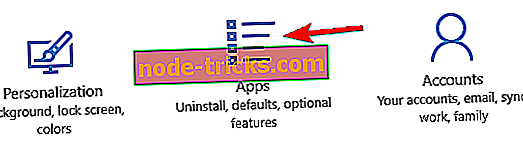
- Откройте приложение «Настройки» .
- Перейдите в систему, а затем перейдите в раздел « Приложения ».
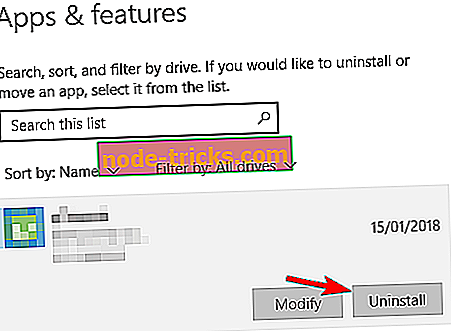
Имейте в виду, что иногда вам может потребоваться удалить все файлы, связанные с программным обеспечением DisplayLink, чтобы решить эту проблему. Это может быть сложный процесс, если вы делаете это вручную, но есть простой способ полностью удалить приложение. Такие приложения, как IOBit Uninstaller (бесплатно) , Ashampoo Uninstaller и Revo Uninstaller, могут легко решить эту проблему, поэтому обязательно попробуйте их.
Решение 6 — Переключиться в оконный режим
Если вы столкнулись с крахом War Thunder, рекомендуется переключиться из полноэкранного режима в оконный режим. Просто не забудьте установить разрешение игры, чтобы оно соответствовало разрешению вашего рабочего стола.
Исправление — замораживание Грома Войны
Решение 1 — Изменить разрешение игры
Замораживание War Thunder может быть вызвано вашими графическими настройками, поэтому рекомендуется уменьшить их. Если вы используете разрешение HD, советуем переключиться на более низкое разрешение и запустить игру в оконном режиме.
Решение 2. Запустите игру в режиме совместимости
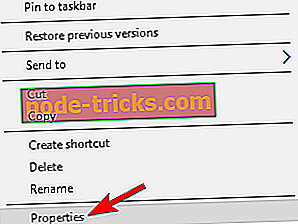
Если вы испытываете зависание War Thunder на вашем компьютере, вы можете попробовать запустить игру в режиме совместимости. Для этого выполните следующие действия:
- Перейдите в каталог установки игры.
- Найдите aces.exe и щелкните по нему правой кнопкой мыши . Выберите Свойства из меню.
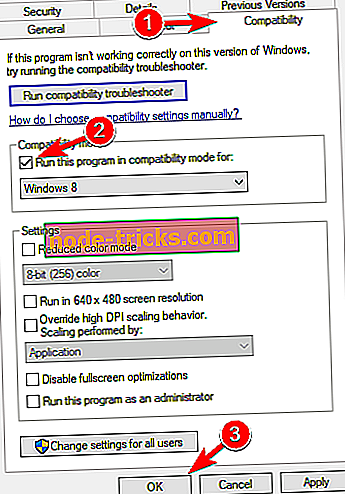
Решение 3 — Выполните проверку файла
Чтобы исправить зависание War Thunder, некоторые пользователи предлагают выполнить полную проверку файлов. Для этого вам просто нужно нажать кнопку шестеренки рядом с графическими настройками и нажать кнопку « Проверить файлы» . Этот процесс может занять некоторое время, поэтому мы рекомендуем вам набраться терпения.
Исправлено — падение грома War Thunder
Решение 1 — Редактировать файл config.blk
Если вы получаете низкую производительность и падение fps в War Thunder, вы можете изменить несколько скрытых настроек игры. Для этого выполните следующие действия:
- Перейдите в каталог установки игры. По умолчанию это должен быть C: \ Program Files \ Steam \ steamapps \ common \ War Thunder .
- Найдите файл config.blk и откройте его с помощью Блокнота .
- Найдите следующие строки и измените их на:
- renderer2: т =»DX11"
- disableFlipEx: б = нет
- Водитель: т =»DX11"
- d3d9ex: б = нет
- Сохраните изменения и щелкните правой кнопкой мыши config.blk . Выберите Свойства .
- Перейдите на вкладку «Общие» и обязательно установите флажок « Только для чтения» .
- Нажмите Apply и OK, чтобы сохранить изменения.
- Начать игру. Если вы получили уведомление о невозможности сохранить настройки, просто нажмите «Да».
Пользователи сообщают, что это решение устраняет проблемы падения скорости и производительности War Thunder, но есть и один недостаток. С этим решением вы не сможете изменить свои настройки, вместо этого вам придется изменить их вручную из файла config.blk.
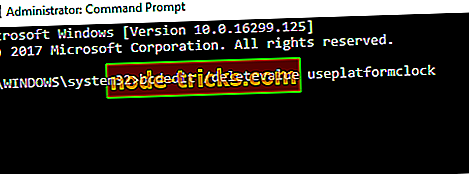
Решение 2. Используйте командную строку
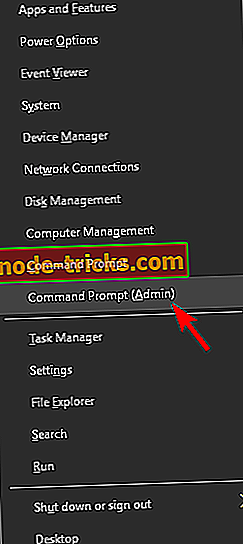
Падение Fps может сделать War Thunder практически неиграбельным, и если у вас возникли проблемы с fps в War Thunder, вы можете попробовать использовать командную строку, чтобы решить эту проблему:
- Убедитесь, что ваша игра закрыта.
- Нажмите клавишу Windows + X и выберите в меню командную строку (Admin) .
-
bcdedit / deletevalue useplatformclock
Решение 3. Установите план питания на высокую производительность
Если вы играете в War Thunder на ноутбуке, вы могли заметить падение fps, когда зарядное устройство не подключено. Это совершенно нормально, но если вы хотите играть в War Thunder без падений fps на своем ноутбуке, вам придется изменить свой план питания. Для этого выполните следующие действия:
-
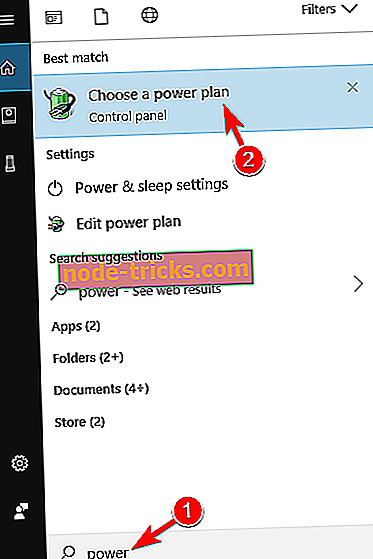
Нажмите клавиши Windows + S и введите power . Выберите « Выбрать схему электропитания» в меню.
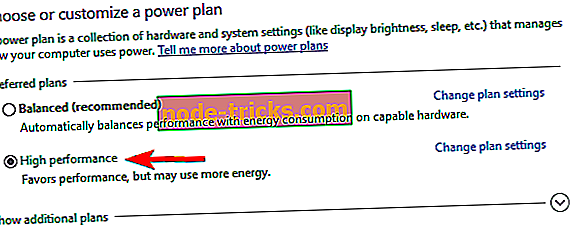
Мы должны отметить, что установка высокого уровня энергопотребления приведет к более быстрому разряду аккумулятора ноутбука, так что имейте это в виду.
Решение 4. Обновите драйверы графической карты
Падение частоты кадров часто вызывается устаревшими графическими картами. Если во время игры в War Thunder вы столкнулись с падением частоты кадров, настоятельно рекомендуем обновить драйверы графической карты.
Для этого просто посетите веб-сайт производителя вашей графической карты и загрузите последние версии драйверов для вашей графической карты. Мы также рекомендуем этот сторонний инструмент для автоматической загрузки устаревших драйверов на ваш компьютер.
Fix — War Thunder черный экран
Решение — использовать DirectX 9 и Vsync / запустить игру в оконном режиме
Если у вас возникают проблемы с черным экраном в War Thunder, рекомендуется включить Vsync и использовать DirectX 9 render. Пользователи также сообщили, что они получают черный экран при использовании OBS (Open Broadcaster Software). Если у вас возникают проблемы с черным экраном, попробуйте запустить игру в оконном режиме.
Это некоторые распространенные проблемы War Thunder, о которых сообщали пользователи, и если у вас есть какие-либо из этих проблем, не стесняйтесь попробовать некоторые наши решения.
Исправлено: ошибка War Thunder «Недостаточно памяти»
Гром войны — одна из бесплатных военных MMO-игр о боевых действиях на транспортных средствах, разработанная и изданная Gaijin Entertainment. Он был анонсирован еще в 2011 году и доступен для платформ Windows, PS4, Xbox One, Android, Mac и т. д. Когда дело доходит до игры в War Thunder на ПК, игроки могут обнаружить несколько проблем во время запуска. Ошибка «Недостаточно памяти» в War Thunder — одна из распространенных проблем среди геймеров на ПК.
Судя по многочисленным сообщениям в сети, похоже, что игроки War Thunder столкнулись с проблема с нехваткой памяти совершенно внезапно, независимо от того, используют ли они более высокую графику или более низкие настройки графики. Затронутые игроки War Thunder также сообщают, что даже после игры в течение нескольких минут она начинает показывать «Недостаточно памяти» с всплывающим сообщением на ПК с Windows. Что ж, если вы также столкнулись с той же проблемой, вы можете ее исправить.

-
Исправлено: ошибка War Thunder «Недостаточно памяти»
- 1. Закрыть фоновые процессы
- 2. Установить размер файла подкачки
- 3. Выполните чистую загрузку
Исправлено: ошибка War Thunder «Недостаточно памяти»
Также стоит упомянуть, что ошибка «Недостаточно памяти» также отображает ошибку 81110004, которая указывает на нехватку оперативной памяти на ПК во время игры в War Thunder. Для правильного запуска игры требуется стабильный рабочий процесс игрового клиента с достаточным объемом памяти на компьютере. Начнем с того, что вы должны иметь в виду, что объем оперативной памяти вашего ПК может соответствовать хотя бы минимальным системным требованиям.
В этом случае минимальное требование к объему оперативной памяти должно быть не менее 4 ГБ на ПК. Тем не менее, рекомендуется иметь на компьютере не менее 6 ГБ/8 ГБ ОЗУ, чтобы игра War Thunder могла нормально запускаться и работать без каких-либо ошибок памяти. Здесь мы поделились несколькими возможными обходными путями, которые должны вам помочь. Итак, без лишних слов, давайте приступим к делу.
1. Закрыть фоновые процессы
Если в вашей системе достаточно оперативной памяти, обязательно остановите фоновые процессы, которые много используют оперативную память. В большинстве случаев такие приложения, как веб-браузеры (например, Chrome, Mozilla, Edge) или приложения облачного хранилища (например, OneDrive), могут потреблять больше оперативной памяти на ПК. Рекомендуется закрывать фоновые приложения вручную, выполнив следующие действия:
- нажмите Ctrl+Shift+Esc клавиши на клавиатуре, чтобы открыть Windows Диспетчер задач.
- Нажать на Процессы вкладка > Проверьте, какие программы или службы потребляют больше оперативной памяти.
- Как только вы узнаете виновника (-ов), обязательно нажмите на задачу по отдельности, чтобы выбрать ее.
- Затем нажмите на Завершить задачу для всех необходимых процессов, которые необходимо полностью закрыть.
- Когда все будет готово, просто перезагрузите компьютер, чтобы изменения вступили в силу.
2. Установить размер файла подкачки
Обязательно установите размер файла подкачки для виртуальной памяти, который должен быть равен или превышать объем оперативной памяти системы. Все вместе, вам придется увеличить виртуальная память размер на вашем ПК, чтобы игра War Thunder могла работать правильно. Если вы хотите изменить размер файла подкачки виртуальной памяти, выполните следующие действия:
Примечание: Для завершения этого процесса вы должны войти в систему как администратор или член группы администраторов. Если ваш компьютер подключен к сети, настройки сетевой политики также могут вызывать такие проблемы.
- Нажать на Начинать меню > Нажмите на Панель управления.
- Нажмите на Производительность и Обслуживание > Перейти к Система.
- От Передовой вкладка, нажмите на Настройки под Представление.
- На Передовой вкладка, нажмите на Изменять под Виртуальная память.
- Под Водить машину [Метка тома], щелкните диск, содержащий файл подкачки, который вы хотите изменить.
- Под Размер файла подкачки для выбранного диска, нажмите на Размер, управляемый системой > Нажмите на Набор.
- Если этот параметр ранее не был помечен, перезагрузите компьютер после его пометки.
- Если размер системного файла подкачки используется как управляемый системой, то в разделе Размер файла подкачки для выбранного диска, нажмите на Обычный размер.
- Теперь введите новый размер файла подкачки в мегабайтах в Исходный размер (МБ) или Максимальный размер (МБ) коробка.
- Наконец, нажмите на Набор > Перезагрузите компьютер, чтобы изменения вступили в силу.
Читайте также: Как исправить ошибку War Thunder 8222000B: фатальная ошибка инициализации сокетов
3. Выполните чистую загрузку
Чистая загрузка системы может очень помочь вам, если есть проблема с запуском или правильной работой программы на ПК. Некоторые приложения и службы могут запускаться автоматически при загрузке системы, что может потреблять системные ресурсы и подключение к Интернету в фоновом режиме. Эти приложения или службы могут вызвать несколько проблем с производительностью или запуском приложения. Вы можете выполнить следующие шаги, чтобы выполнить чистую загрузку.
- Нажмите Виндовс + Р ключи, чтобы открыть Бегать чат.
- Теперь введите msconfig и ударил Входить открыть Конфигурация системы.
- Перейти к Услуги вкладка > Включить Скрыть все службы Microsoft флажок.
- Нажмите на Отключить все > Нажмите на Применять а потом В ПОРЯДКЕ чтобы сохранить изменения.
- Теперь идите в Запускать вкладка > Нажмите Откройте диспетчер задач.
- Откроется интерфейс диспетчера задач. Вот иди в Запускать вкладка
- Затем нажмите на конкретную задачу, которая оказывает большее влияние на запуск.
- После выбора нажмите на Запрещать чтобы отключить их из процесса запуска.
- Выполните те же действия для каждой программы, которая оказывает большее влияние на запуск.
- После этого обязательно перезагрузите компьютер, чтобы изменения вступили в силу.
Вот как вы можете легко устранить ошибку War Thunder Not Enough Memory на ПК с Windows.
Вот так, ребята. Мы предполагаем, что это руководство было полезным для вас. Для дальнейших запросов, вы можете оставить комментарий ниже.
FAQ по ошибкам War Thunder: не запускается, черный экран, тормоза, вылеты, error, DLL

Иногда при запуске War Thunder появляются ошибки. Неприятно, но установленная вами игра может не запускаться, вылетая, зависая, показывая чёрный экран и выдавая ошибки в окнах. Поэтому возникают вполне логичные вопросы: «Что делать?», «Из-за чего это происходит?» и «Как решить проблему?». Мы постарались собрать всю необходимую информацию с универсальными инструкциями, советами, различными программами и библиотеками, которые призваны помочь решить наиболее распространённые ошибки, связанные с War Thunder и другими играми на ПК.
Необходимое ПО для War Thunder
Мы настоятельно рекомендуем ознакомиться со ссылками на различные полезные программы. Зачем? Огромное количество ошибок и проблем в War Thunder связаны с не установленными/не обновлёнными драйверами и с отсутствием необходимых библиотек.
Последняя версия драйвера Nvidia GeForce .
Последняя версия драйвера AMD Radeon .
Пакет DirectX .
 Библиотека Microsoft .NET Framework 3.5 .
Библиотека Microsoft .NET Framework 4 .
 Библиотека Microsoft Visual C++ 2015
Библиотека Microsoft Visual C++ 2013
Низкий FPS, War Thunder тормозит, фризит или лагает
Современные игры крайне ресурсозатратные, поэтому, даже если вы обладаете современным компьютером, всё-таки лучше отключить лишние/ненужные фоновые процессы (чтобы повысить мощность процессора) и воспользоваться нижеописанным методами, которые помогут избавиться от лагов и тормозов.
- Запустите диспетчер задач и в процессах найдите строку с названием игры (War Thunder). Кликайте ПКМ по ней и в меню выбирайте «Приоритеты» , после чего установите значение «Высокое» . Теперь остаётся лишь перезапустить игру.

Лучшие видеокарты для комфортной игры в 1080p в 2022-2023
War Thunder вылетает в случайный момент или при запуске

Ниже приведено несколько простых способов решения проблемы, но нужно понимать, что вылеты могут быть связаны как с ошибками игры, так и с ошибками, связанными с чем-то определённым на компьютере. Поэтому некоторые случаи вылетов индивидуальны, а значит, если ни одно решение проблемы не помогло, следует написать об этом в комментариях и, возможно, мы поможем разобраться с проблемой.
- Первым делом попробуйте наиболее простой вариант – перезапустите War Thunder, но уже с правами администратора.

Как увеличить объём памяти видеокарты? Запускаем любые игры
Отсутствует DLL-файл или ошибка DLL

Для начала следует объяснить, как вообще возникают ошибки, связанные с DLL-файлами: во время запуска War Thunder обращается к определённым DLL-файлам, и если игре не удаётся их отыскать, тогда она моментально вылетает с ошибкой. Причём ошибки могут быть самыми разными, в зависимости от потерянного файла, но любая из них будет иметь приставку «DLL» .
Для решения проблемы необходимо отыскать и вернуть в папку пропавшую DLL-библиотеку. И проще всего это сделать, используя специально созданную для таких случаев программу DLL-fixer – она отсканирует вашу систему и поможет отыскать недостающую библиотеку. Конечно, так можно решить далеко не любую DLL-ошибку, поэтому ниже мы предлагаем ознакомиться с более конкретными случаями.
Ошибка d3dx9_43.dll, xinput1_2.dll, x3daudio1_7.dll, xrsound.dll и др.
Все ошибки, в названии которых можно увидеть «d3dx» , «xinput» , «dxgi» , «d3dcompiler» и «x3daudio» лечатся одним и тем же способом – воспользуйтесь веб-установщиком исполняемых библиотек DirectX .
Ошибка MSVCR120.dll, VCRUNTIME140.dll, runtime-x32.dll и др.
Ошибки с названием «MSVCR» или «RUNTIME» лечатся установкой библиотек Microsoft Visual C++ (узнать, какая именно библиотека нужна можно в системных требованиях).

Избавляемся от ошибки MSVCR140.dll / msvcr120.dll / MSVCR110.dll и других DLL раз и навсегда
Распространённые сетевые ошибки

Не вижу друзей / друзья в War Thunder не отображаются
Неприятное недоразумение, а в некоторых случаях даже баг или ошибка (в таких случаях ни один способ ниже не поможет, поскольку проблема связана с серверами). Любопытно, что с подобным сталкиваются многие игроки, причём неважно, в каком лаунчере приходится играть. Мы не просто так отметили, что это «недоразумение», поскольку, как правило, проблема решается простыми нижеописанными способами:
- Убедитесь в том, что вы вместе с друзьями собираетесь играть в одном игровом регионе, в лаунчере установлен одинаковый регион загрузки.
Создателю сервера нужно открыть порты в брандмауэре
Многие проблемы в сетевых играх связаны как раз с тем, что порты закрыты. Нет ни одной живой души, друг не видит игру (или наоборот) и возникают проблемы с соединением? Самое время открыть порты в брандмауэре, но перед этим следует понимать как «это» работает. Дело в том, что программы и компьютерные игры, использующие интернет, для работы требуют не только беспроблемный доступ к сети, но и вдобавок открытые порты. Это особенно важно, если вы хотите поиграть в какую-нибудь сетевую игру.
Часто порты на компьютере закрыты, поэтому их следует открыть. Кроме того, перед настройкой нужно узнать номера портов, а для этого для начала потребуется узнать IP-адрес роутера.

Закрытые порты, или что делать, если игр не видно/не подключается?
- Открываете окошко с командной строкой (открывается командой «cmd» в Пуске).
- Прописываете команду «ipconfig» (без кавычек).
- IP-адрес отобразится в строчке «Основной шлюз» .

- Открываете командную строку с помощью команды «cmd» в Пуске.
- Вновь прописываете команду «ipconfig » без кавычек.
- Запускаете команду «netstat -а» , после чего отобразится полный список с номерами портов.

- Обязательно следует убедиться в том, что вы обладаете правами администратора Windows.
Ошибка DirectX в War Thunder

Ошибки, связанные с DirectX, могу возникать конкретно при запуске War Thunder. Не удивляйтесь, если одна игра работает адекватно, а другая выдаёт ошибку. Подобных ошибок, как правило, довольно много, поэтому мы собрали наиболее распространённые среди пользователей. Так что если у вас вдруг появилось сообщение «DirectX Runtime Error» , «DXGI_ERROR_DEVICE_RESET» , «DXGI_ERROR_DEVICE_HUNG» или же «DXGI_ERROR_DEVICE_REMOVED» , воспользуйтесь ниже описанными инструкциями по устранению данных ошибок.
- Первым делом необходимо установить «чистую» версию драйвера вашей видеокарты (то есть не стоит сразу спешить устанавливать тот же GeForce Experience, ничего лишнего от AMD и аудио).
Ошибка 0xc000007b в War Thunder

В худшем случае ошибка 0xc000007b или «This application was unable to start correctly» связана с повреждёнными системными файлами ОС, а в лучшем – с драйверами видеокарт от Nvidia.
-
Самый очевидный и наиболее простой способ разобраться с ошибкой – переустановить драйверы для видеокарты, а после запустить игру от имени администратора.
-
После установки Dependency Walker 64bit , запускайте утилиту и переходите по следующему адресу: «View» «Full Patch» «.exe-файл проблемной игры» (в некоторых случаях после это появляется окно с ошибками, но на него не стоит обращать внимания, просто закройте окно). Переключитесь на раздел «Module» , крутите до конца ошибки, смотрите на значения в столбиках.

Ошибка 0xc0000142 / 0xe06d7363 / 0xc0000906
Эти ошибки относятся не только к одним из наиболее часто встречаемых проблем, но и к наиболее сложным в процессе исправления. Потому что никогда сразу непонятно, почему они появляются. С другой стороны, известно, что подобное происходит только в двух случаях: 1 – в процессе запуска какой-нибудь программы или игры, 2 – буквально сразу после того, как удалось войти в систему.
Причём в первом случае чаще всего это касается недавно установленного приложения, поскольку ни одна из этих ошибок никогда сама по себе не появляется. В любом случае существует несколько способов, которые помогают избавиться от них. Рекомендуем внимательно ознакомиться с каждым.
Отключите антивирусную программу
Ни для кого не секрет, что часто всему виной является антивирус. Только вот в случае с перечисленными ошибками лучше программу не просто отключить, а временно удалить. После чего попробовать запустить приложение. Однако если это не поможет, тогда сделайте следующее:
- Полностью удаляете приложение, чтобы не осталось никаких папок и остаточных файлов.
Отключите «Защитник Windows»
Помимо антивирусной программы, также следует попробовать отключить «Защитник Windows». Поскольку он тоже запросто может быть причиной появления этих ошибок. Для этого нужно сделать следующее:
- Открыть «Центр безопасности Защитника Windows» выбрать настройки нажать на раздел «Защита от вирусов и угроз».

Проверьте путь на наличие кириллицы
Обязательно проверьте, что путь к приложению не содержал наличие кириллицы. Причём стоит отметить, что наличие в адресе «Пользователи» никак не влияет на это. Так что если после «Пользователи» идёт кириллица, тогда придётся создавать нового локального пользователя, у которого имя будет иметь латинские буквы. В таком случае также, возможно, придётся переустановить и само приложение на новом пользователе.
Воспользуйтесь чистой загрузкой
Решить проблему в таком случае можно чистой загрузкой. Как правило, это помогает в тех случаях, когда ошибка появляется при запуске Windows 10. Поскольку причина практически всегда связана с какой-то определённой программой или службой, что находятся в автозагрузках.
Чтобы понять, какая именно программа вызывает проблемы, необходимо во время появления сообщения об ошибке посмотреть на заголовок – там всегда указан exe-файл. Именно из-за него появляется ошибка. Поэтому файл следует отключить в автозагрузке Windows. Сделать это можно следующим наиболее простым способом:
- Открываете в Windows 10 окно «Параметры», используя меню
или сочетание клавиш
Проверьте целостность файлов
Вполне возможно, ошибка возникает из-за того что была повреждена целостность системных файлов. И для их проверки у Windows 10 существа два инструмента – DISM.exe с командой Repair-WindowsImage для PowerShell и SFC.exe. Мы рекомендуем воспользоваться последним, поскольку он наиболее привычный и простой. А осуществить проверку можно следующим образом:
- Откройте «Командную строку» от имени администратора (для этого в поиске просто введите «Командная строка).
все найденные ошибки будут автоматически исправлены.

Измените значение в реестре
Реестр в операционной системе Windows 10 – это большая база данных. И именно эти данные определяют свойства и поведение системы. Поэтому редактирование в нём иногда помогает избавиться от ошибок. Только вот без должного опыта или надёжной инструкции лезть туда самостоятельно крайне не рекомендуется.
Поэтому предлагаем воспользоваться нижеописанной инструкцией. Только перед тем, как начнёте что-то менять, убедитесь в наличие нужного раздела. Сделать это можно следующим образом:
- Используя сочетание клавиш
в окне «Выполнить» введите команду regedit нажмите
после чего в окне «Редактор реестра» отыщите раздел, представленный ниже.

Запустите восстановление системы
Это касается тех случаев, когда игра работала адекватно, но в определённый момент начала неожиданно появляться ошибка. Хотя игра не подвергалась никаким посторонним действиям. К примеру, не устанавливались моды, патчи и многое другое. В общем, тогда можно запустить процесс восстановления системы.
Другие способы
- В обязательном порядке попробуйте вручную установить драйверы для графического процессора. Причём это касается не только интегрированной видеокарты, но и дискретной.
Ошибка «Недостаточно памяти»
Возникает ошибка, связанная с недостатком памяти, практически по десятку причин. Конечно, наиболее распространённые – это либо нехватка оперативной памяти «железа», либо маленький размер файла подкачки. В последнем случае, даже если вы ничего настраивали, всё запросто мог испортить сторонний софт или банальное отключение файла подкачки.
- Необходимо попробовать увеличить файл подкачки ( «Пуск» «Параметры системы» в строке наверху вводите «Производительность» выбирайте «Настройку представления и производительности системы» «Дополнительно» «Изменить» убираете галочку с функции «Автоматически выбирать…» выбираете размер ).

Как исправить ошибку «Память не может быть read \ written»

Звук в War Thunder отсутствует или пропадает в заставках
Чаще всего проблема связана с высоким звуковым разрешением в параметрах Windows, а именно – с частотой разрядности и дискретизации. Поэтому избавиться от проблемы можно лишь одним способом – понизить это разрешение.
- В трее нажмите ПКМ по значку динамика;
- В открывшемся меню необходимо выбрать пункт «Звуки» ;
- Следом необходимо выбрать устройство (это могут быть либо динамики, либо наушники) и нажать на «Свойства» ;
- Перейти на соседнюю вкладку «Дополнительно» ;
- Отыщите меню под названием «Формат по умолчанию» , чтобы задать значение, но оно должно быть ниже текущего;
- Нажмите «Применить» , откройте War Thunder и проверьте результат проделанной работы.
Проблему, которая связана с отсутствием звука в заставках, решить первым способом не получится, поэтому сделайте следующее:
- Вновь в трее ПКМ по значку динамика;
- В меню отыщите функцию под названием «Пространственный звук» , чтобы отключить;
- Остаётся лишь перезапустить War Thunder и проверить результат.
И главное, не забывайте определить, где именно отсутствует звук – везде на компьютере или только в игре. Существуют и другие маловероятные, но вполне возможные причины отсутствия звука: звуковая карта слишком старая, поэтому не поддерживает DirectX; неправильные настройки; неправильно установленные драйверы для звуковой карты или какая-нибудь специфическая ошибка в операционной системе. В таких случаях обязательно пишите в комментариях, а мы постараемся помочь исправить ошибки!

Появляется чёрный экран в War Thunder
Появление чёрного экрана часто связано с конфликтом видеодрайверов и ПО. И реже всего с определёнными файлами War Thunder. Впрочем, существует довольно много других причин, связанных с появлением «чёрного экрана смерти».
Первым делом при появлении проблемы следует обновить видеодрайвер. Многие пренебрегают этим совсем, но мы настоятельно рекомендуем сделать это, потому что для многих современных игр следом выходят и важные обновления, которые помогают запустить ту или иную игру.
- Драйверы установлены/обновлены, но War Thunder всё равно отказывается работать нормально? Тогда нужно проверить ПО, установлены ли вообще необходимые библиотеки? В первую очередь проверьте наличие библиотек Microsoft Visual C++ и .Net Framework , а также наличие «свежего» DirectX .

Появляется цветной экран
Появление цветастого экрана часто связано с тем, что используются сразу две видеокарты. Если в материнской плате присутствует встроенный графический процессор, но играете на дискретном, игра в любом случае запустится на встроенном. Поэтому и возникают «цветные» проблемы, поскольку монитор подключён по умолчанию к дискретной видеокарте.
Не менее часто цветной экран появляется в том случае, если появились проблемы с выводом изображения. Подобное вызывает самые разные причины, но существуют две наиболее распространённые: 1 – стоят устаревшие драйвера; 2 – ваша видеокарта не поддерживается. Поэтому рекомендуем обновить в первую очередь драйвера.
Изображение в War Thunder мерцает
Как правило, проблема связана с перегретой видеокартой. Первым делом следует проверить провода, вдруг они перекрыли вентиляторы системы охлаждения, но если там полный порядок, тогда самое время сбросить разгон видеокарты: нужно войти в приложение MSI Afterburner (или подобное) и нажать на «Reset» .
Не работает мышь, клавиатура или контроллер
Чаще всего, если такие проблемы и возникают, то строго на стороне игрока. В процессе подключения нового девайса ОС моментально пытается установить необходимый пакет драйверов, но проблема в том, что он стандартный, а значит, будет совместим далеко не с каждым устройством, поэтому проверьте наличие необходимых драйверов. Кроме того, на управление могут повлиять вирусы, так что обязательно проверьте систему.