Удаление текста под значком ярлыка или файла.

В данной инструкции описано как можно удалить текст (название) под значком ярлыка или файла.
Щелкните правой кнопкой мыши на иконке и нажмите Переименовать , или выделите иконку и нажмите F2.

Удерживая нажатой клавишу Alt , напечатайте на цифровой клавиатуре NumLock цифры 2 5 5
Отпустите клавишу Alt и нажмите клавишу Enter ↵ . Имя значка теперь содержит один невидимый символ.

Данная комбинация позволяет добавить невидимый символ с кодом 255 в название ярлыка или файла.
Для переименования нескольких ярлыков/файлов, добавляйте к каждому следующему дополнительно на один невидимый символ больше.
Для введения нескольких символов подряд отпускайте клавишу Alt после каждого введения цифр 2 5 5.
Как в Windows 11 отключить добавление текста «- Ярлык» для ярлыков
Существует простой способ отключить добавление текста «- Ярлык» для новых ярлыков в Windows 11. Когда вы создаете новый ярлык, ОС называет его по схеме «имя приложения — ярлык», поэтому многие пользователи переименовывают ярлыки, чтобы удалить добавленный текст. Вместо этого вы можете просто отключить это поведение и сэкономить время.
Windows 11 унаследовала эту доработку Проводника, однако, до сих пор нет возможности полностью отключить добавление текста к ярлыкам с помощью графического интерфейса. К счастью, есть два метода его отключения, оба из которых связаны с редактированием реестра.
Имейте в виду, что вы не должны применять сразу два способа одновременно. Они мешают друг другу, поэтому воспользуйтесь каким-то одним из них.
Как отключить добавление текста ‘- ярлык’ в Windows 11
Чтобы в Windows 11 отключить текст «- Ярлык», сделайте следующее.
- Откройте редактор реестра, нажав Win + R и введя regedit в диалоговом окне «Выполнить».
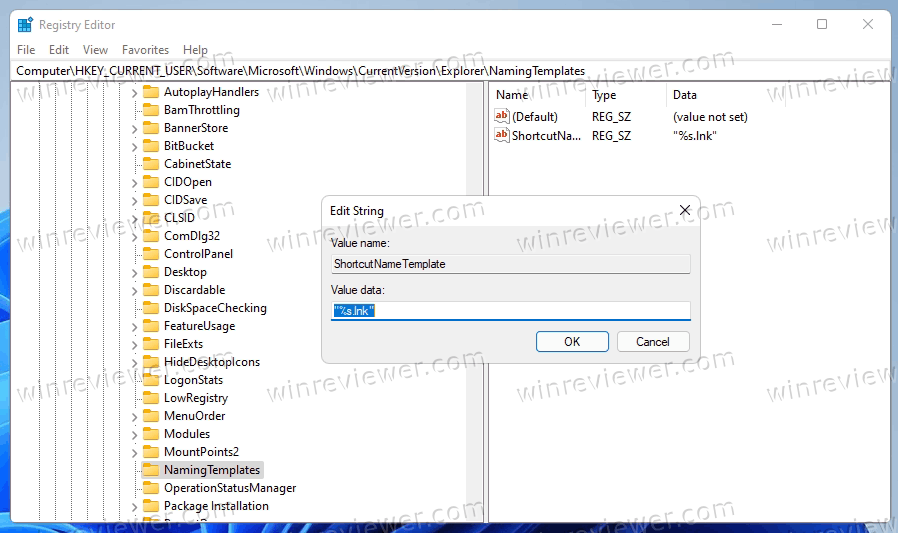
- На левой панели перейдите к разделу HKEY_CURRENT_USER \ SOFTWARE \ Microsoft \ Windows \ CurrentVersion \ Explorer \ NamingTemplates . Если у вас нет подраздела NamingTemplates , создайте его вручную.
- Теперь на правой панели создайте новое строковое (REG_SZ) значение ShortcutNameTemplate.
- Дважды щелкните его и установите для него значение «%s.lnk» . Кавычки обязательны!
Готово! Изменения вступят в силу немедленно. Вам не нужно выходить из своей учетной записи или перезапускать Windows 11. Просто попробуйте создать новый ярлык для какого-нибудь исполняемого файла. Windows 11 больше не будет добавлять текст «- ярлык».
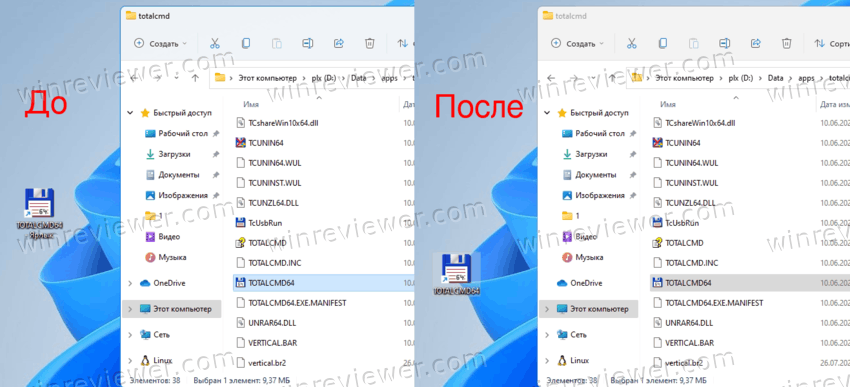
Как это работает
ShortcutNameTemplate определяет шаблон имени для новых ярлыков. Он включает специальный аргумент %s, который оболочка Windows заменяет именем файла назначения.
По умолчанию значение ShortcutNameTemplate задано вот такой строке:
В примере выше вы устанавливаете данные значение параметра ShortcutNameTemplate равным:
Это уберет часть текста «- Ярлык». Windows 11 больше не будет его добавлять.
Как изменить имя ярлыка по умолчанию по своему вкусу
Вы также можете добавить дополнительный текст до или после части %s , чтобы он использовался в имени скопированного файла. Например, вы можете установить для ShortcutNameTemplate значение
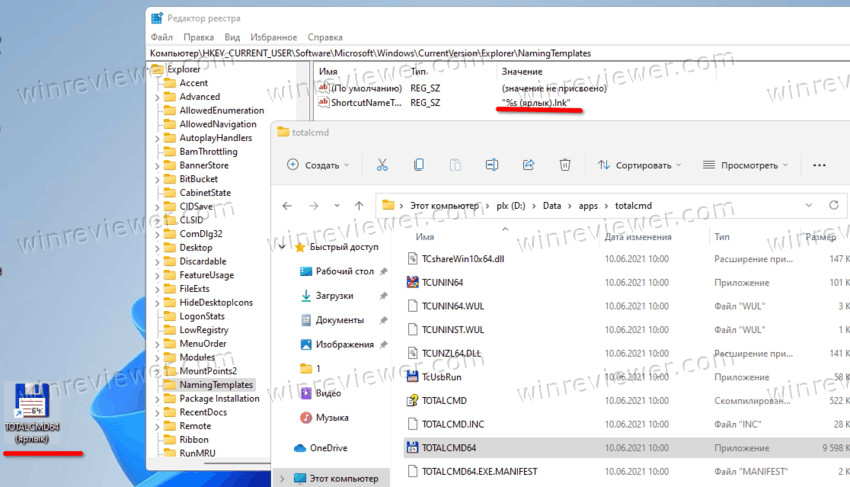
Результат будет следующий.
Если вы установите для ShortcutNameTemplate значение «Ярлык для %s.lnk» , то вышеупомянутый текст появится перед названием приложения, что соответствует классическому поведению оболочки Windows. Microsoft использовала его в ряде старых версий Windows, таких как Windows XP или Windows 2000.
Я думаю, принцип работы системы здесь понятен. Таким образом, вы можете создать любой текстовый шаблон для имени ярлыка по вашему вкусу.
Чтобы восстановить поведение по умолчанию, просто удалите значение реестра ShortcutNameTemplate, и все готово.
Готовые к использованию файлы REG
Чтобы сэкономить время, вы можете скачать готовые файлы реестра. Щелкните здесь, чтобы скачать их в ZIP-архиве. Распакуйте содержимое в любую папку по вашему выбору.
Дважды щелкните файл disable the shortcut text addition.reg , чтобы удалить текст «- Ярлык».
Чтобы отменить изменение, воспользуйтесь вторым файлом реестра, re-enable the shortcut text addition.reg .
Кроме того, вы можете использовать Winaero Tweaker для отключения текста ярлыков.
Использование Winaero Tweaker
Вы можете отключить добавление текста «- Ярлык» в Windows 11 с помощью Winaero Tweaker, следующим образом.
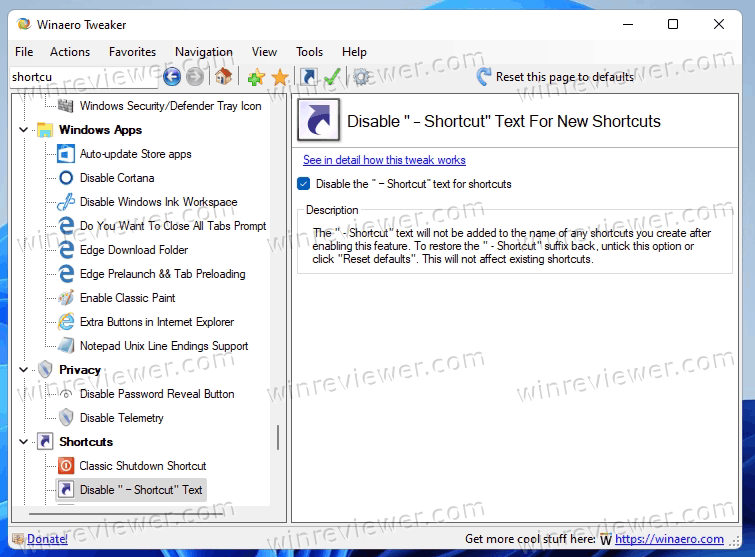
- Загрузите Winaero Tweaker по этой ссылке .
- На левой панели выберите Shortcuts > Disable «- Shortcut» text.
- Установите флажок справа, и все готово!
Очевидно, что вы можете в любой момент отключить вышеупомянутую опцию, чтобы восстановить поведение Windows 11 по умолчанию.
Наконец, есть альтернативный метод, который мы рассмотрим в следующей главе статьи. Опять же, не стоит их смешивать! Используйте только один из способов.
Альтернативный метод отключения текста ‘- Ярлык’ в Windows 11
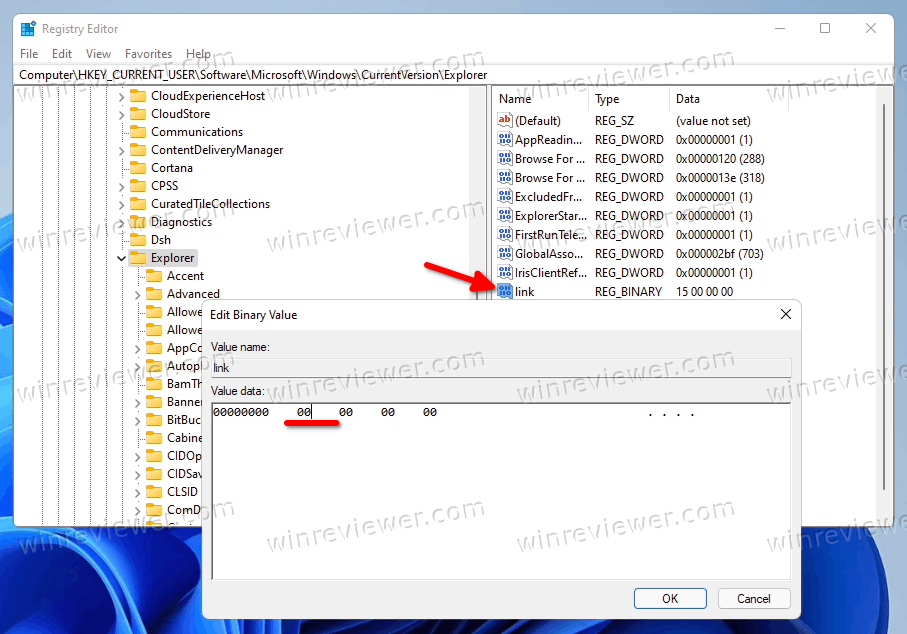
- Запустите приложение regedit.exe.
- Перейдите к ключу HKEY_CURRENT_USER \ SOFTWARE \ Microsoft \ Windows \ CurrentVersion \ Explorer.
- Дважды щелкните значение ссылки двоичного типа, чтобы изменить его значение.
- Измените его первую пару цифр с 00, чтобы получить данные значения 00 00 00 00.
- Теперь вам нужно перезапустить проводник, чтобы изменения вступили в силу.
Примечание. Если вы создали значение ShortcutNameTemplate в разделе HKEY_CURRENT_USER \ SOFTWARE \ Microsoft \ Windows \ CurrentVersion \ Exploreer \ NamingTemplates , удалите его при использовании второго метода. В противном случае редактирование двоичного значения link не будет иметь никакого эффекта.
Как вернуть настройки по умолчанию
Чтобы отменить изменение, просто удалите значение link из реестра и перезапустите Проводник. После этого Windows 11 автоматически создаст это значние заново, когда вы в следующий раз создадите новый ярлык.
Готовые к использованию твики
Чтобы сэкономить время, вы можете загрузить следующие командные файлы (* .bat).
Извлеките их из ZIP-архива в любую папку по вашему выбору и запустите файл Disable_Shortcut_name_text_addition.bat . Он автоматически перезапустит проводник и изменит реестр за вас.
Файл отмены, Restore_Shortcut_name_text_addition.bat, также включен в архив.
Вот и все.
��Узнавайте о новых статьях быстрее. Подпишитесь на наши каналы в Telegram и Twitter.
Судя по тому, что вы читаете этот текст, вы дочитали эту статью до конца. Если она вам понравилась, поделитесь, пожалуйста, с помощью кнопок ниже. Спасибо за вашу поддержку!
Вы здесь: Главная страница » Windows » Windows 11 » Как в Windows 11 отключить добавление текста «- Ярлык» для ярлыков
Публикации по теме
Автор: Сергей Ткаченко
Сергей Ткаченко создал этот сайт в далёком 2009 году, и с тех пор продолжает над ним работать, публикуя новые материалы о Windows и её приложениях практически каждый день. Посмотреть все записи автора Сергей Ткаченко
Как в Windows 10 во всех ярлыках убрать дополнительный текст — ярлык.
Каждый раз, когда вы создаете новый ярлык, Windows 10 добавляет к имени файла текст «- ярлык». Например, ярлык для notepad++ становится названием » notepad++ — ярлык «. Как можно отключить суффикс «- ярлык» для всех ярлыков, которые Вы создаете.
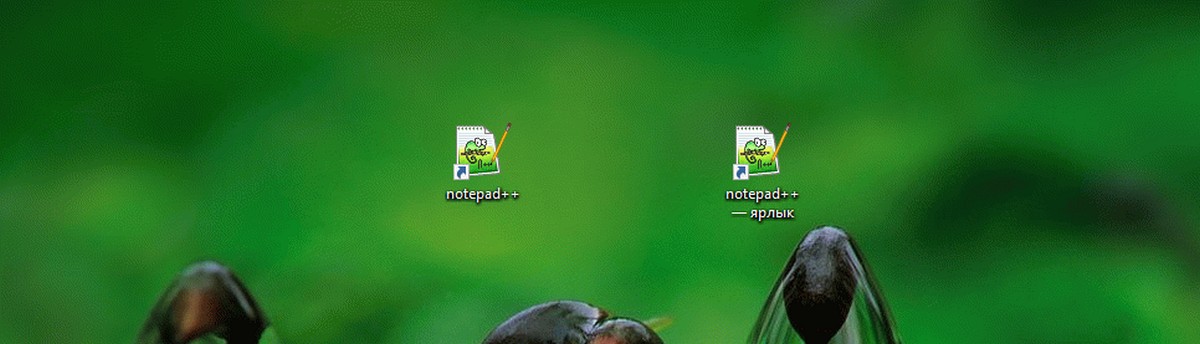
Давайте посмотрим, как это может быть сделано.
Для отключения текста «- ярлык» для всех создаваемых ярлыков в Windows 10, вам нужно применить простой твик реестра. Для тех, кто желает избежать ручного редактирования реестра, ниже представлены готовые к использованию файлы реестра. Вы можете скачать эти файлы, кликнув на ссылку ниже (файл отката включен): Скачать готовые файлы реестра
Если вы предпочитаете, провести настройки реестра вручную, выполните следующие действия:
- Откройте редактор реестра.
- Перейдите к следующему разделу реестра:
- Дважды кликните на двоичном параметре с именем «link» и измените данные значения с
0000 19 00 00 00 на 0000 00 00 00 00, как показано на снимке экрана, ниже:
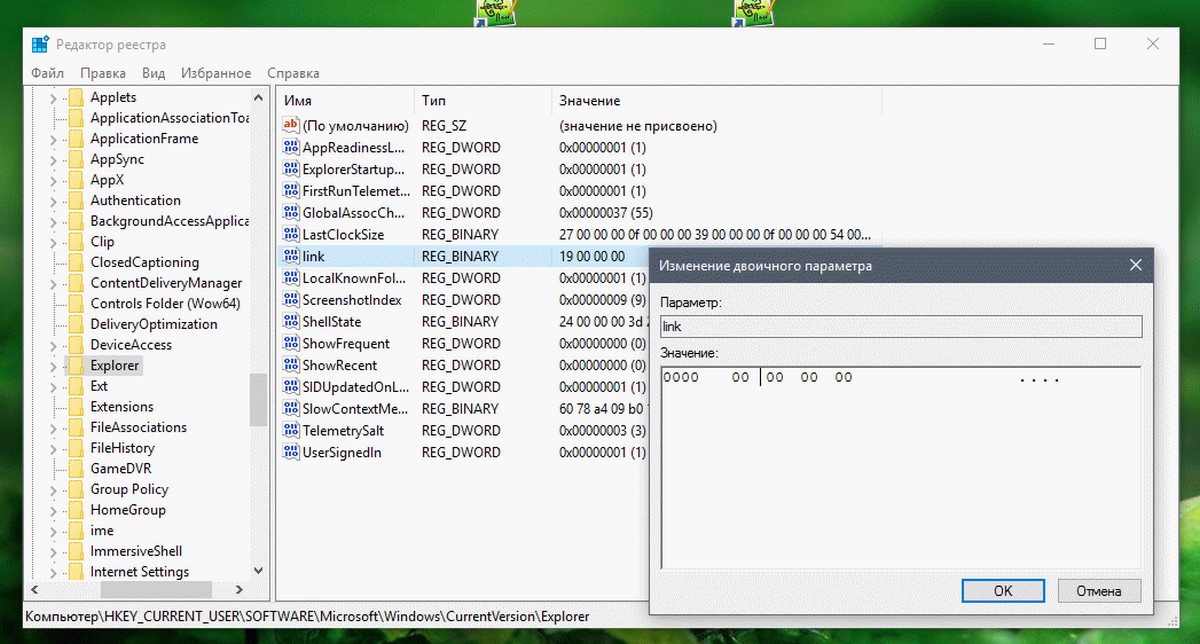
- Перезагрузите проводник.
Теперь, если вы создаете новый ярлык, то суффикс » -Ярлык» не будет добавляться к его имени.
Для восстановления значений по умолчанию, измените данные обратно на 0000 19 00 00 00.
Как убрать стрелки с ярлыков в Windows?
У многих из нас есть привычка создавать ярлыки для запуска часто используемых программ и размещать их на рабочем столе. Ярлык отличается характерной синей стрелочкой на белом фоне в левом нижнем углу. Сегодня мы поговорим о том, как убрать эту стрелочку, удалить имя ярлыка и изменить его размер. Все эти модификации приведут к тому, что останется одна картинка, радующая глаз.
Удаление стрелки с ярлыка
Процесс удаления стрелки заключается в подмене синей стрелки прозрачной и прописке пути к новой стрелке в реестре. Скачиваем архив, в котором находятся необходимые файлы. В нем содержатся три файла:
- Вернуть стрелку у ярлыков
- Использовать большую стрелку у ярлыков
- Удалить стрелку у ярлыков
Запускаем файл “Удалить стрелку у ярлыков”. Появится сообщение о возможных последствиях после добавления значений в реестр.
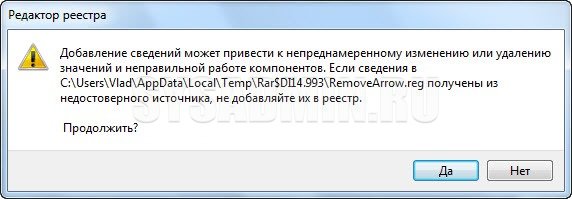
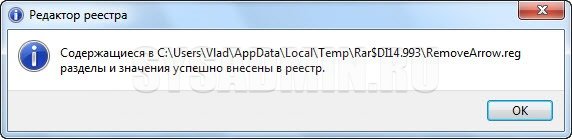
Соглашаемся и получаем уведомление об успешном добавлении данных. Появляется сообщение об успешном добавлении новых значений и разделов.
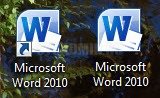
После этого перезагружаем компьютер и получаем ярлыки без стрелочек. Можете посмотреть на сравнительном примере, как это выглядит.
Если нужно восстановить стрелочки у ярлыков, запускаем из архива файл “Вернуть стрелку у ярлыков” и перезагружаемся. Если хотите посмотреть как будет выглядеть большая стрелка у ярлыков — запускайте файл «Использовать большую стрелку у ярлыков».
Удаление имени ярлыка
Имя ярлыка представляет собой название файла. Поэтому полностью удалить имя невозможно – можно лишь скрыть его. Для этого переименовываем нужный ярлык, удаляем название. Держа клавишу Alt зажатой, набираем 0160 или 255 и нажимаем Enter. Все – у вашего ярлыка имени нет!
Изменение размера ярлыков
Этот способ позволяет изменить размер всех ярлыков, находящихся на рабочем столе. Также с его помощью можно изменить размер превьюшек фото, видео и других файлов в папках.
Щелкаем на свободное место так, чтобы никакой элемент не был выделен. При нажатой клавише Ctrl крутим колесо мыши. Если крутим от себя, ярлыки увеличиваются; если на себя – уменьшаются. На время компьютер может зависнуть. Это происходит из-за слабых комплектующих и/или большого количества элементов на рабочем столе или в папке. Подождите несколько секунд, ничего не предпринимая и изменения вступят в силу.
Надеюсь, что кому-нибудь полученный результат в виде одной пиктограммы программы будет радовать глаз.