Name already in use
gitlabhq / doc / gitlab-basics / start-using-git.md
- Go to file T
- Go to line L
- Copy path
- Copy permalink
- Open with Desktop
- View raw
- Copy raw contents Copy raw contents
Copy raw contents
Copy raw contents
Command line Git (FREE)
Git is an open-source distributed version control system. GitLab is built on top of Git.
You can do many Git operations directly in GitLab. However, the command line is required for advanced tasks, like fixing complex merge conflicts or rolling back commits.
If you’re new to Git and want to learn by working in your own project, learn how to make your first commit.
For a quick reference of Git commands, download a Git Cheat Sheet.
For more information about the advantages of working with Git and GitLab:
- Watch the GitLab Source Code Management Walkthrough video.
- Learn how GitLab became the backbone of the Worldline development environment.
To help you visualize what you’re doing locally, you can install a Git GUI app.
Choose a terminal
To execute Git commands on your computer, you must open a terminal (also known as command prompt, command shell, and command line). Here are some options:
- For macOS users:
- Built-in Terminal. Press ⌘ command + space and type terminal . . You can integrate it with Zsh and Oh My Zsh for color highlighting and other advanced features.
- Built-in command line. On the Windows taskbar, select the search icon and type cmd . .
- Git Bash. It is built into Git for Windows.
- Built-in Linux Terminal.
Confirm Git is installed
You can determine if Git is already installed on your computer by opening a terminal and running this command:
If Git is installed, the output is:
If your computer doesn’t recognize git as a command, you must install Git.
To start using Git from your computer, you must enter your credentials to identify yourself as the author of your work. The username and email address should match the ones you use in GitLab.
In your shell, add your user name:
Add your email address:
To check the configuration, run:
The —global option tells Git to always use this information for anything you do on your system. If you omit —global or use —local , the configuration applies only to the current repository.
You can read more on how Git manages configurations in the Git configuration documentation.
Choose a repository
Before you begin, choose the repository you want to work in. You can use any project you have permission to access on GitLab.com or any other GitLab instance.
To use the repository in the examples on this page:
- Go to https://gitlab.com/gitlab-tests/sample-project/.
- In the upper-right corner, select Fork.
- Choose a namespace for your fork.
The project becomes available at https://gitlab.com/<your-namespace>/sample-project/ .
You can fork any project you have access to.
Clone a repository
When you clone a repository, the files from the remote repository are downloaded to your computer, and a connection is created.
This connection requires you to add credentials. You can either use SSH or HTTPS. SSH is recommended.
Clone with SSH when you want to authenticate only one time.
Authenticate with GitLab by following the instructions in the SSH documentation.
Go to your project’s landing page and select Clone. Copy the URL for Clone with SSH.
Open a terminal and go to the directory where you want to clone the files. Git automatically creates a folder with the repository name and downloads the files there.
Run this command:
To view the files, go to the new directory:
Clone with HTTPS
Clone with HTTPS when you want to authenticate each time you perform an operation between your computer and GitLab.
Go to your project’s landing page and select Clone. Copy the URL for Clone with HTTPS.
Open a terminal and go to the directory where you want to clone the files.
Run the following command. Git automatically creates a folder with the repository name and downloads the files there.
GitLab requests your username and password.
If you have enabled two-factor authentication (2FA) on your account, you cannot use your account password. Instead, you can do one of the following:
-
with read_repository or write_repository permissions.
- Install Git Credential Manager.
If you have not enabled 2FA, use your account password.
To view the files, go to the new directory:
NOTE: On Windows, if you enter your password incorrectly multiple times and an Access denied message appears, add your namespace (username or group) to the path: git clone https://namespace@gitlab.com/gitlab-org/gitlab.git .
Clone using a token
Clone with HTTPS using a token if:
- You want to use 2FA.
- You want to have a revocable set of credentials scoped to one or more repositories.
You can use any of these tokens to authenticate when cloning over HTTPS:
Convert a local directory into a repository
You can initialize a local folder so Git tracks it as a repository.
Open the terminal in the directory you’d like to convert.
Run this command:
A .git folder is created in your directory. This folder contains Git records and configuration files. You should not edit these files directly.
Add the path to your remote repository so Git can upload your files into the correct project.
You add a «remote» to tell Git which remote repository in GitLab is tied to the specific local folder on your computer. The remote tells Git where to push or pull from.
To add a remote to your local copy:
In GitLab, create a project to hold your files.
Visit this project’s homepage, scroll down to Push an existing folder, and copy the command that starts with git remote add .
On your computer, open the terminal in the directory you’ve initialized, paste the command you copied, and press enter :
View your remote repositories
To view your remote repositories, type:
The -v flag stands for verbose.
Download the latest changes in the project
To work on an up-to-date copy of the project, you pull to get all the changes made by users since the last time you cloned or pulled the project. Replace <name-of-branch> with the name of your default branch to get the main branch code, or replace it with the branch name of the branch you are currently working in.
When you clone a repository, REMOTE is typically origin . This is where the repository was cloned from, and it indicates the SSH or HTTPS URL of the repository on the remote server. <name-of-branch> is usually the name of your default branch, but it may be any existing branch. You can create additional named remotes and branches as necessary.
You can learn more on how Git manages remote repositories in the Git Remote documentation.
A branch is a copy of the files in the repository at the time you create the branch. You can work in your branch without affecting other branches. When you’re ready to add your changes to the main codebase, you can merge your branch into the default branch, for example, main .
Use branches when you:
- Want to add code to a project but you’re not sure if it works properly.
- Are collaborating on the project with others, and don’t want your work to get mixed up.
A new branch is often called feature branch to differentiate from the default branch.
Create a branch
To create a feature branch:
Branch names cannot contain empty spaces and special characters. Use only lowercase letters, numbers, hyphens ( — ), and underscores ( _ ).
Switch to a branch
All work in Git is done in a branch. You can switch between branches to see the state of the files and work in that branch.
To switch to an existing branch:
For example, to change to the main branch:
To view the differences between your local unstaged changes and the latest version that you cloned or pulled:
View the files that have changes
When you add, change, or delete files or folders, Git knows about the changes. To check which files have been changed:
Add and commit local changes
When you type git status , locally changed files are shown in red. These changes may be new, modified, or deleted files or folders.
To stage a file for commit:
Repeat step 1 for each file or folder you want to add. Or, to stage all files in the current directory and subdirectory, type git add . .
Confirm that the files have been added to staging:
The files should be displayed in green text.
To commit the staged files:
Stage and commit all changes
As a shortcut, you can add all local changes to staging and commit them with one command:
Send changes to GitLab.com
To push all local changes to the remote repository:
For example, to push your local commits to the main branch of the origin remote:
Sometimes Git does not allow you to push to a repository. Instead, you must force an update.
Delete all changes in the branch
To discard all changes to tracked files:
This action removes changes to files, not the files themselves. Untracked (new) files do not change.
Unstage all changes that have been added to the staging area
To unstage (remove) all files that have not been committed:
Undo most recent commit
To undo the most recent commit:
This action leaves the changed files and folders unstaged in your local repository.
WARNING: A Git commit should not be reversed if you already pushed it to the remote repository. Although you can undo a commit, the best option is to avoid the situation altogether by working carefully.
You can learn more about the different ways Git can undo changes in the Git Undoing Things documentation.
Merge a branch with default branch
When you are ready to add your changes to the default branch, you merge the feature branch into it:
In GitLab, you typically use a merge request to merge your changes, instead of using the command line.
To create a merge request from a fork to an upstream repository, see the forking workflow.
Advanced use of Git through the command line
For an introduction of more advanced Git techniques, see Git rebase, force-push, and merge conflicts.
Synchronize changes in a forked repository with the upstream
To create a copy of a repository in your namespace, you fork it. Changes made to your copy of the repository are not automatically synchronized with the original. To keep the project in sync with the original project, you need to pull from the original repository.
You must create a link to the remote repository to pull changes from the original repository. It is common to call this remote repository the upstream .
You can now use the upstream as a <remote> to pull new updates from the original repository, and use the origin to push local changes and create merge requests.
Start using Git on the command line (FREE)
Git is an open-source distributed version control system. GitLab is built on top of Git.
You can do many Git operations directly in GitLab. However, the command line is required for advanced tasks, like fixing complex merge conflicts or rolling back commits.
For a quick reference of Git commands, download a Git Cheat Sheet.
For more information about the advantages of working with Git and GitLab:
- Watch the GitLab Source Code Management Walkthrough video.
- Learn how GitLab became the backbone of the Worldline development environment.
To help you visualize what you’re doing locally, you can install a Git GUI app.
Git terminology
If you’re familiar with Git terminology, you might want to skip this section and go directly to prerequisites.
Repository
In GitLab, files are stored in a repository. A repository is similar to how you store files in a folder or directory on your computer.
- A remote repository refers to the files in GitLab.
- A local copy refers to the files on your computer.
Often, the word «repository» is shortened to «repo».
In GitLab, a repository is contained in a project.
When you want to contribute to someone else’s repository, you make a copy of it. This copy is called a fork. The process is called «creating a fork.»
When you fork a repo, you create a copy of the project in your own namespace. You then have write permissions to modify the project files and settings.
For example, you can fork this project, https://gitlab.com/gitlab-tests/sample-project/, into your namespace. You now have your own copy of the repository. You can view the namespace in the URL, for example https://gitlab.com/your-namespace/sample-project/ . Then you can clone the repository to your local machine, work on the files, and submit changes back to the original repository.
Difference between download and clone
To create a copy of a remote repository’s files on your computer, you can either download or clone the repository. If you download it, you cannot sync the repository with the remote repository on GitLab.
Cloning a repository is the same as downloading, except it preserves the Git connection with the remote repository. You can then modify the files locally and upload the changes to the remote repository on GitLab.
Pull and push
After you save a local copy of a repository and modify the files on your computer, you can upload the changes to GitLab. This is referred to as pushing to the remote, because you use the command git push .
When the remote repository changes, your local copy is behind. You can update your local copy with the new changes in the remote repository. This is referred to as pulling from the remote, because you use the command git pull .
Prerequisites
To start using GitLab with Git, complete the following tasks:
- Create and sign in to a GitLab account.
- Open a terminal.
- Install Git on your computer.
- Configure Git.
- Choose a repository.
Open a terminal
To execute Git commands on your computer, you must open a terminal (also known as command prompt, command shell, and command line). Here are some options:
- For macOS users:
- Built-in Terminal. Press ⌘ command + space and type terminal .
- iTerm2. You can integrate it with zsh and oh my zsh for color highlighting and other advanced features.
- Built-in command line. On the Windows taskbar, select the search icon and type cmd .
- PowerShell.
- Git Bash. It is built into Git for Windows.
- Built-in Linux Terminal.
Install Git
Determine if Git is already installed on your computer by opening a terminal and running this command:
If Git is installed, the output is:
If your computer doesn’t recognize git as a command, you must install Git. After you install Git, run git —version to confirm that it installed correctly.
Configure Git
To start using Git from your computer, you must enter your credentials to identify yourself as the author of your work. The username and email address should match the ones you use in GitLab.
In your shell, add your user name:
Add your email address:
To check the configuration, run:
The —global option tells Git to always use this information for anything you do on your system. If you omit —global or use —local , the configuration applies only to the current repository.
You can read more on how Git manages configurations in the Git configuration documentation.
Choose a repository
Before you begin, choose the repository you want to work in. You can use any project you have permission to access on GitLab.com or any other GitLab instance.
To use the repository in the examples on this page:
- Go to https://gitlab.com/gitlab-tests/sample-project/.
- In the top right, select Fork.
- Choose a namespace for your fork.
The project becomes available at https://gitlab.com/<your-namespace>/sample-project/ .
You can fork any project you have access to.
Clone a repository
When you clone a repository, the files from the remote repository are downloaded to your computer, and a connection is created.
This connection requires you to add credentials. You can either use SSH or HTTPS. SSH is recommended.
Clone with SSH
Clone with SSH when you want to authenticate only one time.
Authenticate with GitLab by following the instructions in the SSH documentation.
Go to your project’s landing page and select Clone. Copy the URL for Clone with SSH.
Open a terminal and go to the directory where you want to clone the files. Git automatically creates a folder with the repository name and downloads the files there.
Run this command:
To view the files, go to the new directory:
Clone with HTTPS
Clone with HTTPS when you want to authenticate each time you perform an operation between your computer and GitLab.
Go to your project’s landing page and select Clone. Copy the URL for Clone with HTTPS.
Open a terminal and go to the directory where you want to clone the files.
Run the following command. Git automatically creates a folder with the repository name and downloads the files there.
GitLab requests your username and password:
- If you have 2FA enabled for your account, you must use a Personal Access Token with read_repository or write_repository permissions instead of your account’s password.
- If you don’t have 2FA enabled, use your account’s password.
To view the files, go to the new directory:
NOTE: On Windows, if you enter your password incorrectly multiple times and an Access denied message appears, add your namespace (username or group) to the path: git clone https://namespace@gitlab.com/gitlab-org/gitlab.git .
Convert a local directory into a repository
You can initialize a local folder so Git tracks it as a repository.
Open the terminal in the directory you’d like to convert.
Run this command:
A .git folder is created in your directory. This folder contains Git records and configuration files. You should not edit these files directly.
Add the path to your remote repository so Git can upload your files into the correct project.
Add a remote
You add a «remote» to tell Git which remote repository in GitLab is tied to the specific local folder on your computer. The remote tells Git where to push or pull from.
To add a remote to your local copy:
In GitLab, create a project to hold your files.
Visit this project’s homepage, scroll down to Push an existing folder, and copy the command that starts with git remote add .
On your computer, open the terminal in the directory you’ve initialized, paste the command you copied, and press enter :
View your remote repositories
To view your remote repositories, type:
The -v flag stands for verbose.
Download the latest changes in the project
To work on an up-to-date copy of the project, you pull to get all the changes made by users since the last time you cloned or pulled the project. Replace <name-of-branch> with the name of your default branch to get the main branch code, or replace it with the branch name of the branch you are currently working in.
When you clone a repository, REMOTE is typically origin . This is where the repository was cloned from, and it indicates the SSH or HTTPS URL of the repository on the remote server. <name-of-branch> is usually the name of your default branch, but it may be any existing branch. You can create additional named remotes and branches as necessary.
You can learn more on how Git manages remote repositories in the Git Remote documentation.
Branches
A branch is a copy of the files in the repository at the time you create the branch. You can work in your branch without affecting other branches. When you’re ready to add your changes to the main codebase, you can merge your branch into the default branch, for example, main .
Use branches when you:
- Want to add code to a project but you’re not sure if it works properly.
- Are collaborating on the project with others, and don’t want your work to get mixed up.
A new branch is often called feature branch to differentiate from the default branch.
Create a branch
To create a feature branch:
Branch names cannot contain empty spaces and special characters. Use only lowercase letters, numbers, hyphens ( — ), and underscores ( _ ).
Switch to a branch
All work in Git is done in a branch. You can switch between branches to see the state of the files and work in that branch.
To switch to an existing branch:
For example, to change to the main branch:
View differences
To view the differences between your local unstaged changes and the latest version that you cloned or pulled:
View the files that have changes
When you add, change, or delete files or folders, Git knows about the changes. To check which files have been changed:
Add and commit local changes
When you type git status , locally changed files are shown in red. These changes may be new, modified, or deleted files or folders.
To stage a file for commit:
Repeat step 1 for each file or folder you want to add. Or, to stage all files in the current directory and subdirectory, type git add . .
Confirm that the files have been added to staging:
The files should be displayed in green text.
To commit the staged files:
Stage and commit all changes
As a shortcut, you can add all local changes to staging and commit them with one command:
Send changes to GitLab.com
To push all local changes to the remote repository:
For example, to push your local commits to the main branch of the origin remote:
Sometimes Git does not allow you to push to a repository. Instead, you must force an update.
Delete all changes in the branch
To discard all changes to tracked files:
This action removes changes to files, not the files themselves. Untracked (new) files do not change.
Unstage all changes that have been added to the staging area
To unstage (remove) all files that have not been committed:
Undo most recent commit
To undo the most recent commit:
This action leaves the changed files and folders unstaged in your local repository.
WARNING: A Git commit should not be reversed if you already pushed it to the remote repository. Although you can undo a commit, the best option is to avoid the situation altogether by working carefully.
You can learn more about the different ways Git can undo changes in the Git Undoing Things documentation.
Merge a branch with default branch
When you are ready to add your changes to the default branch, you merge the feature branch into it:
In GitLab, you typically use a merge request to merge your changes, instead of using the command line.
To create a merge request from a fork to an upstream repository, see the forking workflow.
Advanced use of Git through the command line
For an introduction of more advanced Git techniques, see Git rebase, force-push, and merge conflicts.
Synchronize changes in a forked repository with the upstream
To create a copy of a repository in your namespace, you fork it. Changes made to your copy of the repository are not automatically synchronized with the original. To keep the project in sync with the original project, you need to pull from the original repository.
You must create a link to the remote repository to pull changes from the original repository. It is common to call this remote repository the upstream .
You can now use the upstream as a <remote> to pull new updates from the original repository, and use the origin to push local changes and create merge requests.
Как пользоваться GitLab
GitLab — это онлайн сервис для работы с git репозиториями, у которого есть Open Source версия, которую можно установить и развернуть на своем сервере. Разработчики позиционируют свой сервис как альтернативу GitHub и с этой задачей он полностью справляется. Здесь есть все то же самое, что и на GitHub, плюс бесплатные неограниченные частные репозитории, создание команд, редактирование кода прямо в браузере и многое другое.
В этой статье мы поговорим о том, как пользоваться GitLab для разработки своих проектов. Как создавать репозитории и взаимодействовать с ними. Если вам нужна информация по Git, то лучше смотрите статью как пользоваться git.
Как пользоваться GitLab
1. Создание аккаунта
Зарегистрироваться на GitLab очень просто. Откройте главную страницу GitLab найдите в правой части экрана форму входа и перейдите на вкладку Register. Здесь вам нужно ввести ваше имя, логин, адрес электронной почты, согласится с условиями использования и нажать кнопку Register:
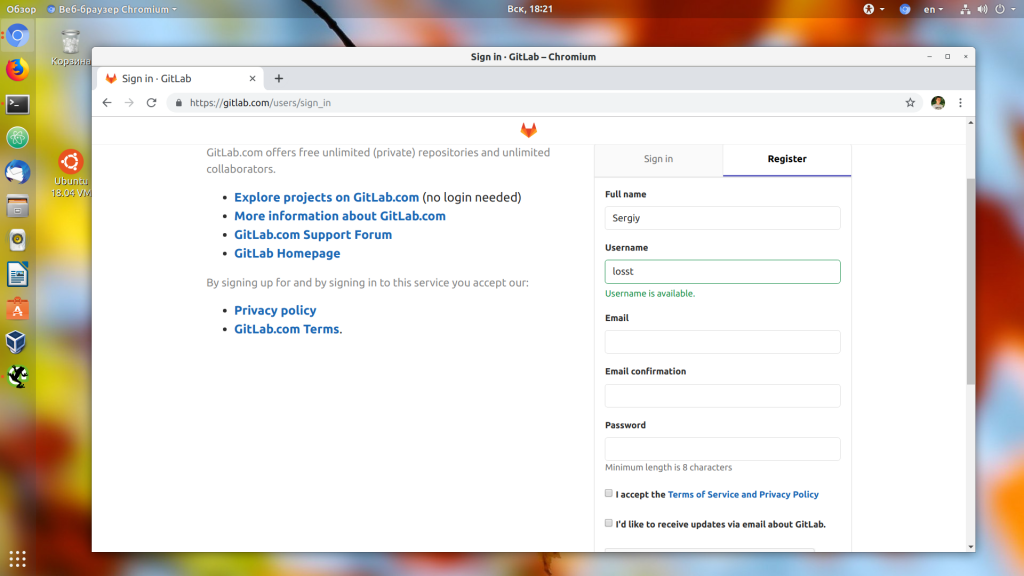
После этого вам на почту придет сообщение со ссылкой для подтверждения аккаунта, перейдите по ней:
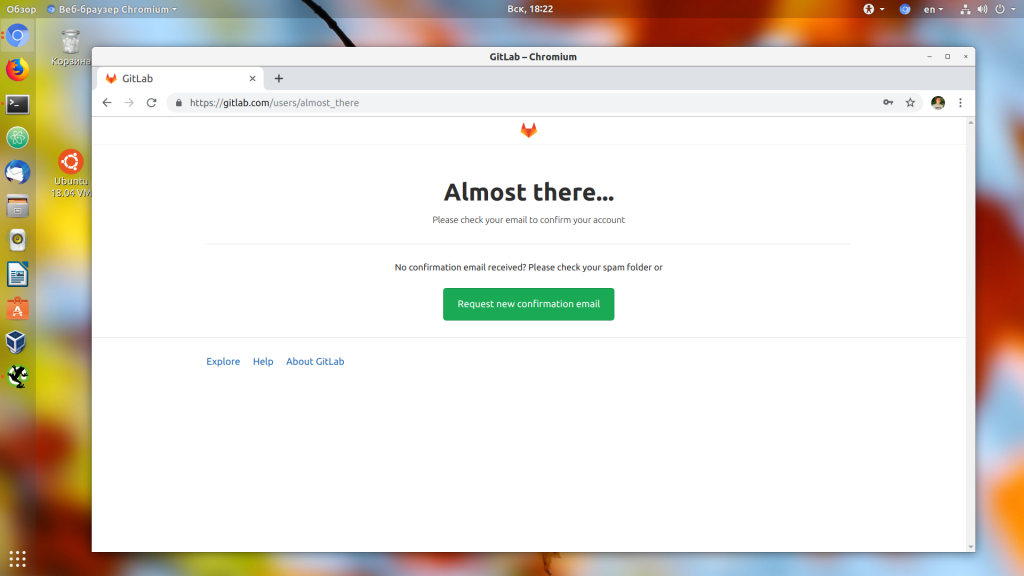
Теперь ваш аккаунт подтвержден и вы можете в нём авторизоваться:
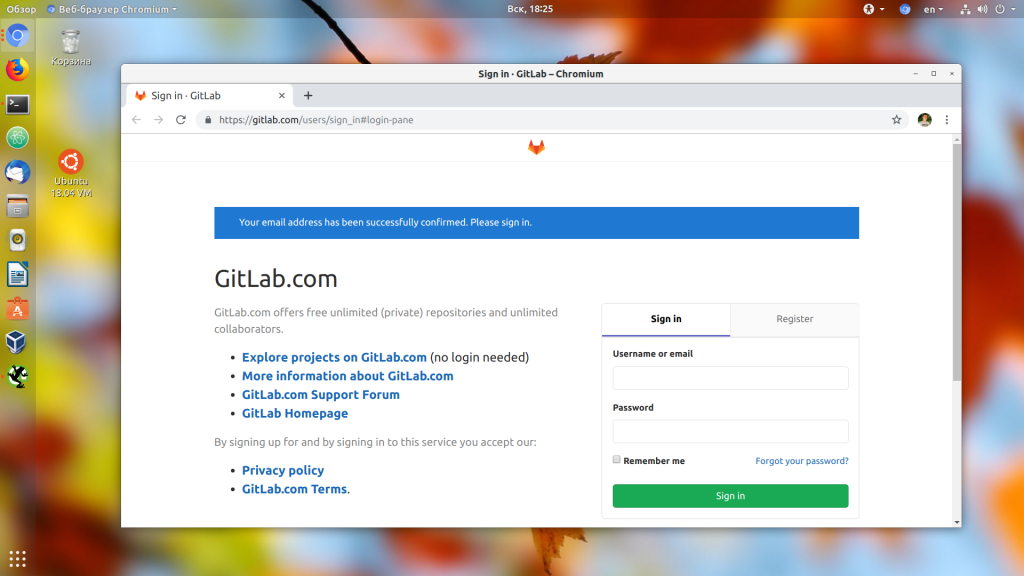
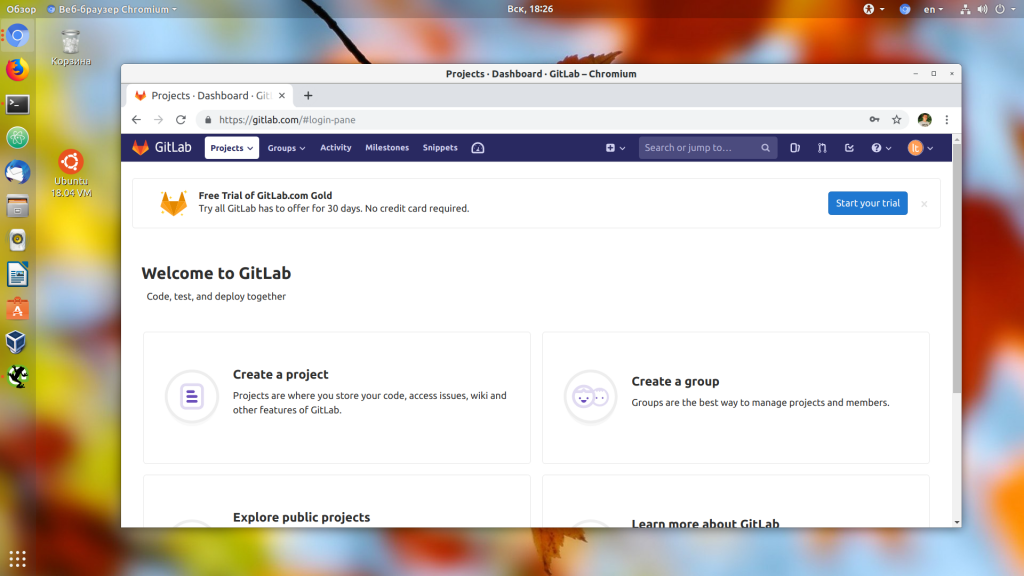
После ввода логина и пароля вы попадете на главную страницу профиля. Сейчас здесь страница приветствия, но позже тут будет список ваших репозиториев:
2. Создание репозитория
Чтобы добавить проект GitLab кликните по значку + по центру верхней панели и выберите New Project:
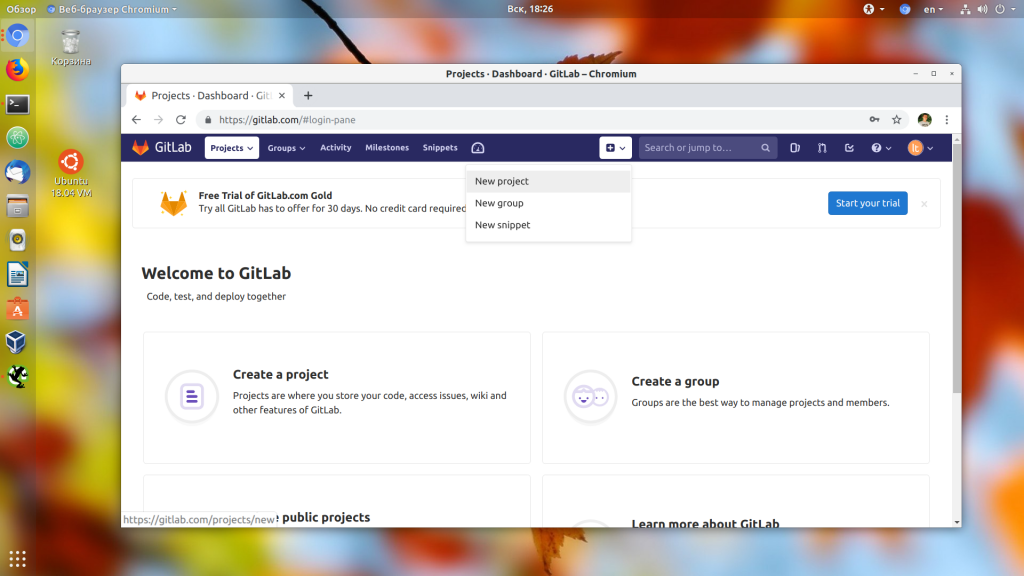
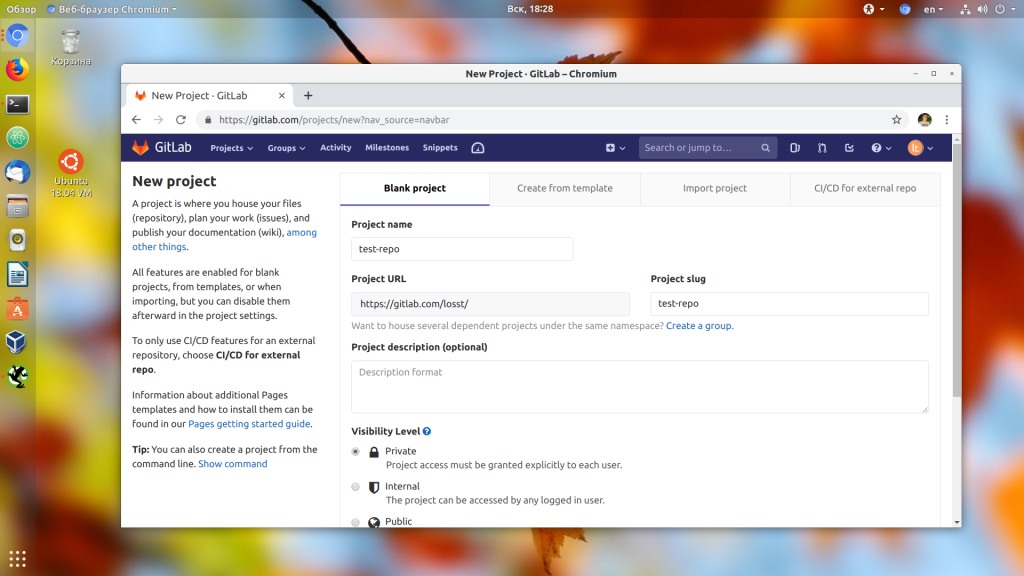
Здесь вам нужно ввести имя репозитория, его описание, а также выбрать уровень доступа:
- Private — доступен только вам;
- Internal — доступен всем зарегистрированным пользователям;
- Public — доступен абсолютно всем.
Ещё вы можете установить галочку напротив Инициализировать репозиторий файлом README, но если вы хотите залить сюда файлы из уже существующего репозитория, делать этого не следует:
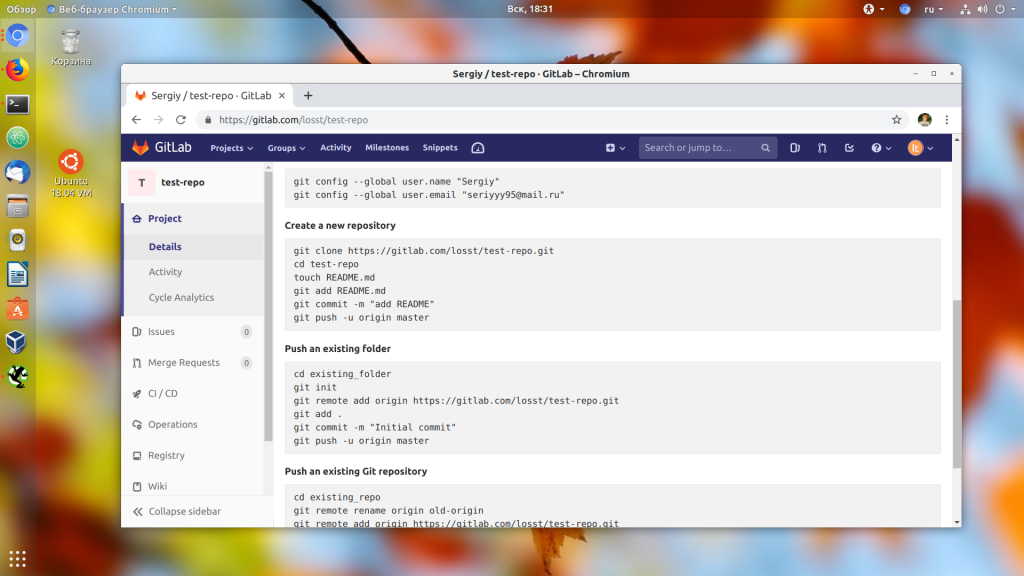
После нажатия на кнопку Create repo вы попадаете на страницу репозитория. Здесь GitLab уже предлагает первоначальный набор действий, чтобы проиниализировать ваш репозиторий. Например, вы можете создать здесь файлы или загрузить сюда файлы из вашего компьютера.
4. Загрузка файлов проекта
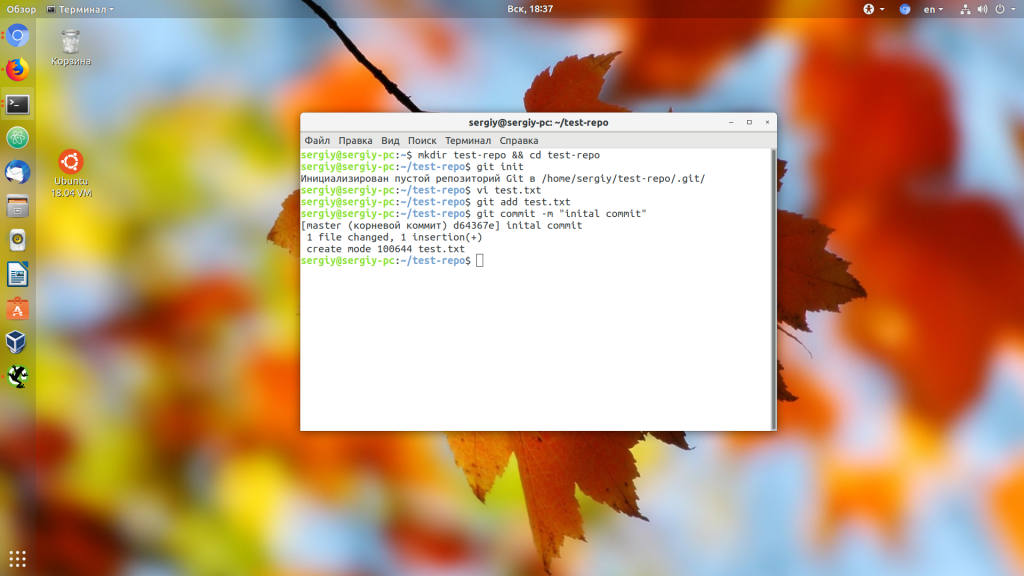
Давайте создадим новый локальный репозиторий на компьютере и загрузим его содержимое на GitLab. Для этого создайте папку репозитория, например, test-repo и инициализируйте в ней новый репозиторий командой git:
mkdir test-repo && cd test-repo
Затем давайте создадим файл test.txt:
This is test losst repo
И зафиксируем изменения:
git add test.txt git commit -m «Inital commit»
Дальше нам нужно добавить наш удаленный репозиторий с GitLab к нашему локальному. Для этого выполните:
git remote add origin https://gitlab.com/losst/test-repo.git
Затем отправляем изменения в удаленный репозиторий:
git push origin master
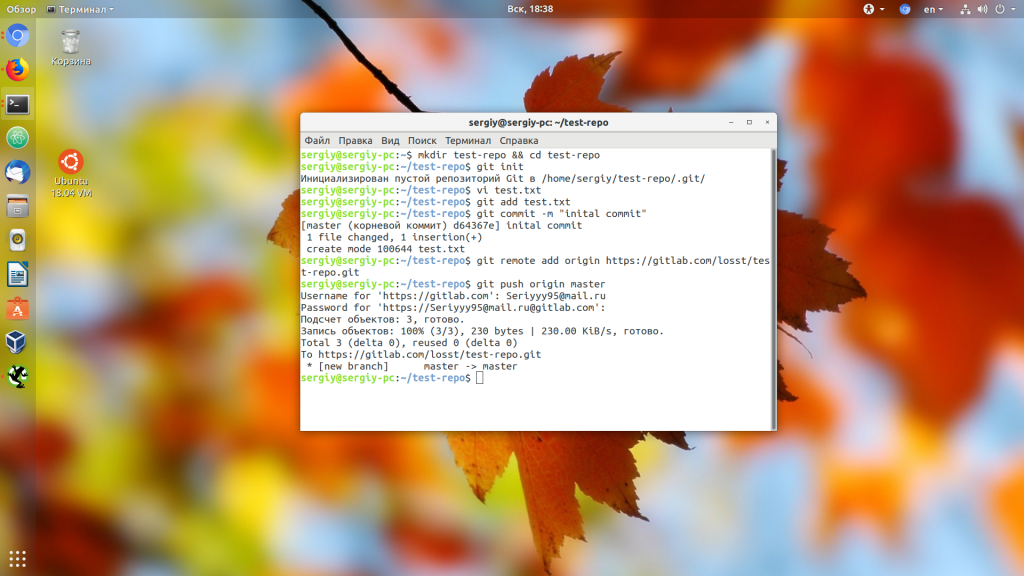
Для отправки данных нужно ввести ваш логин и пароль на GitLab. Теперь, если вы обновите страницу репозитория на GitLab, то увидите там наш файл:
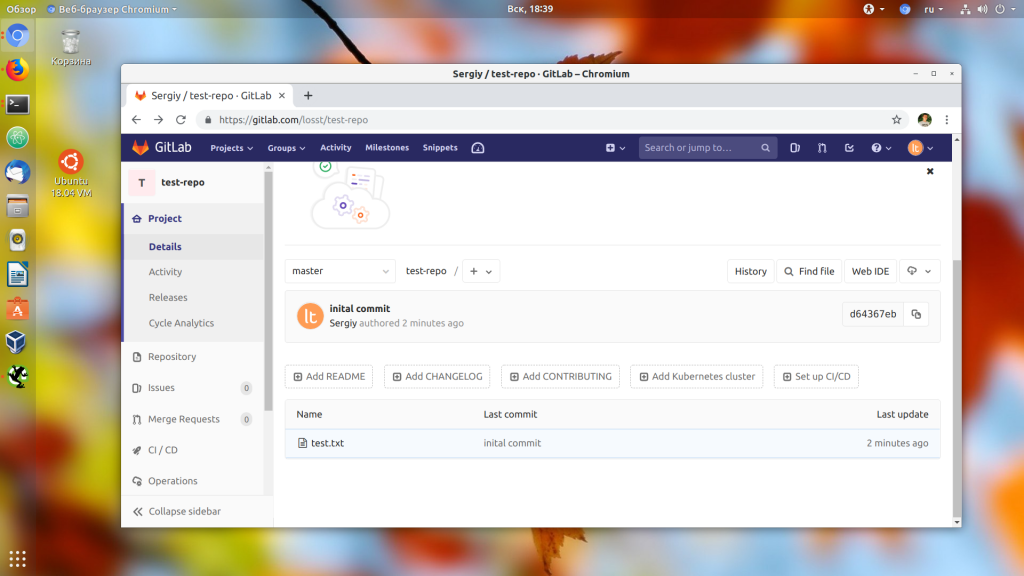
Важно отметить, что если удаленный репозиторий не пуст, то у вас не получиться так сделать. Вам нужно будет сначала скачать удаленный репозиторий, слить локальные изменения с ним, а потом уже отправить всё назад.
5. SSH ключи
Во время загрузки данных репозитория на GitLab нам нужно было ввести логин и пароль на сервере. Чтобы этого избежать можно использовать SSH ключи для авторизации. Сначала вам нужно создать такой ключ. Для этого откройте терминал и выполните:
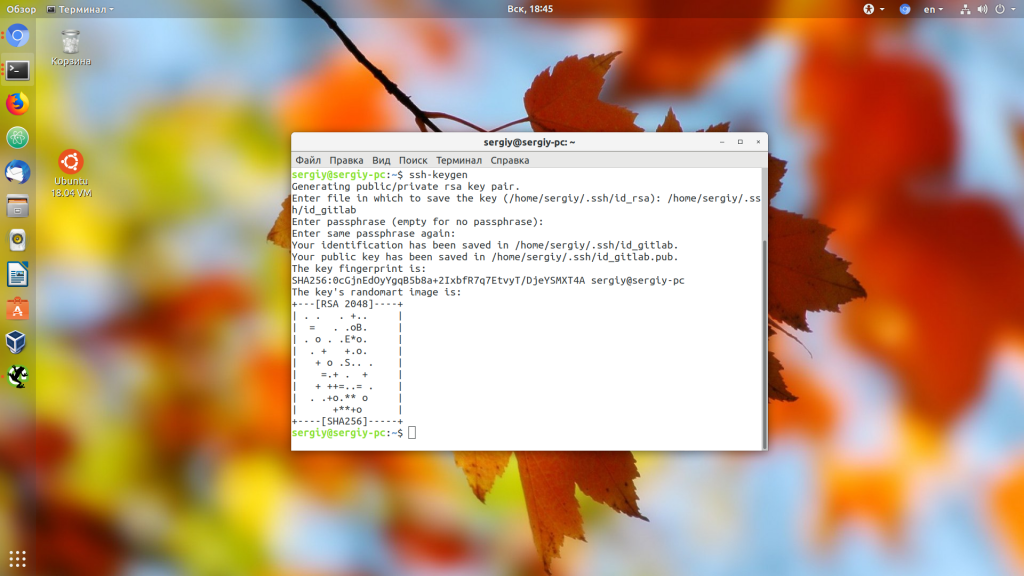
Введите путь к файлу, куда нужно сохранить ключ, а пароль оставьте пустым. Будут созданы два файла — открытый ключ с расширением .pub и закрытый. Вам нужен открытый. Откройте его в текстовом редакторе и скопируйте его содержимое в буфер обмена:
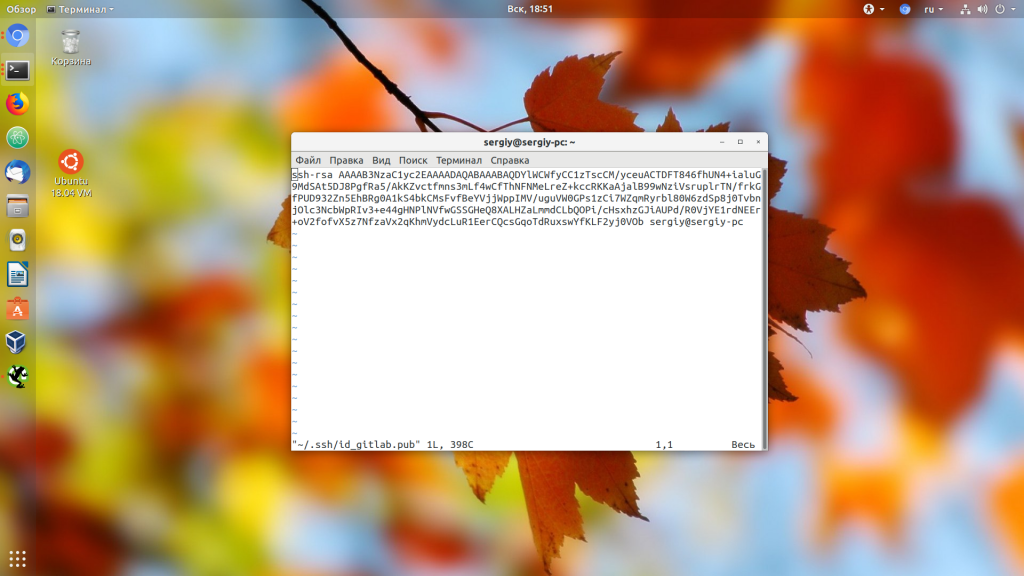
Далее возвращайтесь к интерфейсу GitLab кликните по иконке профиля и выберите Settings:
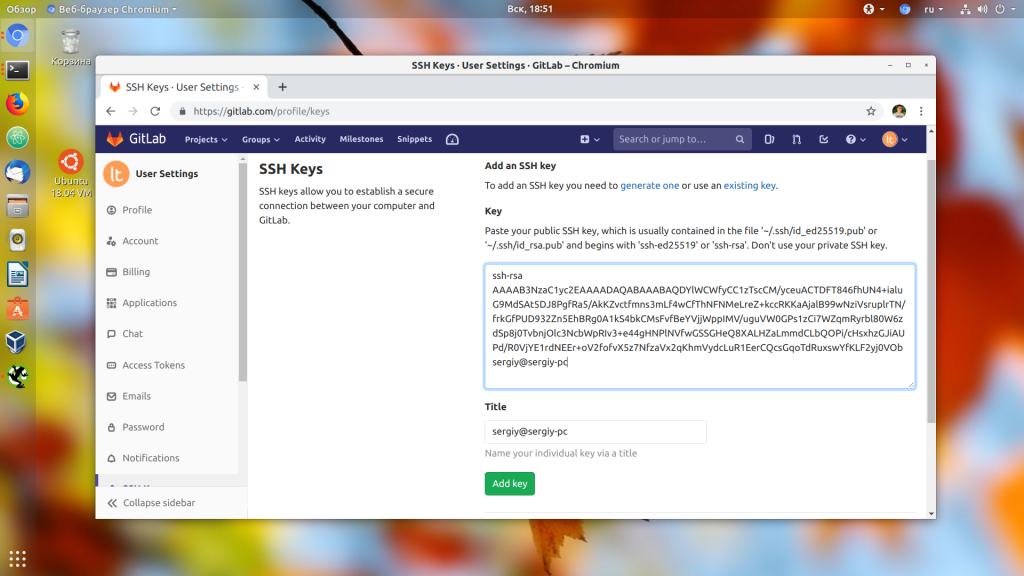
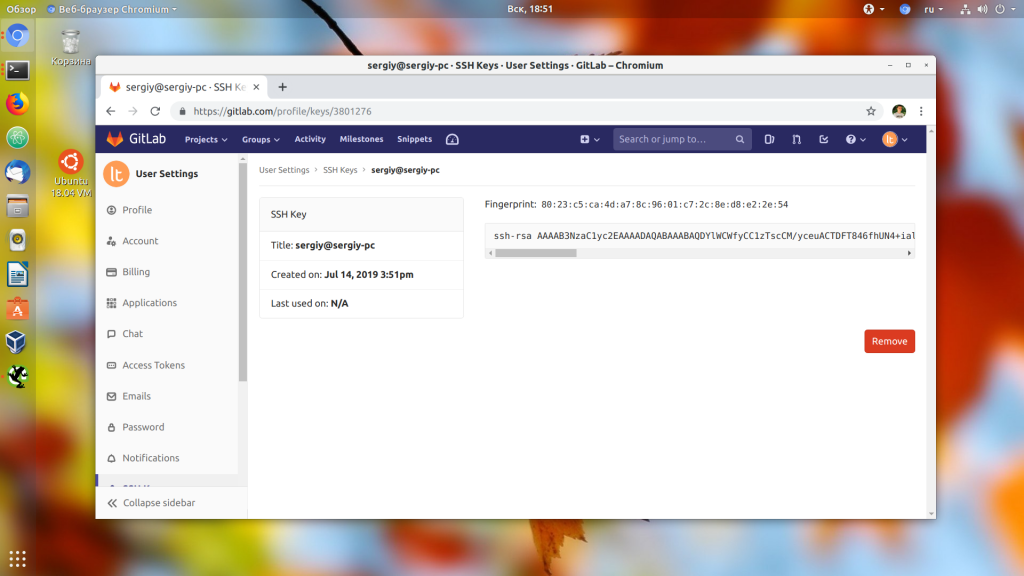
Здесь на левой панели найдите пункт SSH Keys. В этом окне найдите поле Key и вставьте туда скопированный ключ. Далее сохраните изменения. Теперь ваш ключ добавлен:
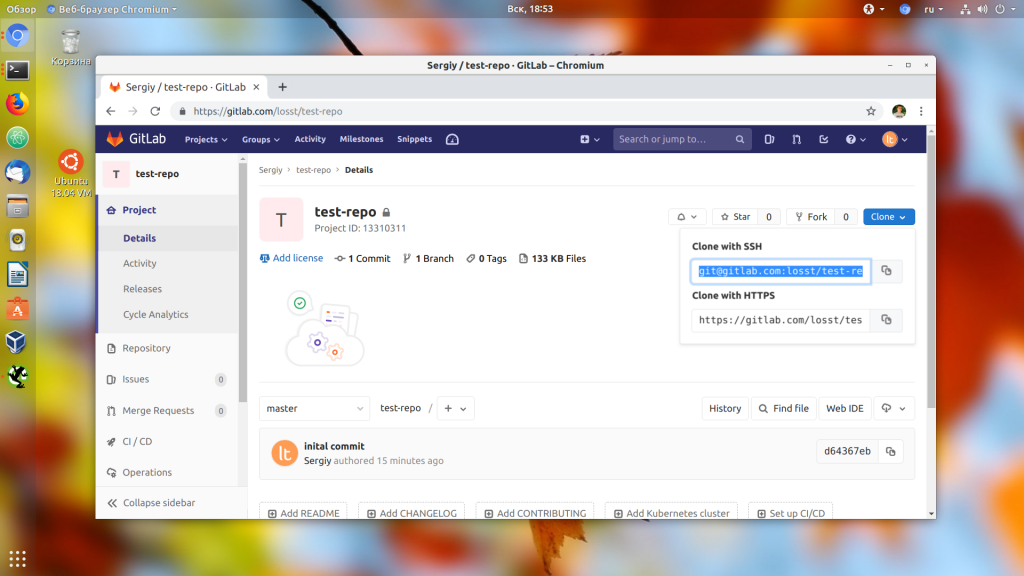
Далее вернитесь в ваш репозиторий, найдите в правом верхнем углу кнопку Clone и кликните по ней. Нас интересует адрес Clone with SSH:
Возвращаемся к нашему локальному репозиторию, удаляем адрес https и добавляем ssh:
git remote remove origin git remote add origin git@gitlab.com:losst/test-repo.git
Настройка ssh GitLab завершена. Теперь все действия будут выполняться по SSH и у вас не будет необходимости вводить логин и пароль.
6. Ветки репозитория
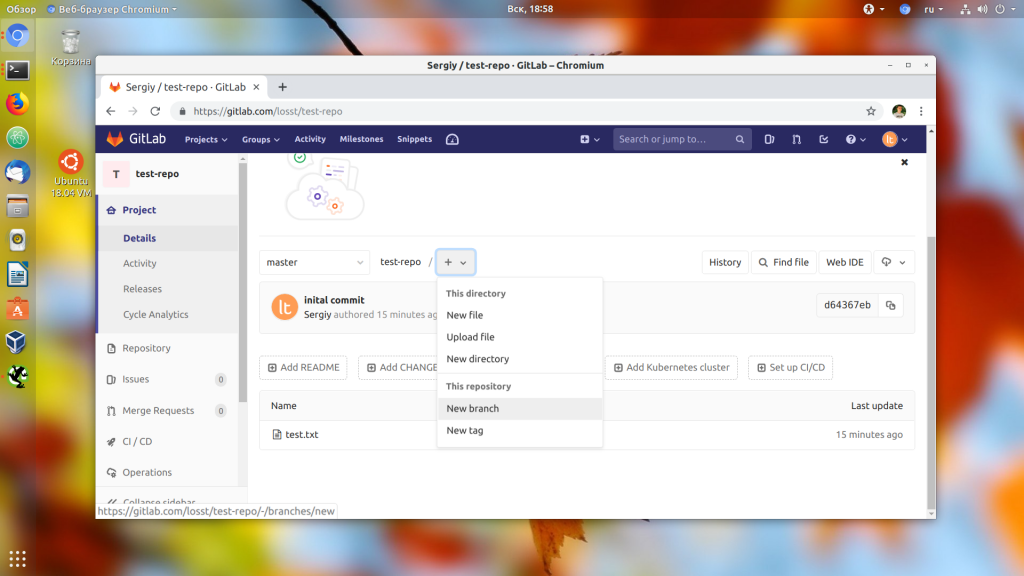
Разберем использование gitlab для работы с ветками. По умолчанию у репозитория есть только одна ветка — это master. Но для реализации дополнительных функций разработку можно выносить в отдельные ветки. В интерфейсе GitLab ветки отображаются слева. Здесь можно выбрать нужную ветку:
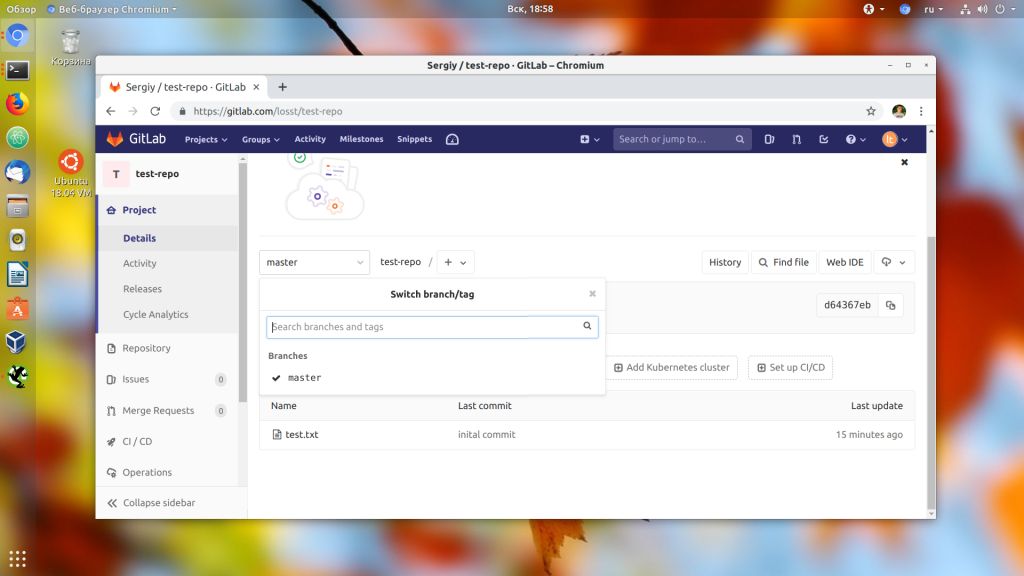
Создать новую ветку можно кликнув по значку плюс и выбрав New branch. Но это не обязательно, так как если вы создадите ветку в git и зальете изменения в репозиторий, то ветка появится там автоматически.
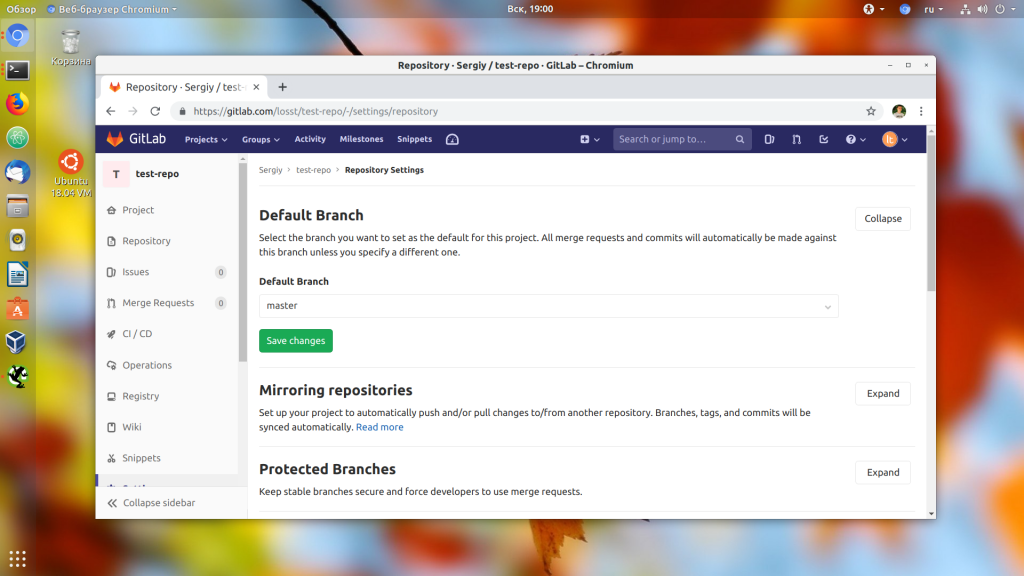
Чтобы изменить ветку по умолчанию откройте Settings -> Repository, а потом просто выберите нужную ветку в разделе Default branch:
6. Слияние веток
Поскольку у нас есть ветки и в них разрабатывается функциональность может возникнуть необходимость перенести её из одной ветки в другую. Для этого используются запросы слияния (Merge request gitlab). Давайте добавим ветку new-feature, а в ней создадим файл new-feature с текстом:
git checkout -b new-feature
New feature with change
git add new-feature.txt git commit -m «add feature» git push —set-upstream origin new-feature
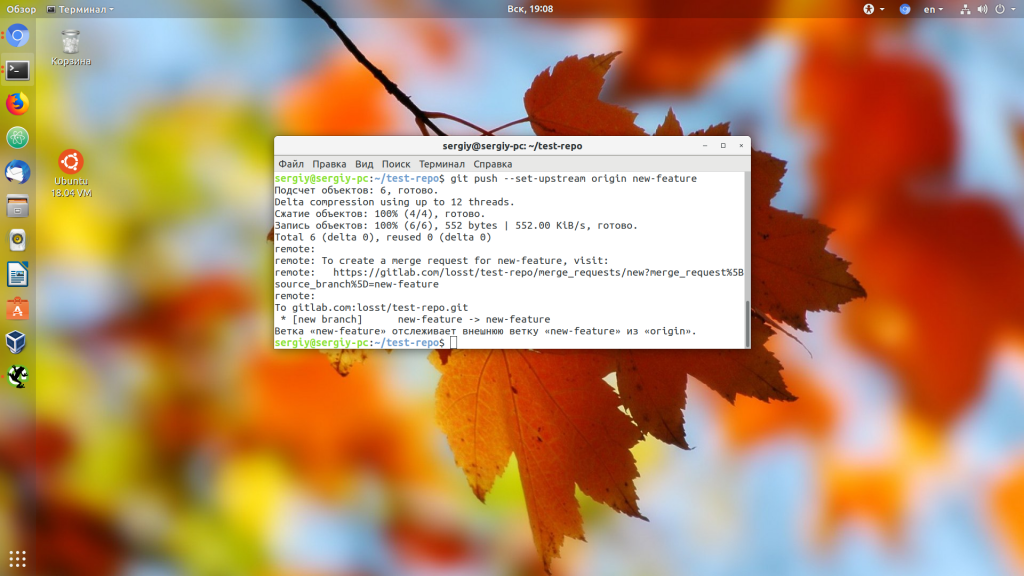
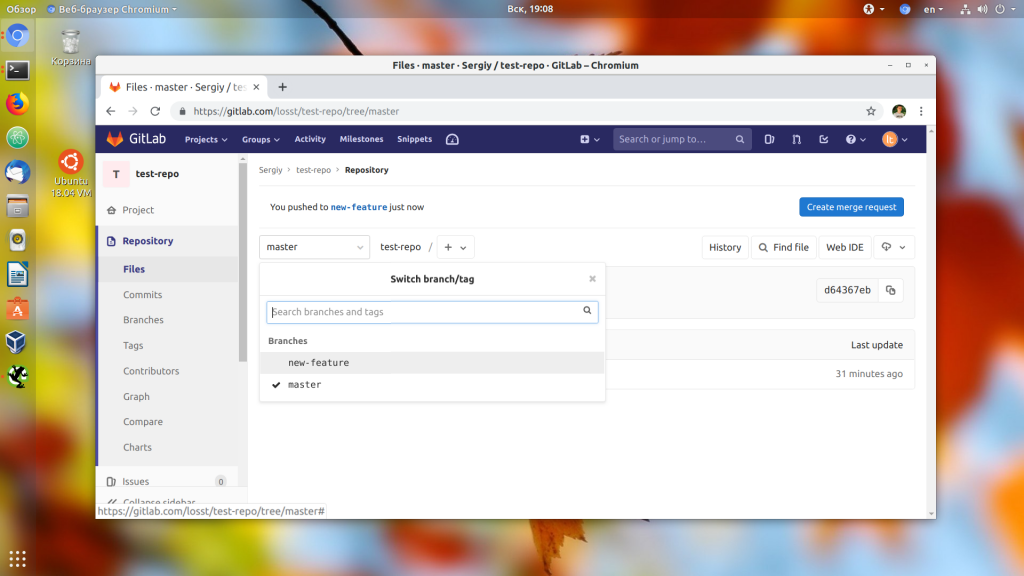
Теперь, когда мы перейдем в новую ветку через интерфейс GitLab появится кнопка Create merge request. Нажмите на неё:
Здесь нужно написать описание Merge Request, который вы создаете, выбрать ветку источник и ветку цель. Также можно выбрать пользователя, которому будет оправлено уведомление о созданном запросе:
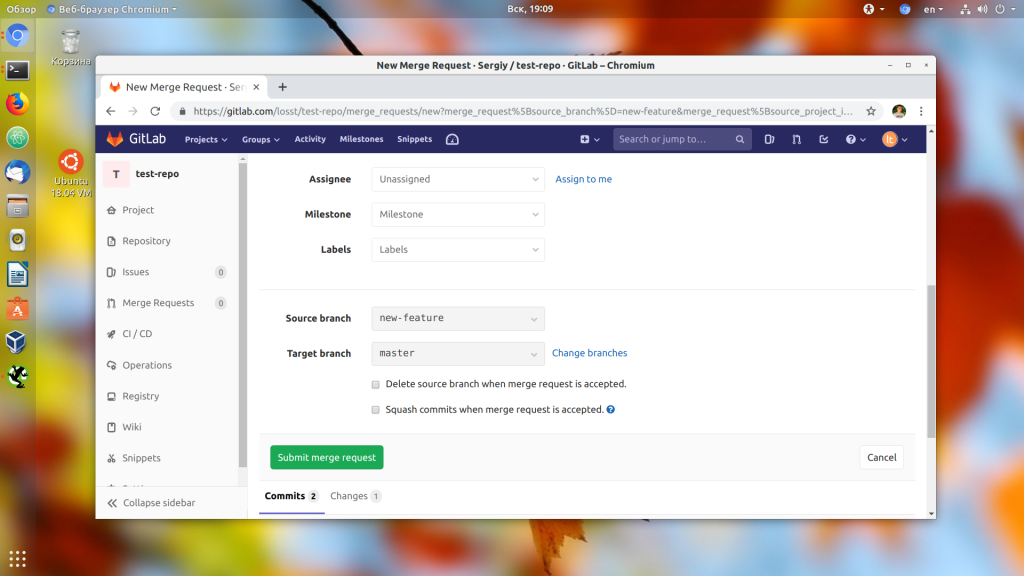
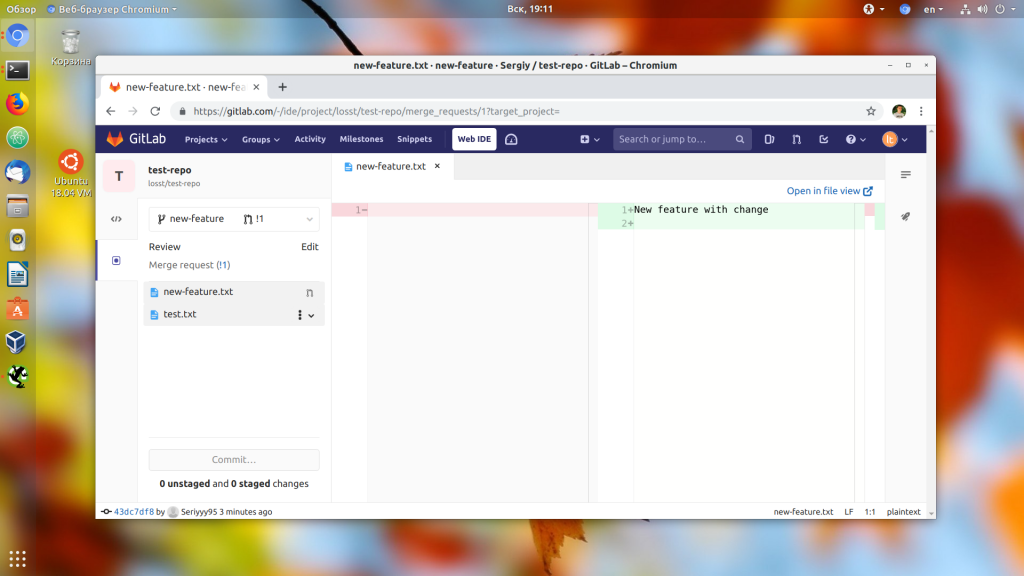
Далее запрос на слияние нужно одобрить. Вы можете посмотреть изменения нажав кнопку Open IDE или через терминал:
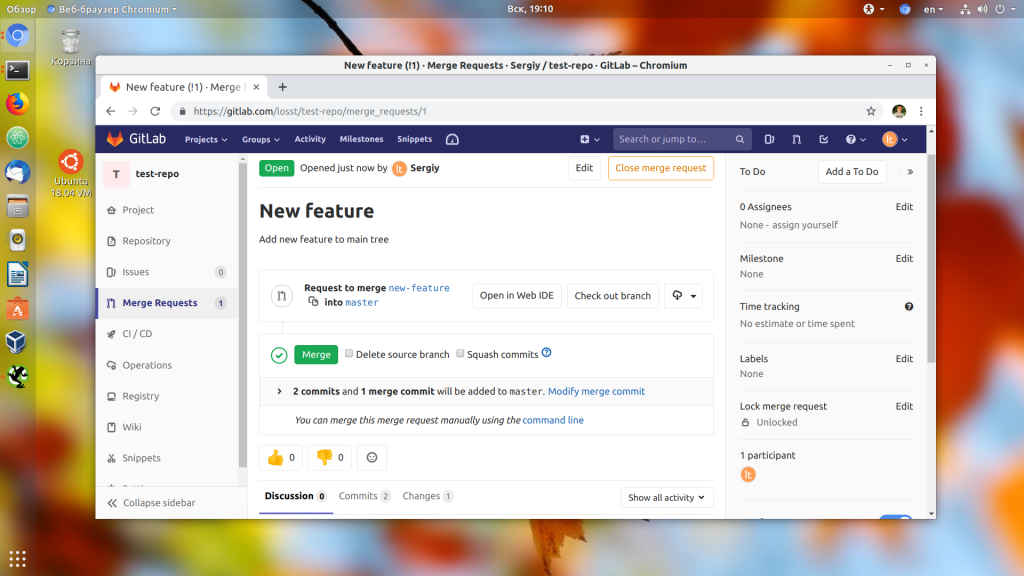
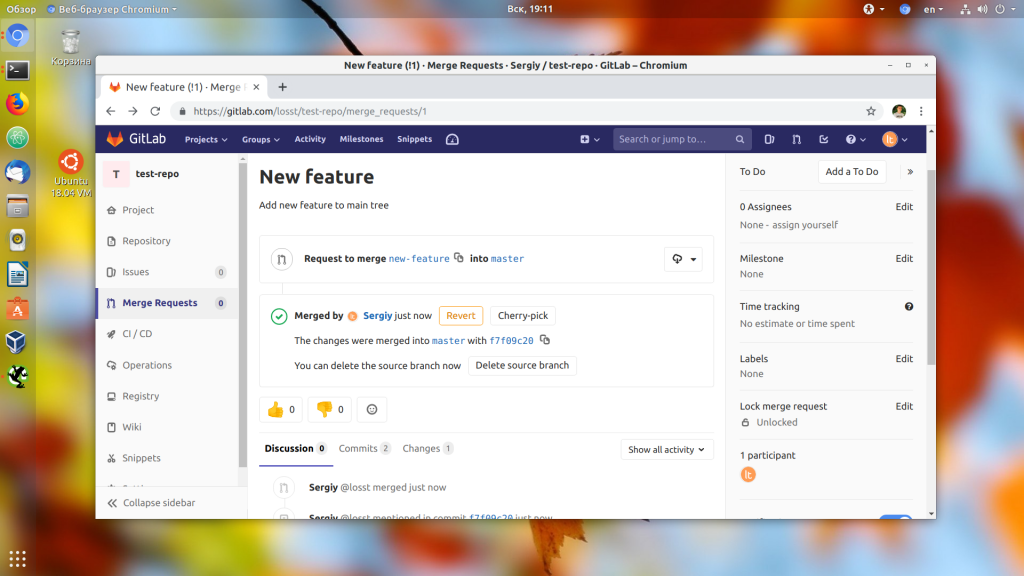
Далее просто нажмите кнопку Merge, если хотите слить ветки. Файлы ветки источника заменят файлы в ветке преемника, поэтому будьте осторожны, чтобы не потерять важные данные.
8. Добавление пользователей
Несмотря на то, что репозитории приватные, возможна работа с gitlab командой. Вы можете добавить к ним неограниченное количество разработчиков. Для этого откройте пункт Settings -> Members. Здесь в поле Select members to invite введите никнеймы или адреса электронной почты пользователей, которых надо пригласить, а в поле Choose a role permission выберите их уровень доступа:
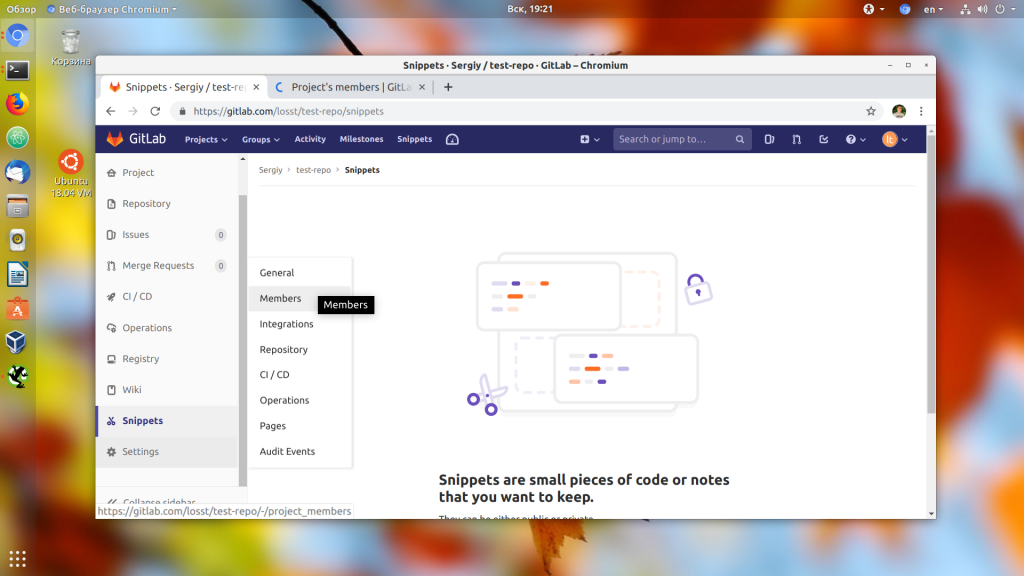
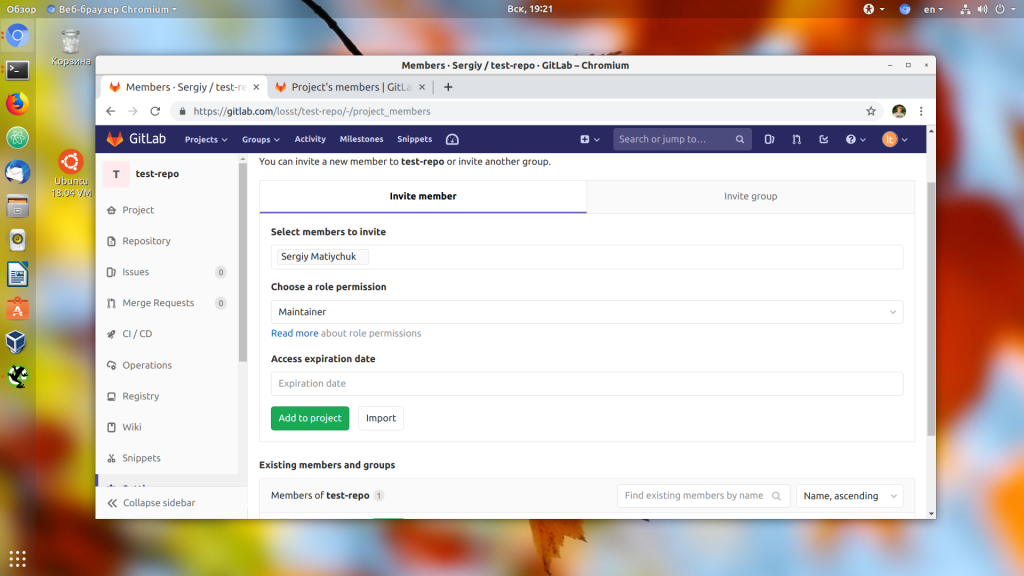
Затем нажмите кнопку Add to project.
9. Удаление проекта
Чтобы удалить проект с Gitlab надо открыть Settings -> General -> Advanced и выбрать Remove Project в самом низу страницы:
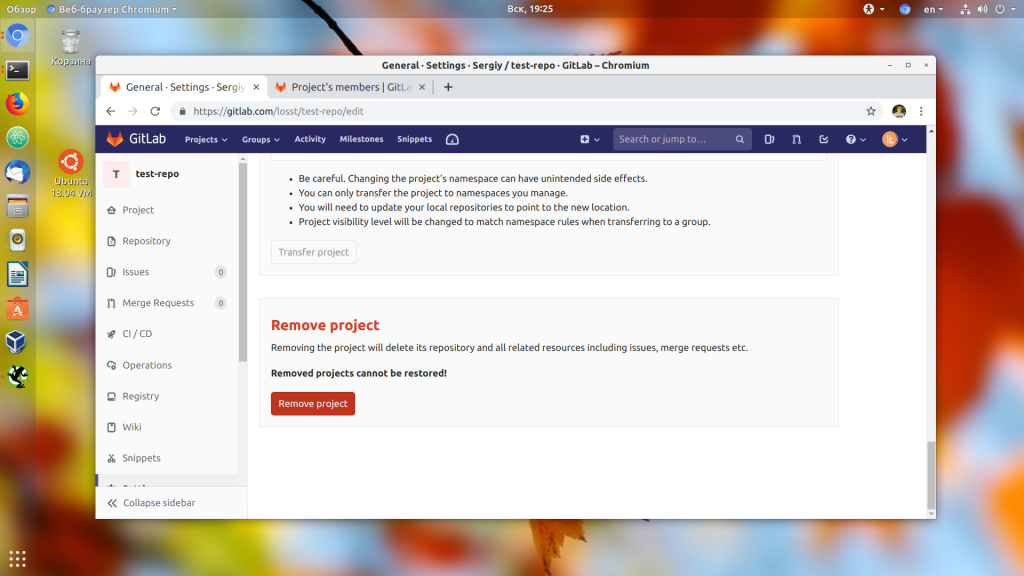
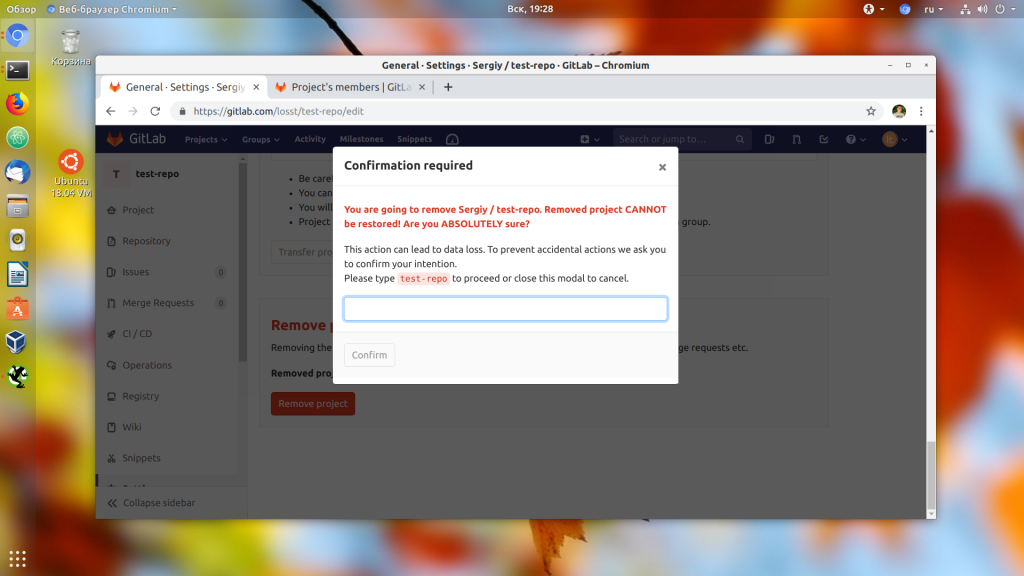
После нажатия на кнопку вам нужно будет ввести имя проекта, после чего он будет удален:
Выводы
В этой статье мы кратко разобрали как пользоваться GitLab для разработки программного обеспечения. Это далеко не все возможности GitLab, которые заслуживают внимания, там ещё есть релизы, сообщения об ошибках, инструменты автоматизации и тестирования, удобный редактор кода и многое другое. В общем это полноценная альтернатива для GitHub если тот сервис больше вам не нравится. А что вы предпочитаете, GitHub или GitLab? Напишите в комментариях!
Введение в непрерывную поставку (CD) при помощи GitLab
Данный туториал позволит вам быстро прочувствовать как происходит командная работа с использованием GitLab. В целом, начать практиковать DevOps/CD с GitLab проще чем с использованием других продуктов потому что GitLab — это решение «всё в одном».
В процессе этого туториала мы
- настроим базовое управления проектом на GitLab.com;
- создадим конвейер непрерывной поставки
- проведём несколько циклов работы с GitLab Flow
- изучим метрики CI/CD в GitLab
Желательны но необязательны базовые знания
- Git;
- Node.js;
- React;
- Docker;
Время от времени я буду просить вас что-то сделать. Такие моменты помечены значком «!«. Пожалуйста выполняйте действия по мере чтения текста чтобы получить от данного туториала наибольшую пользу.
В оригинале места где требовалось что-то сделать были помечены эмодзи «молоток и гаечный ключ». Так как редактор habr’а вырезает эмодзи, я заменил эти эмодзи на «!«.
Трудно переводить на русский вещи, которые даже русскоязычные программисты между собой называют по-английски. Я постарался литературно переводить термины для которых есть общепринятые переводы и не переводить остальные. Например, мы будем использовать словечки вроде «чекбокс» и «коммитить», а названия разных штук в GitLab останутся на английском, как есть.
Введение и знакомство с проектом
В качестве «подопытного кролика» мы будем использовать чуть модифицированный шаблонный проект, созданный утилитой create-react-app.
! Теперь давайте клонируем репозиторий с кодом с которым мы будем работать.
! Перейдите в каталог локального репозитория
Должна отобразиться стандартная стартовая страница create-react-app.
! Установите npm пакеты локально, выполнив
! Попробуйте «собрать» проект
Обратите внимание, что в папке ./build появились соответствующие файлы, включая минифицированный JavaScript и CSS.
! Затем запустите тесты
! Осталось осуществить «развёртывание», но чтобы не засорять туториал инструкциями по установке веб-сервера, давайте просто запустим отладочный веб-сервер чтобы увидеть как выглядит наше веб приложение выглядит в браузере.
Если подумать, то осталось заменить последнюю инструкцию на копирование статических файлов из папки ./build на веб-сервер — и развёртывание можно считать завершённым. В принципе, это вполне хватит для самостоятельной работы, однако для работы в команде в режиме непрерывной поставки может также захотеться иметь как минимум следующее:
- централизованный репозиторий с
- управлением полномочиями членов команды;
- code review;
- планировать работу и
- отслеживать прогресс;
- автоматическим запуском конвейера непрерывной поставки в нужные моменты;
- визуализацией статуса сборки;
- хранением артефактов;
- автоматическим оповещением о ключевых событиях;
- автоматическим развёртыванием в разные среды;
Всё это, а также многое другое, поддерживается GitLab. Платная версия предлагает больше возможностей, но для наших целей нам хватит и бесплатной версии доступной на GitLab.com.
️ Базовая настройка управления проектом на GitLab.com
В этой части мы создадим сам проект в GitLab и задачи над которыми будем работать в дальнейшем, а также настроим Kanban-доску для визуализации состояния проекта.
Создание проекта в GitLab
Мы будем использовать GitLab.com в качестве инсталляции GitLab чтобы избежать хлопот по установке и настройке локальной версии.
! Если у вас ещё нет учётной записи на GitLab.com, зайдите на https://gitlab.com и заведите её.
GitLab позволяет нам создать проект просто выполнив push в удалённый репозиторий.
! Воспользуемся для этого следующей командой:
<user name> тут — ваше имя пользователя на GitLab.com.
Эта команда создаст приватный проект с именем gitlab-cd-react внутри вашей учётной записи на GitLab.com.
! Пожалуйста перейдите по адресу https://gitlab.com/<user name>/gitlab-cd-react .
Далее мы настроим канбан-доску, а заодно создадим несколько задач чтобы было вокруг чего строить дальнейшую работу и о чём собирать статистику.
️ Создание задач и настройка доски
Давайте начнём с создания задачи.
! Кликните Issues в левом меню, затем нажмите одну из кнопок New Issue в основной области. Откроется форма создания задачи. Укажите в качестве заголовка «Создать задания для туториала».
В описании укажите следующий текстДа, именно эти вещи мы и будем делать в дальнейшем. Оставьте остальные значения по умолчанию. Нажмите кнопку Submit issue.
Обратите внимание, что список с пробелами в квадратных скобках вначале элементов был распознан как чеклист, а отдельные его элементы как задачи. GitLab, как и многие другие платформы, использует Markdown в качестве языка разметки.
! Назначьте задачу Создать задания для туториала на себя. Для этого нажмите ссылку Edit в панели с надписью 0 Assignees справа на странице редактирования задачи.
Поздравляю, теперь вы — исполнитель. На самом деле на этом этапе задача может быть назначена любому члену команды но т.к. по сути ничего не изменится, мы не будем плодить пользователей.
! Давайте теперь на самом деле создадим все задачи, перечисленные в описании нашей первой задачи. Укажите только заголовки, остальные поля оставьте по умолчанию. Вы можете «ставить галочки» в описании задачи Создать задания для туториала как по мере создания задач, так и все сразу когда закончите.
Существуют разные способы создавать задачи, при создании задач по списку найдите и используйте хотя бы 3 разных способа. В итоге у вас должно получиться 6 задач.
! Закройте задачу Создать задания для туториала . Для этого можете в Issues -> List или Issues -> Board кликнуть на заголовок задачи и внутри формы редактирования задачи нажать на кнопку Close issue.
Наш процесс работы
Под процессом работы(workflow) обычно подразумевается порядок этапов, которые задача проходит для того чтобы считаться выполненной. В Continuuos Delivery, Kanban и DevOps задача движется через некую последовательности состояний либо вперёд, либо может быть возвращена на один из предыдущих этапов.
Мы будем использовать простую последовательность состояний
- Open
- Dev
- Dev: done
- QA
- Closed
Вначале задача оказывается в состоянии Open. Затем она затягивается(pull) в работу разработчикам в стадию Dev. После того, как работа завершена, происходит передача задачи в стадию Dev: done.
Итак, затем задача затягивается в этап QA где работают специалисты по качеству и автотесты, а «выпускники» QA считаются настолько хорошими что развёртываются непосредственно на продуктив.
️ Настройка меток
Для организации задач GitLab использует метки(labels). Они как теги и позволяют искать, фильтровать и отображать задачи в разных местах в зависимости от наличия той или иной метки. Давайте заведём сами метки
! Откройте задачу Создать метки и назначьте его на себя. Выберите Issues -> Labels в левом меню, затем нажмите New label в правой части основной области. Заведите таким образом следующие 3 метки, выберите разные цвета на свой вкус.
- Dev
- Dev: done
- QA
Названия меток тут полностью произвольные и никакого особого смысла с точки зрения GitLab в них нет.
! Когда закончите, назначьте задачу Создать метки статус Closed.
Теперь всё готово для настройки Kanban-доски.
Настройка доски
В GitLab есть Kanban-доски. Они позволяют отображать разные задачи в соответствии с их метками. Несмотря на название они могут быть использованы не только для реализации Kanban, но и Scrum а также других методологий. У нас же уже создана задача для этого.
! Назначьте эту задачу на себя.
! Выберите Issues -> Boards в левом меню. Вы увидите доску по умолчанию. В ней уже будут колонки-списки Open и Closed. Нажмите Add list в правой верхней части основной области. Создайте по одному списку для каждой из созданных ранее меток
- Dev
- Dev: done
- QA
Если вы создали их в другом порядке, вы можете изменить порядок, перетаскивая списки «за заголовки».
! На странице Issues -> Boards перетащите задачу Настроить доску мышкой из столбца Open в столбец Dev. Выделите задачу кликнув на часть карточки, не занятую текстом.
Таким образом мы указываем что начали работать над этой задаче. Обратите внимание что у задачи появилась новая метка Dev.
! Так как всю работу мы уже сделали, переведите задачу в столбец Dev: done.
Мы приближаемся к стадии QA. Постарайтесь внутренне ощутить себя тестировщиком, подумайте какие разработчики неблагонадёжные люди, и, опционально, разберите при помощи отвёртки небольшой бытовой прибор.
! Затем переведите задачу в стадию QA. Тут можете несколько раз поперетаскивать задачу из столбца в столбец туда-сюда. Кстати, такие приключения порой и происходят с задачами на данном этапе. В процессе у задачи будет появляться метка нового столбца и исчезать метка предыдущего столбца. В конце концов оставьте задачу в столбце Closed и обратите внимание что в результате этого действия она была закрыта.
Есть ещё один полезный интерфейс — To-Do List(в меню рядом с меню логина есть подменю). Это список действий, которые по тем или иным причинам ожидается от вас. Мы не будем останавливаться на нём подробно, но я рекомендую заглядывать в него в процессе туториала время от времени чтобы составить представление о том как эта штука работает.
Конвейер непрерывной поставки
В этой секции мы реализуем непрерывную поставку(Continuous Delivery) средствами GitLab.
️ Построение конвейера непрерывной поставки в GitLab
Для того чтобы на самом деле выполнять код задач конвейеров, GitLab.com использует общие агенты (shared runners) которые реализуют docker executors. Если вы зарегистрируете свои собственные агенты, вам будет доступна куда большая гибкость в выборе сред сборки.
Давайте теперь сконструируем наш конвейер.
! Назначьте issue Создать конвейер непрерывной поставки и переведите его в статус Dev.
! Создадим конвейер непрерывной поставки(CI/CD pipeline). Для этого требуется создать файл .gitlab-ci.yaml .
На момент написания этой статьи это можно было сделать так.- Перейдите в проект gitlab-cd-react
- Либо на странице Project overview / Details либо на странице Repository вы увидите файлы в вашем репозитории.
- Выберите опцию New file как показано на скриншоте. Вас перенаправят на страницу создания файла.

- В окне File name введите имя файла .gitlab-ci.yml , поле Template правее заполнится автоматически, появится ещё одно поле Apply a template. Ознакомьтесь с доступными опциями, попробуйте повыбирать разные варианты. В конце концов выберите Bash — это просто шаблон с командами bash, мы будем использовать его в качестве отправной точки.
Давайте разберём полученный файл. Официальная документ по формату файла .gitlab-ci.yml находится тут.
Чтобы получить нужный нам конвейер чуть модифицируем этот файл.
image задаёт какой образ docker будет использован для выполнения jobs сборки. По умолчанию GitLab использует Docker Hub, но это можно настроить. Нам понадобится образ с предустановленным Node.js.
! Укажите
before_script и after_script выполняются перед и после каждой задачи соответственно. В процессе выполнения задач, мы будем использовать модули Node.js.
! Организуем кэширование модулей для того чтобы не скачивать модули каждый раз из интернета.
- Мы вначале указываем где задачи будут искать кэш, а именно — внутри текущей папки в подпапке .npm .
В качестве ключа кэша используем $, это означает что мы держим отдельный кэш для каждой ветви в Git. - В before_script мы устанавливаем пакеты в соответствии с package-lock.json , указывая в качестве пути для кэша подпапку .npm .
Таким образом, в дальше в коде .gitlab-ci.yml мы можем исходить что пакеты уже установлены.
after_script нам в этом туториале не понадобится.
Перейдём к секции build1 , изначально там должно быть что-то вроде этого:
Обратим внимание на кусок stage: build . stage определяет этап конвейера, этапы выполняются один за другим. Один этап может содержать одну или более задач, которые могут выполняться параллельно.
! Изменим команды чтобы действительно осуществлять сборку:
- npm ci устанавливает необходимые модули в соответствии с файлом package-lock.json без проверки существуют ли они уже в папке node_modules .
- npm run build запускает саму сборку минифицированного React-приложения.
- artifacts указывает какие файлы должны быть сохранены для использования в будущем. Webpack с настройками create-react-app по умолчанию копирует файлы в папку build . expires_in мы используем для того чтобы не тратить место на уже не нужные сборки.
Обратим теперь внимание на кусок кода для этапа stage: test
! Нам не нужна задача test2 , а задачу test1 изменим следующим образом:
- npm test тут запускает модульные тесты, определённые в нашем проекте.
- dependencies указывает что данная задача test1 зависит от результатов задачи build1 чтобы артефакты этой задачи были доступны в текущей.
Перейдём к части связанной напрямую с развёртыванием.
Эта часть обычно завязана на специфику среды в которую осуществляется развёртывание и потому технически сложна. GitLab поддерживает развёртывание в Kubernetes с минимальными усилиями по настройке. Альтернативой является реализация логики развёртывания в другую среду своими силами. Оставим технические детали этого процесса для будущих статей. Фокус данной статьи на объяснении основ работы с GitLab, поэтому мы прибегнем к хитрости, а точнее используем то обстоятельство что наше приложение на React технически является статическим вебсайтом и развернём его на GitLab Pages, которые доступны любому у кого есть учётная запись на GitLab.com.
! Заменим job deploy1 на этот код.
Мы переименовали deploy1 в pages потому что GitLab именно по названию задачи понимает что требуется развернуть файлы доступные этой задаче в GitLab Pages.
Далее делаем 2 вещи.- mv public _public сохраняет папку public которая есть в приложении, сгенерированном из шаблона create-react-app. Мы делаем это потому что GitLab будет возвращать в ответ на запросы к Pages именно содержимое папки public .
- mv build public — тут мы как раз помещаем результат сборки туда где веб-сервер GitLab Pages будет искать его.
Завершим на этом работу над нашим конвейером.
! Закоммитьте отредактированный файл .gitlab-ci.yml , укажите «Add CI/CD pipeline» в качестве Commit message, оставьте в качестве ветви master .
! Переведите задачу Создать конвейер непрерывной поставки в стадию Dev: done.
Проведём несколько циклов работы с GitLab Flow
Git — очень гибкая система контроля версий кода и использовать его можно очень по-разному. Если каждый член команды использует Git по-своему, возникает путаница когда трудно понять логику действий других людей из истории изменений, и никто не понимает что ожидать от других. Об измерении производительности в такой ситуации и говорить не приходится. Для того чтобы такая путаница не возникала участники команды обычно договариваются о единых правила работы с Git, такая договорённость и называется Git workflow.
Чтобы изучить реализацию GitLab Flow в GitLab мы сделаем эти вещи:
- обсудим что такое процесс работы с Git(Git workflow) вообще;
- посмотрим, как в GitLab устроены права доступа и защищённые ветви;
- разберёмся как работают merge request`ы;
- проведём несколько итераций GitLab Flow.
Процесс работы с Git
Если коротко, то GitLab Flow состоит в том что
- при каждой необходимости что-то изменить в коде создаётся ветвь от главной (в Git по умолчанию master );
- затем открывается merge request (в других системах называется pull request) где происходит обсуждение вносимых изменений;
- для каждой из сред (тестовой, продуктивной и т.д.) при этом существует отдельная ветвь;
- одна из «ветвей сред», откуда происходит безусловное развёртывание может совпадать с главной;
- развёртывание происходит путём слияния в ветвь соответствующей среды;
- cлияния происходят из feature branch в главную ветвь или из «менее продуктивной» ветви среды в «более продуктивную».
Уровни доступа в GitLab
Существует разные уровни доступа, в порядке понижения полномочий.
- Instance administrator — доступен только для отдельных инсталляций, может всё.
- Owner — владелец группы проектов, может всё кроме чисто технических штук типа включения-отключения фич и интеграции с другими сервисами.
- Maintainer — может всё кроме некоторых действий в отношении всего проекта типа изменения его названия или степени видимости, а также деструктивных действий типа удаления задач.
- Developer — может то же что и Maintainer кроме некоторых администраторских и деструктивных функций внутри проекта типа настройки защищенности ветвей и редактирования комментариев.
- Reporter — может редактировать задачи, но не может вносить изменения в репозиторий.
- Guest — доступ только на чтение issue кроме конфиденциальных, может создавать новые задачи.
Данные о полномочиях здесь приведены для полноты, активно использовать в рамках туториала мы их не будем.
Merge requests
Merge requests — основной способ внесения изменений в код при использовании GitLab. Изменения вносятся в код, затем автором изменений создаётся merge request, который затем обсуждается, в котором происходит code review. Merge request в результате принимается, отправляется на доработку или отклоняется.
! Зайдите в задачу Провести несколько итераций GitLab Flow , назначьте его на себя и переведите в колонку Dev.
! Переведите задачу Создать конвейер непрерывной поставки в стадию QA.
Наше приложение бесполезно. В этом нет ничего необычного, ведь в интернете много бесполезных приложений. Чтобы выйти на новый уровень, давайте сделаем наше приложение токсичным. Существуют 2 фичи, которые являются проверенным способом достичь этого.
! Откройте файл src/App.js на редактирование (Repository -> Files, Edit) и добавьте эту строчку прямо вверху файла.
В качестве Commit message укажите, например, «Add React imports». В качестве Target branch оставьте master и нажмите Commit changes.
Упс, мы только что закоммитили изменения сразу в master . Некоторые workflow позволяют такое, но мы будем работать в рамках GitLab Flow. Избежать подобных казусов в дальнейшем нам поможет фича GitLab под названием защищённые ветви(protected branches). Её смысл не в разграничении доступа, а в том, чтобы помочь членам команды работать в рамках договорённостей и избежать случайного изменения и удаления данных в репозитории.
! Нажмите в левом меню Settings -> Repository. В открывшейся странице найдите раздел Protected Branches.
Вы увидите что по умолчанию защищена только ветка master , но вы можете добавить и другие. И по умолчанию
- force push запрещён всем
- push разрешён Maintainers
- merge разрешён Maintainers
! Измените Allowed to push на No one.
! Отлично, давайте вернёмся к редактированию файла src/App.js . После строчки
Соответствующий участок кода должен теперь выглядеть примерно так
Укажите «Add the annoying popup» в качестве commit message.
Вы увидите что вам предлагается добавить коммит в некую ветвь и в уже автоматически сгенерировано некоторое имя ветви. Мы в будущем заменим это имя на более осмысленное и соответствующее нашему процессу работы с Git, но пока давайте проведём небольшой эксперимент.
! Замените предлагаемое имя на master и нажмите Commit changes.
Вы увидите сообщение об ошибке You are not allowed to push into this branch . Хорошо! Защита ветвей работает. Давайте теперь инициируем процедуру внесения изменений в код так как это предполагается делать.
! Замените теперь имя ветви с master на feature-cookies-consent . Оставьте чекбокс Start a new merge request with these changes установленным. Будет создана ветвь с указанным названием и изменения будут закоммичены в эту ветвь. Вы окажетесь на странице создания merge request’а. Оставьте
- заголовок merge request’а по умолчанию.
- Assignee и Reviewer Unassigned .
- всё остальное также по умолчанию.
Нажмите Submit merge request
- Assignee — ответственный за работу над merge request’ом и его слияние в целевую ветвь,
- Reviewer же изучает предложенные изменения и может согласовать их если они кажутся правильными.
После создания merge request’а, ы окажетесь его на странице. Давайте изучим эту страницу. В основной области мы видим следующее.
- Какую ветвь мы сливаем с какой ( feature-cookies-consent в master ).
- Статус pipeline для ветви feature-cookies-consent .
- Возможность согласовать merge request от имени текущего пользователя.
- Кнопка Merge осуществляет принятие merge request’а и непосредственно слияние ветвей, которое приводит к внесению изменений в master .
- Область где можно посмотреть коммиты, которые будут слиты, там же можно изменить сообщение merge commit’а.
- Возможности принять участие в обсуждении:
- выразить своё отношение и оставить смайлик;
- область добавления комментария.
Если вы переключитесь на вкладку Changes, вы можете посмотреть, какие изменения в код планируется внести. Здесь же вы можете создать комментарий, который будет ссылаться на строку кода.
Кстати, merge requests также поддерживают метки, которые вы можете использовать чтобы было проще находить нужные.
К этому моменту работа конвейера уже должна завершиться и… тесты завершены неуспешно. В нашем конкретном случае это потому что мы использовали window.alert который является чисто браузерным объектом и наши выполняемые в среде Node.js юнит-тесты не имеют к нему доступа.
В случае непрерывной поставки требуется очень хороший набор автоматических тестов потому что именно на них переложена почти вся, а в случае непрерывного развёртывания(Continuous Deployment) — вся, ответственность за контроль качества. Поддержание такого набора тестов в актуальном состоянии — главная технический вызов в реализации таких методологий.
! Исправим src/App.js , добавив проверку на то что код работает в браузере. Давайте поместим код, использующий window.alert внутрь блока кода, проверяющего что мы в браузере. Убедитесь что вы редактируете файл в ветке feature-cookies-consent .
Должно получиться примерно такДобавьте «Ensure running in a browser» в качестве commit message. В качестве Target Branch должна быть установлена feature-cookies-consent .
! Давайте вернёмся в merge request Add the annoying popup и нажмём кнопку Merge и примем изменения в код. Оставьте чекбокс Delete source branch установленным.
При использовании GitLab Flow feature branches традиционно удаляют. Это позволяет избежать замусоривания системы уже неактуальными ветвями и создавать ветвь с тем же именем в случае отправки задачи на доработку.
! Откройте Repository -> Graph и обратите внимание на то что feature-cookies-consent теперь слита с master .
Затем откройте файл src/App.js в ветке master и заметьте что код уже содержит правки.! Зайдите в задачу Провести несколько итераций GitLab Flow и в основной области нажмите стрелочку вниз рядом с кнопкой Create merge request. Укажите имя ветки, которую вы хотите создать чтобы базировать на ней новый merge request. feature-notifications-consent вполне подойдёт. Оставьте в качестве source branch master .
При создании merge request’а таким образом задача будет закрыта автоматически как только мы сольём код в основную ветвь.
Обратите внимание что автоматически сгенерированное название нашего merge request’а начинается с Draft: . Это означает что merge request помечен как черновик. Это полезно для авторов чтобы явно обозначить что работа пока не завершена и избежать слияния изменений as is в результате недопонимания. Этого же можно добиться и при помощи кнопки Mark as draft в верхней правой части основной области.
Добавим функцию оповещений в наш вебсайт чтобы он выглядел современно.
! Давайте для разнообразия внесём изменения в код чуть иначе. На странице merge request’а нажмите кнопку Open in Web IDE. Откроется чуть более удобный для работы с кодом интерфейс. Уже из него откройте файл src/App.js . Добавьте код
после ранее добавленной строчки
! Нажмите кнопку Commit в левой нижней части. Вы увидите интерфейс коммита, укажите в качестве commit message «Add the notifications users want». Оставьте всё остальное по умолчанию и нажмите кнопку Commit.
! Перейдите в merge request, например, используя подменю в верхней правой части экрана рядом с меню логина.Нажмите кнопку Mark as ready в верхней правой части формы merge request’а. Нажмите кнопку Merge или Merge when pipeline succeeds в зависимости от того завершился ли уже конвейер.
! Откройте наш тестовый вебсайт и убедитесь что новые «фичи» работают, и наша страница ощущается как большинство современных сайтов в интернете.
! Если с сайтом всё хорошо, перетащите задачу Создать конвейер непрерывной поставки в стадию Closed на доске.
Итак, мы провели несколько полных циклов работы и теперь можем изучить метрики, которые GitLab собрал в процессе работы.
Метрики CI/CD в GitLab
В процессе командной работы полезно собирать статистику чтобы понимать повышается ли продуктивность или падает. Способы оценки производительности могут быть совсем разными в зависимости от характера работы и типа проекта или продукта.
Хорошей новостью является то что GitLab имеет функционал сбора этой статистики. Давайте с этим функционалом познакомимся.
! Кликните на Analytics. По умолчанию откроется раздел Value stream. В Lean вообще и в DevOps в частности считается что задачи несут в конечном итоге некоторую пользу для конечного заказчика. И движение таких полезных задач, от стадии формулирования через все этапы работы до того момента когда результаты становятся доступны заказчику называется value stream.
Основные средние величины по этапам:
- Issue — время которое уходит на то чтобы задачу «взять в работу» т.е. присвоить метку или добавить в Milestone.
- Plan — время от последнего действия в предыдущем этапе до появления первого коммита в ветке, хоты бы один из коммитов которой связан с той же задачей. То есть «время, которое уходит чтобы начать коммитить».
- Code — время существования ветки, связанной с той или иной задачей, которое уходит до появления merge request’a.
- Test — время от начала до конца всех конвейеров данного проекта.
- Review — время от создания merge request’а до его слияния или закрытия.
- Staging — время от принятия merge request до развёртывания в продуктивную среду.
Если вы сложите длительность Issue, Plan, Code, Review и Staging, вы и получите примерно то самое заветное время для вывода на рынок (TTM).
Наверху страницы в также увидите некие агрегатные показатели по проекту за выбранный период времени.
Analytics -> Repository показывает разные графики связанные с языками коммитов, показателями code coverage (если настроено), распределением коммитов во времени (месяц, дни недели, часы).
Analytics -> CI/CD показывает сводные данные по выполенным pipelines, в том числе график показывающий динамику изменения «успешности» выполнения pipelines.
Поздравляю!
Вы осуществили имплементацию непрерывной поставки(CD) при помощи GitLab начиная с задач с канбан-доской и завершая метриками.