ОЗУ в телефоне Самсунг: что это такое и как очистить?

Владельцы смартфонов часто спрашивают, что такое ОЗУ в телефоне Самсунг, какие функции оно выполняет, и как правильно сделать очистку оперативной памяти. Этот вопрос очень важен, ведь от него зависит скорость работы устройства. Ниже рассмотрим каждый из упомянутых моментов подробнее.
Что такое ОЗУ?
Аббревиатура ОЗУ имеет следующую полную расшифровку — Оперативное Запоминающее Устройство. На английском языке этот термин звучит как RAM. ОЗУ в смартфоне Самсунг — энергозависимая память, являющаяся частью системы и хранящая в себе определенные данные для обработки процессором. ОЗУ телефона зависит от питания, поэтому при его отключении данные внутри стираются. Чем больше RAM в смартфоне Самсунг, тем быстрее оно работает, ведь этот параметр отражает число процессов, одновременно обрабатываемых устройством.
Существует два типа оперативной памяти:
- ОЗУ (RAM), о которой идет речь в статье. В ней хранятся сведения о работе приложений, которые открыты в данный момент времени. Как отмечалось, этот вид памяти является энергозависимым, поэтому при отключении смартфона все данные удаляются.
- ПЗУ (ROM) — запоминающее устройство, которое не зависит от памяти и применяется для хранения определенного объема информации. ПЗУ не удаляется и не требует постоянного питания. Здесь содержатся сведения о процессах, которые происходят в смартфоне Самсунг или других устройствах. ROM, по сути, является составляющей внутренней памяти устройства. Разница в том, что здесь не устанавливается определенный объем. По сути, это кэш, необходимый для работы с программами.
Иными словами, ОЗУ в телефоне Самсунг показывает, сколько программ смогут корректно работать при одновременном открытии. Чем выше показатель RAM, тем больше процессов способен обрабатывать смартфон. При этом данные в ОЗУ постоянно меняются, а вот ПЗУ остается неизменной в течение долгого временного промежутка. Изменение оперативной памяти возможно с помощью средств системы, посредством открытия и закрытия программ. ПЗУ можно менять только при наличии прав рут.

Для просмотра, сколько ОЗУ на телефоне Самсунг, можно использовать возможности мобильного устройства. Для этого достаточно зайти в специальный раздел и посмотреть данные О системе или использовать специальную программу, к примеру, Antutu Bencchmark.
Зачем нужна оперативная память, что в ней хранится
ОЗУ в телефоне Самсунг — связующий элемент между CPU и ОС устройства. Здесь хранятся временные сведения, которые используются запущенными программами. С каждым годом потребности общества растут, и этим тенденциям следуют производители телефонов Самсунг. В новых устройствах увеличивается размер ОЗУ для повышения стабильности и расширения возможностей аппаратов. К примеру, в популярном Самсунг Галакси А5 размер оперативной памяти 2 Гб, но даже этого параметра во многих случаях не хватает.
Повышение производительности ОС требует больший объем ресурсов из-за увеличившегося числа одновременно работающих приложений. Вот почему с каждым годом величина ОЗУ растет, а в 2019 году многие устройства имеют «на борту» 4-6 Гб оперативной памяти. При этом скорость работы зависит не только от RAM, но и от правильности настройки ОС. К примеру, iOS зачастую имеют меньший параметр ОЗУ, но по скорости работы они не уступают телефонам с Андроид.
При выборе смартфона необходимо учесть, что многие приложения сразу «откусывают» большой кусок памяти. К примеру, ВК забирает около 300 МБ, Ютуб почти 200 МБ, WattApp около 30 Мб и т. д. Если на смартфоне Самсунг открыто 8-10 приложений, система будет потреблять около 2 Гб. Вот почему на современном этапе необходимо иметь RAM от 4 Гб и более. В ином случае необходима постоянная очистка ОЗУ на Андроиде Самсунг. Как правильно делать эту работу рассмотрим ниже.
Способы очистки ОЗУ
Существует несколько путей, как освободить оперативную память на телефоне Самсунг — с помощью встроенного функционала или дополнительных приложений. Такие действия позволяют решить следующие задачи:
- Ускорить работу смартфона Самсунг на Андроид, благодаря уменьшению числа программ, работающих в «фоне».
- Снизить нагрузку на ЦП и тем самым уменьшить нагрев аппарата.
- Избежать ошибок или торможения при большом числе запущенного софта. В таких случаях нередко возникают конфликтные ситуации между разным ПО, а это, в свою очередь, ведет к сбоям в работе телефона.
При этом очистить ОЗУ можно двумя основными путями, на которых остановимся ниже.
Встроенные методы очистки
Самый простой способ очистить оперативную память на телефоне Самсунг — закрыть все лишние приложения, работающие в фоновом режиме. Для решения задачи сделайте такие шаги:
- войдите в настройки телефона Самсунг;
- перейдите к разделу Приложения;

- кликните на секцию Работающие (Запущенные, Выполняется);
- обратите внимание на количество съедаемой ОЗУ;
- выберите программу, которая забирает больше всего ресурсов;
- жмите на кнопку Остановить.
Путем остановки ненужных приложений удается очистить ОЗУ телефона Самсунг и ускорить его работу. Здесь же можно нажать на кнопку Очистить кэш, чтобы разгрузить ПЗУ (о нем упоминалось выше).
Существует и более быстрый способ, как очистить ОЗУ на Андроиде Самсунг. Сделайте такие шаги:
- кликните на символ квадрата внизу дисплея;
- посмотрите на запущенные приложения, которые имеют вид нескольких окон;
- перемести вверх все вкладки для закрытия программ.
С помощью рассмотренных методов можно быстро почистить оперативную память и улучшить работу мобильного устройства. Чтобы автоматизировать этот процесс, можно использовать специальное ПО, о котором пойдет речь ниже.
Применение сторонних приложений
Альтернативный вариант очистки — использование специального ПО. Сегодня в Гугл Плей можно найти множество приложений, обеспечивающих быстрое закрытие лишней нагрузки на телефоне Самсунг. Рассмотрим несколько вариантов:
- Clean Master — универсальная программа для оптимизации смартфона, обеспечивающая многоуровневую защиту устройства. В его функции входит чистка смартфона, защита от вирусов, снижение расхода заряда батареи, ускорение аппарата и другие функции.
- Очиститель, разгрузчик памяти — ПО, предназначенное для быстрой чистки и освобождения ОЗУ. С его помощью можно быстро удалить ненужные файлы, оптимизировать телефон Самсунг для игры, ускорить его работу и получить ряд дополнительных полезных опций.
- RAM Cleaner Lite — качественная программа, для закрытия фоновых программ одним нажатием кнопки. Быстрый и простой в применении софт для чистки RAM. После установки достаточно поставить виджет на рабочий экран и использовать его по мере необходимости. Плюсы — отсутствие рекламы и лишних функций.
- RAM Cleanup — легкий, быстрый и простой очиститель оперативной памяти. Дополнительные функции ПО — автоматическое закрытие, автоочистка, настройка цветов и фона, ярлык для пользовательской очистки и т. д.
В распоряжении пользователей много программ, позволяющих закрыть лишние приложения и тем самым разгрузить телефон. Такие действия способствуют уменьшению используемого ОЗУ в телефоне Самсунг и делают аппарат более быстрым при работе с другими программами и играми. Если оперативной памяти сильно не хватает, лучше поменять телефон на более современное устройство.
Что такое ОЗУ и как очистить : 3 комментария
После очистки озу как восстановить приложения или они сохраняются?
Если очистишь озу все даные сохранятся или как
Если очистить то все сохранится.
Количество ОЗУ зависит от количетсво запущенных приложений и работающих.
Чем больше тем больше телефон будет зависать.
Как очистить оперативную память на телефоне на Андроид
Чистка Android – штука весьма специфическая, но чрезвычайно распространённая. Пользователи – в основном, конечно, начинающие – пытаются чистить вообще все сегменты ОС. Так, думают они, им удастся разогнать смартфон или по крайней мере не допустить его замедления, которое, по их мнение, неминуемо происходит с любым аппаратом, будь то бюджетник или флагман. Причём считается, что чистить нужно не только хрестоматийный кэш, но ещё и оперативную память. Другое вопрос – как.
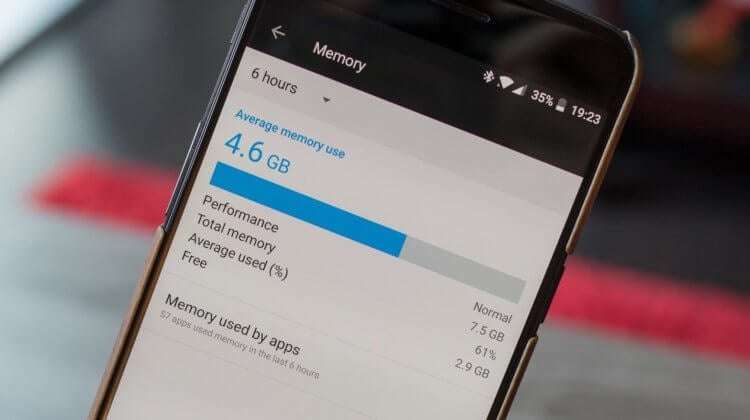
Многие пользователи хотят очистить оперативку своего смартфона, но не знают как
Вообще, для начала давайте определимся, как устроена оперативная память. Потому что от этого напрямую зависит понимание, как правильно чистить оперативку.
Как освободить оперативную память
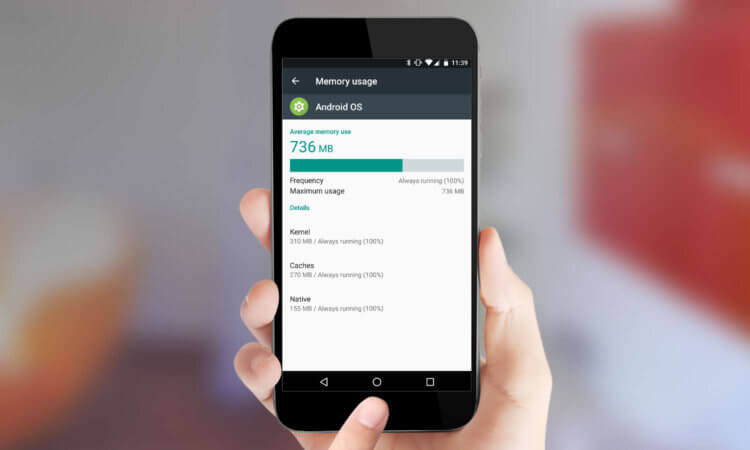
Чистка ОЗУ в смартфоне производится путём перезагрузки
Оперативная память – это энергозависимый сегмент памяти устройства (в нашем случае смартфона), который, говоря простым языком, отвечает за поддержание работы процессов в реальном времени. Оперативка отвечает за обеспечение работы операционной системы, приложений, запущенных в фоновом режиме, облачных сервисов и т.д.
Если вы не знаете, что такое энергозависимость оперативной памяти, то знайте: этот термин означает, что оперативка хранит данные только до тех пор, пока на неё подаётся питание. Проще говоря, пока смартфон работает. Как только вы его отключаете, из оперативной памяти удаляется вообще всё: и приложения, и работа пуш-уведомлений, и облачные сервисы, и сама система тоже перестаёт работать.
То есть получается, что самый лучший способ очистить оперативную память – это обычная перезагрузка. Включаете-выключаете свой смартфон, и оперативка освобождается. Не нужно никаких дополнительных приложений. Несмотря на то что такие есть, их функциональная нагрузка – минимальна. Так что держать у себя на смартфоне специальное приложение для чистки ОЗУ – та ещё глупость.
Другое дело – стоит ли вообще чистить оперативку. По большому счёту нет. Я её, например, не чищу никогда. Причём не чистил ни тогда, когда у меня был смартфон с 3 ГБ ОЗУ, ни сейчас, когда у меня аппарат с 8 ГБ. Просто в этом нет никакого практического смысла. Более того, иногда чистка оперативки может быть даже вредна.
Нужно ли чистить оперативную память
У меня на это есть как минимум две весомые причины, которые справедливы и в вашем отношении тоже:
- Во-первых, Android прекрасно знает, когда оперативная память переполняется, и просто выгружает запущенные процессы, освобождая место для новых. То есть всё происходит автоматически и не требует вашего вмешательства.
- Во-вторых, чем дольше смартфон работает без перезагрузки, тем стабильнее он работает, потому что за это время происходит отладка всех процессов, многие из которых начинают потреблять меньше оперативной памяти.
Вторая причина может показаться очень странной, но вы можете убедиться в этом сами:
- Откройте «Настройки» и перейдите в меню для разработчиков;
- Тут найдите раздел «Работающие приложения» и откройте его;
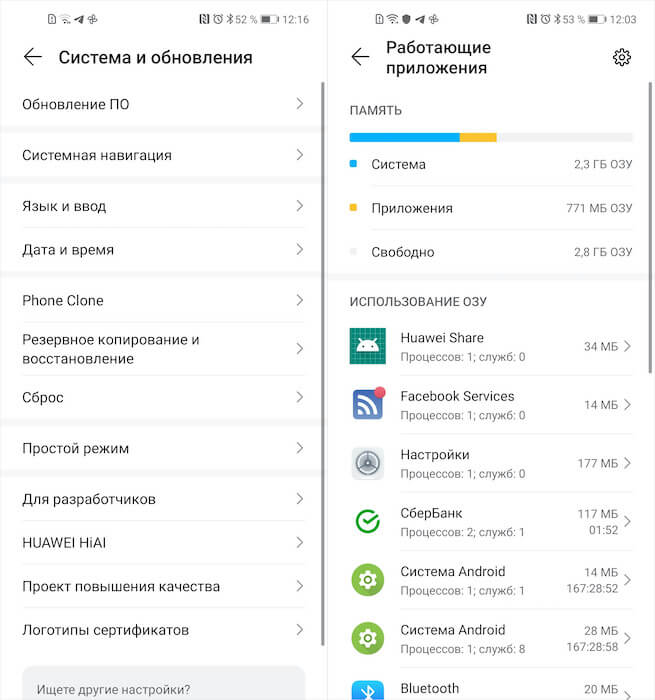
Чистка ОЗУ — манипуляция крайне неэффективная
- Посмотрите, сколько ОЗУ тратится на систему и приложения;
- А теперь перезагрузите смартфон и проверьте расход ОЗУ снова.
Я вас уверяю, что после загрузки вы увидите, как увеличивается расход оперативной памяти. Это происходит из-за того, что смартфону, который только что «очистился», нужно запустить заново все процессы, чтобы наладить правильную работу смартфона. В моём случае до перезагрузки система занимала 2 ГБ, а приложения – около 600 МБ. После перезагрузки система стала занимать 3 ГБ, а приложения – почти 700 МБ.
Да, это увеличение является временным. Как только смартфон запустит все процессы и задачи, нужные ему для правильной работы, расход опять снизится. Но какой тогда смысл что-либо чистить и освобождать? Логично, что никакого. Процессы на смартфонах сегодня устроены подобно газу. Им не нужно принудительное вмешательство пользователя. Они могут выгрузить другие, чтобы занять их место, самостоятельно.
Как очистить оперативную память на телефоне Андроид [освобождение ОЗУ]
 Здравствуйте.
Вообще, Андроид достаточно «умная» система, и многие моменты в ней работают автоматически (чем существенно облегчают жизнь пользователям). Наверное, если бы это было не так, эта система не стала бы такой популярной!
Но, что касается использования оперативной памяти — то здесь не все так «гладко». Ряд приложений не закрываются после их использования, а просто сворачиваются и продолжают «кушать» память . Разумеется, может настать такой момент, когда памяти начнет не хватать и телефон (планшет) будет тормозить (очень заметно на старых аппаратах).
Именно поэтому, время от времени, рекомендуется освобождать ОЗУ (например, это будет весьма полезно перед запуском требовательных игр, редакторов и пр.) . Прирост в отзывчивости и производительности (после этой операции) особенно чувствителен на не очень мощных аппаратах с небольшим количеством памяти.
В этой заметке приведу несколько наиболее простых способов выполнения этой задачи. И так.

Способы освободить оперативную память [Андроид]
#1 — через встроенную функцию
Практически во всех версиях Андроид, чтобы закрыть все открытые приложения (а значит и высвободить ОЗУ), достаточно сначала нажать на кнопку «☐», а затем на значок корзины. После, всё, что было открыто и активно работало, будет закрыто и часть памяти станет свободна.
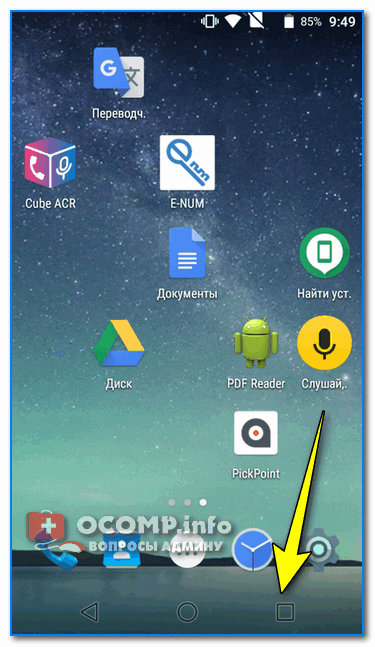
Просмотр активных приложений
Как это выглядит на Андроид 5.0 — представлено на скрине ниже.
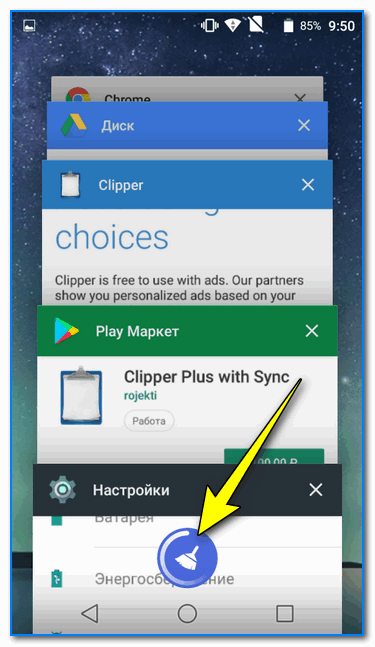
Закрыть все активные приложения / Андроид 5.0
На Андроид 8.0. все выполняется аналогично: только система в конце операции еще и сообщит о том, сколько памяти было высвобождено.
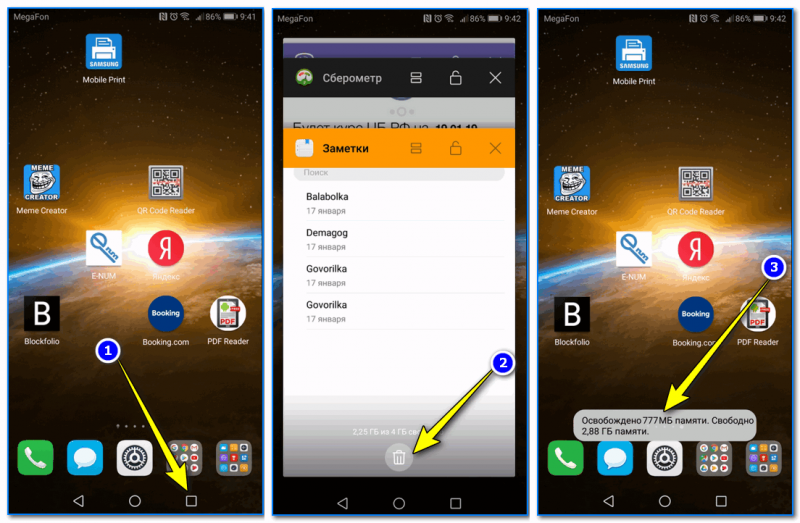
Освобождено 777 МБ памяти (свободно 2,88 ГБ памяти) / Андроид 8.0
#2 — через меню настроек
В Андроид через меню настроек можно просмотреть все активные (т.е. работающие в настоящее время) приложения, и часть из них (которые не нужны) — закрыть! Благодаря чему, можно сэкономить толику оперативной памяти.
Делается это достаточно просто. Сначала открываем настройки Андроид раздел «Приложения» .
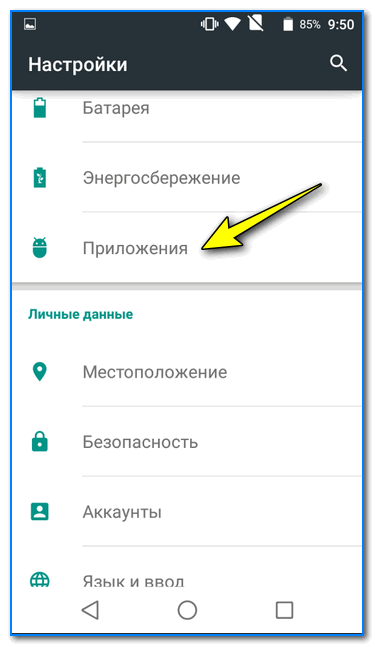
После переходим во вкладку «Работающие» : должен появиться список работающих приложений. Далее просто смотрите, какие из них больше всего расходуют память и закройте те, которые вы не используете. Ниже на скрине представлен пример (на Андроид 5.0), как за 2 клика было освобождено
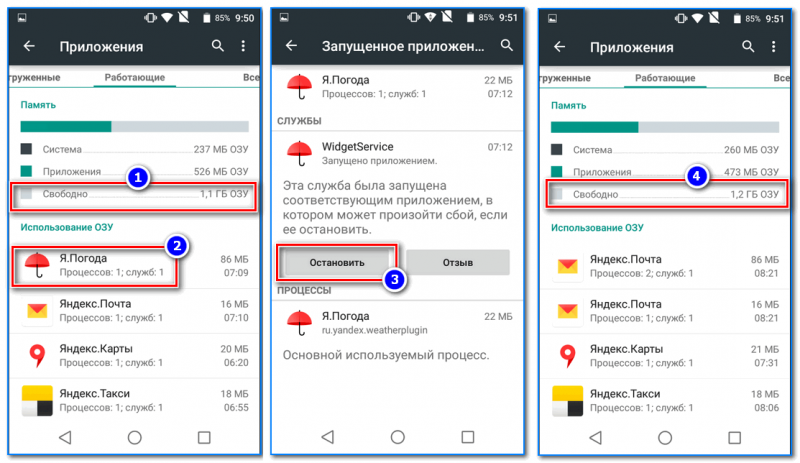
Пример освобождения ОЗУ / Андроид 5.0 / Кликабельно
На Андроид 8.0, кстати, есть даже более удобная вкладка: «Настройки/Память/Память/Использование памяти приложениями» (см. скрин ниже).
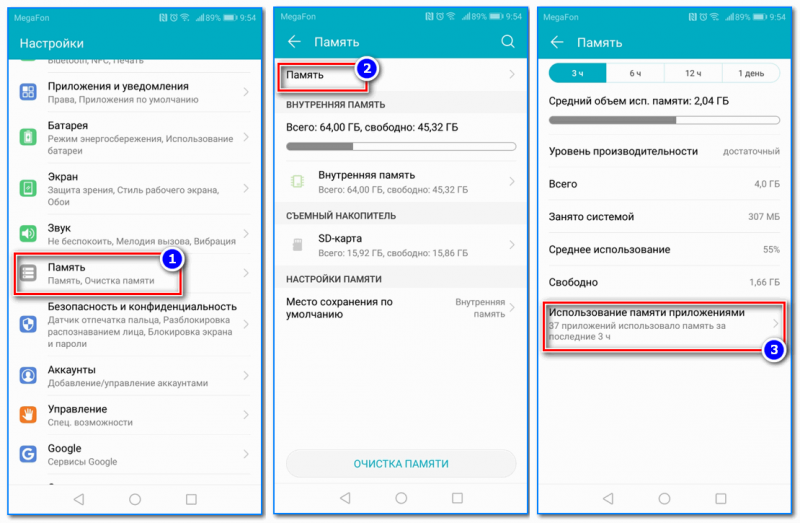
Использование памяти приложениями (Андроид 8.0) /Кликабельно
В ней представлены все приложения, которые использовали ОЗУ в последние 3, 6, 12 часов (причем, список можно отсортировать от большего к меньшему). Ознакомившись с этим списком, достаточно быстро можно оценить, что стоило бы закрыть (например, если у вас не хватает памяти — то, наверное, не стоит держать работающими 2 браузера, 2 ПО для отслеживания погоды и пр.) .
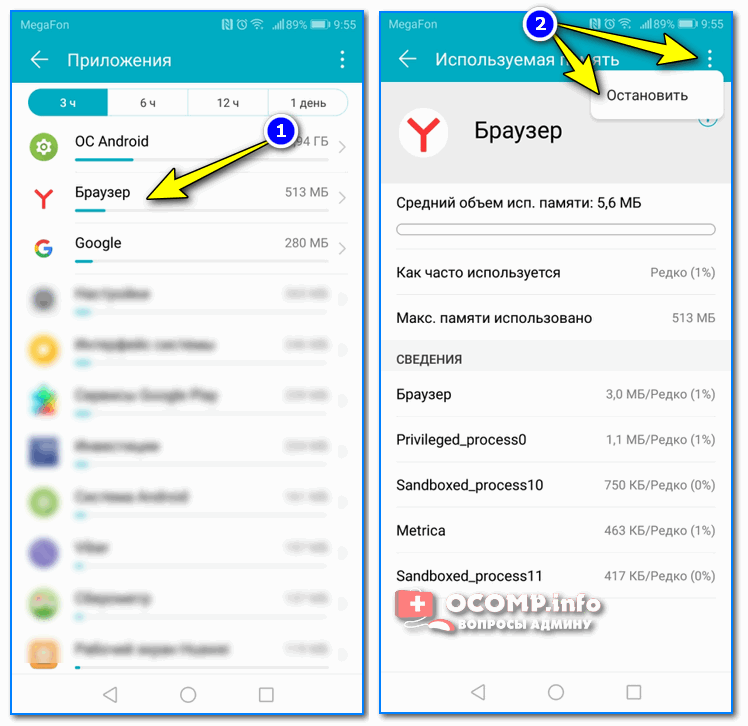
#3 — с помощью спец. приложений для ускорения
Не могу не отметить, что сейчас есть сотни самых разных приложений для оптимизации и ускорения работы телефона (планшета, да и др. устройств на Андроид). Одна из основных функций у этих устройств: освобождение оперативной памяти, удаление временных и мусорных файлов, чистка кэша и т.д.
У меня на блоге, кстати говоря, уже была заметка по этой теме (ссылка ниже).
Рекомендация!
10 лучших приложений для ускорения и очистки Андроид от мусора — https://ocomp.info/dlya-uskoreniya-i-chistki-android.html
Например, приложение AMC Cleaner за 2-3 клика пальцем по экрану способно не только высвободить ОЗУ, но и очистить устройство от мусора, оптимизировать нагрузку на ЦП (за счет чего снизить его температуру). Скрины приведены ниже.
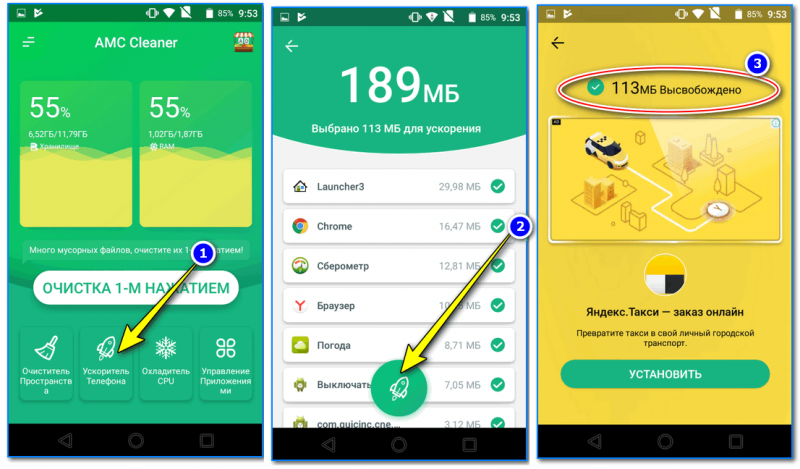
Высвобождено 113 МБ ОЗУ / AMC Cleaner
Кроме того, кстати, AMC Cleaner позволяет найти различные дубли и не используемые картинки, фото, музыку и пр. файлы. Порой, речь может идти на гигабайты!
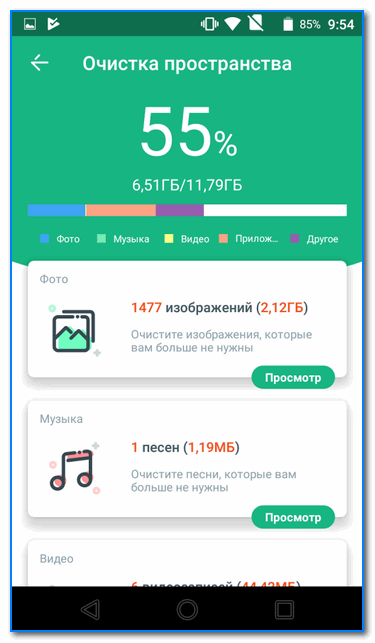
Очистка повторных и ненужных картинок / AMC Cleaner
Кстати, аналогов у того же AMC Cleaner хватает. Весьма неплохой функционал у еще одного приложения из этой категории: Clean Master (очень знаменитая программа, более 100 млн. пользователей по всему Миру!) .
Позволяет быстро навести порядок на телефоне: повысить безопасность, удалить мусор, охладить ЦП и пр. Скрины работы представлены ниже.
Как увеличить свободное место в памяти на Android, очистив ненужные данные

Системные
Зачем нужно освобождать память
Недостаток места в оперативной памяти имеет неприятные последствия:
- не отправляются медиафайлы;
- гаджет отказывается делать фото и записывать видео;
- не загружаются обновления;
- команды выполняются с задержкой.
Таким образом, перегруженность памяти устройства ведет к нарушению его работы.
Освобождение оперативной памяти
Оперативная память (ОЗУ или RAM) активно используется загруженными на гаджет приложениями и служит хранилищем для временных данных. Чаще всего «оперативки» не хватает, если на устройстве одновременно запущено несколько приложений, часть из которых работает в фоновом режиме, а пользователь об этом даже не догадывается. Большая очередь задач может спровоцировать ошибки в отображении (например, при запуске браузера), тратит заряд аккумулятора и приводит к перегреву устройства.
Во многих смартфонах функции «очистки» ОЗУ заложены производителем и работают автоматически. Если все-таки требуется принудительное закрытие программ, это делается через кнопку «Настройки» → «Приложения». Далее откроется список всех приложений, при нажатии на каждый из них будет предложено два варианта действий: кнопка «Удалить» и «Остановить».
Также существует ряд специальных программ — task killers (с англ. «убийцы процессов»):
- Advanced Task Manager;
- Super Task Killer (Super Toolbox);
- Auto Task Killer.
Очистка постоянной памяти
Постоянная память (ПЗУ или ROM) является частью внутренней памяти гаджета и нужна для хранения информации обо всех процессах, когда-либо запущенных на устройстве: кэш, учетные записи, фотографии и т.д. Эта память не стирается без ведома пользователя и остается постоянной на протяжении долгого времени.
Чтобы очистить ПЗУ, предпринимают следующие действия:
- Первым делом анализируют «наполнение» гаджета, инициированное самим владельцем устройства. Это загруженные приложения и разного рода файлы: фото, видео, аудиозаписи, сообщения и т.п. Часть информации может сохраняться автоматически. Например, переданные через мессенджеры медиафайлы (открытки, картинки и т.д.), записи телефонных звонков, временные файлы. Если что-то из этих данных не представляет ценности, дублируется и не используется, их можно смело удалять.
- Проводят регулярную чистку кэша. Для этого в гаджете есть встроенная утилита: «Настройки» → «Память» → «Данные кэша».
- Удаляют данные из папки .thumbnails. Сюда загружаются эскизы (снэпы) изображений из галереи, чтобы увеличить скорость просмотра. Очистить данные можно на самом устройстве: «Сервис» → «Мои файлы» → «Память устройства» → DCIM → .thumbnails, а также подключив смартфон к компьютеру через USB-кабель.
Кроме того, почистить ПЗУ позволяют приложения для Android:
- Clean Master;
- CCleaner;
- History Eraser.
Как очистить память телефона Самсунг с помощью встроенных средств
В отличие от ОЗУ, в котором данные хранятся временно и стираются после отключения питания, существует другой вид запоминающего устройства – постоянная память (ПЗУ или ROM). Здесь хранится информация обо всех процессах, запущенных на данном устройстве. Чтобы очистить ПЗУ, следует проанализировать содержимое смартфона и определить, какие данные занимают много свободного места. Для этого нужно:
- открыть «Меню»;
- зайти в раздел «Настройки»;
- выбрать пункт «Память».
Чтобы определить, какие данные подлежат уничтожению, следует знать, какие из них относятся к «мусору» и тормозят работу системы.
- Кэш. Временные файлы, используемые в работе приложений, должны удаляться после завершения процессов. Но, поскольку это происходит не всегда, они остаются в памяти и засоряют ее.
- Изображения, медиа. Пользователи любят делать селфи, снимать видео, и просто пересылать картинки посредством мессенджеров. Эти данные занимают много места и висят «мертвым грузом». Стерев ненужное, можно моментально убедиться, что телефон заработал быстрее.
- Файлы удаленного ПО. Во время деинсталляции приложений отдельные файлы сохраняются в памяти телефона. Скапливаясь, они замедляют работу операционной системы, приводят к ее зависанию.
- Лишний контент. Это скачанные из интернета музыка, видеоролики, документы. Многие из них уже утратили свою ценность, но все равно остаются в памяти устройства.
Для восстановления работоспособности смартфона следует удалить все ненужные файлы одним из описанных ниже способов.
Как очистить телефон с помощью инженерного меню
Этот способ считается чрезвычайно удобным, поскольку не требует прав «Суперпользователя» (ROOT). Однако он предусмотрен не во всех смартфонах Samsung. Чтобы выяснить поддерживает данное устройство подобную функцию, следует выполнить следующие шаги.
- Вызвать инженерное меню, введя в строке набора номера код *#9900# и нажать кнопку в виде зеленой трубки.
- В открывшемся окне выбрать строку «Delete dumpstate/logcat».
Если никаких изменений после активации опции не произошло, значит, функция устройством не поддерживается, и стоит воспользоваться другим методом.
Удаление кэша и cookie
Как упоминалось ранее, производители Самсунг предусмотрели автоматическое удаление временных файлов. Но если возникают проблемы с каким-то сайтом, который прежде работал нормально (проблема с загрузкой и отображением некоторых элементов), целесообразно очистить кэш и cookie. В Google сделать это легче всего.
- Открыть приложение на Андроид.
- Нажать на значок «Меню» в правом верхнем углу (3 вертикальные точки).
- Зайти в раздел «История» и кликнуть на строке «Очистить».
- Установить галочки напротив пунктов «Файлы cookie, медиалицензии и данные сайтов», «Изображения и другие файлы, сохраненные в кэше».
- Выбрать временной диапазон и нажать на кнопку «Удалить данные».
После очистки некоторые настройки (имена и пароли) могут быть удалены, и их придется вводить заново.
Удаление лишних приложений
Одним из эффективных способов очистки ПЗУ смартфона Самсунг является удаление ненужных программ и приложений. Чтобы увеличить объем свободного пространства, нужно помнить, что после деинсталляции требуется провести чистку кэша. Процедура несложная и выполняется всего в несколько кликов. Для этого нужно:

- войти в «Меню» и выбрать иконку «Настройки»
- выбрать раздел «Приложения».
- если найти его не удалось, можно вызвать системное меню (три вертикальные точки справа).
- выбрать интересующие утилиты и нажать вначале на кнопку «Очистить данные», а затем «Удалить».
Таким способом можно избавиться от всех ненужных приложений и оптимизировать работу системы Андроид.
Удаление лишнего контента
Для просмотра текстовых, медиа файлов и документов в смартфоне Самсунг имеется папка под названием «Мои файлы». Она выполняет функцию проводника на ПК с Windows.
Чтобы удалить всю лишнюю информацию следует проделать несколько манипуляций.
Читайте также: Как сбросить Windows 8 и Windows 10 до заводских настроек.
- Открыть папку (она часто находится в директории Samsung), и в списке выбрать пункт «Память устройства».
- Когда на экране появятся папки, следует выбрать те, которые имеют наибольший размер. Для этого нужно выделить объект и в меню (три точки вверху экрана справа) выделить строчку «Свойства» (сведения).

- Выбрав все необходимые элементы, следует нажать «Опции», и кликнуть на опции «Переместить» (либо «Удалить»).

Перенос файлов на карту памяти
Если в вашем Самсунге используется SD-карта, разумным будет перенести на неё часть объёмных данных (видео, изображения, игровой кэш). Для этой операции можно использовать встроенный в прошивку файловый менеджер.
- Найдите в меню приложений средство «Мои файлы» и запустите его.

2. Выберите элемент «Память устройства» и зайдите в него.

3. Укажите файлы и/или папки, которые желаете перенести на SD, выделите каждый и тапните по трём точкам вверху справа, затем на кнопку «Переместить».

4. В качестве места для переноса укажите карту памяти и нажмите «Готово».

Возможность расширить хранилище является неплохим подспорьем, но всех проблем с переполнением памяти на Самсунге она не решит.
Добавление карты памяти
Если удалять из внутренней памяти гаджета нечего, а свободного места катастрофически не хватает, спасают внешние запоминающие устройства, например, карты памяти. Сюда можно перенести «тяжелые» файлы типа длинных видео, подборки аудиозаписей, фото.
При выборе флэш-карты обращают внимание на такие характеристики:
- Формат: microSD, microSDHC или microSDXC. Они отличаются по объему памяти (самый мощный SDXC — до 2 Тб) и требуемому слоту (разъему).
- Скорость записи — указана на лицевой стороне карты в виде цифры, вписанной в букву «С» или «U». Например, для съемки видео в формате Full HD 1080 p потребуется скорость 10 Мб/с (class 10).
Для переноса данных на карту, нужно войти во встроенный диспетчер файлов: «Сервис» → «Мои файлы». Выбрать соответствующую папку или файл, нажать «Изменить», затем «Переместить» и в диалоговом окне выбрать «Карта памяти».
Ту же операцию позволяют выполнить приложения:
- Root Explorer;
- PowerGrasp;
- Проводник (File Manager).
Замена карты памяти
Можем просто приобрести microSD-карту большего объёма. Современные смартфоны обычно поддерживают накопители на 128 Гб. С таким объёмом хранилища недостатка места наблюдаться не должно.
Важно! Многие смартфоны обладают совмещённым слотом. Это значит, что во второй слот можем установить либо 2-ю SIM, либо microSD-карты. Придётся правильно расставлять приоритеты.
Краткое резюме: недостаток памяти легко устранить с помощью удаления временных и бесполезных файлов. При желании сохранить все данные, можем просто установить более ёмкую флешку. Если многие данные с телефона устарели, имеет смысл перекинуть всё нужное на компьютер и отформатировать смартфон. Сброс к заводским настройкам освобождает наибольшее количество места.
Удаление информации из папки .thumbnails на Android
Наверное, немногие знают, но при просмотре галереи система Android создаёт эскизы – это небольшие снэпы картинок. Их основная задача заключается в увеличении скорости следующей загрузки файлов. Несложно догадаться, что эти эскизы занимают место и имеют минимальную практическую пользу.
Что делать, если память телефона заполнена:
- Подключаем смартфон к ПК и включаем режим «Передача файлов».
- Открываем раздел «DCIM» в разделе телефона.
- Переходим в каталог «.thumbnails».
- Нажимаем сочетание Ctrl + A и удаляем всё содержимое.
Со временем в данном разделе скапливаются данные на 1-2 Гб. Только их удаление поможет телефону, возможно, он даже перестанет тормозить.
Важно! Это действие рекомендуем выполнять с определенной периодичностью. В зависимости от активности использования смартфона – это 1-3 недели. Если забываем выполнить очистку, в разделе скопиться снова такое же количество файлов.
Сохранение данных с телефона на ПК для освобождения места в памяти
Функционал телефонов Самсунг позволяет расширять хранилище файлов за счёт увеличения объёма памяти на SD-карте. При этом бывают ситуации, когда телефон и СД-карта бывают забиты под завязку. Тогда вместо того, чтобы стирать ваши ценные воспоминания, мы рекомендуем перенести их в другое место.
К примеру, вы можете сделать резервную копию данных вашего телефона на компьютере. Для этого подключите ваш телефон к ПК с помощью кабеля ЮСБ. И перенесите хранимые на телефоне файлы (например, фото или видео) на жёсткий диск вашего ПК. Это позволит почистить память на вашем телефоне Samsung.

Перенесите ваши данные с телефона на ПК
Подключение к облачным хранилищам
В некоторых случаях слот на карты памяти бывает занят, например дополнительной SIM-картой в двухсимочном телефоне. Тогда нужные, но не слишком часто используемые файлы, можно перенести в облачные хранилища. Самые популярные из них в России:
- Dropbox;
- Google Диск;
- OneDrive;
- Яндекс.Диск;
- Облако Mail.ru.
На многих устройствах Android по умолчанию установлен Google Диск. Чтобы загрузить на него файлы, следует нажать на значок «+», в диалоговом окне «Новый объект» выбрать «Загрузить» и выбрать файл в памяти гаджета. Когда файл будет добавлен, его можно переименовать, переместить или разрешить доступ другим пользователям.
Облачные хранилища не только предоставляют дополнительный объем памяти и позволяют синхронизировать устройства одного пользователя (смартфон, планшет, стационарный компьютер и др.) между собой через удаленный сервер.
Google Files для очистки и хранения данных со смартфона Самсунг
Ещё одним удобным способом удалить ненужное из памяти на Самсунге является использование внешних приложений. Кроме упомянутого уже нами «Clean Master», мы рекомендуем обратить внимание читателя на приложение «Google Files».

Используйте приложение Google Files
| Чистка памяти. | Легко освобождает место на вашем мобильном телефоне. |
| Интеграция с облаком. | Сохраняет нужные файлы в облаке для освобождения пространства на устройстве. |
| Контроль данных. | Проверяет объём хранилища на Samsung для определения количества свободного места |
| Умный анализ. | Создает рекомендации, какие файлы необходимо удалить на Самсунге. |
| Автоматический поиск. | Быстро находит нужные файлы в устройстве. |
| Работа в офлайн режиме. | Делится файлами без подключения к Интернету. |

Храните ваши файлы в облаке используя Google Files
Работа с приложением проста и понятна, и не создаст сложностей даже новичку. Установите приложение, после чего оно проанализирует содержимое вашего телефона и выдаст вам результат. Останется нажать на кнопку «Освободить», и вы сможете увеличить свободную память на Самсунге.

Освобождайте место на телефоне с помощью Google Files
Сброс системы к заводским параметрам
Если источник засорения памяти Самсунга неясен, и все методы вычислить виновника или хотя бы очистить накопитель оказались неэффективны, стоит перейти к самому радикальному решению – сбросу девайса к заводскому состоянию. Применять его рекомендуется в ситуациях, когда постоянную нехватку места сопровождают дополнительные проблемы в работе вроде тормозов, разнообразных ошибок или вылетающих приложений. Подробности об особенностях данной процедуры на корейских смартфонах найдёте в материале далее.
Внимание! Не забудьте предварительно скопировать все важные данные!
Подробнее: Сброс Samsung к заводским настройкам

Другие способы очистки памяти
Если на телефоне получены ROOT права, можно удалить ненужные приложения, установленные еще на этапе производства, и освободить часть внутреннего хранилища. Ниже приведена таблица, сравнивающая три проверенные утилиты для таких целей.
| Программа | Root Uninstaller | Root App Deleter | Root Cleaner|System Eraser |
| Цена | Бесплатно | Бесплатно | 240 руб. |
| Удаление системных программ | Да | Да | Да |
| Восстановление приложений | Поддерживается | Отсутствует | Поддерживается |
| «Заморозка» громоздкого ПО | Да | Нет | Нет |
| Бэкап .apk на SD карту | Есть | Есть | Есть |
| Фильтрация списка программ | Да | Только сортировка | Да |
Еще один простой способ оптимизировать внутреннее хранилище — перестать сохранять на него сделанные фото и скачанные файлы из интернета. Функция автоматического сохранения на SD карту есть в большинстве популярных браузеров, среди которых Mozilla Firefox, Google Chrome и Opera.
Заключение
В нашем материале мы разобрали перечень инструментов, позволяющих очистить забитую память на мобильном телефоне Самсунг. Помните, что на вашем устройстве должно быть свободно не менее 500 мегабайт свободного места, которые понадобятся для стабильного функционирования системы. Если у вас доступного места существенно меньше, рекомендуем воспользоваться всеми перечисленными нами инструментами.