Режим «Не беспокоить» на Xiaomi — как включить и настроить
 Инструкции
Режим «Не беспокоить» на смартфонах Xiaomi отключает прием входящих вызовов и ограничивает уведомления. Эта функция может быть полезна в ночное время, за рулем или на важном собеседовании, где звонки крайне нежелательны. Давайте разберемся, как включить и настроить данный режим.
Способы включения
Существует несколько способов включения режима «Не беспокоить».
Способ №1 — через шторку уведомлений
Открываем шторку уведомлений свайпом от верхнего края экрана вниз и находим соответствующую иконку:

При этом в верхней части экрана появится иконка в виде месяца:
Способ №2 — через качельку громкости
Нужно увеличить или уменьшить звук с помощью качельки громкости. Справа ненадолго появится индикатор звука, а также иконка отключения звука в виде колокольчика и иконка в виде трех точек. Жмем на вторую и выбираем «Не беспокоить».

После включения режима вы сразу сможете установить таймер для его отключения. Через заданный интервал времени он будет деактивирован.

Способ №3 — через настройки
Открываем Настройки > Звук и вибрация > Без звука | Не беспокоить

Далее выбираем пункт Не беспокоить и готово. При этом вы увидите дополнительные настройки режима, о которых мы расскажем ниже.

Настройки режима «Не беспокоить»
Открываем Настройки > Звук и вибрация > Без звука | Не беспокоить. Еще один способ — в шторке уведомлений нажать и удерживать палец на соответствующей иконке:

Какие настройки мы можем изменить:

- Разрешить входящие вызовы. Тут вы можете разрешить вызовы от определенных контактов или запретить их полностью.
- Уведомлять о повторных вызовах. Не отключать звонок для повторных вызовов в течение 15 минут.
- Ограничение всплывающих уведомлений. Не показывать уведомления при включенном режиме.
- Расписание включения. Задать расписание включения/выключения режима.

Здесь вы сможете настроить время и дни включения режима «Не беспокоить».
Как включить, настроить и отключить режим «Не беспокоить» на Android и iPhone

Все современные смартфоны поддерживают функцию «Не беспокоить», однако владельцы телефонов часто игнорируют наличие этой опции, не осознавая ее реальной ценности и полезности. Именно поэтому сегодня мы хотим рассказать о назначении и особенностях упомянутой функции. В рамках статьи мы опишем, что значит режим «Не беспокоить» и для чего он нужен. Представим особенности этого режима, а также очень детально расскажем, как включить, настроить и отключить режим «Не беспокоить» на Android телефонах и iPhone. В числе прочего представим инструкции по этому режиму для смартфонов Samsung, Xiaomi, Huawei и Apple.
Содержание
Что означает режим «Не беспокоить» на телефоне
Назначение режима – сокращение поступающих звонков и уведомлений. Активация режима целесообразна в случаях, когда пользователь занят и не может отвлекаться на звонки или оповещения либо, наоборот, когда хочет отдохнуть и некоторое время побыть в тишине, не раздражаясь из-за бесконечных уведомлений, поступающих на телефон.
То есть включение и грамотная настройка представленного режима позволяют минимизировать количество отвлекающих факторов, связанных с использованием смартфона. Именно поэтому режим часто активируют на совещаниях и прочих деловых встречах. Хотя «Не беспокоить» целесообразно включать и в ряде других случаев. Главное, не забыть отключить функцию, когда необходимость в ее использовании исчезнет.

Как работает режим «Не беспокоить» на Android и iPhone
Принципы функционирования режима одинаковы для всех моделей телефонов, однако особенности работы, возможности и настройки режима зависят от типа и версии используемой операционной системы. Кроме того, некоторые производители техники устанавливают надстройки, чье наличие влияет и на функционал упомянутого режима. Поэтому мы будем рассматривать не только общие черты режима, но и особенности его использования на смартфонах самых распространенных брендов.
Принципы работы режима «Не беспокоить» подразумевают запрет или ограничение применения множества опций. К примеру, в этом режиме можно полностью убрать звук от поступающих звонков либо настроить исключения, разрешив оповещения о попытках связи со стороны конкретных лиц. То же самое относится к уведомлениям от приложений. Можно запретить все уведомления, а можно сделать исключения – например, продолжить получать оповещения только от одного мессенджера, отключив уведомления от всех остальных установленных аналогов.
На старых телефонах включение и выключение режима «Не беспокоить» осуществлялись непосредственно пользователем. В новых моделях процесс можно автоматизировать, предварительно задав конкретное время нахождения смартфона в указанном режиме. При грамотной настройке эта опция становится действительно удобным решением. Особенно в ситуациях, когда хочется сосредоточиться на текущем занятии, но остаться на связи с действительно важными людьми.

Чем отличается режим «Не беспокоить» от беззвучного режима
Изначально эти режимы могут показаться одинаковыми, но их единственная общая черта – отсутствие звука при поступлении звонков и уведомлений. В других аспектах представленные режимы достаточно серьезно отличаются. Для лучшего понимания приведем несколько примеров имеющихся отличий:
- В беззвучном режиме звука нет вообще. В «Не беспокоить» можно сохранить звук при выполнении конкретных действий или в выбранных приложениях.
- Режим «Не беспокоить» всегда можно настроить так, чтобы повторяющиеся звонки поступали со звуком – на случай непредвиденных обстоятельств.
- Переход в режим «Не беспокоить» позволяет избавиться от текстовых оповещений. То есть можно в принципе запретить отображение информации о поступлении каких-либо оповещений. В режиме «Без звука» таких настроек нет.
Другими словами, включение режима «Без звука» позволяет избавиться именно от звука. Остальные опции будут активны. Режим «Не беспокоить» является более гибким (за счет возможности выбора настроек) и позволяет ограничивать не только звуковые, но и текстовые уведомления.

Работает ли будильник в режиме «Не беспокоить»
При отсутствии детальных настроек будильник по умолчанию будет работать. По этому поводу можно не волноваться. Но если имеются подробные настройки, то следует быть внимательными. К примеру, на смартфонах Samsung понадобится зайти в перечень исключений и установить ползунок напротив слова «Будильник» на позицию «Вкл». Тогда будильник в режиме «Не беспокоить» точно сработает.
На многих мобильных телефонах включение режима «Не беспокоить» сопровождается выбором, так сказать, степени беззвучности. Например, выбор варианта «Полная тишина» приведет к запрету всех звуков, в том числе звонка будильника. В таких случаях рекомендуется выбирать вариант «Только будильник». Если, конечно, не хочется проспать важное событие.

Как включить, настроить и отключить режим «Не беспокоить» на Android телефонах
Для активации вышеупомянутого режима надо открыть шторку уведомлений, найти там соответствующий значок и нажать на него. Режим будет включен мгновенно. Отключить его можно таким же способом. Если требуемый значок по какой-либо причине отсутствует, то включить и выключить режим «Не беспокоить» можно будет через настройки телефона. Как это сделать, мы расскажем в следующих разделах. Инструкции для телефонов различных брендов чуть отличаются, потому мы рассмотрим самые популярные варианты, характерные для Android смартфонов Samsung, Xiaomi и Huawei. Также представим особенности настройки режима на таких аппаратах.

Режим «Не беспокоить» на телефонах Samsung
По статистике пользователи чаще всего интересуются, как включить, настроить и отключить режим «Не беспокоить» именно на телефонах Samsung. Поэтому в первую очередь мы рассмотрим использование опции на смартфонах упомянутого корейского бренда.
Чтобы включить режим «Не беспокоить» на Samsung, надо перейти по пути «Настройки – Уведомления», а затем переместить ползунок напротив пункта «Не беспокоить» в активное положение. Далее останется лишь решить – активировать функцию сейчас или настроить ее включение по расписанию. При выборе первого варианта опция будет активирована сразу. Во втором случае понадобится указать конкретные дни и время. После наступления заданного времени смартфон Samsung включит режим «Не беспокоить» автоматически.

Опция «Разрешить исключения» позволит указать приложения, в которых продолжат работать оповещения и звук. В частности, на Samsung можно установить такие настройки:
- разрешение на срабатывание будильника;
- сохранение звука в мультимедийных и игровых приложениях;
- воспроизведение звуков при касаниях пальцами дисплея;
- прием вызовов от конкретных контактов;
- прием сообщений от указанных лиц;
- уведомление о звонках, поступающих чаще раза в 15 минут;
- разрешение на получение уведомлений о зафиксированных в календаре событиях;
- согласие на получение предварительно настроенных напоминаний из приложений.
После завершения настройки все выбранные опции будут применены автоматически и станут действовать до выключения режима. Кстати, чтобы отключить режим «Не беспокоить» на Samsung, достаточно будет переместить ползунок напротив соответствующей опции в неактивное положение.
Режим «Не беспокоить» на телефонах Xiaomi
На смартфонах этого бренда активация режима осуществляется по схожему принципу, но имеет некоторые значимые отличия. Необходимо зайти в настройки девайса и перейти в раздел «Звук и вибрация». Далее понадобится найти строку «Не беспокоить», выбрать режим и указать желаемые настройки, активируемые при его включении. Процесс настройки предполагает рассмотрение ряда опций. Среди них:
- разрешение вызовов от предварительно выбранных контактов;
- уведомления о повторных вызовах (аналогично опции на Samsung);
- отключение уведомлений для повышения концентрации на других задачах;
- установка подробного расписания для автоматического включения режима.
Для отключения режима надо в строке «Не беспокоить» выбрать вариант «Откл». Интуитивно понятное решение, отменяющее действие всех настроек рассматриваемого режима.

Режим «Не беспокоить» на телефонах Huawei
Перечень выполняемых действий совсем немного отличается от алгоритмов, характерных для смартфонов других брендов. Для доступа к опции нужно перейти по пути «Настройки – Звук – Не беспокоить», а затем определиться, включить режим сейчас или настроить его плановое включение в соответствии с заданным расписанием. Перечень доступных настроек на смартфонах Huawei чуть не такой, как на телефонах ранее упомянутых брендов. Пользователи могут выбрать один из трех вариантов:
- По приоритету. При выборе этого пункта появится возможность указания контактов, от которых можно принимать вызовы и сообщения
- Только будильник. Этот вариант позволит игнорировать все звонки и уведомления. Но будильник будет работать.
- Никогда. Самый строгий вариант, запрещающий любые оповещения. К его выбору стоит прибегать, чтобы на время изолироваться от всех телефонных уведомлений.
Для отключения режима следует перевести ползунок в строке «Включить сейчас» в неактивное положение.

Как включить, настроить и отключить режим «Не беспокоить» на iPhone
Управление режимом на iPhone предельно простое. Включить опцию можно путем перехода в настройки телефона и перевода ползунка напротив «Не беспокоить» в правую позицию. Также включение режима доступно другим способом – переходом в Пункт управления и нажатием на иконку полумесяца. Отключить опцию можно таким же методом. Для настройки надо нажать на полумесяц и удерживать касание в течение нескольких секунд. Или воспользоваться первым способом, приведенным в начале абзаца.
Настройки режима почти такие же, как у смартфонов под управлением ОС Android. В частности, на iPhone можно настроить такие опции:
- время действия режима (в случае использования функции планирования);
- условия игнорирования текстовых и звуковых оповещений;
- допуск вызовов от конкретных людей;
- опция оповещения о входящих звонках при их повторном поступлении в течение 3 минут.
Будильник будет срабатывать в любом случае. Отдельной настройки в режиме «Не беспокоить» на iPhone для него не предусмотрено.

Почему режим «Не беспокоить» включается сам по себе
Такое явление обычно объясняется двумя причинами. Первая – пользователь случайно включает режим, задевая значок «Не беспокоить» на панели уведомлений или на рабочем столе смартфона (если установлен виджет), и попросту не замечает этого действия. Вторая – режим настроен на автоматическое включение. В первом случае достаточно удалить значок с панели. Во втором – следует отключить режим «Не беспокоить» в настройках смартфона.
Почему в режиме «Не беспокоить» проходят звонки
Такой расклад может обосновываться несколькими причинами. Первая – звонки поступают с разрешенных номеров, добавленных пользователем в исключения. Вторая – срабатывает опция оповещения о повторных звонках, поступающих несколько раз в течение короткого периода времени. Решить проблему можно путем установки оптимальных настроек в меню режима «Не беспокоить».
Способы отключения режима «Не беспокоить» на Android
Любое устройство на платформе Android предоставляет множество инструментов для настройки звука и уведомлений, позволяя быстро переключаться между различными режимами. Одной из таких опций выступает режим «Не беспокоить», полностью блокирующий любые оповещения, будь то звонки, сообщения, будильник и многое другое. По ходу статьи мы расскажем о методах управления и деактивации данной настройки.
Отключение режима «Не беспокоить» на Android
Всего существует три основных способа отключения режима «Не беспокоить», влияющих на все звуки операционной системы, будь то уведомления или мультимедиа. Кроме того, нередко случайная активация данного режима приводит к вопросам о проблемах со звуком, рассмотренных нами отдельно.
Способ 1: Панель быстрого доступа
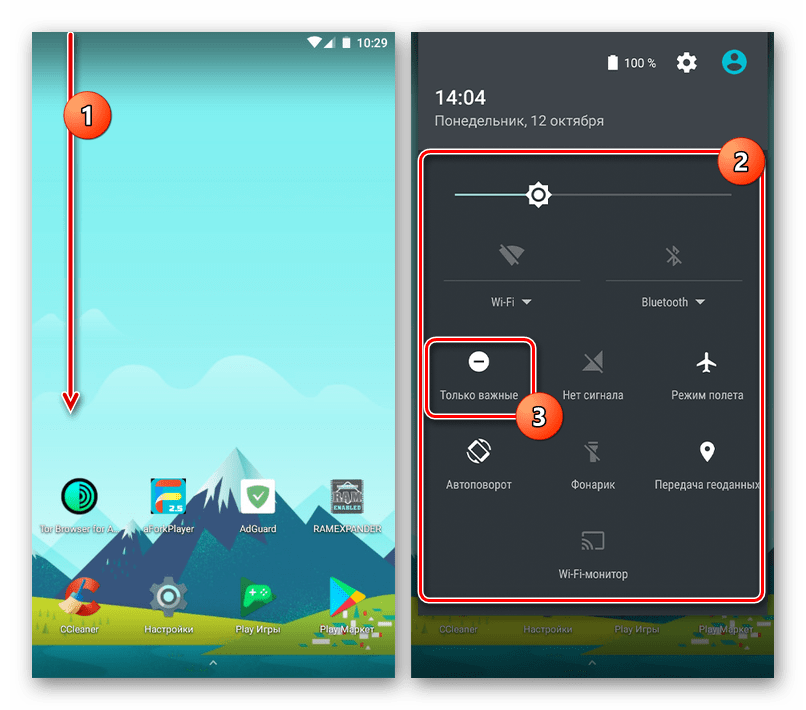
Наиболее простое решение поставленной задачи сводится к деактивации режима «Не беспокоить» через панель быстрого доступа, доступную на большинстве версий системы. Представленные инструменты могут отличаться цветовым оформлением, но в целом ограничены тремя пунктами.
-
Свайпом вниз разверните шторку и на панели быстрого доступа найдите пункт «Не беспокоить». После нажатия по значку на экране появятся дополнительные настройки.
Если нужно, вручную выберите один из дочерних режимов:
- «Только будильник» — будут включены звуки из всех доступных источников, включая звонки и мультимедиа;
- «Только важные» — будут активны только основные уведомления, преимущественно по части изменения системы.
Данный метод можно считать наиболее удобным и рекомендованным, так как он позволяет деактивировать режим «Не беспокоить» почти на любой версии Android. Более того, описанные действия полностью применимы для фирменных оболочек с минимальными различиями, чего нельзя сказать о системных параметрах.
Способ 2: Настройки звука
Более гибкий метод деактивации режима «Не беспокоить» заключается в изменении параметров звука в системном приложении «Настройки». Действия значительно отличаются в зависимости от установленной на устройстве версии операционной системы и оболочки. Первым делом мы уделим внимание чистому Android без модификаций.
Android 4 и ниже
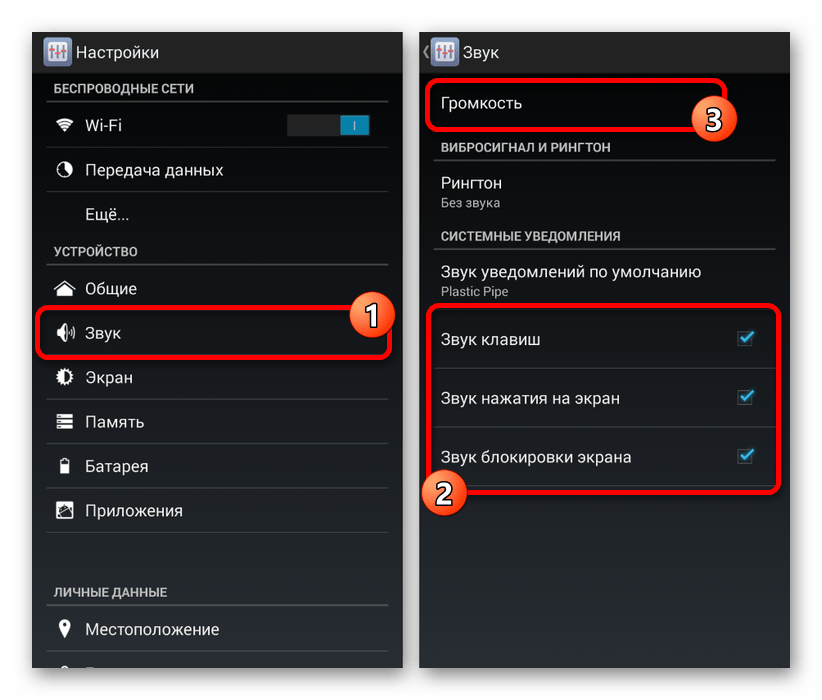
- Зайдите в раздел «Настройки» и в блоке «Устройство» откройте страницу «Звук». Находясь на данной странице, установите галочки рядом с нужными звуками.
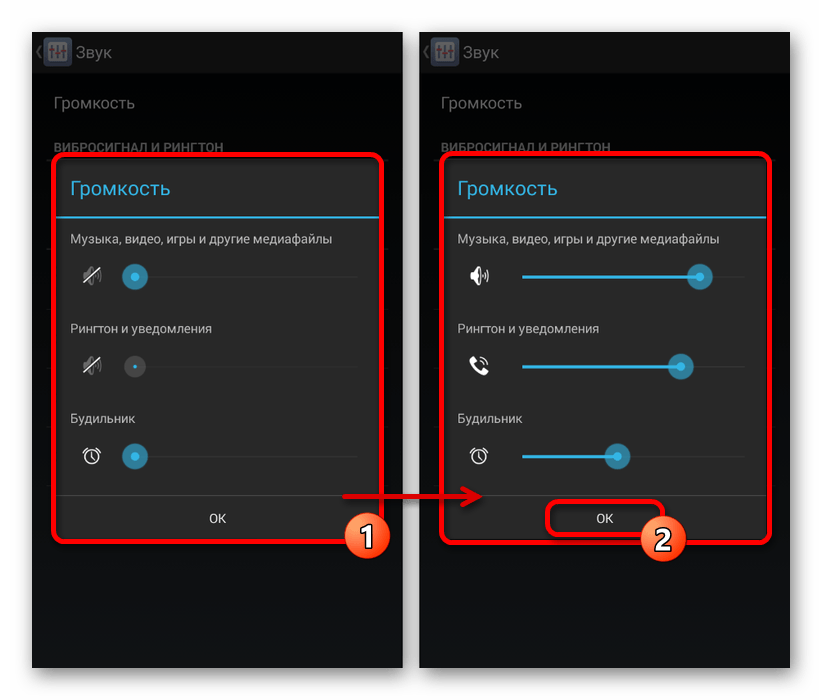
- Дальше тапните по строке «Громкость» и с помощью появившихся ползунков поменяйте значение для отдельных элементов. За счет этого режим «Не беспокоить» будет деактивирован.

Android 5 и выше
-
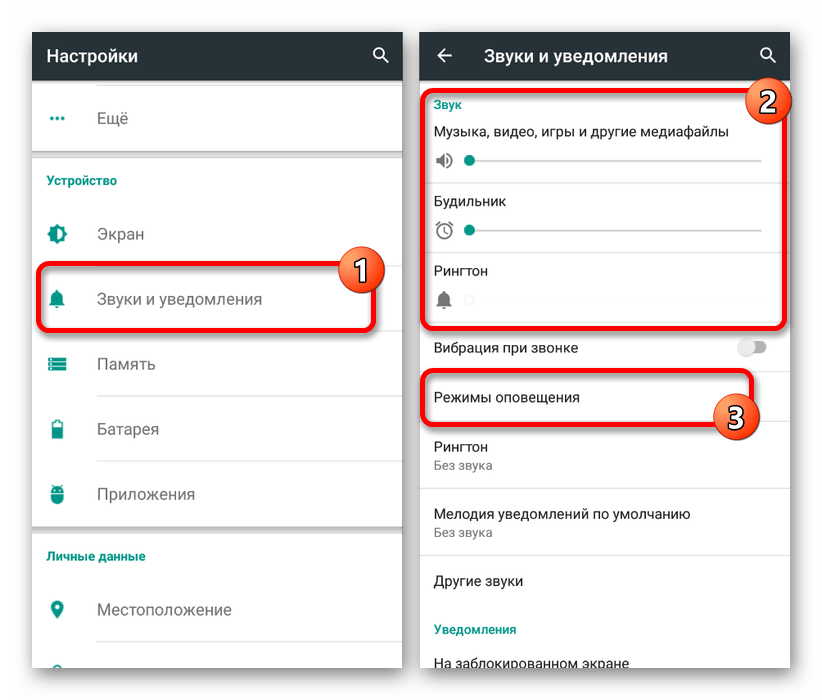
Откройте системное приложение «Настройки» и выберите пункт «Звуки и уведомления». Здесь необходимо изменить в большую сторону значение ползунков в блоке «Звук» и нажать по строке «Режимы оповещения».
Android 8 и выше
- В более новых версиях Android необходимо открыть «Настройки», перейти в раздел «Звук» и выбрать пункт «Настройки режима не беспокоить». Перед этим вы также можете изменить значение громкости с помощью ползунков в верхней части страницы.

- После перехода к указанному разделу тапните по строке «Блокировка визуального оповещения», чтобы деактивировать функцию «Не беспокоить».
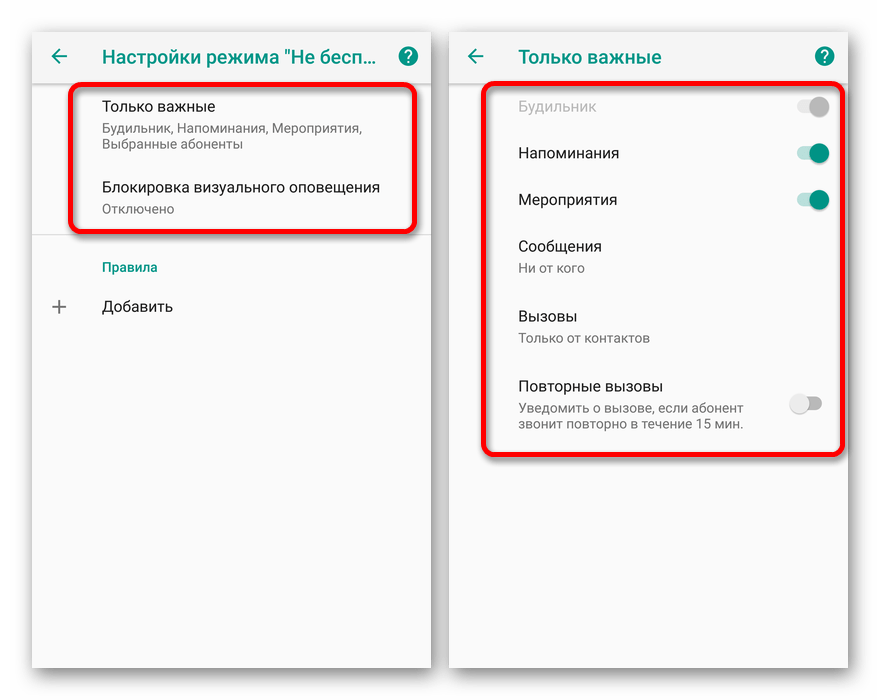
Обратите внимание, кроме полного отключения режима «Не беспокоить» можно деактивировать отдельные звуки и оповещения на определенный период времени. Чтобы лучше понимать работу тех или иных настроек, пробуйте вносить изменения самостоятельно, руководствуясь подсказками оболочки.
Способ 3: Фирменная оболочка
Помимо чистого Android со стандартной оболочкой, зависящей от версии операционной системы, некоторые производители выпускают собственные варианты интерфейса. Зачастую подобные прошивки сильно влияют на расположение, наименование и вовсе наличие функций. В случае с параметрами звука также существует ряд отличий, однако актуальны они лишь в малом числе вариантов.
Xiaomi
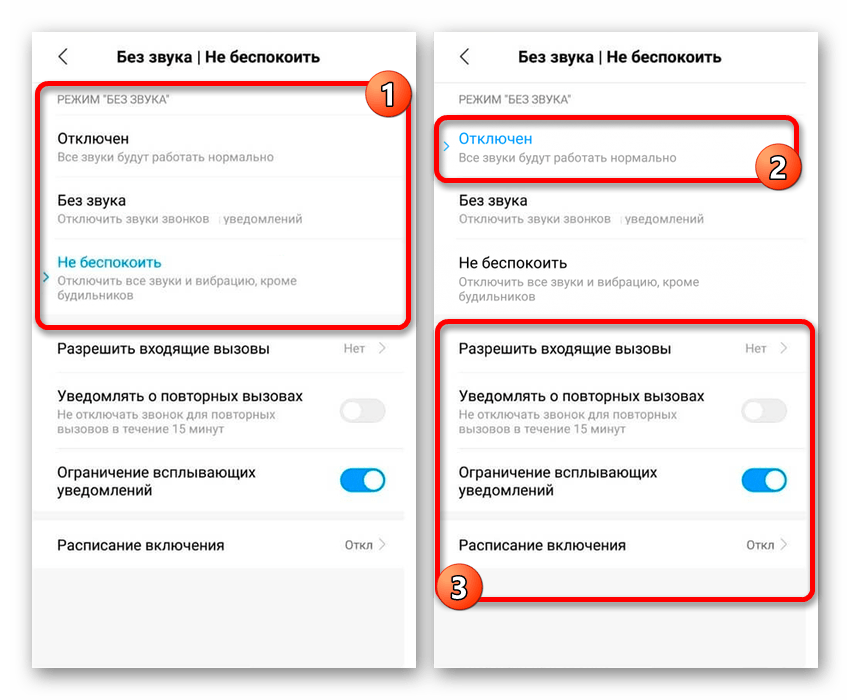
- Разверните приложение «Настройки», найдите блок «Система» и выберите пункт «Не беспокоить». На большинстве устройств сначала потребуется зайти в «Звук и вибрация», только после этого перейдя в нужный подраздел.

- Дальше измените положение ползунка «Не беспокоить» для отключения или задействуйте один из альтернативных режимов, будь то «Обычный» или «Без звука». К примеру, в оболочке MIUI 10 достаточно просто выбрать «Отключен».
Samsung
- Откройте приложение «Настройки» и воспользуйтесь пунктом «Уведомления». В зависимости от версии оболочки данный раздел бывает подписан «Звуки и уведомления».
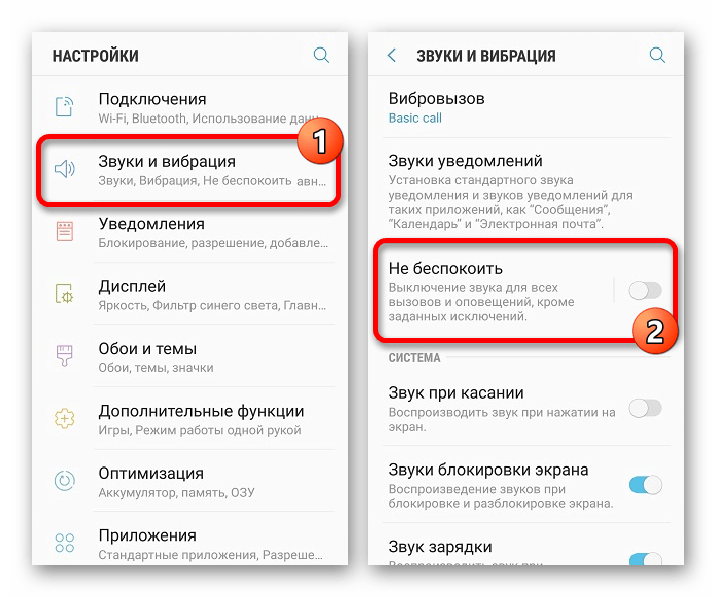
- После этого найдите пункт «Не беспокоить» и поменяйте положение ползунка свайпом.
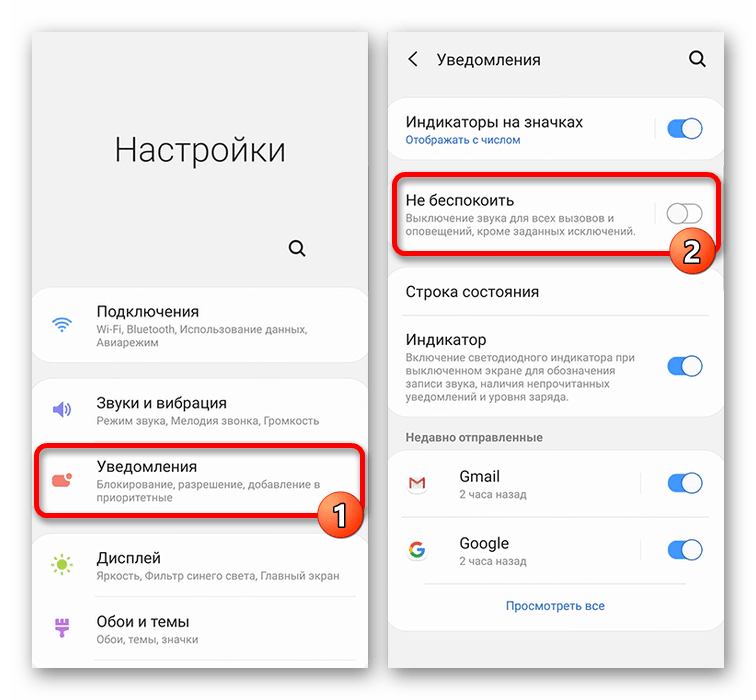
Huawei
- Разверните «Настройки» системы, тапните по строке «Звук» и выберите подраздел «Не беспокоить». В результате на экране отобразятся параметры режима.

- В блоке «Включить сейчас» сдвиньте ползунок влево для деактивации функции, и на этом процедуру можно завершить, покинув параметры. Однако, как и в прошлых случаях, можете ознакомиться с дополнительными настройками, позволяющими более четко контролировать работу звука и оповещений на смартфоне.

Мы рассмотрели лишь некоторые варианты фирменной оболочки на примере новых версий Android, но тут стоит понимать, что существуют другие и просто ранние выпуски со своими особенностями. В целом каждое устройство необходимо рассматривать отдельно, потому при возникновении вопросов по конкретным моделям обращайтесь к нам в комментариях или ознакомиться с другими инструкциями на сайте.
Представленных способов более чем достаточно для деактивации режима «Не беспокоить» на любом Android-устройстве. Однако помимо этого также существуют параметры конкретных приложений, позволяющие отключить уведомления, несмотря на общие настройки смартфона. Об этом нами было рассказано в другой инструкции на сайте.
Режим не беспокоить на Xiaomi – варианты включения
Иногда включенный звук на телефоне доставляет владельцу определенный дискомфорт. Например, в рабочее время, когда кто-то решит позвонить во время важного совещания или ночью, когда, кроме как спать, ничего не хочется. Во избежание этого можно воспользоваться функцией «Не беспокоить».

Варианты включения режима «Не беспокоить»
Стандартно, для активации данного режима используется клавиша громкости. Нужно ее зажать и не отпускать до тех пор, пока телефон не перейдет в беззвучный режим. Включается он также при помощи клавиши находящейся в верхней шторке уведомлений.

В случае, когда эта опция используется систематически, можно настроить ее более детально.
Доступ при помощи клавиши громкости
В последней версии MIUI 9 все звуковые параметры доступны через клавишу регулировки громкости. Выпадающее меню позволяет включить режимы:
- «Не беспокоить»;
- беззвучный.
Ко всему прочему доступен выбор времени для автоматического последующего выключения функции. Это удобно, если пользователь выключает звук в телефоне примерно в одно и то же время. Включается опция на:
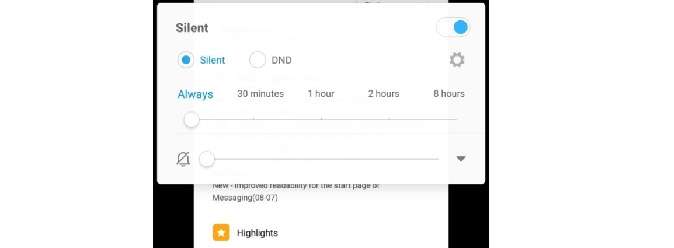
- 8 часов;
- 2 часа;
- 1 час;
- полчаса;
- всегда.
Первый вариант отлично подойдет для ночного применения. А автоматическое выключение звука на час-два, может стать удобным помощником для рабочих совещаний или планерок.
В меню «Настройки»
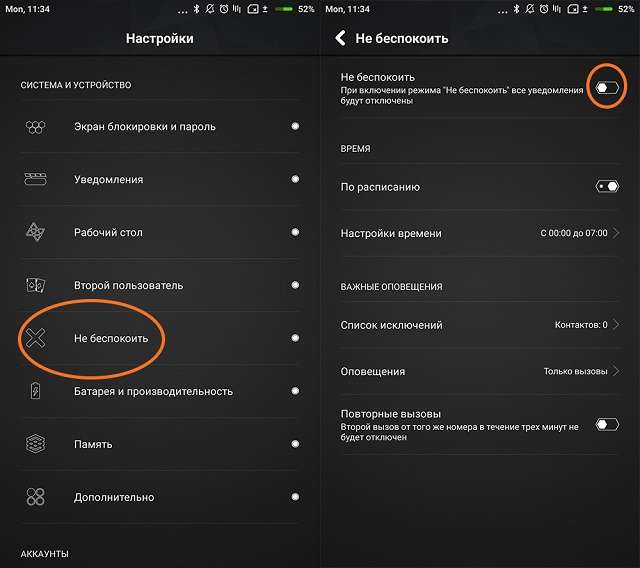
Для тех, кто еще не использует 9-ую версию MIUI, изменить начальные опции можно войдя в меню «Настройки», а затем в «Система и устройство». Далее строка «Не беспокоить» открывает дополнительные возможности для подробной подстройки. Для изменения доступны такие функции:
- время включения/выключения;
- повтор;
- настройка под отдельных абонентов (контакта или группы).
Данные опции очень удобны в повседневной жизни. С их помощью можно не пропустить звонок от важного абонента, не переживая при этом, что вас лишний раз побеспокоят в рабочее время или ночью. К тому же не придется больше беспокоиться о том, что телефон заиграет в неудобное время или о том, чтобы не забыть выключить звук.