Как запретить Chrome сохранять историю просмотров
Самый простой способ предотвратить сохранение истории браузером Google Chrome — использовать режим «Инкогнито», открыв новое окно обозревателя нажатием Ctrl + Shift + N . Но если это самый простой способ, то, наверное, есть и способы посложнее? Совершено верно, вы можете сконфигурировать браузер таким образом, что он не станет сохранять историю посещений даже при работе в обычном режиме.
Соответствующей опции в интерфейсе Chrome нет, зато есть системный реестр и редактор локальных групповых политик.
Отключение истории посещений в реестре
Универсальный способ, работающий во всех редакциях Windows.
Откройте редактор реестра командой regedit и разверните ветку:
HKLM\SOFTWARE\Policies
Далее выполняем следующие действия:
В правой колонке создаем два вложенных друг в друга подраздела Google \ Chrome,
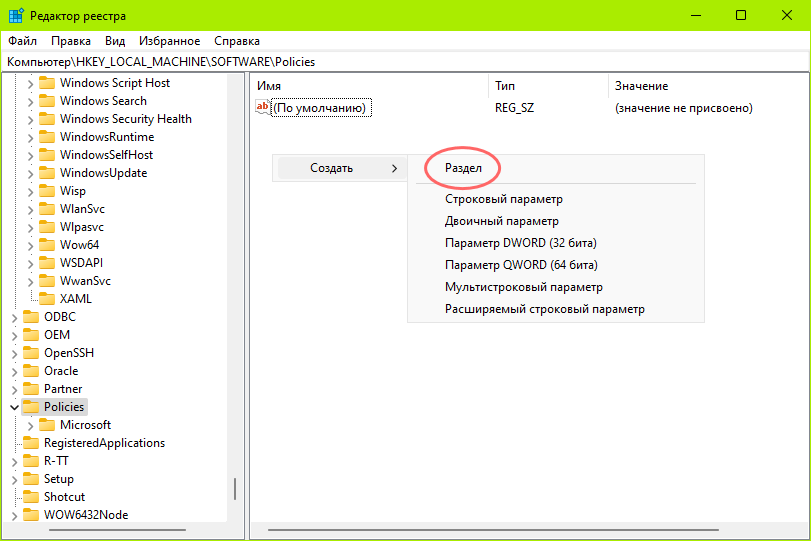
чтобы получилось как на скриншоте.

В подразделе Chrome создаем параметр типа DWORD ,
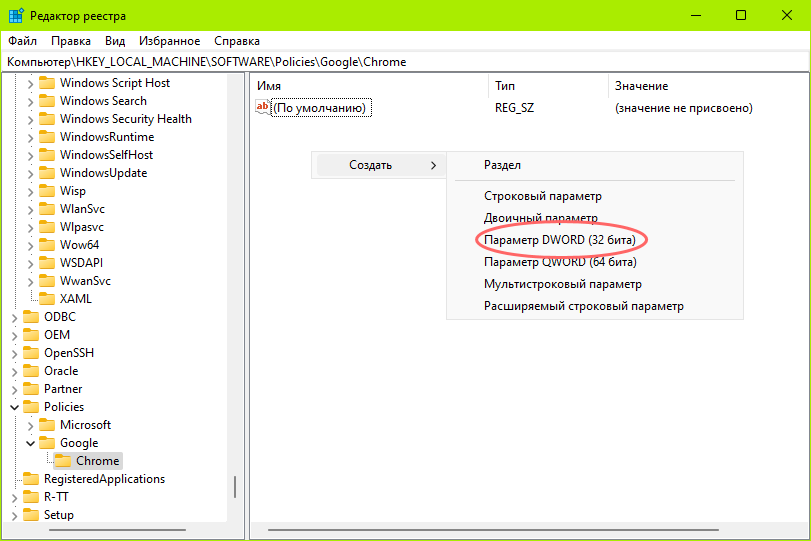
с именем SavingBrowserHistoryDisabled и задаем в качестве его значения 1;
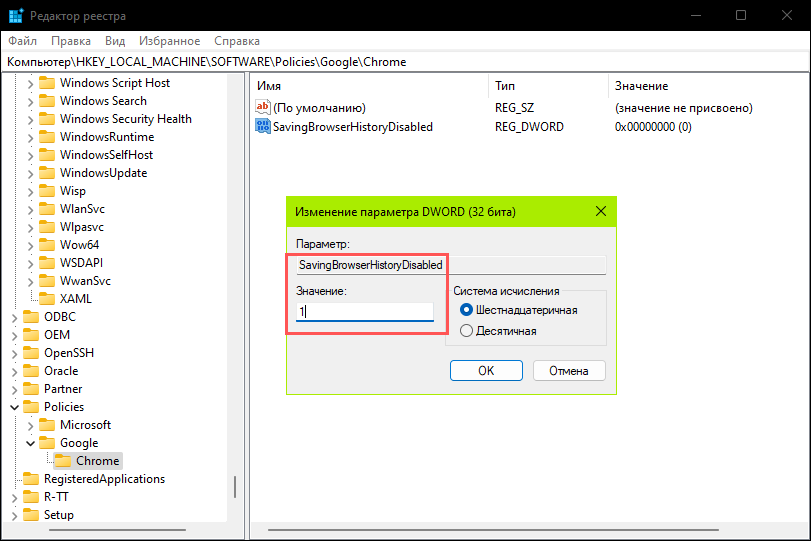
Закрываем редактор реестра и перезагружаем компьютер.
Отключение истории в GPO
Если у вас редакция Pro и выше, для настройки браузера лучше использовать редактор локальных политик, но поскольку политики управления Chrome в оснастке отсутствуют по умолчанию, их нужно сначала скачать и установить.
Как это сделать, подробно описано в статье «Как запретить пользователям устанавливать расширения в Google Chrome», ознакомиться с материалом можно по ссылке www.white-windows.ru/kak-zapretit-polzovatelyam-ustanavlivat-rasshireniya-v-google-chrome/.
Установив набор политик, сделайте следующее:
- Перейдите в раздел Классические административные шаблоны -> Google -> Google Chrome;
- В правой колонке отыщите политику «Отключить сохранение истории браузера» и откройте ее свойства;
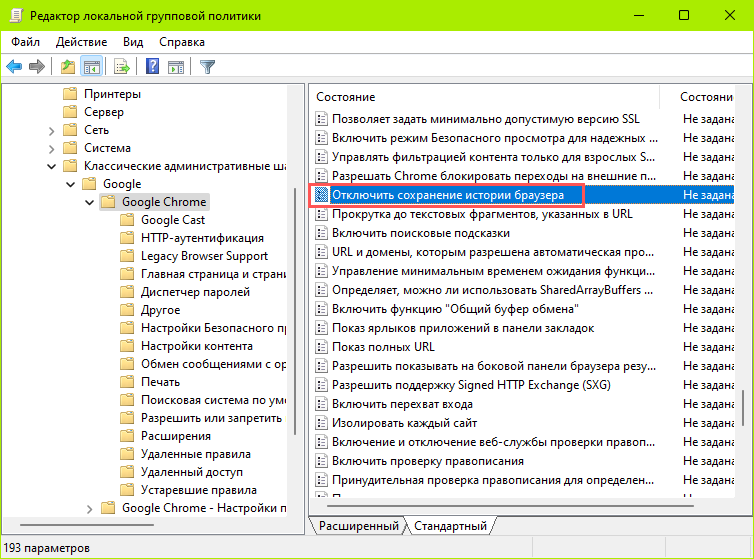
- Включите политику и сохраните настройки.
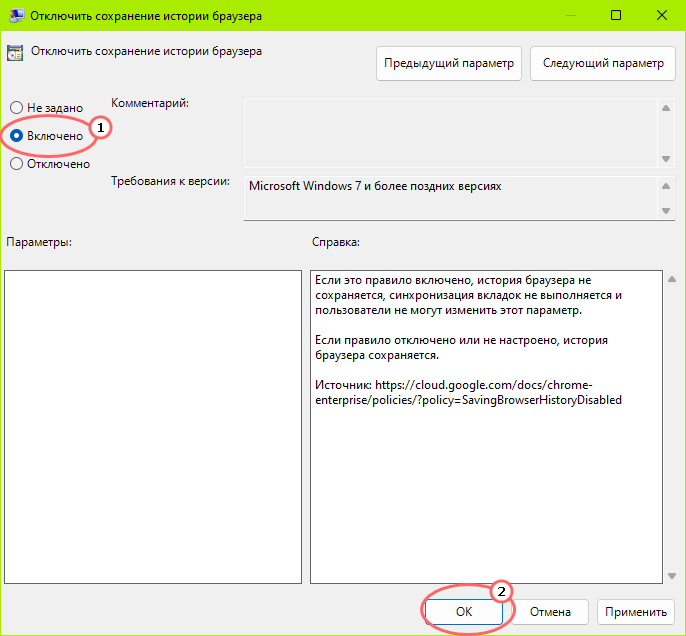
Готово, отныне Google Chrome не станет сохранять историю посещений сайтов, но это никак не коснется файлов cookies и других сохраняемых в браузерный кэш элементов, равно как и прочих параметров безопасности.
Как в Google Chrome отключить сохранение истории: инструкция
Все современные браузеры способны отслеживать действия пользователя. Они кэшируют изображения, сохраняют куки, записывают историю посещений сайтов, чтобы сделать интернет-серфинг более удобным. При помощи истории можно быстро найти ранее посещенные страницы, даже не помня их точного адреса, а только общую тематику или название сайта или дату.
Но иногда возникают ситуации, когда функция сохранения истории не нужна, например, при использовании общественного компьютера. В этом случае будет полезно знать, как отключить историю.
Можно ли сделать так, чтобы в Гугл Хром не сохранялась история
Фактически, полноценная функция, которая бы предотвратила сохранение истории посещений так и не была реализована в Гугл Хром.
Единственный режим, при котором история не сохраняется — режим инкогнито.
Однако он не является полноценным решением проблемы и осложняет пользование некоторыми сайтами, так как полностью отключает куки и кэш.
Варианты действий
Что нужно сделать, чтобы история не сохранялась? Можно воспользоваться сторонними решениями в виде расширений и дополнений, позволяющих полноценно управлять историей, в том числе отключать ее. Или можно периодически очищать ее.
Настройки истории
Отключить сохранение истории в Google Chrome в настройках невозможно. Но можно удалять ее после каждого использования браузера или с иной периодичностью.

Удаление истории Google Chrome
Для этого необходимо:
- Войти в браузер.
- Нажать комбинацию Ctrl+H.
- Нажать кнопку «Очистить историю».
- Выбрать период для очистки.
- Отметить кэш, куки, либо снять выделение, если требуется очистить только саму историю посещений.
- Подтвердить действие.
Процесс может занять некоторое время, в зависимости от объема накопившейся информации.
Понадобится повторять действия каждый раз, когда возникнет необходимость в очистке истории.
Это хороший способ для разового использования, однако, на постоянной основе лучше всего подойдут иные решения.
Режим инкогнито
Чтобы не сохранять историю, можно попробовать активировать режим инкогнито. Он создавался для повышения анонимности в сети. Также он полезен, если требуется зайти на сомнительный ресурс (однако от вирусов и продвинутой слежки режим не спасет). Как войти в режим инкогнито:
- Открыть Хром.
- Войти в меню (три точки в правом верхнем углу).
- Кликнуть по пункту «Новое окно в режиме инкогнито».
Также вход в этот режим осуществляется по нажатию комбинации Ctrl+Shift+N. В любом случае будет открыто новое окно. Интерфейс будет окрашен в черный цвет для узнаваемости, а место профиля и расширений займет иконка режима инкогнито, по нажатию на которую из него можно выйти.
Режим не дает полной анонимности. Браузер в нем перестает сохранять историю посещений, запросов, куки, кэш, а также данные, введенные в формы (логины, пароли, номера кредитных карт или иная личная информация). Однако действия пользователя все еще будут видны провайдеру, системному администратору, а также некоторым сайтам. Из-за отключения куков некоторые функции сайтов могут начать работать некорректно.
При активации режима инкогнито перестают работать расширения, что будет неудобно для пользователей адблока из-за резко возросшего количества рекламы.

Режим инкогнито в Google Chrome
Из-за этого стоит опробовать самый быстрый, безопасный и удобный способ.
Использование расширений
Отключить сохранение истории в Google Chrome можно при помощи специальных расширений. За годы, прошедшие с момента выпуска браузера наберется немало таких.
Отличным примером будет расширение No History от prettygraphic. Оно позволяет в любой момент отключить отслеживание истории одним кликом, без необходимости перехода в режим инкогнито, что очень удобно.
Также есть вариант от разработчика KVSoftware. Его расширение автоматически вычищает историю посещений и поддерживает ее пустой, постоянно удаляя новые записи. Причем от пользователя требуется только установить и забыть, никаких других действий не нужно.
Стоит выделить и следующие расширения:
- History Cleaner (History Eraser);
- Auto History Wipe;
- Shhh — history blocker;
- SingleClick Cleaner.
Каждое из указанных расширений способно удалять историю одним кликом, либо при запуске, не позволяя мусорным файлам накапливаться сверх меры.
Чтобы установить расширения, понадобится:
- Войти в браузер.
- Перейти по ссылке — https://chrome.google.com/webstore/category/extensions.
- Ввести в поиск название расширения.
- Кликнуть на него и нажать на кнопку «Установить».
После этого оно будет инсталлировано. Далее его понадобится настроить и по желанию закрепить на панели быстрого доступа для облегчения настройки.

Расширение History Eraser для Google Chrome
Как включить сохранение истории
Конкретный вариант зависит от способа, которым она отключалась. Если использовалось расширение, его понадобится удалить. Для этого нужно:
- Войти в браузер.
- Вписать в адресную строку ссылку — chrome://extensions/.
- Выбрать нужное расширение и нажать «Удалить» или отключить (перевести синий ползунок в серое положение).
- Подтвердить действие.
В случае с режимом инкогнито необходимо кликнуть по значку справа от адресной строки и нажать на «Выйти из режима инкогнито», чтобы вернуть браузер в обычное состояние.
Если история удалялась стандартными средствами, ничего предпринимать не требуется — восстановить ее не получится.
QA инженер, руководитель отдела автоматизированного тестирования программного обеспечения. Владение Java, C/C++, JSP, HTML, XML, JavaScript, SQL и Oracle PL/SQL. Журналист и обозреватель сферы IT. Создатель и администратор сайта.
Как в Google Chrome отключить сохранение истории: инструкция

Принцип работы практически всех браузеров одинаковый. Для большего удобства, сведения о работе пользователя в интернете отображаются в отдельном меню программы, называемым «История». Подобное условие не является исключением и для Гугл Хрома. То есть, посещая различные сайты, браузер их фиксирует, а сам процесс называется историей. С одной стороны это очень удобно, позволяет при необходимости отыскать важные для вас страниц, а с другой стороны накапливает большое количество ненужной информации в системе устройства, а также дает возможность другими лицам отследить, что вы делали в интернете. С этой целью многие пользователи хотят отключить сохранение истории в Google Chrome.
Как сделать так чтобы история не сохранялась — MOREREMONTA
Одной из основных функций браузеров является «История». Она содержит список всех посещенных страниц за определенный период времени. Часто пользователи хотят скрывать свои истории от посторонних людей, в том числе и от родных людей, использующих тот же компьютер. Для этого они прибегают еще к одному параметру «Инкогнито». Если вы не знаете, что это, то читайте далее. Мы поговорим о том, как можно отключить историю в Яндекс браузере при помощи режима инкогнито и других средств.
Как не сохранять историю
Как уже говорилось ранее, посещать страницы без записи в историю можно при помощи режима инкогнито. Он доступен как на компьютере, так и на телефоне. Рассмотрим на примерах как им воспользоваться.
На компьютере
- Открываем Яндекс браузер на компьютере и нажимаем на три линии, расположенные в верхнем правом углу.


Также вы можете зайти в инкогнито при помощи комбинации клавиш «Ctrl+Shift+N».
На телефоне
- Открываем приложение Яндекс браузер на телефоне и нажимаем на троеточие, расположенное справа от поисковой строки.


Кроме того, вы можете совсем отключить посещение историю в браузере для телефона. Для этого нажмите на троеточие и перейдите в раздел «Настройки».

Пролистайте немного вниз и найдите блок «Конфиденциальность». В нем уберите ползунок с пункта «Сохранять историю».

Как автоматически очищать историю при закрытии браузера
К сожалению, автоматической очистки историй в Яндекс браузере не существуют, она действует только в Google Chrome. Однако, для этого вы можете установить специальное расширение Close&Clean из интернет-магазина. Рассмотрим на примере как это сделать.
На компьютере
- В Яндекс браузере нажимаем на три параллельные линии и переходим в раздел «Дополнения».


На телефоне
Теперь вы знаете как отключить историю в Яндекс браузере. Необходимо лишь перейти в меню настроек и открыть режим «Инкогнито», либо воспользоваться отдельным расширением.
Одной из основных функций браузеров является «История». Она содержит список всех посещенных страниц за определенный период времени. Часто пользователи хотят скрывать свои истории от посторонних людей, в том числе и от родных людей, использующих тот же компьютер. Для этого они прибегают еще к одному параметру «Инкогнито». Если вы не знаете, что это, то читайте далее. Мы поговорим о том, как можно отключить историю в Яндекс браузере при помощи режима инкогнито и других средств.
Как не сохранять историю
Как уже говорилось ранее, посещать страницы без записи в историю можно при помощи режима инкогнито. Он доступен как на компьютере, так и на телефоне. Рассмотрим на примерах как им воспользоваться.
На компьютере
- Открываем Яндекс браузер на компьютере и нажимаем на три линии, расположенные в верхнем правом углу.
- В появившемся меню выбираем строку «Режим инкогнито».
- Таким образом мы попадаем в режим, не сохраняется историю посещения каких-либо страниц.
Также вы можете зайти в инкогнито при помощи комбинации клавиш «Ctrl+Shift+N».
На телефоне
- Открываем приложение Яндекс браузер на телефоне и нажимаем на троеточие, расположенное справа от поисковой строки.
- Затем выбираем пункт «Инкогнито вкладка».
- Далее вы будете перемещены в режим инкогнито для одной вкладке, в которой можно спокойно осуществлять серфинг по интернету без сохранения информации о посещении.
Кроме того, вы можете совсем отключить посещение историю в браузере для телефона. Для этого нажмите на троеточие и перейдите в раздел «
Настройки».
Пролистайте немного вниз и найдите блок «Конфиденциальность». В нем уберите ползунок с пункта «Сохранять историю».
Как автоматически очищать историю при закрытии браузера
К сожалению, автоматической очистки историй в Яндекс браузере не существуют, она действует только в Google Chrome. Однако, для этого вы можете установить специальное расширение Close&Clean из интернет-магазина. Рассмотрим на примере как это сделать.
На компьютере
- В Яндекс браузере нажимаем на три параллельные линии и переходим в раздел «Дополнения».
- Пролистываем в самый низ страницы и открываем вкладку «Каталог расширений для Яндекс.Браузера».
- В открывшемся окне вводим в поиске Close&Clean. Затем загружаем указанное дополнение.
- Затем в браузере появится значок в виде красного креста. Если вы на него нажмете, то закроется страница, а вместе с ней и история посещений данного сайта.
На телефоне
Теперь вы знаете как отключить историю в Яндекс браузере. Необходимо лишь перейти в меню настроек и открыть режим «Инкогнито», либо воспользоваться отдельным расширением.
Приватный режим (режим инкогнито)
И в Mozilla Firefox, и в браузерах на основе Chromium (к ним относится, к примеру, Google Chrome, последние версии Opera, Яндекс.Браузер) есть режим приватного просмотра . При использовании этого режима браузер не запоминает историю посещений, поиска, загрузок и веб-форм, не сохраняет файлы cookies и пароли, не кэширует данные с сайтов.
Для того чтобы войти в приватный режим в браузере Mozilla Firefox , надо нажать кнопку меню в правом верхнем углу браузера (имеет вид трех горизонтальных полос, расположенных друг над другом) и выбрать опцию «Приватное окно». Также можно использовать сочетание клавиш Ctrl + Shift + P.
Для открытия приватного окна в Google Chrome или Яндекс.Браузере нажмите кнопку текущего пользователя. Она расположена в правом верхнем углу окна и может иметь вид фигурки человека или трех горизонтальных полос. В Google Chrome выберите опцию «Перейти в режим инкогнито», а в Яндекс.Браузере — «Дополнительно», а затем «Новое окно в режиме инкогнито».
В браузере Opera вам надо будет нажать кнопку меню и выбрать опцию «Создать приватное окно». Кроме того, во всех трех браузерах работает сочетание клавиш Ctrl + Shift + N.
Окно приватного просмотра всегда будет отличаться по цвету от обычного, поэтому вы их не спутаете. Кроме того, в Firefox в верхней части приватного окна будет отображаться фиолетовая маска.
При работе в приватном окне история посещений сохраняться не будет, однако пользователю будут доступны все закладки, дополнения и другие настройки браузера.
Гостевой режим в Google Chrome
В браузере Google Chrome помимо режима инкогнито есть еще так называемый гостевой режим . Он отличается от режима инкогнито тем, что пользователю недоступен профиль Chrome владельца компьютера (сохраненные закладки, настройки и т. п.). Этот режим удобно применять, когда кто-то просит воспользоваться вашим компьютером.
Чтобы перейти в гостевой режим, нажмите кнопку текущего пользователя в правой верхней части окна. Выберите опцию « Сменить пользователя », а затем в открывшемся окне нажмите ссылку «Гостевой режим». Откроется окно гостевого режима, в котором история посещений сохраняться не будет.
Отключение сохранения истории в Firefox
В браузере Mozilla Firefox можно полностью отключить сохранение истории посещений. Для этого вам потребуется зайти в настройки браузера (кнопка «Меню» → опция «Настройки»). В открывшемся окне настроек перейдите на вкладку «Приватность».
В разделе «История» из выпадающего списка выберите опцию «Firefox не будет запоминать историю». Вам будет предложено перезапустить браузер для того, чтобы включить этот режим. При необходимости вы всегда сможете включить запоминание истории посещений обратно.
Расширение No History
В Google Chrome и Яндекс.Браузере функция отключения истории отсутствует. Однако в магазине приложений для Chrome есть бесплатное расширение No History , которое позволит отключить фиксацию истории посещений в этих браузерах. Устанавливается оно точно так же, как и любое другое расширение для Chrome.
После установки расширения на панели браузера появится значок расширения в виде часов. Чтобы отключить историю, кликните по значку и в открывшемся окне нажмите On возле записи Stop Recording History . Чтобы снова включить запись истории, надо нажать Off. Возле значка часов на панели всегда будет зеленая надпись On или красная надпись Off, по которой вы сможете определить текущие настройки расширения.
Следует помнить, что при использовании любого способа отключения истории посещений сайты, на которые вы заходите, перестают фиксироваться только в браузере. Ваши действия в Интернете по-прежнему будут доступны владельцам сайтов, которые вы посещаете, вашему провайдеру и работодателю (если вы используете браузер на рабочем месте). Кроме того, приватный режим не защищает вас от вредоносного ПО, которое может встретиться на некоторых сайтах.


Инструкция
Существует несколько способов достижения желаемого, но мы постараемся не занимать много вашего внимания. Поэтому сразу перейдем к делу.
Чтобы история посещений не сохранялась в Гугл Хроме, нам нужно:
- Запустить браузер и авторизоваться в системе, если вы еще этого не сделали.
- Перейти на эту страницу.
- Войти в тот же аккаунт, что используется в Хроме.
- Деактивировать центральный пункт.

Система автоматически внесет необходимые изменения и закрепит результат.
Чтобы не беспокоится по поводу истории посещений, воспользуйтесь режимом «Инкогнито». В приватном окне не работают куки, плагины, данные о серфинге также не оставляют следа на ПК и серверах Гугла.
Как сделать так, что бы Google не сохранял историю активности
Не хотите, что бы Google собирал Вашу историю поиска и любую другую активность? Не проблема, можно выключить.
- Перейдите по этой ссылке https://myactivity.google.com/myactivity;
- Слева нажмите на пункт «Отслеживание действий»;
- Откроется страница, на которой можно отключить запись истории поиска и других действий в разных приложениях Google и не только.

Так же можно удалить всю историю поиска в Google и другой активности.
- Перейдите по ссылке, которую указал выше;
- Слева нажмите на «Выбрать параметр удаления»;
- Выберите за какой период хотите удалить историю и по каким приложениям Google (например за всё время и во всех продуктах) и нажмите «Удалить».

Обращаю внимание, что это не История в самом браузере посещаемых сайтов (как удалить историю в Google Chrome читайте тут). Это история, которая хранится в Вашем аккаунте Google по всех видах активности (в какие приложения заходили, что искали, какие видео смотрели, где бывали и т.д.).
Если удалите и остановите отслеживание активности, то Google перестанет персонализировать для Вас предложения, рекламу, поисковую выдачу. Рекомендации видео на Ютубе будут всегда рандомными. Т.е. такой пользователь для Google будет каждый раз как впервые зашедший.
Где сохраняется история приложений и веб-поиска и как управлять ею
Если функция «История приложений и веб-поиска» включена, в аккаунте Google сохраняются сведения о ваших поисковых запросах и действиях в других сервисах Google. Эти данные позволяют быстрее находить актуальный контент и получать более точные рекомендации.
Вы в любое время можете отключить историю приложений и веб-поиска или удалить информацию о своих действиях.
Примечание. Если вы получили аккаунт Google на работе или в учебном заведении, вам может понадобиться обратиться к администратору и попросить включить для организации дополнительный сервис «История приложений и веб-поиска».
Как включить или отключить историю приложений и веб-поиска
- Откройте страницу Отслеживание действий на компьютере. При необходимости войдите в аккаунт Google.
- Включите или отключите настройку История приложений и веб-поиска.
- Когда история приложений и веб-поиска включена, вы можете:
- Установить флажок «Также сохранять историю Chrome и данные о действиях на сайтах, в приложениях и на устройствах, которые используют сервисы Google».
- Установить флажок «Сохранять аудиозаписи».
Примечание. В некоторых браузерах и на отдельных устройствах могут использоваться дополнительные настройки, которые влияют на отслеживание действий.
Как найти или удалить историю своих действий
Вы можете найти и удалить историю приложений и веб-поиска на странице Мои действия. Подробнее о том, как удалить историю самостоятельно или настроить автоматическое удаление…
Какие данные сохраняются в истории приложений и веб-поиска
В истории приложений и веб-поиска сохраняется следующая информация:
- поисковые запросы и другие действия в различных сервисах Google, например в Картах и Google Play;
- информация о вашем местоположении, языке, IP-адресе, URL перехода, а также сведения о том, каким образом вы просматривали страницы – через браузер или в приложении;
- данные о тех объявлениях, на которые вы нажали, или данные о покупках на сайте рекламодателя;
- информация с вашего устройства, например приложения, которыми вы недавно пользовались, или контакты, которые вы недавно искали.
Примечание. Эти данные могут сохраняться даже в офлайн-режиме.
Если история приложений и веб-поиска включена, вы можете также сохранять в ней дополнительные данные:
- сведения о ваших действиях на сайтах и в приложениях рекламных партнеров Google;
- сведения с сайтов и из приложений, которые используют сервисы Google (включая данные, которые они отправляют в Google);
- историю браузера Chrome;
- сведения о диагностике и использовании устройства Android, например о заряде батареи и системных ошибках.
Чтобы разрешить Google сохранять эту информацию:
- Включите историю приложений и веб-поиска.
- Установите флажок «Также сохранять историю Chrome и данные о действиях на сайтах, в приложениях и на устройствах, которые используют сервисы Google».
История Chrome сохраняется, только если вы вошли в аккаунт Google и включили синхронизацию Chrome. Подробнее о синхронизации Chrome…
Примечание. Если вашим устройством пользуется кто-то ещё или вы используете несколько аккаунтов, действия могут быть сохранены в аккаунте, который по умолчанию используется в браузере или на устройстве.
Если история приложений и веб-поиска включена, вы можете сохранять в ней аудиозаписи ваших голосовых запросов и команд в Поиске, Ассистенте и Картах. Подробнее об аудиозаписях…
Чтобы разрешить Google сохранять эту информацию:
- Включите историю приложений и веб-поиска.
- Установите флажок «Сохранять аудиозаписи».
Как мы используем данные о ваших действиях
Информацию том, как Google использует поисковые запросы, можно найти в ответах на часто задаваемые вопросы на сайте с Политикой конфиденциальности.
Как работает история приложений и веб-поиска, если вы не вошли в аккаунт
Результаты поиска и рекламные объявления могут подбираться с учетом ваших действий в Поиске, даже если вы не вошли в аккаунт. Чтобы отключить такую персонализацию поиска и рекламы, используйте режим инкогнито. Подробнее…
История просмотра в браузере
На странице Отслеживание действий доступен флажок «Также сохранять историю Chrome и данные о действиях на сайтах, в приложениях и на устройствах, которые используют сервисы Google». Если этот флажок установлен, вы можете включать и отключать сохранение истории действий с вашего устройства.
Сведения о ваших поисковых запросах и сайтах, которые вы посещали, также могут храниться в браузере или на Панели инструментов Google. Подробнее о том, как удалить историю просмотра в Chrome, Safari, Internet Explorer, Firefox или на Панели инструментов…