Подключаем робот-пылесос Xiaomi к смартфону через приложение
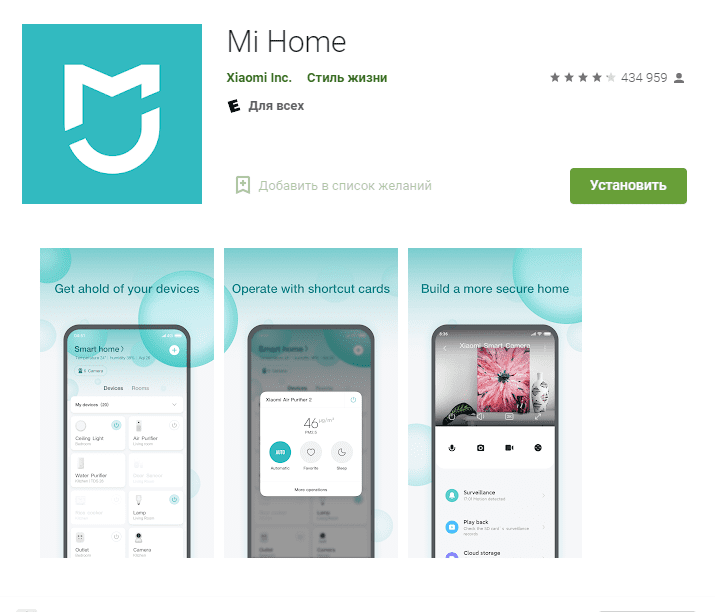
Mi Home — универсальное приложение разрабатываемое компанией Xiaomi, через которое управляются десятки устройств — от датчиков умного дома до электротранспорта и бытовой техники. Приложение доступно как на Andriod так и на iOS.
Для подключения робота-пылесоса к приложению понадобится:
- робот-пылесос Xiaomi или партнеров компании
- Смартфон на Android 4.4 или на iOS 9.0 и выше
- Wi-Fi роутер который работает в диапазоне 2,4 ГГц
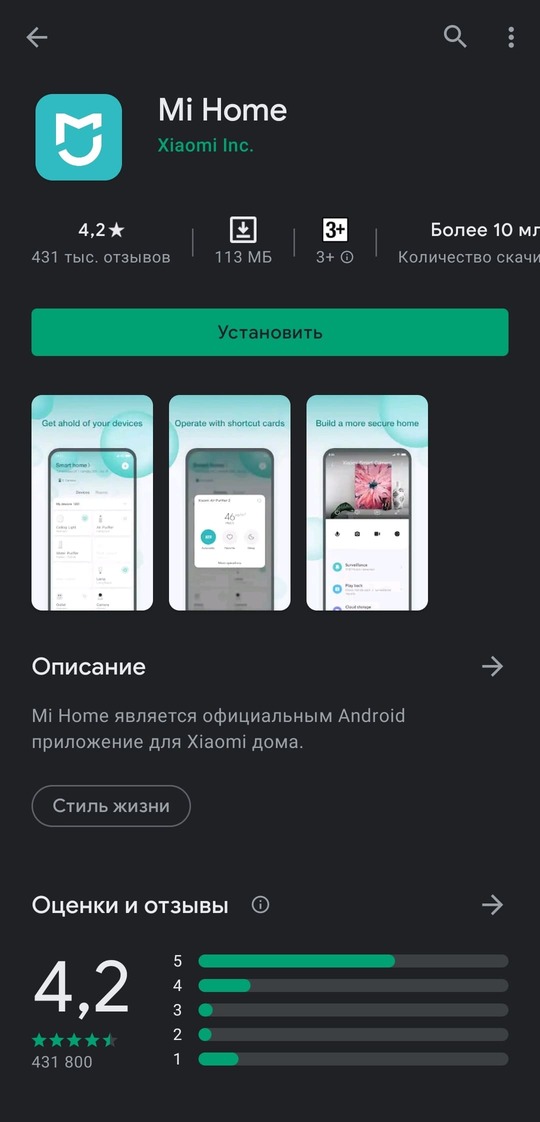
Чтобы подключить робот пылесос к смартфону скачиваем приложение "Mi Home" в магазине приложений "Play Market" или "App Store"
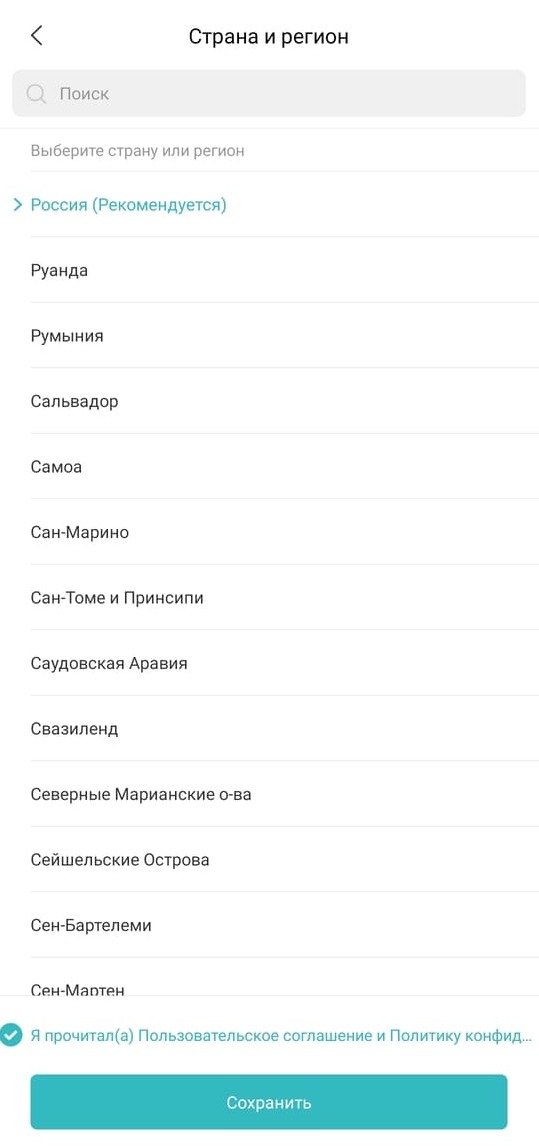
- Запускаем приложение и выбираем страну и регион.
В приложении Mi Home регионы выступают в роли облачного сервиса. Пару лет назад устройства умного дома работали только в регионе "Китай". Начиная с прошлого года компания добавляет популярные устройства и в другие регионы. Теперь, роботы-пылесосы которые выпускает Xiaomi и партнеры, подключаются и через другие регионы. В нашем случае выбираем регион "Россия".
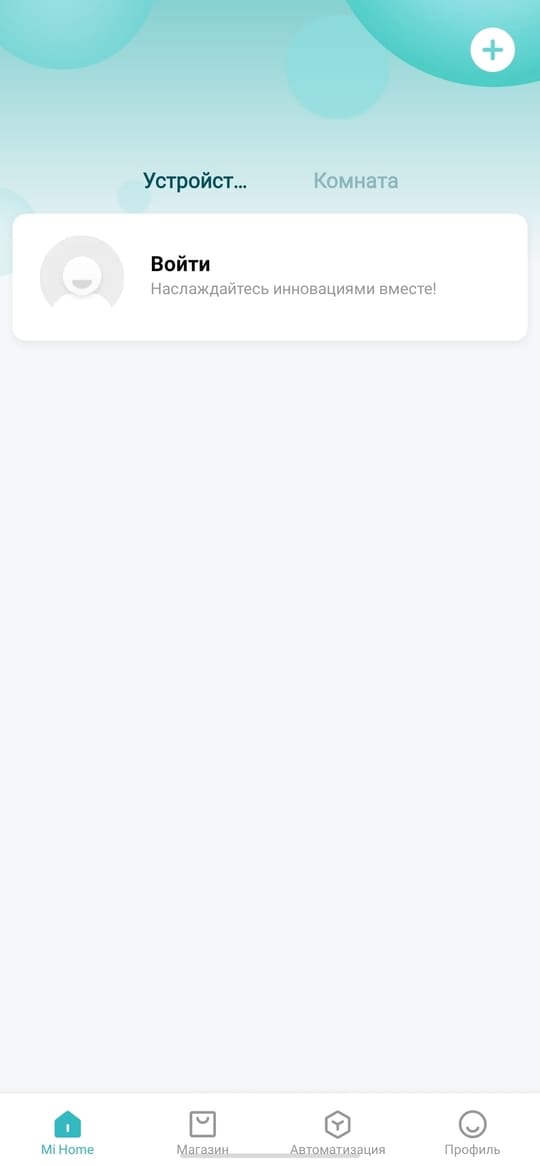
- Нажимаем кнопку "Войти" и вводим логин и пароль Mi аккаунта или создаем новый аккаунт.
- Нажимаем "Добавить устройство". Приложение попросит разрешить доступ к местоположению для обнаружения устройств поблизости. Разрешаем, так будет проще находить и подключать новые устройства.
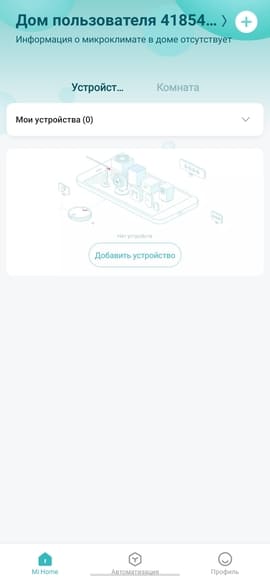
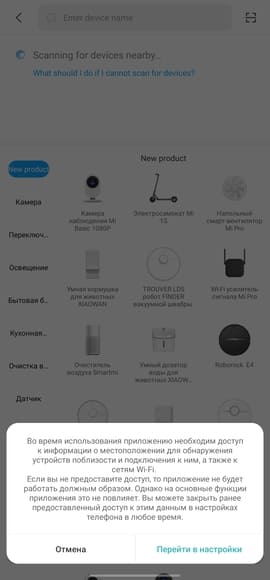
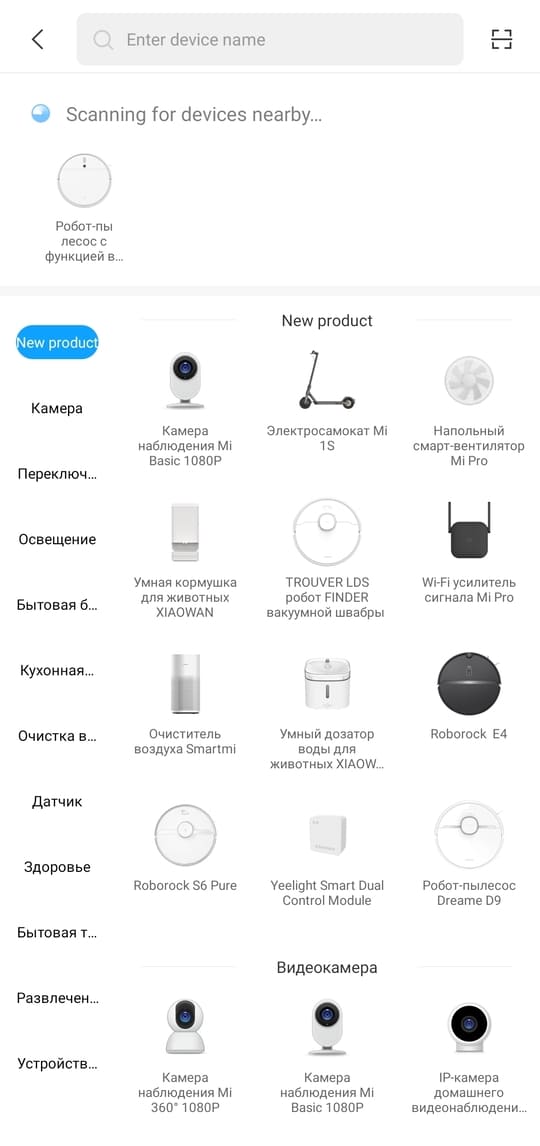
- Включаем Робот-пылесос и ждем когда он отобразится в приложении.
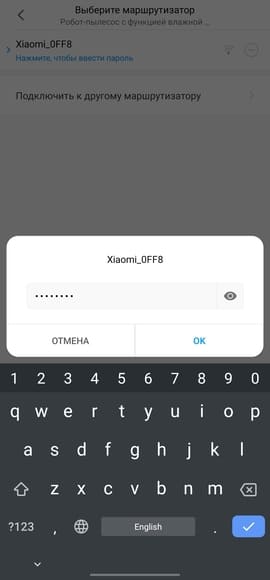
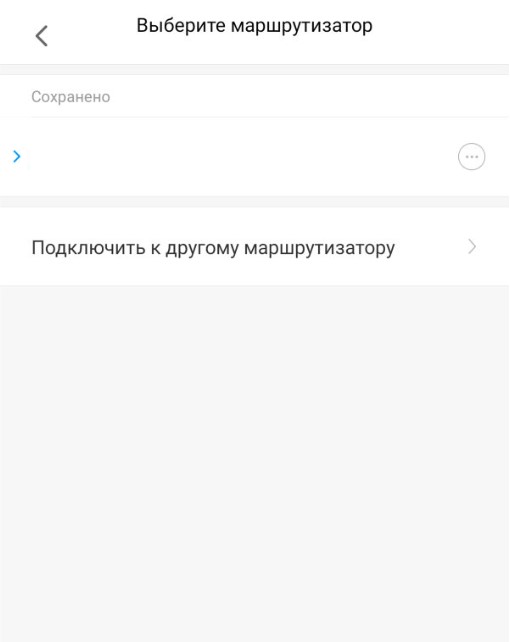
- Подключаемся и выбираем маршрутизатор, который стоит в доме. Затем вводим пароль сети Wi-Fi, то есть пароль этого роутера и ждем когда робот-пылесос подключится к сети.
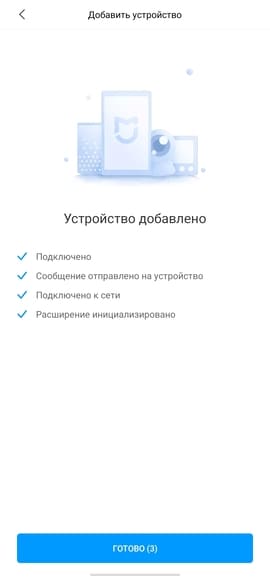
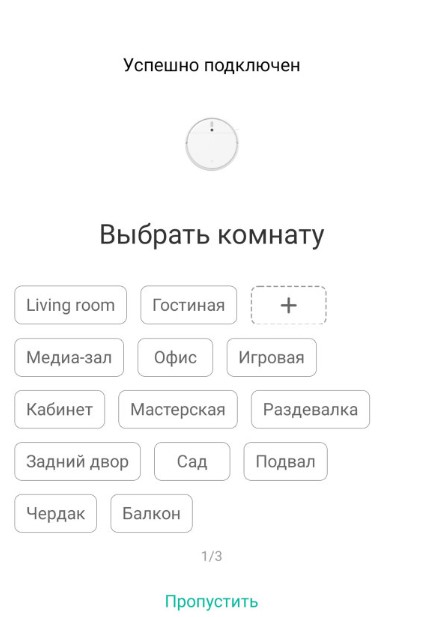
- Выбираем местоположение, например "Гостиная" и имя устройства.
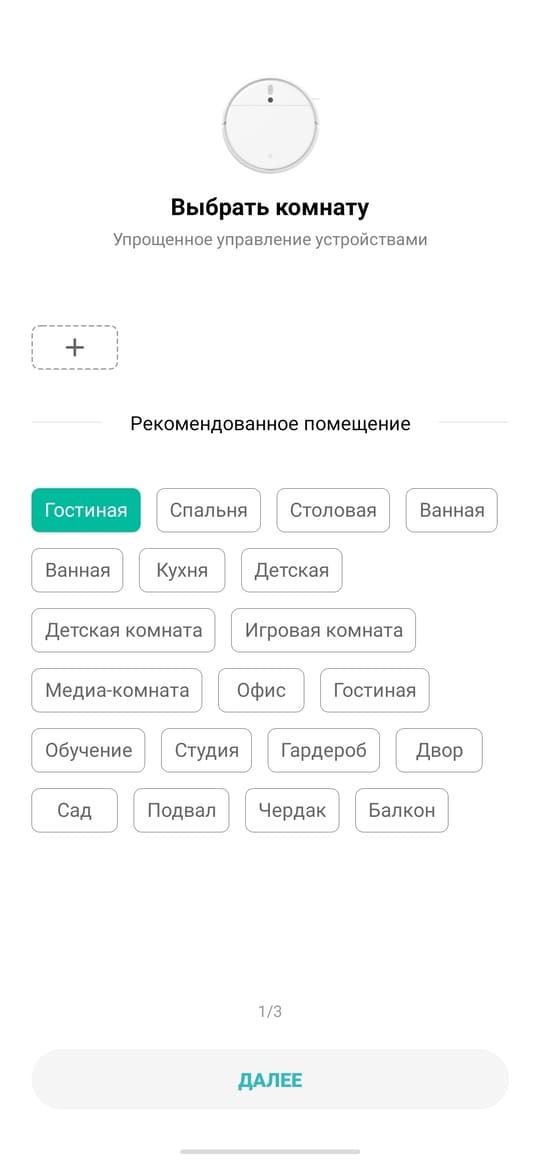
Все! Робот-пылесос подключен.
Мы подключали пылесос Xiaomi Mijia 1C Sweeping Vacuum Cleaner, но принцип подключения одинаковый у каждой модели.
Благодаря приложению Mi Home увеличивается функционал роботов-пылесосов. Например с помощью приложения строится карта дома, появляется зонированная уборка, постановка виртуальных стен, уборка по расписанию и так далее.
Ознакомится с роботами-пылесосами Xiaomi можно у нас на сайте в разделе "Товары для дома" — "Роботы-пылесосы".
Что делать если не получается подключить робот-пылесос Xiaomi к смартфону.
В этом случае пробуем повторить подключение. Скорее всего, при подключении робота-пылесоса к сети произошла ошибка, которая не дает завершить подключение. В таком случае, перезапустите приложение и заново подключите.
Также поможет сброс настроек Wi-Fi робота-пылесоса. Для этого нажимаем кнопку питания и кнопку "Домой" и ждем секунд 5-10 пока пылесос не издаст звуковой сигнал. После этого подключаем робот-пылесос.
Если эти варианты не помогли, то делаем сброс системы робота-пылесоса. Для этого зажимаем кнопку "Reset" под крышкой пылесоса и ждем пока пылесос не издаст звуковой сигнал.
Как настроить робот-пылесос Xiaomi через приложение Mi Home
Это приложение имеет огромную известность у интернет-пользователей. Благодаря специальным функциям, через него предоставляется возможность дистанционно управлять устройствами системы «умный дом». Робот-пылесос есть в этом списке. Но, если при какой-то причине отсутствует, то можно добавить пылесос в приложение.
При установке mi home на телефон, появляются следующие действия:
- Контроль работы робота-пылесоса из любого места;
- Получение доступа к персональным данным оборудования;
- Отслеживание уровня заряда батареи;
- Просмотр технических характеристик и состояния всех производственных деталей.
Синхронизация с телефоном
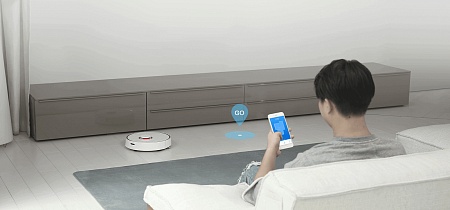
При возникновении вопроса, как подключить к телефону пылесос «xiaomi», мы получаем легкий ответ — без всяких сложностей. Делается это в пару этапов. Для начала необходимо скачать и установить программу mi home с помощью app store или плей маркета. До синхронизации стоит включить и зарядить робот-пылесос. На мобильном телефоне должен быть включены мобильные данные или вай-фай. Также блютус и GPS.
В разделе приложения «добавить устройство» находим иконку «бытовая техника» и нажимаем. Так запустится процесс синхронизации. Если при подключении появилась ошибка или другие сложности, перезагрузите пылесос, зажав и держа две лицевые кнопки на корпусе устройства.
Если имеющаяся модель не отобразилась среди остальной техники даже после перезагрузки пылесоса — поместите объект самостоятельно, вручную. Когда соединение все же состоится, в новом поле укажите название сети Wi-Fi и пароль от него. В конце на главной странице должен возникнуть значок с нужной моделью. Это даст нам знать, что синхронизация прошла успешно.
Как управлять процессом уборки?
Приложение открывается несколько основных функций:
- «Clean» — режим, позволяющий выбрать порядок уборки. То есть, с чего начать и как продолжить.
- «Doc» — возвращает робот-пылесос на место, если уборка закончилась раньше назначенного времени.
- Режим «Timer» — позволяет установить время для уборки комнаты, а также период чистки.
- «Cleanup mode» — дает возможность выставить нужный метод уборки из четырех вариантов. Настраивает выбор интенсивности, что влияет на эффективность уборки. Контролирует уровень шума оборудования при работе.
- «Remte Control» — режим, при котором можно настроить ручное управление и самому управлять пылесосом с гаджета.
Также оснащен дополнительными сведениями о степени качества работы, срока эксплуатации и т.д. Доступ можно открыть в опции «Care».
Возможные трудности
При подключении пылесоса к приложению на телефоне мы можем столкнуться с такими нюансами:
Не получается подключиться к Wi-Fi
Во-первых, смените адреса DNS: войдите в настройки Wi-Fi, откройте действующее подключение и кликните на ярлык «свойства сетей». Удерживайте его не более трех секунд. Далее нажмите на «изменить сеть», далее выберите «дополнительно», в конце — «пользовательские». Измените текущее значение на 114.114.114.114.
Если телефон iPhone
Если установлена iOS, то скачивание будет таким же, как на андроиде. Но при отсутствии распознавания робота-пылесоса «Xiaomi» — зайдите в следующие режимы: «Profile» — «Setting» — «Regions», выберите Индию, либо Китай. Так вы смените регион и устраните проблему.
Нет возможности войти в свою учетную запись
Иногда неполадки бывают в самом сервере, который не принимает трафик с устройства. В таком случае, установите программу VPN, запустите и выберите Сингапур или Германию. И уже повторно зайдите в приложение mi home
Как настроить робот-пылесос без приложений
При производстве пылесоса «Xiaomi» в его комплектации не предполагается какое-либо приложение. Потому, чтобы раскрыть всю функциональность устройства, необходимо совершить следующее:
- Подключают стационарную конструкцию к сети, убирают лишние поводки в специальное гнездо.
- База располагается так. Вокруг нее отделяют большое количество свободного пространства и ставят робот-пылесос.
- Если вы боитесь, что допустите ошибку при установке, то лампочка на задних контактах будет сообщать об этом мигалками.
- Постоянное свечение обозначает полный заряд батареи и готовность пылесоса к работе.
- Цвет подсветки означает то, насколько заряжен или разряжен прибор. Таким образом, красный — не более двадцати процентов, желтый это половина, а белый свидетельствует о полной шкале энергии.
Как взаимодействовать с док-станцией
Для того, чтобы пылесос всегда был заряжен, необходимо проверять покрытие вай-фай в той зоне, где размещена станция. Избегайте места, которые могут быть сильно освещены солнцем. Так вы обезопасите местонахождение электроприбора.
Также придется очищать нужную поверхность от мелких предметов, кабелей и других препятствий, которые будут мешать роботу-пылесосу во время уборки.
Как настроить робот-пылесос с приложением
Устанавливая приложение, человек сохраняет свое время для других продуктивных дел. Поскольку приложение mi home предназначено для дистанционного управления. Вот несколько пунктов для настройки:
- Установите и загрузите приложение mi home.
- Выберите свой регион. Предпочтительные — Европа, Сингапур, Америка.
- Создайте аккаунт и войдите в него.
- Добавьте свою модель робота-пылесоса в приложение.
- Удерживайте клавишу mi robot. В течение пару секунд дождитесь звукового сигнала. Это демонстрация успешного подключения устройства к mi home.
- На дисплее кликните на свой пылесос и точку доступа Wi-Fi.
- Назначьте стандартное место пребывания техники. Например, спальня.
Теперь вы можете полноценно управлять пылесосом и вносить изменения по желанию.
Инструкция для выбора местоположения
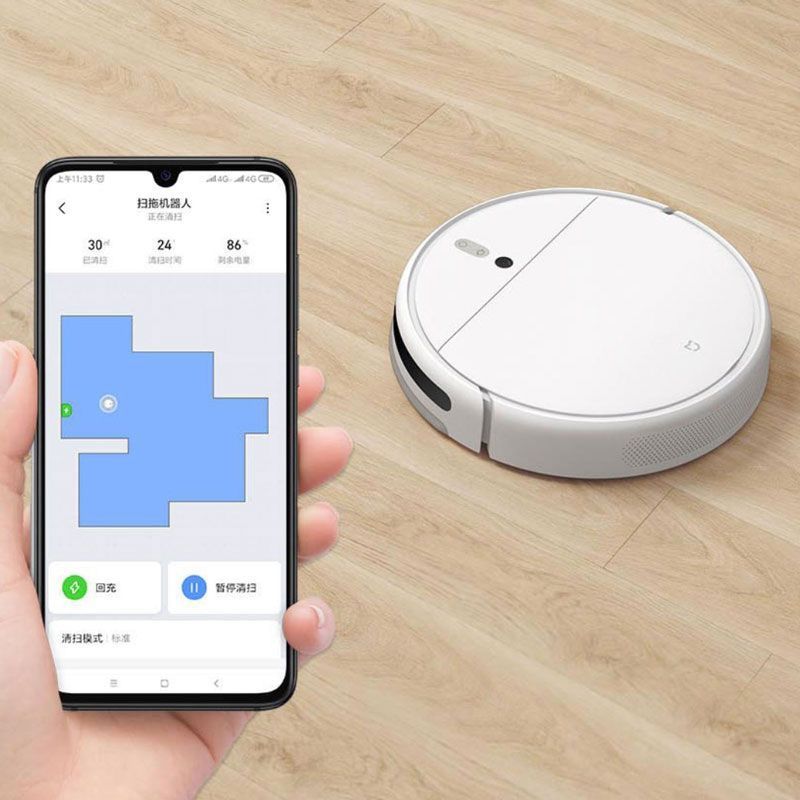
Подбор необходимой локации делается просто. Первым делом откройте приложение mi home и нажмите на значок, отображающий пылесос — высветится схема комнаты. Как и во всех функциях по умолчанию стоит заданная величина. Тут она 25500Х25500. Значение является первоначальным, поэтому соответствует параметрам базы.
Создайте пробную версию Flow. Вот примерная рабочая схема: в ячейку «when» поместите окошко «This Flow is started». В опции «Then» — выберите «Mi Robot», завершающее действие — «Send vacuum cleaner to target». По итогу вы можете выставить значение координат от точки отсчета, подходящее под общие требования системы. Если есть сомнения, то наберите любое число и проверьте конечное движение пылесоса. Это позволит полностью ориентироваться в пространстве и не путаться с зонами в помещении.
Выбираем границы
В пробном окне выберите фразу «Start zone cleaning». Координаты отбираются тестовым методом. Но помните, существует два шаблона для выбора координат. Вторая должна включать в себя большее значение, чем первая. При неправильном выборе и сохранении — многофункциональность робота-пылесоса пропадет. Значение «Start zone cleaning» обозначает количество комнат, которые нужно будет убрать.
Голосовое управление
Оно используется практически в любом техническом изобретении. Технология управления голосом стала актуальной не так давно, но популярность обрела широкую. Особенное развитие такого управления началось после выхода системы «умного дома». Если рассматривать робот-пылесос, то подключение звукового сопровождения точно необходима.
Команды голосовым управление могут быть заданы в системе изначально. Или человек сам может создать нужный сценарий. Владелец оборудования четко и достаточно громко проговаривает команду. Это требуется для того, чтобы устройство правильно выполнило поставленную цель.
По некоторым причинам большинство моделей роботизированных пылесосов не имеют голосового помощника. А вот исключением является Xiaomi, так как финансовая сторона и технические возможности позволили создать персонального помощника — Xiao AI.
Реализация голосового управления Xiaomi:
- Нужно, чтобы выбранная модель работала на платформе «умного дома» Mijia. Оставшиеся настройки производятся в приложении mi home.
- Перейдя в настройки, останется прописать рабочие сценарии голосовых команд.
- Выберите ключевые фразы: начать или закончить уборку.
- Для русскоязычных пользователей целесообразнее подключить голосового помощника Алису для более корректного распознавания команд на родном языке.
Подключение робота-пылесоса к телефону с картинками
Для подключения Робота-пылесоса к телефону Вам потребуется приложение Mi Home, доступное для скачивания в Play Market и App Store.
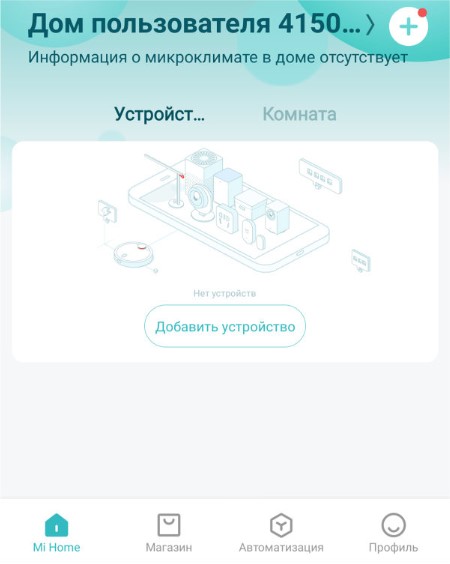
Шаг 1. Предварительно зарядите пылесос. Убедитесь, что телефон подключен к Wi-Fi-сети на частоте 2.4 ГГц. Запустите приложение Mi Home. Для добавления устройства необходимо нажать «+» в правом верхнем углу.
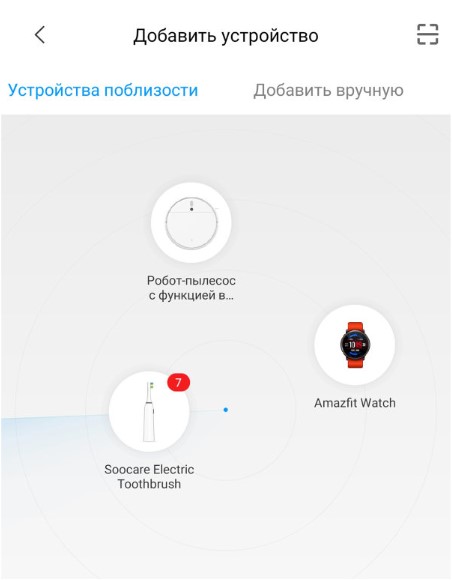
Шаг 2. Для автоматического поиска устройств приложение предложит Вам включить Bluetooth. После этого Вы сможете подключить устройства поблизости. Для подключения нажмите на изображение робота-пылесоса.
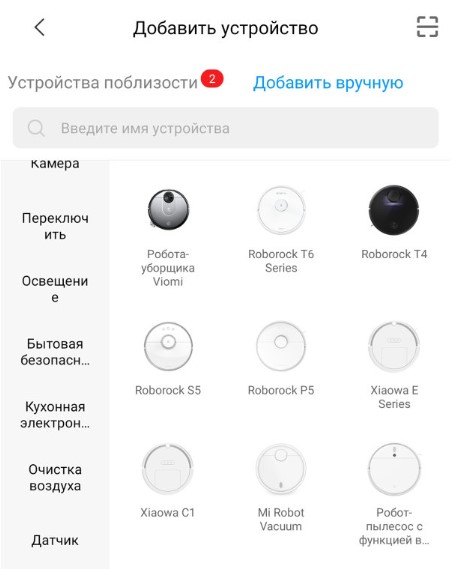
Если по каким-либо причинам устройство не распознается автоматически или Вы не воспользовались автоматическим поиском, то Вы можете добавить устройство вручную. Для этого нажмите на кнопку «Добавить вручную», из списка устройств выберите нужный пылесос во вкладке «Бытовая техника».
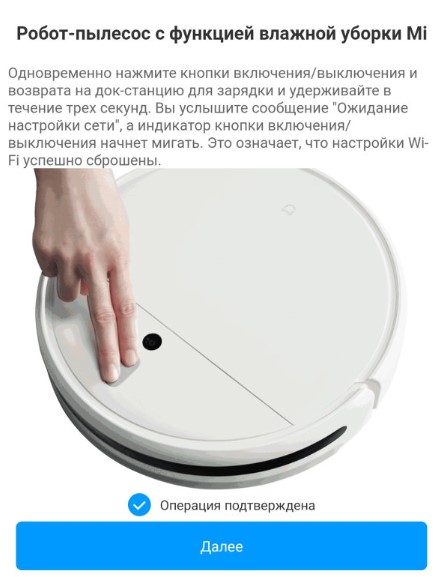
Шаг 3. Приложение попросит Вас сбросить настройки пылесоса. Зажмите две кнопки на корпусе пылесоса, как показано на картинке, и дождитесь голосового уведомления о сбросе настроек.
Шаг 4. В следующей вкладке выберите домашнюю сеть Wi-Fi к которой подключен Ваш смартфон. После этого начнется подключение и обновление устройства.
Шаг 5. После успешного подключения устройства Вы можете выбрать его расположение. Расположение устройства при необходимости можно будет изменить в настройках.
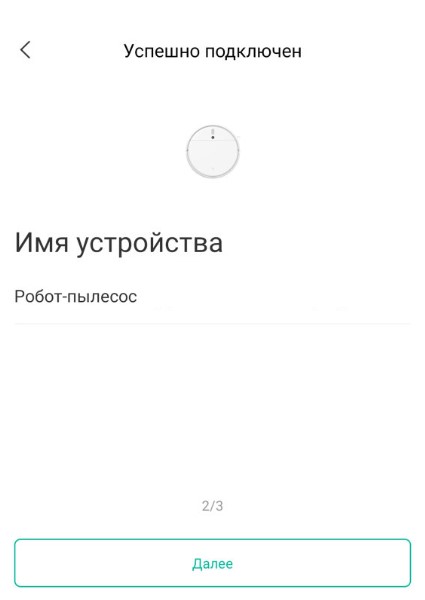
Шаг 6. На следующем шаге Вы можете переименовать устройство. Рекомендуется устанавливать наименования устройств на кириллице (на русском языке).
Шаг 7. Вы можете добавить Mi аккаунты для совместного использования пылесоса.
Функционал
На главном экране отображено имя пылесоса и его текущее состояние: информация о количестве пройденного расстояния, времени уборки и уровень заряда аккумулятора. В центре будет отображена карта помещения. В правом верхнем углу три точки открывают дополнительные настройки робота. Кнопка «Док-станция» отправит робота на зарядку, кнопка «Уборка» запустит последовательную уборку.
Как подключить пылесос Xiaomi к телефону (Mi Home)
Поздравляем вас с покупкой робота-пылесоса Xiaomi. Ниже вы узнаете как подключить робот пылесос Xiaomi к WiFi через приложение на Android или iPhone. А в конце страницы файлы для скачивания: синхронизация пылесоса с приложением и инструкции для роботов-пылесосов (перейдя по ссылке выберите вашу модель).
Скрольте дальше или сделайте выбор, навигация:
Читать пошаговую настройку на сайте:
Подключение
Чтобы подключить пылесос Xiaomi к iPhone или Android вам понадобится приложение Mi Home. При помощи которого со своего смартфона через сеть вай фай выбудете управлять умным пылесосом. Ссылки для скачивания с официальных ресурсов (откроется в новой вкладке):
Советуем качать через Wi-Fi, файлы много весят, особенно для iPhone и iPad.
Смартфон подключите к Wi-Fi сети на частоте 2.4 Ггц. Зайдите в приложение Mi Home, авторизуйтесь или зарегестрируйтесь (если впервые). Нажмите на плюсик в правом верхнем углу «+».

Перед тем, как подключить робот пылесос Xiaomi Mi Home приложению убедитесь что он заряжен, т.к. при первом включении может обновиться.
Теперь включайте Bluetooth, и ищите устрйоство поблизости. Если по какой-то причине не удалось найти автоматически устройство, то можно это сделать вручную. Во вкладке «Бытовая техника» выберите вашу модель. Если её нет в списке, то поменяйте свой регион на «Китай».
Далее прилиложение попросить выполнить сброс, для этого зажмите 2 из 2 кнопок или 2 крайние из 3, в зависиомсти от модели; дождитесь голосового сигнала на китайском или анлийском. Все, найстройки Wi-Fi сброшены.
Выберите вашу сеть вай-фай в следующей вкладке, отлично. Дальше выполнится синхронизация и обновление умного пылесоса. Ну а дальше настройки по вкусу.
Функционал
На главном экране приложения, по центру отображается карта помещения, составленная роботом-пылесосом и его текущее место положения. В верхней части наименование пылесоса и текущий режим уборки.
Информация о пройденном расстоянии, временной диапазон уборки, уровень заряда батареи в нижней части экрана.Там же можно начать или прекратить уборку.
- Кнопка «Перейти» — отправляете робота к определенному месту для внеплановой уборки.
- Кнопка «Док-Станция» — отправляете к док-станции на зарядку.
- Кнопка «Очистить» запускае последовательную уборку.
- Кнопка «Зонированная уборка» — выбираете конкретнуюораниченную зону помещения, которую требуется убрать.
В правом верхнем углу есть три точки, они открывают дополнительные настройки.
Дополнительные настройки
- «Таймер» — установливаете интервал времени, в диапазоне которого можно выполнять уборку автоматически.
- «Голос и громкость» — изменение голосовых пакетов и громкости голосовых уведомлений.
- «Режим уборки» — выбираете интенсивность уборки помещения: тихий, турбо, сбалансированный и турбо-режим.
- «История уборки» — запись информации об уборке. Убираемая площадь, начало и конец времени уборки.
- «Дистанционное управление» — ручное управление, при необходимости или повеселиться.
- «Режим сохранения карты» добавление виртуальных стен.
- «Режим ковра» специально для улучшенного очищения ковров.
- «Режим DND (Do Not Disturb)» в выбранный вами период пылесос не будет выполнять уборку и издавать голосовые уведомления.
Теперь вы знаете как подключить Xiaomi пылесос и все его функции.
Полезно знать
- Можно управлять при помощи голосового помощника «Алиса».
- Если не получается подключить пылесос Xiaomi к вай фай — в документе ниже описаны советы, как решить эту проблему.
Полезные ссылки (в PDF)
Видео-инструкция по подключению, настройке и эксплуатации
Видео поможет включить и настроить робот пылесос Xiaomi. Как подключить к телефону также показано. Притятного вам пользования умным пылесосом, теперь вы знаете много о вашем устройстве!
Как подключить робот-пылесос Xiaomi к телефону через приложение MiHome

Чтобы в полной мере пользоваться функциями умной бытовой техники, нужно знать, как подключить робот пылесос Xiaomi Mijia Vacuum Mop к телефону. Сделать это несложно, достаточно скачать и установить приложение Mi Home, включить и зарядить синхронизируемые устройства. Также потребуется активация Wi-Fi.
Как правильно подключить робот-пылесос Xiaomi через Mi Home
Работу начинают со скачивания приложения через App Store или Play Market. После этого выполняют следующие действия.
Заряжают устройства. Перед тем, как подключить робот-пылесос Xiaomi к Wi-Fi, нужно убедиться в том, что смартфон подключен к сети с частотой 2,4 ГГц. Запускают программу Mi Home. Нажимают на значок плюса в верхней части экрана.

Устройство предлагает включить Bluetooth. После этого можно будет находить расположенные поблизости гаджеты. Для синхронизации нажимают на значок пылесоса.

Если система не распознает устройство автоматически или автоматический поиск неактивен, можно добавить пылесос вручную. Для этого используют кнопку «Добавить». В списке приборов выбирают нужный.

Перед тем как подключить робот-пылесос Сяоми к телефону, сбрасывают настройки пылесоса. Для этого удерживают 2 клавиши на корпусе прибора и дожидаются звукового сигнала.

Выбирают, к какой сети подключить робот-пылесос Xiaomi G1. Указывают Wi-Fi, к которому уже подключен смартфон. После этого начинается синхронизация и обновление устройства.

Выбирают расположение пылесоса. В дальнейшем его можно будет менять через раздел настроек.

Задают имя устройства. Желательно писать его на кириллице.

Добавить аккаунты для совместного пользования.

Как настроить робот-пылесос Xiaomi после того, как он будет подключен к Айфону или Андроиду
После синхронизации на экране отображается название и состояние устройства: пройденное расстояние, процент заряда батареи, времени уборки. В центральной части страницы находится карта дома. Для перехода в меню настроек нужно нажать 3 точки в правом верхнем углу. Клавиша «Док-станция» предназначена для отправки прибора на базу. Для начала уборки нажимают кнопку с одноименным названием.

Сдвинув экран вниз, вы откроете список расширенных настроек. Здесь есть такие функции:
- смена мощности всасывания;
- автоматический запуск пылесоса по времени;
- выбор пакетов голосовых оповещений.
Через пункт настройки устройства можно менять:
- часовой пояс для корректной работы функции автоматической уборки;
- настройки голосовых подсказок;
- громкость уведомлений;
- время, в течение которого гаджет не будет выполнять уборку и подавать звуковые сигналы.
Как подключить китайскую версию робота-пылесоса Xiaomi к Вайфаю
При попытке синхронизации нередко возникают ошибки: приложение не распознает устройство. Связано это с несоответствием регионов. Узнать версию аппарата можно через саму программу. Китайские пылесосы работают только с материковым Китаем.
Внимание! Если содержащаяся в упаковке инструкция написана полностью на китайском, вы купили именно такую версию.
Проблема решается изменением региона:
- Если вы пользуетесь международной версией, нужно перейти в раздел настроек приложения, найти пункт «Профиль». В строке «Регион» указать свою страну.
- Перед тем, как подключить китайский робот-пылесос Xiaomi 1S, нужно вместо своей страны указать «Материковый Китай». После этого программу перезагружают.
Вышеуказанные действия помогут устранить ошибку, связанную с несоответствием регионов и нормально выполнить синхронизацию.