Превышен лимит мобильного трафика на Android. Как отключить
Несмотря на то что сегодня почти везде уже есть бесплатный Wi-Fi, все всё равно предпочитают пользоваться мобильным интернетом. Во-первых, потому что он зачастую оказывается более быстрым. Во-вторых, потому что он не требует дополнительной авторизации, как публичные сети. А, в-третьих, сотовый трафик обычно либо не ограничен совсем, либо доступен в большом количестве. Однако бывают и такие тарифы, где объём сотовых данных, которые можно израсходовать, далёк от безлимитного. Поэтому пользователям приходится самим следить за тем, чтобы не выйти за установленный лимит, либо поручить это своему смартфону.
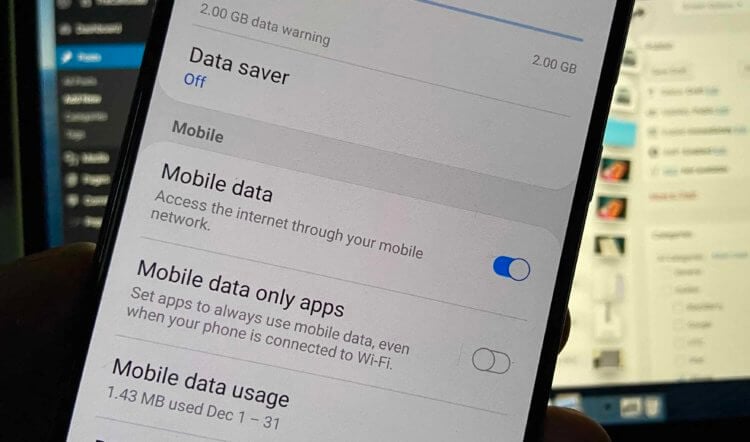
Достали уведомления о превышении лимита трафика? Сейчас исправим
Если ваш смартфон самостоятельно отслеживает расход мобильного трафика, время от времени он может присылать вам уведомление о превышении лимита. Не исключено, что вы вручную не активировали соответствующий механизм – он вполне мог включиться сам. Такое происходит довольно часто. Аппарат просто запрашивает у сотового оператора информацию о доступном вам объёме трафика, а потом автоматически рассчитывает его по количеству дней в месяце, позволяя использовать его в установленных пределах.
Как отключить лимит трафика
Уведомление «Превышен лимит мобильного трафика» появляется в том случае, если вы израсходовали за день больше данных, чем следовало израсходовать, чтобы в оставшиеся дни месяца не остаться без трафика совсем. Но одно дело, когда смартфон просто оповещает о превышении, и совершенно другое, когда он блокирует доступ в интернет принудительно. В таких случаях логичнее будет просто отключить механизм отслеживания трафика, чтобы продолжать пользоваться мобильным интернетом без каких-либо затруднений.
- Перейдите в «Настройки» и откройте «Мобильная сеть»;
- В открывшемся окне выберите «Статистика трафика»;
- Перейдите в «Другие настройки» — Уведомления о трафике»;
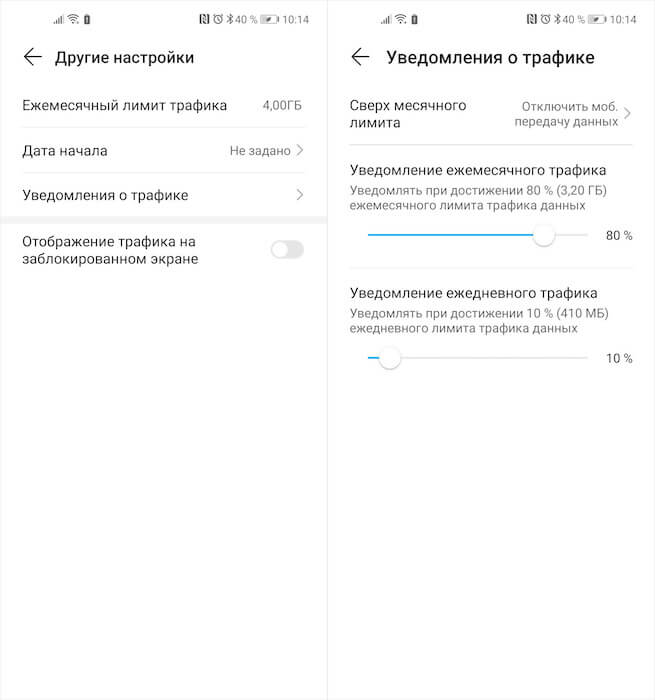
Если нет возможности отключить уведомления, просто сдвигаем все полоски на максимум
- Выключите «Отключение моб. данных при превышении лимита»;
- В разделе «Уведомление ежедневного трафика» выберите 100%.
Эта инструкция позволяет решить сразу две проблемы. Во-первых, интернет больше не будет отключаться, если вы израсходовали больше трафика, чем было рассчитали алгоритмы смартфона. А, во-вторых, вы больше не будете получать назойливых уведомлений о том, что доступный объём сотовых данных израсходован до того, пока они не закончатся вообще. Да, в этом случае вам придётся самостоятельно контролировать себя, чтобы не выйти за установленный лимит и не переплатить лишних денег. Но зато никаких больше уведомлений.
Какое приложение жрёт трафик
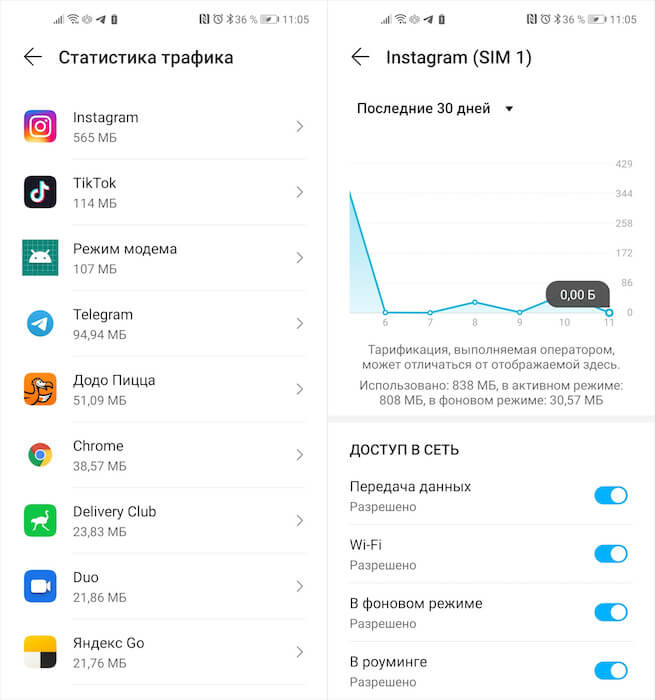
Проверьте, какие приложения расходуют больше всего трафика
Кстати говоря, здесь же вы сможете посмотреть, какие приложения расходуют больше всего сотовых данных. Например, в моём случае это Инстаграм. С начала месяца я потратил на него уже более полугигабайта. На самом деле это немного. По факту могло выйти ещё больше, если бы я не пользовался Wi-Fi, чтобы сэкономить. Меня такой подход совершенно не раздражает, а даже является для меня своего рода квестом, вынуждая искать любые доступные беспроводные сети – хоть в гостях, хоть в общественных местах.
Впрочем, если какое-то приложение расходует непомерно много данных, рекомендую отключить для него доступ к сотовой сети. В этом случае оно сможет обращаться к интернету только при подключении к Wi-Fi. Это может быть актуально для социальных сетей вроде Инстаграма или ТикТока, которые имеют обыкновение тратить очень много трафика. А поскольку Wi-Fi в большинстве случаев бесплатный и безлимитный, он может стать неплохим спасением, сэкономив ваш трафик.
Как ускорить интернет на Андроиде
Интернет нас окружает повсюду, и практически все сферы деятельности на данный момент так или иначе взаимодействуют внутри сети. Чего уж там говорить: практически каждый человек в нашей стране имеет в своем распоряжении смартфон, позволяющий выходить в интернет из любой точки мира. И это касается не только молодежи, но и школьников, и даже дошкольников. О пенсионерах и говорить нечего: многие из них давно уже сидят не только в Одноклассниках, но и WhatsApp, Telegram и других популярных мессенджерах, и социальных сетях.
Но иногда возникают проблемы, когда соединение интернета настолько низкое, что все грузится очень долго, сообщения не отправляются, хотя при этом у вас может быть хороший сигнал связи. Как правило, тут может быть много причин, и, если вы читаете эту статью, значит, решили ускорить интернет на своем устройстве. Это можно сделать разными способами, о большей части которых мы и рассказали в этом материале.
Почему скорость интернета на телефоне маленькая?
Низкий прием сигнала. Если у вас на телефоне показывает 1-2 палочки сигнала, скорее всего, вы находитесь далеко от ближайшей вышки сотового оператора, поэтому прием сигнала очень плохой;
Ограничения оператора. Практически у всех мобильных операторов действуют ограничения после определенного количества израсходованного трафика. Например, в тарифе дается 5 Гб, после чего скорость соединения падает до 128 кб/с. Если вы их израсходуете, то, каким бы ни был прием сигнала, скорость будет не выше 128 кб/с;
Текущие загрузки. Низкая скорость соединения также может быть из-за загрузок, которые выполняются в данный момент. Общая пропускная способность 3G и LTE не может перепрыгнуть выше своего максимума, поэтому она делится на все загрузки равномерно;
Отсутствует LTE. Не все телефоны поддерживают 4G, как и SIM-карты. Если у вас установлена SIM старого образца, скорее всего, на ней будет низкая скорость соединения, максимум 3.6 Мб/с, но это при очень хорошем сигнале. Также стоит проверить и телефон (поддерживает ли он 4G или нет).
Способы увеличения скорости на Андроиде
Увеличить общую скорость интернета можно разными способами, как настройками в вашем телефоне, так и сменой тарифного плана, установкой специализированных приложений. Рекомендуем вам выполнять действия по порядку, и каждый раз после каждого действия проверять скорость соединения. Сделать это можно при помощи Speed Test. Об этом сервисе также имеется информация ниже в этой статье.
Выбор типа сети
Рекомендуем вам в настройках вашего Андроида установить по умолчанию 4G, если таковой имеется. Это на данный момент самый лучший и высокоскоростной способ выхода в интернет в нашей стране. Мы вам покажем на примере Xiaomi Mi 8 Lite, как выбрать приоритет сети:
- Зайдите в «Настройки» своего телефона и кликните по вкладке «SIM-карты и мобильные сети»;

- Далее перейдите в раздел «Настройки SIM-карт»;

- Здесь найдите пункт «Предпочтительный тип сети» и нажмите по данному пункту;

- Из всего списка выберите «Предпочтительно 4G»;
- Вернитесь назад в настройки симки и активируйте пункт «Мобильный интернет», если он у вас не включен.

Теперь у вас смартфон по умолчанию будет работать от 4G, но учтите, что иногда до вас не смогут дозвониться абоненты, особенно если у вас установлено две SIM-карты. Это редкое явление, но такие ситуации вполне возможны.
Проверка настроек сети
Все устройства при вставке SIM-карты автоматически получают набор необходимых настроек для выхода в интернет. Но иногда возможны сбои, в результате которых сеть настроена некорректно или настройки сбились. В этом случае мы рекомендуем вам позвонить своему сотовому оператору и попросить обновить настройки сети или прислать их еще раз. Эта операция бесплатная у всех компаний и осуществляется в автоматическом режиме.
Отключаем загрузку файлов и приложений
Проверьте, не загружаются ли какие-либо файлы или приложения на вашем смартфоне в данный момент. Для этого сделайте свайп вниз, чтобы просмотреть в уведомлениях текущий список запущенных задач. Все загрузки, осуществляемые на телефоне, обычно появляются здесь.

Но у некоторых пользователей также установлены специальные приложения-загрузчики, а в некоторых случаях и торренты, позволяющие скачивать файлы по протоколу bit Torrent. Рекомендуем отключить их.

Зайдите в Google Play и просмотрите, не обновляются ли какие-либо программы или игры на данный момент. Если таковые есть, приостановите загрузку и обязательно отключите автоматическое обновление. У нас на сайте об этом есть отдельная статья.
Удаление приложений, которые потребляют трафик
Помимо обычных загрузок, есть еще отдельный тип приложений, потребляющих большое количество трафика в фоновом режиме. Отследить это можно при помощи статистики, формируемой в телефоне. Опять же, мы будем вам показывать на примере Xiaomi Mi 8 Lite. У вас же некоторые пункты меню могут отличаться:
- Перейдите в «Настройки» своего аппарата и кликните по вкладке «Подключение и общий доступ»;

- Далее перейдите в раздел «Передача данных», чтобы просмотреть статистику трафика;

- По умолчанию здесь отображается за текущие сутки для 3G/4G;

- Вы же можете вверху кликнуть на стрелочку, чтобы выбрать другой период;
- Если же кликнуть по кнопке в правом верхнем углу, можно просмотреть статистику для Wi-Fi.

Как только определите, какие приложения потребляют больше всего трафика, проанализируйте, а должны ли они столько расходовать? Быть может, ограничить их загрузку только по Wi-Fi или вовсе удалить? Это могут быть не только системные ресурсы, но и стороннее ПО, загруженное из Google Play или других источников.
Очистка кэша
Этот пункт даст небольшой прирост в скорости интернета, а также позволит вам сэкономить объем постоянной памяти на телефоне. Рекомендуем вам просмотреть полный список установленных продуктов на своем смартфоне и очистить кэш у самых ресурсоемких:
- Переходите в «Настройки» своего устройства и кликаете по пункту «Приложения»;

- Далее нажимаете пункт «Все приложения», чтобы отобразился полный список;

- С правой стороны нажмите на стрелочку сортировки и выберите пункт «Занимаемый объем». В этом случае сортировка будет по объему памяти;

- Выберите самые ресурсоемкие программы. Нажмите на каждую из них, и в меню кликните по пункту «Очистить»;

- Из списка выберите «Очистить кэш». Если выберите первый вариант, то все данные приложения будут удалены.
На этом процесс очистки кэша в вашем телефоне завершен, и, если так и не удалось повысить скорость интернета, переходите к следующему пункту.
Внимание! На телефонах Xiaomi имеется отдельный встроенный инструмент, позволяющий очищать данные сразу всех приложений, в том числе и кэш. Делается это в несколько кликов:
- Нажмите на квадратик, чтобы появился список запущенных приложений;
- В верхнем меню кликните по вкладке «Очистить»;

- В течении нескольких минут будет произведен поиск всех файлов, и как только система найдет их все, нажмите «Очистить».

Увеличение скорости в браузере
Если у вас падает скорость интернета в браузере, то здесь нужно описывать отдельные моменты, так как они по-своему влияют на скорость:

- Отключите рекламу. При посещении сайтов грузится большое количество рекламных баннеров. Рекомендуем вам отключить рекламу, например, установив блокировщик. У нас на сайте об этом есть отдельная статья, в том числе и о том, как отключить рекламу в YouTube;
- Измените настройки. Например, в браузере Opera есть свой алгоритм для увеличения скорости и соответствующая настройка для этого. Посмотрите, есть ли такое в вашем обозревателе.
Режим разработчика
На Андроиде также есть скрытый параметр, позволяющий существенно увеличить скорость интернета, который активируется через режим «Разработчика». Как включить режим «Разработчика» — читайте в нашей статье. Далее порядок действий следующий:

- Перейдите в настройки «Для разработчиков» и найдите пункт «Не отключать мобильный интернет»;
- Активируйте этот пункт и попробуйте еще раз подключиться к интернету.
Пояснение! Данный режим будет автоматически переключаться к мобильному трафику, если Wi-Fi соединение на текущий момент слабое. Как показывают отзывы и статистика других пользователей на тематических форумах: этот способ помогает повысить скорость сети.
Использование сторонних приложений
Мы рассмотрели несколько популярных программ, позволяющих в той или иной мере повысить скорость интернета. Устанавливайте по одной, и, если первый вариант не помог решить проблему, переходите к следующему варианту.
Internet Booster & Faster
- Загрузите программу из Google Play и запустите;
- На стартовом окне кликните по вкладке Hypnet Running, чтобы запустить тест;

- Система проведет полное сканирование, чтобы определить, через какой DNS-сервер осуществлять подключение. На данный момент проверка осуществляется по 17 популярным сервисам.


Internet Speed Master
На данный момент приложение недоступно в Google Play, поэтому вам необходимо самостоятельно загружать его со сторонних сайтов. Также обращаем ваше внимание, что для корректной работы ему необходимо предоставление ROOT-прав:
- Скачайте Internet Speed Master и запустите на своем смартфоне;

- На главной странице кликните по вкладке «Improve Internet Connection»;

- Как только приложение получит root-права, необходимо будет его перезапустить;
- Далее нажимаете Apply Patch и перезагружаете еще раз телефон;
- Проверяете интернет, и если все нормально, то оставляете приложение на своем смартфоне и наслаждаетесь высокой скоростью сети.
Помимо этих программ, есть еще Internet Speed Meter Lite, Internet Booster & Optimizer и прочие подобные инструменты. Но здесь все строго индивидуально. Например, вам помог определенный софт, а другому пользователю не факт, что поможет.
Как узнать скорость интернета
Чтобы понять, улучшилось ли у вас соединение интернета или нет, необходимо провести небольшой тест. Для проверки скорости лучше всего подходит программа Speed Test, которая разработана компанией OOKLA, владеющей сервисом https://www.speedtest.net.
- Загрузите Speed Test на свой смартфон и запустите;
- На главном экране нажмите вкладку «Начать», чтобы запустить тест;

- В течении нескольких минут будет осуществлено подключение к ближайшему DNS-серверу, после чего приложение проверит скорость входящего и исходящего трафика;
- В результатах теста у вас будет наглядный график и полная информация. Причем эти результаты сохраняются. Вы можете просмотреть их в любой момент, чтобы потом сравнить, например, когда были подключены к другой сети.

На сегодняшний день это наилучший инструмент для проверки скорости сети, который показывает максимально приближенную к реальности ситуацию. Рекомендуем вам не удалять эту утилиту и использовать всякий раз, когда возникают сомнения в интернете.
Как видите, повысить скорость интернета на Андроиде можно разными способами, причем большая часть из них – это устранение собственных ошибок пользователя. Зачастую люди сами виноваты, что их смартфон не справляется с такой нагрузкой и элементарные сообщения в социальных сетях не может отправить или принять. Регулярно очищайте кэш, проверяйте список загрузок, отключайте программы для автоматического скачивания файлов и контролируйте трафик у сотового оператора.
Как ускорить интернет на Android
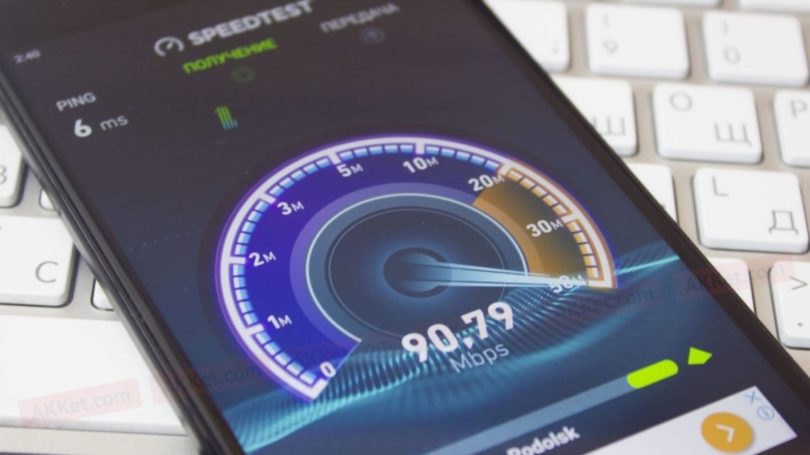
Скорость интернета зависит от многих факторов, в том числе от качества соединения и мощности сигнала. Однако, низкая скорость загрузки веб-страниц может быть связана не только с этим.
В этом тексте мы рассмотрим несколько простых способов того, как можно ускорить интернет на Android.
Выбор правильной сети
Шаг 1. Откройте настройки Android. Для этого, в шторке уведомлений дотроньтесь до изображения шестеренки.

Шаг 2. Перейдите в раздел «SIM-карты и мобильные сети».
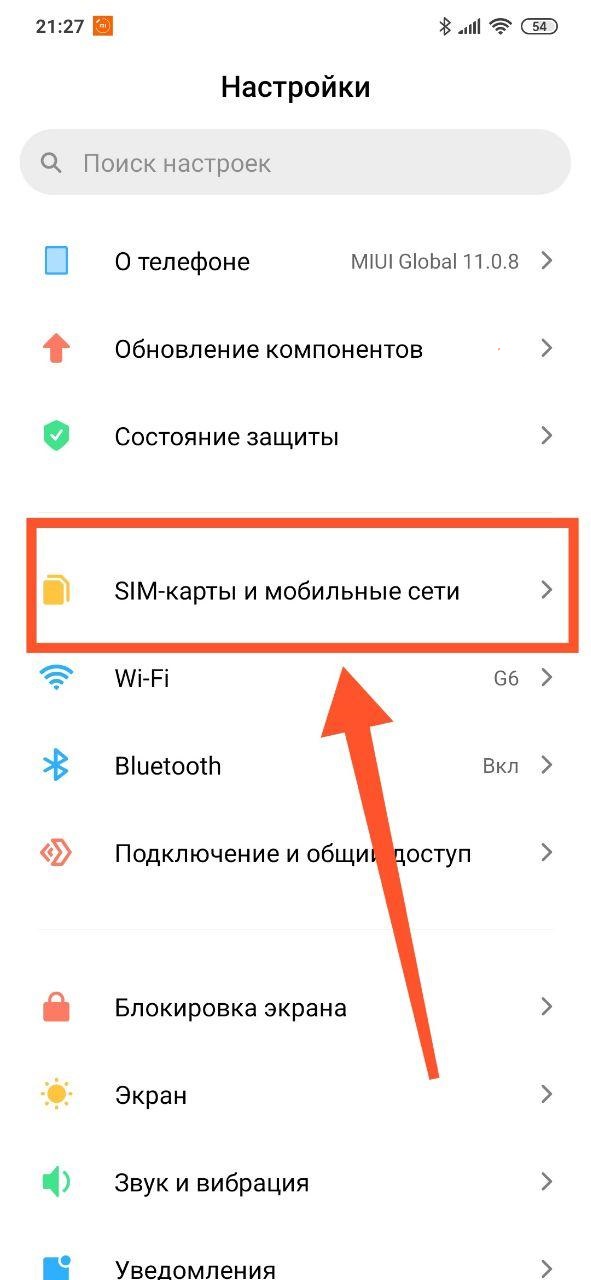
Шаг 3. Коснитесь нужной SIM-карты, чтобы открыть дополнительные настройки.
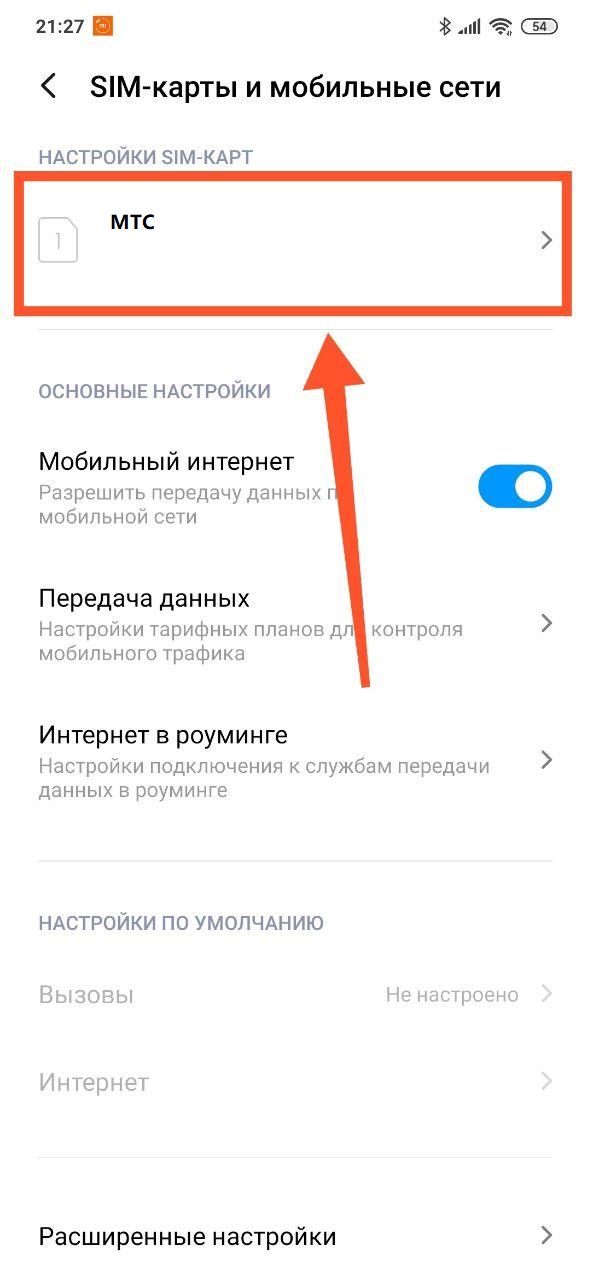
Шаг 4. Откройте раздел «Предпочтительный тип сети».
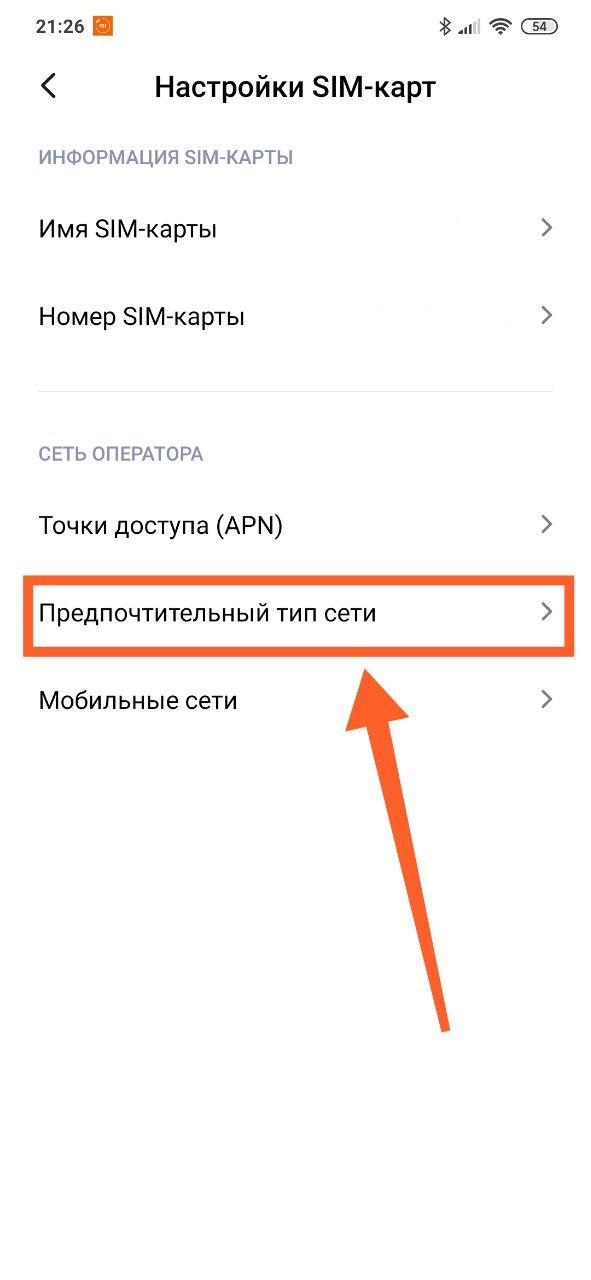
Шаг 5. Выберите «Предпочтительно 4G LTE».

Важно, чтобы нужное покрытие было доступно в вашей местности. В противном случае, телефон будет работать в сетях 3G или 2G.
Ускорение загрузки веб-страниц в Google Chrome
Упрощенный режим в Google Chrome позволяет загружать веб-страницы в заранее сжатом виде, что позволяет сэкономить мобильный трафик и ускорить их загрузку. Google Chrome может сам предложить вам использовать упрощенный режим. Если этого не произошло, сделайте следующее:
Шаг 1. Откройте Google Chrome и нажмите на три точки в правом верхнем углу.

Шаг 2. Выберите пункт «Настройки».

Шаг 3. Откройте раздел «Упрощенный режим».

Шаг 4. Переведите переключатель в положение «Включено».

Шаг 5. В последствии здесь будет отображаться информация в графическом и текстовом виде о сэкономленном трафике. Выглядеть это будет примерно так:

Подобным функционалом обладает и программа Opera Max – если верить разработчикам, ее использование позволяет сжимать трафик до 50-60%.
Отключение приложений, которые имеют доступ к интернету
Мобильный трафик могут использовать приложения, которым он совсем не нужен, например, для показа рекламы. В таком случае, можно просто ограничить доступ таких программ к интернету:
Шаг 1. В настройках Android выберите пункт «Подключение и общий доступ».

Шаг 2. Откройте «Передача данных».

Шаг 3. Откроется список с приложениями, которые расходуют ваш мобильный трафик. Если в этом списке окажется программа, которой интернет совсем не нужен, коснитесь ее, чтобы открыть дополнительные настройки.

Шаг 4. С помощью трех переключателей можно ограничить доступ к интернету в фоне или полностью отключить его.

Если на смартфоне установлены неиспользуемые приложения, их лучше всего удалить.
Настройка автоматического обновления Google Play
Если в Google Play Market стоит разрешение на обновление программ с использованием данных мобильной сети, они могут обновляться в любое время, даже в самый неподходящий момент. Это может раздражать и замедлять интернет. Для того, чтобы этого не происходило, сделайте следующее:
Шаг 1. Откройте Google Play и нажмите на три черточки в левом верхнем углу.

Шаг 2. Откройте «Настройки».

Шаг 3. Нажмите по пункту «Автообновление приложений».
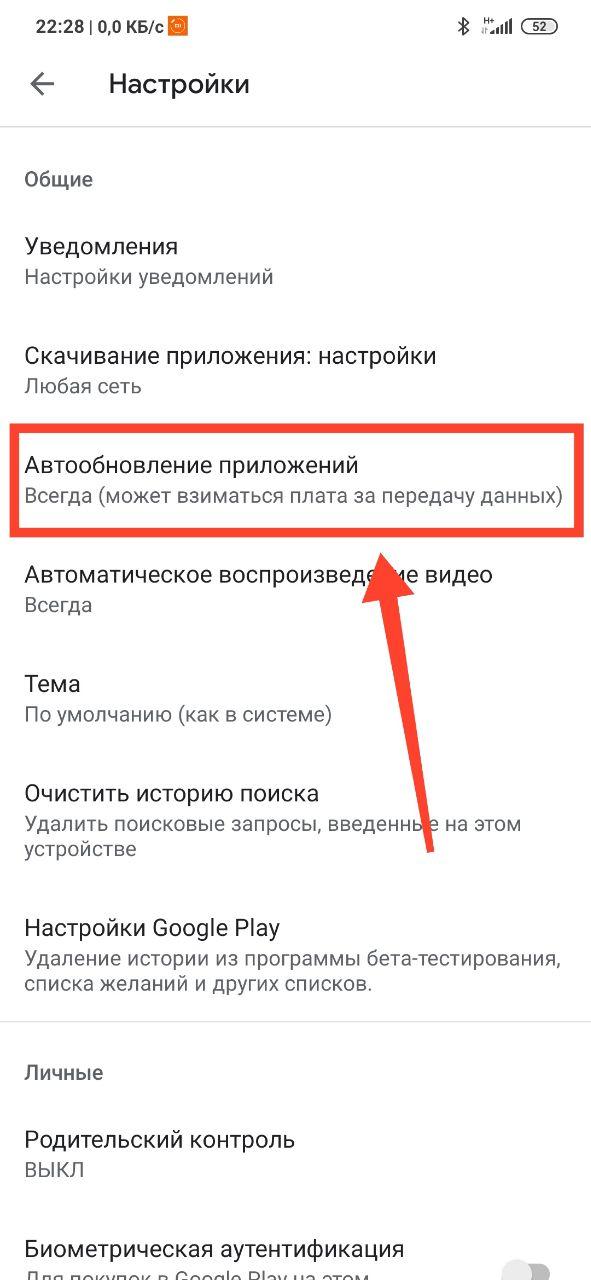
Шаг 4. Выберите «Только через Wi-Fi» для того, чтобы обновление не расходовало ваш мобильный трафик или «Никогда», если желаете обновлять программы вручную. Уведомления об обновлениях все равно будут приходить. Нажмите кнопку «Готово» для подтверждения.

Изменение адреса DNS-сервера
Операционная система Android позволяет использовать более быстрый DNS-сервер от CloudFlare. Изменить сервер можно в разделе «Сеть и интернет». Однако, в смартфонах Xiaomi c MIUI 11 эта настройка скрыта. Для того, чтобы обойти это ограничение, выполните несложную последовательность действий:
Шаг 1. Установить и запустите приложение Hidden Settings for MIUI.

Шаг 2. Выберите раздел «Private DNS».
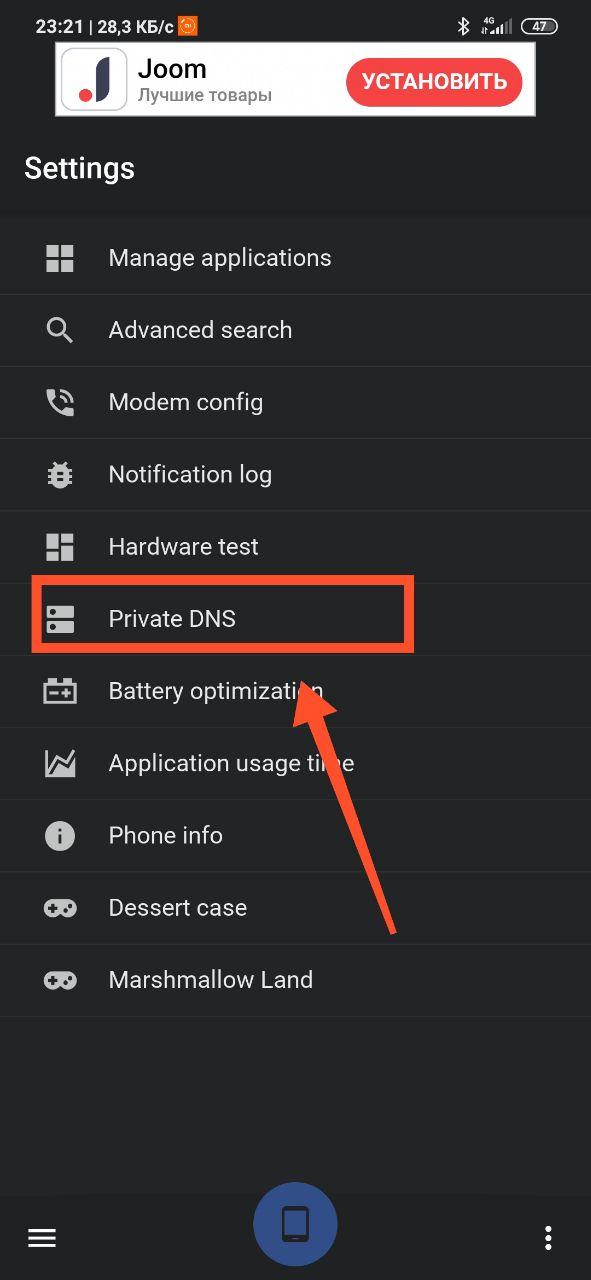
Шаг 3. Выберите «Имя хост провайдера DNS» и введите адрес 1dot1dot1dot1.cloudflare-dns.com После этого, нажмите на кнопку «Сохранить».

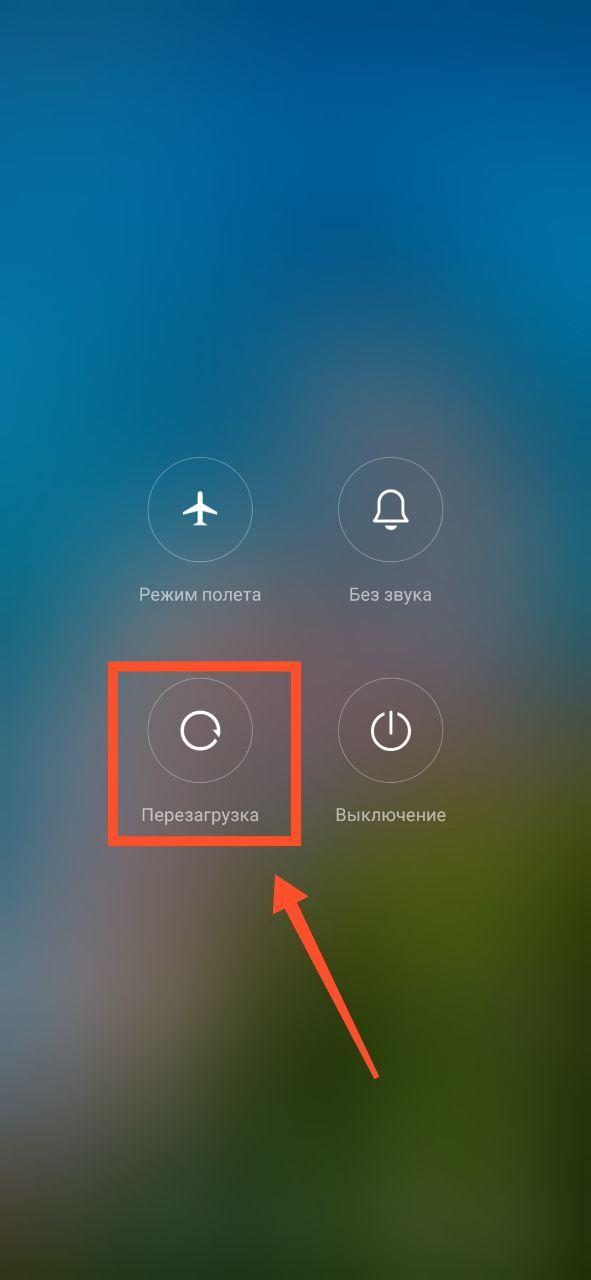
Шаг 4. Перезагрузите смартфон.
Шаг 5. Откройте браузер и введите в адресной строке: 1.1.1.1/help По меньшей мере две из трех строчек должны иметь значение «Yes» — это значит, что DNS-сервер работает на вашем смартфоне.
Как увеличить скорость интернета на телефоне Андроид
Современные смартфоны уже давно перестали быть обычным средством переговоров. Сейчас они позволяют полностью заменить настольный компьютер. С их помощью можно просматривать ролики, переписываться с друзьями, читать новости и листать ленту в социальной сети. Но всё удобство пропадает в тот момент, когда любимый фильм начинает притормаживать и медленно грузиться. В таких случаях становится уместным вопрос о том, как увеличить скорость интернета на телефоне Андроид. Об этом читайте ниже.
4 причины, почему интернет на смартфоне медленный
Проведя ряд экспериментов, специалисты выделили основные проблемы, из-за которых сайты и видео загружаются медленно. Невозможно с точностью определить причину для конкретного смартфона, поэтому к решению рекомендуется подходить комплексно. Вспомните, после чего скорость интернета стала падать. Возможно, что одна из данных причин поможет:
- Низкий тарифный план оператора (МТС, Теле 2, Мегафон, Билайн и т.д). Этот фактор подходит при медленной передаче мобильного трафика. Проанализируйте выбранный тариф и указанную там скорость. Возможно, что данным пакетом интернета не предусмотрена быстрота загрузки страниц, либо смартфон просто не поддерживает функцию 4G.
- Перегрузка памяти на телефоне. Проверьте количество свободного места в хранилище устройства. При недостатке памяти могут возникать проблемы с загрузкой страниц сайтов и видеороликов.
- Низкий тарифный план провайдера. Здесь речь идёт о WIFi-соединении. Попробуйте узнать обещанную быстроту загрузки страниц. Данная информация обычно указывается в личном кабинете, либо договоре.
- Постоянное обновление приложений. При наличии большого количества установленных программ и включённой функции автообновления, возможны проблемы с загрузкой страниц. Это обусловлено отдачей основного трафика на обновление приложений.
- Плохой приём сигнала. Данная проблема актуальна при использовании WIFI-сети.
Разобравшись с основными причинами, можно переходить к поиску решений.
Как узнать скорость интернета на своём телефоне Андроид

Для того, чтобы узнать скорость интернета на телефоне Андроид существует множество способов. Наиболее удобным считается использования специализированных приложений. Например, «Speed Test». Скачать утилиту можно в Google Play совершенно бесплатно. После загрузки выполним следующее:
- Запустим приложение.
- Предоставим необходимые разрешения для работы.
- Кликнем кнопку «Начать» и дождёмся окончания измерений.
На экране смартфона будет выведена входящая и исходящая скорость передачи трафика.
Какую скорость можно считать нормальной
Судить о быстроте передачи данных нужно исходя из выбранного тарифного плана. Однако существуют определённые стандарты для разных видов деятельности. Так для просмотра видео оптимальным считается показатель в 2.5 Мбит/сек. А для просмотра сайтов – 1.5 Мбит/сек. Отправить электронное сообщение возможно всего при 100 Кбит/сек. А для использования онлайн-карт показатель должен быть выше 1.2 Мбит/сек.
Ниже представлена основная характеристика скорости:
- Низкая – 512 Кбит/сек;
- Невысокая – 2 Мбит/сек;
- Средняя – 10 Мбит/сек;
- Высокая – от 50 Мбит/сек и более.
Как усилить приём сигнала

При плохом уровне сигнала возможно значительное падение скорости 3G и 4G, а также WIFI-соединения. Решить данную проблему можно как системно, так и технически. Давайте рассмотрим первый вариант, так как он наиболее простой и эффективный.
Сначала установим специальное приложение – MTK Engineering Mode. Обратите внимание, что программа работает только с процессорами Mediatek. Узнать сердце своего смартфона можно с помощью утилиты CPU—Z, либо прочитав характеристики своего телефона в сети.
После установки выполняем следующее:
- Открываем дополнение.
- Переходим в раздел «MTKSetting».
- Здесь выбираем «BandMode» или «Режим полосы».
- Кликаем «SIM 1».
- В появившемся меню оставляем галочки около пунктов: EGSM900, DCS1800, WCDMA-GSM-900.
- Выполняем аналогичную процедуру с SIM
- Переходим к «Выбору сети», где кликаем «GSMOnly».
Данными действиями отключаются определённые частоты, влияющие на падение скорости интернета.
Также существуют некоторые другие способы увеличения быстроты передачи сигнала:
- Подключение антенны;
- Смена оператора мобильной связи;
- Перепрививка смартфона;
- Покупка нового устройства с более хорошей трансляцией сигнала;
Конечно, данные методы требуют каких-то материальных вложений, но их эффективность достаточно высока.
7 простых способов, как увеличить скорость интернета на телефоне Андроид
Поняв, от чего зависит быстрота скорости интернета, нужно переходить к решительным действиям по её увеличению. Ниже собраны наиболее действенные методы, используя которые можно значительно улучшить скорость передачи трафика.
Способ 1: удаление приложений, потребляющих больше всего трафика

Достаточно эффективно на скорость работы интернета повлияет удаление дополнений, которые расходуют наибольшее количество трафика. Это объясняется тем, что те самые приложения берут на себя основной поток интернета, тем самым замедляя загрузку сайтов или видеороликов. Узнать, что это за программы можно следующим образом:
- Заходим в настройки смартфона.
- Переходим в раздел «Передача данных».
Здесь можно отследить расход трафика как по WIFI, так и по мобильной передаче данных. А нажав на «стрелочку» предоставляется возможность просмотреть статистику: за месяц, год, за сегодня и за вчера. Просто выберите наиболее «затратное» приложение и удалите его. Так скорость загрузки значительно увеличится.
Способ 2: очистка кэша приложений

Данный метод заметно ускорит работу не только интернета, но и всей системы Android в целом. По-хорошему чистить кэш-память рекомендуется 1-2 раза в неделю. Так смартфон будет летать и грузить любые сайты. Ниже представлена пошаговая инструкция по данному способу:
- Заходим в настройки.
- Переходим в раздел «Все приложения».
- На экране будет представлен список с программами. Как правило, наиболее «тяжёлые» находятся вначале.
- Выберите нужную утилиту. Советуем руководствоваться данными из прошлого способа.
- Нажмите «Очистить кэш», затем подтвердите операцию кнопкой «Ок».
Проводить процедуру очистки для каждого приложения достаточно долго. Поэтому можно воспользоваться специальной программой. На смартфонах Xiaomi и Samsung она установлена по умолчанию. Запустите софт, затем:
- Выберите пункт «Очистка».
- Кликните кнопку «Проверить».
- Пролистайте вниз до подпункта «Файлы данных».
- Здесь нажмите «Очистить».

Так за несколько секунд удастся освободить большой объём памяти.
Способ 3: изменение настроек мобильной сети

На некоторых смартфонах установлено ограничение по скорости передачи трафика. Решить данную проблему можно через настройки смартфона. Зайдите в них, затем:
- Перейдите в раздел «Мобильные сети».
- Тут выберите пункт «НастройкиSIM-карты».
- Кликните на вкладку «Предпочтительный тип сети» и установите максимальное значение.
Таким образом, смартфон автоматически будет выбирать наиболее быстрое подключение.
Оптимальным считается показатель 4G. С таким трафиком возможно просматривать видео, читать статьи, слушать музыку. Менее скоростной интернет с данными задачами может не справиться.
Способ 4: использование приложения Internet Speed Master (ROOT)

Программа уже достаточно давно находится на просторах Play Маркета. За этот период времени она получила около 30 тысяч положительных отзывов и более 1 млн скачиваний. Как видно из названия, для работы с утилитой необходимо наличие ROOT-прав. Однако и без них возможно воспользоваться софтом. После загрузки приложения выполните следующее:
- Откройте дополнение.
- В появившемся окне указано, что программа может как ускорить работу смартфона, так и не сработать вовсе. Нажмите клавишу «ОК».
- При наличии прав суперпользователя будет доступна кнопка «ApplyPatch». Кликните на неё и перезагрузите устройство. При отсутствии ROOT-прав будет активна всего одна кнопка – «ImproveInternetConnection». Выберите её.
Теперь интернет на смартфоне должен работать быстрее. Если по какой-то причине полученный результат не устраивает, то можно удалить данную программу. В таком случае все изменения пропадут.
Способ 5: использование приложения Internet Booster

Современная и простая программа, работающая на большинстве Андроид-смартфонах. Принцип её работы аналогичен предыдущему варианту. Однако эффект от приложения немного другой. Если трудно определиться с наиболее подходящей утилитой, то можно установить каждую и замерить скорость интернета. Где она выше, ту программу и нужно использовать. После установки приложения выполним следующее: