Как включить звук клавиш на Андроиде
Всем привет!
Эта статья для тех, кто на своем Андроид устройстве хочет включить, или наоборот, выключить звук и вибрацию при нажатии на экран и клавиатуру.
Действительно, для кого-то это очень удобно, получать обратную связь от своего гаджета. А для многих все это только лишний шум и жужжание ��
Приступим.
Начнем со звуков и вибрации при нажатии на экран.
Заходим в настройки, выбираем пункт “Звуки и уведомления”. У вас он может называться как-то по-другому, в зависимости от модели и версии Android.
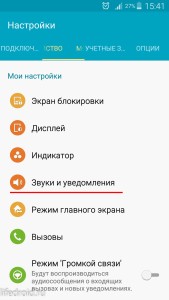 Звуки и уведомления
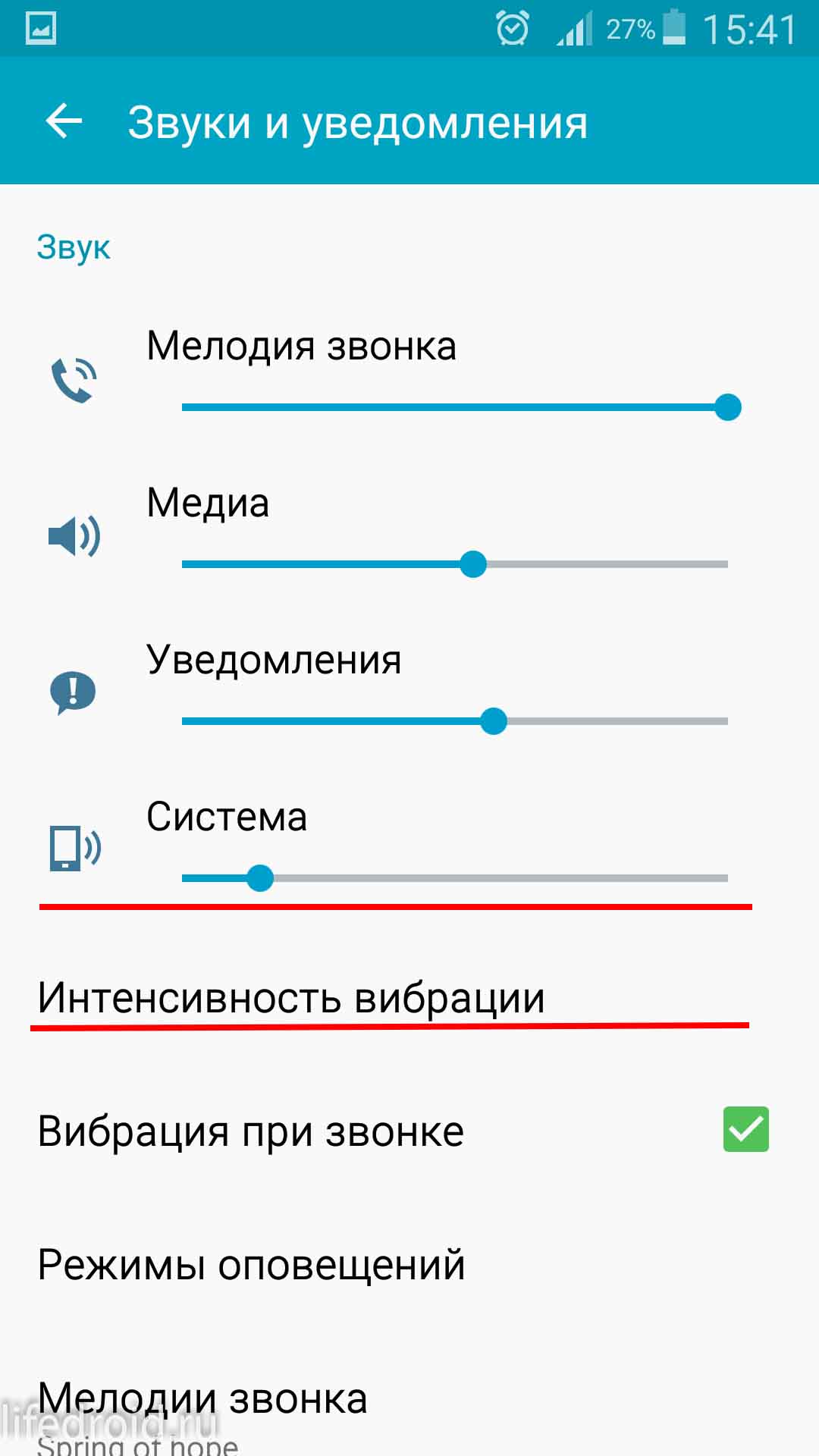
В разделе “Система” вы можете отрегулировать громкость или выключить звук вообще.
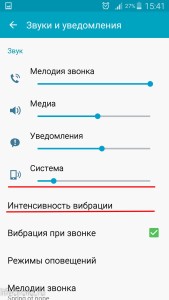 Регулируем громкость
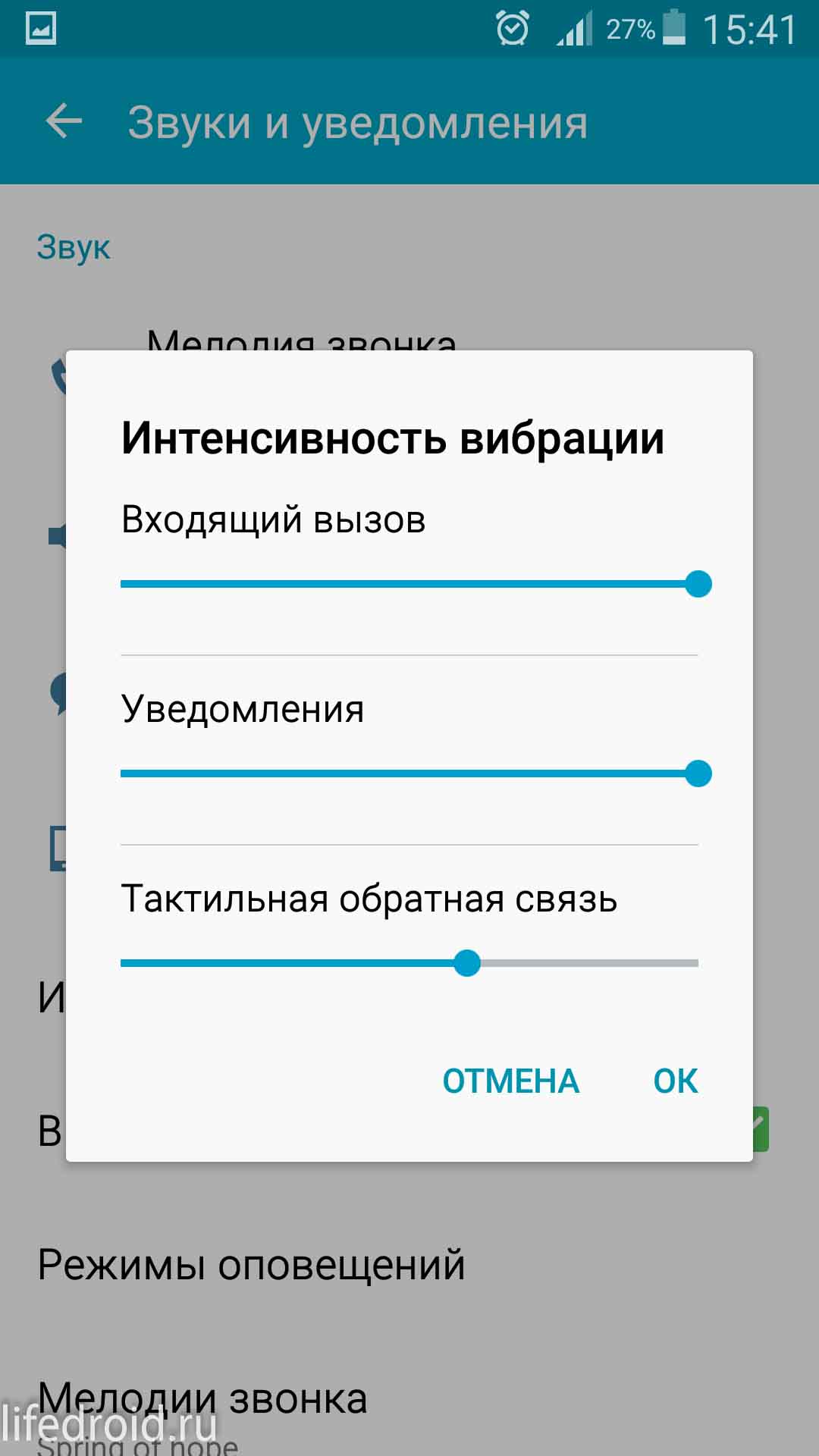
Далее идем в меню “Интенсивность вибрации”. В моем телефоне нижний ползунок “Тактильная обратная связь” дает возможность настроить или совсем убрать вибрацию экрана.
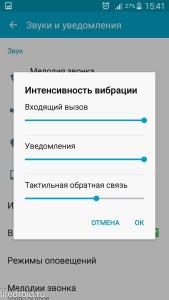 Интенсивность вибрации
Идем дальше — отключаем (или наоборот, включаем) звук и вибрацию клавиш.
Снова идем в настройки и находим тут меню “Язык и ввод”. Входим в него. Выбираем ту клавиатуру, которая у вас установлена по умолчанию в данный момент. В моем случае это клавиатура Google.
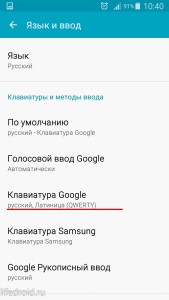 Клавиатура Google
Заходим в ее настройки. Как вы видите, здесь есть возможность включить или отключить виброотклик и звук клавиш. Выбирайте то, что вам нужно и пользуйтесь дальше так, как вам удобно ��
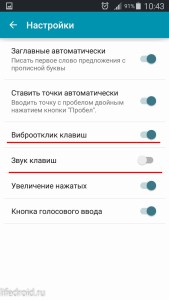 Виброотклик и звук клавиатуры
Кстати, более подробно о возможностях настройки клавиатуры от Гугл вы можете прочитать в отдельной моей статье, этому вопросу посвященной.
Ваш ЛайфДроид
Вы можете выполнить дополнительную индивидуальную настройку клавиатуры, включив звуки нажатия клавиш.
Вы можете выполнить дополнительную индивидуальную настройку клавиатуры, включив звуки нажатия клавиш.
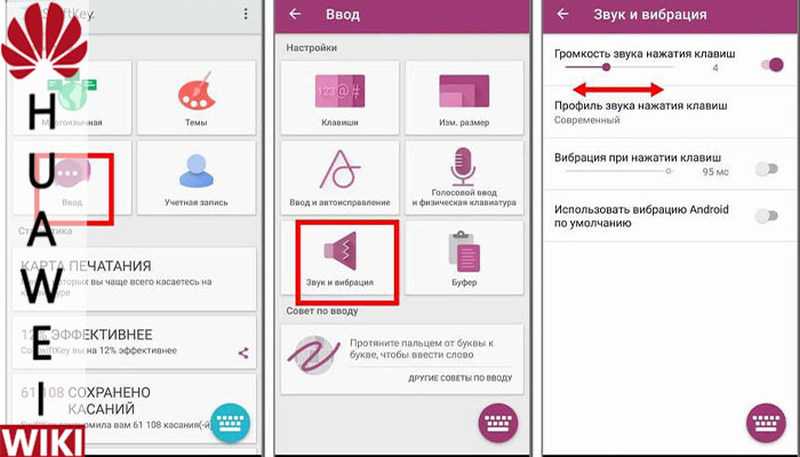
На выбор доступно, в общей сложности, четыре профиля звуковых сигналов при нажатии клавиш: «Современный», «Android», «Традиционный» и «Импульс».
Для выбора звука просто:
- Откройте приложение Microsoft SwiftKey
- Выберите «Звук и вибрация»
- Убедитесь, что опция «Громкость звукового сигнала при нажатии клавиш» включена
- Выберите понравившийся звук в опциях «Профиль звука нажатия клавиш»
Выполнение такой задачи имеет ту же самую последовательность, что и при отключении аудиосопровождения: «Настройки» — «Личные данные» — «Язык и ввод» — «Клавиатура…» — «Звук клавиш». Выставление «галочки» в конечной опции приведет к тому, что звук клавиш на планшете при нажатии на них снова будет активирован.
Как включить звук клавиатуры на планшете?
Однако не стоит забывать, что иногда пользователя планшета может заботить обратный процесс: бывает необходимо, наоборот, включить звук клавиатуры на планшете. Вполне закономерное желание человека, надеющегося немного поразвлечься с помощью своего гаджета.
Выполнение такой задачи имеет ту же самую последовательность, что и при отключении аудиосопровождения: «Настройки» — «Личные данные» — «Язык и ввод» — «Клавиатура…» — «Звук клавиш». Выставление «галочки» в конечной опции приведет к тому, что звук клавиш на планшете при нажатии на них снова будет активирован.
Но помните! Аккумулятор Вашего гаджета начинает тратить ресурсы для звукового сопровождения каждого нажатия на виртуальную клавиатуру.
В настройках для включения/выключения вибрации предназначен подпункт «Вибрация при нажатии», а для регулирования громкости звука — «Звук при нажатии».
По умолчанию в OS Android включено вибро при вводе текста на клавиатуре, а также выставлен звук нажатия клавиш. Многих пользователей гаджетов, а особенно тех кто находится рядом с ними такая ситуация не устраивает, поэтому они предпочитают отключить обе функции.
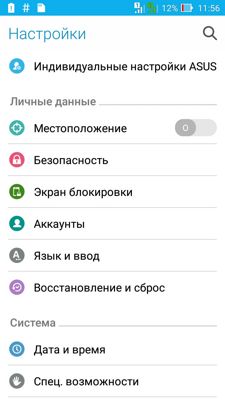
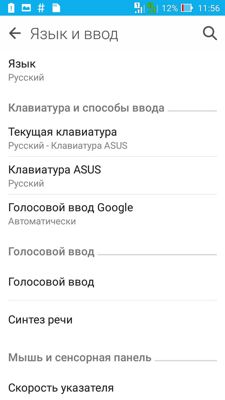
Вибро при вводе текста и звук нажатия клавиш выключаются в одном подпункте меню. Для этого нужно перейти в Настройки, и найти пункт меню «Язык и ввод». После этого нужно открыть настройки используемой клавиатуры (обычно она указана в пункте «Текущая клавиатура» или «По умолчанию»).
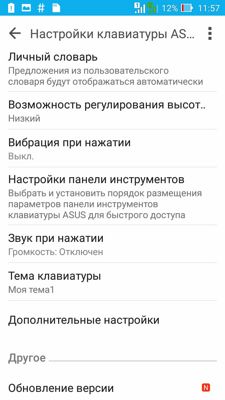
В настройках для включения/выключения вибрации предназначен подпункт «Вибрация при нажатии», а для регулирования громкости звука — «Звук при нажатии».
Если вы не хотите отключать звук и вибро надолго, то можно поставить режим «Без звука», в котором останется только вибро, или режим «Не беспокоить», в котором все сигналы гаджета будут приглушены.
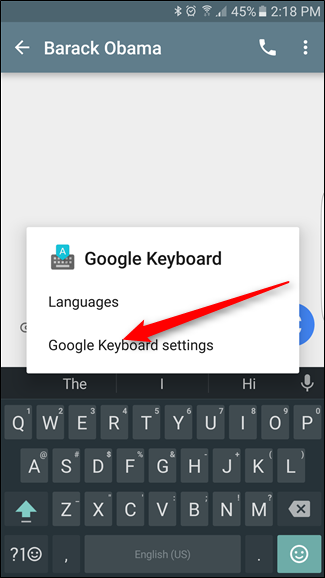
После того, как вы отпустите клавишу, появится всплывающее окно с двумя вариантами: Языки красной таблетки или Синей таблетки и настройки Google Keyboard. Нажмите последний.
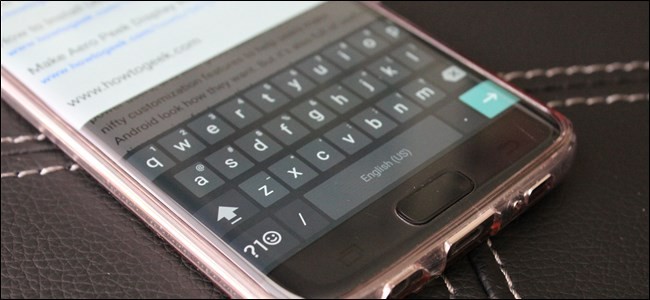
На мой взгляд, тактильная обратная связь от клавиатуры с сенсорным экраном крайне важна, но мне не нравятся звуки, когда я нажимаю клавиши. Возможно, вы не похожи на меня — возможно, звуки — это ваша вещь, но вибрация раздражает. Или, может быть, вам не нравятся оба (вы бунтуете!). Хорошей новостью является то, что вы не только включаете или отключаете обе эти функции в клавиатуре Google, но также можете настраивать каждую из них. Вот как.
Как и во всем остальном, путешествие по параметрам звука и вибрации начинается в меню настроек клавиатуры. Это трудная задача, но если вы решите принять эту миссию, нажмите и удерживайте кнопку слева от пробела. Там нет пути назад сейчас.
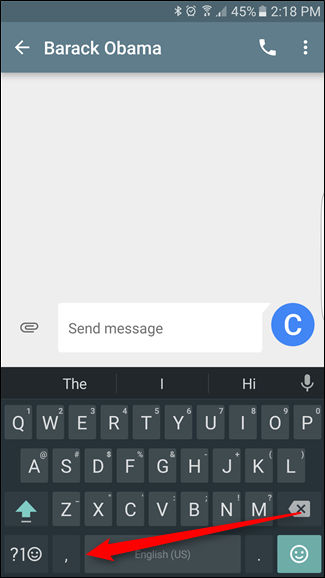
После того, как вы отпустите клавишу, появится всплывающее окно с двумя вариантами: Языки красной таблетки или Синей таблетки и настройки Google Keyboard. Нажмите последний.
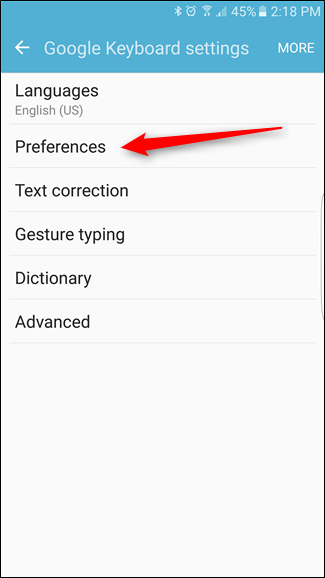
В меню «Настройки» все, на что вы когда-либо надеялись и о чем мечтали, можно найти в разделе «Настройки». И под «всем, на что вы когда-либо надеялись и мечтали», я имею в виду настройки вибрации и звука.
Варианты звука находятся примерно в трех четвертях пути вниз по меню. Он начинается с простого переключения — эта опция по умолчанию отключена, поэтому, если вы хотите звуки, переместите слайд.
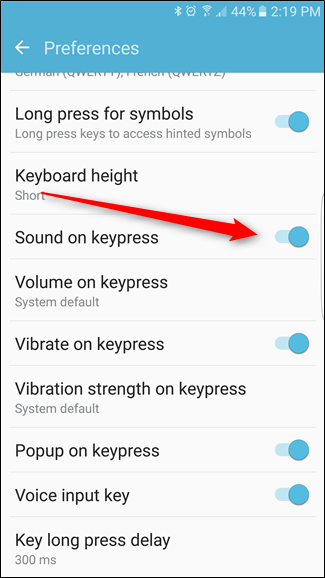
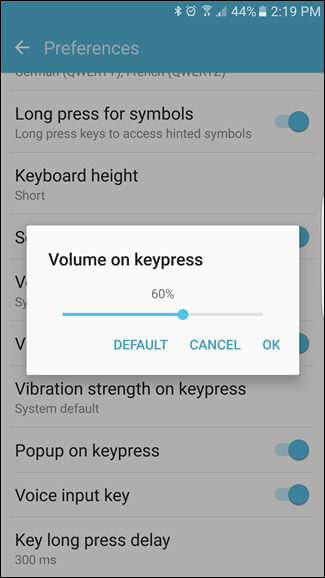
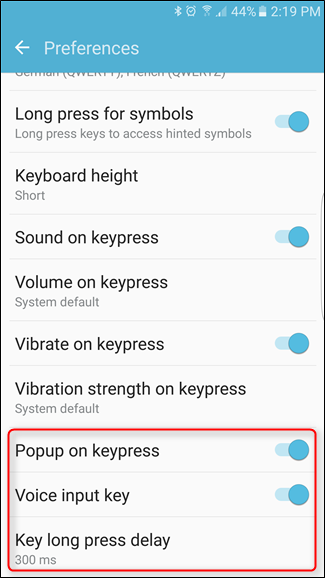
После того, как «Звук при нажатии клавиш» будет включен, опция, расположенная ниже, позволит вам настроить громкость звука. Он установлен на «Системное значение по умолчанию», но вы можете использовать ползунок, чтобы настроить громкость до желаемого уровня.
Настройки вибрации работают по сути одинаково. «Вибрация при нажатии клавиш» включена по умолчанию, поэтому, если вам не нравится этот вид физической обратной связи, вы можете отключить его с помощью ползунка.
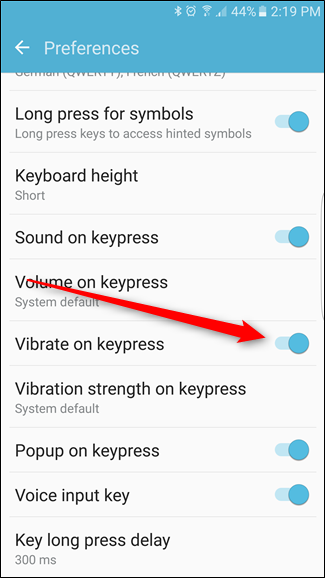
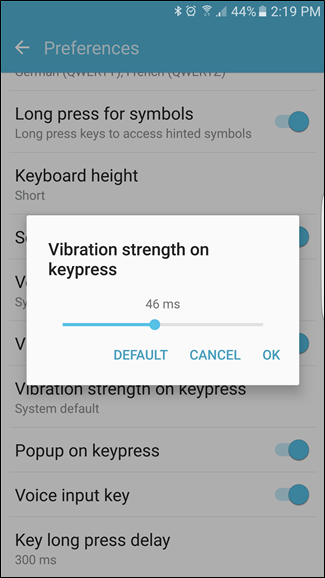
Здесь также есть несколько других небольших настроек: «Всплывающее окно при нажатии клавиш», которое показывает увеличенную версию клавиши по мере ее ввода — вы знаете, чтобы визуально определить свою точность; «Клавиша голосового ввода», где вы можете включить/отключить кнопку микрофона на клавиатуре; и «Задержка долгого нажатия», где вы можете лично определить, что для вас означает «длительное нажатие». Я никогда не менял эту функцию. Мне не нужно так много контролировать свою собственную жизнь.
Новейшая версия Google Keyboard заняла одну или две страницы из списка самых популярных клавиатур сторонних производителей, что делает эту клавиатуру еще лучше, чем раньше. Существует множество параметров настройки, так что вы можете набирать, как вы хотите печатать (даже это можно назвать «плохо»), что, на наш взгляд, довольно изящно.
Выше в инструкции мы рассмотрели, как пошагово убрать звук и вибрацию на клавиатуре Андроид. Теперь рассмотрим, как отключить звук и вибрацию сенсорных кнопок устройства – «Назад», «Домой» и др.
Выключение на Андроид звука при наборе номера телефона
За функцию набора телефонного номера отвечает приложение «Контакты». Процесс отключения звука во время набора номера осуществляется в настройках этого приложения.
p, blockquote 8,0,0,0,0 —>
Выполняем алгоритм действий:
p, blockquote 9,0,0,0,0 —>
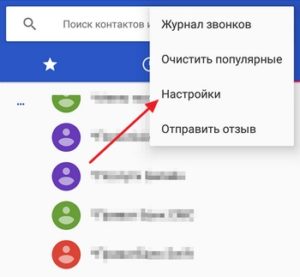
- Открываем «Контакты», вызываем меню нажатием на значок, имеющий вид трех вертикальных точек в верхнем правом углу экрана программы.
- Нажимаем на вкладку «Настройки», открываем одноименный раздел приложения.
 Увеличить
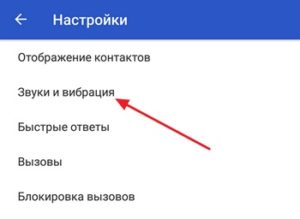
 - Переходим в меню «Звуки и вибрация».
 Увеличить
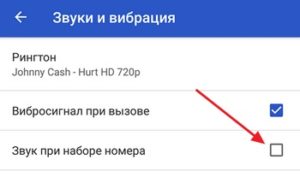
 - Выключаем звук. Для этого в поле рядом с пунктом «Звук при наборе номера» необходимо убрать отметку.
 Увеличить
Если при выполнении инструкции вы нигде не допустили ошибок, то во время набора телефонного номера звук будет отсутствовать.
p, blockquote 10,0,0,0,0 —>
Стандартные настройки смартфона предусматривают мелодичное сопровождение действий. При печати текста на телефоне удобно, когда каждое нажатие сопровождается щелчком, по желанию можно активировать либо выключить режим, а также добавить вибрацию во время экранного набора. Наша инструкция расскажет о том, как включить звук клавиатуры на Хонор и Хуавей.
Как включить звук клавиш на Huawei и Honor
Последовательность практически идентична с другими гаджетами на платформе Андроид, все проходит в пункте «Настройки». Как сделать:
- переходим по пути — «Система» — персонализация уведомлений о прикосновениях;
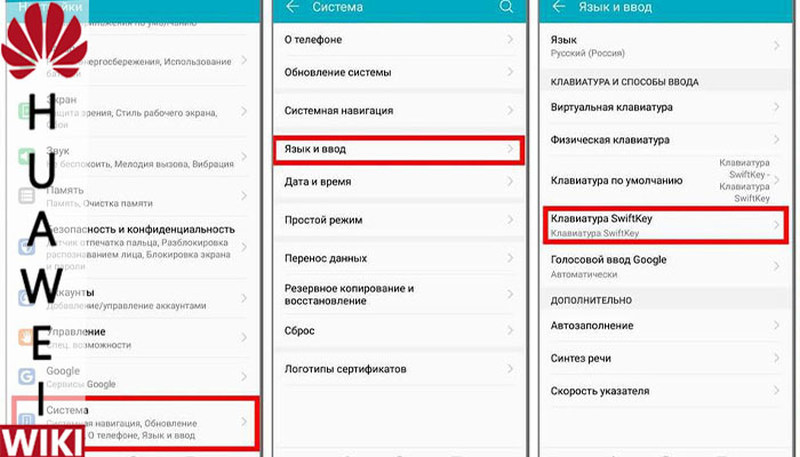
- выбираем тип используемой KeyBoard, это может быть стандартная или установленная через дополнительную утилиту;
- раздел «Ввод» — раздел, который отвечает за сигналы;
- перемещая ползунок регулируем интенсивность.
Звук клавиш в смартфоне или планшете нравится далеко не всем, поскольку он банально раздражает и привлекает лишнее внимание окружающих. Меня хорошо поймут студенты, которые любят поклацать телефон на паре. Чтобы не привлекать лишний раз внимание, звук можно либо сделать тише, либо отключить его вообще, что будет ещё лучше.
Звук клавиш в смартфоне или планшете нравится далеко не всем, поскольку он банально раздражает и привлекает лишнее внимание окружающих. Меня хорошо поймут студенты, которые любят поклацать телефон на паре. Чтобы не привлекать лишний раз внимание, звук можно либо сделать тише, либо отключить его вообще, что будет ещё лучше.
Ничего сложного здесь действительно нет: вам ничего не придется удалять или скачивать, поскольку все осуществляется простой настройкой системы. Но при всей простоте, найти необходимые настройки без «наводки» довольно сложно. Именно поэтому я приготовил для вас подробную пошаговую инструкцию, которая поможет осуществить задуманное быстро и без проблем.
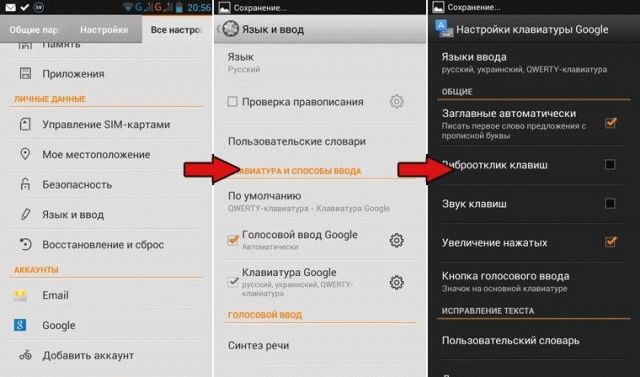
- Откройте «Настройки», в появившемся меню выберите «Все настройки» и пролистайте список почти в самый низ.
- Выберите пункт «Язык и ввод», а в нем нажмите на шестеренку напротив «Клавиатура Google».
- В открывшихся настройках стандартной клавиатуры вам необходимо убрать галочку с пункта «Звук клавиш».
- Звук отключен! Если вы вдруг соскучитесь по нему – просто верните эту галочку и все снова станет так, как было прежде.
Этот способ довольно простой, но требует времени. Если вам срочно нужно отключить звук нажатия клавиш на некоторое время – переведите устройство в режим «Без звука».
Отключить звук клавиатуры на планшете или смартфоне Леново можно буквально несколькими шагами. Однако неопытный пользователь может долго просматривать разделы настроек и не найти нужного пункта. Мы решили создать полезную инструкцию, которая поможет решить данный вопрос. Итак, необходимо:
Нет звука на планшете
Если на планшете попросту нет звука, то прежде всего необходимо нажать качельку громкости и определить текущий уровень громкости. Если звук был отключен, то нужно воспользоваться клавишей прибавления громкости.
Слетели кодеки
Если звук не воспроизводится только при просмотре видео, то необходимо установить пакет кодеков. Найти их можно в магазине приложений Google Play. Ниже представлена ссылка на VLC Player (в него уже встроены кодеки).
Вышел из строя динамик
Если Вы обновили кодеки, увеличили громкость, а звука по-прежнему нет, то возможно проблема заключается в том, что сломался динамик. В этом случае необходимо отнести гаджет в сервисный центр.
Был завершен звуковой процесс
Если на девайсе установлены какие-либо приложения для ускорения, то вполне может случиться так, что процесс, отвечающий за звук, был отключен. Необходимо перезагрузить планшет, а если это не помогло, то придется сделать Hard Reset (не забудьте предварительно сохранить все данные на съемном носителе).
Отключить звук на планшете Lenovo достаточно просто. Для этого нужно потратить всего несколько минут.
Всем привет!
Эта статья для тех, кто на своем Андроид устройстве хочет включить, или наоборот, выключить звук и вибрацию при нажатии на экран и клавиатуру.
Действительно, для кого-то это очень удобно, получать обратную связь от своего гаджета. А для многих все это только лишний шум и жужжание ��
Приступим.
Начнем со звуков и вибрации при нажатии на экран.
Заходим в настройки, выбираем пункт “Звуки и уведомления”. У вас он может называться как-то по-другому, в зависимости от модели и версии Android.
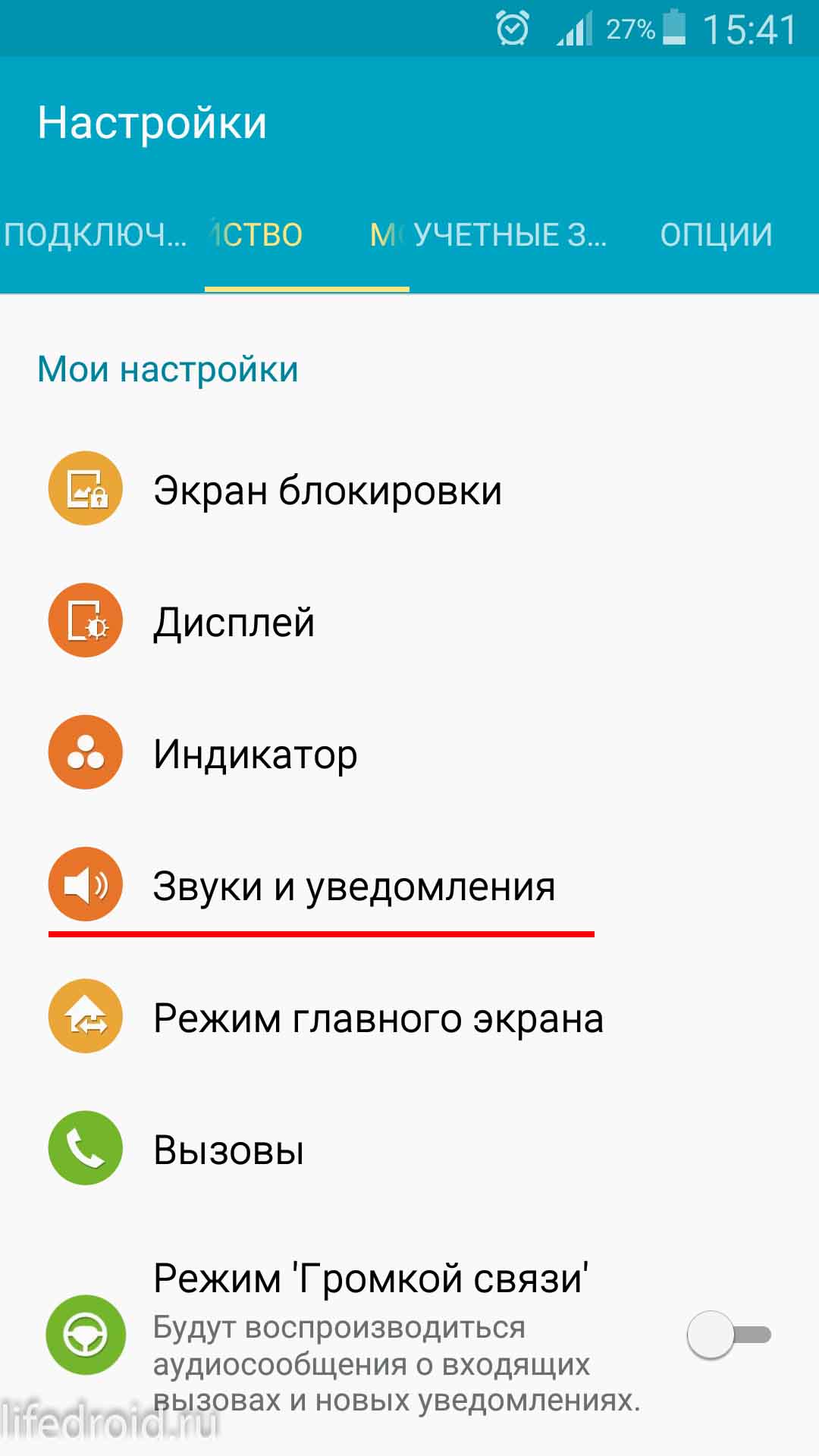
В разделе “Система” вы можете отрегулировать громкость или выключить звук вообще.
Идем дальше — отключаем (или наоборот, включаем) звук и вибрацию клавиш.
Снова идем в настройки и находим тут меню “Язык и ввод”. Входим в него. Выбираем ту клавиатуру, которая у вас установлена по умолчанию в данный момент. В моем случае это клавиатура Google.
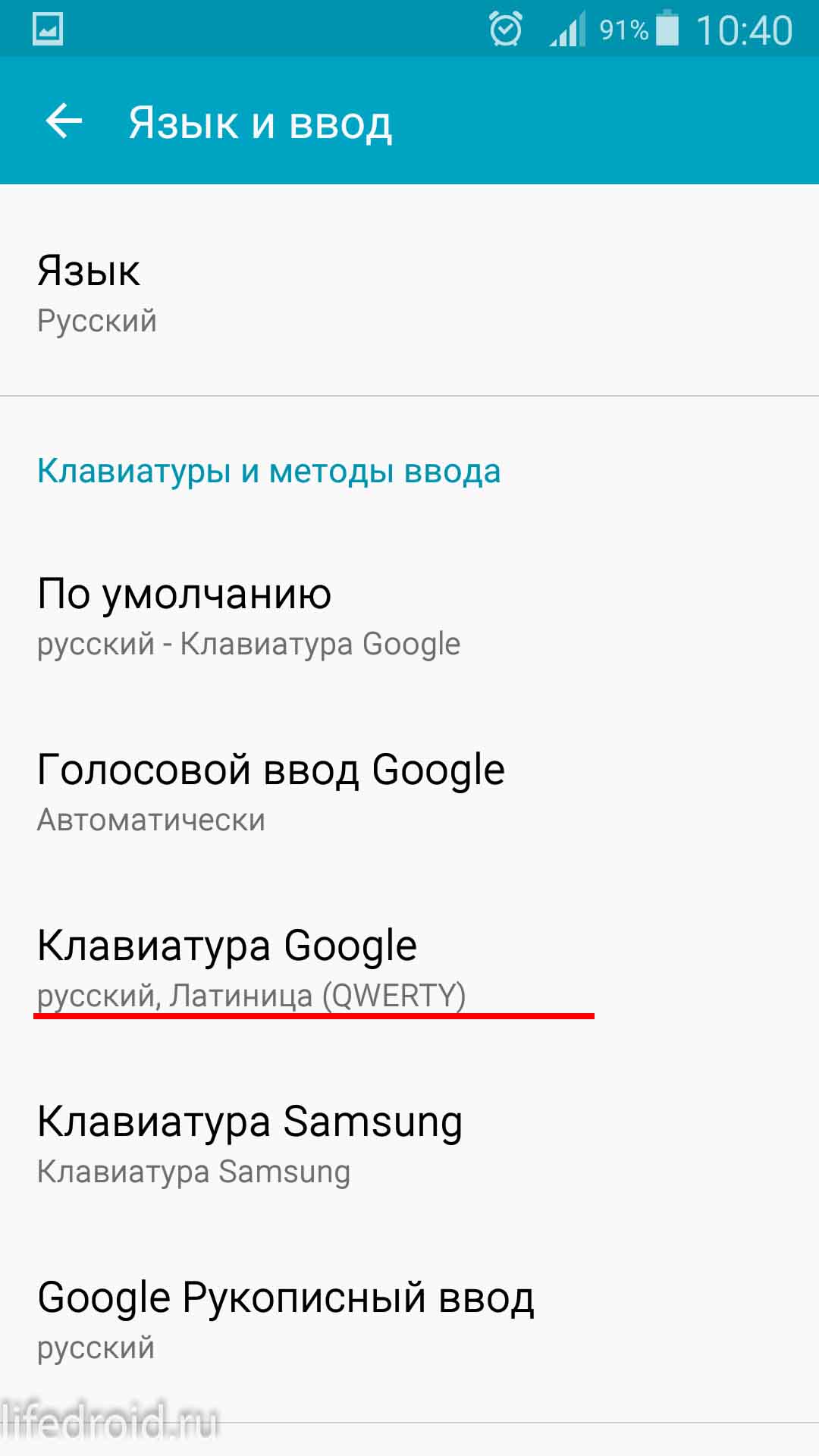
Заходим в ее настройки. Как вы видите, здесь есть возможность включить или отключить виброотклик и звук клавиш. Выбирайте то, что вам нужно и пользуйтесь дальше так, как вам удобно ��
Вибрация на современных смартфонах применяется во многих случаях, требующих привлечь внимание пользователя. Например, при входящих вызовах, смс-сообщениях, для подтверждения активации клавиш и т.д. Однако, виброотклик (а именно так называется эта функция) может не просто не нравиться владельцу мобильного устройства, а порою быть неуместным или даже вызывать раздражение.
Поэтому понятно желание человека, тем более недавно ставшего владельцем аппарата с OS Android, настроить свой гаджет, что называется, «под себя» и узнать, как отключить вибрацию клавиш на Андроид-смартфоне.
Сразу хочется оговориться, что эта процедура очень простая и не требует установки сторонних приложений, рут-прав и прочих действий с системными файлами.
Если вы хотите активировать клавиатуру на своем смартфоне Huawei При написании текста советую внимательно прочитать то, что я собираюсь вам рассказать.
Как поставить звук клавиатуры Google на Huawei
Вы не используете стандартную клавиатуру Huawei, почему вы предпочитаете клавиатуру, разработанную Google? Также в этом случае, если вы хотите включить звуки при вводе, вы можете легко сделать это, следуя советам, которые я покажу вам в следующих параграфах.
Во-первых, убедитесь, что клавиатура Google действительно включена (Gboard). Для этого запустите приложение настройки найти на главном экране и выбрать элементы Система> Язык и ввод> Клавиатура по умолчанию с экрана, который предлагается вам. В поле, которое вы видите, убедитесь, что опция выбрана Gboard.
Как только это будет сделано, пришло время включить звуки клавиатуры — запустите приложение Gboard найдите на главном экране и выберите элемент предпочтения, На этом этапе прокрутите элементы на экране, которые отображаются, и найдите тот, который называется Звук клавиш. Все, что вам нужно сделать, чтобы включить звуки, это включить рычаг.
через Ключевой объемвместо этого вы можете настроить уровень громкости клавиш. Кроме того, если вы хотите включить вибрацию каждый раз, когда вы вводите символ на виртуальной клавиатуре Google, нажмите на голос. Основная интенсивность вибрации и переместить бар на любое значение в ms.
Если вы хотите отключить звуки или вибрацию клавиатуры Gboard, вы можете выполнить те же действия, которые я только что указал, позаботившись о том, чтобы настроить их в OFF ранее активированные голоса.
Звук и вибрация экрана и клавиатуры в Андроид
Всем привет!
Эта статья для тех, кто на своем Андроид устройстве хочет включить, или наоборот, выключить звук и вибрацию при нажатии на экран и клавиатуру.
Действительно, для кого-то это очень удобно, получать обратную связь от своего гаджета. А для многих все это только лишний шум и жужжание ��
Приступим.
Начнем со звуков и вибрации при нажатии на экран.
Заходим в настройки, выбираем пункт “Звуки и уведомления”. У вас он может называться как-то по-другому, в зависимости от модели и версии Android.
 Звуки и уведомления
В разделе “Система” вы можете отрегулировать громкость или выключить звук вообще.
 Регулируем громкость
Далее идем в меню “Интенсивность вибрации”. В моем телефоне нижний ползунок “Тактильная обратная связь” дает возможность настроить или совсем убрать вибрацию экрана.
 Интенсивность вибрации
Идем дальше — отключаем (или наоборот, включаем) звук и вибрацию клавиш.
Снова идем в настройки и находим тут меню “Язык и ввод”. Входим в него. Выбираем ту клавиатуру, которая у вас установлена по умолчанию в данный момент. В моем случае это клавиатура Google.
 Клавиатура Google
Заходим в ее настройки. Как вы видите, здесь есть возможность включить или отключить виброотклик и звук клавиш. Выбирайте то, что вам нужно и пользуйтесь дальше так, как вам удобно ��
 Виброотклик и звук клавиатуры
Кстати, более подробно о возможностях настройки клавиатуры от Гугл вы можете прочитать в отдельной моей статье, этому вопросу посвященной.
Ваш ЛайфДроид
Как на Android отключить звук клавиш при наборе текста или номера
Давайте разберемся каким образом можно отключить звук клавиш при наборе текста или номера абонента при звонке. Рассмотрим несколько способов.
Данная статья подходит для всех брендов, выпускающих телефоны на Android 11/10/9/8: Samsung, HTC, Lenovo, LG, Sony, ZTE, Huawei, Meizu, Fly, Alcatel, Xiaomi, Nokia и прочие. Мы не несем ответственности за ваши действия.
Внимание! Вы можете задать свой вопрос специалисту в конце статьи.
Отключаем звук клавиатуры на Андроид
Звуковой сигнал является отличным способом для сообщения пользователю про то, что выполняется какое-то действие. По умолчанию в операционной системе Андроид выдается довольно много звуковых сигналов. Происходит это не только во время входящего СМС сообщения или вызова, но и во время взаимодействия пользователя с гаджетом.
К примеру, при наборе телефонного номера или текста появляется звук. Многим пользователям подобный постоянно «пикающий» телефон не нравится, поэтому они стремятся звук клавиатуры отключить. Лишние звуки устройства могут доставить массу неудобств менеджеру на отчетном совещании или студенту на лекции. Клацанье клавиш воспринимается как неуважение к выступающему, поэтому такие звуки лучше отключить.
Инструкция по отключению клавиш на устройстве Андроид:
- Если требуется отключить звук во время набора текста на Андроид клавиатуре, то необходимо открыть настройки системы и выбрать вкладку «Язык и ввод», находящуюся в меню настроек «Личные данные».
 Увеличить
 - Затем следует перейти в меню «Виртуальная клавиатура».
 Увеличить
 - После этого будет отображен список клавиатур, которые установлены на Андроид гаджете. Выбираем ту клавиатуру, которая используется для набора текста.
 Увеличить
 - Переходим в настройки выбранной клавиатуры.
 Увеличить
 - В настройках клавиатуры есть возможность изменить множество разных параметров. Среди них доступна опция для отключения звука и вибрации клавиатуры.
 Увеличить
 - Для отключения звука на клавиатуре во время набора текста следует соответствующий переключатель переместить в положение «Выключено», после чего выйти из настроек Андроид. Затем можно открыть любое приложение, чтобы проверить, будет ли появляться звук во время набора текста.
 Нужна помощь?
Не знаешь как решить проблему в работе своего гаджета и нужен совет специалиста? На вопросы отвечает Алексей, мастер по ремонту смартфонов и планшетов в сервисном центре.Напиши мне »
Выключение на Андроид звука при наборе номера телефона
За функцию набора телефонного номера отвечает приложение «Контакты». Процесс отключения звука во время набора номера осуществляется в настройках этого приложения.
Выполняем алгоритм действий:
- Открываем «Контакты», вызываем меню нажатием на значок, имеющий вид трех вертикальных точек в верхнем правом углу экрана программы.
- Нажимаем на вкладку «Настройки», открываем одноименный раздел приложения.
 Увеличить
 - Переходим в меню «Звуки и вибрация».
 Увеличить
 - Выключаем звук. Для этого в поле рядом с пунктом «Звук при наборе номера» необходимо убрать отметку.
Если при выполнении инструкции вы нигде не допустили ошибок, то во время набора телефонного номера звук будет отсутствовать.
Отключаем звук и вибрацию на Андроид при нажатии сенсорных кнопок
Выше в инструкции мы рассмотрели, как пошагово убрать звук и вибрацию на клавиатуре Андроид. Теперь рассмотрим, как отключить звук и вибрацию сенсорных кнопок устройства – «Назад», «Домой» и др.
- Переходим в меню «Настройки» своего гаджета.
- Нажимаем на раздел «Аудио профили».
- Выбираем используемый профиль, например, «Обычный».
- В отобразившемся окне нажимаем «Изменить».
- В пункте «Система» напротив «Виброотклик» и звуковых параметров убираем галочку.
Кроме опции управления вибрацией, там есть функционал по управлению звуком блокировки экрана, нажатия на экран и звуками клавиш. Еще пользователи в данном разделе системы Андроид имеют возможность изменить мелодию уведомлений и звонков.
Работа с устройствами Андроид предельно простая. Производители разных гаджетов стремятся с каждым новым устройством упростить жизнь пользователя и разнообразить функционал. Не нужно бояться перестраивать смартфон или планшет, так как ежедневное использование техники должно быть комфортным и удобным именно для вас.

Здравствуйте,скажите пожалуста,я пишу сообщения буквы повторяются вслух ,как убрать
При прослушивании записи диктофона нет звука или очень слабый, практически не слышно.Остальные звуки в обычном режиме.Благодарю за ответ.
Укажите модель устройства и какие у него признаки поломки. Постарайтесь подробно описать что, где , при каких условиях не работает или перестало работать.
Тогда мы сможем вам помочь.
Как отключить звук нажатия клавиш на клавиатуре Андроид
Щелчки, гудки, вибрация во время набора сообщения или номера могут раздражать. Иногда хочется, чтобы никто не знал о ведущейся переписке, либо пользователь находится на официальном мероприятии, встрече, в театре, ином общественном месте, и щелканье клавиш наверняка будет мешать окружающим, привлекать ненужное внимание.

Любой телефон можно настроить под свои предпочтения
Обратите внимание! Лишние функции расходуют батарею.
Как полностью убрать звук клавиатуры на Андроид
Для того чтобы полностью отключить звук клавиш нужно следовать приведенным ниже инструкциям. В виде примера будет выступать стандартная клавиатура Gboard от гугл.
Отключение звука при наборе номера

На большинстве современных смартфонов меню по изменению звука находится в настройках. Однако на более древних девайсах оно располагалось в контактах. Чтобы выключить звук при наборе номера рекомендуем ознакомиться с инструкцией:
- Заходим в настройки.
- Переходим во вкладку «Звук и вибрация».
- Спускаемся вниз и убираем галочку напротив пункта «Звук при наборе номера».
Теперь неприятный писк отключён.
Отключение звука при нажатии клавиш

Для начала необходимо проверить какая клавиатура установлена на вашем устройстве. Это можно сделать походу выполнения следующего руководства:
- Переходим в настройки.
- Выбираем вкладку «Расширенные настройки».
- В ней кликаем на пункт «Язык и ввод».
- В графе «Способы ввода» будет указано название клавиатуры.
- Нажимаем «Gboard», затем «Настройки».
- Снимаем галочку напротив пункта «Звук при нажатии клавиш».
Теперь клавиатура стала беззвучной.
Отключаем звук и вибрацию на Андроид при нажатии сенсорных кнопок
Выше в инструкции мы рассмотрели, как пошагово убрать звук и вибрацию на клавиатуре Андроид. Теперь рассмотрим, как отключить звук и вибрацию сенсорных кнопок устройства – «Назад», «Домой» и др.
- Переходим в меню «Настройки» своего гаджета.
- Нажимаем на раздел «Аудио профили».
- Выбираем используемый профиль, например, «Обычный».
- В отобразившемся окне нажимаем «Изменить».
- В пункте «Система» напротив «Виброотклик» и звуковых параметров убираем галочку.
Кроме опции управления вибрацией, там есть функционал по управлению звуком блокировки экрана, нажатия на экран и звуками клавиш. Еще пользователи в данном разделе системы Андроид имеют возможность изменить мелодию уведомлений и звонков.
Работа с устройствами Андроид предельно простая. Производители разных гаджетов стремятся с каждым новым устройством упростить жизнь пользователя и разнообразить функционал. Не нужно бояться перестраивать смартфон или планшет, так как ежедневное использование техники должно быть комфортным и удобным именно для вас.
Как убрать сигнал при входящем вызове
Бесшумный режим удобен, а вибрация не так раздражает, как мелодия, но иногда этого недостаточно. К счастью, в андроиде предусмотрено полное отключение сигналов. В зависимости от версии операционной системы доступ к этим опциям находится в разных местах.
Сначала нужно попасть в настройки, выбрать там «Звуковые профили» либо «Профили звука». Затем выбирают профиль, который используется в данный момент, и отключают в нем вибрацию.
К сведению! В некоторых смартфонах, например, Lenovo, профили звука находятся не сразу в настройках, а во вкладке «Все настройки», «Устройство».
Если телефон от Samsung, действуют немного иначе:
- В настройках находят «Мое устройство» или «Опции».
- Открывают вкладку «Звук».
- Отключают вибрацию во время вызова, сняв галочку в соответствующем пункте.
- В разделе «Обратная связь» нужно повторить ту же процедуру.
В Samsung Galaxy оболочка Touch Wiz базируется на андроиде, поэтому и там будет почти то же самое: нужно зайти в настройки смартфона, вкладка «Устройство», затем «Звук», пункт «Вибрация при звонке», который надо деактивировать.
Отключение звуковых уведомлений от приложений
Как отключить автозамену на андроиде — настройка клавиатуры
У большинства приложений есть собственные опции, связанные с оповещениями. Нередко бывает, что пользователь отключил все сигналы на телефоне, но он по-прежнему вибрирует, когда приходит уведомление от приложения. Разобраться с этим — не проблема. Правда, придется вносить изменения в каждое приложение по отдельности. Интерфейс у них отличается, но принцип всегда один — для удобства массового пользователя.
- Сначала заходят в параметры приложения. Этот пункт может называться «Конфигурация», «Настройки».
- Теперь находят раздел, в котором контролируются обратная связь, уведомления, оповещения либо сигналы.
- Функцию сигнала деактивируют, передвинув ползунок, убрав галочку или нажав «Выключить».

На телефонах с андроидом до 10.0 порядок такой:
- В разделе настроек «Приложения и уведомления» нужно найти вкладку «Показать все приложения».
- В этой вкладке выбирают «Сообщения», заходят в параметры.
- Теперь нужно выбрать функцию уведомлений и отключить вибрацию.
С версии 10.0 сигналы СМС отключаются там же, где и сигналы остальных приложений, причём выборочно убрать их нельзя, только выключить уведомления сразу от всех приложений. Заходят в «Специальные возможности», которые находятся в параметрах, в пункт «Сила вибрации». Если открыть его, появится несколько вариантов действий. Нужно отключить сигнал при уведомлении.
Обратите внимание! Неудобство очевидно — иногда нужно отключить сигнал от одних приложений и оставить другие, но в андроиде 10.0 это невозможно.
Как отключить функцию на смартфонах Samsung линейки Galaxy
На мобильных устройствах Самсунг методика отключения звукового оповещения немного отличается. Для деактивации необходимо сделать следующее:
- Зайти в настройки девайса и отыскать раздел звуков и вибрации.
- Открыть блок «Вибрация» или «Системные звуки».
- Деактивировать сопровождение в интересующих пунктах – набор номера, клавиатура или сенсорные клавиши. При желании аналогичным образом можно избавиться от вибрации.
Если в смартфоне на базе Андроида активирована нестандартная клавиатура, к примеру, Samsung Keyboard Neural, пользователю потребуется нажать на значок с настройками и выполнить следующее:
- Отыскать блок раскладки и отклика клавиатуры.
- Указать обратную связь во время нажатия.
- Деактивировать.
Что касается клавиатуры разработки Google (Gboard), ее отключение осуществляют по инструкции для всех устройств на базе Android.
Отключение звука при наборе номера или звука блокировки экрана
Зайдите в настройки с помощью одноименной иконки на рабочем столе.

Далее — «Звуки и вибрация».

Опускаете страницу ниже и видите системные звуки. Чтобы их отключить, переведите рычажок в положение «Выкл», после чего эти звуки не будут более воспроизводится.

А еще ниже можно отключить даже воспроизведение звуков с клавиатуры.

Правда, в данном случае это касается фирменной клавиатуры Samsung. Если вы используете другую клавиатуру, изучайте информацию ниже.
Итак, для того, чтобы отключить звук нажатия клавиш на клавиатуре Андроид нужно зайти в Настройки.
Всем нам приходится печатать, писать сообщения или набирать запросы в браузере при помощи клавиатуры Андроид. По умолчанию она издает довольно громкие звуки при нажатии, но их можно легко отключить, выполнив пару несложных действий по настройке клавиатуры.
Вам стоит прочитать:
Итак, для того, чтобы отключить звук нажатия клавиш на клавиатуре Андроид нужно зайти в Настройки.
В разделе «Личные данные» вы найдет пункт «Язык и ввод». Нажмите на него.

Справа напротив пункта «Клавиатура Android» (может называться «Клавиатура Google») нажмите на изображение настроек.

Теперь просто снимите галочку напротив пункта «Звук клавиш».

Также не забудьте отключить звук нажатия на экран. Для этого в настройках откройте пункт «Звук» и снимите галочку напротив пункта «Звук нажатия на экран».

На этом вс. Если остались какие-то вопросы, можете обращаться в комментариях.
Главная / Инструкции / Как отключить звук нажатия клавиш на клавиатуре Андроид
Нужно отметить, что описанная выше инструкция касается только клавиатуры для набора текста. Если вы хотите отключить звук, который появляется при наборе номера, то это можно сделать через приложение «Контакты». Откройте данное приложение и перейдите в настройки.
Отключение вибрации клавиш на устройствах андроид
Убрать виброотклик так же просто, как отключить звук нажатия на клавиши на андроиде:
- Открывают опции телефона.
- Выбирают вариант «Система и устройство».
- Переходят в пункт «Дополнительно».
- Нажимают «Язык и ввод».
- Выбирают клавиатуру, которая установлена как основная.
- Заходят в ее настройки.
- Передвигают ползунок напротив пункта «Вибрация при нажатии клавиш» в неактивное положение.

Так выглядит экран настроек вибрации на андроиде
Можно поступить по-другому, не заходя в параметры смартфона, а используя само приложение клавиатуры. Запустив его, нужно нажать на изображение шестеренки справа на панели. Откроется меню, где выбирают «Настройки». Затем заходят в раздел «Виброотклик» и выключают его, передвинув ползунок.
Важно! Этот способ сработает только с клавиатурой Google Gboard.
У смартфонов от Samsung схема отличается, но не сильно:
- Нужно зайти в настройки.
- Выбрать «Мое устройство» либо «Опции».
- Открыть раздел «Язык и ввод».
- Нажать «Клавиатура Samsung».
- Выключить вибрацию.
Инструкция по отключению звука на Гугл-клавиатуре
Для того чтобы отключить звук на клавиатуре Google, нажмите и чуть удержите клавишу с изображением микрофона. Через секунду появится скрытая кнопка настроек.

Не отрывая пальца от экрана, сделайте движение в сторону появившейся кнопки – вы выйдете в меню настроек Гугл клавиатуры.

Далее дело техники, находим пункт «Звук клавиш» и убираем галочку. Все! Теперь надоедливый звук от нажатия клавиш на Гугл клавиатуре нам не помеха.