Что такое Ошибка HTTP 405 и как ее исправить

Ошибка HTTP 405 указывает на то, что сервер отклонил конкретный метод HTTP, используемый веб-браузером. Узнайте, почему он может появиться на вашем сайте и как быстро исправить его, не нанося ущерба вашей репутации в интернете.
Нет ничего более неприятного для потребителя, который ищет мгновенного удовлетворения, чтобы наткнуться на ошибку на вашем сайте. Если вместо того, чтобы найти нужную им информацию, они наткнутся на страницу с надписью “ошибка”, скорее всего, подавляющее большинство потребителей покинут ваш сайт.
Но помимо того, что потребители быстро уходят, вы также можете испытать разрушительные последствия для ваших коэффициентов конверсии. Не говоря уже о том, что поисковые системы также обращают внимание на показатели отказов. Ошибка, которая может появиться на вашем сайте и вызвать разочарование у потребителей — это Ошибка HTTP 405.
К сожалению, эта ошибка похожа на что-то мистическое. Она говорит вам, что что-то пошло не так, но не дает более подробного объяснения.
Хорошая новость заключается в том, что с помощью небольшого исследования и усилий с вашего сайта вы можете быстро определить суть проблемы и исправить ее, прежде чем заметите падение активности и продаж.
В этой статье мы поговорим о том, что такое Ошибка HTTP 405, почему она может появиться на вашем сайте, а также о том, как ее исправить. Давайте начнем!
Что означает HTTP 405?
HTTP 405 – это код состояния ответа HTTP. Существует пять видов кодов состояния HTTP-ответа. Все они сообщают пользователю, был ли успешно выполнен определенный HTTP-запрос. Пять основных кодов состояния включают в себя:
1xx коды состояния: Информационные запросы 2xx коды состояния: Успешные запросы 3xx коды состояния: Перенаправление 4xx коды состояния: Ошибки клиента 5xx коды состояния: Ошибки сервера
Сообщение об Ошибке 405 Method Not Allowed – это ошибка клиента, которая указывает на то, что проблема заключается в чем-то на стороне клиента.
Ошибка HTTP 405 указывает на то, что веб-браузер запросил доступ к одной из ваших страниц, и ваш веб-сервер распознал этот запрос. Однако сервер отклонил конкретный метод HTTP, который он использует. В результате ваш веб-браузер не может получить доступ к запрошенной веб-странице. Когда это произойдет, ваши посетители увидят веб-страницу с ошибкой.
Варианты имен Ошибок HTTP 405
Различные веб-серверы, операционные системы и браузеры отображают ошибку по-разному. Важно отметить, что причина проблемы также может меняться от одного сервера к другому.
Наиболее распространенные способы появления Ошибки HTTP 405 для потребителей включают в себя:
- HTTP Ошибка 405 – Метод Не Дозволен
- HTTP Метод Не Дозволен
- 405 Не Дозволено
- Метод Не Дозволен
- HTTP Ошибка 405
Независимо от того, как появляется ошибка, будь то Ошибка HTTP 405 или Метод Не Дозволен, проблема одна и та же, и это то, что ее трудно исправить. Вы знаете, что что-то не так, но понятия не имеете, что это может быть. Вам предстоит найти суть проблемы и устранить ее до того, как она нанесет непоправимый ущерб.
Как исправить Ошибку 405?
Проверьте URL-адрес
Первое, что вам нужно сделать, когда вы видите Ошибку 405 на своем сайте – это проверить, правильно ли вы ввели URL-адрес.
Внимательно посмотрите на URL-адрес и убедитесь, что он содержит все правильные буквы.URL-адрес содержит какие-либо специальные символы, убедитесь, что они вставлены правильно.
Пока вы этим занимаетесь, вы также можете попробовать обновить страницу. Вы можете обнаружить, что обновление страницы может заставить ее правильно загрузиться. Если вы уверены, что ввели правильный URL-адрес, но все еще видите ошибку, выполните откат последних обновлений.
Откат последних обновлений
Большая часть веб-сайтов размещается на таких CMS, как WordPress или Wix. Вы можете обнаружить, что недавнее обновление системы может быть основной причиной проблемы.
Попробуйте подумать, когда вы впервые заметили Ошибку 405 на своем сайте. Это было сразу после того, как вы обновили CMS? Если это так, то подумайте о том, чтобы вернуться к предыдущей версии.
Удаление новых расширений, модулей или плагинов
Расширения и плагины могут быть полезны для улучшения возможностей вашего сайта, но они также могут нанести серьезный ущерб.
Некоторые расширения могут полностью контролировать вашу систему и вносить изменения в любой код, включая PHP, CSS, HTML, JavaScript и вашу базу данных. В этом случае рекомендуется удалить все новые расширения, которые вы недавно добавили в свою систему.
Если вам нужна помощь в удалении расширения, просто сделайте быстрый поиск в Google, чтобы найти официальную документацию для этого процесса.
Дважды проверьте изменения в своей базе данных
Иногда, даже если вы удалите расширение, изменения, внесенные этим расширением в систему, не могут быть полностью возвращены.
Есть некоторые расширения, особенно на CMS WordPress, которые имеют карт-бланш внутри приложения, который включает в себя полный доступ к базе данных. Расширение может изменять записи базы данных, которые не принадлежат самому расширению, а создаются и управляются другими расширениями. Когда это происходит, расширение может не знать, как вернуть изменения в записи базы данных, что приводит к тому, что расширение игнорирует такие вещи во время удаления.
Лучшее, что вы можете сделать в таком случае – это открыть базу данных и вручную просмотреть таблицы и записи, которые могли быть изменены расширением. Или вы можете провести быстрое исследование и попытаться найти людей, которые столкнулись с той же проблемой, чтобы увидеть, как они справились с этой проблемой.
Проверьте файлы конфигурации для вашего веб-сервера
Если двойная проверка изменений базы данных не помогла, попробуйте проверить файлы конфигурации программного обеспечения веб-сервера на наличие непреднамеренных инструкций перенаправления.
Ваше приложение работает либо на веб-серверах Apache, либо на веб-серверах nginx.
Если вы используете Apache, вам необходимо проверить как файл конфигурации сервера apache, так и файл конфигурации сервера apache файл .htaccess. После того, как вы найдете файл .htaccess, откройте его в текстовом редакторе и найдите строки, использующие указания RewriteXXX. В случае, если вы столкнетесь с какими-либо странными указаниями RewriteCond или RewriteRule, попробуйте временно сделать замечание, используя префикс символа #. Перезагрузите веб-сервер и посмотрите, устранена ли проблема.
Если вы используете nginx, вам нужно проверить nginx.conf файл. Файл находится в одном из нескольких общих каталогов: /usr/local/nginx/conf, /etc/nginx или /usr/local/etc/nginx. Как только вы найдете файл, откройте его в текстовом редакторе и выполните поиск указании, использующих флаг кода ответа 405. Сделайте замечания на любые аномалии, а затем перезагрузите сервер, чтобы увидеть, была ли проблема решена.
Проверьте журналы приложений
Журналы приложений содержат историю вашего веб-сайта, в том числе информацию о том, какие страницы были запрошены, к каким серверам он подключался и многое другое.
Открытие журналов приложений может указать вам правильное направление, в котором может возникнуть ошибка.
Расположение журналов приложений зависит от типа используемого сервера. Как только вы их найдете, запустите поиск Ошибок 405. Надеюсь, вы определите, что является основной причиной проблемы.
Отладка кода приложения или скриптов
Если вы перепробовали все вышеперечисленное и ничего не получилось, возможно, пришло время посмотреть, не является ли причиной ошибки проблема в каком-то пользовательском коде вашего приложения.
Вы можете поставить диагноз, вручную отладив приложение и проанализировав журналы приложений и серверов.
Сделайте копию приложения на локальную машину разработки и выполните пошаговую отладку. Вам удастся воссоздать точный сценарий, в котором произошел 405 Метод Не Дозволен, и просмотреть код приложения, когда что-то пойдет не так.
Заключение
Надеемся что наша подробная запись о кодах состояния HTTP, будет полезная для вас. Помните что регулярный контроль и техническое обслуживание помогут сохранить ваш сайт безупречным, а его владельца-беззаботным.
ОШИБКА HTTP 405.0 при посещении веб-сайта, на сервере с ИИС.
В этой статье помогают устранить ошибку HTTP 405.0. Эта ошибка возникает при посещении веб-сайта, на сервере с службы IIS (IIS).
Первоначальная версия продукта: службы IIS версии 7.0 или более поздних версий
Исходный номер КБ: 942051
Симптомы
Рассмотрим следующий сценарий. У вас есть веб-сайт, который находится на сервере с службы IIS (IIS) 7.0 или более поздней версии. Когда пользователь отправляется на этот веб-сайт, он получает сообщение об ошибке, напоминая следующий пример:
Ошибка сервера в приложении "имя приложения"
HTTP Error 405.0 — метод не разрешен
HRESULT: 0x80070001
Описание HRESULT:
Страница, на которая вы ищете, не может отображаться, так как используется недействительный метод (http verb).
Причина 1
Эта проблема возникает из-за того, что клиент делает запрос на протокол передачи hypertext (HTTP) с помощью метода HTTP, который не соответствует спецификациям HTTP.
Причина 2
Эта проблема возникает из-за того, что клиент делает ЗАПРОС HTTP, отправляя метод на страницу, настроенную на обработку POST StaticFile обработив. Например, клиент отправляет метод на POST статическую страницу HTML. Однако страницы, настроенные для StaticFile обработера, не поддерживают POST метод.
Причина 3
WebDAV Publishing мешает HTTP PUT.
Разрешение для причины 1
Убедитесь, что клиент отправляет запрос, содержащий допустимый метод HTTP. Для этого выполните указанные ниже действия.
Нажмите кнопку Пуск, введите Блокнот в поле Начать поиск, затем щелкните правой кнопкой мыши Блокнот и выберите Запуск от имени администратора.
Если вам будет предложен пароль администратора или подтверждение, введите пароль или предоведите подтверждение.
В меню Файл выберите Открыть. В поле Имя файла введите , а затем %windir%\system32\inetsrv\config\applicationhost.config выберите Открыть.
В файлеApplicationHost.config найдите <handlers> тег.
Убедитесь, что все обработчики используют допустимые методы HTTP.
Сохраните ApplicationHost.config файл.
Разрешение для причины 2
Отправьте запрос POST на страницу, которая настроена для обработки обработить не обработитель, а StaticFile обработитель. Например, ASPClassic обработник. Или измените запрос, который обрабатывает обработник, чтобы он был StaticFile запросом GET, а не запросом POST.
Ошибка сервера 405 Method Not Allowed: что за ошибка и как ее исправить
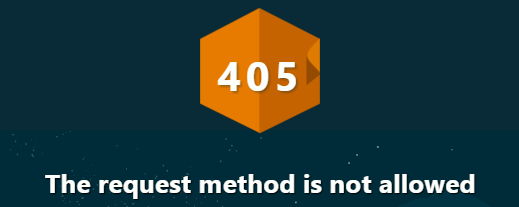
Когда на сайт пытается попасть человек, а вместо искомого контента натыкается на ошибку, то важно выяснить, что это за ошибка и почему она посмела явиться в столь неподходящий (а это любой) момент.
Благо у нас есть замечательные коды 4хх и 5хх, хоть и не так подробно, как хотелось бы, но рассказывающие о том, почему возникла ошибка. Ну а мы, зная эту информацию, можем попытаться ошибку исправить.
В этом материале речь пойдет об ошибке 405 Method Not Allowed. В деталях опишу проблему и расскажу, как ее побороть.
Что означает код ошибки сервера 405?
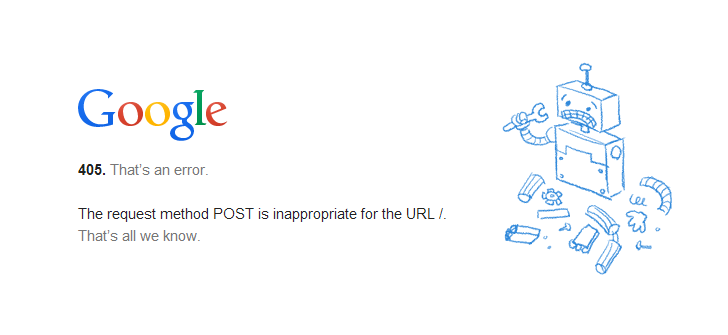
Код 405 Method Not Allowed говорит нам о том, что сервер получил определенный запрос с заданным HTTP-методом, смог его распознать, но не дает добро на его реализацию. То есть пользователь не получит доступ к контенту, который запросил.
В отличие от 404, 405 уточняет, что запрашиваемая страница существует и функционирует. Только вот стоит изменить используемый в HTTP-запросе метод. Иначе ничего не выйдет.
Из-за чего я вижу эту ошибку?
Есть 9 HTTP-методов, которые используются браузерами для общения с серверами. Из них два задействуются чаще остальных. Это метод GET для запроса информации с ресурса и метод POST для передачи какой-нибудь информации на ресурс. Два метода покрывают почти все существующие сценарии взаимодействия клиента и сервера от запроса статьи до отправки логина и пароля на сайт. Так как они выполняют разные задачи, для сервера нет никакой нужды принимать GET для авторизации на сайте или POST для загрузки данных. Если же клиент так делает и отправляет некорректный запрос (не с тем методом, который должен быть), то сервер ответит ему ошибкой. То же произойдет, если ресурс будет настроен так, что не сможет принимать специфичный набор запросов, не попадающих в «стандарт». Такие дела.
Как исправить 405 Method Not Allowed?
Ок, небольшой ликбез провел, теперь расскажу о том, что можно предпринять, чтобы исправить обнаруженную ошибку и вернуть посетителям доступ к сайту.
Что может сделать пользователь?
Ошибка Method Not Allowed под номером 4хх вроде бы говорит о вине клиента. Но несмотря на это, пользователь мало что может сделать, чтобы устранить проблему. В его компетенции только убедиться в том, что он не допустил ошибку в базовых вещах, и попробовать повторить те же действия в надежде на успех.
Заново открыть ту же страницу
Иногда 405 Method Not Allowed может исчезнуть после перезагрузки страницы. Так что перед тем как принимать сложные решения и жаловаться на владельцев сайта, нажмите F5 или Cmd + R раза два.
Проверить, правильно ли он ввел URL-адрес
Несложная задача, но полезная. Как и в случае с кучей других ошибок, 405 может явиться из-за банальной опечатки или лишнего символа. К тому же многие серверы защищены таким образом, чтобы напрочь блокировать доступ к несуществующим страницам или каким-либо подуровням (в которые человек может пытаться залезть неслучайно).
Так что пользователю стоит заглянуть в адресную строку браузера и убедиться в корректности введенной ссылки. Если что-то нет так, то лучше открыть главную страницу сайта и искать нужную информацию там, а не пытаться попасть на нее, вводя адрес вручную.
Что может сделать владелец сайта?
Как это часто бывает, у сервера гораздо больше способов исправить клиентскую ошибку. Тут реально целый ворох решений: от удаления подозрительных компонентов из CMS до редактирования конфигурационных файлов.
Проверить настройки сервера
Тут будут инструкции для владельцев сайтов на базе Apache и Nginx в Timeweb. Понятно, что есть другие варианты конфигураций, но эти два — чуть ли стандарт, использующийся повсеместно. А информация, касающаяся конкретно Timeweb, заденет только расположение файлов и работу с панелью управления хостинга. Остальные моменты универсальны.
Инструкция для пользователей Apache
Наша задача состоит в том, чтобы в файле .htaccess найти записи, которые могут провоцировать появление ошибки 405. А потом их закомментировать или удалить. Чтобы это сделать:
- Открываем панель управления Timeweb.
- Ищем внутри вкладку «Файловая система» и переходим на нее.
- Открываем файл .htaccess.
- Внутри .htaccess ищем директивы Rewrite… (обычно это RewriteEngine, RewriteCond и RewriteRule).
Эти директивы помогают в настройке переадресации и некоторых других аспектах поведения сервера. Например, чтобы заставить сервер отправлять клиенту ошибку на каждый запрос GET, можно ввести такой код:
За появление ошибки отвечает запись [R=405,L]. То есть в настройках указано, как себя будет вести сервер при определенном запросе. Надо найти все такие директивы и закомментировать их, поставив # перед записью.
Инструкция для пользователей Nginx
Здесь нужно сделать примерно то же. Разница в том, как выглядит файл с настройками и в его расположении.
- Ищем файл nginx.conf по пути /usr/local/nginx/conf или /usr/local/etc/nginx .
- Открываем его любым текстовым редактором.
- Находим код, включающий в себя упоминание ошибки 405.
В Nginx код выглядит немного сложнее. Например, запрос метода для ссылки https://moysait.com/ru/services/create будет выглядеть так:
Делаем ту же процедуру. Останавливаемся везде, где находим директиву с ошибкой 405. Анализируем ее (вдруг, она тут случайно). И при необходимости комментируем или удаляем.
Исправить проблемы, связанные с PHP-скриптами
Ошибки могут возникнуть при попытке импортировать или экспортировать слишком объемную базу данных. На хостинге может быть установлено ограничение в полминуты, запрещающее использовать один PHP-скрипт дольше этого времени. Поэтому, если процесс затянется, сервер может отозваться ошибкой 405.
Обойти ограничение можно тремя путями:
- Попробовать экспортировать БД через phpMyAdmin.
- Разбить файл БД на несколько мелких частей, передача каждого из которых займет меньше 30 секунд.
- Использовать для передачи БД Cron-задачу. На них сервер выделяет больше времени.
Еще специалисты рекомендуют удалить статические файлы с разрешением, которые Nginx обрабатывать не должен. Это делается через панель управления хостингом в соответствующем разделе файлового менеджера.
Исправить эксклюзивные для Nginx ошибки
Как мы уже выяснили выше, ошибка может возникнуть при попытке использовать неподходящий метод. Вот как можно исправить это в случае с Nginx-сервером.
Первый вариант — убедить сервер в том, что вместо кода 405 надо отправлять код 200, и это вполне нормально:
Для тех, у кого Nginx-сервер — это proxy, понадобится вот такой код:
Аналогичная ошибка возникает при работе с модулем FastCGI. Из-за него сервер неправильно считывает запросы с методом POST, поэтому необходимо делить параметры и адрес скрипта вот так:
Далее речь пойдет об общих методах диагностики и исправления ошибок. На крайний случай, если конкретные решения не помогли.
Проанализировать все недавние изменения в коде
Если недавно что-то поменяли, а после этого все сломалось, то надо это «поменяли» рассмотреть подробнее. Провести ручной дебаггинг, если можно это так назвать. Наверняка где-то затесалась несерьезная, но обидная ошибка.
Удалить сторонние дополнения для CMS
Если вы используете условный WordPress, то разного рода ошибки могут подкрасться оттуда, где их не ждешь. Например, после установки нового расширения.
Так что при подозрении на наличие сбойного дополнения, лучше попробовать от него избавиться и посмотреть, что будет. Возможно, ошибка исчезнет.
После этого уже можно будет поискать альтернативное расширение или пообщаться с разработчиками по поводу того, почему вообще возникает сбой.
Главное, не забудьте сделать резервную копию CMS перед тем, как что-то удалять и менять. И продолжайте делать бэкапы после, чтобы всегда можно было восстановить рабочую версию сайта.
Откатиться на более старую версию CMS
Бывает так, что сама CMS несет в себе баги и ошибки. Ну или криво установилась. В таком случае можно восстановиться из старой резервной копии и откатиться на одну или несколько версий в прошлое. Когда все работало без ошибок.
Проверить новые записи в базе данных
Расширения могут вносить изменения в базу данных сайта. Иногда не очень полезные. Надо проверить, не появилось ли после установки свежего дополнения каких-либо непрошенных изменений в базе данных. Может, появились подозрительные записи, которых не должно быть. Лучше подвергнуть анализу всю БД от начала до конца (если другие методы исправления ошибки 405 не помогли, конечно).
На этом будем заканчивать. Мы и так уже перешли на самые маловероятные способы исправления этой ошибки. Надеюсь, они не понадобятся, но знать о таких вариантах стоит. Вдруг эти знания когда-нибудь спасут вас и посетителей вашего сайта.
Как исправить ошибку 405 Method Not Allowed на WordPress-сайте
В этой статье мы объясним, что такое ошибка 405 и как она может проявляться. А также расскажем, как исправить эту ошибку, возникающую на WordPress-сайте.
Что означает ошибка 405 Method Not Allowed
Ошибка 405 Method Not Allowed возникает, когда браузер запросил доступ к одной из страниц сайта, но веб-сервер отклонил определенный в запросе HTTP-метод. Получается, что браузер не может получить доступ к запрашиваемой странице. Вместо интересующего пользователей конвента они увидят страницу с ошибкой.
Google Chrome

Ошибка 405 Not Allowed в Chrome
Safari

Ошибка 405 Not Allowed в Safari
Firefox

Ошибка 405 Not Allowed в Firefox
Microsoft Edge
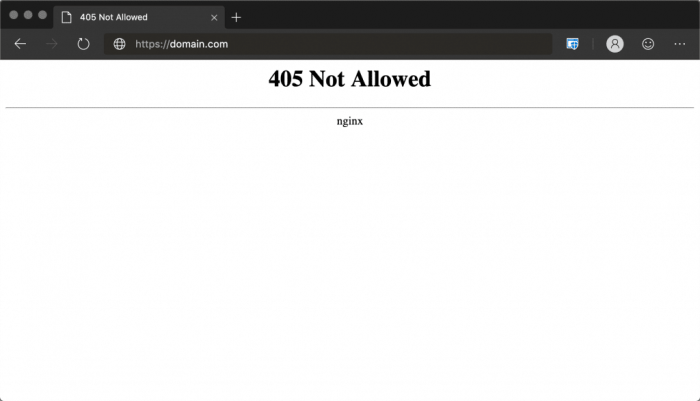
Ошибка 405 Not Allowed в Microsoft Edge
Ошибку 405 не следует путать с кодом ответа 404 Not Found. Он означает, что запрошенный URL-адрес не найден или введен неправильно. Сообщение об ошибке 405 подтверждает, что запрашиваемая страница, но для выполнения запроса использовался неподдерживаемый HTTP-метод.
Это код ответа HTTP указывает, что метод запроса известен серверу, но не поддерживается целевым ресурсом.
Вариации ошибки 405
Вот некоторые варианты отображения ошибки:
- 405 Not Allowed;
- Method Not Allowed;
- HTTP 405 Error;
- HTTP Error 405 – Method Not Allowed;
- HTTP 405 Method Not Allowed.
Как исправить ошибку 405 Method Not Allowed на WordPress-сайте
Проверьте, правильно ли вы ввели URL-адрес
Самой распространенной причиной возникновения ошибки 405 является неправильный URL-адрес. Большинство веб-серверов блокируют доступ пользователей к несуществующим страницам сайта.
Откат недавно установленных обновлений WordPress
Если вы обновили WordPress незадолго до того, как стало появляться сообщение об ошибке 405 Method Not Allowed, то именно обновление может являться причиной возникновения проблем. Это также относится к любым плагинам и темам оформления, которые вы недавно обновили.
Самый простой способ откатить обновления WordPress – использовать специальный плагин. Самый эффективный из них – WP Downgrade . Он в значительной степени автоматизирует процесс обновления.
Удалите новые плагины и темы оформления
Плагины и темы оформления могут создавать проблемы. Это связано с тем, что добавление любой функциональности на сайт влияет на его работу. Ошибка 405 быть связана с плагином или темой оформления, которую вы используете. А также если конкретное расширение конфликтует с другой частью CMS.
Удаления определенных плагинов или тем оформления может устранить ошибку 405 Method Not Allowed. Для этого перейдите в раздел «Плагины» панели администрирования WordPress.

Страница плагинов в WordPress
После удаления каждого плагина не забудьте проверять, устранена ли возникшая ошибка. Этот процесс позволит вам точно определить, какой плагин вызывает проблему.
Как деактивировать плагин в WordPress
После проверки плагинов можно приступить к деактивации (удалению) используемой темы.
Проверить любые непреднамеренные изменения в базе данных
Рассмотренный выше способ не гарантирует, что изменения, внесенные расширениями, будут полностью отменены. Это особенно актуально для WordPress-плагинов. Многие из них могут изменять записи в базе данных, которые влияют на работоспособность WordPress.
Если вы уверены, что плагин или тема оформления являются причиной возникновения ошибки 405 Method Not Allowed, проверка используемой базы данных полностью решит проблему. Для этого необходимо открыть базу данных сайта и вручную просмотреть таблицы и записи, измененные расширением.
Проверка конфигурации сервера
Ваш сайт, скорее всего, работает на сервере, который использует Apache или Nginx. На их основе базируется более 80% всех серверов. Проверка файлов конфигурации сервера на наличие неподдерживаемых инструкций поможет решить причину возникновения ошибки 405.
Например, если веб-сервер работает под управлением Apache, то конфигурационный файл .htaccess располагается в корневом каталоге сайта. В него можно попасть, перейдя по следующему пути:
Таким образом, файл .htaccess будет располагаться по адресу:
Откройте файл .htaccess в текстовом редакторе и найдите строки, которые используют директивы Rewrite. Они являются частью модуля mod_rewrite в Apache и определяют текстовый шаблон, который будет сопоставляться со всеми введенными URL-адресами. Если посетитель сайта запрашивает URL-адрес, подходящий под правило RewriteRule, оно перенаправит посетителя соответствующим образом.
Вот простой пример правила RewriteRule, которое сопоставляет все входящие запросы и отвечает кодом ошибки 405 Method Not Allowed

Пример правила RewriteRule
В конце записи правила есть флаг R = 405. Поэтому полученный код ответа будет 405. Если вы обнаружите другие «странные» директивы Rewrite в файле .htaccess, попробуйте временно закомментировать их, используя префикс #. После этого перезапустите веб-сервер, чтобы увидеть, решило ли данное изменение возникшую проблему.
Просмотрите журналы сервера
Почти каждое веб-приложение хранит журналы на стороне сервера. Они содержат полную историю операций, совершенных приложением.
Журналы сервера немного отличаются. Они часто предоставляют подробную информацию о состоянии всех подключенных служб или даже только самого сервера.
Чтобы просмотреть логи сервера, вам нужно подключиться к вашему сайту через протокол защищенной передачи файлов (SFTP). В корневом каталоге найдите папку logs. В ней находятся журналы доступа и журналы ошибок WordPress:
- Access.log;
- Error.log.
Теперь просмотрите журналы и проверьте все записи, которые выглядят странно.
Отладка кода приложения или скриптов
Если ни один из предыдущих методов не помог, тогда проблема связана с пользовательским кодом. Для ее решения нужно провести отладку кода.
Для этого нужно скопировать весь сайт на промежуточный сайт. После этого можно будет провести пошаговую процедуру отладки.
Что делать, если ни одно из этих решений не помогло
Если ни один из перечисленных методов не помог, то возникла более сложная проблема. В этом случае стоит обратиться к вашему хостинг-провайдеру.
Заключение
К счастью, в большинстве случаев ошибку 405 Method Not Allowed можно легко исправить с помощью быстрой отладки.
Пожалуйста, опубликуйте свои мнения по текущей теме статьи. За комментарии, подписки, лайки, отклики, дизлайки низкий вам поклон!