Руководство по программированию под Android для начинающих
Android – базирующаяся на ОС Linux операционная система с открытым исходным кодом, предназначенная для мобильных устройств – таких, как, например, смартфоны или планшетные компьютеры.
Это руководство предназначено для введения в основные понятия программирования под Android, так что после его изучения вы будете понимать некоторые базовые концепции программирования под эту ОС.
От вас же, в свою очередь, требуется только желание и базовое понимание программирования на языке Java. Не так много, правда? Что ж, начнём!
Для разработки приложений под Android можно использовать любые из перечисленных операционных систем:
- Microsoft Windows XP или более поздняя версия
- Mac OS X 10.5.8 или более поздняя версия с чипом Intel
- Linux, включающая GNU C Library 2.7 или более позднюю версию
При этом все необходимые инструменты для разработки Android-приложений находятся в свободном доступе и вы можете загрузить их из Интернета. Для того, чтобы начать создавать приложения под Android, вам понадобятся:
Поздравляем, ваше оборудование готово к работе! Однако прежде чем приступить к вашему первому приложению, поговорим о том, что из себя представляет приложение на Android и из чего оно состоит.
Компоненты приложения являются своего рода «строительными блоками» для приложения Android. Эти компоненты связаны файлом-манифестом приложения AndroidManifest.xml, который описывает каждый компонент приложения и взаимодействие этих компонентов между собой.
Есть четыре базовых типа компонентов, которые могут быть использованы в приложении Android:
- Операции (Activities) представляют собой элементы пользовательского интерфейса (одна операция – один экран) и отвечают за взаимодействие пользователя с экраном мобильного устройства;
- Службы (Services) представляют собой длительные операции, работающие в фоновом режиме и не имеющие пользовательского интерфейса (например, передача данных), вместо этого они, как правило, запускаются иными элементами, уже имеющими пользовательский интерфейс, и взаимодействуют с ними;
- Приемники широковещательных сообщений (Broadcast receivers) представляют собой компоненты, реагирующие на объявления самой ОС, передаваемые всей системе (как хороший пример – объявление о низком уровне заряда батареи устройства). Они также не имеют пользовательского интерфейса, однако могут передавать данные другим компонентам, где они демонстрируются пользователю в виде уведомлений;
- Поставщики контента (Content providers) представляют собой компоненты, управляющие взаимодействием приложения с его базой данных — посредством поставщика контента другие компоненты приложения могут запрашивать или изменять данные.
Помимо четырех базовых типов, существуют дополнительные типы компонентов, используемые для выстраивания взаимодействий и связей как между базовыми типами компонентов, так и между компонентами и внешними элементами. К ним относятся:
- Фрагменты (Fragments) – части пользовательского интерфейса в Операциях (см. выше);
- Виды (Views) – элементы пользовательского интерфейса, отображаемые на экране, например, кнопки, списки и т. д.;
- Макеты (Layouts) – определяют элементы пользовательского интерфейса, их свойства и расположение;
- Намерения (Intents) – соединяют вместе различные компоненты приложения или связывают друг с другом работу разных приложений;
- Ресурсы (Resources) – внешние элементы, такие, как строки, константы или изображения;
- Манифест (Manifest) – конфигурационный файл приложения.
Теперь, когда вы получили базовое понимание о структуре приложений на Android, хотелось бы предложить вам самим попробовать создать свое первое приложение.
Итак, давайте приступим к созданию простого Android-приложения, которое будет выводить на экран «Hello World!».
У вас к этому времени уже должен быть установлен Android Studio последней версии. Ниже будет приведена небольшая пошаговая инструкция:
- Откройте Android Studio.
- В открывшемся окне кликните на «Start a new Android Studio project», чтобы создать новый проект.
- В открывшемся окне в строку «Application name» введите название вашего будущего приложения. Нажмите Next.
- В следующем окне вам нужно выбрать тип устройств, для которых создается приложение – в нашем случае необходимо выбрать «Phone and Tablet» (смартфоны и планшетные компьютеры), а в выпадающем списке под названием «Minimum SDK» нужно выбрать версию Android, для которой создается приложение (обычно указывается самая ранняя версия, способная запустить приложение) – в нашем конкретном случае выберем версию Android 6.0. Если в вашей версии есть возможность выбрать язык программирования (выпадающее окно Language), выберите пункт “Java”. Остальные опции можно оставить без изменений. Нажмите Next.
- На следующем этапе выберите пункт Empty Activity – это будет означать, что экран нашего приложения не будет иметь никаких дополнительных элементов. Нажмите Next.
Теперь перед вами открылась привычная среда разработки. К сожалению или к счастью, но сейчас вам не нужно будет писать код – среда разработки уже сделала это за вас, создав файлы для приложения, выводящего «Hello world!» на экран, по умолчанию. Вместо этого хотелось бы обратить ваше внимание на несколько созданных файлов и папок, найти которые вы можете в колонке слева, отображающей все элементы проекта.
- Файл MainActivity.java
В папке «Java» содержатся исходные файлы формата .java для вашего приложения. По умолчанию в ней находится исходный файл MainActivity.java, имеющий класс Операция – он запускается при нажатии пользователем на иконку приложения на устройстве. Этот файл содержит главный код приложения, и именно он преобразуется в файл .exe для запуска приложения на устройстве.
- Файл AndroidManifest.xml
Это файл типа «Манифест», который описывает основные характеристики приложения и определяет каждый из его компонентов. Он является своего рода интерфейсом между ОС Android и вашим приложением – если компонент не упомянут в этом файле, он не будет отображен и в операционной системе.
- Файл Build.gradle
Это автоматически генерируемый файл, содержащий определённые данные касательно приложения – такие, как, например, версия SDK.
Запустить приложение можно двумя способами: на реальном устройстве или на эмуляторе в самой среде разработки. В нашем случае мы рассмотрим более универсальный случай – запуск на эмуляторе, полностью имитирующем работу устройства с операционной системой Android.
Попытайтесь запустить приложение кнопкой «Run» – в появившемся диалоговом окне выберите пункт «Create New Virtual Device». В последующих окнах нужно будет выбрать размер экрана и версию Android – помните, что она должна быть не ниже, чем указанная на этапе создания проекта. В случае, если данная версия Android будет отсутствовать на компьютере, Android Studio предложит ее загрузить. Остальные пункты можно оставить без изменений – на данный момент нет необходимости их изменять. После выбора всех настроек нажмите кнопку «Finish», и если вы увидели на своем мониторе экран телефона с названием вашего приложения сверху и с надписью «Hello world!» на экране, значит, вы можете себя поздравить – вы создали свое первое Android-приложение!
Теперь у вас есть базовое понимание и минимальный опыт в создании приложений на Android. Этого, разумеется, совершенно не хватит, чтобы заниматься разработкой, но это необходимый для дальнейшего развития фундамент – продолжайте изучать и практиковаться! Всего наилучшего!
Как начать программировать под Android? Пошаговый план
В этой статье мы рассмотрим, как начать программировать под Android. Пошаговый план с ссылками на ресурсы, курсы и книги и типичные вопросы, которые задают на собеседованиях на позицию junior Android-разработчика. Ну а если вы хотите быстро за 12 занятий вникнуть в азы Android — то приглашаю на практический онлайн-интенсив где вы с наставником разработаете собственный проект.
Итак, вы решили начать программировать под операционную систему Android. Для начала, вам нужно изучить язык программирования. В мире Android на момент написания статьи (март 2020) года используются как Java, так и Kotlin, однако второй официально рекомендован компанией Google и набирает всё большую популярность, так что, если вы не знаете ни одного языка программирования — то можете изучать Kotlin, если же вы уже знаете какой-либо объектно-ориентированный язык программирования, то изучить Java или Kotlin для вас не составит труда. На рынке тренд идет в сторону Kotlin.
Изучаем язык
Kotlin
Чтобы освоить Kotlin, вам могут пригодиться, следующие ресурсы:
-
— набор примеров и заданий по Kotlin cразу с консолью, в которой можно ввести код и проверить — туториал от Google — набор мини-курсов для быстрого старта в Android — разработке — Книга Джоша Скина и Дэвида Гринхола основана на популярном курсе Kotlin Essentials от Big Nerd Ranch. Яркие и полезные примеры, четкие объяснения ключевых концепций и основополагающих API не только знакомят с языком Kotlin, но и учат эффективно использовать его возможности — хороший видеокурс, объясняющий основы программирования на Kotlin
Чтобы освоить Java, вам могут пригодиться, следующие ресурсы:
-
— эта книга не только научит вас теории языка Java и объектно-ориентированного программирования, она сделает вас программистом. В ее основу положен уникальный метод обучения на практике. В отличие от классических учебников информация дается не в текстовом, а в визуальном представлении. — курс от Udacity, который поможет вам изучить Java — эта книга является классикой для Java-программистов. Для новичков может быть несколько сложновата, но постарайтесь прочитать ее хотя бы половину и вернитесь к ней через годик, все сразу станет на свои места. Кстати, многие вопросы на собеседовании по Java взяты именно отсюда, так что не ленитесь, почитайте. — Эта книга давно уже признана авторитетным, исчерпывающим руководством и практическим справочным пособием для опытных программистов, стремящихся писать на Java надежный код для реальных приложений. Быстро освоить основной синтаксис Java, опираясь на имеющийся опыт и знания в программировании.
Изучаем Android SDK
Как только вы освоили базовый синтаксис и поняли базовые концепции, переходите к изучению Android SDK, параллельно читая перечисленные выше книги. Изучение Android SDK вы можете начать с таких ресурсов как:
-
— набор туториалов для начинающих Android-разработчиков от Google на языке программирования Kotlin. Из курса вы узнаете об основных компонентах Android SDK, таких как Activity, Intent, BroadcastReceiver и других. — курс на Udacity, где за 6 месяцев вам расскажут от том как разрабатывать мобильные приложения под Android — набор лекций об устройстве Android от Яндекс. Часть материала немного устарела, но даже сейчас будет очень полезна как начинающим, так и уже более-менее опытным разработчикам. — достаточно понятная книга для новичков, чтобы понять программирование под Android OS — книга, которая уже, наверное стала классикой для Android — программистов, один из самых полных источников знаний по Android OS
Это далеко не полный список, материалов огромное количество, но изучив вышеперечисленные ресурсы, вам с запасом хватит знаний для программирования под Android. Главное — не забывайте ежедневно практиковаться, общаться с наставником или ментором чтобы быстрее понимать свои ошибки и учиться на них.
Изучаем популярные библиотеки
Итак, вы неплохо знаете синтаксис языка, понимаете ООП, умеете применять наследование там где оно нужно и ваши приложения более-менее работают. Возможно, еще без применения архитектуры (MVP/MVVM/VIPER/RIBs) и без навороченных библиотек или фрэймворков. Самое время изучить и их.
В этом разделе я приведу список наиболее популярных библиотек, который используются в большинстве Android — проектов. Изучив их, вы смело сможете претендовать на звание junior или даже middle — разработчика.
Для многопоточного программирования
-
или бесплатный базовый курс по RxJava — набор туториалов и документация по корутинам от Jet Brains
- Основы работы с WorkManager— туториал по работе с WorkManager — туториал от Google как рабоать с корутинами и LiveData
Библиотеки для Dependency injection
- Dagger2
- Koin — пошаговый туториал для изучения основ
Библиотеки для сетевого взаимодействия
-
— пошаговый туториал, где вы создадите приложение для поиска фильмов
Библиотеки для обработки изображений
- Picasso
- Glide
Библиотеки для работы с Json
- GSON
- Jackson
- Moshi
Библиотеки для хранения данных
-
— мини-курс, который поможет понять основы Room + LiveData
- Realm
Изучив, материалы из этого списка вы уверенно сможете претендовать на роль джуниор-разработчика, а в следующем посте мы рассмотрим наиболее часто задаваемые вопросы на собеседованиях. А прямо сейчас приглашаю вас на онлайн-интенсив по разработке
9 практических советов для начинающего Android-разработчика
Здравствуйте, меня зовут Александр, я бывший алкоголик бывший маркетолог и ещё 5 лет назад я не знал ничего о программировании. Возможно, я собрал все ошибки, какие можно, на пути программиста. Я пытался учиться самостоятельно, потом учился на курсах GeekBrains, много читал и, конечно же, много трудился. И теперь хочу поделиться наблюдениями, чтобы вам было проще.
Сегодня спрос на Android-разработчиков превышает предложение. Если вы задумывались над разработкой приложений для смартфонов, сейчас самое время реализовать своё желание. К программированию под Android можно идти разными путями: ниже вы увидите советы, которые, по моему мнению, сократят любой выбранный путь.
Не бойтесь чего-то не знать — это ок.
Платформа Android огромна, не говоря уже о двух языках (Java и Kotlin) и массе дополнительных библиотек и архитектурных решений. Даже если вы выучите всё — каждый год появляется что-то новое, Android не стоит на месте. Вот вам пример того, что можно знать, если учить всё:
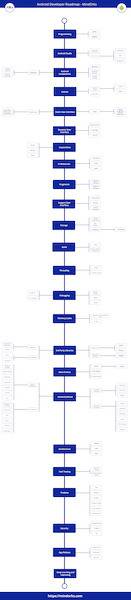
Иллюстрация дана для общего взгляда. Каждый синий прямоугольник — это большая тема, а в некоторых ещё можно разглядеть немалое количество подтем.
Можете распечатать эту схему и использовать как подсказку для себя, но ради бога, не пытайтесь всё это знать! Я не встречал ещё ни одного разработчика, который знает сразу всё. Осваивайте только то, что вам нужно в данный момент — это и так будет отнимать у вас много времени. Пополняйте свой багаж постепенно, шаг за шагом, и со временем вы станете экспертом.
Разберитесь в Android Studio.
Это среда разработки, в которой вы будете проводить всё своё рабочее время. Чем эффективнее вы её используете, тем эффективнее будете вы сами. Вы не представляете, сколько времени вы можете сэкономить за месяц, если будете пользоваться только клавиатурой, без мыши! Начните использовать сочетания клавиш: они есть почти для всего, для чего нет — назначьте. На Хабре есть пост о том, как вам может помочь «Студия» в вашей работе.
Ещё в Android Studio есть плагины: File > Settings > Plugins. Они тоже облегчают вашу учёбу и труд. Вот несколько полезных плагинов:
- Key Promoter X,
- Codota,
- Android Methods Count,
- ADB Idea,
- Android Material Design Icon Generator,
- DTO generator,
- Code Glance,
- JSON to Kotlin Class,
- Genymotion.
Но прежде чем устанавливать всё подряд, учтите, что плагины могут замедлить работу Android Studio. Вам нужно понимать реальную пользу и необходимость в каждом плагине (я у себя использую JSON To Kotlin Class (JsonToKotlinClass), Key Promoter X, ADB Wi-Fi Connect).
Читайте чужой код.
Уметь разбираться в чужом коде очень важно для разработчика, потому что большую часть своего времени вы будете заниматься именно этим. Более того, читая чужой код хотя бы по полчаса в день, вы узнаете для себя много нового, не сомневайтесь. В блоге Aritra Roy можно найти несколько интересных проектов, которые можно читать на досуге.
Учитесь писать чистый код в соответствии с конвенцией.
Не только вы читаете чужой код, но и ваш код тоже будут читать. Не будьте занозой ниже пояса — выучить стиль кодирования вам потребуется только один раз, но это даст вам сто плюсов в карму на всю жизнь.
Используйте Git, прямо сейчас!
Не надо постоянно пересохранять своё приложение в бэкапах, не надо отсылать код в архиве — поберегите всем время. Нет ни одной команды в андроид-разработке, которая не использует Git. Он нужен не только для командной разработки, он нужен лично вам.
Не изобретайте колесо — используйте лучшие практики.
Есть набор определённых паттернов и антипаттернов в программировании, набор устоявшихся или наиболее эффективных подходов в решении постоянно повторяющихся задач. Пользуйтесь хорошими наработками и избегайте костылей и плохих решений. Список того, что вам может пригодиться, можно найти на Github.

Для всего есть подходящая библиотека.
Убедитесь в этом сами, просто поискав что-то на Github или Android Arsenal. Но это не значит, что нужно всегда и везде использовать какую-то библиотеку. К выбору всегда нужно подходить с осторожностью. Посмотрите количество положительных оценок (чем больше, тем лучше), посмотрите, что ещё сделал автор, проверьте наличие проблем в отдельной секции. Всё это даст вам понимание, стоит использовать библиотеку или нет. Ведь в итоге вам нужно надёжное приложение без багов — учитывайте это в первую очередь.
Старайтесь постоянно иметь собственный мини-проект под рукой.
Они называются по-разному: pet-project, side-project, личный проект, playground, мини-проект. Это то, что вы делаете для себя, какое-то небольшое приложение, на котором вы тренируетесь или смотрите, как что работает, тестируете какие-то новые концепции или библиотеки. Так вы понимаете гораздо лучше и больше, чем если просто о чём-то читаете или слышите.
Возьмите за правило постоянно учиться.
Узнавайте что-то новое или интересное каждую неделю. Это не обязательно должно быть что-то большое, важное или сложное. Просто что-то новое. Или составьте список того, что вы не знаете и вычёркивайте из него что-то каждую неделю, или подпишитесь на какие-то каналы. Вот список того, на что подписан лично я:
- Крупнейший русскоязычный портал про разработку. Статьи, новости, подкасты.
- Еженедельная рассылка самых читаемых статей по Android-разработке на английском языке (многие статьи можно найти в переводе на apptractor.ru).
- Подкаст про Android-разработку на английском.
- Прекрасный блог о хороших практиках программирования.
- Сборник туториалов — много базовых вещей и объяснение простыми словами.
- Официальный блог разработчиков Android.
Это не значит, что вам нужно читать это все, выберите для начала что-то одно.
Идите к своей цели и вы к ней придёте. Поверьте, в этом нет ничего невозможного, если идти к ней каждый день, даже маленькими шажками.
И в качестве бонуса — как найти свою первую работу Android-разработчиком.
Сделайте небольшое, но образцовое, с вашей точки зрения, приложение.
Часто перед собеседованием просят показать какой-нибудь свой код, если он есть. Потому что множество вопросов отпадут сами собой, если его посмотреть — собеседование может и не понадобиться или оно будет формальным. Пара приложений на Github всегда вам пригодятся. Поэтому, если вы хотите стать Android-разработчиком, — начните с приложения, ведь практика наше всё.
Умейте отвечать на простые вопросы.
Ваше резюме будет пустым, поэтому для начала вам будут задавать базовые вопросы по платформе и языку: коллекции, ООП, SOLID, многопоточность, компоненты Android, фрагменты, жизненный цикл, кастомные вью, Dagger, RxJava.
Изучите возможности стажировки и обучения в крупных компаниях.
Я не говорю только про студентов, этот совет касается всех. Я точно знаю, что Сбербанк, Яндекс и Тинькофф проводят подготовительные курсы по три-четыре месяца для тех, кто уже хоть как-то умеет программировать. Условия разные, вплоть до оплаты проезда и проживания. Многие проходят отбор и устраиваются работать в лучших компаниях с лучшими условиями на рынке. Это не так сложно, как вам может показаться.
Ничего страшного, если вам не сделали оффер.
Просите фидбэк или в идеале поговорите немного с тем, кто вас собеседовал. Это поможет вам лучше подготовиться к следующему собеседованию. Отказ даёт вам не меньше опыта, чем успешно пройденное собеседование. Часто в ту же компанию можно будет пройти собеседование повторно через некоторое время.
И напоследок. Изучить Android-разработку можно и самостоятельно, но если вы хотите как можно быстрее добиться результата — пройдите все курсы и сдайте все домашние задания на факультете Android-разработки. После этого у вас будет и портфолио из нескольких приложений, и опыт разработки (в том числе и командной), и все необходимые знания. Именно таких людей и ищут все крупные компании на позицию Junior-разработчика.
Другие полезные статьи для начинающих Android-разработчиков:
Как создать приложение для Android с нуля
Как происходит процесс создания программы под андроид? Обратим внимание на несколько пунктов:
- Kotlin/Java файлы – в них описывается логика мобильного приложения — функции, которые вы ожидаете от программы. Ранее основным языком разработки под андроид была Java, но на смену ей пришел Kotlin, однако по прежнему можно использовать оба языка даже в рамках одного проекта.
- XML файлы – в них создаются макеты — видимый интерфейс.
- Когда программа будет написана, ее нужно собрать в один файл. Существует 2 варианта сборки проекта, APK (.apk) и AAB (.aab). AAB заливают, как приложение в Google Play, а APK сразу запускают на устройстве для тестирования мобильного приложения. Для сборки, компиляции существуют специальные технические инструменты.
- Все утилиты и файлы, помогающие создать и контролировать программу собраны в IDE (Интегрированная среда мобильной разработки). Через эту программу редактируется код, происходит компиляция и запуск.
Примечательно: Раньше типовой IDE разработчиков являлась Eclipse. На сегодня самой востребованной средой разработки приложения является продукт от Google – Android Studio. Она разработана на основе IntelliJ IDEA (производство JetBrains).
Конечно, существуют более углублённые операции, на каждой из описанных стадий. Продвинутых пользователей может заинтересовать роль виртуальной машины Dalvik. В этой статье расписаны ссылки на ресурсы для разработчиков, которые следует знать. В первую очередь это официальная документация от Google.
Пока, идём дальше.
Содержание:
-
; ; ; ; ;
- “Name” отвечает за название приложения.
- “Package name” это уникальный идентификатор приложения и одновременно с этим структура пакетов в создаваемом проекте.
- “Save location” это путь к папке, в которой ваш проект будет создан, это поле можете заполнять на свое усмотрение, выбрав любую папку на вашем жёстком диске.
- “Language” определяет на каком языке программирования будет создан ваш проект. Рекомендуем использовать Kotlin так как он является основным языком разработки мобильных программ под Андроид.
- “Minimum SDK” указывает на минимальную версию Андроид, с которой начнется поддержка вашего приложения.
- для мобильной разработки приложения на android подойдёт любой компьютер (а вот для iOs нужна система только MacOS);
- обширное сообщество разработчиков AMD (Android Mobile Developers);
- разработка происходит на Java;
- на android, помимо смартфонов и планшетов работают Smart-Watch, Smart-TV и AR/VR устройства;
- IDE способна анализировать код и формировать его готовые части;
- наличие хороших фреймворков, облегчающих создание программ под разные задачи;
- исходный код ОС полностью открыт. Google и прочие разработчики публикуют данные на этом ресурсе;
- быстро опубликовать приложение в Google Play, без модератора;
- регистрация аккаунта разработчика стоит 25$, последующих оплат не требуется (для сравнения – регистрация в App Store стоит 99$, за каждый последующий год, нужно платить столько же).
- большое разнообразие android устройств, в частности их экранов, мешает хорошей оптимизации, есть риск появления багов и разного поведения утилит (решение – качественная UI/UX аналитика, потребность в ней появляется после выявления багов);
- система не нова, и опыт расписанный девелоперами, во многом не актуален, из-за чего нужно регулярно повышать качество знаний;
- аккаунт или приложение могут быть забанены без объяснения причин. При подаче жалобы отвечает Bot.
- drawable, в ней содержатся иконки. На данный момент там только стандартная иконка программы;
- layout с XML файлами, представляющими собой экранные дизайны;
- menu с XML файлами списков элементов, отображающихся в панели действий;
- values с XML файлами, которые содержат цвета, стили, размеры и строковые константы.
Полезные знания от компании InfoShell для начинающих разработчиков:
-
; .
Установка среды разработки Android Studio
Сразу углубиться в документацию и сесть за код, чтобы понять что может платформа правда заманчиво. Уже скоро мы этим займёмся! Однако перед стартом работы с андроид нужно настроить IDE.
Начинающим в программинге Android стоит не спешить, а систематически следовать инструкции. Даже если всё выполняется правильно, возможно будет необходимо исправить небольшую проблему по наладке IDE в зависимости от ОС или версии ресурса. В этом вам помогут поисковые сервисы. Хочется выделить очень полезный ресурс StackOverflow.
Важно не позволить «подводным камням» помешать достижению главной цели — научиться Android программированию. Иногда и профессионалы сталкиваются с трудностями при наладке рабочего окружения. Тогда выручает умение пользоваться командной строкой. Если вы желаете подробнее ознакомиться с данным инструментом, есть полезный вводный туториал.
Помимо упражнений в синтаксисе, необходимо обучаться мышлению программиста. Такому, которое не посчитает слова file X not found концом света. Такой склад мышления развивается когда вы не сдаётесь, а ищете решение проблемы.
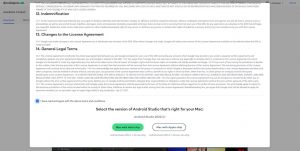
Зайдите на сайт Android Studio. Теперь найдите кнопку скачивания новейшей версии для вашей ОС.
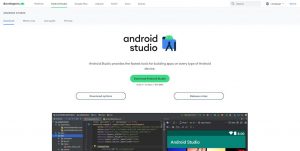
Кликните по кнопке «download», вас попросят прочитать условия и правила использования программы. После тщательного изучения материала (в лучших традициях скачивания чего угодно) и принятия, стартует загрузка. Обычно это занимает несколько минут. Далее — этап установки, аналогичный всем другим мобильным приложениям. На стартовой странице скачивания находится руководство по установке на Windows и Mac.
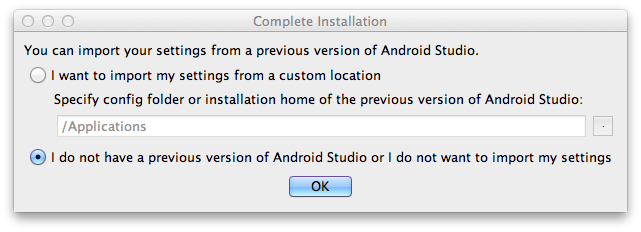
Теперь запускаем Android Studio. Вас спросят, желаете ли вы сделать импорт своих настроек. Так как вы тут впервые, выбирайте второй пункт и идите дальше.
Далее по плану — любование экраном загрузки стиля Material Design.

Пройдя этап загрузки, вы попадаете на страницу приветствия.
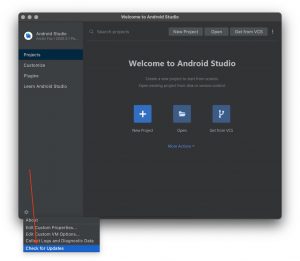
Чтобы в будущем не возникло проблем с версиями, лучше сразу проверить установили ли вы последнюю. Даже если вы скачали её только что, не гарантирует, что она самая новая. Кликните «Check for updates now», и если у вас не новейшая версия вы это поймёте. Если сообщают, что надо обновить, следуйте всем инструкциям Studio. Иногда программа автоматически, через push-уведомления информирует о наличии обновления.
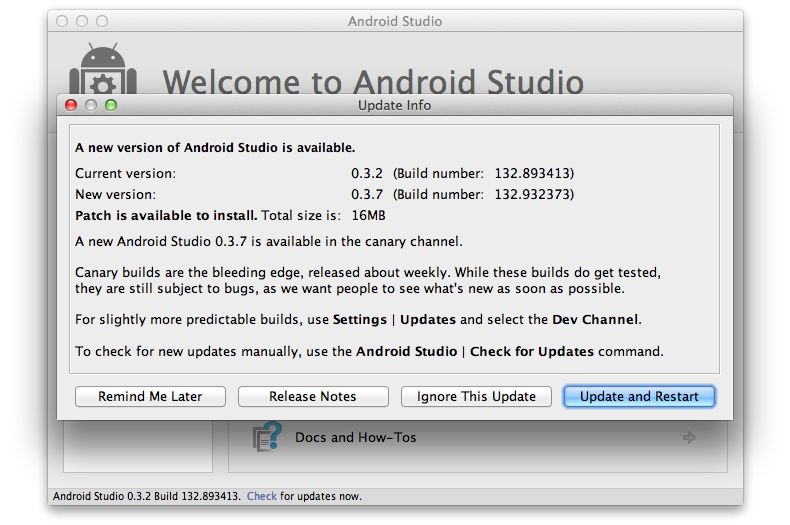
В такой ситуации смело нажимайте «Update and Restart». Прекрасно! Миссия выполнена, вы успешно установили Android Studio.
Создание первого Android проекта
Настал час следующего этапа — создания андроид-приложения. Чтобы почувствовать себя настоящим программистом, надо назвать своё творение «Hello World». Начнём с этой классики, а после внесём несколько правок, чтоб программа использовала для приветствия ваше имя. Результат можно установить на смартфон и похвастаться знакомым.
Android Studio пошаговый инструмент, предоставляющий инструкции при создании мобильного продукта. На стартовом экране выбираем «New Project»:
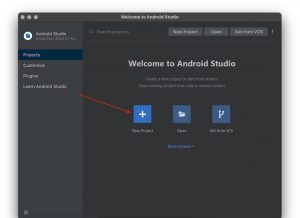
Потом откроется такое окно:
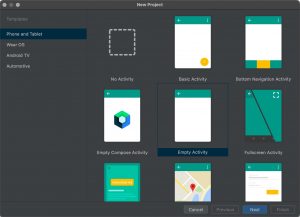
Здесь вы можете выбрать стартовый шаблон. Например, можно создать простое приложение, отображающее карту, взаимодействуя с api гугл карт. Для нашего тестового приложения выберите “Empty Activity” и нажмите на кнопку “Next”. Далее вы увидете окно настройки проекта.
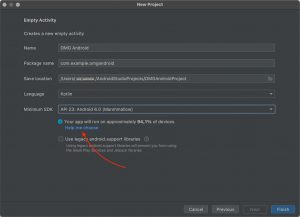
Заполните поля аналогично:
Выберите минимальный требуемый SDK (выделенная строчка на скрине). Вы выбрали минимальную андроид-версию, требуемую для запуска вашей программы . Выбор версии обуславливается — вопросом балансировки желаемых возможностей SDK и поддерживаемых устройств.
Для создания своей первой android программы рекомендую выбрать API 23, Android 6.0 Marshmallow. У каждого приложения есть свои условия, вы можете выбирать и какие-то другие, в зависимости от пожеланий.
Чтобы узнать больше про распространение версии API («Application Programming Interface») при создании проекта есть спец страница «API Version Distribution», на которую вы можете попасть нажав на кнопку “Help me choose” (на скрине выделено красной стрелкой). Сама страница поможет вам понять какой процент устройств будет поддерживать ваше приложение и выглядит следующим образом:
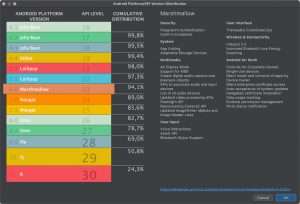
После выполнения всех действий выше можно нажимать кнопку “Finish” и уже наконец то создать свой первый проект и перейти к самому интересному. Однако не стоит спешить, кликая на “Finish” потребуется некоторое время на обработку, сохранение и процесс загрузки проекта. Хотя, пока проект пустой, он уже содержит всё что нужно для запуска на эмуляторе или устройстве Android.
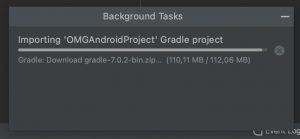
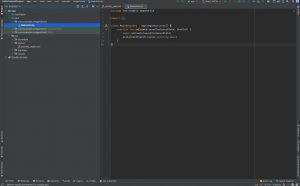
Когда загрузка закончится вы сможете посмотреть на основные компоненты приложения, остановимся на них поподробнее.
Activity — первый раз встречается слово Activity, впоследствии увидим его ещё не раз. В теме android под ним понимается «экран» приложения. Очень гибкий элемент. При создании класса MainActivity, AndroidStudio наследует его из пакета Android SDK от класса Activity. Эта концепция ясна для тех кто разбирается в объектно-ориентированном программировании. Для начинающих это значит, что MainActivity является настраиваемой версией Activity.
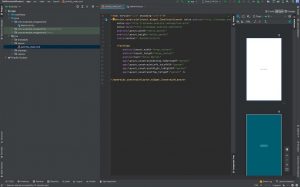
Layout — макет видимого пользователю интерфейса, прописан в спец виде Android XML. Уже скоро вы сможете читать и править эти файлы.
Перед тем как начать программировать на android, давайте разберёмся «Как потом запустить приложение?». Теперь пора сказать «Hello world!».
Запуск Android приложения на эмуляторе
Сейчас нужно немного рассказать об эмуляторе. Android Studio содержит программное обеспечение, которое может эмулировать смартфон для запуска программ, отладки, просмотра сайтов и много другого.
Это возможно благодаря AVD (Android Virtual Device) Manager. Вы можете настроить даже несколько эмуляторов, подобрав под каждый желаемый размер экрана, версию системы. Это очень полезный функционал, потому как избавляет девелоперов от покупки нескольких смартфонов для тестов.
Для создания виртуального устройства кликните на кнопку “AVD” а затем “Create Virtual Device…” как показано на картинке ниже. Укажите желаемое устройство и версию ОС (внимание, она должна быть не меньше той, что вы указали при создании проекта в пункте “Minimum SDK”).
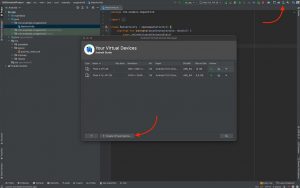
После создания устройства вы наконец то можете запустить свой проект. Для этого выберете ранее созданный девайс в поле запуска и кликните по кнопке Run (зелёная кнопка play).
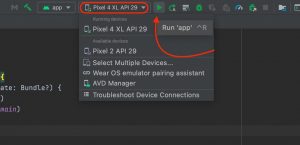
Надо подождать пока эмулятор загружается, после вы увидите примерно такое:
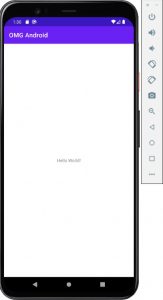
Поздравляю! Вы создали своё первое Android приложение.
Итак… Почему и как оно работает?
Прежде чем вносить правки, добавлять другие функции, надо иметь понимание того, что происходит за сценой. Посмотрите на проектный раздел Android Studio с папками и файлами слева на экране. Вероятно, вам потребуется кликнуть по маленькой вкладке с краю (смотри ниже), если проектный проводник к этому времени не отображается.
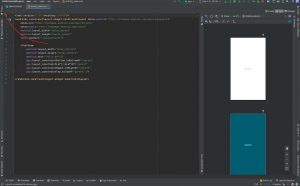
За несколько минут изучите структуру папок. Кликните дважды по файлам, чтоб ознакомиться с их содержимым.
Как внести изменения в проект?
Дважды кликните по res/layout/activity_main.xml, когда он откроется, вы увидите в XML код компонента “TextView”, в котором будет указано свойство “android:text”. Поменяйте строку hello world, отображаемую программой на экране, на что-то более личное, для примера на ваше имя.
В случае, если это свойство указано напрямую в данном файле (например “android:text=»Hello World!»”) просто поменяйте его на новое.
В случе, если в данном поле имеется ссылкаа на строковые ресурсы (например “android:text=»@string/hello_world»”) выполните следующие действия: дважды кликните по res/values/strings.xml, когда он откроется вы увидите в XML 2 строковых ресурса. Их используют в разных местах, но иметь весь текст, который используется в программе, в одном файле очень удобно. Если потребуется перевести его, если коллега по маркетингу просит убрать все лишние ссылки, то тут будет просто внести правки.
Должно выйти что-то такое:
“Your name” is learning Android!
Нажмите Run. Мобильное APP должно перезапуститься и появится персональное сообщение:

Подводим итоги…
Вы создали ваше первое приложение на android. Это уникальный опыт, вы поняли как редактировать исходный код, получили ответы на базовые вопросы. Вы сделали первый шаг на непростом, но безумно интересном пути android-программировании. Желаем успехов в будущем!
Если вам нужно сложное приложение Android, вы можете заказать у специалистов Infoshell. На сайте вы можете рассчитать стоимость создания приложения и оставить заявку, чтобы с вами связался менеджер.
Перспективность и преимущества Android разработки
Платформа андроид одна из двух наиболее распространённых платформ. На ней работают 40% всех устройств мировой аудитории.
Android превосходит iOs по использовании на смартфонах — 70% и 29% соответственно. Кстати на все остальные ОС приходится всего 1%.
По планшетам лидирует iOs, однако и тут android имеет внушительную долю — 60% и 40% соответственно.
Плюсы:
Минусы:
Структура Android-проекта: Команда
Чтобы команда была эффективной, каждый должен качественно выполнять свои роли. Если вы хотите добиться успеха, вам необходима хорошая команда. В проекте есть ключевые элементы, каждый из которых, играет определенную роль;
Часть кода, отвечающая за логику программы. Код находится в основной проектной папке, а точнее – в каталоге src\main\java. Чтобы изучить java, можно для начала прочитать книгу «Философия Java», Брюса Эккеля.
Просто создать приложение мало, оно должно выглядеть стильно. Приложение не привлечёт к себе внимание потенциальных клиентов, если сольётся с серой массой остальных программ. Чтобы выделить своё приложение важно продумать макеты, наполнить его картинками и значками, наладить комфортную анимацию.
При инициализации в папке хранятся следующие подпапки:
XML-файл информирующий ОС о запросах к программному обеспечению и оборудованию, содержит название версии и значок. Ещё манифест хранит данные про всё Activity в программе. Если вам необходима работа, которую выполняет ваше приложение, поговорите с начальником.