Что делать, если не включается фонарик на андроиде
Функция «Фонарик» на современных телефонах является стандартной и достаточно часто используемой. В большинстве случаев внешний свет не вызывает у пользователей нареканий или каких-либо проблем. Однако иногда все же можно столкнуться с ситуацией, когда даже столь простая функция выходит из строя. С чем это связано и как исправить проблему — рассмотрено далее.
Почему не работает фонарик на андроиде
Если не работает фонарик на андроиде, разумеется, на это есть определенная причина. Как можно понять, техника не перестает функционировать просто так. Предотвратить серьезную поломку можно, если обращать внимание на косвенные признаки.
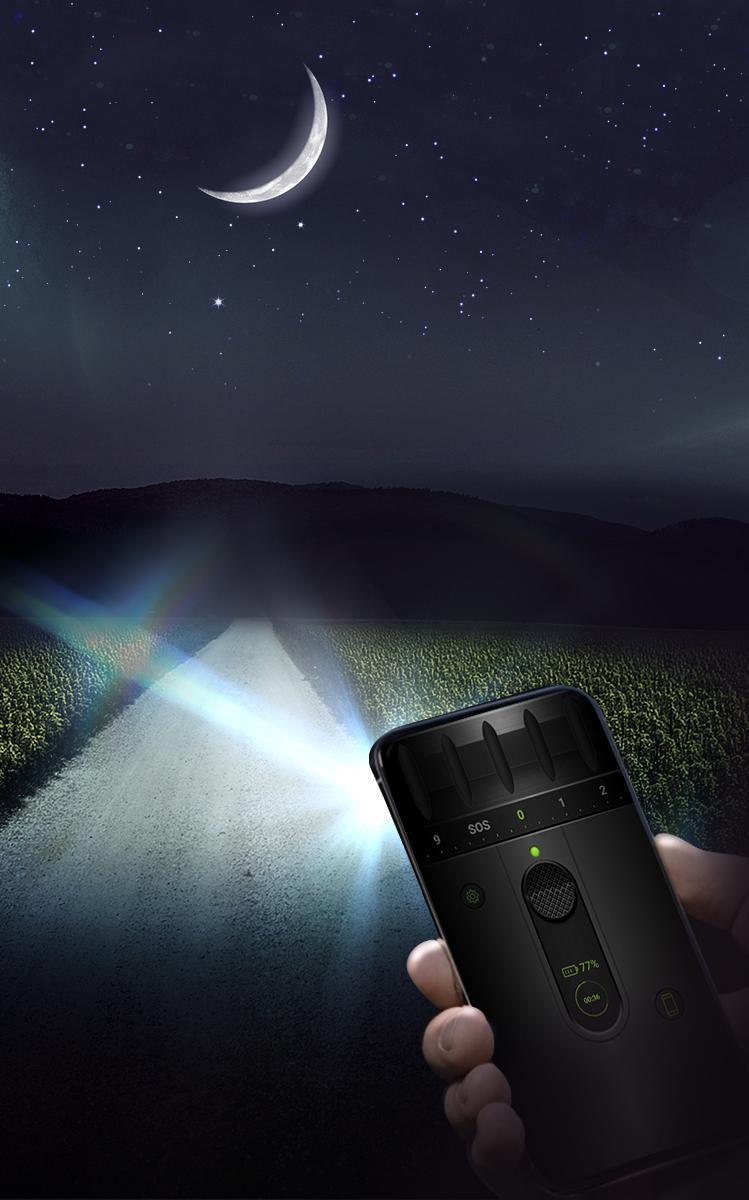
Фонарик на телефоне андроид
На что следует обратиться внимание:
- если вспышка срабатывает не с первого раза;
- яркость фонарика существенно снизилась;
- возникла задержка срабатывания подсветки.
Почему не включается фонарик на андроиде, если в современных телефонах установлены светодиодные вспышки? Вариантов хватает.
Обратите внимание! На дешевых мобильных телефонах качество сборки существенно ниже, поэтому данный элемент очень часто выходит из строя.
Кроме того, причиной возникновения неполадки может быть:
- возникновение ошибки в программной составляющей устройства;
- фонарь на андроиде пришел в негодность;
- на материнскую плату попала вода, как результат — коррозия и выход из строя некоторых элементов;
- батарея телефона сильно разрядилась, поэтому включилась защита, и устройство самостоятельно заблокировало некоторые функции;
- сгоревший диод, некачественные детали и т. д.
Фонарик может не работать по многим причинам
Что делать, если не включается фонарик или вспышка
Если не включается вспышка или фонарик на андроид-устройстве, можно провести первоначальную диагностику самостоятельно. Если же это не даст результата, скорее всего, придется отдавать аппарат специалисту. Что рекомендуется сделать:
- перезагрузить телефон. Возможно, причина кроется в обычном системном сбое, который легко решается;
- поставить устройство на зарядку по меньшей мере на 2 ч. После можно проверить работоспособность, нажав на вспышку;
- определить причину поможет проверка на недавно установленные приложения и программы. Если до этого фонарик работал без каких-либо нареканий, скорей всего, причина в новой программе. Можно попробовать просто удалить ее;
- если не работает именно вспышка, рекомендуется проверить настройки устройства. Возможно, пользователь просто забыл включить данную функцию.
Как включить или отключить фонарик
Фонарик на Android активируется несколькими штатными функциями. Сделать это можно следующими способами:
- через выдвигаемое меню, расположенное в верхней части экрана;
- при помощи отдельных приложений;
- командой жестом;
- используя Google ассистент.
Чуть более подробно о каждом варианте рассказано ниже.
Обратите внимание! Даже если пользователь привык использовать один (стандартный) способ, не плохо будет узнать и об остальных, которые могут пригодиться в случае возникновения поломки.
Через шторку
Выдвигающаяся наверху панель имеет другое наименование — шторка. Данная функция является своего рода заменой горячих клавиш. С помощью шторки можно получить быстрый доступ к информации о заряде батареи, включить и выключить звук входящего звонка, а также активировать фонарик.
Существует несколько вариантов вызова так называемой шторки, которые зависят от модели мобильного телефона. Так, например:
- на андроидах это всегда делается путем ведения пальцем вниз от верхней части экрана. При нормальной работе устройства проявляется без каких-либо проблем;
- шторка на продукции от Apple выдвигается с противоположной стороны, то есть снизу-вверх.
Важно! Выдвинуть поле можно в любой момент, даже если открыто какое-либо приложение или поставлена блокировка экрана.
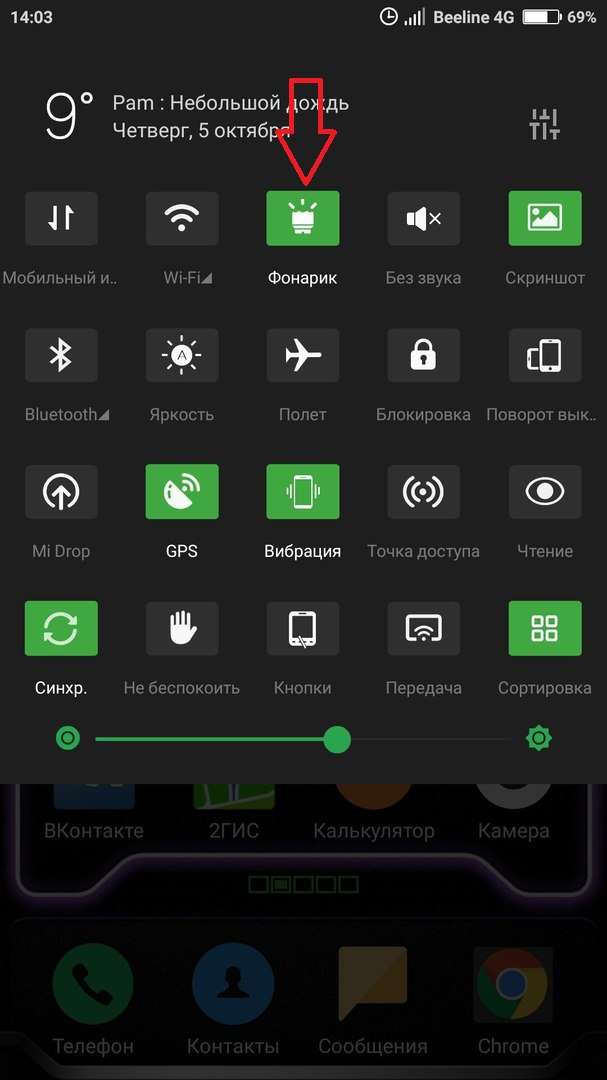
Активация через шторку
После того как шторка будет выдвинута, пользователю нужно будет нажать на определенный значок в зависимости от того, какую функцию необходимо активировать. В данном случае иконка выглядит в виде фонарика.
Через горячие клавиши
Мало кто знает, но на устройствах с системой андроид можно активировать так называемые горячие клавиши, которые помогают упростить использование мобильника. Это могут быть кнопки переключения громкости, питания и «Домой» (если она вынесена в отдельную).
Можно также использовать отдельные приложения, позволяющие существенно расширить функционал горячих клавиш. Если говорить о включении функции фонарика, то без дополнительного расширения сделать это невозможно. При необходимости пользователь имеет возможность сделать скриншот рабочего стола, одновременно нажав кнопки включения и уменьшения громкости.
К сведению! Занятый пользователь по время входящего звонка может без проблем отключить звук, нажав одновременно кнопки звука. В данном случае звонок просто будет в непринятых.
Через приложение камеры
Существует также большое количество самых разных приложений, помогающих работать с такой функцией телефона, как фонарик. Несколько примеров:
- «Фонарик»;
- Tiny Flashlight;
- «Супер яркий фонарик».
Важно! Несмотря на то, что приложения разные, функционал у них примерно одинаковый. Основные возможности — включение, отключение внешнего света, настройка яркости и т. д.
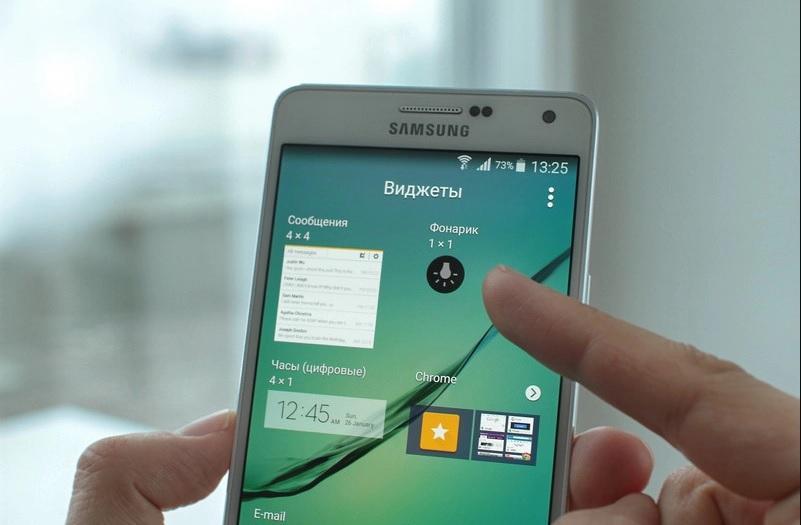
Включение через приложения
Для большего удобства пользователь может поставить виджет конкретного приложения на экран рабочего стола. В таком случае не будет нужды каждый раз открывать общую панель или опускать шторку, чтобы активировать внешний свет.
Что делать, если фонарик пропал со шторки сверху
Причины, почему могут перестать отображаться ярлыки на верхней панели (шторке), бывают самыми разными. Многие пользователи замечают подобные проблемы сразу же после обновления прошивки.
Наиболее часто проблема выглядит как полное отсутствие шторки, другим словами, пользователь просто не может вызвать данную панель. Обычно причинами выступают следующие факторы:
- правильной работе функции мешает стороннее приложение. Решение: откат системы до предыдущего состояния или удаление программы;
- сенсор экрана имеет неисправности, которые не дают активировать выдвижную панель;
- произошел сбой во время обновления прошивки;
- зависание устройства или из-за малого количества памяти, или перегруженности системы. Можно провести чистку или закрыть часть фоновых программ.
Обратите внимание! Вариантом решения подобной ситуации является перезагрузка телефона. Возможно, в системе произошел кратковременный сбой, и это поможет исправить ситуацию.
Использование сторонних фонариков
Программы для активации фонарика можно скачать в Google Маркет. Такие приложения являются бесплатными и достаточно просты в использовании. Наиболее распространенные:
- «Фонарик LED» — простая, но при этом функциональная программа. В качестве подсветки используется вспышка камеры или экран мобильного телефона. Приложение предлагает пользователям три основных режима. Имеется настройка таймера для автоматического отключения света;
- Tiny Flashlight — бесплатная программа, которая позволяет не просто использовать стандартное освещение, но и настраивать различные источники. Приложение достаточно простое и понятное в использовании;
- «LED Фонарик HD» — еще одно приложение, выделяющееся на общем фоне тем, что поддерживает не только световую, но и звуковую составляющие. Также имеется функция таймера для автоматического отключения.
Вариантов для скачивания достаточно много. Пользователю рекомендуется самостоятельно выбрать для себя наиболее подходящий вариант исходя из собственных предпочтений.
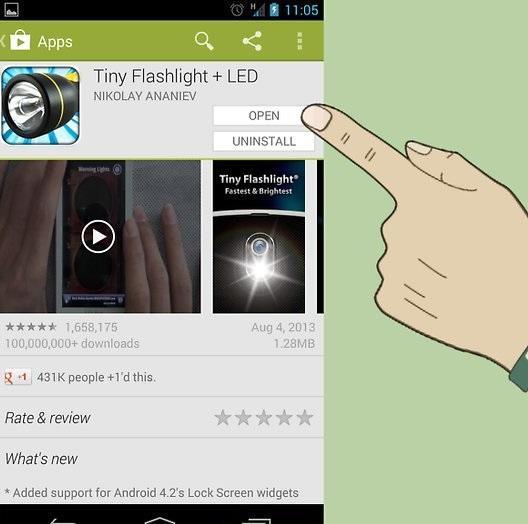
Приложение Tiny Flashlight
Таким образом, в большинстве случаев причин для выхода из строя столь простой функции, как фонарик, не так много. Определить источник пользователь может и самостоятельно. Если же ничего так и не принесло нужного эффекта, остается единственный вариант — обращение за помощью в сервисный центр.
Не работает вспышка или фонарик на телефоне либо планшете Android. Что делать и как лечить.
Не работает вспышка или фонарик на телефоне либо планшете Android. Что делать и как лечить.

Многие пользователи сталкиваются с проблемой, когда телефон либо планшет на базе Android начинает капризничать. Вроде, ничего такого не происходило, что могло вызвать неисправность, а работает он не так, как должен.
Например, в устройстве появились проблемы с тем, что система перестала подавать питание на светодиоды вспышки. Причиной тому может быть:
1-ое: Программный сбой — т.е. проблема заключается в сбое программного обеспечения
2-е: Аппаратный сбой — т.е. проблема заключается в «железе»(т.е. — требуется замена либо восстановление запчастей гаджета)
Однако, не спешите расстраиваться — в 90% случаев с проблемами включения/выключения вспышки смартфона или планшета на базе Android виноват программный сбой, который Вы вполне сможете исправить своими силами.
Исправляем программный сбой:
Способ 1. Довольно простой — заходите в «настройки», находите там «резервное копирование и сброс», в котором выбираете полный сброс настроек с удалением всех данных. Будьте внимательны, применение данного способа часто оказывается действенным, однако влечет за собой удаление всех фотографий, контактов, паролей, музыки, игр, видео и в общем-то, всей информации, хранящейся на вашем смартфоне или планшете. Потому, предварительно сохраните все, что Вам нужно, подсоединив гаджет к компьютеру. Если данный способ Вас не устраивает, либо если и после него проблема не устранена, смотрите Способ 2.
Способ 2.
Основан на решении проблем со связью и приемом сети телефонов и планшетов на базе Android методом внедрения дополнительного ПО. Утилит, контролирующих все процессы внутри гаджетов. На сегодняшний день, их довольно много, однако, чем меньше функций содержит приложение, тем больше, как правило, оно действенно. Лучше всего контролирует функции системы, корректирует, и исправляет все возможные ошибки настроек и синхронизации небольшая, и простая в обращении, бесплатная утилита для устройств на базе Android Multi Cleaner . Скачать приложение из Google Play и посмотреть его дополнительные опции в описании можно ТУТ. После установки приложения, его остается только запустить. Дальше, от Вас, в принципе, больше ничего не требуется. Приложение полностью возьмет на себя контроль функций устройства. (К слову говоря, кроме всего прочего, гаджет начнет заряжаться на 20% быстрее, а также существенно повысится его производительность, что отразится на скорости загрузки и работы всех приложений, игр, и системы в целом. В среднем, после сканирования, система работает на 50% быстрее.)
- Помимо этого, стоит очистить систему при помощи НОРМАЛЬНОГО антивируса. Лучше всего, с этой задачей справляется антивирус Касперского, скачать который можно ТУТ . В отличие от «мульти-клинера», софт «Лаборатории Kaspersky» платный, потому, если возможности установить такую защиту у Вас нет, этот шаг можно и пропустить…
Способ 3.
Смена программного обеспечения устройства, или, как ее еще называют«перепрошивка». Данный способ, как правило, требует определенных навыков и решается по средствам обращения в Сервисный Центр. Для самостоятельного же осуществления данной задачи нужно обратиться к сайту-производителю Вашего устройства, скачать нужные для прошивки утилиты и саму прошивку, после чего переустановить ее на Вашем гаджете.
Если не один из способов не принес результатов, к сожалению, Вам придется обратиться в Сервисный центр для ремонта Вашего планшета или смартфона.
Не работает фонарик на смартфоне. Что делать если на смартфоне перестала работать вспышка
Если вы не можете найти нужную кнопку и включить фонарик, то скорее всего в вашем смартфоне отсутствует нужное приложение. Так как для его работы используется вспышка камеры, то вы можете просто скачать фонарик через Play Маркет. Далее мы расскажем, как его включить и что делать, если фонарик в телефоне не работает.
Как включить фонарик
Практически на всех Android-устройствах фонарик включается одинаково. Как правило, для этого используется специальная кнопка в панели уведомлений или отдельное приложение. Как включить фонарик на андроид:
Шаг 1. Проведите по экрану сверху вниз и вызовите панель уведомлений. Нажмите на иконку «Фонарик», чтобы включить его.

Шаг 2. Чтобы установить фонарик на главный экран вы можете использовать виджеты. Для этого сделайте долгое нажатие по свободной области на экране и выберите «Виджеты». На открывшейся странице найдите «Фонарик».

Шаг 3. Перенесите иконку «Фонарик» на любое свободное место на экране. Теперь вы сможете включать фонарик нажатием по данной иконке, а не через панель уведомлений.

На некоторых смартфонах фонарик включается через отдельное приложение. Поэтому для более комфортной работы рекомендуется использовать виджеты.
Почему не включается фонарик
На Android смартфонах для работы фонарика используется вспышка, расположенная в модуле фотокамеры. Он может перестать работать из-за системного сбоя или механического повреждения. Возможные причины и способы решения проблемы:
- На некоторых смартфонах фонарик не работает из-за слишком низкого заряда батареи (обычно это 10%). Чтобы он включался и в режиме экономии энергии необходимо получить root-права (суперпользователя).
- Если фонарик перестал работать после перепрошивки или установки драйверов, то поломка может носить системный характер. В таком случае можно попробовать сделать сброс до заводских настроек.
Если вспышка или фонарик перестали работать после падения или любого другого механического воздействия, то для починки придется обратиться в сервисный центр.
Сторонние приложения
Если по каким-то причинам на вашем Андроиде нет фонарика, то вы можете скачать его через Play Маркет. Для бесплатной загрузки доступны самые разнообразные приложения и далее мы коротко расскажем о самых популярных.
Фонарик LED — Universe

Фонарик LED это простая утилита с помощью которой вы сможете использовать вспышку и экран смартфона в качестве фонарика. Приложение поддерживает три разных режима, позволяет настраивать таймер для автоматического отключения и частоту миганий (экрана или вспышки).
Tiny Flashlight
Tiny Flashlight — бесплатный фонарик для Android, который можно скачать бесплатно через Play Маркет. Приложение поддерживает работу с плагинами, которые загружаются отдельно и позволяют эмулировать различные источники света (например, сигнализация и цветная подсветка).
LED фонарик HD
LED фонарик HD — простая утилита с помощью которой вы сможете использовать встроенный фонарик. Приложение распространяется бесплатно и работает практически со всеми Android смартфонами. Среди других особенностей — поддержка виджетов, звуковых оповещений и автовыключения.
В Play Маркет вы найдете и другие бесплатные фонарики. В целом у них примерно одинаковый функционал и размер. Если вам нужен самый простой фонарик с минимальным функционалом, то смело устанавливайте любое приложение из Play Маркет.
Не работает вспышка или фонарик на телефоне либо планшете Android. Что делать и как лечить.
Многие пользователи сталкиваются с проблемой, когда телефон либо планшет на базе Android начинает капризничать. Вроде, ничего такого не происходило, что могло вызвать неисправность, а работает он не так, как должен.
Например, в устройстве появились проблемы с тем, что система перестала подавать питание на светодиоды вспышки. Причиной тому может быть:
1-ое: Программный сбой — т.е. проблема заключается в сбое программного обеспечения
2-е: Аппаратный сбой — т.е. проблема заключается в «железе»(т.е. — требуется замена либо восстановление запчастей гаджета)
Однако, не спешите расстраиваться — в 90% случаев с проблемами включения/выключения вспышки смартфона или планшета на базе Android виноват программный сбой, который Вы вполне сможете исправить своими силами.
Исправляем программный сбой:
Способ 1. Довольно простой — заходите в «настройки», находите там «резервное копирование и сброс», в котором выбираете полный сброс настроек с удалением всех данных. Будьте внимательны, применение данного способа часто оказывается действенным, однако влечет за собой удаление всех фотографий, контактов, паролей, музыки, игр, видео и в общем-то, всей информации, хранящейся на вашем смартфоне или планшете. Потому, предварительно сохраните все, что Вам нужно, подсоединив гаджет к компьютеру. Если данный способ Вас не устраивает, либо если и после него проблема не устранена, смотрите Способ 2.
Способ 2.
Основан на решении проблем со связью и приемом сети телефонов и планшетов на базе Android методом внедрения дополнительного ПО. Утилит, контролирующих все процессы внутри гаджетов. На сегодняшний день, их довольно много, однако, чем меньше функций содержит приложение, тем больше, как правило, оно действенно. Лучше всего контролирует функции системы, корректирует, и исправляет все возможные ошибки настроек и синхронизации небольшая, и простая в обращении, бесплатная утилита для устройств на базе Android Multi Cleaner . Скачать приложение из Google Play и посмотреть его дополнительные опции в описании можно ТУТ. После установки приложения, его остается только запустить. Дальше, от Вас, в принципе, больше ничего не требуется. Приложение полностью возьмет на себя контроль функций устройства. (К слову говоря, кроме всего прочего, гаджет начнет заряжаться на 20% быстрее, а также существенно повысится его производительность, что отразится на скорости загрузки и работы всех приложений, игр, и системы в целом. В среднем, после сканирования, система работает на 50% быстрее.)
Способ 3.
Смена программного обеспечения устройства, или, как ее еще называют«перепрошивка». Данный способ, как правило, требует определенных навыков и решается по средствам обращения в Сервисный Центр. Для самостоятельного же осуществления данной задачи нужно обратиться к сайту-производителю Вашего устройства, скачать нужные для прошивки утилиты и саму прошивку, после чего переустановить ее на Вашем гаджете.
Если не один из способов не принес результатов, к сожалению, Вам придется обратиться в Сервисный центр для ремонта Вашего планшета или смартфона.
Не работает вспышка или фонарик на телефоне либо планшете Android. Что делать и как лечить.
Модули фотокамер на современных смартфонах обычно защищены сапфировым стеклом. Такой материал устойчив к царапинам, но прикрывает только объектив, остальные детали остаются не защищенные.
Если не работает вспышка на телефоне, следует определить характер проблемы: аппаратный или программный. Модуль может перестать работать из-за некорректной установки драйверов, неправильной прошивки или механического повреждения.
Типичные неисправности
Если на смартфоне перестала работать вспышка, первым делом исключите типичные неисправности с основной платой:
- Короткое замыкание, ставшее результатом попадания жидкости в корпус. Если залили девайс водой – обратитесь в сервисный центр, иначе необратимые процессы коррозии критически повредят электронику.
- Диод, установленный в модуле, перегорел. Причины могут быть самые разные: от некачественных деталей до перепада напряжения при зарядке.
- В результате удара или падения произошло отключение шлейфа из разъема внутренней платы.
Причины поломки
Вспышка может не срабатывать в следующих ситуациях:
- При нажатии на кнопку камеры модуль активируется, но с задержкой. Итог – снимок сделан без необходимой подсветки.
- Фонарик работает, но подсветка в приложении камеры – нет. Причиной поломки обычно служит ошибка программного обеспечения.
- Батарея смартфона разряжена ниже 5%, а на некоторых моделях – ниже 10%. В таком случае Android отключает возможность включить модуль, в целях экономии энергии.
- Плохой контакт разъема на системной плате или повреждение самого разъема. В эту же категорию относят окисление контактов шлейфа.
Решение проблемы
Для начала убедитесь, что системная плата устройства полностью исправна. Вспомните, не падал ли телефон, и не попадала ли жидкость в корпус.
- Перезагрузите смартфон.
- Попробуйте выполнить сброс настроек, без удаления данных.
- Откройте параметры гаджета, перейдите на вкладку «Восстановление и сброс». Нажмите «Сбросить настройки до значений по умолчанию».
Важно! Не отмечайте пункт «Удалить данные пользователя с внутренней памяти».
Процедура займёт несколько секунд. После завершения откройте приложение камеры и проверьте, устранена ли неисправность.
Если аккумулятор на телефоне быстро разряжается, что приводит к отключению вспышки, единственный вариант – только поменять АКБ. Обратитесь к специалистам для уточнения цены элемента питания вашего смартфона и возможности замены.
Полезные советы
Драйвера фотовспышки могут выйти из строя после прошивки гаджета модифицированной версией ОС. В таком случае поможет только полный сброс до заводских настроек.
- Откройте настройки гаджета, перейдите на меню «Сброс и восстановление».
- Нажмите «Стереть все данные и установить для параметров значения по умолчанию».
- Введите данные от аккаунта Google и подтвердите выбранное действие.
- После завершения процесса фотовспышка должна снова заработать, если неисправность не была вызвана аппаратной проблемой.
В некоторых случаях на недавно установленном Android не работают системные приложения. Дождитесь выпуска обновления с исправлением дефектов или откатите гаджет на предыдущую версию прошивки.
Стоит отметить, что диод может перегорать из-за постоянного использования в качестве напоминания об уведомлениях. Если фотовспышка не срабатывает – удалите все сторонние программы, способные влиять на её функционирование. К таким приложениям относятся модифицированные версии камеры и фонарика, особенно с функцией стробоскопа.
На старых версиях Android модуль можно полностью выключить из меню настроек. Для повторной активации перейдите в параметры, затем – «Общие», активируйте соответствующую опцию. Откройте приложение фотоаппарата и проверьте работоспособность компонента. Проверку также можно выполнить через фонарик, включается он в «шторке» уведомлений.
Заключение
Если на телефоне Android перестала функционировать подсветка фотокамеры, убедитесь, что в системе не установлено конфликтующих с камерой приложений, а заряд батареи составляет больше 10%. Не злоупотребляйте подсветкой в качестве «напоминалки», а для ремонта аппаратных неисправностей обратитесь в сервисный центр.
Видео
Ведущий автор многих рубрик на сайте expertland.ru. Отлично разбирается в техники и электронике. Способен решить любую техническую задачу в считанные часы, любит писать о своей опыте и наработках.
- опубликованных статей — 94
- читателей — 23 919
- на сайте с 25 сентября 2017 года
Смартфоны, которые сейчас есть почти у каждого человека, выполняют сотни различных функций, без которых мы не представляем современную жизнь.
Телефон давно перестал быть лишь средством коммуникации — теперь это: миниатюрные переносные компьютеры, источники информации, развлекательный центр, размещаемый в руке.
Одно из главных преимуществ «умных» телефонов – способность делать фотографии и видео, которые по качеству могут конкурировать даже с материалом, отснятым на профессиональные камеры.
Для этого в телефоне есть масса вспомогательных эффектов и вспышка, позволяющая достичь наилучшего качества фотографий даже в ночное время суток.
Проблема неработающей вспышки, которую часто используют как фонарик, нередко встречается даже у флагманских устройств. Попробуем разобраться, почему не работает фонарик на телефоне, и как исправить данную поломку.
Проблемы с фонариком: признаки
Редко техника перестаёт работать сама по себе. Так и с фонариком в мобильнике: перед тем, как он полностью перестает светить, можно заметить различные сбои в его работе. Такими «сигналами» о поломке могут служить:
- работа вспышки «через раз»;
- значительное понижение яркости;
- задержка срабатывания подсветки при съёмке;
- полный отказ работы.
Почему не работает фонарик
Многие знают, что на смартфоны устанавливают светодиодную вспышку.
Как показывает практика, чем дешевле устройство, тем меньше толку от фонарика, так как его качество оставляет желать лучшего.
В такие моменты, настоящими спасителями могут стать дополнительные вспышки, которые прикрепляются к телефону и работают от батареек или отдельно заряжаются от розетки.
Если же говорить о «родной» вспышке телефона, то проблема может возникнуть из-за:
- ошибок в программной части;
- приложения, выводящие вспышку из строя;
- поломка вследствие попадания влаги на материнскую плату (коррозия, которая может привести к критическим сбоям в аппарате);
- низкий уровень заряда батареи (большинство устройств отключают функцию вспышки при низком АКБ для сохранения заряда);
- перегоревшие диоды фонарика (некачественные детали или перепад напряжения при зарядке).
Как исправить проблему
Перед тем, как нести телефон в сервисный центр, Вы можете самостоятельно проделать действия, исключающие поломку в программной части.
- Для начала, стоит выполнить перезагрузку смартфона.
- Если проблема не разрешилась, поставьте устройство заряжаться на несколько часов, и снова воспользуйтесь функцией вспышки.
- Если фонарик раннее работал хорошо, но после скачивания определённых приложений перестал действовать, попробуйте их удалить.
- Стоит ещё раз просмотреть настройки режима фотографии, ведь некоторые люди просто забывают включить вспышку перед началом съёмки.
Если все вышеперечисленные советы не помогли, остаётся сделать полный сброс настроек или перепрошить устройство.
Однако, даже этот шаг не поможет, если проблема внутри аппарата. Здесь лучше обратиться к мастерам, которые выявят проблемы фонарика с помощью вскрытия телефона и проверки контактов.
Заключение
Если в Вашем смартфоне перестала работать вспышка, не стоит сразу нести телефон в сервисный центр, ведь, чаще всего, проблема заключается именно в ПО телефона.
Стоит также отметить, что использовать светодиодную вспышку в качестве «светилки» долгое время крайне не рекомендуется, ведь при работе он заметно нагревается, да и не принесёт такого же освещения, как настоящий фонарик. Но на краткосрочный период времени, подсветить дорогу или комнату, этого вполне достаточно.
Может показаться что фонарик — это самая простая функция, которую можно найти на мобильном телефоне. Но это не совсем так, на некоторых смартфон он скрыт или отсутствует. Для начала стоит проверить наличие светодиода или вспышки на задней части корпуса. Рассмотрим, как найти и включить фонарик на Android.

Инструкция
В статье приведена инструкция для Андроид 9.0, но алгоритм действий универсален для любой версии операционной системы начиная с Android 4. Разберемся, как и где найти фонарик на Андроид.
Стандартный способ
По умолчанию разработчики разместили функцию в панели уведомлений. Чтобы в неё зайти, необходимо потянуть шторку, в верхней части экрана вниз. Появится панель с быстрым доступом к некоторым возможностям, среди которых находится фонарик. Активируем его, единожды нажав по иконке.

Если его нет среди представленных элементов, протягиваем пальцем сверху вниз ещё раз. Это расширит рабочую панель, кликаем по нужному значку.

Добавление в шторку
Иногда на смартфоне могут быть изменены стандартные настройки и расположение функций. Чтобы добавить фонарь в шторку, необходимо два раза провести с верхней части экрана вниз, после этого откроется расширенная панель. Нажимаем на значок с карандашом.

Появится окно с изменением. Спускаемся и находим значок фонаря, перетаскиваем его вверх зажимая палец на картинке. Он появится в быстром доступе.

Альтернативный способ
На китайских смартфонах распространены любительские прошивки, на них не всегда полноценно реализован весь функционал. В таком случае можно скачать приложение с Google Play. Для этого заходим в магазин и вписываем в поиске фразу «Flashlight». Появится список продуктов для скачивания. Такие программы обладают рядом преимуществ, например: дополнительными настройки, увеличение яркости светодиода, режим SOS.
Рекомендуем: Как запретить установку программ на Андроид?

Как отключить
Как можно отключить фонарик на телефоне? Все очень просто, нужно нажать ещё раз на иноку в шторке. Если он по каким-то причинам не перестает работать, следует перезагрузить аппарат. Длительная работа функции ускорит процесс разрядки гаджета из-за высокого потребления энергии и нагрева.
В ролике рассказывается как включить функцию фонаря на любом смартфоне от компании Samsung. Этот способ отличается из-за наличия внешней оболочки предустановленной производителем.
Возвращение пропавшей кнопки «Фонарик» в шторку
Некоторые оболочки максимально приближены к оригинальному Android, поэтому процесс добавления любого значка, в том числе и фонарика, на панель быстрого доступа будет очень простым.
-
Откройте полноразмерную шторку (два раза проведя пальцем вниз) и поищите кнопку «Фонарик» в других строчках. Если значки занимают две страницы (это будет понятно по точкам под ними), сделайте свайп влево и посмотрите наличие иконки среди остальных. Если фонарик был найден там, можете оставить его на этой позиции или переместить в более удобное.
Модифицированная оболочка
В сторонних оболочках принцип практически всегда такой же, поэтому сложности найти фонарик не возникнет даже у совсем неопытного пользователя.
-
Первым делом полностью разверните шторку и посмотрите наличие кнопки в других строках. Попробуйте свайпнуть влево и посмотреть там: если значков на панель добавлено слишком много, они могут не поместиться на одну страницу. Нередко «Фонарик» обнаруживается на втором экране, но поскольку это не очень удобно, его положение можно поменять. Для этого выполняйте все следующие шаги с адаптацией под свой случай.
Вариант 2: Ремонт смартфона
Иногда пользователи не могут найти «Фонарик» способом, рассмотренным выше. При условии, что он раньше у вас всегда был, а теперь исчез, первым делом следует проверить работу основной (не фронтальной) камеры. Дело в том, что если сама камера вышла из строя, значок «Фонарик» тоже вполне может пропасть. Даже если камера делает фотографии, отдельно проверьте работу вспышки — получается ли фотографировать с ней. Соответственно, если эту проверку смартфон не прошел, его необходимо отвезти в сервисный центр на диагностику и исправление неполадки.
Отметим, что если вы увлекаетесь установкой прошивок, как оригинальных (но других версий), так и сторонних, любительских, обязательно читайте информацию о том, что из компонентов после инсталляции может не работать. Истории, когда вспышка не работает из-за неполностью адаптированной прошивки, не редки. Помочь тут может только установка полностью совместимой прошивки или другого приложения-камеры.
Установка стороннего приложения
Если на вашем смартфоне искомого значка и не было в принципе (что большая редкость для современных устройств), добавить его можно только при помощи стороннего приложения. Найти и скачать такое можно в Google Play Маркете или альтернативном магазине приложений, которым вы пользуетесь.
-
Рекомендовать конкретное приложение мы не будем, поскольку все они предоставляют разный набор функций. Одни просто включают вспышку, другие могут использовать экран как фонарик и выполнять еще какие-то второстепенные возможности. Просто напишите в поиске «фонарик» и на основании описания, скриншотов и отзывов установите подходящее.