Тип Photoshop — Панель Абзаца
В предыдущем уроке мы рассмотрели панель «Персонаж» в Photoshop, одну из двух панелей, где мы нашли наши варианты работы с шрифтом. Как следует из названия, панель «Символ» — это место для текстовых опций, таких как ведение, кернинг и отслеживание, смещение базовой линии и так далее.
Как мы узнаем из этого урока, панель «Абзац» содержит параметры, основанные на абзацах — выравнивание, выравнивание, расстояние между абзацами и многое другое! Вместе эти две панели дают нам полный доступ ко всем вариантам, доступным в Photoshop!
Доступ к панели абзаца
Как мы узнали из предыдущего урока, панели символов и абзацев сгруппированы в одну группу панелей . Один из способов получить доступ к панели «Абзац» — перейти в меню « Окно» в строке меню в верхней части экрана и выбрать « Абзац» из списка:
Перейдите в Окно> Абзац.
Или можно щелкнуть значок переключателя на панелях «Символ» и «Абзац» на панели параметров в верхней части экрана:
Нажмите на значок переключения панелей символов и абзацев.
Откроется группа панели «Персонаж и абзац». Если вы выбрали «Абзац» в меню «Окно», группа автоматически откроется на панели «Абзац». Если вы щелкнете по значку переключателя на панели параметров, группа откроется на панели символов, но мы можем легко переключаться между двумя панелями, просто щелкнув их вкладки с именами в верхней части группы. Я нажму на вкладку Абзац:
Нажмите на вкладку имени панели «Абзац» в верхней части группы, чтобы перейти к ней.
Откроется панель «Абзац»:
Параметры выравнивания
Вверху панели «Абзац» находится ряд значков для выравнивания и выравнивания текста. Первые три значка в левой части строки являются параметрами выравнивания . Слева направо, у нас есть текст по левому краю, текст по центру и текст по правому краю :
Параметры «Выровнять по левому краю», «По центру» и «По правому краю».
Если эти параметры кажутся знакомыми, это потому, что они являются точно такими же параметрами выравнивания, которые есть на панели параметров, когда у нас выбран инструмент «Тип». Не имеет значения, если вы установите выравнивание на панели параметров или панели абзаца. Параметр «Выровнять текст по левому краю» для нас выбран по умолчанию:
Доступ к тем же параметрам выравнивания типов можно получить из панели параметров.
Выбор «Выровнять текст по левому краю» (выбор по умолчанию) выровняет ваш тип по левой стороне текстового поля (при использовании типа области):
Пример типа выровненного по левому краю абзаца (области).
Опция Center Text будет центрировать каждую строку типа в абзаце:
Выровненный по центру тип абзаца.
Правый текст выравнивания выровняет тип по правой стороне текстового поля:
Выровненный по правому краю тип абзаца.
Варианты обоснования
Следующие четыре значка в верхней части панели «Абзац» являются вариантами выравнивания . Слева направо: « Оправдать последний слева», « Оправдать последний центр», « Оправдать последний справа» и, наконец, « Оправдать все» . Эти параметры доступны только на панели «Абзац». Фактически, все опции, которые мы рассмотрим с этого момента, находятся исключительно на панели «Абзац». Единственные параметры, которые также можно найти на панели параметров, — это параметры выравнивания, которые мы рассматривали недавно:
Параметры выравнивания типа («Последний левый», «Последний по центру», «Последний правый» и «Выровнять все»).
Когда мы выбираем любой из этих вариантов выравнивания, Photoshop заново настраивает расстояние между словами так, чтобы каждая строка типа в абзаце заполняла всю ширину текстового поля слева направо, создавая «блок» текста. Единственное различие между четырьмя параметрами заключается в том, как Photoshop обрабатывает самую последнюю строку в абзаце. С помощью Justify Last Left, Photoshop выравнивает последнюю строку с левой стороны текстового поля:
Опция Justify Last Left выравнивает последнюю строку абзаца по левому краю.
Justify Last Centered будет центрировать последнюю строку:
Опция Justify Last Centered центрирует последнюю строку абзаца.
Justify Last Right будет выравнивать последнюю строку с правой стороны текстового поля:
Опция Justify Last Right выравнивает последнюю строку абзаца вправо.
Justify All будет обрабатывать последнюю строку так же, как и все остальные строки, с интервалом между словами, чтобы заполнить всю ширину текстового поля:
Опция Justify All оправдывает весь абзац, включая последнюю строку.
Параметры отступа
Под значками выравнивания и выравнивания находятся три параметра отступа: отступ отступа слева (вверху слева), отступ справа вправо (вверху справа) и отступ первой строки (внизу слева). Все три по умолчанию установлены на 0 пунктов:
По часовой стрелке от верхнего левого края — Отступ слева от поля, Отступ справа от поля и Отступ первой строки.
Эти параметры позволяют нам добавить пробел между всем абзацем и левой или правой сторонами текстового поля, или мы можем добавить пробел только к первой строке абзаца. Чтобы изменить значение для любого из параметров отступа, либо щелкните внутри поля ввода и введите значение вручную, либо, если вы используете Photoshop CS или выше, наведите курсор мыши на значок параметра слева от поля ввода, который превратит ваш курсор в ползунок, затем нажмите и удерживайте кнопку мыши и перетащите влево или вправо. Перетаскивание вправо увеличит значение отступа, а перетаскивание влево уменьшит его.
В качестве примера я увеличу значение отступа для левого поля до 16 пт:
Увеличение параметра «Отступ слева» до 16 пт.
И мы видим, что теперь у меня есть небольшое пространство между моим абзацем и левой стороной текстового поля:
Добавлено пространство между левой стороной абзаца и левой стороной текстового поля.
Если я выберу опцию «Выровнять текст по правому краю», то увеличу значение отступа для правого отступа до 16 пунктов:
Переключение на параметр «Выровнять по правому краю» и увеличение параметра «Правый отступ» до 16 пт.
Мы видим, что теперь у меня есть пространство между абзацем и правой стороной текстового поля:
Пространство, как появляется между правой стороной абзаца и правой стороной текстового поля.
Я снова выберу опцию «Выровнять текст по левому краю» в верхнем левом углу панели «Абзац», а затем увеличу опцию «Отступ первой строки» до 24 пт:
Переключение обратно на параметр «Выровнять по левому краю» и увеличение параметра «Отступ первой строки» до 24 пт.
Это выравнивает текст с левой стороны текстового поля и выравнивает только первую строку на 24 пт:
Только первая строка абзаца имеет отступ от 24 пунктов.
Параметры интервалов между абзацами
Фотошоп также дает нам варианты для добавления пробела до или после абзаца, используя соответствующие параметры « Добавить пробел перед абзацем» (слева) и « Добавить пробел после абзаца» (справа):
Параметры пробела до (слева) и пробела после (справа).
Как правило, мы используем один или другой, а не оба одновременно, и я обычно использую опцию Пробел перед. Вот текстовое поле, содержащее три абзаца текста, которые на данный момент вообще не отделены друг от друга:
Три абзаца текста, расположенные непосредственно над и под друг другом без пробела между ними.
Я нажму и перетяну два нижних абзаца, чтобы выбрать их. Мне не нужно добавлять пробел над первым абзацем, поэтому нет необходимости включать его в выделение:
Выбор второго и третьего абзацев в текстовом поле.
Выбрав два абзаца, я увеличу значение «Пробел перед» до 14 пунктов. Вы можете либо ввести значение вручную в поля ввода, либо использовать ползунки с ползунками (Photoshop CS и выше):
Установка параметра «Добавить пробел перед абзацем» в 14 пунктов.
Это добавляет пространство над каждым из двух абзацев, которые я выбрал, чтобы было легче увидеть, где начинается и заканчивается каждый абзац:
Три абзаца теперь разнесены.
Как мы рассмотрели в первом уроке из этой серии, Photoshop Type Essentials, чтобы зафиксировать свои изменения и выйти из режима редактирования текста, нажмите галочку на панели параметров:
Нажмите на галочку, чтобы принять ваши изменения.
Или, если у вас есть цифровая клавиатура на клавиатуре, вы можете нажать клавишу Enter на клавиатуре. Если у вас нет цифровой клавиатуры, вы можете нажать Ctrl + Enter (Win) / Command + Return (Mac), чтобы принять изменения.
написанный через дефис
Последний вариант в нижней части панели «Абзац» — « Гифенат», который включен (отмечен) по умолчанию:
Опция переноса включена по умолчанию.
Перенос слов особенно полезен при использовании любого из вариантов выравнивания, поскольку он позволяет Photoshop разбивать более длинные слова на отдельные строки, упрощая разнесение слов таким образом, чтобы это было более визуально привлекательным. Однако, если вы не являетесь поклонником переноса слов или просто не хотите использовать его для конкретной ситуации, просто снимите флажок, чтобы отключить его.
Сброс панели абзаца
Наконец, если вы внесли изменения в параметры панели «Абзац» и хотите быстро восстановить их значения по умолчанию, нажмите значок меню в верхнем правом углу панели:
Нажмите на значок меню в верхнем правом углу.
Затем выберите « Сбросить абзац» в появившемся меню параметров:
Выберите «Сбросить абзац», чтобы мгновенно сбросить все параметры панели «Абзац» до значений по умолчанию.
Как сделать текст в Фотошопе, инструмент «Текст» (Type Tool)
В этом уроке мы рассмотрим основы работы с инструментом «текст» в Фотошопе.

Версия Photoshop: Photoshop CS4 (2008)
Сложность: Средняя
Дата: 09.08.2011
Обновлено: 25.08.2017
 Инструмент «Горизонтальный текст» (Horizontal Type Tool / T) на примере Photoshop CC (2014) (Rus)
Кто не знает текстовый инструмент (Type Tool)? Это, возможно, один из самых сильных и полезных инструментов в программе Фотошоп. Мы все использовали его, по крайней мере, один раз, но знаете ли Вы весь его потенциал?
Основы
Type Tool – это инструмент Фотошопа, представляющий собой набор векторных объектов и математических фигур для определения символов шрифта.
Type Tool расположен на «Панели инструментов» в Photoshop в виде буквы Т.

Расположение «Type Tool» (Инструмент «Текст») на примере Photoshop CS4
Горячая клавиша «T» — текст  , если вы несколько раз будете нажимать по клавише «Т», удерживая Shift, вы увидите четыре варианта этого инструмента:
 — «Горизонтальный текст» (Horizontal Type) — обычный текст по умолчанию. Пишет тем цветом, который выбран в качестве «Foreground Color» (Цвет переднего плана), по горизонтали.
 — «Вертикальный текст» (Vertical Type) — текст в вертикальном направлении, полезный, чтобы написать на восточных языках, таких как японский или китайский или если Вы хотите экспериментировать с типографским проектом.
 — «Горизонтальный текст-маска» (Horizontal Type Mask) — создание быстрой маски, написание горизонтальным выделением (ниже мы рассмотрим более подробно).
 — «Вертикальный текст-маска» (Vertical Type Mask) — написание вертикальным выделением.

Варианты инструмента «Type Tool» (Инструмент «Текст») на примере Photoshop CS4
Создание текстового слоя
Есть два способа создать текстовый слой:
Point Type: выбираем текстовый инструмент и щёлкаем курсором в том месте, где хотите написать текст.
На месте щелчка появится мигающая вертикальная палочка, иными словами – курсор.
После того, как введёте текст, нажмите на галочку на панели параметров (05) (применить текущую правку) или кликнув один раз на слое с текстом, или нажмите сочетание клавиш Ctrl+Enter, можно также нажать Enter на цифровой клавиатуре.
Если Вы просто нажмёте Enter, то курсор перейдёт на следующую строку, предлагая продолжать ввод текста.


Paragraph Type: создание текстового слоя в рамке выделения, довольно полезно и для печати и для веб-дизайна.
Используя инструмент Type, выделите для текста место, начиная с верхнего левого угла тяните курсор по диагонали до правого нижнего, вводите текст и нажимаете Ctrl+Enter, чтобы применить.
Текст можно не только вводить (с клавиатуры), но и вставлять из других редакторов.


Не имеет значения, есть ли фоновое изображение, или любой другой объект, инструмент «Текст» создаст новый слой для нового текста.
Если Вы, завершив ввод текста, посмотрите на палитру Слои (Layers), то обнаружите, что ваша надпись находится на новом слое, обозначенном буквой Т.
Перемещение и трансформирование
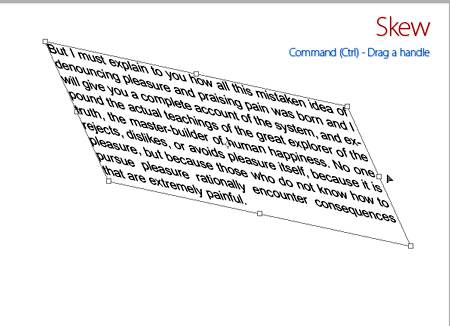
Вы можете изменять размеры и перемещать каждый текстовый слой как любой другой при помощи инструмента «Перемещение» (Move Tool) (V). При помощи команды «Свободное трансформирование» (Free Transform) вы можете изменять размеры текста, поворачивать, деформировать и искажать.
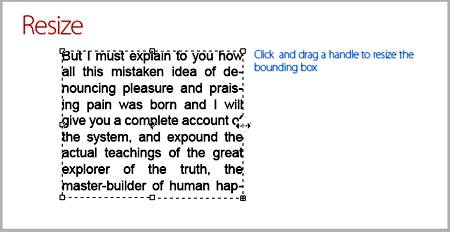
Так же вы можете изменять размер текста при помощи рамки выделения Paragraph Type: квадратики по углам прямоугольника и в середине отрезков называются узлами, путём их перетаскивания можно выполнить любое преобразование выделенного текста, чтобы сохранить пропорции, удерживаем клавишу Shift.
Изменить размер (Resize)
Выберите инструмент «Текст» и щёлкните по текстовому слою.

Кликните и тяните узелок, чтобы изменить размеры рамки редактирования.
Поворот (Rotate)
Поместите курсор вне рамки редактирования до изменения курсора в изогнутую стрелку.

Угол (Skew)
Удерживая Ctrl, тяните узелок.
Форматирование текста
Итак, если вы откроете Окно — Символ (Window — Character) перед вами откроется палитра Символ (Character), весьма полезная при работе с текстом.
На этой палитре вы можете делать следующее:
Font Family, Font Style – выбирать гарнитуру и начертание шрифта;
Font Size – настраивать размер шрифта;
Text Color – изменять цвет;

Kerning – настройка расстояний между символами внутри заданных пар;
Тracking – задавать межзнаковое расстояние;
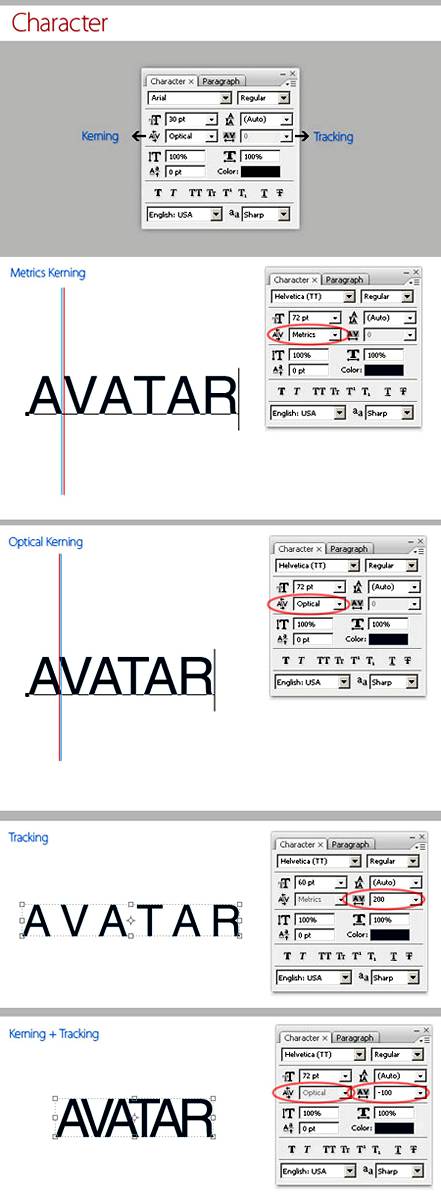
Vertical and Horizontal Scaling – масштабировать вертикально и горизонтально.
Вы можете изменять размер текстового слоя в окне Vertical Scalе и Horizontal Scalе.

Baseline Shift – поднимать знаки над строкой, это полезно, если вы хотите переместить часть текста выше или ниже основания остальной части текстового слоя.

Faux Bold и Faux Italic Faux Bold (полужирный): Эта функция полезна в том случае, если для выбранного вами шрифта отсутствует полужирный вариант. Щёлкните на кнопке Faux Bold, и текст будет написан полужирным шрифтом.
Faux Italic (курсив). Если для выбранного вами шрифта отсутствует вариант курсива, просто щёлкните кнопку Faux Italic, и вы получите текст, написанный курсивом.

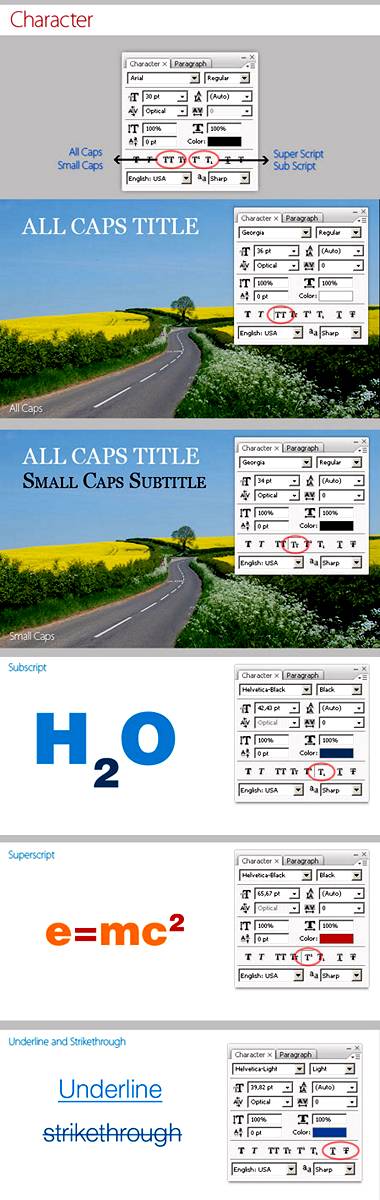
Варианты шрифта и текстовое оформление (Font Variants and Text Decoration)
All Caps (Верхний регистр). При нажатой кнопке All Caps все символы будут отбражаться в верхнем регистре, как если бы вы нажали клавишу Caps Lock.
Small Caps (Капители). Нажатие этой кнопки приводит к написанию капительными буквами. начертание в гарнитуре, в которой строчные знаки выглядят, как уменьшенные прописные. Изменения не касаются при этом букв, написанных в верхнем регистре.
Subscript (Нижний индекс). При использовании данной функции уменьшается размер букв, а верхняя граница строки сдвигается вниз, при этом нижняя граница остаётся прежней. Если в шрифте не поддерживается начертание в нижнем индексе, Photoshop генерирует его.
Superscript (Верхний индекс).
Underline (Подчёркивание). При помощи этой функции под строчкой задаётся горизонтальная лин6ия.
При выборе вертикального расположения текста возможно правое и левое вертикальное подчёркивание.
Strikethrough (Перечёркивание). При помощи этой функции создаётся горизонтальная линия посередине строки при горизонтальном расположении текста или вертикальная линия при вертикальном расположении.
Anti-aliasing. Способ сглаживания текста. Назначение этого параметра – устранить неровности мелких шрифтов.
Есть варианты сглаживания: нет, резкое, чёткое, насыщенное, плавное.

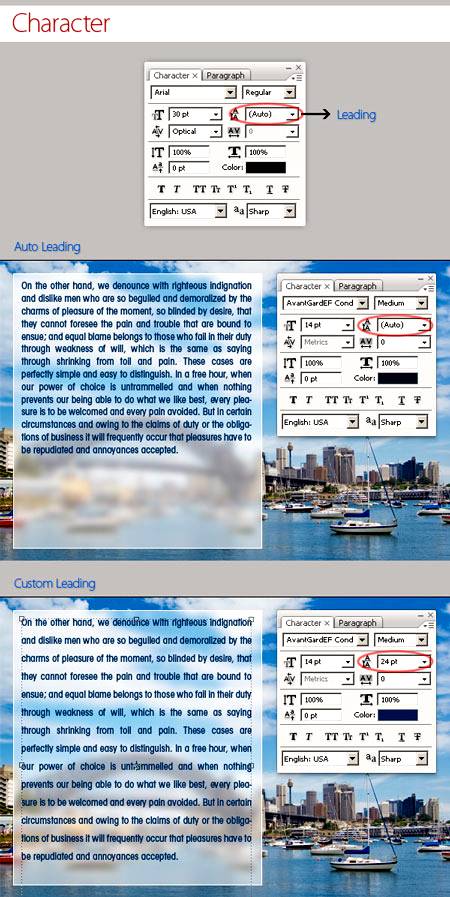
Leading. Эта функция позволяет настраивать расстояние между строками:
Обзор палитры Paragraph (Абзац) Window — Paragraph (Окно — Абзац).
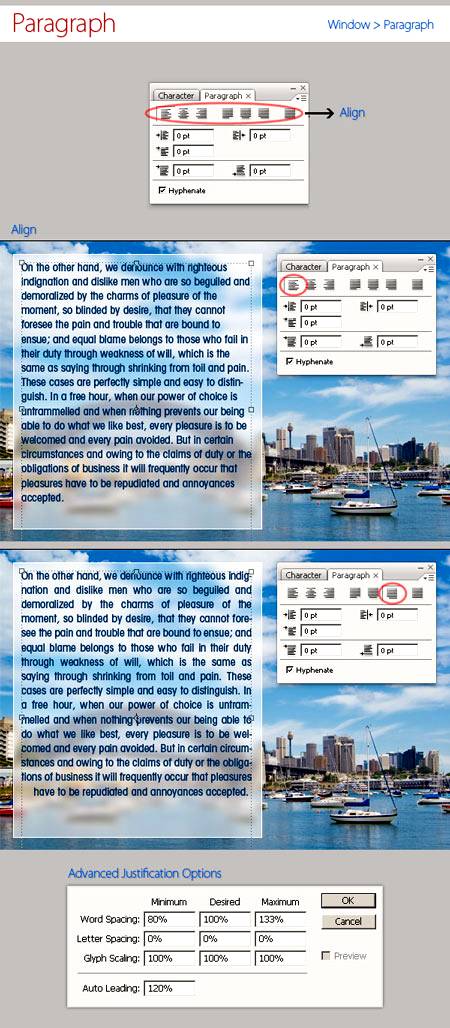
Рассмотрим способы выравнивания текста в Photoshop.
Align (Выравнивание текста).
Как хорошо видно на кнопках, вы можете выбрать выравнивание текста по левому краю, центру и правому краю.
Justification (Интервалы) и Hyphenation (Перенос) – в эти диалоговые окна можно войти, нажав стрелочку в верхнем правом углу палитры Paragraph (Абзац).
Justification (Интервалы). Здесь вы можете изменять значения Межсловные и Межбуквенные расстояния (Word and Letter Spacing), Масштаб гифа (Glyph Scaling).
Hyphenation (Перенос). Здесь можно устанавливать различные параметры расстановки переносов.
Если вы установите флажок Hyphenation (Перенос), то переносы будут расставляться автоматически.
Отступ и пробел между абзацами (Indent and Space Between Paragraphs).
Indent Left Margin (Отступ левого края).

Indent Right Margin + Indent First Line (Отступ правого края + отступ первой строки абзаца).

Add Space After Paragraph (Задать пробел после абзаца).

Деформация (Warp) текста
Одна из самых сильных особенностей инструмента «Текст» — способность деформировать любой текстовый слой, согласно вашим пожеланиям.
Чтобы деформировать текстовый слой, кликаем ПКМ по текстовому слою и выбираем «Деформировать текст» или нажимаем кнопку «Создать искривлённый текст» (Create Warped Text) на панели параметров.
Перед вами появится окно параметров Warp Text.
В списке Style (Стиль) можете выбрать вариант искривления.
Переключатель Горизонталь/Вертикаль (Vertical or Horizontal) применяет выбранный стиль в горизонтальной или вертикальной плоскости.
Регулятор Bend (Степень) определяет степень искривления.
Регуляторы «Горизонтальное и Вертикальное Искривление» (Horizontal and Vertical Distortion) дополнительно деформируют текст в горизонтальной и вертикальной плоскостях.
Ниже приведён пример того, как деформировать текст при использовании деформации Arc Warp при различных значениях Bend (Степень) и Distortion.

Вы можете деформировать Paragraph Text Layer при помощи Vertical Distortion и инструмента «Gradient» при Layer Mask (Маска-слоя).
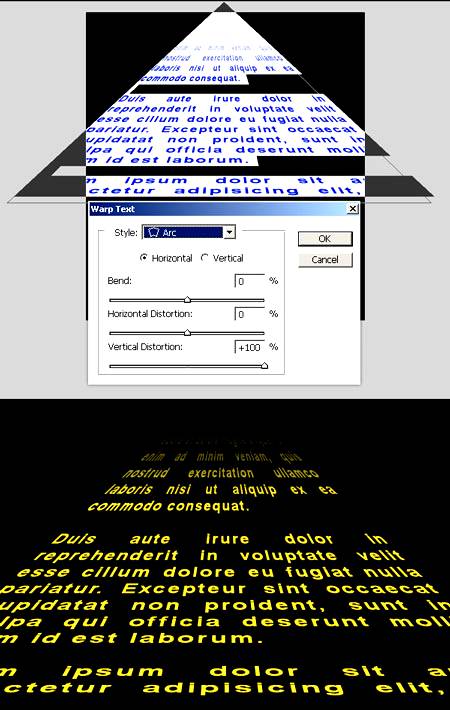
Вы можете попробовать различные варианты деформации текста, но вы не сможете применить деформацию, если ранее применяли Faux Bold и Faux Italic.

Текст по Контуру (Type on a Path)
Одной из самых важных возможностей Photoshop стало размещение текста по контуру.
Создайте любую кривую, причем это может быть как пользовательский контур, так и любая из автофигур.
Подведите к нему курсор текстового инструмента. Укзатель мыши изменит вид. Теперь можно ввести текст.

Процесс создания текста по фигуре прост. Создаёте фигуру, выбираете текстовый инструмент и печатаете.
При помощи палитры Символ (Character) вы можете изменить цвет и размер шрифта.

Редактирование текста по контуру (Edit Type on a Path)
Вы можете изменять положение текста по контуру. Для этого выберите инструмент «Выделение контура» (Path Selection Tool) и щелкните и тащите курсор вниз (как показано на рисунке), используйте этот же метод, чтобы поместить текст в фигуру.

Преобразовать в фигуру (Convert Type into Shape)
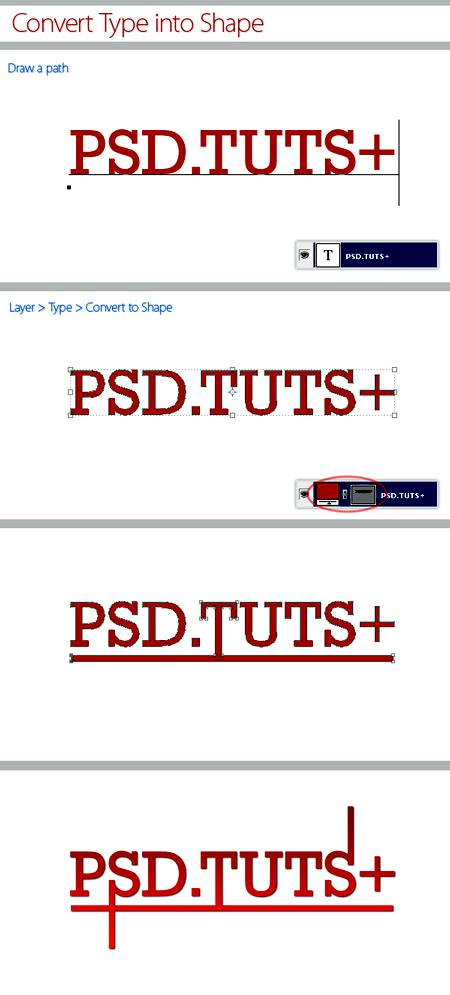
Этот инструмент преобразует текст в векторную маску слоя, которая может быть отредактирована как любая другая векторная фигура.
Создайте текстовый слой и в меню Слой — Текст (Layer — Type / В Photoshop CC: Type — Convert to Shape (Текст — Преобразовать в кривые)) выберите «Преобразовать в кривые» (Convert Work Path), выберите инструмент «Выделение контура» (Path Selection Tool), кликните по букве, появится контур и потяните за опорные точки, чтобы изменить форму буквы.
Инструмент Текст-маска (Type Mask Tool)
Осталось обсудить ещё два инструмента: «Горизонтальный текст-маска» (Horizontal Type Mask) и «Вертикальный текст-маска» (Vertical Type Mask).
Данные инструменты не создают отдельного слоя для вводимого текста, вместо этого они создают область выделения в активном слое. Это выделение можно использовать для заполнения цветом, градиентом, в результате мы получаем растрированный текст, поскольку его невозможно форматировать после применения выделения. Автор приводит пример использования «Горизонтальный текст-маска» (Horizontal Type Mask), чтобы создать маску слоя на картине.

Заключение
Текстовый инструмент – одна из самых сильных возможностей программы Photoshop.
Необходимо постоянно практиковаться, чтобы играючи использовать возможности этого инструмента.
И для вас нет никаких границ для креатива с этим замечательным инструментом.
Выравнивание текста по ширине в Фотошопе
Photoshop – это мощный графический редактор, предоставляющий пользователю практически безграничные возможности в редактировании и обработке фотографий любой сложности. Также в программе можно создавать и редактировать текст, в случае необходимости. Давайте посмотрим, каким образом можно выполнить одно из самых распространенных действий с текстовой информацией, а именно, ее выравнивание по ширине.
- Выравниваем содержимое текстовых блоков
- Практический пример
- Заключение
Выравниваем содержимое текстовых блоков
Выполнить выравнивание удастся только при условии создания текстового блока, за пределы которого текст выйти не может.
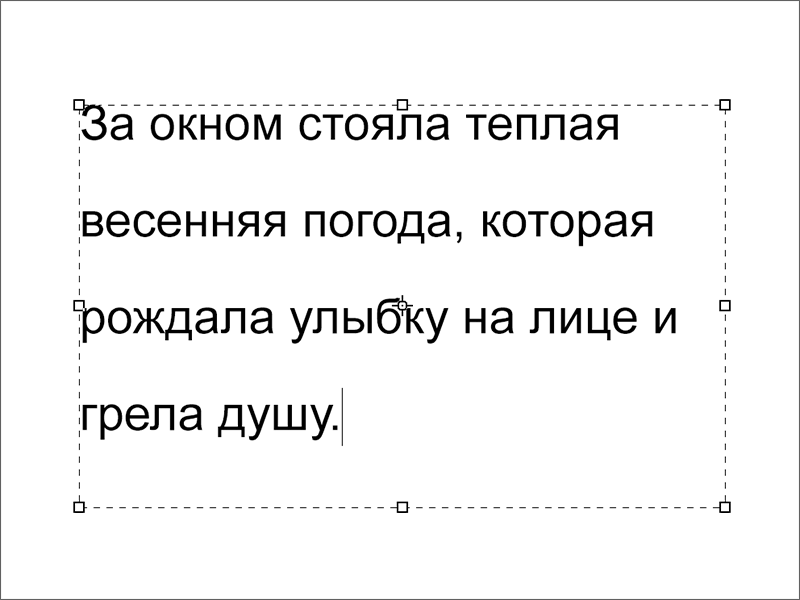
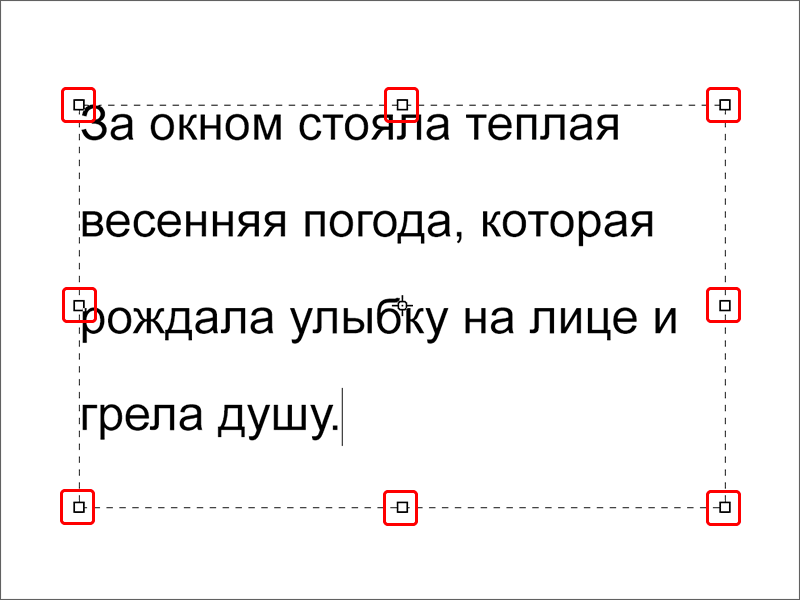
Размер блока можно менять, при этом, содержимое внутри будет автоматически подстраиваться под новую высоту и ширину. Для этого необходимо с помощью зажатой левой кнопки мыши потянуть за точки, расположенные на линиях границ, в нужную сторону.
Практический пример
Итак, давайте попробуем создать текстовый блок и выровнять информацию внутри него. Для этого выполняем следующие шаги:
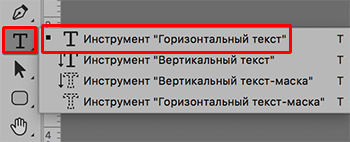
- На боковой панели инструментов выбираем “Горизонтальный текст”.
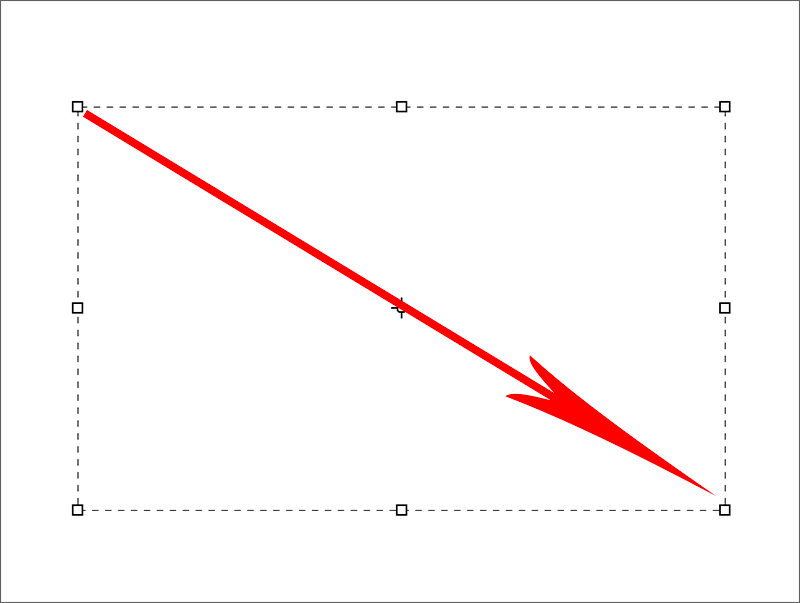
- На холсте задаем область с помощью зажатой левой кнопки мыши – тянем по диагонали в любом направлении:
- от верхнего левого угла в правый нижний (показано на скриншоте) или наоборот;
- от правого верхнего угла к левому нижнему и наоборот.
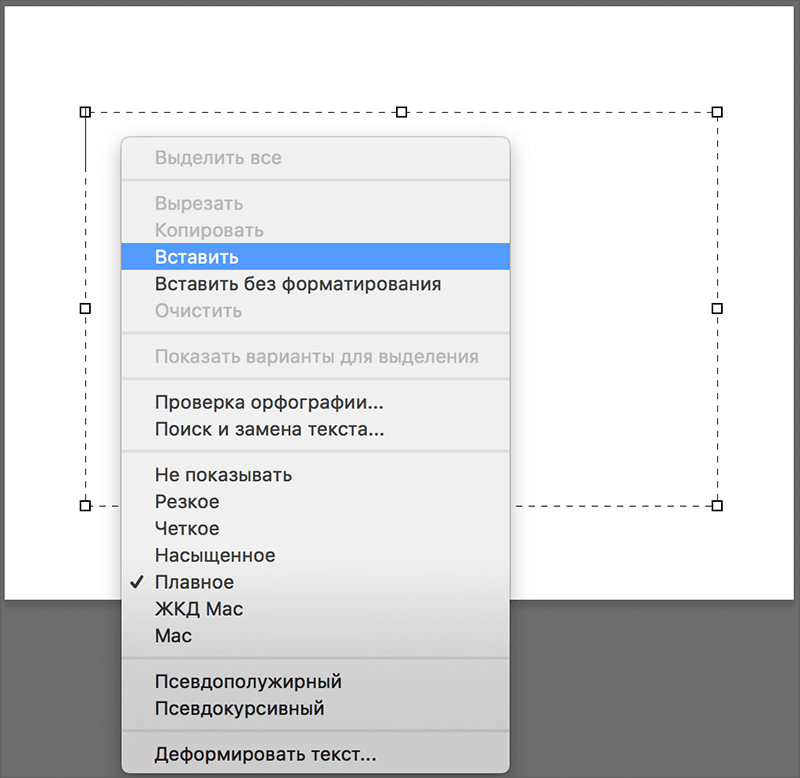
- Как только мы отпустим кнопку, можно приступить к вводу текста. Также можно вставить заранее скопированный фрагмент – ставим курсор в нужное место внутри блока, щелкаем правой кнопкой мыши и в открывшемся окне выбираем пункт “Вставить” (или нажимаем комбинацию клавиш Ctrl+V).
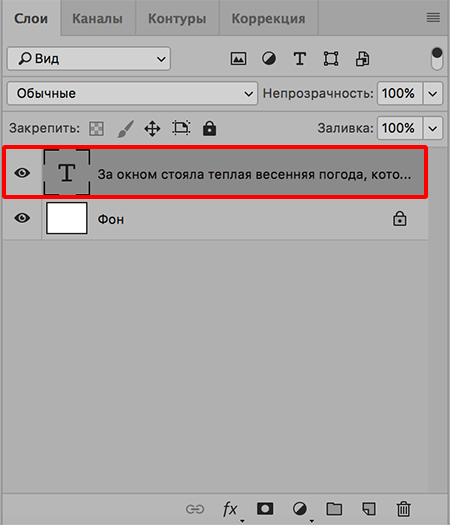
- В палитре слоев программа нас должна автоматически переключить на только что добавленный текстовый слой (если этого не произошло, щелкаем по нему сами).
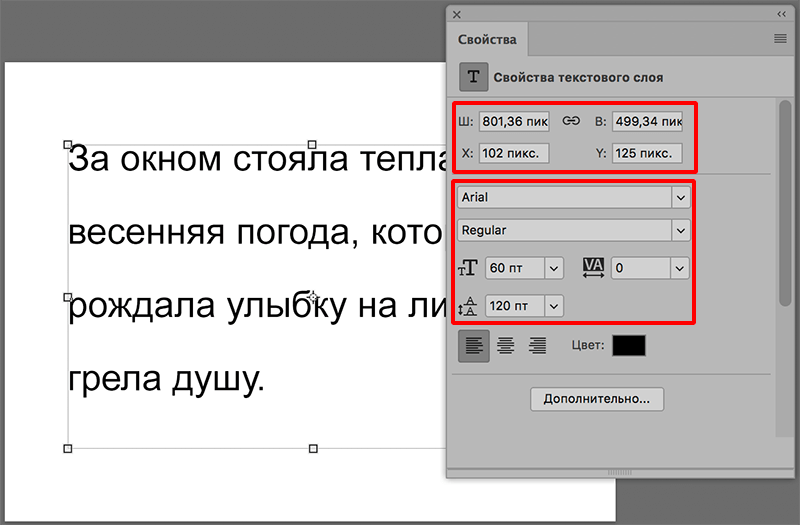
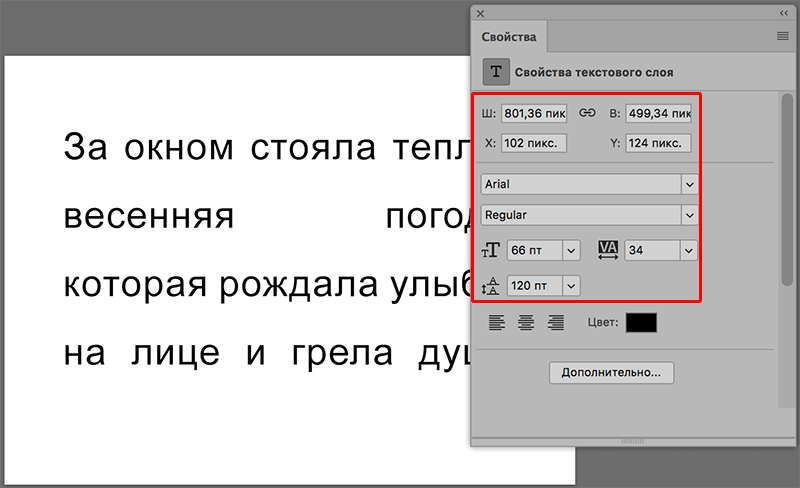
- В свойствах слоя можно настроить параметры как области текста (размеры, положение), так и его содержимого (шрифт, размер, отступ между строками и т.д.).
 Если свойства не отображаются, включить их можно в меню “Окно”.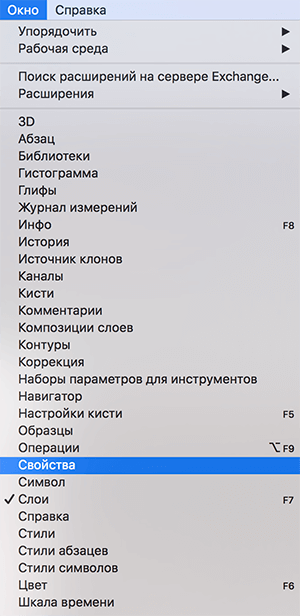
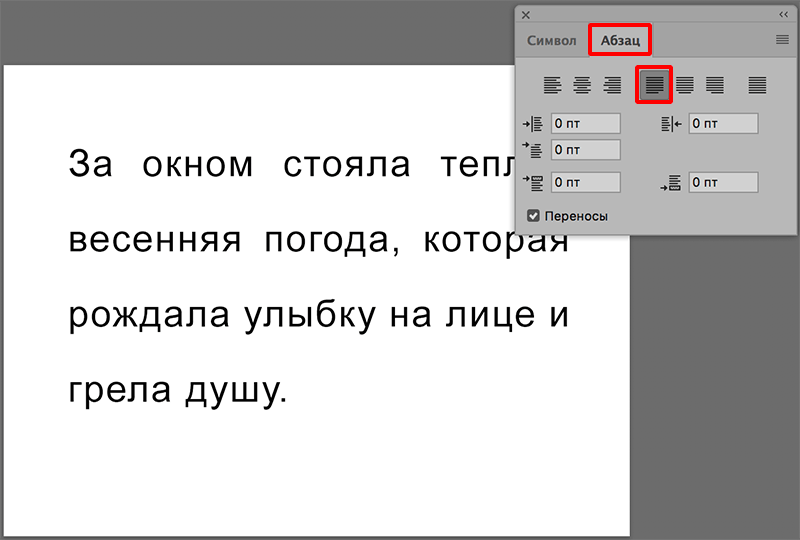
- Чтобы сделать выравнивание по ширине переходим в дополнительные параметры, после чего в появившемся небольшом окошке переключаемся во вкладку “Абзац”.
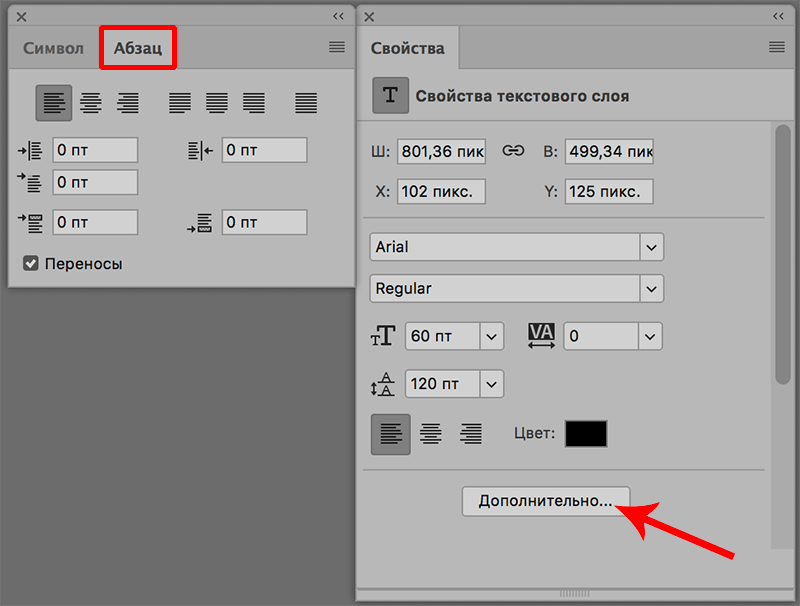 Также можно вместо этого выбрать пункт “Абзац” в меню “Окно”.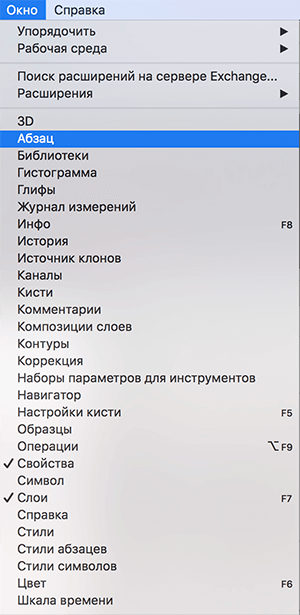
- Здесь мы жмем на значок “Полное выравнивание”.
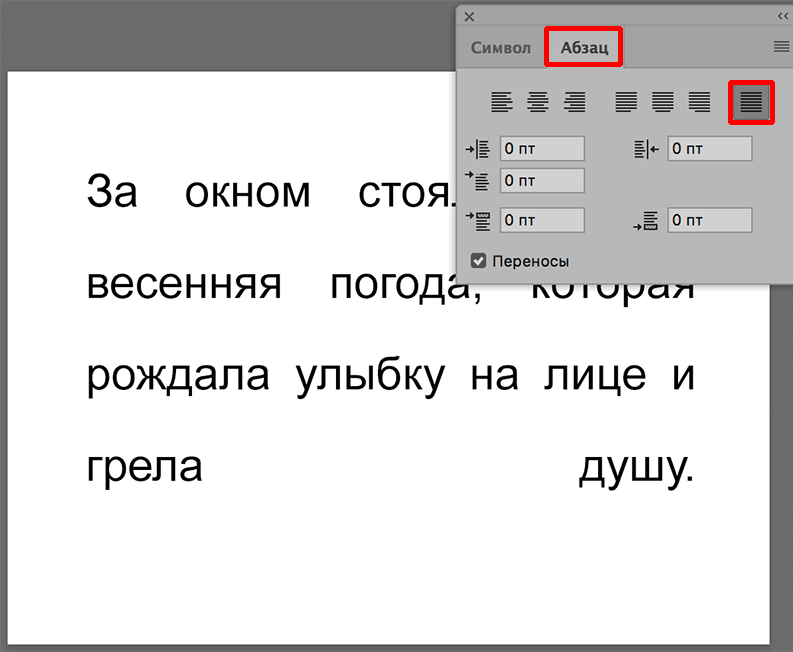
- Все готово, теперь текст растянут по ширине, что и требовалось.
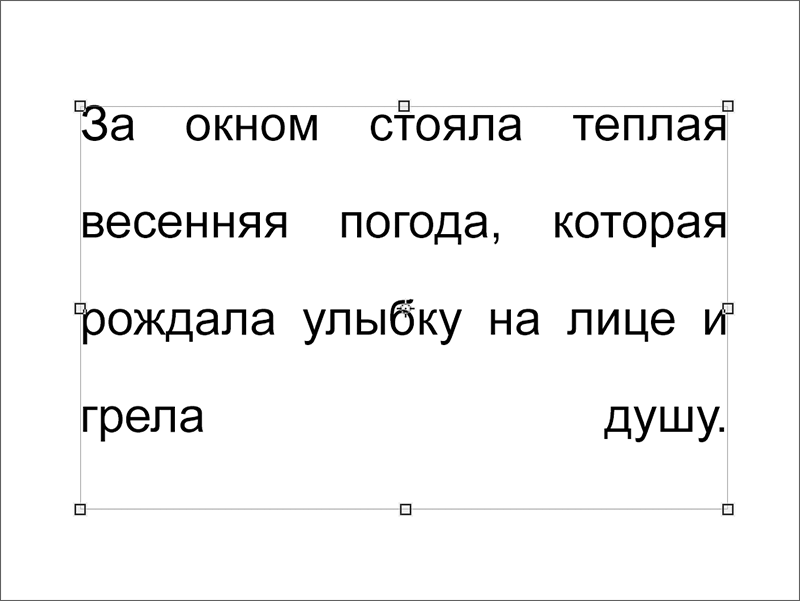
Примечание: В некоторых случаях выровненный текст может смотреться не очень красиво (как в нашем случае – последняя строка). Здесь может помочь изменение параметров в свойствах слоя, о которых мы упомянули выше.
Либо можно растянуть текст по ширине, но с выравниванием последней строки по левому краю (в свойствах абзаца), что является очень популярным и эффективным решением. Также возможны варианты: по центру и по правому краю.
Заключение
Таким образом, выровнять текст по ширине в Фотошопе можно буквально в несколько кликов, так что это не займет много времени. Главное – заранее задать область для текстового блока, т.к. это является обязательным условием для выполнения процедуры выравнивания.
Как изменить отступ в фотошопе?
Чтобы уменьшить или увеличить кернинг между двумя символами, нажимайте комбинацию клавиш Alt+стрелка влево/вправо (Windows) или Option+стрелка влево/вправо (Mac OS). Чтобы отключить кернинг для выделенных символов, установите параметр «Кернинг» на панели «Символ» в значение «0» (ноль).
Как уменьшить отступ в фотошопе?
Изменить межстрочный интервал в части документа
Нажмите Ctrl + A, чтобы выделить все. Выберите Параметры межстрочного интервала и выберите параметр в поле Межстрочный интервал . Настройте параметры До и После , чтобы изменить интервал между абзацами. Выбрать ОК .
Как сделать метки реза в фотошопе?
Выберите меню «Файл» > «Печать». Нажмите «Метки и выпуск за обрез» в левой части диалогового окна «Печать». Выберите параметр «Все типографские метки» или укажите отдельные метки.
Как сделать обводку краев в фотошопе?
- Выделите область в изображении или слой на панели «Слои».
- Выполните команду «Редактирование» > «Выполнить обводку выделенной области».
- Задайте по своему усмотрению любой из следующих параметров в диалоговом окне «Обвести», затем нажмите «ОК», чтобы обвести контур: Ширина
Как изменить расстояние между буквами в Word?
- Выделите текст, который требуется изменить.
- На вкладке Главная нажмите кнопку вызова диалогового окна Шрифт, а затем щелкните вкладку Дополнительно. .
- В поле Интервал выберите параметр Разреженный или Уплотненный, а затем введите нужное значение в поле на.
Как уменьшить межстрочный интервал в Паинте?
С помощью инструмента Текст выделите текст. Выберите Объект Текст Форматирование символов. В окне настройки Форматирование символов введите значение в поле Интервал между словами.
Как сделать изображение по центру в фотошопе?
Разместить по центру некоторые объекты (например, текст) можно так: нажмите Ctrl + A (или ⌘ Command + A на компьютере Mac), чтобы выделить все в окне Photoshop, а затем нажмите «Выровнять по вертикали» (в верхней части окна) и «Выровнять по горизонтали» (в верхней части окна).
Как включить полное выравнивание текста в фотошопе?
- Выбираем инструмент «Горизонтальный текст», .
- Пишем текст внутри блока. .
- Для дальнейшей настройки необходимо перейти в палитру слоев и кликнуть по текстовому слою. .
- Переходим в меню «Окно» и выбираем пункт с названием «Абзац».
- В открывшемся окне ищем кнопку «Полное выравнивание» и нажимаем на нее.
Как в фотошопе сделать маркированный список?
Выберите в меню палитры «Абзац» или панели «Управление» пункт «Маркеры и нумерация». В качестве параметра «Тип списка» выберите «Маркированный» или «Нумерованный». Выберите нужные параметры и нажмите кнопку «ОК».
Какие параметры шрифта измеряются в пунктах в фотошопе?
7.24). Как правило, кегль измеряется в традиционных полиграфических единицах — пунктах (что равно 1/72 дюйма или 0,352 мм). Использование традиционных единиц измерения позволяет сопоставить величину шрифта с остальными элементами публикации — полями, размером страницы и полосы набора и др.