Как прошить Samsung Galaxy Note 10.1 N8000. Обновляемся до Android 11, 10, Pie 9, Oreo 8.1

Один мой знакомый сказал что нельзя прошить Samsung Galaxy Note 10.1 N8000? Что за чушь?! Ещё как можно, при этом при минимальных трудозатратах, если использовать заранее подготовленную нами инструкцию.
Стоит ли обновлять прошивку на Android

Основной смысл обновлений в том, чтобы искоренить баги, проблемы и косяки, коих в операционной системе Android предостаточно:
- Например, зависание или краш системных приложений.
- Замыленные углы снимков при хорошей камере.
- Смартфон не включается совсем.
- Телефон выключается и перезагружается когда захочет.
- Сильное энергопотребление при включении wi-fi, например, аккумулятор садится за час.
- Глюков может быть масса, бывают случаи когда телефон сам начинает звонить на первый номер из телефонной книги. Вряд ли кто доволен таким поведением.
Есть и обычные энтузиасты, которые любят всё новое и хотят протестировать последний Android.
Инструкция как установить прошивку на Samsung Galaxy Note 10.1 N8000
Используя инструкцию вы соглашаетесь с данным документом. На всякий случай сделайте бэкап файлов, которые вам дороги!
- Зарядите телефон не менее чем на 40%. Это важно.
- Для того чтобы прошить устройство скачаем приложение TWRP Manager, загрузить его можно самостоятельно или взять в архиве с прошивкой, которую вы выберете ниже.
- Устанавливаем TWRP Manager на Android (установка такая же простая как и у любого приложения)
- Теперь скачайте файл прошивки, поместив его на карту памяти смартфона. Сам файл находится внизу статьи, для начала можете дочитать инструкцию.
- Запускаем TWRP recovery mode – выключаем телефон, потом зажимаем одновременно кнопку включения и кнопку громкости вверх, в скором времени на экране вы увидите надпись «recovery» и появится меню как на скриншоте ниже.


Всё! Теперь у вас новенькая прошивка и новые возможности.
Скачать прошивку
Вам жить с этой операционной системой и вам решать что устанавливать, но мы рекомендуем, устанавливать Android как минимум седьмой версии или выше, потому что всё что ниже уже морально устарело.
- Android 9.0 или просто пирог – новая ступень в развитии мобильных операционных систем, верх гениальности заморских программистов! URL: yourtopfile.info/android9pie
- 8.1 Орео – бывший верх гениальности тех же самых заморских программистов. URL: yourtopfile.info/android8oreo
- Семёрка Нуга (Nougat) – хорошая операционная система для среднего или бюджетного класса железа. URL: yourtopfile.info/android7nougat
- Шестёрка Маршмеллов – установить можно только в случае ностальгии по шестому Андроиду, в ином случае не надо, то же самое можно сказать и про пятую версию. URL: yourtopfile.info/android6
- Android 10 Q 2019. URL: yourtopfile.info/android10
- Android 11 2020. URL: yourtopfile.info/android11
Как получить root права
В сфере получения root прав есть две универсальные программы, (универсальные потому что поддерживают очень много устройств), получающие root за 1 клик, это ZYKURoot 2.2 – (сайт zykuroot.info), может версия есть и более новая, это на сайте надо смотреть


Инструкции к ним в общем то и не нужны, всё как обычно, подсоединяем телефон к компьютеру и нажимаем Root. Дальше сидим и ждём что скажет программа.
Обновление телефона Samsung Galaxy Note 10.1 N8000 32Gb
На протяжении нескольких лет с момента выпуска смартфоны продолжают поддерживаться производителем. Все это время пользователь получает обновления, которые добавляют новые функции. Чтобы обновить Андроид на телефоне Samsung Galaxy Note 10.1 N8000 32Gb, нужно не только выполнить несколько простых действий, но и подготовиться к процедуре.
Как узнать текущую версию Android на Samsung Galaxy Note 10.1 N8000 32Gb
Прежде чем устанавливать обновления, рекомендуется проверить действующую версию прошивки. Возможно, на телефоне уже установлен актуальный Андроид, и обновление не требуется.
Для просмотра текущей версии нужно:
- Открыть настройки смартфона.
- Перейти в раздел «О телефоне».
В данном разделе будет указана действующая версия прошивки. В начале 2020 года актуальной ОС является Android 10, но уже совсем скоро Google выпустит очередное обновление Андроид 11.
Подготовительный этап
Несмотря на то, что каждая следующая версия прошивки несет в себе массу новых функций, после обновления некоторые смартфоны работают нестабильно. Это происходит в случае, когда пользователь игнорирует подготовительный этап.
Перед установкой обновлений на Samsung Galaxy Note 10.1 N8000 32Gb нужно соблюсти 2 основных требования:
- зарядить смартфон минимум на 30%;
- выполнить сброс до заводских настроек.
И если с первым пунктом все понятно, то второй у некоторых людей вызывает много вопросов. Сброс до заводских настроек приводит к полному удалению файлов из памяти смартфона. Это позволяет избежать возникновения ошибок при установке обновлений.
Конечно, никто не хочет потерять личные данные, поэтому перед сбросом необходимо создать резервную копию:
- Откройте настройки.
- Перейдите в раздел «Память и резервные копии».
- Кликните по заголовку «Google Диск».
- Активируйте сохранение резервной копии.
Выполнение указанных действий приведет к тому, что файл бэкапа будет залит на облачное хранилище. После обновления Андроида его можно будет восстановить.
В случае, если на Google Drive не хватает места для сохранения всех данных, рекомендуется создать резервную копию через пункт «Копирование и восстановление». Получившийся файл на время перепрошивки следует переместить на другое устройство (например, компьютер), в после завершения процесса вернуть его обратно в память телефона.
Если бэкап успешно создан, можно смело переходить к откату телефона до заводских параметров:
- Запустите настройки устройства.
- Перейдите в раздел «Восстановление и сброс».
- Выберете пункт «Сброс настроек».
- Нажмите кнопку «Сбросить настройки телефона».
- Подтвердите выполнение операции.
Теперь необходимо перезагрузить смартфон, а затем непосредственно перейти к процессу установки новой прошивки.
Способы обновления Android на телефоне Samsung Galaxy Note 10.1 N8000 32Gb
Операционная система Андроид может быть обновлена разными способами. Существуют как классические, так и альтернативные варианты. Рекомендуется рассматривать методы обновления в том порядке, в котором они представлены в данном материале.
По воздуху
Это самый простой и наиболее распространенный способ обновления телефона. Главное условие помимо выполнения подготовительных процедур – наличие подключения к интернету.
Чтобы установить новый Андроид, понадобится:
- Зайти в настройки устройства.
- Перейти в раздел «О телефоне».
- Выбрать пункт «Обновление системы».
- Нажать кнопку «Обновить».
Далее телефон начнет в автоматическом режиме искать обновления. Если они будут доступны для данной модели, будет предложено загрузить файл прошивки и нажать кнопку «Установить». После этого устройство перезагрузится и будет готово к дальнейшему использованию.
Вручную через настройки
Этот вариант подойдет для тех случаев, когда смартфон не может найти обновление по воздуху. Для установки актуальной версии прошивки сначала потребуется загрузить установочный файл с официального сайта разработчика. Поместив zip-файл в память устройства, нужно выполнить следующие действия:
- Открыть настройки телефона.
- Перейти в раздел обновления системы.
- Нажать кнопку с тремя точками, а затем кликнуть по заголовку «Выбрать файл прошивки».
- Указать папку, куда был сохранен zip-файл.
- Подтвердить установку обновлений.
Дальнейший процесс не будет отличаться от того, который был представлен ранее в обновлениях по воздуху. То есть смартфон перезагрузится, а после установки прошивки будет готов к использованию.
Вручную через Recovery Mode
Данный вариант похож на предыдущий способ из-за того, что файл прошивки нужно предварительно загрузить на телефон. Но в остальном процесс будет сильно отличаться, так как для установки потребуется перейти в инженерное меню (Recovery Mode).
Для перехода в рекавери необходимо выключить устройство и зажать на несколько секунд кнопку питания и верхнюю качель регулировки громкости. Если ничего не произошло, следует изменить комбинацию на кнопку питания и нижнюю качельку.
При условии, что все сделано правильно, на экране загорится меню рекавери. Для перемещения в нем используются кнопки регулировки громкости, а подтверждение действия – нажатие кнопки питания.
Нужно выбрать пункт «Reboot system now», если требуется выполнить обновление по воздухе. Параметр «Apply update from ADB» отвечает за установку прошивки из внутреннего хранилища, а «Apply update from SD card» – с карты памяти. Выбрав соответствующий пункт, останется подтвердить выполнение операции и дождаться окончания процесса.
Что делать после установки обновлений
Как только процесс перепрошивки устройства будет успешно выполнен, нужно включить смартфон и проверить, насколько стабильно он работает. Если все в порядке, можно восстанавливать файл резервной копии.
В случае, когда бэкап заливался через Google Диск, достаточно пройти авторизацию на телефоне под своим аккаунтом Гугл. Данные восстановятся автоматически. Если файл резервной копии на время обновлений был помещен в память другого устройства, его необходимо закинуть обратно на мобильный девайс.
Когда бэкап не восстанавливается в автоматическом режиме, следует выполнить операцию вручную. Потребуется открыть настройки, перейти в раздел «Система» и активировать функцию загрузки резервной копии.
Как обновить андроид на планшете самсунг n8000
Samsung Galaxy Note 10.1 — Официальные прошивки
 GT-N8000, GT-N8005, GT-N8010, GT-N8013, GT-N8020
Описание | Обсуждение » | Покупка » | Аксессуары » | Брак и ремонт » | Официальные прошивки » | Неофициальные прошивки » | Модификация и украшательства » | Клуб владельцев »
-
Драйверы и ПО для прошивки:
— пакет драйверов для Windows для корректной работы с планшетом
| SamFirm — программы для загрузки и проверки прошивок для устройств Samsung
— программа для прошивки устройств Samsung
— мобильная версия Odin’а от разработчика Chainfire. Не шьет загрузчик, efs и pit-файл
— программа для прошивки устройства под Linux и MacOS. Инструкция
—————————
В нижней панели из-за кнопки «представление каскадом» не видна стрелочка закрытия панели (однако, нажав на то место, где она находится, панель сворачивается)
-
Note 10.1 3G N8000:
- N8000XXSDQA1 | 4.4.2 | 05.01.2017 | 4798185 | Люксембург
- N8000XXSDQA5 | 4.4.2 | 05.01.2017 | 2451855 | Россия
———————— - N8000XXCMC1 | 4.1.2 | 04.03.2013 | 961761 | Россия
[В. — Вопрос / О. — Ответ]
В. Можно ли некоторые приложения переместить на SD card?
О. Да, для этого Вам понадобятся рут-права и программа: Link2SD
В. Что такое PIT-файл? Для чего он нужен? И нужен ли он мне для прошивки?
О. Этот файл нужен для того, чтобы заново переразбить системные разделы при их повреждении. Для простой перепрошивки использование pit-файла не нужно
В. Что такое /efs?
О. Важнейший системный раздел с IMEI, SN, GPSID, MACADDR, WIFIMAC. Рекомендуется сделать резервную копию /efs и хранить её на компьютере/в облаке
В. Как посмотреть версию прошивки?
О. Настройки >> Об устройстве. Строка «Номер сборки»
Сообщение отредактировал Aramir_ — 02.09.21, 20:46
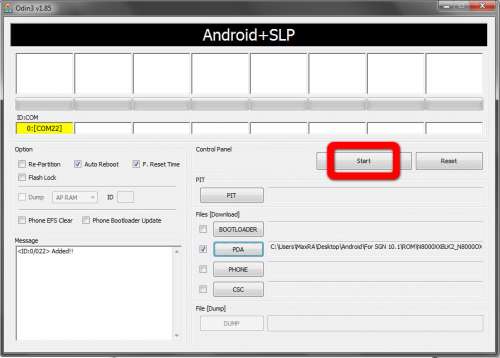
- Odin3 v3.10 (инструмент для прошивки) ;
- Samsung USB драйвера (для Windows) ;
- Архив с прошивкой.



Сообщение отредактировал Aramir_ — 06.05.16, 22:07
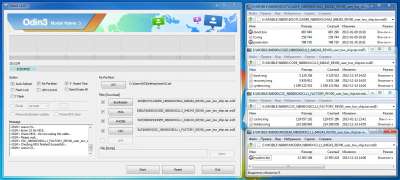
Официальная прошивка GT-N8000XXCMC1_SER_MULTI_FACTORY для России и некоторых стран СНГ изготовлена для экстренного (аварийного) восстановления GT-N8000 до заводского состояния.
* Автоматическое переключение на российскую локализацию SER (Возможность получить 100% аналог РСТ девайса из любого серого N8000 со всеми вытекающими ОТА)
* Возможность прошивки PIT файла (pit включен в состав) — необязательная опция, в большинстве случаев нет необходимости прошивать!
* Возможность прошивки отдельно — BOOTLOADER, MODEM, CSC
* Wipe user data (удаляет раздел USERDATA и создает заново с заводскими параметрами)!
* Format Internal SDcard (удаляет раздел sdcard и создает заново с заводскими параметрами)!
* Имеющиеся региональные привязки CSC — SER(по умолчанию), SEK, SKZ, CAC
* Прошивальщик Odin3 v.3.07 включен в состав архива
N8000XXCMC1_SER_MULTI_FACTORY 961761 Яндекс.Диск
Спасибо ув. [email protected] _k_S за перезалив
Сообщение отредактировал Aramir_ — 14.09.15, 01:31
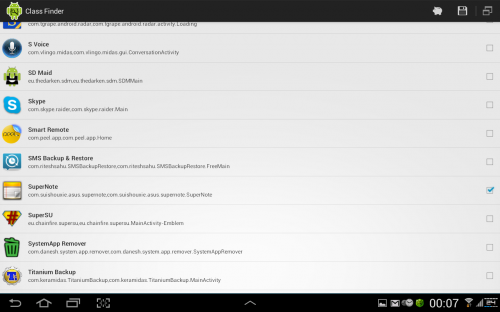
- Разбираем в apktools SystemUI.apk
- Идем по пути res\value
- Открываем в Notepad++ файлик arrays.xml
В самом верху видим код со стоковыми приложениями которые будем менять:

Ну вот вроде и все.
Сообщение отредактировал losinluk — 12.09.13, 15:28
Через Odin:
1. Установить драйверы на ПК.
2. Скачать Odin (на Windows 7 запускать от имени администратора).
3. В Odin’е в поле «AP» выбрать tar-архив с TWRP рекавери. Снимаем галку с Auto Reboot!
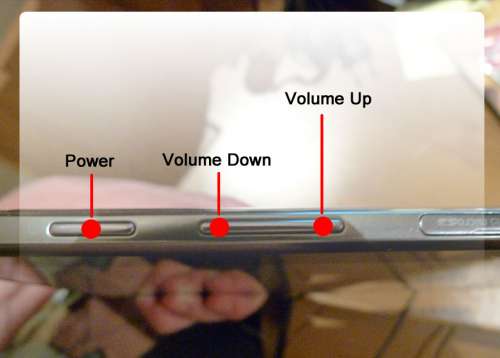
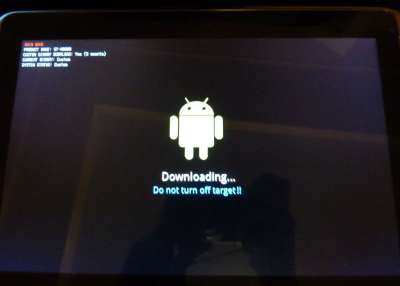
4. Выключить планшет и перевести его в Download Mode (зажать кнопки «Питание» и громкость «Минус»). Согласиться с предупреждением «Плюсом».
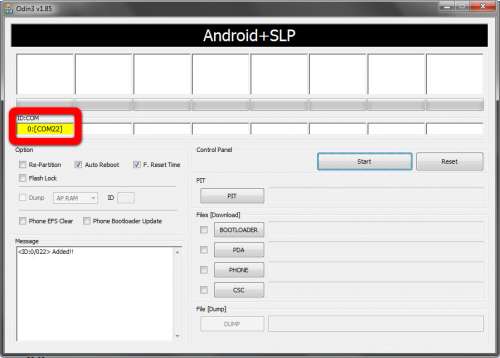
5. Планшет в режиме Download Mode подключить к ПК. В Odin’е устройство должно определиться — верхнее левое окно загорится голубым цветом.
6. В Odin’е нажимаем «Start» и ждем окончания прошивки.
7. После появления надписи «Finish» отключаем планшет от компьютера и зажимаем кнопки «Питание» и громкость «Плюс». После появления названия отпускаем питание и заходим в рекавери.
Через официальное приложение, если есть Root: Google Play | apk файл
Через терминал, если есть Root:
1. Положить img-образ twrp-3.*-n80**.img в корень внутренней памяти и переименовать для удобства в twrp.img
2. Запустить программу-эмулятор терминала (Например, Android Terminal Emulator), в окне набрать (после каждой строчки — Ввод):
3. Зажать кнопки «Питание» и громкость «Плюс». После появления названия отпускаем питание и заходим в рекавери.
Прошивка китайского планшета Samsung N8000 — Ваш IT-Центр
Решившись приобрести планшетный компьютер, человек сталкивается с невероятным изобилием этих устройств как от именитых производителей, так и от малоизвестных фирм. Причем нередка ситуация, когда приходится выбирать не по аппаратным характеристикам, а по наименованию компании и стоимости, так как лишь это отличает модели.  Всему причиной сборщики из Поднебесной, буквально наводнившие рынок практически идентичными планшетами. Неудивительно, что один из вопросов, который может возникнуть у счастливого обладателя такого портативного компьютера: «Как прошить китайский планшет «Андроид»?»
Зачем осуществлять замену программного обеспечения
У владельцев планшетов от именитых производителей проблем с работой гаджетов, как правило, почти не бывает. Все функционирует именно так, как задумано. Однако, к сожалению, с недорогими китайскими моделями так получается далеко не всегда. Очень часто возникает ситуация, когда пользователь такого планшета спустя некоторое время замечает, что в любом браузере происходят самопроизвольные редиректы (переадресации) на нежелательные ресурсы, хотя антивирусные программы ничего не обнаруживают.

Замена файлов операционной системы также может понадобиться в случае некорректной работы каких-либо программно-аппаратных компонентов. На самом деле причины могут быть самыми разными.
Подбор прошивки
Для того чтобы выполнить замену управляющих программ, следует тщательно ознакомиться с существующей информацией в Сети. Обычно владельцы создают многостраничные ветки специализированных форумов для каждого устройства, где обсуждаются проблемы и их решения. Именно там, в частности, можно найти инструкцию, как прошивать китайские планшеты, а также саму прошивку. Мы рекомендуем внимательно прочесть все.

Прошивка представляет собой набор файлов, которые записываются на внутренний накопитель гаджета и формируют операционную систему. Внутри нее, кроме всего прочего, находятся драйверы, которые управляют аппаратными компонентами. В случае ошибочного подбора и процесса загрузки, гаджет может перестать включаться, став так называемым «кирпичом». Прошивки для китайских планшетов выбираются не только по названию, но и по ревизии. Приведем пример. Возьмем модель 3450DUO. Тут есть модификации B и W, которые различаются драйвером дисплея. Закачав в 3450DUO/B операционную систему для W, пользователь получит темный экран. Далее мы будет рассматривать решения на процессорах MTK.
Программа для прошивания
Для того чтобы «зашить» операционную систему в планшет, необходимо, кроме самой прошивки, скачать программу Flash Tool. Часто проверенная версия поставляется вместе с прошиваемыми файлами. Прошивки для китайских планшетов лучше работают с последними версиями Flash Tool. Так, отлично себя зарекомендовала 5.1352. Она совершенно бесплатна, и проблем с доступностью нет.
Как прошивать китайские планшеты. Подготовка
Прежде чем приступить к процедуре обновления, необходимо убедиться, что батарея гаджета полностью заряжена. Также нужен компьютер, работающий под управлением Windows (меньше вопросов возникает), свободный USB-порт и соответствующий кабель. Рекомендуется использовать ноутбуки или ПК с системой резервного питания, так как прерывание процесса прошивания может привести к нарушению структуры внутренней памяти.
Часто вопрос о том, как прошивать китайские планшеты, задается из-за того, что совершается какая-либо неочевидная ошибка на этапе подготовки. Так, необходимо создать папку в корневой директории диска «С», причем ее название не должно содержать русских букв, допускаются только английские. Это важно. Также никаких пробелов.
В нее следует распаковать файлы прошивки (boot.img, system.img). Планшет нужно отключить, а к компьютеру не подключать.
«Заливка» системы
Следующим шагом требуется запустить программу flash_tool.exe. В окне Download Agent нужно указать MTK_AllInOne_DA.bin из директории приложения-прошивальщика. В окне ниже требуется выбрать файл разметки – так называемый скаттер. Это ключевой момент. Каждому, кто интересуется, как прошивать китайские планшеты, следует иметь хотя бы общие представления об этом. В зависимости от модификации процессора, упомянутый файл может иметь разные названия. Так, для современных массовых моделей он называется MT6582_Android_scatter.txt. Подставлять этот файл от других устройств, даже с таким же процессором, нельзя. За редкими исключениями. В противном случае придется изучать не только то, как прошивать китайские планшеты, но и как их восстанавливать из состояния «кирпича».
Если все сделано правильно, то в главном окне появится список обнаруженных файлов (Preloader, MBR…). Здесь же, немного выше, можно выбрать режим прошивания. Это может быть Firmware Upgrade, Download Only или Format+. Наименее деструктивен второй. Чаще всего его и нужно использовать. Независимо от корректности подготовки, мы рекомендуем всегда снимать галочку с блока Preloader.
Когда это все выполнено, нужно нажать кнопку Download. Программа перейдет в режим ожидания. Требуется присоединить планшет к компьютеру и наблюдать за процессом загрузки. Если все прошло успешно, то окно программы можно закрыть, планшет отключить от компьютера и включить его. После операции заливки программного обеспечения первоначальная загрузка занимает продолжительное время, вплоть до нескольких минут.
Важные моменты
Изучая, как прошить китайский планшет Samsung или любой другой, следует помнить, что:
- При заливке программы с ноутбука, работающего от батареи, возможна ситуация, при которой порты USB отключаются из-за снижения заряда в аккумуляторе ниже критического уровня.
- Иногда блок UBOOT не прошивается, и планшет не стартует. Проблема кроется в том, что в скаттер-файле прописан путь к uboot.img, а в списке присутствует lk.bin, который им и является, но переименован.
- Некоторые модели планшетных компьютеров и смартфонов отказываются прошиваться из-за особенностей подключения к компьютеру. В этом случае сразу после присоединения к USB-порту нужно нажать и удерживать кнопку Power вместе с качелькой громкости вверх.
- Во избежание сбоев рекомендуется не подключать гаджет к портам на передней панели системного блока персонального компьютера.
Подделка
К сожалению, далеко не все мобильные устройства с отметкой «Сделано в Китае» могут похвастать высоким качеством и стабильной работой. Очень часто владельцы гаджетов спрашивают о том, как прошить китайский планшет n8000. Что ж, если у кого-то на руках оказалась эта копия модели от «Самсунга», то можно лишь посочувствовать. Разумеется, ни о каких 64 Гб встроенной памяти и 2 Гб оперативки речь не идет. Эта подделка в лучшем случае имеет «на борту» скромные 512 Мб ячеек для работы программ и 1,5 Гб на встроенном накопителе. И, что совсем печально, часто перестает работать спустя несколько месяцев, даже при аккуратном использовании.
Все же решение есть! Ниже мы расскажем, как прошить планшет Samsung Galaxy n8000. Метод, разумеется, не является панацеей, так как внутри брендового корпуса может находиться абсолютно любая «начинка». Поэтому то, что срабатывает в одном случае, в другом оказывается совершенно бесполезным.
Определение аппаратной конфигурации
Планшет нужно аккуратно вскрыть. На материнской плате всегда присутствует обозначение, например Mapan MX913 DC. Его необходимо обнаружить и запомнить (записать). Также следует определить тип контроллера тачскрина, звукового чипа и процессора. Под эти комплектующие нужно начинать искать прошивку. Например, тачскрин может быть GSL3680, беспроводной модуль — RTL8188ETV от Realtek, ну а процессор – распространенный Allwinner A13.
Отметим, что все вышесказанное для MTK в данном случае не подойдет. Давайте же разберемся, как прошить китайский «Самсунг» (планшет).
Оживляем именитую подделку
Для работы понадобится скачать программу Phoenuxusbpro. Она есть как с китайским, так и с английским интерфейсом. Сначала в меню приложения нужно выбрать желаемый образ – прошивку и открыть ее командой Open. Планшет при этом от компьютера отключен. При нажатии кнопки Start цвет пиктограммы станет зеленым. На планшете зажимаем Volume+, удерживая, присоединяем к USB-порту, нажимаем кнопку Power. Начнется процесс «заливки». Когда появится сообщение об успешном окончании, кабель можно отсоединить. Вот и все – планшет можно проверять.
17 августа 2015
Планшеты настолько прочно вошли в повседневную жизнь современного человека, что уже давно перестали быть чем-то, автоматически причисляющим своего владельца к элите, как это было во времена первого iPad. Сейчас увидеть планшет можно как в руках серьёзного делового человека, выходящего из дорогой машины возле бизнес-центра, так и в руках школьника в метро или автобусе. Конечно, чаще всего это будут устройства разного класса. Если бизнесмен предпочтёт вариант подороже от именитого производителя, то у школьника, вероятнее всего, в руках окажется бюджетная модель из Китая, а именно они чаще всего вызывают вопрос о том, как прошить китайский планшет?
Многие владельцы китайских планшетов сталкиваются с необходимостью прошивки своих гаджетов
Планшеты на Windows
Для начала давайте определимся с некоторыми стартовыми параметрами.
Бюджетный китайский планшет — это Android или Windows-устройство. С последними всё относительно просто – достаточно вбить в поисковике фразу типа «перепрошивка модель_вашего_планшета» и вы получите мануал, суть которого сведётся к тому, что необходимо скачать архив с прошивкой, затем либо закинуть его в корень файловой системы устройства (как вариант, SD-карты) и перезагрузить, либо подключить гаджет к компьютеру, а потом запустить скачанный файл. Всё остальное произойдёт в автоматическом режиме.
Android-устройства
С планшетами на ОС Андроид всё немного сложнее. Начнём с того, что большинство пользователей под прошивкой подразумевают обновление системного ПО, то есть самого «зелёного робота». Это делается в два счёта, если производитель вашего устройства позаботился о программной поддержке своего продукта, так как в силу высокой фрагментации рынка, Google не в состоянии выпускать обновления под все имеющиеся модели, предоставляя каждому вендору самостоятельно заниматься оптимизацией свежих версий под свою линейку.
Обновление ПО
Итак, обновление Android происходит очень просто:
- Заходим в «Настройки», там ищем пункт «Об устройстве» (обычно он в самом низу), а в нём выбираем «Обновление ПО».
- Система ищет обновления (этим стоит заниматься, подключившись к Wi-Fi, а не по мобильному Интернету) и если находит, то предлагает их установить.
- Проверяем, заряжен ли гаджет, сделана ли резервная копия важных данных и соглашаемся.
- После того как обновление будет скачано, устройство перезагрузится и начнётся установка.
- Придётся ответить на пару вопросов (выбрать язык, ввести данные своего Google-аккаунта).
- Profit! У вас обновлённая версия Android!
А что делать, если производитель не позаботился о программной поддержке и адаптации свежей версии операционной системы? Такое среди китайских планшетов встречается сплошь и рядом. В таком случае имеет смысл либо просто прошить официальную версию прошивки (по сути, «обнулить» устройство), что тоже может помочь избавиться от «глюков», либо обратить свой взор на профильные форумы, где для популярных устройств найдутся так называемые «кастомные», то есть модифицированные прошивки.
Перепрошивка
С официальными всё более-менее ясно — идём на сайт производителя, с грехом пополам при помощи онлайн-переводчика продираемся сквозь китайские иероглифы, находим файл с прошивкой, читаем прилагающийся readme (чаще всего они на английском) и делаем всё по инструкции. Либо, опять же, ищем все эти сведения на профильных форумах, как правило, для популярных моделей там имеются соответствующие темы с подробными мануалами и архивами прошивок.
Кастомная же прошивка заставит владельца гаджета немного попотеть. Дело в том, что для установки модифицированной версии прошивки, необходимо кастомное Recovery Menu, с установкой которого и придётся столкнуться пользователю, который желает видеть на своем устройстве неофициальную прошивку. Мы не будем приводить здесь инструкцию по установке Рекавери, так как из-за разнообразия девайсов, вариантов достаточно много как самого меню, так и способов установки. Это и есть та информация, которую вы должны искать конкретно под вашу модель гаджета.
Зато после того, как вы обзавелись кастомным Recovery, процесс прошивки становится более-менее универсальным и достаточно простым. Конечно, не забываем, что гаджет должен быть заряжен, а важные данные сохранены в надёжном месте.
Для входа в Recovery следует зажать кнопку питания и увеличения громкости
Итак, краткая инструкция:
- Качаем zip-архив с прошивкой.
- Помещаем его в корень карты памяти или файловой системы планшета.
- Перезагружаем устройство в Recovery (при включении требуется зажать клавиши питания и увеличения громкости, в некоторых моделях комбинация отличается, в этом случае — гуглим).
- Выбираем пункт «Install zip from sdcard», потом «Choose zip from sdcard», где нам дадут выбрать архив с прошивкой (в некоторых рекавери работает тачскрин, в некоторых перемещение по пунктам меню происходит с помощью клавиш громкости, а подтверждение — кнопкой Power).
- Ждём окончания процесса, потом рекомендуется сделать возврат к заводским установкам при помощи пункта «Wipe data/factory reset».
- Перезагружаем гаджет, отвечаем на стандартные вопросы при первом старте (язык, дата/время, аккаунт и т. д).
- Наслаждаемся работой свежепрошитого устройства.


Следует знать ещё два нюанса:
- В некоторых прошивках отсутствуют стандартные приложения от Google, включая и Google Play. В этом случае необходимо скачать архив gapps.zip и установить его сразу после прошивки тем же способом, ещё до первой перезагрузки.
- Некоторые модели планшетов требуют права суперпользователя, поэтому качаем архив SuperSU.zip и устанавливаем его ДО перепрошивки, опять же, через рекавери.
Теперь вы знаете, что делать, если ваш китайский электронный друг «загрустил» или вам просто захотелось поэкспериментировать. Ну и не забываем, что если вы не уверены в своих силах, то лучше отнести устройство в специализированную мастерскую и отдать в руки мастеров, которые сделают всё за вас. Конечно, это будет стоить каких-то денег, но кому-то может сберечь нервы. Удачной вам прошивки и оставайтесь с нами – у нас интересно и весело!
Жми «Нравится» и читай лучшие посты на Facebook
Ремонт и сервис
У вас перестал загружаться безымянной китайский планшет на Андройде. Он начинает загружаться, доходит до анимированной картинки загрузки, а потом останавливается и дальше не загружается. Или он входит в бесконечный цикл включения и перезагрузки. Что делать? Как его вывести из этого состояния?
Вам понадобится
- планшет на Android;
- microSD карта памяти объёмом не менее 512 Мб;
- компьютер с подключением к интернету.
1 Разборка корпуса безымянного китайского планшета
Обычно такого рода неисправности решаются одним способом – заменой программного обеспечения планшета, или перепрошивкой. И тут казалось бы, всё просто, но мы мало что знаем о планшете. На то он и безымянный, что найти какую-либо информацию по его названию невозможно. Поэтому первым делом нужно определить, на каком процессоре работает это устройство. Для этого придётся залезть внутрь планшета.
Конструкции планшетов могут быть очень разными, поэтому тут можно ограничиться только общими рекомендациями по разборке.
- Посмотрите внимательно по периметру, по боковым граням планшета на наличие винтов. Если таковые имеются – выкрутите их.
- Если есть какие-то пластиковые накладки или вставки, попробуйте отделить их, подцепив чем-нибудь острым, но не твёрдым (пластиковым ножом, например).
- Попробуйте подцепить заднюю крышку и пройтись по периметру, отделяя её от передней части. Удобно делать это ненужной пластиковой картой – она не царапает корпус и при этом достаточно твёрдая, чтобы открыть его.
2 Определение технических особенностейбезымянного планшета
Когда корпус планшета вскрыт, определим модель процессора. Чаще всего процессор – это самый большой чип на материнской плате планшетного компьютера. Например, на этом фото модель процессора WM8850 (позиция 1). Это довольно распространённый в китайских планшетах недорогой чип.
Вам также может понадобиться знать модель контроллера тачскрина, т.к. иногда после установки может оказаться так, что планшет загрузился и работает, а тачскрин – нет. На фото контроллер (позиция 2) называется EKTF2127. Это тоже достаточно распространённая микросхема. Обычно контроллер тачскрина располагается неподалёку от шлейфа, которым тачскрин соединяется с материнской платой.
Определение технических характеристик безымянного китайского планшета
Также посмотрите на крупные надписи на материнской плате, не относящиеся к какому-то конкретному элементу (позиция 3). Возможно, это будет версия платы, её номер или даже название производителя. Эта информация облегчит вам поиск нужной прошивки.
Важным параметром является также размер экрана и его разрешение, если вспомните.
В общем, вам нужно собрать как можно больше характерных особенностей вашего «анонимного» планшета. Этот набор особенностей – как отпечатки пальцев, по которым можно будет установить его «личность».
3 Поиск подходящей прошивкидля безымянного китайского планшета
Планшеты на Android как правило поддерживают несколько вариантов перепрошивки:
- через сеть по WiFi,
- с компьютера через USB кабель,
- с загрузочной microSD карты.
Самый подходящий в нашем случае вариант – обновление с помощью загрузочной microSD карты. Для этого нужно найти подходящую прошивку, загрузить её на карту памяти, перезагрузить планшет и дождаться окончания установки операционной системы. От того как успешно вы сможете найти прошивку, зависит работоспособность или неисправность планшета.
Наберите в поисковике запрос со всеми данными, которые вы нашли для своего планшета. Например, для рассматриваемого случая запрос может быть такой: w70 WM8850 прошивка И первые же ссылки в выдаче Яндекса приводят нас к нужному результату.
Выдача поисковика по запросу прошивки для безымянного планшета
Читайте эти сайты, ищите то, что больше всего подходит именно для вашего китайского планшета. Обычно на таких тематических форумах приводятся подробные последовательные описания процесса обновления программного обеспечения различных устройств и даются множественные ссылки на прошивки, как официальные (заводские), так и неофициальные (разработанные энтузиастами).
Обратите внимание
При загрузке на планшет неподходящей прошивки есть риск превратить планшет в неработоспособный бесполезный «кирпич». Перепрошивайте ваш планшет на свой страх и риск или обратитесь в сервисный центр.
Последнее изменениеПятница, 25 Декабрь 2015 12:10 Прочитано 11747 раз
Прошивка китайского планшета Samsung N8000
Симптомы проблемы
При включении планшета, после заставки Samsung, появляется знак Андроида на зеленом фоне и больше ничего не происходит или же наоборот — сначала значок Андроида, а за ним «вечный» Samsung.
Входим в режим прошивки
Для прошивки N8000 нужно использовать программу LiveSuit. Последовательность действий следующая:
- Выключаем устройство. Если включено — нажмите кнопку питания и удерживайте порядка 10 секунд;
- Запустите LiveSuit и укажите ей нужный файл прошивки — кнопка Select Image. Подождите пока файл будет обработан;
- Нажмите на планшете «Звук +» и удерживая кнопку подключите к разъему USB;
- Появится окно с следующим предложением: «Нажмите Yes, если хотите что бы прошивка произошла с форматированием памяти. Нажмите No, если обновить прошивку нужно без форматирования (Рекомендуется)»;
- Ждете когда закончится процесс перепрошивки — около 3-ех минут. Устройство автоматически перезагрузится.
- Выберите в настройках русский язык. По-умолчанию обычно установлен английский.
Программы необходимые для прошивки
Сама программа для прошивки — LiveSuitPack 1.11.
В прошивках при использовании Play Market’a возникает ошибка и у вас ничего не получится загрузить. Дело в том, что в прошивках старая версия программы. Что бы вы не искали в интернете скачайте Google Play Market с нашего сайта: Скачать Google Play Market 8.1.29.
Планшет N8000: материнская плата ZX-913A v1.3
Прежде чем прошивать обратите, пожалуйста, внимание на полное совпадение имеющегося у вас устройства и указанных нами характеристик!
| Характеристики подделки Samsung N8000 | |
| Процессор: | A13 (AllWinner) DC144CA 1CY1 |
| Материнская плата: | ZX-913A v1.3 |
| Модуль тачпада: | Betterlife BL8678 HRHAB100.1 |
| Характеристики прошивки | |
| версия ОС: | Android 4.2.2 |
| Прошивка модуля связи: | v0.4rc3 |
| Версия ядра: | 3.0.8+ Sycong@android-server0#10 Sun Oct27 16:08-47 CST 2013 |
| Номер сборки: | nuclear_n01-eng 4.2.2 JDQ39 20131027 test-keys |
| Скачать прошивку для Samsung N8000 |
Планшет N8000: материнская плата FOR FUN Q3-MAIN-V1.4
Прежде чем прошивать обратите, пожалуйста, внимание на полное совпадение имеющегося у вас устройства и указанных нами характеристик!
| Характеристики подделки Samsung N8000 | |
| Процессор: | A13 (AllWinner) DC017CA 2CB1 |
| Материнская плата: | FOR FUN Q3-MAIN-V1.4 |
| Модуль тачпада: | ZEITEC ZET6223WTA |
| Характеристики прошивки | |
| версия ОС: | Android 4.0.4 |
| Прошивка модуля связи: | 1.5 |
| Версия ядра: | 3.0.8+ shixb@pfd-desctop #362 Mon Apr 15 09:43:36 CST 2013 |
| Номер сборки: | jsa_pfdq3-emg 4.0.4 IMM76D 20130415 test-keys |
| Скачать прошивку для Samsung N8000 |
| Внешний вид китайского Samsung N8000 (анагалог) |
| N8000 вид сзади, без чехла |
| Материнская плата Samsung N8000 с указанием процессора и модуля татча. |
1 1 1 1 1 Рейтинг 0.00 [0 Голоса (ов)]
17 января 2018 01 августа 2018
Добавить комментарий
Если заметили ошибку, выделите фрагмент текста и нажмите Ctrl+Enter
 Многие обладатели некачественных устройств интересуются, как прошить китайский планшет своими руками, да ещё в домашних условиях. Это сделать проще чем, кажется. Итак, прошивки делятся на два вида – это модифицированные и официальные. Кроме того, есть три метода осуществления операции – с помощью программатора, через ODIN или Recovery. Но для начала рассмотрим самые распространённые ситуации.
Планшет нужно прошить или обновить ПО?
Зачастую пользователи путают такие определения, как «перепрошивка» и «обновление». В итоге, немало людей обращается за помощью думая, что планшет необходимо срочно прошить. А на деле, устройство всего лишь требует обновления. Чтобы так не получилось, рекомендуется обновить ПО гаджета до максимума. Совет касается тех случаев, когда девайс был выпущен год или два назад. В принципе, на всех официальных ресурсах этот момент освещается вполне детально. И с обновлением следует разобраться прежде, чем думать о прошивке планшета.
Что же касается обновления, то их можно условно разделить на два типа – автоматическое и заводское, то есть, от производителя. Чтобы настроить автоматический тип обновления, нужно:
- Зайти в раздел «Настройки» или «Параметры»;
- Необходимо здесь найти категорию «Сведения об устройстве»;
- Теперь следует выбрать параметр «Обновление ПО»;
- Остаётся только щелкнуть по кнопке «Обновить».
Во-первых, гаджет покажет имеющиеся варианты обновления. А после пользовательского соглашения, устройство будет скачивать обновления автоматически. Во-вторых, всё, что нужно делать – это читать условия, следить за зарядкой и нажимать на кнопку «Далее». Перед тем, как прошить китайский планшет, необходимо проверить уровень заряда батареи, который должен быть не менее 40%. Рекомендуется осуществлять процесс при оптимальной скорости скачивания. Если же планшет на ОС Windows 8, то для работы потребуется инсталлятор.
При этом, установочник должен быть подходящим конкретно к данной модели. Итак, нужно посетить официальный сайт производителя планшета. На ресурсе следует найти раздел «Поддержка» или «Техподдержка». Далее нужно найти специальный инсталлятор точно для данной модели планшета. Его нужно скачать на гаджет, а после запустить этот файл. После запуска, все действия будут происходить по той же схеме, которая описана в рамках автоматического типа обновления. Но прошивка планшета – это не обновление.
Как прошить китайский планшет – подготовка.
В целом, для работы потребуются прошивка, драйвера для планшета и программа, которая будет прошивать. Заводскую прошивку и драйвера можно скачать на официальном сайте производителя. Файлы следует скачать на компьютер (ПК, ноутбук). Если на ресурсе «дрова» не нашлись, то можно воспользоваться поиском. В общем, скачать драйвера на планшет не проблема. Драйвера нужно установить на PC с помощью контекстного меню.
Что касается программы прошивальщика, то здесь будет рассмотрен вариант ODIN. Для начала, её также нужно загрузить на ПК. Сама программа не нуждается в установке. Её можно распаковать практически в любую папку. Но путь к ней должен состоять только из латинских букв (без кириллицы). Желательно, распаковать программу в корень жёсткого диска (на диск С). Далее будет описано, как правильно прошивать планшеты.
Как прошить китайский планшет – пошаговые действия:
- Нужно закрыть фоновые программы на ПК – отключить брандмауэр и мониторы;
- Важно – для профилактики проблем, следует отключиться от интернета;
- Теперь нужно копировать прошивку в папку программы ODIN;
- Необходимо запустить ODIN;
- Нюанс – прошивка может состоять из одного или трёх файлов;
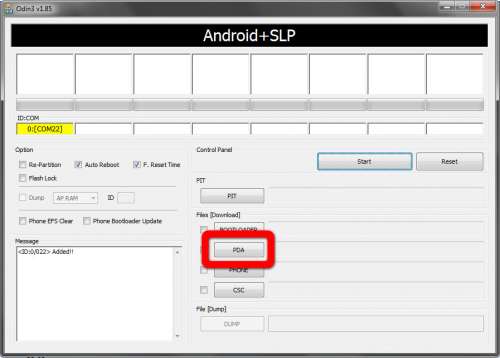
- Если прошивка содержит один файл, то нужно найти кнопку PDA;
- После нажатия, кнопка PDA укажет путь к файлу прошивки;
- Если прошивка содержит три файла, то нужно выбрать кнопку с названием, которое соответствует PDA;
- Три файла – это CSC (регион), Phone (модем) и PDA (система);
- Далее необходимо включить устройство – следует зажать кнопку увеличения громкости одновременно с кнопкой включения;
- Нюанс – если трудно их зажать, то для начала можно нажать на кнопку увеличения громкости, а после на кнопку включения;
- Эти кнопки нужно держать зажатыми вместе;
- В некоторых случаях, возможно, потребуется зажать кнопку Home;
- Должно появиться текстовое меню;
- Теперь следует нажать кнопку снижения громкости, чтобы остаться в меню;
- Необходимо подключить планшет к ПК с помощью оригинального USB кабеля;
- Если компьютер определил порт и все готово к прошивке, то в программе должно появиться окошко с надписью PASS!;
- Далее необходимо нажать на кнопку Start и дождаться окончания процесса.
В целом, прошивка китайских планшетов не отнимает много времени. Это может занять до одного часа. После окончания перепрошивки, в окошке программы появится индикатор, который оповестит о конце процесса. После планшет будет перезагружаться автоматически. В этот момент можно отсоединить шнур. Теперь рекомендуется сделать сброс данных.
Чтобы осуществить указанный процесс, требуется вновь включить устройство. При этом, следует зажать кнопку громкости и выбрать строчку Wipe data/factory reset. После необходимо выбрать пункт Reboot system now. В результате процедуры, устройство перезагрузиться снова. Вот и всё, теперь Вы знаете, как прошить китайский планшет.