Как проверить работу динамиков на телефоне
Пользователям смартфонов известно, что функционал устройства, которым они владеют довольно обширен. Это может быть фото и видеосъемка, звонки, выход в интернет. К списку функций также относится и воспроизведение аудиозаписей посредством встроенного динамика. Таких динамиков смартфон имеет чаще всего два: один мультимедийный, основной, с помощью которого происходит воспроизведение аудио, и второй – разговорный, из которого слышно собеседника при разговоре.
Стоит заметить, в зависимости от модели конфигурация телефона может различаться. Так, в дорогих моделях может быть установлено 2 мультимедийныхдинамика (обычно на задней части девайса) и 1 разговорный отдельно.
Возникают случаи, когда на устройстве, либо частично, либо полностью пропадает звук. Причин у подобной неисправности достаточно много.
Причины и их устранение
Причин, почему пропал звук на телефоне или планшете Андроид может быть несколько:
- конфликт настроек;
- некорректная прошивка телефона;
- аппаратные проблемы, связанные с физическим повреждением.
Каждая из причин имеет свои способы решения.
Неверные настройки
Первым делом, если нет звука на телефоне, стоит проверить, не активирован ли в устройстве профиль, отключающий все звуки. Иногда пользователь, сам того не желая, активирует профиль полной тишины.
Следует нажать на кнопку “Громкость +” и убедиться, что все ползунки установлены в положение “Максимум”. Или проделать те же манипуляции через настройки.
Если настройки не сохраняются
Звук может пропасть и в результате сбоя при установке программ, которые были загружены из неофициальных источников или магазина приложений.
Также влиять на звук могут программы, которые предоставляют права суперпользователя (root-доступа). Такие манипуляции могут вызывать конфликтные ситуации между установленным софтом.
Решение этой проблемы: отказаться от использования root-прав, удалить по очереди недавно установленное ПО, либо сделать Hard Reset.
Ошибки при перепрошивке
Этот пункт автоматически делится на два:
- неофициальная версия прошивки, сделанная мастерами или самоучками;
- некорректно установленная версия официальной прошивки.
В таких случаях стоит прошить гаджет в соответствии с инструкцией, либо отдать смартфон в сервисный центр.
Сбои Андроид
Следует перейти в настройки, далее пункт “Приложения” и “Диспетчер приложений”. Найти службу с названием “Звук”, убедиться, что она не остановлена, перезапустить гаджет и очистить кэш.
Если служба не перезапускается – сделать сброс настроек до заводских.
Аппаратные неисправности
Есть и другие причины, почему может не работать динамик на телефоне, на которые пользователь не сможет повлиять.
Поломка динамика
- засор динамика (низкий показатель слышимости при максимальной громкости);
- замыкание катушки (характерный треск при воспроизведении);
- обрыв обмотки (полностью отсутствующий звук).
Сломан аудиоразъем
В некоторых случаях сломанный разъем влияет на наличие звука в смартфоне. Порядок действий по восстановлению пропавшего звука (нет гарантии, что поможет):
- прежде, чем извлечь гарнитуру, нужно зажать кнопку “Громкость +”;
- подключить и отключить наушники несколько раз;
- продуть разъем резким потоком воздуха.
Повреждена плата усиления звука
Плата выходит из строя в результате попадания влаги внутрь смартфона, механического воздействия (падения, удара), из-за брака заводских деталей или перегрузок при работе. Именно по этим причинам часто не работает динамик на смартфонах Андроид.
Изношен шлейф
Это редкая ситуация, но все же ее стоит рассмотреть. Возникает она в случаях, когда смартфоном пользуются длительное время. У любого устройства есть ресурс использования. При частом нажатии на кнопки громкости, шлейф может выйти из строя.
Во всех случаях, перечисленных выше, следует обратиться в сервисный центр для замены той или иной детали, иначе звук на устройстве не появится.
Попадание влаги и пыли
Влага и пыль – одни из самых страшных врагов для любых устройств, не только смартфонов. Если с пылью еще можно справиться, то с влагой – не так-то просто.
Определить деталь, которая вышла из строя практически невозможно, звук может пропасть при попадании влаги на контакты динамика, проводящего шлейфа или материнской платы.
Точно можно сказать, что разбирать телефон самостоятельно – увеличивать риск отправить смартфон “в мир иной”. Лучше обратиться в сервисный центр.
Частные случаи
Стоит уделить внимание решению проблем, связанных с отсутствием звука, но встречающихся реже.
Не работает динамик при разговоре
Сначала следует убедиться, что звук присутствует при вызове с использованием гарнитуры. Если звука нет – включить разговор с использованием мультимедийного динамика (Громкая связь).
В случае возникновения неполадок с разговорным динамиком, необходимо воспользоваться услугами сервисного центра.
Не работает звук уведомлений
Если не работает звук уведомлений, убедитесь в том, что на смартфоне активен профиль, который позволяет воспроизводить звуки, либо увеличьте громкость клавишей “Громкость +”.
При отсутствии изменений стоит убедиться в наличии звука, как такового. Если его нет – вернуться к инструкции по восстановлению.
На некоторых моделях телефонов громкость уведомлений устанавливается отдельно, а некоторые позволяют поставить на уведомление свою мелодию. Возможно мелодия очень тихая и ее не слышно.
Нет звука в видео
Тут есть две причины:
- звука нет в используемом устройстве;
- видео изначально записано без звука;
- некорректно работает плеер или кодек.
В первом случае нужно провести диагностику, а во втором сделать ничего нельзя, в третьем — следует переустановить плеер.
Звук пропадает, но после перезагрузки появляется
Такие ошибки возникают из-за сбоя в системных процессах. Поможет сброс настроек либо внимательная прошивка телефона.
Не работает динамик после ремонта
В этом случае следует обращаться в сервисный центр, который проводил ремонт. Они обязаны возместить стоимость ремонта, либо восстановить звук на устройстве за свой счет.
Как проверить динамик
Проверка может повредить, как динамики, так и телефон полностью, если пользователь не обладает нужными для проверки навыками.
Для проверки нужно найти мультиметр и выставить его в режим измерения сопротивления.
Значение мультимедийного динамика составляет примерно 8 Ом. Сопротивление слухового – 30 Ом:
- На мультиметре выставить интервал значений от 30 Ом.

- Приложить щупы к контактам устройства.

- При измерении, погрешность в несколько единиц – нормальный показатель. Так выглядит сопротивление рабочего слухового динамика.

- Таким же образом проверить мультимедийный динамик.
При выборе смартфона мы первым делом обращаем внимание на то, как устройство воспроизводит музыку. Оцениваем разные частоты звука, чистоту, а также его громкость. Но если долгое время неправильно использовать устройство, оно может выйти из строя, в независимости от качества его сборки, производителя и прочих характеристик. В этой статье вы узнаете, что делать, если по какой-либо причине не работают динамики на вашем мобильном телефоне.
Что делать, если музыка на телефоне не играет через динамик, а только через стороннее устройство
Не секрет, что на телефонах Andro >нужно провести несколько проверок . Которые помогут установить причину отсутствия звука.
Проверьте настройки громкости.
Возможно вы сами ранее включили режим « Без звука », чтобы ваш знакомый не доставал звонками. И забыли об этом. Попробуйте отрегулировать звук «качелькой».
Этот режим также можно активировать/деактивировать, если зажать и удерживать кнопку питания. На экране появится несколько звуковых режимов: « Обычный », « Вибро » и « Без звука ».
Выберите « Обычный », чтобы звуки снова работали в смартфоне.
Проверьте также порт для подключения наушников . Он может содержать мусор и прочие предметы, в том числе которые могут быть хорошим проводником. Контакты порта могут быть замкнуты и блокировать выход звука на внешний динамик. Это ещё можно наблюдать в том случае, если штекер от наушников воткнуть в порт смартфона не до конца. В этом случае воспроизводимый звук не будет работать ни на внешнем динамике, ни в наушниках.
В смартфоне не работают ни динамики, ни наушники — как исправить
Если вы проверили мобильное устройство и оказалось, что не работает звук в наушниках и через основной динамик, это может означать, что проблема появилась на программном уровне . В телефоне мог произойти сбой из-за конфликта приложений. Или из-за какого-то одного приложения. Чтобы попытаться разрешить эту ситуацию более простым методом, попробуйте удалить последнюю программу или игру, которая была скачана из Play Market.
Приложения, из-за которых вышли из строя динамики, можно удалить через главное меню. Удерживая его иконку несколько секунд и нажав на крестик в углу. Если такие действия не помогли, выполните сброс настроек до заводских. Это радикальный метод, но других, к сожалению, нет. Сброс позволит вернуть смартфон к состоянию, в котором он был до того, как попал в ваши руки с полки магазина. Сброс можно сделать через оболочку в настройках. Но рекомендуется делать его через Recovery .
- Знайте, что после сброса настроек все ваши пользовательские файлы на смартфоне удалятся. Будут также удалены приложения, игры и все их настройки вместе с кэшем;
- Вам нужно выключить свой телефон;
Если смартфон снова вернётся после завершения в окно Recovery, нажмите на пункт « Reset system now » и подтвердите. Теперь можно проверить, работает ли динамик на вашем мобильном устройстве.
Не работают наушники на мобильном телефоне
Рассмотрим следующий случай, когда в вашем мобильном устройстве работают динамики, но не подключаются наушники . Если в области уведомления отображается значок наушников, но звук через них не выходит, это может означать проблему с самим устройством. Чтобы в этом убедиться, попробуйте подключить другие наушники. Если они будут работать, значит первые вышли из строя.
Если значка нет в области уведомления на экране смартфона, тогда проверьте порт, к которому подключаются наушники. Возможно в него попросту что-нибудь попало. Такое с разными разъёмами и нишами смартфона часто случается. Ведь ему приходится находиться в разных условиях: прятаться в наших карманах с остальным хламом, пылиться в дамских сумочках и подобных местах. С помощью зубочистки или иглы нужно вытащить любые инородные сущности из порта и почистить его.
В том случае, если на вашем телефоне перестал работать наушник или динамики после попадания в воду или сильного удара, скорее всего ему необходимы услуги технических сервисов. Так как эта проблема скорее всего более серьёзна. И без разбора устройства и доступа к материнской плате телефона не обойтись.
Нет звука из динамиков смартфона
Звук в динамике может отсутствовать по той причине, что вы не можете сделать громче из-за поломки физического регулятора громкости. Такое случается, когда мы пользуемся мобильным телефоном уже длительное врем я. Из-за попадания пыли и другого рода частиц качелька могла выйти из строя. Или засориться контакты, которые она нажимает. Исправить это можно самостоятельно. Попробуйте разобрать корпус и добраться до регулятора. А также почистить его контакты. В случае поломки качельки необходимо обратиться в сервис для её замены.
А пока что вы можете регулировать громкость виртуальными кнопками. Попасть в настройки громкости можно разными способами. Самый просто — это опустить системную шторку в Android и iOS, и отрегулировать громкость в этом меню.
Если в вашей модели на ней нет регулятора громкости:
- Откройте настройки и найдите здесь пункт « Звук » или « Профили звука »;
- И выберите ваш текущий профиль;
В настройках каждого отдельного приложения можно тоже регулировать уровень звука. Если запустить его, то настройки можно вызвать левой сенсорной или физической кнопкой на мобильном устройстве.
Прочие проблемы с воспроизведением музыки с телефона
Громкость может отсутствовать в каком-либо отдельном приложении. В этом случае необходимо открыть настройки программы или игры и настроить подходящий уровень громкости. Встречаются необычные проблемы со звуком. Например, динамики вроде-бы издают звуки, но с хрипом и примесями дребезжащих звуков. При включении музыки звуки перемешиваются. Такие аномалии в домашних условиях трудно исправить. И всё же попытайтесь это сделать. Перезагрузите смартфон и по возможности извлеките из него аккумулятор .
Оставьте устройство в таком состоянии на несколько минут, а затем снова соберите его. Встречаются рекомендации на уровне «просто постучите по корпусу устройства». Но не стоит этого делать. Проблемы с устройством, которые решаются таким способом на самом деле не являются долгосрочными. Если вам удалось постукиванием сместить какой-то объект с контактов внутри смартфона, нет гарантий, что этот токопроводящий элемент не замкнёт более важные контакты. И тогда на телефоне могут не только не работать динамики, но и более важные модули. Решить что делать в таком случае сможет только специалист.
Не слышно звук в телефоне? Советы в нашей статье помогут вам решить эту проблему.
С выходом новых моделей телефонов, он начал заменять все существующие устройства. Уже давно с его помощью можно слушать музыку, играть в игры, просматривать видео и даже работать. К сожалению, в нем могут возникнуть неполадки, когда на устройстве пропадает звук.
Основные признаки того, что в телефоне неполадки со звуком:
- Полное отсутствие звуковых сигналов.
- Эхо, шипение во время разговора.
- Частое изменение голоса собеседника, прерывание громкости голоса.
- Мелодии и сигналы слышны тише чем раньше или совсем не воспроизводятся.
Чтобы узнать в чем неполадка, вам необходимо выполнить проверку устройства. Сейчас не обязательно идти к мастеру по ремонту, это можно сделать самостоятельно.
Первое — проверьте регулятор громкости. Он обычно находится на корпусе телефона с правой или левой стороны. Нажав кнопку, убедитесь, что ползунок в максимальном положении. Громкость в играх или при прослушивании музыки можно регулировать этой кнопкой.

Если не помогло, переходим к следующему шагу. Попробуем поискать ошибку в настройках девайса.
Для этого потребуется зайти в меню на смартфоне. В окне «Настройки» выберите раздел «звук». Далее выбирайте «Громкость» и двигайте ползунок. Эти действия помогут настроить громкость телефона.


Причиной отсутствия звука может быть засорение динамика или его поломка. Если динамик засорился, вполне достаточно протереть его ватной палочкой или салфеткой, а после продуть.
Чтобы проверить исправность динамика, достаточно переключить телефон на громкую связь. Если собеседника будет хорошо слышно, то причина поломки в динамике.

Иногда неполадки со звуком вызывают новые установленные программы. Посмотрите какие из программ вы ставили последними и попробуйте удалить их.

В крайнем варианте можно вернуть телефон к заводским настройкам. Если даже этот метод не восстановит вам звук, то причина кроется в поломке девайса.

Если у вас пропал звук, не стоит отчаиваться. Попробовать починить телефон можно дома. Попробуйте описанные выше способы найти причину. При этом даже не надо будет разбирать устройство.
Но, если вы так и не смогли исправить ситуацию и вернуть звук — лучшим решением будет сдать телефон в ремонт.
Уважаемые читатели! Если у вас остались вопросы или есть комментарии по теме статьи — пожалуйста, оставляйте их ниже.
Как проверить разговорный динамик на андроиде


Если не работает звук на телефоне, что делать? Необходимо определить источник неполадки. Их перечень приведен ниже.
- Настройки аудио выставлены неправильно.
- Установлено программное обеспечение, несовместимое с оборудованием.
- Пользователь выбрал «тихий режим».
- Конфликтует программное обеспечение.
- В полифонический или разговорный динамик попал мусор.
- Разъем для подключения наушников сломался.
- Внутрь попала влага.
- Поломка присутствует в аппаратной части устройства.

Вне зависимости от времени, когда проблема дает о себе знать – при вызове, проигрывании музыки, придется проводить глубокую диагностику.


Как улучшить?
Система Android имеет множество различных функций, некоторые из которых позволяют вам точно настроить звук на вашем смартфоне. Но некоторые опции доступны только при получении прав ROOT или в инженерном меню. Вы также можете использовать сторонние приложения.
Для начала рассмотрим процедуру использования инженерного меню:
- Откройте стандартное приложение «Телефон», где обычно совершаются звонки.
- Наберите ## 2846579 ## или ## 2846579159 ##.
- Важно ввести этот код вручную. Копия не будет работать.
- В открывшемся меню перейдите. Тестирование оборудования.
- Выберите Аудио.
- На вкладке Тип выберите Медиа.
- В Level установите значение 0.
- Поле значения устанавливает громкость.
Второй способ. Использовать утилиту BusyBox. Это специальная программа, с помощью которой вы можете улучшить встроенные настройки гаджетов, в том числе звук. Не удастся скачать приложение с официального рынка Google Play. Чтобы установить его, перейдите на форум 4PDA, он также предоставит подробные инструкции по использованию и обсуждению пользователей, которые использовали программное обеспечение.
Вы также можете скачать Viper для Android, который также отсутствует в Play Market. Перейдите на 4PDA и загрузите установщик на свое устройство. Инструкция по установке и настройке:
- Используйте встроенный в телефоне проводник, чтобы запустить загруженный файл.
- Предоставьте необходимые разрешения и нажмите Установить.
- Запустите программу.
- Пользователю будет предложено скачать драйвер. Это автоматически, просто согласен.
- Дождитесь загрузки, программа запустится автоматически.
- Доступные настройки будут отображены в открывшемся меню. Чтобы активировать их, просто перетащите ползунок в положение «Вкл.».
Таким образом, вы можете значительно улучшить качество звука и решить проблему тихого звука.
Если у вас есть какие-либо вопросы или жалобы. Дайте нам знать
Каждый телефон имеет несколько динамиков, один из которых является голосовым и предназначен для телефонных разговоров. Android имеет множество встроенных функций, которые позволяют настраивать и улучшать звук в вашем телефоне. Посмотрим, как включить второй динамик Honor и Huawei и как улучшить качество звука.
Поломка регулятора
Полифонический или разговорный динамик в телефоне откажется полноценно работать, если владелец сначала уменьшил звук до минимума и сломал регулятор. Решение проблемы – проведение ремонта качельки. Необходимо разобрать корпус, проверить текущее состояние контактов. Если они отошли, мастер спаивает их повторно или заменяет модуль на новый. Кнопкам свойственно заедать, переставая полноценно функционировать, вероятно, внутрь механизма попал мусор. При повторном обнаружении поломки надо заменить качельку регулировки сбоку.
Обратите внимание! Чтобы заставить звук работать при не функционирующей качели, рекомендуется воспользоваться меню настроек. Работоспособность восстановится, но рассматривать подобный вариант решения проблемы следует как временный.
Сломался динамик на телефоне – что делать
Самое лучшее решение в подобной ситуации – это обратиться к мастеру в сервисный центр. Опытный специалист сможет быстро и без проблем понять в чем причина неполадки, а если владелец телефона попытается самостоятельно починить телефон, то он рискует создать в нем новые поломки.
По ссылке можно посмотреть, что делать если сломался динамик в телефоне:
Далее в статье представлено несколько путей решения подобной поломки.
Изменить настройки
Звук может пропасть в определенном приложении, поэтому потребуется зайти в настройки этого приложения, чтобы настроить необходимый уровень громкости.
Также, если пропал звук, то можно попробовать вернуть его при помощи настроек операционной системы телефона. Для этого необходимо спустить вниз специальную штору, в которой можно регулировать настройки, и отредактировать в ней уровень громкости звука.
Если в устройстве пользователя подобная функция отсутствует, то он может сделать следующее:
- Для начала необходимо открыть настройки и найти раздел «Звуки»;
- После необходимо выбрать профиль, который установлен на данный момент;
- На этом этапе должно открыться специальное окно, в котором пользователь может отрегулировать настройки звука по своему желанию.
Сделать сброс до заводских настроек
Подобный способ помогает решать множество поломок и проблем в системе смартфона. Сделать это очень легко: необходимо лишь зайти в настройки мобильного устройства, найти раздел «восстановление и сброс», а далее нажать на кнопку «сброс настроек».

О том, как сбросить телефон до заводских настроек, можно посмотреть по ссылке:
Подключить наушники
Проверить работоспособность динамика в телефоне можно подключив наушники. Если в них слышно звук, даже не очень четкий, то можно решить эту проблему самостоятельно. Нужно просто продуть гнездо для наушников.
Также бывает такое, что гнездо для наушников оказывает влияние на работу динамика. Например, пользователь заметил, что звук исчез только после отключения наушников. Это могло произойти из-за того, что мобильное устройство при отсоединенной гарнитуре определяет ее как подключенную. Это можно понять по значку наушников вверху экрана. В такой ситуации пользователь может попробовать самостоятельно починить телефон. Для этого необходимо сделать это:
- Перед тем, как отсоединить наушники от телефона, необходимо зажать кнопку для увеличения уровня громкости;
- Пару раз отключить и подключить гарнитуру;
- Можно также попробовать продуть разъем для наушников;
- Если произошло так, что в гнездо или в кнопку для регулирования громкости затекла вода, то потребуется разобрать мобильное устройство, а также почистить контакты в нем от окиси.
Также бывают ситуации, в которых в разъеме для наушников зажимаются определенные контакты, удерживающие штекер. Используя тонкие инструменты их можно разжать в домашних условиях или же отнести смартфон на ремонт к специальному мастеру.
Очистка от вирусов
Помимо этого, нередко бывают случаи атаки мобильных устройств вредоносными программами. В результате такой атаки телефон выходит из строя, и звук может пропасть.
Для начала необходимо убедиться в том, что на телефоне действительно имеются вирусные программы. Это может проявиться в большом количестве рекламы на устройстве. Различные баннеры будут постоянно выскакивать, станут появляться на рабочем экране, а уведомления будут приходить даже если пользователь не эксплуатирует телефон.
Также батарея в устройстве будет быстрее разряжаться или даже нагреваться. Приложения выйдут из строя, будут открываться из закрываться без влияния пользователя. Более того, телефон станет «самостоятельным» и будет скачивать разные программы, будут появляться папки, которые не известно за что отвечают.
Не стоит сильно переживать при появлении вирусов на мобильном устройстве, поскольку от них можно очень легко избавиться. Сделать это можно следующим образом:
- Для начала пользователь должен проверить свое устройство на наличие вирусов, используя специальные антивирусные программы. Их можно установить, однако стоит обратить внимание на то, чтобы программа была действительно работающей и не принесла новых проблем устройству. После проверки необходимо удалить те файлы, которые программа покажет вирусными;
- Однако, если вирусы уже имеются в мобильном устройстве, то они могут мешать правильной работе антивирусной программы, поэтому необходимо уменьшить вред от атаки. Сделать это можно, включив режим «в самолете», таким образом у вирусных программ пропадет доступ к интернету. После этого нужно проверить список приложений и фалов, а все неизвестные удалить;
- Вирусы с телефона на операционной системе Android можно удалить, зайдя в раздел «администратор». Там можно обнаружить вредоносные файлы и отнять у них права;
Если удалить подозрительную программу не получается, то можно попробовать перейти в безопасный режим. Это можно сделать, выключив телефон, зажимая при этом кнопку для уменьшения уровня громкости.
- Убрать вредоносные файлы с компьютера можно через персональный компьютер, если на нем установлен хороший антивирус. Для этого потребуется просто подключить смартфон к компьютеру, используя режим «отладка через USB». Его можно включить, зайдя в настройки;
- Самый работающий способ – это сброс телефона до заводских настроек. Перед ней необходимо сделать резервную копию всех файлов, чтобы не потерять их.
Изменяем громкость в меню настройки

Попытаться самостоятельно устранить неисправности, можно путем восстановления системных заводских настроек. Достаточно кликнуть по иконке «Настройки», расположенной в меню, выбрать опцию «Громкость» (название разное исходя из текущей версии операционной системы). Должен появиться перечень доступных профилей, отдельные регулировки разговорного и стереодинамика. Можно настроить воспроизведение в наушниках.
Завершив проверку регуляторов громкости и настроек, проверьте нормально, ли функционирует громкоговоритель. Ничего не поменялось? Продолжаем проверку.
Механические повреждения
После падения страдает как шлейф, так и звуковая плата. Обычно поврежденный разъем полностью меняют, потому что шлейфы пострадали от разрывов, которые невозможно устранить либо контакты покрылись мелкими трещинами.

Устройство не застраховано от попадания в воду. Сначала дайте ему некоторое время просохнуть, затем приступайте к ремонту.
Сбои программного уровня

Конфликты на программной стороне появляются вследствие одновременного использования нескольких приложений для мобильников, предназначенных для коррекции воспроизведения аудиофайлов. Если их действительно слишком много, нужно проделать несколько действий зайти в настройки, оставить лишь одну программу, отвечающую за звук, а все остальные – удалить. Далее, перезагружаем смартфон.
Причины и их устранение
Причин, почему пропал звук на телефоне или планшете Андроид может быть несколько:
- конфликт настроек;
- некорректная прошивка телефона;
- аппаратные проблемы, связанные с физическим повреждением.
Каждая из причин имеет свои способы решения.
Неверные настройки
Первым делом, если нет звука на телефоне, стоит проверить, не активирован ли в устройстве профиль, отключающий все звуки. Иногда пользователь, сам того не желая, активирует профиль полной тишины.
Следует нажать на кнопку “Громкость +” и убедиться, что все ползунки установлены в положение “Максимум”. Или проделать те же манипуляции через настройки.

Если настройки не сохраняются
Звук может пропасть и в результате сбоя при установке программ, которые были загружены из неофициальных источников или магазина приложений.
Также влиять на звук могут программы, которые предоставляют права суперпользователя (root-доступа). Такие манипуляции могут вызывать конфликтные ситуации между установленным софтом.
Решение этой проблемы: отказаться от использования root-прав, удалить по очереди недавно установленное ПО, либо сделать Hard Reset.

Ошибки при перепрошивке
Этот пункт автоматически делится на два:
- неофициальная версия прошивки, сделанная мастерами или самоучками;
- некорректно установленная версия официальной прошивки.
В таких случаях стоит прошить гаджет в соответствии с инструкцией, либо отдать смартфон в сервисный центр.
Сбои Андроид
Следует перейти в настройки, далее пункт “Приложения” и “Диспетчер приложений”. Найти службу с названием “Звук”, убедиться, что она не остановлена, перезапустить гаджет и очистить кэш.
Если служба не перезапускается – сделать сброс настроек до заводских.
Аппаратные неисправности
Есть и другие причины, почему может не работать динамик на телефоне, на которые пользователь не сможет повлиять.
Поломка динамика
- засор динамика (низкий показатель слышимости при максимальной громкости);
- замыкание катушки (характерный треск при воспроизведении);
- обрыв обмотки (полностью отсутствующий звук).
Сломан аудиоразъем
В некоторых случаях сломанный разъем влияет на наличие звука в смартфоне. Порядок действий по восстановлению пропавшего звука (нет гарантии, что поможет):
- прежде, чем извлечь гарнитуру, нужно зажать кнопку “Громкость +”;
- подключить и отключить наушники несколько раз;
- продуть разъем резким потоком воздуха.
Повреждена плата усиления звука
Плата выходит из строя в результате попадания влаги внутрь смартфона, механического воздействия (падения, удара), из-за брака заводских деталей или перегрузок при работе. Именно по этим причинам часто не работает динамик на смартфонах Андроид.
Изношен шлейф
Это редкая ситуация, но все же ее стоит рассмотреть. Возникает она в случаях, когда смартфоном пользуются длительное время. У любого устройства есть ресурс использования. При частом нажатии на кнопки громкости, шлейф может выйти из строя.
Во всех случаях, перечисленных выше, следует обратиться в сервисный центр для замены той или иной детали, иначе звук на устройстве не появится.
Решение проблем с динамиком для Samsung Galaxy S9
 Решение проблем
Черный экран смерти не единственная проблема с которой сталкиваются владельцы смартфонов Samsung Galaxy S9. Не которые пользователи нового флагмана жалуются на, то что плохо слышат собеседника во время разговора.
В сегодняшней статье я расскажу вам, почему на Samsung Galaxy S9 плохо работает динамик, и дам вам несколько советов по решению данной проблемы
Не работает или плохое качество звука на Samsung Galaxy S9 – как проявляется
На официальном сайте сообщества Samsung и форуме XDA Devepolers есть записи пользователей Galaxy S9 и S9 +, которые жалуются на работу динамика на своих устройствах. Как именно проявляется проблема? 
По крайней мере, некоторые владельцы флагманских моделей Samsung указали, что при просмотре видео в приложении YouTube, потоковой передаче музыки в сервисе Spotify или воспроизведении (включая Fire Emblem Heroes) динамики отключаются . Они пишут напрямую — в некоторых ситуациях при разговоре по телефону громкая связь перестает работать!
У большинства владельцев проблема исчезла после перезагрузки смартфона. Однако есть группа людей, которая жалуется на отключение звука при тех же обстоятельствах. Были даже жалобы на то, что проблема заключается не в программном обеспечении, а в используемом оборудовании
Один пользователь утверждает, что ему удалось восстановить звук, когда он сжал корпус смартфона возле динамика. Это указывает на некачественное соединение платы, соединяющей динамик с материнской платой.
Не работает динамик на Samsung Galaxy S9 или Galaxy S9 + — как устранить неполадки
Прежде чем приступить к устранению неполадок важно определить причину, по которой вы не слышите звонящего, это поможет вам сузить количество способов решения данной проблемы. Перед тем как приступить к более серьезным действиям проверьте:
- Уровень связи вашего смартфона?
- Загружали ли вы недавно какие-либо сторонние приложения?
- Был ли поврежден или подвергся воздействию влаги ваш Galaxy S9?
Есть несколько причин, по которым у вас могут возникнуть проблемы с качеством звука на другом конце провода. Первое, что необходимо проверить при устранении неполадок; 
Слышите ли вы звонящего, когда он разговаривает по громкой связи? Если да, то, скорее всего, проблема действительно заключается в неисправном динамике или не корректно работающем программным обеспечением, а не с сотовой связью. Если вы не слышите звонящего по громкой связи или через наушник, то, вероятно, проблема возникла при плохом уровне сигнала сотовой связи.
Решения проблем с плохим уровнем сигнала сотового оператора
Есть несколько простых действий, которые помогут исправить большинство проблем и улучшить качество приема сигнала оператора сотовой связи
- Выключите и снова включите телефон. Выключите и снова включите телефон, чтобы снова подключить его к вышкам сотовой связи.
- Извлеките SIM-карту и вставьте ее обратно — С помощью скобки или инструмента для извлечения SIM-карт; откройте слот для SIM-карты, расположенный в верхнем левом углу Galaxy S9 или S9 +. Осторожно вставьте лоток для SIM / SD-карты, так как он пластиковый и может сломаться.
- Сброс настроек сети. Перейдите в «Настройки» на вашем устройстве и введите «Сброс настроек сети» в строке поиска или нажмите: «Соединения», затем «Дополнительные настройки соединения», затем нажмите «Сброс настроек сети». Это не приведет к сбросу настроек вашего телефона.
- Если вышеперечисленные методы не помогли, пришло время обратиться к вашему оператору для получения дополнительной помощи. Большинство операторов могут удаленно выполнить сброс сети или предоставить информацию о любых перебоях в работе или проблемах плохого сигнала в вашем регионе.
Решение аппаратных проблем на Samsung Galaxy S9
Во-первых, важно отметить, что если ваш телефон когда-либо подвергался воздействию влаги (даже если это было давно), это может привести к выходу из строя динамика.
Вы можете проверить LDI (индикатор повреждения жидкости), вынув лоток для SIM-карты и загораясь внутри, вы должны увидеть небольшой индикатор, который будет белым (без повреждения жидкости) или красным (с повреждением жидкости) в верхней части SIM-карты. слот. 
Если ваш Samsung Galaxy не попадал под воздействия влаги, попробуйте следующие способы исправления данной неисправности:
- Очистите динамик — наушник чувствительный, поэтому не используйте абразивные чистящие средства. Лучше всего использовать маленькую проволочную щетку для чистки динамика. Если у вас есть доступ к денатурированному спирту (не стандартному изопропиловому спирту), вы можете нанести небольшое количество на щетку.
- Убедитесь, что программное обеспечение вашего устройства обновлено — операторы часто выпускают обновленное программное обеспечение для телефонов, если ваше программное обеспечение устарело, это может вызвать проблемы с качеством звука.
- Просмотрите все недавно загруженные приложения — не случайно, что сторонние приложения могут внести сбой в работу ПО смартфона. Для этого переведите телефон в безопасный режим, чтобы проверить, работает ли динамик; если это так, то у вас на телефоне плохое программное обеспечение, которое необходимо удалить.
- Проверьте громкость в «Настройках» — Вы, вероятно, уже пытались увеличить громкость на своем телефоне, клавиши на левой стороне телефона могут увеличивать громкость, но не звуки динамика. Перейдите в «Настройки», затем «Звуки и вибрация» и убедитесь, что все параметры громкости полностью включены.
Мы настоятельно не рекомендуем пытаться заменить динамик смартфона Samsung Galaxy – самостоятельно. В данном случае лучше обратиться к услугам специализированных сервисов.
Очистка кеша на Samsung Galaxy S9 
Другой метод, который иногда решает проблему, состоит в том, чтобы попытаться стереть кэш вашего Samsung Galaxy S9 или S9 +. Проблемы с программным обеспечением могут имитировать проблемы с оборудованием, поэтому попробуйте очистите кэш телефона, выполнив следующие действия:
- Выключите Samsung Galaxy S9 или Galaxy S9 +.
- Нажмите и удерживайте кнопки питания, дома и увеличения громкости одновременно.
- Подождите, пока Samsung Galaxy S9 или Galaxy S9 + не завибрирует, так как это означает, что он успешно открыл режим восстановления Android.
- Прокрутите параметры с помощью кнопок увеличения и уменьшения громкости, пока не будет выделен параметр Wipe Cache Partition .
- Затем нажмите кнопку питания, чтобы выбрать его.
- Подождите несколько минут, пока процесс не будет завершен.
- Затем перезагрузите Samsung Galaxy S9 или Galaxy S9 +, выбрав пункт « Перезагрузить систему» .
Наконец, если ни один из перечисленных методов не сработал, попробуйте перевести ваше устройство в режим восстановления.
Помогут ли обновления?
Samsung пока не комментирует жалобы пользователей. Если выясняется, что проблема действительно связана с аппаратной частью, нет причины, по которой обновление программного обеспечения решит ее.
Вероятным вариантом также является то, что плохое качество звука является результатом программных ошибок. Небольшая группа пограничных пользователей Galaxy S7 и S7 также столкнулась с подобной проблемой , и во многих случаях было достаточно включить опцию «USB audio маршрутизация» в настройках разработчика. Это решение также помогло некоторым пользователям моделей S8. 
Однако, как я уже упоминал выше, компания Samsung еще не выпустила заявление по этому вопросу, поэтому трудно определить, в чем проблема на самом деле. Хорошо, что только небольшая группа владельцев Galaxy S8 и S8 + жалуется на отключение звука.
Если у вас были какие-либо проблемы или решения (или решения) с вашим Samsung Galaxy S9 или Galaxy S9 +, пожалуйста, оставьте комментарий ниже. Вы поможете другим пользователям Samsung Galaxy S9 в решении данной неисправности
Что делать, если микрофон или динамик работает некорректно
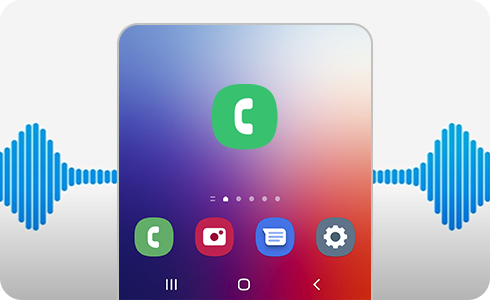
Прежде чем пробовать выполнять приведенные далее рекомендации, обязательно проверьте обновлены ли до последней версии ПО и соответствующие приложения на вашем устройстве. Можно обновить ПО на вашем устройстве, выполнив следующие шаги.
Посмотрите, нет ли помех, закрывающих микрофон или динамик
Убедитесь, что ничто не закрывает микрофон или динамик на телефоне. Защита экрана или чехол часто бывают причиной искажений звука во время вызовов.
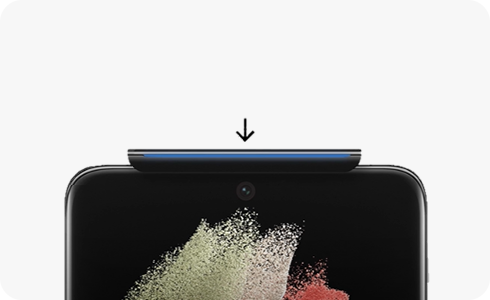
Обратите внимание, что расположение микрофона и динамика может отличаться в зависимости от устройства.
Если вы не слышите другого абонента, попробуйте установить на максимум звук во время вызова.
Шаг 1. Нажмите клавишу громкости, расположенную на правом боку устройства.
Шаг 2. Чтобы увеличить громкость, нажмите верхнюю кнопку.
Шаг 3. Чтобы уменьшить громкость, нажмите нижнюю кнопку.
Обратите внимание, что звук во время вызова можно отрегулировать только во время вызова. Если вы находитесь на Главном экране, то будет отрегулирован для рингтона.
Перезапустите устройство и снова проверьте.
Если проблема не устранена, перейдите к следующему шагу далее.
Некоторые загруженные приложения приводят к зависанию, отказу или замедлению отклика телефона или планшета. Некоторые приложения могут даже влиять на работу камеры, вызывать проблемы аудио и влиять на сетевые подключения.
Использование безопасного режима отключает все загруженные приложения и загружает только оригинальное ПО, которое входит в телефон или планшет, и при этом у вас есть возможность определить, вызвана ли проблема приложением или самим телефоном или планшетом. Чтобы это проверить, выполните следующие шаги.